.XLS File Extension
An XLS file is a spreadsheet file created by Microsoft Excel or exported by another spreadsheet program, such as OpenOffice Calc or Apple Numbers. It contains one or more worksheets that store data in a table format and may include mathematical functions, charts, styles, and formatting. Microsoft replaced XLS files with .XLSX files when it released Excel 2007, but Excel and other spreadsheet applications can still open XLS files.
More Information
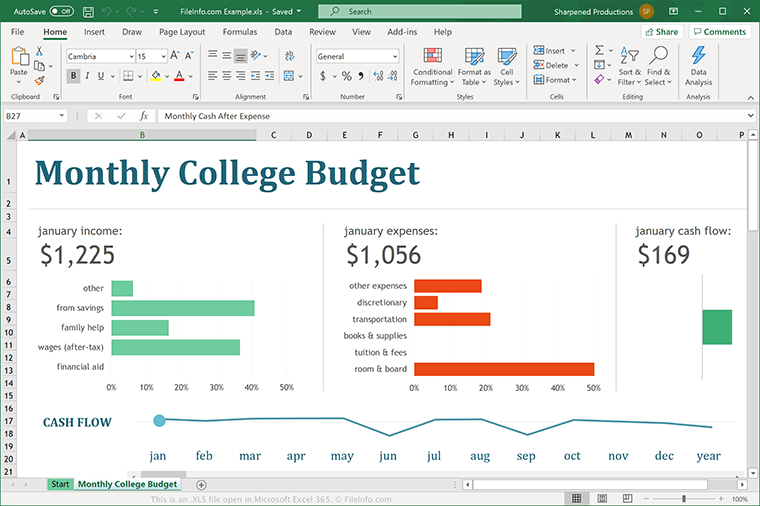
Microsoft introduced the Excel Spreadsheet (XLS) binary format in 1987 when it released Excel. The XLS format stores one or more worksheets comprising a spreadsheet and a table with rows and columns of cells. Additionally, the cells in a table may contain manually-entered data or the results computed from the data of other cells.
Microsoft replaces XLS files with XLSX files
After Microsoft introduced XLS files in 1987, the file type became one of the most common types for saving spreadsheets until the release of Excel 2007, when Microsoft released Excel 2007, introducing the Microsoft Excel Open XML Spreadsheet (XLSX) format. Spreadsheet files saved in the XLSX format bear the .xlsx file extension, replacing the .xls file extension.
While XLS files are no longer as common as they once were, you may still encounter them in home, school, and business environments when organizing, analyzing, manipulating, or visualizing data. For example, a co-worker may send you an XLS spreadsheet storing financial data from the 1990s.
Common XLS Filenames
Workbook1.xls — The default filename Microsoft Excel gives to new spreadsheets prior to Excel 2007, which creates new spreadsheets with the Workbook1.xlsx filename.
How to open an XLS file
You can open XLS files with Microsoft Excel in Windows and macOS. Excel is the best program for opening XLS files because it fully supports the formatting of Excel spreadsheets, which includes data fields and graphs. Excel is also available for Android and iOS devices.
Many other spreadsheet programs can open and edit XLS files, but they may not fully support the formatting of XLS spreadsheets. Alternative programs include Corel Quattro Pro (Windows), Apple Numbers (Mac), and OpenOffice Calc (cross-platform).
You can also open XLS files with various web programs. Google Sheets is a great free option that allows you to upload an XLS file and view, edit, save, and convert the spreadsheet.
How to convert an XLS file
Various spreadsheet applications, including Microsoft Excel, Corel Quattro Pro, and OpenOffice Calc, can convert XLS files to other formats.
For example, in the Windows and Mac versions of Microsoft Excel, select File → Save As to convert XLS files to one of the following formats:
- .XLSX — Microsoft Excel Spreadsheet
- .XLSB — Microsoft Excel Binary Spreadsheet
- .ODS — OpenDocument Spreadsheet
- .PDF — Portable Document Format
- .XPS — XML Paper Specification (Windows only)
- .CSV — Comma-Separated Values
- .DIF — Data Interchange Format
- .RTF — Rich Text Format
- .HTML — HTML Webpage
- .XML — Extensible Markup Language
What Is an XLS File?
Tim Fisher has more than 30 years’ of professional technology experience. He’s been writing about tech for more than two decades and serves as the SVP and General Manager of Lifewire.
Updated on April 7, 2023
Reviewed by
Jerrick Leger is a CompTIA-certified IT Specialist with more than 10 years’ experience in technical support and IT fields. He is also a systems administrator for an IT firm in Texas serving small businesses.
- File Types
- Apps
- Windows
- MS Office
- Linux
- Google Drive
- Backup & Utilities
- Design
- Cryptocurrency
Trending Videos
What to Know
- An XLS file is a Microsoft Excel 97-2003 worksheet file.
- Open one with Excel or Google Sheets.
- Convert to XLSX, CSV, PDF, and others with those same programs.
This article describes XLS files, including how to open one and how to convert one to a different format, like Excel’s newer XLSX format.
What Is an XLS File?
A file with the XLS file extension is a Microsoft Excel 97-2003 worksheet file. Later versions of Excel save spreadsheets as XLSX files by default.
XLS files store data in tables of rows and columns with support for formatted text, images, charts, and more.
:max_bytes(150000):strip_icc()/xls-files-75f3ba459df14871b9d0cc2b898db57d.png)
Excel files that are macro-enabled use the XLSM file extension.
How to Open an XLS File
XLS files can be opened with any version of Microsoft Excel. If you don’t have that program, you can use Microsoft’s free Excel Viewer, which supports opening and printing the file as well as copying data out of it.
Your next best option is Google Sheets, an online spreadsheet tool that can open, edit, print, and convert XLS files. It will first automatically convert the file to Google’s proprietary format, but then it’ll function much like it would if it were open in Excel. Learn how to use Google Sheets if this is your first time.
Gnumeric for Linux, and Apple Numbers on macOS, are also able to open XLS files.
DocsPal is another option that works online, but it’s just a viewer, so editing isn’t allowed.
How to Convert an XLS File
If you’re already using one of the spreadsheet programs we’ve already mentioned, converting is easiest via opening the file in that program and then saving it to a different format. This is by far the fastest way to save it to CSV, PDF, XPS, XML, TXT, and XLSX.
:max_bytes(150000):strip_icc()/google-sheets-download-conversions-008c8cfcd780489cae5e3b5f7478a316.png)
If you don’t have a spreadsheet editor installed, or don’t want to install one, using a free document converter is another option. Zamzar is one example that works online to save the spreadsheet file to MDB, ODS, and others, including image formats like JPG and PNG.
The DocsPal website also works. It supports converting from XLS to PDF, ODS, HTML, TXT, CSV, and more.
If your file has data that you need in an open, structured format, the Mr. Data Converter online tool is a great option. It converts XLS to XML, JSON, and a number of other similar formats.
Finally, for an offline option, we recommend Filestar. It runs on macOS and Windows and will convert your XLS spreadsheet to dozens of other formats, all listed here.
Still Can’t Open It?
Is your file still unable to open properly using the suggestions from above? Be sure that you’re reading the extension correctly and not confusing an XLR, XSL, XLW, or XSLT file with an XLS file.
How to Recover a Forgotten XLS Password
You can easily password protect XLS files using a program like Excel. You can also use the same program to remove the password. However, what do you do if you’ve forgotten the password to your XLS file?
A free password recovery tool can be used to unlock one that’s been protected with a «password to open» password. One free tool you can try that should find the password is Word and Excel password recovery wizard.
Способы загрузки товаров на Ozon: инструкция с наглядными примерами
После авторизации на сайте Ozon в аккаунте можно начинать добавлять контент. На этом маркетплейсе существует 5 способов загрузки товаров. Рассмотрим их подробнее.
Нюансы добавления товаров на Ozon
Тариф на размещение товара на онлайн-платформе оценивается, исходя из выбранной категории и формы сотрудничества. При этом необходимо помнить, что некоторые группы продукции запрещено продавать без документов, которые подтверждают право на их продажу. Например, БАДы, спортивное питание, пиротехника, парафармацевтика. Если продукт входит в эту категорию, тогда сперва нужно добавить недостающие сертификаты брендов, а потом уже заниматься загрузкой. Также следует учитывать, что добавление определенных изделий ограничено: детские удерживающие гаджеты, экспресс-тесты.
Способ загрузки №1: поискать на «Озон» готовую карточку товара
Эта возможность на маркетплейсе появилась недавно. Такой способ является простым, удобным и быстрым. Перед созданием нового контента рекомендуется проверить не продается ли он уже на Ozon, в таком случае не придется заполнять данные самостоятельно.
Продавцу для добавления позиции в личном кабинете нужно:
- Открыть раздел «Товары».
- Перейти на страницу «Добавить товар».
- Ввести название продукции или указать её код.
- Нажать на кнопку «Найти» и выбрать из предложенного аналогичный товар, который уже загружен на сайт.
- После присоединения к чужой карточке назначить свою цену, указать артикул и ставку налогообложения для каждого из выбранных товаров.
- Выполнить команду «Завершить добавление».
Далеко не все юзеры торговой площадки были довольны таким неоднозначным подходом к добавлению ассортимента и посчитали, что это своеобразное воровство контента. Поэтому в разделе «Контент» в профиле клиента появилась новая функция «Запрет на копирование контента». Данный инструмент дает право пользователю защитить от автоматического копирования и редактирования содержания своих карточек товара другими продавцами. Однако, опция не спасет от ручного копипаста.
Способ загрузки №2: создать товары в личном кабинете вручную
Метод подходит для начального знакомства с работой на Ozon мелким предпринимателям и селлерам с небольшим перечнем товаров и объемом. Данный способ предполагает прохождение нескольких важных этапов.
Первый этап ― ввод основных характеристик. Для создания новой единицы товара профиле пользователя следует кликнуть кнопку «Добавить новый товар». Потом ввести название номенклатуры и бренда, выбрать основную категорию и подкатегорию, к которым относится продукт. Затем задать значение кодировки, цены и ставки НДС. Помимо основной цены можно указать стоимость без скидки и специальную цену для клиентов Ozon-премиум, массу и размеры товара в упаковке.
Если у товара есть несколько разновидностей: по цвету или размеру, тогда необходимо использовать отдельный артикул и обязательно заполнить поле «Название модели», чтобы система в дальнейшем смогла сгруппировать товары в одну карточку.
Второй этап ― заполнение дополнительных параметров. Желательно не просто добавить стандартные атрибуты изделия, а постараться расписать как можно больше вспомогательных характеристик. Чем более детальное описание, тем легче потребителю найти продукт. Объявления с подробными характеристиками привлекают большее число покупателей и вызывают доверие.
Третий этап — размещение изображений. После завершения заполнения всех параметров нужно нажать кнопку «Далее» и перейти в раздел «Медиа» для работы с изображениями.
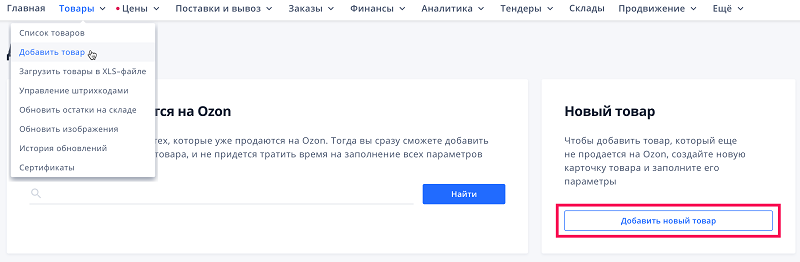
Перед загрузкой фотографий нужно ознакомиться с главными требованиями к ним на торговой площадке Ozon:
- цвет фона для одежды и обуви должен быть серым;
- цветовая гамма для остальных товаров — белая или светлых оттенков;
- фон без надписей и логотипов;
- расширение от 700 px до 1600 px по большей стороне;
- формат jpeg или png;
- размер не более 10 мб.
Также следует обратить внимание: если изображение не будет соответствовать товару, то его не примут на складе. Для загрузки файлы просто перетаскиваются в окно личного кабинета. Затем выбирается изображение, которое станет основным и будет показываться первым на карточке товара.
Финальный этап ― контроль корректности данных продукта. В таблице «Список товаров» можно следить за статусом проверки. Обычно модерация занимает от 1 до 3 дней. Если какой-то из товаров ее не прошел, то есть возможность изменить данные о нем: исправить ошибки в характеристиках, загрузить правильное изображение, нажав на кнопку «Редактировать». Потом сохранить внесенные изменения и дождаться окончания проверки.
Особенности модерации на Ozon:
- ежедневно проверяется более 40 000 изменений;
- гарантированная проверка в течении 72 часов;
- среднее время проверки около 19 часов;
- по статистике 6% товаров отклоняется после модерации;
- если товар один раз прошел модерацию — он никогда не снимается с продажи, отклоняться может только обновленная информация.
После этого остается поставить товар на склад «Озон» или указать количество на своем, чтобы начать его реализацию.
Способ загрузки №3: добавить через excel-файл
Алгоритм работы данного метода:
- Выбор xls-шаблона;
- Заполнение excel-файла;
- Загрузка xls-шаблона;
- Выгрузка изображений.
В профиле нужно перейти в меню «Товары» → «Загрузить товары в XLS-файле». Затем определиться с разделом и подразделами товара, которые необходимо будет загрузить. Далее нужно скачать шаблон. Сперва важно тщательно изучить правила работы с шаблоном.
В xls-шаблоне нельзя:
- редактировать состав файла;
- добавлять новые столбцы или листы;
- изменять тип значения полей;
- пропускать обязательные к заполнению листы.
Если пренебречь правилами — файл будет загружен с ошибками.

Для заполнения данных необходимо перейти на вкладку «Шаблоны для поставщика». Для удобства и во избежание багов над полями есть специальные подсказки. Обязательные поля в excel-шаблоне выделены красным цветом: артикул, наименование, стоимость, цена до скидки, сумма НДС. Если товар уже продается на маркетплейсе, можно указать Ozon ID и пропустить все последующие столбцы. Система идентифицирует продукт и добавит его в каталог. В случае если продукт новый и он отсутствует на площадке нужно продолжить формирование файла, указав коммерческий тип, вес, параметры упаковки, ссылку на изображение на стороннем хостинге.
Для выгрузки фото по ссылке на «Озон» должны соблюдаться условия:
- отсутствие авторизации на сервере;
- не содержит дополнительных портов;
- прямая ссылка на файл с изображением, а не на папку или страницу, где он расположен.
После того как файл сформирован следует вернуться в личный кабинет и перейти к загрузке файла на платформу, указав путь к нему. Сервис проанализирует корректность заполнения документа, а статус и результаты проверки можно будет посмотреть в разделе «История обновлений». Там же будут отображаться товары, которые добавлены с ошибкой или не загрузились. Кликнув кнопку «Подробнее», есть возможность более детально просмотреть какие именно проблемы с загрузкой возникли.
Если ошибок много, необходимо исправить их в самом xls-шаблоне и перезалить файл, иначе целесообразнее и проще поправить информацию о товаре в личном кабинете. Для этого в меню «Товары» → «Список товаров» нужно выбрать неуспешно загруженные позиции и выполнить команду «Редактировать».
Для добавления дополнительного изображения товара или замены основного нужно перейти в раздел «Обновить изображение». Название главного изображения должно состоять только из артикула товара, а наименование дополнительных — из артикула и порядкового номера фотографии. Если ранее уже загружалось главное фото, то новое заменит старое, просто нужно перетянуть обновленные файлы в окно личного кабинета. За один раз платформа позволяет загрузить до 100 изображений, но не более 10 для одной единицы товара. Результаты загрузки фотографий можно отследить в меню «История обновлений» на вкладке «Изображения».
Отредактировать ошибки после модерации можно изучив раздел «Помощь» или прочитав комментарии от модераторов, где подробно указывается инструкция по исправлению.
Способ загрузки №4: подключиться по API
Данный способ рекомендуется применять партнерам, которые размещают на торговой площадке более 10 000 товаров. Ozon Seller API ― программный интерфейс для работы с онлайн-магазином. Для подключения требуется выполнить алгоритм действий, описанный в документации на сайте, или воспользоваться услугами рекомендованных технологических партнеров Ozon.
Возможности API позволяют как выгружать новый ассортимент так и обновлять уже имеющийся. За одну итерацию можно создать до 1 000 позиций. При обновлении товара данным методом они попадают в очередь на повторную проверку модератором. Данный способ лучше использовать только для редактирования отдельных полей продукции.
Основные разделы Seller API:
- товары: добавление, обновление и получение информации, данные о стоках, просмотр и изменение цены;
- оформление заказа;
- чат с пользователями маркетплейса;
- аналитика и отчетность.
Доступ к программному интерфейсу приложения имеют только зарегистрированные в Ozon Seller пользователи.
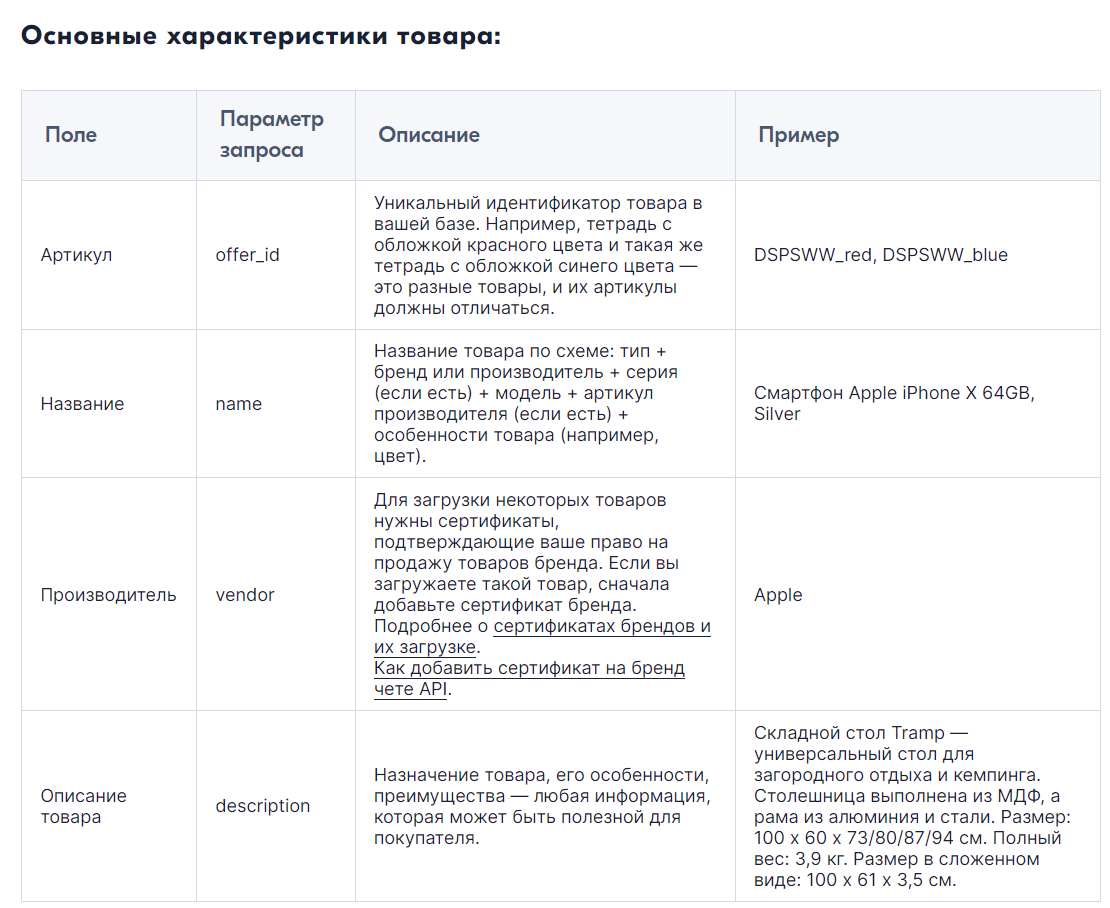
Каждый раз при отправке HTTP-запроса необходимо указать значение API-ключа и уникального идентификатора клиента. Для получения ключа нужно выполнить такие действия:
- Перейти в меню «Настройки» личного кабинета и выбрать раздел «API-ключи».
- Заполнить название ключа и нажать кнопку «Создать ключ» ― откроется список доступных кодов.
- Когда у продавца не один магазин на площадке Ozon, то есть возможность создания нескольких API-ключей.
Список полезных запросов при выгрузке товаров на маркетплейсе:
- POST /v2/product/import ― первичная передача данных товара;
- POST /v1/product/info ― получение информации о продукции по идентификатору;
- POST /v2/products/info/attributes ― возвращает состав параметров товара.
Все запросы к серверу производятся по HTTP-протоколу методами POST или GET. API поддерживает формат передачи файлов ― JSON.
Способ загрузки №5: интеграция с 1С
Это новая опция на «Озон». Для ее реализации был разработан специальный плагин, который помогает взаимодействовать с системой 1С.
Минимальные параметры программного обеспечения для бесперебойной работы плагина:
1. Платформа 1С: Предприятие (релиз начиная с 8.3.14).
- «Управление торговлей» ― версия от 11.4.6.166 ;
- «Комплексная автоматизация» ― версия от 2.4.6.162;
- «ERP Управление предприятием» ― версия от 2.4.6.154.
Для выгрузки ассортимента в маркетплейс посредством программы 1С была создана подсистема Ozon Seller.
Главные возможности надстройки:
- загрузка и добавление нового ассортимента из программы;
- определение соотношения номенклатуры в 1С и на торговой площадке уже выгруженной продукции;
- автоматическое заполнение и изменение значений параметров товара в соответствии с данными в 1С;
- управление ценами и остатками вручную или программно.
Список поддерживаемых функций постоянно находится в стадии расширения.
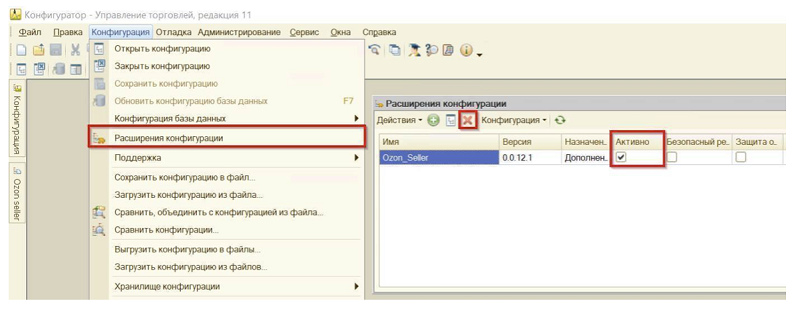
Для интеграции Ozon Seller в 1С нужно:
- наличие админ прав в платформе;
- возможность монопольного управления компьютером на время установки;
- функционал дополнительных отчетов и обработок.
Когда все требования подсистемы выполнены, можно воспользоваться «Мастером установки». Он делает все необходимые манипуляции и проверки и в случае каких-либо проблем выводит уведомления и варианты решения.
Выводы
Выбор способа загрузки товаров на Ozon определяется особенностями работы продавца: объем продаж, количество номенклатуры, численность сотрудников. Если ассортимент продукции небольшой — товары лучше добавлять через поиск или вручную поштучно. Когда продукции много, рациональнее залить сразу все товары одним xls-файлом.
Для крупных опытных клиентов, у которых имеется собственный технический отдел, подходит вариант автоматической массовой загрузки через API. Важным аспектом загрузки ассортимента является подробное и однозначное описание особенностей продукта: это позволит избежать споров и покупатель легко сможет найти нужный товар на маркетплейсе.
Как загрузить товары на озон в xls файле
Для новичков достаточно личного кабинета, но если у вас много товаров, то лучше их загружать с помощью API или XLS-файла.
Обратите внимание, что для загрузки некоторых брендовых товаров нужны сертификаты, которые подтверждают ваше право реализовать товары этого бренда. Именно поэтому еще в первом уроке мы советовали выбирать товары, для которых сертификаты не требуются.
3.1. Как добавить товар через личный кабинет
Откройте вкладку «Товары» (1) и выберите пункт «Добавить товар» (2).

Если товар уже продается на маркетплейсе, то вместо заполнения карточки товара с нуля, можно воспользоваться готовой карточкой – просто введите название товара и нажмите «Найти».

Например, «трусы женские».
Достаточно «Выбрать» товар, указать артикул и цену – и можно «Завершить добавление».

Всё очень быстро, просто и удобно. Если вы добавляете новый товар, то нужно заполнить его основные характеристики, выбрать категорию, указать цены и НДС.

Всё очень просто – возле каждого пункта есть значёк всплывающей подсказки с комментариями, что именно нужно указать в каждом поле.

Если товар уже продается на Озоне, вы увидите соответствующее уведомление и нажать «Сохранить товар». Если товар ранее продавался на Ozon, нужно указать несколько дополнительных характеристик.
Чтобы правильно заполнить карточку с характеристиками и после этого пройти модерацию, рекомендуем ознакомиться с инструкцией от Озона и требованиями к описанию.


Далее загрузите главное и дополнительные изображения (фото) товара. Вы можете сами сфотографировать товар в разных ракурсах на белом фоне.

Чтобы выбрать, какое изображение будет главным, наведите на него указатель и нажмите звездочку. Изучить требования к изображениям можно по ссылке.

После того как вы все заполните, проверьте правильность данных в карточке товара и нажмите кнопку «Добавить товар».

3.2. Как добавить товар через XLS-файл
Чтобы добавить товары через XLS-файл (обычная таблица Excel) нужно скачать и заполнить шаблон из вашего личного кабинета, а затем загрузить заполненный файл и изображение товаров.
Для этого в личном кабинете кликните на меню «Товары» (1) и выберите в выпадающем списке раздел «Загрузить товары в XLS-файле» (2).

Напишите название товара (1), выберите основную категорию (3) и подкатегорию товаров (4), которые вы хотите загрузить. После этого скачайте шаблон (5).

После того как вы его откроете, внимательно ознакомьтесь с правилами, как работать с шаблоном.

После изучения инструкции откройте второй лист – «Шаблон для поставщика».

Необходимо заполнить этот шаблон: обязательные поля выделены красным цветом, необязательные – синим.
При заполнении полей введите название вашего товара и его артикул. Для каждой вариации товаров, в зависимости от цвета или размера, должен использоваться отдельный артикул.
Запишите цену вашего товара и выберите ставку НДС. Кроме основной цены, можно указать цену без скидки и специальную цену для клиентов-подписчиков Ozon Premium. Если ваш товар уже продается на Озоне, достаточно указать его Ozon ID и можно пропустить последующие столбцы. Система маркетплейса потом сама найдет и добавит этот товар в ваш каталог после того как вы загрузите этот эксель-файл в личном кабинете.

Ozon ID – это значение «Кода товара», указанное в каждой карточке товара.
Если товар новый, нужно указать тип, вес и параметры упаковки. Также в отдельном столбце «Ссылка на главное фото*» нужно вставить прямую ссылку на изображение товара, которое вы загрузили на внешний ресурс, например, ваш хостинг или сайт-файлообменик (главное условие – ссылка должна открываться без каких-либо паролей).
Заполните остальные поля, стараясь добавить максимальное количество характеристик товара, поскольку, чем подробнее вы составите описание, тем чаще покупатели на Озоне будут находить именно ваш товар.
После того как вы заполнить эксель-файл, его нужно загрузить в вашем личном кабинете – на той же странице, где вы скачивали шаблон.

Для этого нажмите на кнопку «Выбрать файл» (1) и «Загрузить» (2).
Ваш эксель-файл будет отправлен на проверку, статус которой можно проверять во вкладке «История обновлений». Модерация загруженных товаров занимает 1-3 рабочих дня.

Если после модерации будут найдены ошибки, то внести корректировки можно двумя способами:
- Если ошибок много: нужно исправить их в эксель-файле и загрузить его заново.
- Если ошибки одиночны – откройте «Товары»/«Список товаров», выберите товар с ошибкой и нажмите «Редактировать».

После устранения ошибки сохраните изменения. Повторная модерация будет проведена в течение 1 рабочего дня.
3.3. Как добавить товар через API
Этот вариант – лучшее решение для автоматизации работы с большим количеством товаров. Но для тех, кто только начинает работу на Озоне, нет необходимости загружать тысячи товаров, вам нужно протестировать нишу, чтобы только найти первые 5-10 товаров, вокруг которых будет построен ваш первый бизнес на Озоне.
Кроме того, чтобы наладить работу по API, нужно использовать методы Seller API и если вы не профессиональный программист – разобраться будет не просто.
Передавать данные о товарах можно в запросе POST /v1/product/import (1000 позиций – за один раз). Модерация занимает те же сроки, что и при добавлении товара другими методами – до 3 рабочих дней. Статус загрузки вы можете проверить с помощью запроса POST /v1/product/info.

Несмотря на сложность реализации автоматизированной работы с Озоном по API, которое зачастую используют крупные продавцы, такое решение очень удобно для новичков. Советуем воспользоваться готовой системой единого склада MPsklad, чтобы за небольшую плату автоматизировано управлять складскими остатками, синхронизируя наличие товаров на витринах маркетплейса, оперативно обнуляя наличие закончившихся товаров.

Кроме того, такая автоматизированная система торговли с единого склада позволяет наладить продажи одного и того же товара сразу на двух маркеплейсах!
Способы загрузки товаров на Ozon: инструкция с наглядными примерами
После авторизации на сайте Ozon в аккаунте можно начинать добавлять контент. На этом маркетплейсе существует 5 способов загрузки товаров. Рассмотрим их подробнее.
Нюансы добавления товаров на Ozon
Тариф на размещение товара на онлайн-платформе оценивается, исходя из выбранной категории и формы сотрудничества. При этом необходимо помнить, что некоторые группы продукции запрещено продавать без документов, которые подтверждают право на их продажу. Например, БАДы, спортивное питание, пиротехника, парафармацевтика. Если продукт входит в эту категорию, тогда сперва нужно добавить недостающие сертификаты брендов, а потом уже заниматься загрузкой. Также следует учитывать, что добавление определенных изделий ограничено: детские удерживающие гаджеты, экспресс-тесты.
Способ загрузки №1: поискать на «Озон» готовую карточку товара
Эта возможность на маркетплейсе появилась недавно. Такой способ является простым, удобным и быстрым. Перед созданием нового контента рекомендуется проверить не продается ли он уже на Ozon, в таком случае не придется заполнять данные самостоятельно.
Продавцу для добавления позиции в личном кабинете нужно:
- Открыть раздел «Товары».
- Перейти на страницу «Добавить товар».
- Ввести название продукции или указать её код.
- Нажать на кнопку «Найти» и выбрать из предложенного аналогичный товар, который уже загружен на сайт.
- После присоединения к чужой карточке назначить свою цену, указать артикул и ставку налогообложения для каждого из выбранных товаров.
- Выполнить команду «Завершить добавление».
Далеко не все юзеры торговой площадки были довольны таким неоднозначным подходом к добавлению ассортимента и посчитали, что это своеобразное воровство контента. Поэтому в разделе «Контент» в профиле клиента появилась новая функция «Запрет на копирование контента». Данный инструмент дает право пользователю защитить от автоматического копирования и редактирования содержания своих карточек товара другими продавцами. Однако, опция не спасет от ручного копипаста.
Способ загрузки №2: создать товары в личном кабинете вручную
Метод подходит для начального знакомства с работой на Ozon мелким предпринимателям и селлерам с небольшим перечнем товаров и объемом. Данный способ предполагает прохождение нескольких важных этапов.
Первый этап ― ввод основных характеристик. Для создания новой единицы товара профиле пользователя следует кликнуть кнопку «Добавить новый товар». Потом ввести название номенклатуры и бренда, выбрать основную категорию и подкатегорию, к которым относится продукт. Затем задать значение кодировки, цены и ставки НДС. Помимо основной цены можно указать стоимость без скидки и специальную цену для клиентов Ozon-премиум, массу и размеры товара в упаковке.
Если у товара есть несколько разновидностей: по цвету или размеру, тогда необходимо использовать отдельный артикул и обязательно заполнить поле «Название модели», чтобы система в дальнейшем смогла сгруппировать товары в одну карточку.
Второй этап ― заполнение дополнительных параметров. Желательно не просто добавить стандартные атрибуты изделия, а постараться расписать как можно больше вспомогательных характеристик. Чем более детальное описание, тем легче потребителю найти продукт. Объявления с подробными характеристиками привлекают большее число покупателей и вызывают доверие.
Третий этап — размещение изображений. После завершения заполнения всех параметров нужно нажать кнопку «Далее» и перейти в раздел «Медиа» для работы с изображениями.
Перед загрузкой фотографий нужно ознакомиться с главными требованиями к ним на торговой площадке Ozon:
- цвет фона для одежды и обуви должен быть серым;
- цветовая гамма для остальных товаров — белая или светлых оттенков;
- фон без надписей и логотипов;
- расширение от 700 px до 1600 px по большей стороне;
- формат jpeg или png;
- размер не более 10 мб.
Также следует обратить внимание: если изображение не будет соответствовать товару, то его не примут на складе. Для загрузки файлы просто перетаскиваются в окно личного кабинета. Затем выбирается изображение, которое станет основным и будет показываться первым на карточке товара.
Финальный этап ― контроль корректности данных продукта. В таблице «Список товаров» можно следить за статусом проверки. Обычно модерация занимает от 1 до 3 дней. Если какой-то из товаров ее не прошел, то есть возможность изменить данные о нем: исправить ошибки в характеристиках, загрузить правильное изображение, нажав на кнопку «Редактировать». Потом сохранить внесенные изменения и дождаться окончания проверки.
Особенности модерации на Ozon:
- ежедневно проверяется более 40 000 изменений;
- гарантированная проверка в течении 72 часов;
- среднее время проверки около 19 часов;
- по статистике 6% товаров отклоняется после модерации;
- если товар один раз прошел модерацию — он никогда не снимается с продажи, отклоняться может только обновленная информация.
После этого остается поставить товар на склад «Озон» или указать количество на своем, чтобы начать его реализацию.
Способ загрузки №3: добавить через excel-файл
Алгоритм работы данного метода:
- Выбор xls-шаблона;
- Заполнение excel-файла;
- Загрузка xls-шаблона;
- Выгрузка изображений.
В профиле нужно перейти в меню «Товары» → «Загрузить товары в XLS-файле». Затем определиться с разделом и подразделами товара, которые необходимо будет загрузить. Далее нужно скачать шаблон. Сперва важно тщательно изучить правила работы с шаблоном.
В xls-шаблоне нельзя:
- редактировать состав файла;
- добавлять новые столбцы или листы;
- изменять тип значения полей;
- пропускать обязательные к заполнению листы.
Если пренебречь правилами — файл будет загружен с ошибками.
Для заполнения данных необходимо перейти на вкладку «Шаблоны для поставщика». Для удобства и во избежание багов над полями есть специальные подсказки. Обязательные поля в excel-шаблоне выделены красным цветом: артикул, наименование, стоимость, цена до скидки, сумма НДС. Если товар уже продается на маркетплейсе, можно указать Ozon ID и пропустить все последующие столбцы. Система идентифицирует продукт и добавит его в каталог. В случае если продукт новый и он отсутствует на площадке нужно продолжить формирование файла, указав коммерческий тип, вес, параметры упаковки, ссылку на изображение на стороннем хостинге.
Для выгрузки фото по ссылке на «Озон» должны соблюдаться условия:
- отсутствие авторизации на сервере;
- не содержит дополнительных портов;
- прямая ссылка на файл с изображением, а не на папку или страницу, где он расположен.
После того как файл сформирован следует вернуться в личный кабинет и перейти к загрузке файла на платформу, указав путь к нему. Сервис проанализирует корректность заполнения документа, а статус и результаты проверки можно будет посмотреть в разделе «История обновлений». Там же будут отображаться товары, которые добавлены с ошибкой или не загрузились. Кликнув кнопку «Подробнее», есть возможность более детально просмотреть какие именно проблемы с загрузкой возникли.
Если ошибок много, необходимо исправить их в самом xls-шаблоне и перезалить файл, иначе целесообразнее и проще поправить информацию о товаре в личном кабинете. Для этого в меню «Товары» → «Список товаров» нужно выбрать неуспешно загруженные позиции и выполнить команду «Редактировать».
Для добавления дополнительного изображения товара или замены основного нужно перейти в раздел «Обновить изображение». Название главного изображения должно состоять только из артикула товара, а наименование дополнительных — из артикула и порядкового номера фотографии. Если ранее уже загружалось главное фото, то новое заменит старое, просто нужно перетянуть обновленные файлы в окно личного кабинета. За один раз платформа позволяет загрузить до 100 изображений, но не более 10 для одной единицы товара. Результаты загрузки фотографий можно отследить в меню «История обновлений» на вкладке «Изображения».
Отредактировать ошибки после модерации можно изучив раздел «Помощь» или прочитав комментарии от модераторов, где подробно указывается инструкция по исправлению.
Способ загрузки №4: подключиться по API
Данный способ рекомендуется применять партнерам, которые размещают на торговой площадке более 10 000 товаров. Ozon Seller API ― программный интерфейс для работы с онлайн-магазином. Для подключения требуется выполнить алгоритм действий, описанный в документации на сайте, или воспользоваться услугами рекомендованных технологических партнеров Ozon.
Возможности API позволяют как выгружать новый ассортимент так и обновлять уже имеющийся. За одну итерацию можно создать до 1 000 позиций. При обновлении товара данным методом они попадают в очередь на повторную проверку модератором. Данный способ лучше использовать только для редактирования отдельных полей продукции.
Основные разделы Seller API:
- товары: добавление, обновление и получение информации, данные о стоках, просмотр и изменение цены;
- оформление заказа;
- чат с пользователями маркетплейса;
- аналитика и отчетность.
Доступ к программному интерфейсу приложения имеют только зарегистрированные в Ozon Seller пользователи.
Каждый раз при отправке HTTP-запроса необходимо указать значение API-ключа и уникального идентификатора клиента. Для получения ключа нужно выполнить такие действия:
- Перейти в меню «Настройки» личного кабинета и выбрать раздел «API-ключи».
- Заполнить название ключа и нажать кнопку «Создать ключ» ― откроется список доступных кодов.
- Когда у продавца не один магазин на площадке Ozon, то есть возможность создания нескольких API-ключей.
Список полезных запросов при выгрузке товаров на маркетплейсе:
- POST /v2/product/import ― первичная передача данных товара;
- POST /v1/product/info ― получение информации о продукции по идентификатору;
- POST /v2/products/info/attributes ― возвращает состав параметров товара.
Все запросы к серверу производятся по HTTP-протоколу методами POST или GET. API поддерживает формат передачи файлов ― JSON.
Способ загрузки №5: интеграция с 1С
Это новая опция на «Озон». Для ее реализации был разработан специальный плагин, который помогает взаимодействовать с системой 1С.
Минимальные параметры программного обеспечения для бесперебойной работы плагина:
1. Платформа 1С: Предприятие (релиз начиная с 8.3.14).
- «Управление торговлей» ― версия от 11.4.6.166 ;
- «Комплексная автоматизация» ― версия от 2.4.6.162;
- «ERP Управление предприятием» ― версия от 2.4.6.154.
Для выгрузки ассортимента в маркетплейс посредством программы 1С была создана подсистема Ozon Seller.
Главные возможности надстройки:
- загрузка и добавление нового ассортимента из программы;
- определение соотношения номенклатуры в 1С и на торговой площадке уже выгруженной продукции;
- автоматическое заполнение и изменение значений параметров товара в соответствии с данными в 1С;
- управление ценами и остатками вручную или программно.
Список поддерживаемых функций постоянно находится в стадии расширения.
Для интеграции Ozon Seller в 1С нужно:
- наличие админ прав в платформе;
- возможность монопольного управления компьютером на время установки;
- функционал дополнительных отчетов и обработок.
Когда все требования подсистемы выполнены, можно воспользоваться «Мастером установки». Он делает все необходимые манипуляции и проверки и в случае каких-либо проблем выводит уведомления и варианты решения.
Выводы
Выбор способа загрузки товаров на Ozon определяется особенностями работы продавца: объем продаж, количество номенклатуры, численность сотрудников. Если ассортимент продукции небольшой — товары лучше добавлять через поиск или вручную поштучно. Когда продукции много, рациональнее залить сразу все товары одним xls-файлом.
Для крупных опытных клиентов, у которых имеется собственный технический отдел, подходит вариант автоматической массовой загрузки через API. Важным аспектом загрузки ассортимента является подробное и однозначное описание особенностей продукта: это позволит избежать споров и покупатель легко сможет найти нужный товар на маркетплейсе.
Через шаблон
Вы можете загрузить сразу все товары из одной категории в одном XLS-файле.
Загрузка товаров #
Выберите категорию и скачайте шаблон для нее. Если товар можно отнести к нескольким категориям, выберите одну приоритетную.
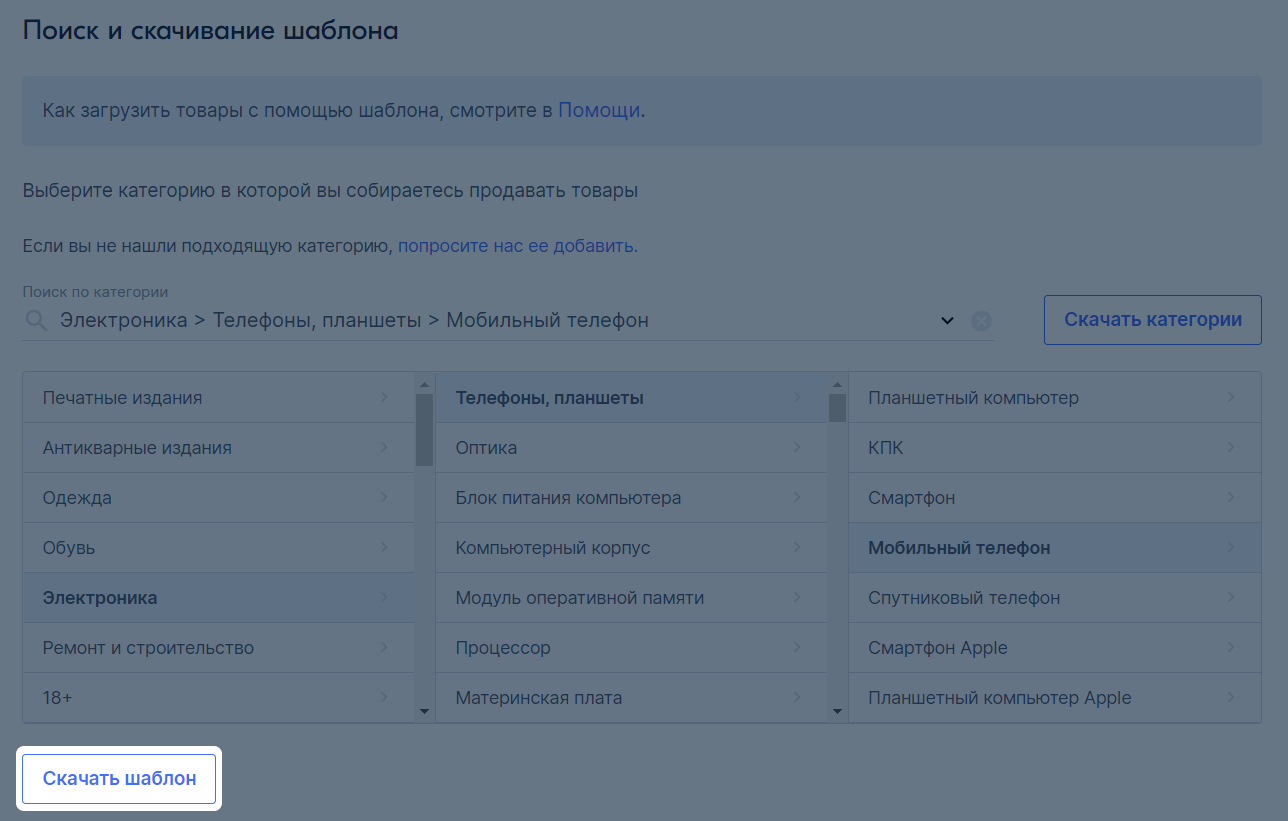
Если вы не нашли подходящую категорию, напишите нам: перейдите по ссылке или нажмите на значок сообщения в личном кабинете внизу экрана и выберите Другое → Создать заявку. Затем выберите тему Контент / Работа с карточкой товара и подтему Неверная категория товара.
Заполните шаблон, укажите все основные характеристики. Описание и изображения должны соответствовать требованиям.
Вернитесь в личный кабинет и на странице Товары и цены → Добавить товары → Через шаблон загрузите заполненный файл.
Система проверит, что вы корректно указали все данные. Результаты проверки можно найти на странице Товары и цены → История обновлений.

В таблице указан статус проверки и количество товаров с ошибками. Чтобы узнать, какие именно проблемы возникли, в столбце Действия нажмите и выберите Подробнее.
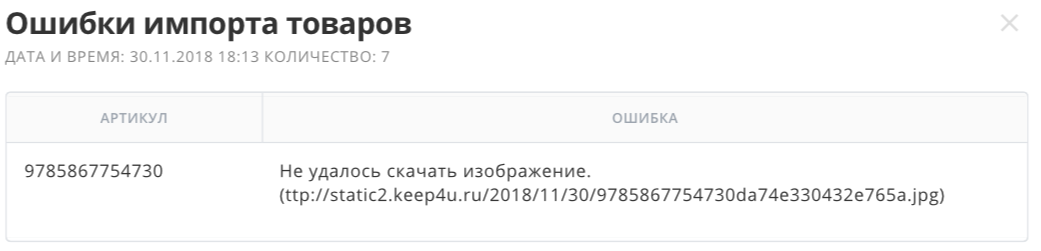
Если ошибок много, исправьте их в XLS-файле и загрузите его заново. Ошибки в отдельных товарах можно отредактировать вручную на странице Товары и цены → Список товаров.
Работа с шаблоном #
1. Скачайте шаблон в личном кабинете #
Перед каждой загрузкой скачивайте новый шаблон в личном кабинете. Мы регулярно обновляем шаблоны, чтобы они были максимально точными и удобными.
Не используйте старые шаблоны и файлы, полученные из других источников.
2. Заполните строки и нужные поля #
Для каждого артикула используйте отдельную строку. Например:
| Артикул | Название | Размер | |
|---|---|---|---|
| 1 | R17 | Кольцо «Романтика» | 17 |
| 2 | R18 | Кольцо «Романтика» | 18 |
Вы можете заполнить только некоторые блоки из файла:
Укажите Ozon ID — по нему система сама найдет товар и добавит его в ваш каталог. Как узнать Ozon ID
Заполните все блоки, если товара еще нет на Ozon. Укажите максимальное количество характеристик. Они используются при поиске и фильтрации по параметрам. Чем подробнее вы опишете товар, тем чаще покупатели будут его находить. Кроме того, товары с подробными характеристиками больше привлекают покупателей.
Заполните поля, выделенные красным, — они обязательны для заполнения.
Используйте подсказки. Над каждым полем есть подсказка по заполнению, прочитайте ее. Если подсказка не видна целиком, растяните строку.
3. Не меняйте тип значений и не пропускайте листы #
В шаблонах есть поля нескольких видов, не меняйте их и заполняйте правильно:

Выбор из списка. Когда вы нажмете на ячейку, рядом с ней появится значок и подсказка «Выберите значение из списка». Нажмите на стрелку и выберите подходящее значение. Не вписывайте значение вручную.
Примеры полей: Тип, НДС, ТН ВЭД.
Чтобы выбрать несколько значений из списка:
- Нажмите на стрелку и посмотрите доступные значения. Например, в поле Цвет есть значения: белый, голубой, зеленый.
- В любой свободной ячейке запишите все нужные значения через точку с запятой (без пробелов). Значения нужно записать так же, как они записаны в выпадающем списке. Например: белый;голубой;зеленый (без пробелов).
- Скопируйте строку со значениями и вставьте ее в поле параметра.
Число. Когда вы нажмете на ячейку, рядом с ней появится подсказка «Введите значение от 0 до 9999». Или эта информация может быть в подсказке над полем. В такие поля вписывайте только числа, без единиц измерения.
Примеры полей: Вес, Ширина, Цена.
Текст. В таких полях пишите информацию, которая нужна для параметров.
Примеры полей: Название товара, Бренд, Подробное описание.
В шаблонах может быть несколько листов:
- Инструкции и сертификаты — указывайте только прямые ссылки на сертификаты и другие документы на товар в формате .pdf. Не прикладывайте ссылки на облачные хранилища или архивы.
- Видеоролик — можете разместить ссылки на видео о товаре.
- Листы с особенностями товара — укажите дополнительные параметры. Такие листы, например, есть для шаблонов электроники или косметики.
Заполните все листы.
4. Проверьте, что нет ссылок на другие файлы #
Как найти и удалить ссылки (внешние связи), смотрите в Помощи Microsoft.
Заполнение шаблона #
Заполните поля в следующих блоках:
Название и цены #
Артикул. Артикул или номер товара в вашей базе.
Артикул должен быть уникальным для каждого товара. Например, тетрадь с обложкой красного цвета и такая же тетрадь с обложкой синего цвета — это разные товары. Добавьте другой товар с новым артикулом отдельно. Если в вашей базе артикулы повторяются, сделайте их уникальными соответственно. Например, добавьте к артикулам цвета товаров, размеры или «_1», «_2», «_3». Пример:
Название товара. Название формируется одним из способов:
- Составляется автоматически из обязательных характеристик — по умолчанию для всех категорий. Название формируется по схеме: тип + бренд + модель + важные характеристики для категории. Чтобы название составилось автоматически, оставьте поле Название пустым.
- Вы можете задать название вручную (самостоятельно указать название, которое будет на карточке товара). Эти названия попадают на модерацию и должны удовлетворять требованиям.
Цена и НДС, %. Задайте цену, в поле НДС выберите Не облагается. Вы можете указать дополнительные цены:
- Цену без скидки (старую цену), по которой товар продавался раньше. Покупатели увидят зачеркнутую старую цену и скидку в процентах. Старая цена должна быть выше текущей.
- Специальную цену для подписчиков Ozon Premium. Подробнее о специальных ценах.
Информация о товаре #
- Коммерческий тип. Выберите тип товара. Коммерческий тип — это категория товара. По ней мы будем рассчитывать размер комиссии. Чтобы выбрать правильное значение, вы можете найти на сайте Ozon товары, похожие на ваш, и посмотреть, какой тип указан в их названии.
- Штрихкод (Серийный номер / EAN).
Дополнительная информация о товаре #
- Вес в упаковке, г, Ширина упаковки, мм, Высота упаковки, мм, Длина упаковки, мм. Укажите вес и габариты товара в упаковке. Длина должна быть наибольшим из измерений, высота — наименьшим. Для каждой категории товаров есть максимальные и минимальные значения. Вес и габариты товара в упаковке должны соответствовать допустимым значениям. Нельзя добавить товар, вес и габариты которого отличаются. Габариты товара без упаковки вы можете указать в блоке Характеристики.
- Ссылка на главное фото. Укажите прямую ссылку на главное изображение. Такие ссылки заканчиваются символами: .jpe, .jpeg, .jpg, .png.
Как получить прямые ссылки на изображения
Характеристики #
Заполните характеристики — они появятся на карточке товара. Чтобы товар был привлекательнее для покупателей, укажите как можно больше характеристик. Если вы хотите объединить товары в одну карточку, заполните поля, выделенные желтым, — по ним покупатель сможет переключаться между вариантами товара на карточке товара.
Если вы планируете продавать:
- Несколько единиц в одном товаре — например, в одной упаковке 3 куска мыла — при загрузке товаров в поле Единиц в одном товаре введите нужное количество единиц, например, «3».
- Товар поштучно — в поле Единиц в одном товаре введите «1».
Как заполнять код ТН ВЭД #
Заполнение кода ТН ВЭД обязательно при продаже товаров из категорий, подлежащих маркировке:
- шубы,
- обувь,
- одежда,
- фотоаппараты и лампы-вспышки,
- шины и покрышки,
- товары лёгкой промышленности,
- духи и туалетная вода.
Лучше указывать код ТН ВЭД, даже если товар не подлежит обязательной маркировке. Мы дополнительно проверим, нужна ли маркировка товара.
Как заполнять код ТН ВЭД #
В поле ТН ВЭД коды ЕАЭС укажите и выберите из списка код для каждого товара.
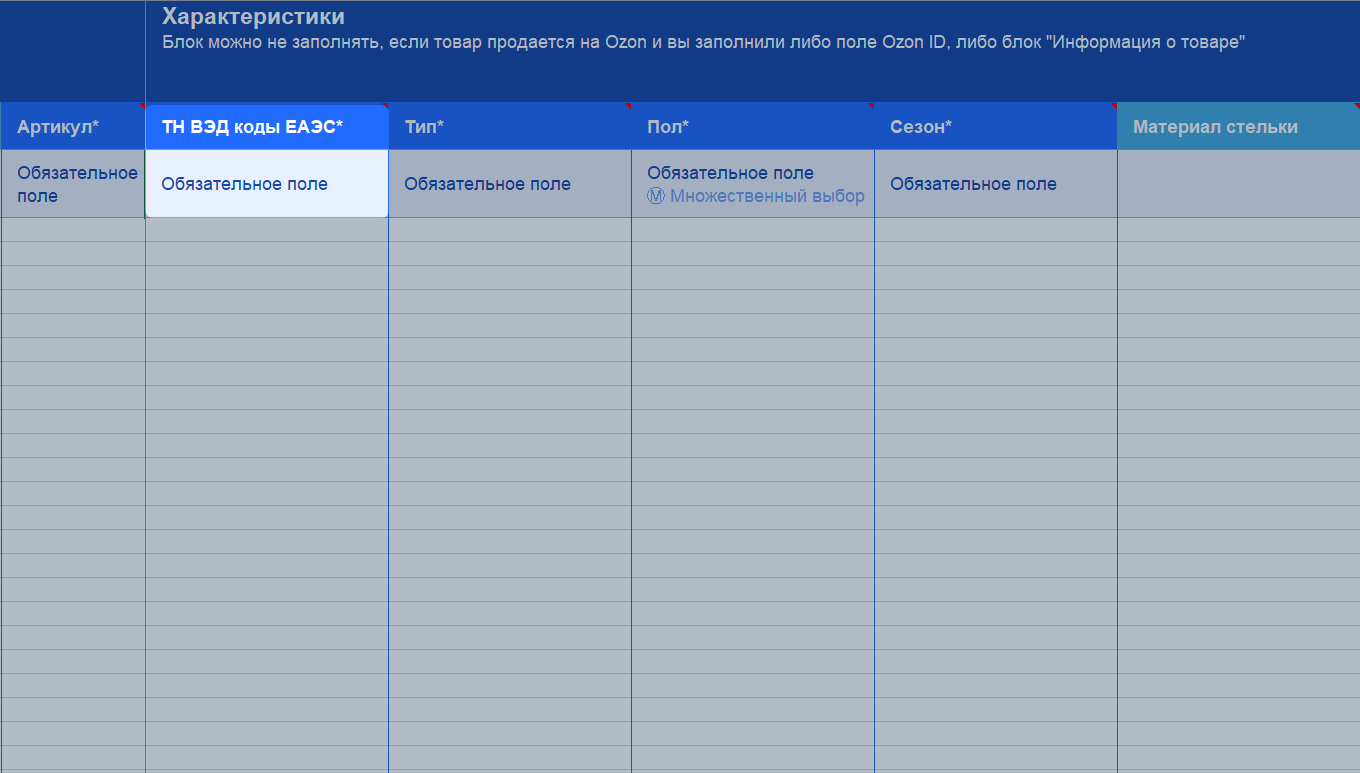
Информация о корректном ТН ВЭД доступна в грузовой таможенной декларации на товар или в сертификате на товар, если вы производитель.
Поставка на OZON. Пошаговая инструкция. Урок 8. Формируем поставку на склад Ozon. 2 способ – через XLS-файл

Тот, кто даже не будет смотреть, как оформлять поставку через портал, продублирую, как настроить склады.
Отправляемся в личный кабинет (значок аватарки в правом верхнем углу рядом с названием магазина), далее выбираем Склады и регионы и отмечаем галочкой те склады, куда мы предположительно будем делать поставки. В приложении 1 к этому уроку распишу зоны покрытия складов.

Рисунок 1. Настройка складов
Склады выбраны, отправляемся в главное меню и выбираем Поставки и вывоз, далее – Заявки на поставку, чтобы оформить свою первую поставку:

Рисунок 2. Идем создавать поставку
Далее кликаем на Создать заявку и выбираем нужный нам склад:

Рисунок 3. Выбираем склад поставки
Далее скачиваем шаблон создания поставки:

Рисунок 4. Скачиваем шаблон на поставку
Заполняем шаблон, 1 столбец – ваши артикулы (в отличие от WB, где мы указываем ШК), 3 столбец – количество товаров в поставку, имя указывать необязательно.

Рисунок 5. Как заполнить XLS-файл
Далее возвращаемся на портал и вгружаем туда файл, выбираем опцию из XLS-файла. После этого нажимаем на кнопку Создать, поставка в системе.
Для начала выбираем дату и время поставки:
Рисунок 6. Выбираем дату и время
Серым указаны занятые временные слоты, а белым – свободные.

Рисунок 7. Расписание
Выбрали дату и время, нажимаем Подтвердить.
Следующий этап – необходимо сформировать УПД и вгрузить его в ЭДО. УПД формируется на портале, выгружается в формате XML и вгружается в ЭДО.
Рисунок 8. Поставка – формируем УПД
Ozon все формирует для нас, нужно указать номер документа (1) и данные грузополучателя (2) после этого Сформировать:

Рисунок 9. Формируем УПД в файл XML
Мы получаем XML-файл, с которым отправляемся в свой ЭДО. Выбираем Новый документ:

Рисунок 10. Создаем документ в ЭДО
Загружаем с компьютера свой УПД:

Рисунок 11. Загружаем XML-файл
Выбираем получателя ООО ИНТЕРНЕТ РЕШЕНИЯ, подразделение Отдел складской логистики и отправляете документ на подпись:

Рисунок 12. Согласовываем и подписываем УПД
Документ подгружен (1), теперь переходим к вводу грузовых мест (2) и заказу пропуска (3):
Рисунок 12. Поставка – вводим грузовые места и заказываем пропуск
Если у вас коробки, то указываете количество коробов, если поддоны, то количество поддонов, далее – Сохранить и скачать ярлыки.
Рисунок 14. Формируем ярлыки на грузовые места для поставки
Далее заполняете все данные водителя и нажимаете на кнопку Сохранить:

Рисунок 15. Создаем пропуск
Заявка согласована (1), скачать пропуск можно в разделе с 3мя точками (2), выбираете опцию Скачать пропуск:
Рисунок 16. Где скачать пропуск
Похожие публикации:
- Как в excel прибавить минуты ко времени
- Как разблокировать роблокс на компьютере
- Профиль в ютубе это что
- Что делать если не подключается колонка