Инструкции. Страницы. Нумерация со второй страницы

Есть два варианта решения данной задачи. Они отличаются использованием или не использованием свойства стиля страницы Управление → Следующий стиль для автоматического назначения стиля следующей странице.
Способ 1. Ручное управление
Шаг 1. Местоположение
Определить, с какого абзаца должна начинаться вторая страница и установить в этот абзац текстовый курсор.
Шаг 2. Назначение
Явно присвоить стили страницы:
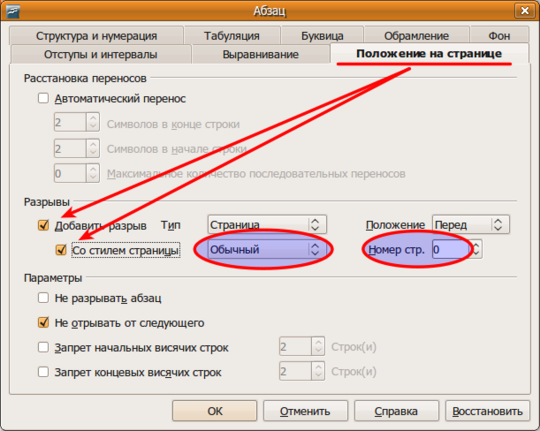

Рис. 2. Установка разрыва страницы.
Шаг 3. Колонтитулы
Теперь следует определить, в каком месте страницы должен выводиться её номер — в верхнем, или в нижнем колонтитуле.
Для этого нужно установить текстовый курсор на вторую страницу и вызвать меню Формат → Страница , в открывшейся форме перейти на вкладку Верхний колонтитул (или Нижний колонтитул ) и установить флаг Вкл. верхний (нижний) колонтитул и щёлкнуть кнопку OK .
| Вставка колонтитула через меню Вставка → Верхний (Нижний) колонтитул вызывает создание раздельных колонтитулов для правых и для левых страниц документа. |
Шаг 4. Расстановка номеров страниц
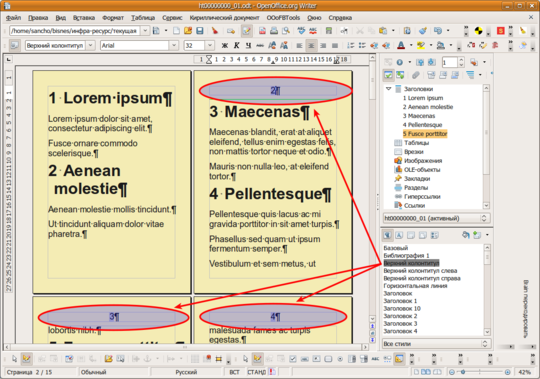
Рис. 3. Расстановка номеров страниц.
Затем нужно установить текстовый курсор в созданный колонтитул и вызвать меню Вставка → Поля → Номер страницы . Результат приведён на Рис. 3 и в прилагаемом образце:
Достоинства и недостатки
Недостатки Дополнительная операция по присвоению стиля первому абзацу второй страницы. При увеличении объёма текста на первой странице, созданный принудительный разрыв страницы останется в заданном абзаце.
Достоинства Полный контроль за расположением разрывов страниц.
Способ 2. Использование свойства «Следующий стиль»
Шаг 1. Назначение
Явно присвоить стиль страницы первому абзацу документа — установить в него текстовый курсор, вызвать меню Формат → Абзац , и назначить стиль страницы «Первая страница» .
Шаг 2. Колонтитулы
Теперь следует определить, в каком месте страницы должен выводиться её номер — в верхнем, или в нижнем колонтитуле.
Для этого нужно установить текстовый курсор на вторую страницу и вызвать меню Формат → Страница , в открывшейся форме перейти на вкладку Верхний колонтитул (или Нижний колонтитул ) и установить флаг Вкл. верхний (нижний) колонтитул и щёлкнуть кнопку OK .
Шаг 3. Расстановка номеров страниц
Затем нужно установить текстовый курсор в созданный колонтитул и вызвать меню Вставка → Поля → Номер страницы .
Результат приведён в прилагаемом образце:
Достоинства и недостатки
Недостатки Нет жёсткого (принудительного) разрыва страниц; при увеличении объёма текста на первой странице, «лишний» текст перетекает на вторую страницу.
Достоинства Стиль первой страницы никогда не «переползёт» на вторую и последующие страницы; вторая страница всегда имеет правильное оформление; номера страниц всегда располагаются там, где запланировано.
Распространённые ошибки
Многие пользователи совершают типовые ошибки:
Теоретическая база решения
- Философия Apache OpenOffice. Предназначение различных типов стилей;
- Управление страницами
- Нумерация страниц
- Сложная нумерация страниц
- Колонтитулы
Как пронумеровать страницы в Open Office без титульного листа?

Обычно студенческие работы составляют в программе Word. На сегодняшний день это самая популярная программа среди школьников и студентов. Однако, удобной также признается программа Open Office Writer. Однако от выбора программы не меняются требования к оформлению титульного листа. Как известно, в 90% нумерация работы исключает нумерацию титульного листа.
Колонтитулы в Open Office
Прежде чем начать нумеровать страницы, необходимо включить колонтитулы, на которые и будут проставляться номера страниц. Прежде нужно определиться – куда будут ставиться номера страниц: сверху или снизу листа. Как правило, требования ГОСТа приписывают проставление нумерации в нижней части листа. В этом случае, вам нужен нижний колонтитул.
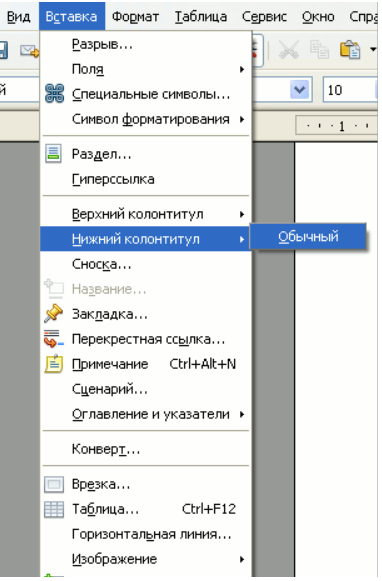
Краткая инструкция о том, как включить колонтитул:
или напишите нам прямо сейчас
- Откройте раздел меню «Вставка». Выпадет краткое меню;
- Найдите поле «Нижний колонтитул»;
- Наведя мышкой на строку, вы увидите выплывшую надпись «Обычный»;
- Щелкните по выпавшей надписи;
- Справа всплывет табличка с форматированием текста. Здесь вы должны выбрать место для будущей нумерации страницы и указать ее формат.
Как проставить нумерацию в Open Office?
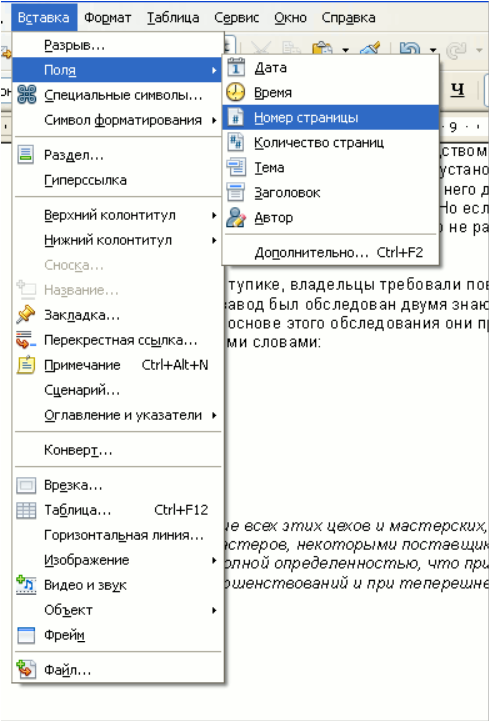
Пронумеровать страницы тоже не сложно. Достаточно пары кликов, согласно инструкции:
- Зайдите в раздел «Вставка»;
- Найдите пункт «Поля»;
- Во всплывшем списке выберите пункт «Номер страницы».
Теперь пронумерован будет каждый лист. В том числе, и титульный. Некоторые работы позволяют себе нумерацию титульного листа, однако для студенческих и школьных работ это неприемлемо.
Как проставить нумерацию, начиная со второй страницы?
Итак, у нас есть пронумерованный документ, но нам необходимо убрать нумерацию с титульного листа. Делается это так:
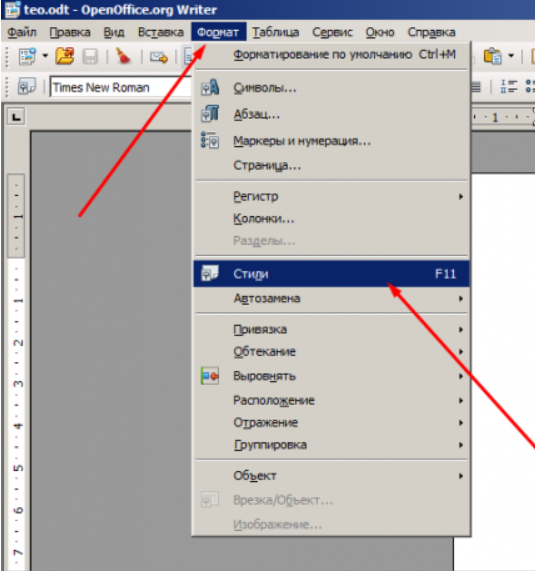
- Нажмите на вкладку «Формат»;
- Во всплывшем окне кликните по строке «Стили»;
- Далее выберите пункт «Стиль страницы»;
- Во всплывшем меню выбираем вариант «Первая страница»;
- Теперь открываем меню «Вставка»;
- Нажимаем на иконку «Разрыв»;
- Выбрав «Разрыв страницы», снова жмем на «Стиль». Нам нужен «Обычный»;
- Переходим на вторую страницу, вставляем колонтитул и проставляем номера страниц.
или напишите нам прямо сейчас
Нумерация страниц начиная со второй в OpenOffice Writer
Если нужно сделать нумерацию страниц начиная, например, со второй:
1. Создаём отдельный стиль для первой страницы
Для этого нужно поставить курсор на первую страницу, нажать F11 (или в меню выбрать формат>Стили), нажать на иконку стили страницы и выбрать стиль «Первая страница».
2. Добавляем колонтитул
Добавляем верхний или нижний колонтитул в зависимости от того где должна быть нумерация — сверху или снизу. Добавляем его только для страниц со стилем «Обычный». Для этого в меню выбираем Вставка>Верхний (Нижний) колонтитул>Обычный
3. Добавляем нумерацию
Нужно поставить курсор на вторую страницу в добавленный колонтитул (если верхний — то на самый верх, нижний — в самый низ). и выбираем Вставка>Поля>Номер страницы
Автор sajgak Опубликовано 28.06.2011 16.12.2022 Рубрики OpenOffice и LibreOffice
Рекомендую
Рекомендую всем хостинг Timeweb. Всё работает замечательно. Замечательно подходит для больших проектов, особенно на Битриксе. Были проблемы с VDS на FreeBSD, но давно
Также рекомендую хостинг 1gb.ru. Работает хорошо. Особенно радует техподдержка. Как-то раз они даже в мой PHP-код залезли и помогли решить проблему. Можно подобрать достаточно дешёвый тариф. Не нравится, что 1gb достаточно жёстко реагируют на превышение нагрузки, но можно создать тариф с достаточно большой допустимой нагрузкой.
Разработка сайтов
Я окончил математико-механический факультет. Более 10 лет занимаюсь веб-программированием. На данный момент, в основном, пользуюсь CMS WordPress и 1С-Битрикс. По поводу создания или доработок сайтов на этих и других CMS пишите мне:

Метки
Рубрики
- Без рубрики (3)
- Для сайтов (33)
- CSS (2)
- HTML (2)
- Javascript (3)
- jQuery (1)
- Gimp (3)
- OpenOffice и LibreOffice (4)
- TeX (1)
- Total commander (1)
- XnConvert (1)
- Браузеры (3)
- почта (2)
- Thunderbird (2)
- Windows (8)
- Винчестеры (1)
- Принтеры и МФУ (1)
- Программы (1)
- Apache (2)
- Bitbucket (1)
- Codeception (2)
- HG (1)
- IDE Eclipse (6)
- WinSCP (1)
- XAMPP (1)
- Виртуальная машина (2)
Как в опен офисе пронумеровать страницы
Краткая инструкция по работе с OpenOffice Writer в вопросах и ответах
Вы приходите на работу и у Вас множество поручений, которые необходимо выполнить в сжатые сроки. Конечно, без текстового редактора не обойтись. Но вместо привычного Microsoft Word перед Вами OpenOffice Writer. Вы не можете найти нужную вкладку, не знаете как пронумеровать страницы и т. д. Чтобы работа с OpenOffice Writer была более эффективной, предлагаем Вам ответы на наиболее часто задаваемые вопросы по использованию данного текстового редактора (версия 3.0.1).
Говорят, что в OpenOffice Writer все решают стили. А зачем они нужны?
Вы ошибаетесь, если думаете, что стили — это что-то непонятное и ненужное. На основе cтилей в OpenOffice Writer строится вся логика работы с документом и выполняются многие важные функции, например, нумерация страниц, изменение ориентации страницы, расстановка зеркальных полей и многое другое.
Умение работать со стилями в OpenOffice Writer значительно упрощает процесс форматирования документа. Теперь вместо того, чтобы каждый раз задавать требуемые параметры, например заголовка, — «Times New Roman, шрифт 16 пунктов, полужирный и т. д. — Вы просто выберите нужный стиль Абзаца. Открыть окно «Стили и форматирование» можно в Меню — «Формат» — «Стили» либо нажав F11. OpenOffice.org Writer имеет пять типов стилей:
— Стили абзаца затрагивают весь абзац;
— Стили символов затрагивают блок текста в абзаце;
— Стили страницы затрагивают форматирование страницы (размер страницы, поля и т. п.);
— Стили врезок затрагивают врезки и графику;
— Стили списков затрагивают пронумерованные и маркированные списки.
Стили можно также изменять и создавать собственные. Для этого в панели «Стили и форматирование» щелкните правой кнопкой мыши и выберите «Создать» или «Изменить», в появившемся окне выберите нужные параметры нового стиля либо измените существующие.
Как пронумеровать страницы?
Прежде чем начать нумерацию страниц необходимо их подготовить: для каждой страницы выбрать необходимый стиль либо для всех одинаковый. Сам процесс нумерации страниц состоит из двух этапов: вставка колонтитулов и вставка номера страницы.
Если нумерация должна начаться с первой страницы, то необходимо выполнить следующие действия:
1. Выбрать стиль страниц: Меню — «Формат» — «Стили» — «Стиль страницы» — «Обычный» (либо любой другой отличный от «Первая страница»).
2. Меню — «Вставка» — «Верхний колонтитул» или «Нижний колонтитул» (на выбор) — «Обычный», рядом с которым появится «галочка».
3. Курсор находится в вставленном колонтитуле, выбираем Меню — «Вставка» — «Поле» — «Номер страницы».
Если первая страница документа не должна нумероваться, то необходимо выполнить следующие действия:
1. Выбрать стиль первой страницы Меню — «Формат» — «Стили» — «Стиль страницы» — «Первая страница».
2. Меню — «Вставка» — «Разрыв» — «Разрыв страницы» — «Стиль» — «Обычный» (или любой другой отличный от «Первая страница»). Выполненные действия означают, что первая страница имеет стиль «Первая страница» и не будет нумероваться, а нумерация начнется со второй страницы.
3. Перейдите на вторую страницу. Выберите Меню — «Вставка» — «Нижний колонтитул» или «Верхний колонтитул» (на выбор) — «Обычный», рядом с которым появится галочка.
4. Выполните Меню — «Вставка» — «Поле» — «Номер страницы».
Если нумерация первой страницы должна начаться номером, отличным от 1, то необходимо выполнить следующие действия:
1. Меню — «Вставить» — «Нижний колонтитул»
2. Теперь курсор в нижнем колонтитуле. Для вставки номера страницы выполните Меню «Вставить» — «Поля» — «Номер страницы». Номер страницы будет равен 1.
3. Щелкните по первому абзацу текстовой области или введите текст абзаца.
4. Выберите Меню — «Формат» — «Абзац» (или щелкните правой кнопкой и из выпадающего меню выберите Абзац), чтобы отобразить окно Абзац.
5. На вкладке «Положение на странице», в секции «Разрывы», установите флажки «Добавить разрыв», «Со стилем страницы» и стиль страницы, используемый вами для первой страницы документа.
6. Теперь поле «Номер страницы» становится активным. Введите в него нужный вам начальный номер. Щелкните по кнопке OK, чтобы закрыть окно Абзац.
Примечание: OpenOffice Writer не может начать нумерацию страниц с 0.
После того, как номер появится на странице, стиль нумерации можно форматировать как обычный документ (Выделение («Жирный», «Курсив», «Подчеркнутый»), Выравнивание («По центру», «Слева», «Справа», «По ширине»)).
Если необходимо убрать нумерацию страницы:
1. Меню — «Вставка» — «Верхний колонтитул» или «Нижний колонтитул» — убрать поставленные «галочки»
2.На появившийся вопрос «Отключение колонтитулов вызовет удаление их содержания. Удалить текст?» ответить ДА.
Вместо номера страницы — «1, 2, 3, и т. д.» — вставляется «Номер страницы», что делать?
Просто измените Вид документа: Меню — «Вид» — «Поля» (убрать галочку).
Как изменить поля страницы?
Поля страницы можно изменить с помощью линеек либо вызвав панель форматирования страницы (Меню — «Формат» — «Страница»). Можно также щелкнуть правой кнопкой мыши в любом месте страницы и из контекстного меню выбрать «Страница», откроется тоже окно.
При вводе в таблицу цифр, OpenOffice Writer заменяет введенные цифры другими (например,убирает 0), как от этого избавиться?
Щелкните правой кнопкой мыши и в контекстном меню уберите галочку напротив «Распознавание чисел».
Где находится панель «Отступы и интервалы»?
Откройте Меню — «Формат» — «Абзац» — «Отступы и интервалы» или щелкните правой кнопкой мыши в любом месте страницы и из контекстного меню выберите «Абзац».
Как изменить ориентацию страницы?
Ориентацию страницы можно изменить в Меню — «Формат» — «Страница». Если Вам нужно, чтобы сначала страница имела книжную ориентацию, потом альбомную, а затем снова книжную, то Вам лучше воспользоваться стилями страницы. Откройте Меню — «Вставка» — «Разрыв» — «Разрыв страницы» — «Стиль» и выберите требуемый стиль. Если Вы выберите «Альбом», то страница будет иметь все параметры заданного стиля в том числе альбомную ориентацию. Затем осуществите ту же операцию (Меню — «Вставка» — «Разрыв» — «Разрыв страницы» — «Стиль»), только выберите стиль «Обычный» (или любой другой отличный от «Альбом») и страница снова будет иметь книжную ориентацию.
Где посмотреть статистику?
Статистику (количество страниц, абзацев, слов, символов) можно посмотреть в Меню — «Файл»- «Свойства» — «Статистика». Следует учитывать, что Openoffice Writer считает количество знаков с пробелами. Количество слов и символов можно также посмотреть в Меню — «Количество слов».
Как убрать рамки вокруг текстового блока и блока колонтитулов?
По умолчанию OpenOffice Writer выставляет рамки для текстового блока. Если вам это мешает убрать их можно в пункте Меню — «Вид» — «Границы текста». Но если Вы работаете с колонтитулами, то лучше рамки оставить для удобства восприятия (помогает отличить колонтитулы от основного текста).
Как вставить текст без форматирования?
Предположим вы написали многостраничный документ, но вам нужно добавить в файл информацию с сайта или другого документа. К сожалению, новая часть текста вставляется другим форматированием. Если вы хотите, чтобы он встал с форматированием уже имеющегося текста, используйте Меню — «Правка» — «Вставить как» — «Текст без форматирования».
Как выделить весь документ и вертикальный блок текста?
Для выделения всего текста откройте Меню — «Правка» — «Выделить все», для выделения вертикального блока текста: Меню — «Правка» — «Режим выделения» — «Блочная область».
Как создать нумерованный список?
Для работы со списками используйте значки Нумерованный список и Маркированный список на панели инструментов форматирования абзаца . С ее помощью Вы можете перемещать элементы вверх или вниз по списку, создать подпункты, и даже изменять стиль маркеров. Удобнее, конечно, если Вы воспользуетесь Стилями Списка (Меню — «Формат» — «Стили» — «Стили списка»).
Как сделать сноску?
Поместите курсор в том месте, где Вы хотите, чтобы была сноска. Потом откройте Меню — «Вставка» — «Сноска». Вы можете выбрать, где разместить сноску: в конце документа или в конце страницы. Чтобы непосредственно форматировать сноски, выберите Меню — «Сервис» — «Сноски». В диалоговом окне Настройка сносок, выберите требуемые параметры настройки.
Для подготовки материала использовались руководство по Writer (Перевод Дмитрия Чернова, Алексея Еременко и Дмитрия Смирнова) и статья Максима Иванова «OpenOffice.org Writer: секреты настройки и полезные советы» (http://www.zorych.ru/content/view/461/).
Более подробную информацию Вы можете найти в руководстве по работе с Open Office Writer (ftp://lic.ustu/pub/Doc/book/openoffice.org).
Руководства пользователя по работе с OpenOffice.org смотрите также на официальном сайте ООО «Инфра-Ресурс» http://www.i-rs.ru/Skachat.