Запрос на создание таблицы
Запрос на создание таблицы создает новую таблицу на основе всех или части данных из одной или нескольких таблиц. Запрос на создание таблицы полезен при создании таблицы для экспорта в другие базы данных Microsoft Access или при создания архивной таблицы, содержащей старые записи.
Чтобы создать таблицу из результатов запроса, использовавшегося для отбора записей в связанных таблицах, его нужно преобразовать из запроса на выборку в запрос на создание таблицы. Для этого:

1. Откройте созданный ранее запрос «õpetaja» в режиме Конструктора и щелкните на кнопке
Создать таблицу (Make-Table Query). Появится диалоговое окно Создание таблицы (Make Table):

2. В текстовом поле Table Name (имя таблицы) введите описательное имя для новой таблицы, например: Õpetajate nimekiri.
В н и м а н и е: В базе данных Access не должно быть таблицы и запроса с одинаковыми именами!
В этом диалоговом окне можно определить также, где должна быть создана таблица — в текущей базе данных (переключатель Current Database (в текущей базе данных) выбран по умолчанию) или Another Database (в другой базе данных).
3. Нажмите кнопку ОК. Запрос на выборку преобразуется в запрос на создание таблицы.
Сохраните и закройте запрос.

Теперь в окне базы данных ему соответствует другой значок, который сопровождается восклицательным знаком, это означает, что запрос является запросом на изменение.

Таким образом, двойной щелчок мыши по названию запроса запускает его. Прежде чем новые записи будут добавлены в таблицу, Access выдает сообщение о том, что будет запущен запрос на создание таблицы.

Подтвердите выполнение операции, нажав кнопку Да (Yes). Появится второе сообщение, показывающее число записей, которые будут помещены в новую таблицу в результате выполнения запроса

И в результате выполнения запроса будет создана таблица «Õpetajate nimekiri».
Создание запроса на основе нескольких таблиц
В простейшем случае построение и использование запроса в Access заключается в выборе требуемых полей из таблицы, применении условий (если они нужны) и просмотре результатов запроса. Но чаще необходимо использовать данные, которые находятся в разных таблицах. К счастью, вы можете создавать запросы, объединяющие сведения из нескольких источников. В этой статье объясняется, когда следует получать данные сразу из нескольких таблиц и как это делать.
Выберите нужное действие
- Уточнение данных в запросе с помощью данных из связанной таблицы
- Объединение данных в двух таблицах с помощью их связей с третьей таблицей
- Просмотр всех записей из двух похожих таблиц
Уточнение данных в запросе с помощью данных из связанной таблицы
В некоторых случаях запрос, построенный на основе одной таблицы и предоставляющий необходимые сведения, может стать более информативным и полезным благодаря данным из другой таблицы. Например, предположим, что у вас есть список кодов сотрудников, которые выводятся в результатах запроса. Вы понимаете, что было бы более удобнее, если бы в этом списке были видны и имена сотрудников, но они находятся в другой таблице. Чтобы в результатах запроса отображались имена сотрудников, следует включить в него обе таблицы.
Использование мастера запросов для построения запроса на основе главной и связанной таблицы
- Убедитесь, что для таблиц задано отношение в окно отношений. Инструкции
- На вкладке Работа с базами данных в группе Показать или скрыть выберите пункт Отношения.
- На вкладке Конструктор в группе Связи нажмите кнопку Все связи.
- Выберите таблицы, которые нужно связать.
- Если таблицы отображаются в окне схемы данных, убедитесь, что отношение между ними уже установлено. Отношение отображается в виде линии, соединяющей общие поля двух таблиц. Чтобы узнать, какие поля таблиц связаны отношением, дважды щелкните линию связи.
- Если таблицы не отображаются в окне схемы данных, следует добавить их. На вкладке Конструктор в группе Показать или скрыть нажмите кнопку Имена таблиц. Дважды щелкните каждую из таблиц, которые вы хотите отобразить, а затем нажмите кнопку Закрыть.
- Если между таблицами не установлено отношение, создайте его, перетащив поле из одной таблицы на поле другой. Поля, по которым создается отношение, должны иметь одинаковый тип данных.
Примечание: Создать отношение между полем с типом Тип данных «Счетчик» и полем, имеющим тип данных Числовой тип данных, можно в том случае, если это поле имеет размер «длинное целое». Это часто бывает так при создании отношение «один-ко-многим».
Пример на основе базы данных «Борей»
В приведенном ниже примере используется мастер запросов, с помощью которого строится запрос, отображающий список заказов, стоимость доставки каждого заказа и фамилию сотрудника, выполнившего заказ.
Примечание: Этот пример подразумевает изменение учебной базы данных «Борей». Рекомендуем сделать ее резервную копию и выполнять инструкции, используя резервную копию.
Построение запроса с помощью мастера запросов
- Откройте учебную базу данных «Борей». Закройте форму входа.
- На вкладке Создание в группе Запросы нажмите кнопку Мастер запросов.
- В диалоговом окне Новый запрос выберите пункт Простой запрос и нажмите кнопку ОК.
- В поле со списком Таблицы и запросы выберите пункт Таблица: Заказы.
- В списке Доступные поля дважды щелкните пункт ИД_заказа, чтобы переместить это поле в список Выбранные поля. Дважды щелкните пункт Цена доставки, чтобы переместить это поле в список Выбранные поля.
- В поле со списком Таблицы и запросы выберите пункт Таблица: Сотрудники.
- В списке Доступные поля дважды щелкните пункт Имя, чтобы переместить это поле в список Выбранные поля. Дважды щелкните пункт Фамилия, чтобы переместить это поле в список Выбранные поля. Нажмите кнопку Далее.
- Так как вы создаете список всех заказов, следует использовать подробный запрос. Если нужно суммировать стоимость доставки заказов, выполненных сотрудником, или применить другую агрегатную функцию, следует использовать итоговый запрос. Выберите вариант Подробный (вывод каждого поля каждой записи) и нажмите кнопку Далее.
- Нажмите кнопку Готово для просмотра результатов.
Запрос вернет перечень заказов, для каждого из которых будет указана стоимость доставки, а также имя и фамилия сотрудника, выполнившего его.
Объединение данных в двух таблицах с помощью их связей с третьей таблицей
Часто данные в двух таблицах связаны друг с другом через третью таблицу. Это может быть в том случае, когда данные в первых двух таблицах связаны отношение «многие-ко-многим». Хорошим приемом при проектировании баз данных является разбиение одной связи с отношением «многие-ко-многим» между двумя таблицами на две связи с отношением «один-ко-многим», в которых участвуют три таблицы. Это делается путем создания третьей (связующей) таблицы, в которой есть первичный ключ и внешний ключ для каждой из таблиц. Затем создается связь «один-ко-многим» между каждым внешним ключом связующей таблицы и соответствующим первичным ключом связуемой таблицы. В таких случаях следует включать в запрос все три таблицы, даже если вы хотите получить данные только из двух.
Создание запроса на выборку с использованием таблиц, связанных отношением «многие-ко-многим»
- На вкладке Создание в группе Запросы нажмите кнопку Конструктор запросов.
- Дважды щелкните две таблицы, содержащие данные, которые вы хотите включить в запрос, а также связуемую таблицу, а затем нажмите кнопку «Закрыть». Все три таблицы появятся в рабочей области конструктора запросов, связанные по соответствующим полям.
- Дважды щелкните поля, которые вы хотите использовать в запросе. Каждое поле появится в бланк запроса.
- В бланке запроса укажите условия для полей в строке Условия отбора. Чтобы поле, по которому задаются условия, не отображалось в результатах запроса, снимите флажок в строке Показать для него.
- Чтобы отсортировать результаты по значениям поля, в бланке запроса в строке Сортировка для него выберите значение По возрастанию или По убыванию (в зависимости от того, в каком направлении вы хотите выполнить сортировку записей).
- На вкладке Конструктор в группе Результаты нажмите кнопку Выполнить. Access выведет результаты запроса в Режим таблицы.
Пример на основе базы данных «Борей»
Примечание: Этот пример подразумевает изменение учебной базы данных «Борей». Рекомендуем сделать ее резервную копию и выполнять инструкции, используя резервную копию.
Предположим, что у вас появилась новая возможность: поставщик из Рио-де-Жанейро нашел ваш веб-сайт и хочет с вами сотрудничать. Однако он работает только в Рио-де-Жанейро и Сан-Паулу. Компания поставляет все интересующие вас категории пищевых продуктов. Являясь довольно крупным предприятием, поставщик хочет, чтобы вы гарантировали достаточно большой рынок сбыта, который обеспечил бы ему годовые продажи объемом не менее 20 000 бразильских реалов (около 9 300 долларов США). Можете ли вы обеспечить требуемый рынок сбыта?
Данные, необходимые для ответа на этот вопрос, находятся в двух местах: в таблице «Клиенты» и в таблице «Сведения о заказе». Эти таблицы связаны друг с другом через таблицу «Заказы». Отношения между этими таблицами уже заданы. В таблице «Заказы» для каждого заказа может быть указан только один клиент, связанный с таблицей «Клиенты» по полю «ИДКлиента». Каждая запись в таблице «Сведения о заказе» связана только с одним заказом в таблице «Заказы» по полю «ИД_заказа». Таким образом, у каждого клиента может быть множество заказов, для каждого из которых есть несколько записей со сведениями.
В данном примере следует построить перекрестный запрос, в котором будут отображены годовые продажи в городах Рио-де-Жанейро и Сан-Паулу.
Открытие запроса в Конструкторе
- Откройте базу данных «Борей». Закройте форму входа.
- На вкладке Создание в группе Запросы нажмите кнопку Конструктор запросов.
- Дважды щелкните «Клиенты»,«Заказы»и выберите«Сведения о заказе». Все три таблицы появятся в рабочей области конструктора запросов.
- В таблице «Клиенты» дважды щелкните поле «Город», чтобы добавить его в бланк запроса.
- В бланке запроса в строке Условие отбора столбца Город введите In («Рио-де-Жанейро»,»Сан Паулу). Это позволяет включить в запрос только записи о заказах клиентов из этих городов.
- В таблице «Сведения о заказе» дважды щелкните поля «ДатаИсполнения» и «Цена». Поля добавляются в бланк запроса.
- В столбце бланка запроса ДатаИсполнения выберите строку Поле. Замените [ДатаИсполнения] на Год: Format([ДатаИсполнения],»yyyy»). При этом будет создан псевдоним поля (Год), позволяющий использовать только значение года из даты, указанной в поле «ДатаИсполнения».
- В столбце бланка запроса Цена выберите строку Поле. Замените [Цена] на Продажи: [Сведения о заказе].[Цена]*[Количество]-[Сведения о заказе].[Цена]*[Количество]*[Скидка]. При этом будет создан псевдоним поля (Продажи), вычисляющий сумму продаж для каждой записи.
- На вкладке Конструктор в группе Тип запроса щелкните элемент Перекрестная таблица. В бланке запроса появятся две новые строки: Итоги и Перекрестная таблица.
- В столбце бланка запроса Город щелкните строку Перекрестная таблица, а затем щелкните Заголовки строк. Названия городов будут использоваться в качестве заголовков строк (т. е. запрос будет возвращать одну строку для каждого города).
- В столбце Год щелкните строку Перекрестная таблица, а затем щелкните Заголовки столбцов. Значения годов будут использоваться в качестве заголовков столбцов (т. е. запрос будет возвращать один столбец для каждого года).
- В столбце Продажи щелкните строку Перекрестная таблица, а затем щелкните элемент Значение. Значения продаж будут отображаться на пересечениях строк и столбцов (т. е. запрос будет возвращать одно значение продаж для каждого сочетания города и года).
- В столбце Продажи щелкните строку Итоги, а затем щелкните элемент Sum. Запрос будет суммировать все значения столбца. В строке Итоги для других двух столбцов можно оставить значение по умолчанию Группировка, так как в этих столбцах требуется отобразить отдельные значения, а не агрегированные показатели.
- На вкладке Конструктор в группе Результаты нажмите кнопку Выполнить.
Теперь у вас есть запрос, возвращающий общие годовые продажи по Рио-де-Жанейро и Сан-Паулу.
Просмотр всех записей из двух похожих таблиц
Иногда требуется объединить данные из двух таблиц, которые имеют одинаковую структуру, но расположены в разных базах данных. Рассмотрим следующий сценарий.
Предположим, вы являетесь аналитиком и занимаетесь обработкой сведений об учащихся. Вы начинаете работу над новым проектом совместной обработки данных по вашей и другой школе с целью улучшения их учебных планов. По некоторым из исследуемых вопросов удобнее просматривать записи по обеим школам вместе, словно бы они находились в одной таблице.
Вы можете импортировать данные другой школы в новые таблицы в своей базе данных, но в этом случае изменения, внесенные в базу данных другой школы, не будут отражаться в вашей базе данных. Лучшим решением было бы установить связь с таблицами другой школы, а затем создать запросы, объединяющие эти данные во время выполнения. При этом вы сможете анализировать данные в едином наборе вместо того, чтобы выполнять два отдельных анализа, а затем пытаться объединить их в один.
Чтобы просмотреть все записи из двух таблиц с одинаковой структурой, используйте запрос на объединение.
Запросы на объединение невозможно отобразить в Конструкторе. Они создаются с помощью команд SQL, которые нужно вводить на вкладке объекта в режим SQL.
Создание запроса на объединение двух таблиц
- На вкладке Создание в группе Запросы нажмите кнопку Конструктор запросов.
- На вкладке Конструктор в группе Тип запроса нажмите кнопку Объединение. Запрос переключится из Конструктора в режим SQL. На данном этапе вкладка объекта в режиме SQL будет пуста.
- В режиме SQL введите SELECT и список полей первой таблицы, которые вы хотите включить в запрос. Имена полей должны быть заключены в квадратные скобки и разделены запятыми. Когда вы закончите вводить имена полей, нажмите клавишу ВВОД. Курсор переместится на одну строку вниз в окне режима SQL.
- Введите FROM и имя первой таблицы, включаемой в запрос. Нажмите клавишу ВВОД.
- Если вы хотите указать условие для поля первой таблицы, введите WHERE, имя поля, оператор сравнения (обычно знак равенства =) и условие. Можно добавлять дополнительные условия к концу предложения WHERE, используя ключевое слово AND и такой же синтаксис, как и для первого условия (например, WHERE [Уровень]=»100″ AND [Часов]>2). После завершения ввода условий нажмите клавишу ВВОД.
- Введите слово UNION и нажмите клавишу ВВОД.
- Введите SELECT и список полей второй таблицы, которые вы хотите включить в запрос. Следует указать те же поля, что для первой таблицы, и в том же порядке. Имена полей должны быть заключены в квадратные скобки и разделены запятыми. Когда вы закончите вводить имена полей, нажмите клавишу ВВОД.
- Введите FROM и имя второй таблицы, включаемой в запрос. Нажмите клавишу ВВОД.
- Если вы хотите, добавьте предложение WHERE, как описано в шаге 6.
- Введите точку с запятой (;), чтобы обозначить конец запроса.
- На вкладке Конструктор в группе Результаты нажмите кнопку Выполнить. Результаты будут отображены в режиме таблицы.
Создание таблиц в MS Access: основные способы и методы
Microsoft Access – это продукт, который предоставляет удобные инструменты для создания и управления базами данных. Одним из основных элементов базы данных в Access является таблица. В таблице хранятся данные, представленные в виде строк и столбцов. Создание таблицы – важный шаг для организации информации в базе данных.
Существует несколько способов создания таблиц в MS Access. Первый способ – использовать шаблоны таблиц, предоставляемые программой. Шаблоны содержат предопределенные столбцы и типы данных, что позволяет быстро создать таблицу и начать заполнять ее информацией. Второй способ – создать пустую таблицу и определить ее структуру самостоятельно. Этот способ дает большую гибкость и позволяет точно настроить таблицу под свои нужды.
Главное в создании таблицы – правильно определить ее структуру. Для каждого столбца необходимо указать его имя, тип данных и другие параметры. Например, столбец, содержащий имена пользователей, может иметь тип данных «Текстовый», а столбец с возрастом – «Числовой». Также можно определить ограничения для столбцов, например, установить, что значение не может быть пустым или должно быть уникальным.
Способы создания таблиц в MS Access
Microsoft Access предоставляет несколько способов создания таблиц, которые помогают организовать данные в базе данных. Ниже перечислены основные способы создания таблиц в MS Access:
- Создание таблицы в режиме конструктора: пользователь может создать таблицу, добавляя поля, указывая их типы данных и свойства.
- Импорт таблицы из других источников данных: в Access можно импортировать таблицы из других баз данных или файлов, таких как Excel.
- Создание таблицы на основе запроса: пользователь может создать таблицу, используя запрос, который выбирает и фильтрует данные из других таблиц.
- Использование шаблонов таблиц: Access предоставляет набор готовых шаблонов таблиц, которые можно использовать для создания таблиц с определенной структурой и данными.
- Создание таблицы из внешней базы данных: Access позволяет создать таблицу, используя данные из внешней базы данных, такой как SQL Server или Oracle.
В результате использования этих способов, пользователь может создать таблицы, определять их структуру, задавать типы данных для полей, а также добавлять и редактировать данные. Такие таблицы могут служить основой для хранения и организации разнообразной информации в базе данных MS Access.
Создание таблицы в MS Access с использованием графического интерфейса
MS Access предоставляет удобное графическое интуитивно понятное средство для создания таблиц. Давайте рассмотрим основные шаги этого процесса.
1. Запустите MS Access и откройте новую базу данных или выберите существующую.
2. В верхней части экрана найдите вкладку «Таблицы» и щелкните на ней, чтобы открыть список команд.
3. В списке команд выберите «Создать таблицу по шаблону» или «Создать таблицу в режиме конструктора» в зависимости от ваших предпочтений.
4. Если вы выбрали «Создать таблицу по шаблону», вам будет предложено выбрать один из предоставляемых шаблонов таблиц. Выберите удобный для вас шаблон и нажмите кнопку «Создать».
5. Если вы выбрали «Создать таблицу в режиме конструктора», откроется новое окно с пустой таблицей. Нажмите на кнопку «Дизайн таблицы», чтобы начать добавлять поля и задавать их свойства.
6. Добавьте необходимые поля, указав их имена, типы данных и другие свойства. Щелкните правой кнопкой мыши на поле, чтобы открыть дополнительные параметры.
7. После завершения создания полей нажмите на кнопку «Сохранить» или «Сохранить и закрыть» в зависимости от вашего выбора.
8. Введите имя таблицы и нажмите «OK», чтобы сохранить таблицу в базе данных. Теперь вы можете приступить к заполнению таблицы данными.
Создание таблицы в MS Access с использованием графического интерфейса делает процесс более интуитивно понятным и доступным даже для новичков. Вы можете изменять структуру таблицы в любой момент, добавлять и удалять поля, изменять их свойства и многое другое. Это поможет вам создавать эффективные и удобные базы данных в MS Access.
Создание таблицы в MS Access с использованием SQL-запросов
MS Access предоставляет возможность создания таблиц с помощью графического интерфейса, но также имеет широкие возможности создания таблиц с использованием SQL-запросов. Это предоставляет гибкость и контроль над процессом создания таблиц.
Для создания таблицы с использованием SQL-запроса в MS Access нужно выполнить следующие шаги:
- Открыть окно «Вид базы данных» в MS Access.
- Выбрать вкладку «SQL».
- Ввести запрос с использованием языка SQL, описывающий структуру таблицы.
- Нажать кнопку «Выполнить».
Пример SQL-запроса для создания таблицы с именем «Employees»:
CREATE TABLE Employees ( ID INT PRIMARY KEY, LastName VARCHAR(255), FirstName VARCHAR(255), Department VARCHAR(255), Salary INT );В этом примере мы создаем таблицу «Employees» с пятью столбцами: ID, LastName, FirstName, Department и Salary. Столбец ID задается как первичный ключ, а остальные столбцы имеют различные типы данных — VARCHAR(255) и INT.
После выполнения SQL-запроса таблица «Employees» будет создана в базе данных MS Access. Вы можете продолжить работу с таблицей, добавлять данные, создавать запросы и отчеты.
Использование SQL-запросов при создании таблиц в MS Access дает больше свободы и позволяет точнее задавать структуру таблицы. Это особенно полезно, когда вы хотите создавать сложные таблицы с множеством столбцов и ограничениями.
Важно помнить, что при использовании SQL-запросов нужно быть осторожными и внимательными, чтобы избежать возможных ошибок, таких как опечатки в именах столбцов или неправильные типы данных. Также следует учесть, что создание таблиц с использованием SQL может потребовать знания этого языка запросов.
Создание таблицы и добавление полей
В базе данных можно хранить данные в виде таблиц — тематических списков строк и столбцов. Например, вы можете создать таблицу «Контакты» для хранения имен, адресов и телефонных номеров или таблицу «Товары» для хранения сведений о товарах. В этой статье описано, как создать таблицу, добавить в нее поля, настроить первичный ключ и свойства таблицы и полей.
Перед созданием таблиц и добавлением полей изучите основные понятия. Дополнительные сведения см. в статье Общие сведения о таблицах.
В этой статье
Создание таблицы
В простой базе данных, такой как список контактов, может быть всего одна таблица. Однако во многих базах данных используется несколько таблиц. При создании базы данных на компьютере создается файл, который используется как контейнер для всех ее объектов, включая таблицы.
Есть несколько способов создать таблицу: вы можете создать новую базу данных, вставить таблицу в существующую базу данных или импортировать таблицу из другого источника данных, например книги Microsoft Office Excel, документа Microsoft Office Word, текстового файла или другой базы данных, либо связать таблицу с этим источником. Когда вы создаете новую базу данных, в нее автоматически вставляется новая пустая таблица. Затем вы можете ввести в нее данные, чтобы начать определение полей.
Создание таблицы в новой базе данных
- Щелкните Файл >Создать и выберите пункт Пустая база данных рабочего стола.
- В поле Файл введите имя файла новой базы данных.
- Чтобы сохранить базу данных в другом месте, щелкните значок папки.
- Нажмите кнопку Создать. Откроется новая база данных, в которой будет создана и открыта в режиме таблицы новая таблица с именем «Таблица1».
Создание таблицы в существующей базе данных
- Щелкните Файл >Открыть и выберите базу данных, если она указана в разделе Последние. В противном случае выберите один из вариантов поиска базы данных.
- В диалоговом окне Открытие файла базы данных найдите базу данных, которую вы хотите открыть,и нажмите кнопку Открыть.
- на вкладке Создание в группе Таблицы нажмите кнопку Таблица. В базу данных будет вставлена новая таблица, которая откроется в режиме таблицы.
Использование импорта или связывания для создания таблицы
Чтобы создать таблицу, вы можете импортировать данные из другого файла (например, из листа Excel, списка SharePoint, XML-файла, другой базы данных Access, папки Microsoft Outlook и т. д.) либо связать таблицу с ним.
При импорте данных создается их копия в новой таблице текущей базы данных. Последующие изменения, вносимые в исходные данные, не будут влиять на импортированные данные, и наоборот. После подключения к источнику и импорта данных можно использовать импортированные данные без подключения к источнику. В структуру импортированной таблицы можно вносить изменения.
Когда осуществляется связывание с данными, в текущей базе данных создается связанная таблица, обеспечивающая динамическое подключение к данным, хранящимся в другом месте. Изменения данных в связанной таблице отражаются в источнике, а изменения в источнике — в связанной таблице. Для работы со связанной таблицей необходимо подключение к источнику данных. Изменить структуру связанной таблицы нельзя.
Примечание: Нельзя изменять данные на листе Excel с помощью связанной таблицы. В качестве обходного способа можно импортировать исходные данные в базу данных Access, а затем создать связь с базой данных из Excel.
Создание таблицы с помощью импорта внешних данных или связи с ними
- Откройте меню Файл и выберите команду Открыть.
- В диалоговом окне Открытие файла базы данных выберите и откройте базу данных, в которой вы хотите создать таблицу.
- На вкладке Внешние данные в группе Импорт & Link выберите Новый источник данных, а затем выберите один из доступных источников данных в появившемся подменю. Обратите внимание, что для Access 2016 и более ранних версий доступные источники данных перечислены в виде команд непосредственно в группе Импорт & link.
- Следуйте инструкциям в появляющихся диалоговых окнах. Будет создана таблица, имя которой появится в области навигации.
Создание таблицы с использованием сайта SharePoint
Для создания таблицы базы данных можно использовать импортировать список SharePoint или создать связь с ним. Кроме того, вы можете создать новый список SharePoint на основе готового шаблона. В Access доступны такие шаблоны, как «Контакты», «Задачи», «Вопросы» и «События».
- Откройте меню Файл и выберите команду Открыть.
- В диалоговом окне Открытие файла базы данных выберите базу данных, в которой вы хотите создать таблицу, и нажмите кнопку Открыть.
- На вкладке Создание в группе Таблицы нажмите кнопку Списки SharePoint.
- Выполните одно из указанных ниже действий. Создание списка SharePoint на основе шаблона
- Выберите пункт Контакты, Задачи, Вопросы или События.
- В диалоговом окне Создание нового списка введите URL-адрес сайта SharePoint, на котором вы хотите создать список.
- Введите имя и описание для нового списка в полях Укажите имя нового списка и Описание.
- Чтобы открыть связанную таблицу после ее создания, установите флажок Открыть список по окончании экспорта (он установлен по умолчанию).
Создание настраиваемого списка
- Выберите пункт Другой.
- В диалоговом окне Создание нового списка введите URL-адрес сайта SharePoint, на котором вы хотите создать список.
- Введите имя и описание для нового списка в полях Укажите имя нового списка и Описание.
- Чтобы открыть связанную таблицу после ее создания, установите флажок Открыть список по окончании экспорта (он установлен по умолчанию).
Импорт данных из существующего списка
- Выберите пункт Существующий список SharePoint.
- В диалоговом окне Внешние данные введите URL-адрес сайта SharePoint, содержащего данные, которые нужно импортировать.
- Выберите пункт Импортировать данные источника в новую таблицу в текущей базе данных и нажмите кнопку Далее.
- Установите флажки всех списков SharePoint, которые нужно импортировать.
Связь со списком
- Выберите пункт Существующий список SharePoint.
- В диалоговом окне Внешние данные — сайт SharePoint введите URL-адрес сайта SharePoint, содержащего список, связь с которым нужно создать.
- Выберите пункт Создать связанную таблицу для связи с источником данных и нажмите кнопку Далее.
- Установите флажки всех списков SharePoint, связи с которыми нужно создать.
Создание таблицы с использованием веб-службы
В базе данных можно создать таблицу, подключенную к данным на веб-сайте с интерфейсом веб-службы. Таблицы веб-служб доступны только для чтения.
- На вкладке Внешние данные в группе Импорт & link выберите Создать источник данных, затем выберите Из источника в сети, а затем — Службы данных. Обратите внимание, что для Access 2016 и более ранних версий на вкладке Внешние данные в группе Импорт & link нажмите кнопку Дополнительно, а затем — Службы данных.
- Если нужное подключение уже установлено, перейдите к действию 5. В противном случае перейдите к следующему действию.
- Нажмите кнопку Установить новое подключение.
- Выберите нужный файл подключения и нажмите кнопку ОК.
- В диалоговом окне Создание связи с данными веб-службы разверните нужное подключение.
- Выберите таблицу, связь с которой требуется создать. Ее поля отобразятся в правой части диалогового окна.
- Можно ввести имя связанной таблицы в поле Укажите имя ссылки. Access будет выводить это имя связанной таблицы в области навигации.
- Нажмите кнопку ОК. Будет создана связанная таблица.
Настройка свойств таблицы
Кроме настройки свойств полей, можно задать свойства, которые применяются ко всей таблице или ко всем записям.
Примечание: Действие этого параметра зависит от значения свойства базы данных Отображать все представления на сайте SharePoint.
- Чтобы в окне подтаблицы отображались все строки, оставьте значение 0.
- Чтобы задать высоту подтаблицы, введите нужное значение.
Укажите направление отображения данных в соответствии с направлением письма (слева направо или справа налево).
Укажите описание таблицы, которое будет появляться в качестве всплывающей подсказки для этой таблицы.
Режим по умолчанию
Укажите режим открытия таблицы, используемый по умолчанию (Режим таблицы, Сводная таблица или Сводная диаграмма). Режимы сводной таблицы и сводной диаграммы в Access недоступны, начиная с Access 2013.
Условие на значение
Введите выражение, которое должно быть истинно при добавлении или изменении любой записи.
Сообщение об ошибке
Введите сообщение, отображаемое в том случае, если запись не соответствует выражению в свойстве Правило проверки.
Определите условия отображения строк в режиме таблицы.
Порядок сортировки
Выберите одно или несколько полей, чтобы задать порядок сортировки по умолчанию для строк в режиме таблицы.
Имя подтаблицы
Укажите, должна ли подтаблица отображаться в режиме таблицы. Если да, укажите таблицу или запрос, из которых подтаблица должна получать строки.
Подчиненные поля
Укажите поля в таблице или запросе, используемые в подтаблице и соответствующие свойству Основные поля, заданному для таблицы.
Основные поля
Укажите поля таблицы, соответствующие свойству Подчиненные поля, заданному для таблицы.
Фильтр при загрузке
Укажите, необходимо ли автоматически применять условия фильтра, заданные с помощью свойства Фильтр (если присвоено значение Да), при открытии таблицы в режиме таблицы.
Сортировка при загрузке
Укажите, необходимо ли автоматически применять условия сортировки, заданные с помощью свойства Порядок сортировки (если присвоено значение Да), при открытии таблицы в режиме таблицы.
Совет. Если в поле свойства недостаточно места для ввода или изменения значения, нажмите сочетание клавиш SHIFT+F2, чтобы открыть поле Область ввода. Если при назначении выражению свойства Правило проверки требуется помощь, нажмите кнопку рядом с полем свойства Правило проверки, чтобы открыть построитель выражений.
Сохранение таблицы
После создания или изменения таблицы следует сохранить ее структуру. При первом сохранении таблице необходимо присвоить имя, описывающее содержащиеся в ней данные. Можно использовать до 64 знаков (букв или цифр), включая пробелы. Например, вы можете назвать таблицу «Клиенты», «Перечень запасных частей» или «Товары».
Access предоставляет вам гибкие возможности при именовании таблиц, однако есть и некоторые ограничения. Имя может сдержать до 64 знаков, включать любое сочетание букв, цифр, пробелов и специальных символов, за исключением точек (.), восклицательных знаков (!), квадратных скобок ([]), начального пробела, начального знака равенства (=) или непечатаемых символов, таких как возврат каретки. Кроме того, имя не должно содержать следующие символы: ` / \ : ; * ? » ‘ < >| # < >% ~ &.
Совет: Договоритесь о том, по какому принципу будете называть объекты в базе данных, и следуйте этим правилам.
- Выберите Файл >Сохранить или нажмите клавиши CTRL+S.
- Если вы сохраняете таблицу в первый раз, введите ее имя и нажмите кнопку ОК.
Настройка первичного ключа
Для таблицы следует задать первичный ключ, если только у вас нет веских оснований не делать этого. Access автоматически создает индекс для первичного ключа, что повышает производительность базы данных. Кроме того, Access гарантирует, что каждая запись имеет значение в поле первичного ключа и это значение всегда уникально. Это крайне важно, поскольку в противном случае нельзя надежно отличить одну строку от другой.
При создании таблицы в режиме таблицы Access автоматически создает первичный ключ с именем «Код» и присваивает ему тип данных «Счетчик».
Изменить или удалить первичный ключ, а также задать первичный ключ для таблицы, в которой его еще нет, можно в Конструкторе.
Определение полей, используемых в качестве первичного ключа
Иногда данные, которые можно использовать в качестве первичного ключа, уже есть. Например, у сотрудников уже могут быть идентификационные номера. Если вы создаете таблицу для отслеживания данных о сотрудниках, в качестве первичного ключа можно использовать их идентификаторы. Иногда идентификаторы сотрудников уникальны только в сочетании с кодами отделов; в этом случае в качестве первичного ключа необходимо использовать сочетание этих полей. Первичный ключ должен обладать следующими характеристиками:
- Значение данного поля или сочетания полей должно быть уникальным для каждой записи.
- Поле или сочетание полей не должно быть пустым (у них всегда должно быть значение).
- Значения не должны изменяться.
Если данных, подходящих на роль первичного ключа, нет, для этого можно создать новое поле. При создании поля для использования в качестве первичного ключа выберите для него тип «Счетчик» — это обеспечит соответствие трем характеристикам, указанным выше.
Настройка или изменение первичного ключа
- Выберите таблицу, для которой вы хотите задать или изменить первичный ключ.
- На вкладке Главная в группе Представления нажмите кнопку Представление и выберите пункт Конструктор.
- На бланке таблицы выберите поле или поля, которые вы хотите использовать в качестве первичного ключа. Чтобы выделить одно поле, щелкните область выделения строки для него. Чтобы выделить несколько полей, щелкните область выделения для каждого поля, удерживая нажатой клавишу CTRL.
- На вкладке Конструктор таблиц в группе Сервис щелкните Первичный ключ. Индикатор ключа будет добавлен слева от поля или полей, определенных как первичный ключ.
Удаление первичного ключа
- Выберите таблицу, первичный ключ которой вы хотите удалить.
- На вкладке Главная в группе Представления нажмите кнопку Представление и выберите пункт Конструктор.
- Щелкните область выделения строки для текущего первичного ключа. Если первичный ключ состоит из нескольких полей, щелкните область выделения строки для каждого из них, удерживая нажатой клавишу CTRL.
- На вкладке Конструктор таблиц в группе Сервис щелкните Первичный ключ. Индикатор ключа будет удален из поля или полей, ранее определенных в качестве первичного ключа.
Если попытаться сохранить новую таблицу без первичного ключа, Access предложит создать поле для него. Если нажать кнопку Да, Access создаст поле «Код» с типом данных «Счетчик», в котором будет хранится уникальное значение для каждой записи. Если в таблице уже есть поле с типом «Счетчик», оно будет использовано в качестве первичного ключа. Если нажать кнопку Нет, Access не добавит новое поле и не задаст первичный ключ.
Добавление полей
Чтобы сохранить новый фрагмент данных для уже имеющейся таблицы Access, рекомендуется добавить в нее поле. Например, предположим, что есть таблица с полями, в которых указаны фамилия, имя, адрес электронной почты, номер телефона и почтовый адрес каждого клиента. Если нужно начать отслеживать предпочтительный способ связи для каждого клиента, для хранения таких данных добавляется поле.
Все элементы данных, которые необходимо отслеживать, хранятся в отдельных полях. Например, в таблице контактов можно создать поля «Имя», «Фамилия», «Телефон» и «Адрес», а в таблице товаров — поля «Название товара», «Код товара» и «Цена».
У каждого поля есть некоторые основные характеристики, например имя, которое уникальным образом определяет его в пределах таблицы, тип данных, указывающий на характер данных, операции, которые можно выполнять с данными, и объем места, выделяемого для каждого значения.
Прежде чем создавать поля, разделите данные на минимальные полезные элементы. Потом вам будет намного проще объединить данные, чем разделить их. Например, вместо поля «Полное имя» лучше создать отдельные поля «Имя» и «Фамилия». Благодаря этому вам будет проще искать и сортировать данные по имени, фамилии или их сочетанию. Если вы собираетесь создавать отчет, выполнять сортировку, поиск или вычисления по элементу данных, выделите его в отдельное поле.
Для поля можно задать свойства, определяющие его вид и поведение. Например, свойство Формат задает отображение данных в таблице или форме, включающей поле.
Добавление поля путем ввода данных
Чтобы при создании новой или открытии существующей таблицы в режиме таблицы добавить в нее поле, введите данные в столбец таблицы Добавить поле(1). В зависимости от того, какое значение введено, тип данных для поля назначается автоматически. Если введенное значение не имеет определенного типа данных, Access выбирает текстовый тип, но при необходимости его можно изменить.
Ввод данных в столбец Добавить поле:
- Чтобы создать или открыть таблицу в режиме таблицы, в области навигации щелкните нужную таблицу правой кнопкой мыши и затем в контекстном меню выберите пункт Режим таблицы.
- Введите имя создаваемого поля в столбец Добавить поле. Используйте описательное имя, помогающее идентифицировать поле.
- Введите данные в новое поле.
Добавление поля с помощью шаблона
Иногда проще выбрать поле из готового списка, чем создавать его вручную. Для выбора поля из списка шаблонов используется список Другие поля. Шаблон поля – это заданный набор характеристик и свойств, описывающих его. Определение шаблона поля включает имя поля, тип данных, значение свойства Формат и ряд других свойств.
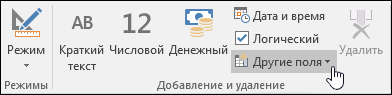
- На вкладке Главная в группе Представления нажмите кнопку Представление и выберите пункт Режим таблицы.
- На вкладке Поля таблицы в группе Добавить & удалить щелкните Другие поля.
- Чтобы вставить новый столбец, выберите поле в списке Другие поля. Access помещает поле справа от столбца, в котором находится курсор. Если вы выберете один из заголовков Quick Start, например «Адрес», Access воздаст множество полей в таблице для разных составляющих частей адреса.
Задание свойств полей
Для поля можно задать свойства, определяющие его вид и поведение.
Например, с помощью свойств поля можно:
- изменить вид данных в поле;
- предотвратить ввод неправильных данных в поле;
- задать для поля значение по умолчанию;
- ускорить поиск и сортировку по полю.
Некоторые свойства поля можно настроить в режиме таблицы, однако для доступа ко всем свойствам и их настройки необходимо использовать конструктор.
Настраиваемые свойства зависят от типа данных поля.
Задание свойств поля в режиме таблицы
В режиме таблицы можно переименовать поле, изменить его тип, свойство Формат и некоторые другие свойства.
- В области навигации щелкните правой кнопкой мыши таблицу, которую вы хотите открыть.
- В контекстном меню выберите пункт Режим таблицы.
Переименование поля
Когда вы добавляете поле путем ввода данных в режиме таблицы, Access автоматически присваивает ему универсальное имя. Первому новому полю назначается имя «Поле1», второму — «Поле2» и т. д. По умолчанию имя поля используется в качестве его метки везде, где поле отображается (например, в заголовке столбца таблицы). Если вы присвоите полям описательные имена, вам будет легче просматривать и изменять записи.
- Щелкните правой кнопкой мыши заголовок поля, которое требуется переименовать (например, «Поле1»).
- В контекстном меню выберите пункт Переименовать поле.
- Введите новое имя в заголовок поля. Имена полей могут содержать до 64 символов (цифр или букв), включая пробелы.
Изменение типа данных поля
При создании поля путем ввода данных в режиме таблицы приложение Access анализирует данные, чтобы определить подходящий тип данных для поля. Например, если ввести 01.01.2024, Access распознает эти данные как дату и задает для поля тип данных Date/Time. Если Access не может окончательно определить тип данных, тип данных по умолчанию имеет значение Short Text (Text, если вы используете Access 2016 или более ранних версий).
Тип данных поля определяет, какие еще свойства вы можете для него задать. Например, можно задать только свойство «Только добавление» для поля с типом данных Гиперссылка или Тип данных «Длинный текст» (Memo, если вы используете Access 2016 или более ранних версий).
Бывают ситуации, когда нужно изменить тип данных поля вручную. Представьте, что вам нужно ввести номера комнат, напоминающие даты (например, 10.2017). Если ввести значение 10.2017 в новое поле в режиме таблицы, функция автоматического определения типа данных выберет для поля тип данных «Дата и время». Поскольку номера комнат являются метками, а не датами, для них должен быть установлен тип данных «Текст». Чтобы изменить тип данных поля, выполните указанные ниже действия.
- На ленте щелкните вкладку Поля таблицы .
- В группе Форматирование в списке Тип данных выберите нужный тип данных. Доступные типы данных Полный список доступных типов данных для баз данных Access вы найдете в статье Типы данных для баз данных Access рабочего стола. Советы по типам данных
- Максимальный размер файла базы данных Access составляет 2 ГБ.
- Чтобы оптимизировать производительность, при создании текстовых и числовых полей укажите оптимальный Размер поля. Например, если вы собираетесь хранить почтовые индексы известной длины, задайте соответствующие размеры поля. Для этого введите нужное значение в поле Размер поля. Дополнительные сведения см. в разделе Задание других свойств поля.
- Для телефонных номеров, артикулов и других номеров, которые не предполагается использовать в математических вычислениях, вместо числового необходимо выбрать текстовый тип данных. Числовые значения, которые хранятся как текст, проще сортировать и фильтровать.
Изменение формата поля
Кроме определения типа данных нового поля Access может задать для него значение свойства Формат, зависящее от введенных данных. Например, если ввести значение 10:50, Access выберет тип данных «Дата и время» и присвоит свойству Формат значение «Средний формат времени». Чтобы вручную изменить значение свойства Формат, сделайте следующее.
- На ленте щелкните вкладку Поля таблицы .
- В группе Форматирование в поле Формат введите нужный формат.
Примечание: Для полей некоторых типов (например, текстовых) список Формат может быть недоступен.
Задание других свойств поля
- В режиме таблицы щелкните поле, для которого нужно задать свойство.
- На вкладке Поля таблицы в группах Свойства, Форматирование или Проверка полей выберите нужные свойства.
Задание свойств поля в Конструкторе
При работе с таблицей в Конструкторе можно настраивать любые свойства полей. Тип данных поля задается на бланке таблицы, а другие свойства — в области Свойства поля.
- В области навигации щелкните таблицу правой кнопкой мыши.
- В контекстном меню выберите пункт Конструктор.
Изменение типа данных поля
После создания поля можно изменить его различные параметры.
Предупреждение: Эти параметры можно изменять также у полей, которые были созданы ранее. Тем не менее если в поле уже есть данные, некоторые действия могут быть недоступны или привести к повреждению данных.
- На бланке таблицы найдите поле, для которого вы хотите задать тип данных.
- В столбце Тип данных выберите значение из списка. Доступные типы данных Полный список доступных типов данных для баз данных Access вы найдете в статье Типы данных для баз данных Access рабочего стола. Советы по типам данных
- Максимальный размер файла базы данных Access составляет 2 ГБ.
- Для телефонных номеров, артикулов и других номеров, которые не предполагается использовать в математических вычислениях, вместо числового необходимо выбрать текстовый тип данных. Числовые значения, которые хранятся как текст, проще сортировать и фильтровать, но их сложно использовать в вычислениях.
- Для текстового и числового типа данных вы можете более точно задать размер поля или тип данных с помощью свойства Размер поля.
Задание других свойств поля
Примечание: Не все форматы доступны для всех типов данных. Сначала задайте тип данных, а затем при необходимости настройте формат.
- На бланке таблицы выберите поле, для которого вы хотите задать свойства. Свойства поля выводятся в области Свойства поля. Свойства, которые можно задать, зависят от типа данных этого поля.
- В области Свойства поля введите нужные параметры для каждого свойства или нажмите клавишу F6 и выберите свойство с помощью клавиш со стрелками. Какие свойства полей доступны? Полный список свойств полей, доступных для каждого типа данных в базах данных приложения Access см. в статье Введение в использование типов данных и свойств полей.
Примечание: Не все свойства доступны для каждого поля. Свойства поля определяются его типом данных.
Совет: Если вам требуется помощь в создании маски ввода или выражения условия на значение, нажмите кнопку рядом с полем свойства для отображения соответствующего построителя.
Перемещение поля
Чтобы переместить поле, перетащите его на нужное место. Чтобы выбрать несколько соседних полей для перемещения, щелкните первое поле, и, удерживая нажатой клавишу SHIFT, щелкните последнее поле. После этого можно перетащить выделенную группу полей на новое место.
При перетаскивании поля меняется его положение в таблице, порядок полей в конструкторе при этом не изменяется. При программном доступе к полям используется исходный порядок. Например, если перетащить поле в новое положение в режиме таблицы, а затем с помощью кнопки «Форма» создать на основе этой таблицы форму, поле будет расположено в исходном положении.