Открыть порт Linux и посмотреть открытые средствами самой системы
В ОС Linux понятие открытие порта немного звучит некорректно. Можно, конечно закрыть сначала все соединения и потом открыть порт Linux, который необходим.
Но это задача для опытных пользователей. Операционная система и установленные программы используют множество портов для своей работы, обновлений и т.д. При таком подходе можно просто заработать много проблем.
Сначала нужно посмотреть открытые порты Linux в системе. Для этого можно воспользоваться утилитой netstat. В большинстве популярных дистрибутивов Linux она установлена по умолчанию, если нет, то ее следует установить.
После установки достаточно ввести в консоль команду
netstat -ltupnи в выводе можно увидеть все открытые порты, ip адреса и имена процессов, которым принадлежат соединения.
Файрволл iptables есть во всех дистрибутивах Linux, его правила одинаковы везде, будь то Ubuntu, Gentoo или Fedora, а вот настройка и запуск различны. Но есть один универсальный способ. Профессионалы вряд ли его применят, но для простых пользователей самое то.
Открыть порт Linux средствами самой системы
Для проверки, установлен ли iptables в системе следует выполнить в консоли команду
iptables -listрезультатом ее выполнения будет вывод информации об отсутствии этой команды в системе или текущих настроек программы.
Оптимально будет закрыть все порты, открыть нужные системе, а потом, добавляя правила, открыть порты Linux нужные для игр, передачи файлов, web-серфинга.
Для этого, убедившись, что iptables установлен, создаем с правами суперпользователя файл /etc/iptables.sh с таким содержимым
#!/bin/bash iptables -P INPUT DROP iptables -P OUTPUT DROP iptables -P FORWARD DROP # закрываем все соединения iptables -A INPUT -i lo -j ACCEPT iptables -A OUTPUT -o lo -j ACCEPT # разрешаем трафик loopback, нужен обязательно iptables -A INPUT -p all -m state --state ESTABLISHED,RELATED -j ACCEPT iptables -A OUTPUT -p all -m state --state NEW,ESTABLISHED,RELATED -j ACCEPT # разрешаем инициированные программами, системой и их дочерние соединения. iptables -A INPUT -m state --state INVALID -j DROP iptables -A FORWARD -m state --state INVALID -j DROP #отбрасываем все пакеты без статуса. ## далее команды чтобы открыть порт Linux: iptables -A INPUT -i eth0 -p tcp --dport 80 -j ACCEPT iptables -A INPUT -i eth0 -p udp --dport 80 -j ACCEPT # открываем порты для посещения сайтов iptables -A INPUT -i eth0 -p tcp --dport «номер нужного входящего порта» -j ACCEPT iptables -A OUTPUT -i eth0 -p tcp --dport «номер нужного исходящего порта» -j ACCEPT # добавляем еще, которые нам нужны, в список открытых портов LinuxРазбор синтаксиса при открытии портов Linux
Необходимо пояснить синтаксис:
- ACCEPT — разрешающие соединения
- DROP — запрещающие
- OUTPUT и INPUT — входящие и исходящие
- eth0 — сетевой интерфейс, его номер может быть другим.
chmod +x /etc/iptables.shи помещаем его команду для запуска в файл /etc/rc.local до строчки exit 0.
Запускаем файл — sh /etc/iptables.sh, проверяем netstat открытые порты, если надо закрыть какой-либо порт, добавляем еще строчку в файл и снова запускаем программу.
Все действия по созданию, запуску и изменению файлов для того чтобы открыть порт Linux нужно выполнять с правами суперпользователя.
- delitme 0.90
- 16 ноября 2013, 17:42
- 0
- 54492
Открыть порт на Astra Linux
Логирование в astra linux
Всем привет. Не могу настроить логирование входа/выхода пользователя в астре, в /var/log/auth.log.
Astra Linux с сертификатами
Здравствуйте, у меня такой вопрос. Как установить сертификаты формата CER в Астра Линукс. Версия.
Astra linux + MS active directory
Здравствуйте. Задача такая: в некоей государственной организации нужно перевести постепенно.
Курсы по администрированию Astra Linux
Где можно взять/найти/почитать курсы например по администрированию Astra Linux? Их родная вики и.
Два монитора в astra linux
Всем привет! Может кто-нибудь подсказать как в astra linux сделать два монитора? Единственное что.
5329 / 4262 / 1053
Регистрация: 29.08.2013
Сообщений: 26,845
Записей в блоге: 3
 Сообщение от JohnatanGalt
Astra linux как открыть порт
Вы здесь: Home  Статьи Операционные системы Linux Ubuntu Как открыть порт в linux
Главное меню
Войти на сайт

Мы с социальных сетях
Помочь проекту
Последние статьи
- Мошенничество через авито
- Восстановление старых фото с помощью нейросетей
- Magicavoxel на Mac черный экран
- Интернет магазин мошенников iphone24.store
- Интернет магазин мошенников original-elements.ru
- Интернет магазин мошенников master-skidok.ru
- Как построить диаграмму в Excel?
- Нужен ли антивирус на смартфоне?
- Преобразование типов данных в C#
- Как преобразовать String в Int в Java?
Как открыть порт в linux
Подробности Подробности Категория: Ubuntu Просмотров: 20276
Иногда, работая на операционной системе Linux (ubuntu, debian и т.д.), возникает вопрос, а как подключится к тому или иному сервису с другого компьютера сети или из интернета.
1. Запускаем консоль
2. Выполняем команду
iptables -I INPUT -p tcp -m tcp --dport PORT_NUMBER -j ACCEPT, где PORT_NUMBER — это номер порта, который мы собираемся открыть.
Для примера давайте откроем порт для MySQL
iptables -I INPUT -p tcp -m tcp --dport 3306 -j ACCEPTА вот для справки порты других сервисов:
Роутер и проброс портов на Astra Linux «Смоленск»
Наша задача — настроить доступ в Интернет для внутренней сети.
Для этого в первую очередь открываем файл настроек сетевых интерфейсов /etc/network/interfaces
# nano /etc/network/interfaces
и зададим конфигурацию для внутренней сети:
auto eth1 iface eth1 inet static address 192.168.100.1 netmask 255.255.255.0 network 192.168.100.0 broadcast 192.168.100.255
Затем откроем файл /etc/sysctl.conf
# nano /etc/sysctl.conf
и в нём раскомментируем строку:
net.ipv4.ip_forward=1
и применим изменения
# sysctl -p
После этого проверим статус запуска ufw
# ufw status
по умолчанию он будет отключён, поэтому включим его
# ufw enable
# ufw status
Зададим правила файрволла по умолчанию
# ufw default deny incoming # ufw default allow outgoing # ufw default allow routed # ufw reload
Status: active Logging: on (low) Default: deny (incoming), allow (outgoing), allow (routed) New profiles: skip To Action From -- ------ ---- 22/tcp ALLOW IN Anywhere Anywhere on eth1 ALLOW IN Anywhere 22/tcp (v6) ALLOW IN Anywhere (v6) Anywhere (v6) on eth1 ALLOW IN Anywhere (v6)
Далее переходим к файлу с правилами /etc/ufw/before.rules
# nano /etc/ufw/before.rules
в самом конце добавим строчки:
*nat :POSTROUTING ACCEPT [0:0] -A POSTROUTING -s 192.168.100.0/24 -o eth0 -j MASQUERADE COMMIT
После этого перезапустим ufw методом отключения и включения
# ufw disable # ufw enable
Теперь установим службу DNS и DHCP-серверов dnsmasq
# apt install dnsmasq
проверим её статус
# systemctl status dnsmasq
скорее всего, после установки она будет активна.
Затем откроем файл конфигурации dnsmasq
# nano /etc/dnsmasq.conf
и в самом конце файла пропишем такие строки:
domain-needed bogus-priv interface=eth1 resolv-file=/etc/resolv.conf dhcp-range=192.168.100.101,192.168.100.200,24h cache-size=150
Перезагрузим службу dnsmasq
# systemctl restart dnsmasq
и все изменения должны примениться.
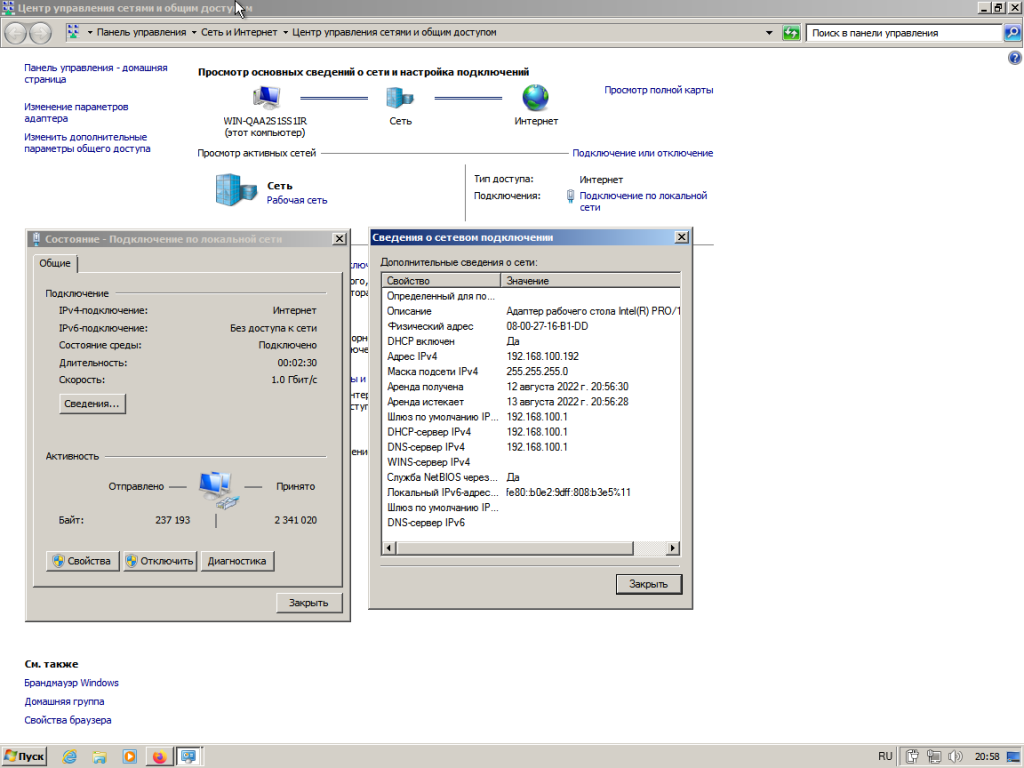
Для проброса портов на машины в локальной сети необходимо открыть файл конфигурации правил
# nano /etc/ufw/before.rules
и в нём после строк
*nat :POSTROUTING ACCEPT [0:0]
-A PREROUTING -i eth0 -p tcp --dport 1234 -j DNAT --to-destination 192.168.100.11:1234 -A PREROUTING -i eth0 -p udp --dport 5678 -j DNAT --to-destination 192.168.100.12:5678
Далее запустим команды ufw для проброса этих портов
# ufw allow proto tcp from any to 192.168.100.11 port 1234 # ufw allow proto udp from any to 192.168.100.12 port 5678
и перезагрузим службу ufw
# ufw reload
В итоге последний раздел файла /etc/ufw/before.rules должен выглядеть примерно так:
*nat :POSTROUTING ACCEPT [0:0] -A PREROUTING -i eth0 -p tcp --dport 1234 -j DNAT --to-destination 192.168.100.11:1234 -A PREROUTING -i eth0 -p udp --dport 5678 -j DNAT --to-destination 192.168.100.12:5678 -A POSTROUTING -s 192.168.100.0/24 -o eth0 -j MASQUERADE COMMIT
Готово! Теперь машина с ОС Astra Linux полноценно работает в режиме шлюза и маршрутизатора.
Похожие посты:
- Роутер на FreeBSD. Проброс портов
- Роутер и проброс портов на Debian 10.9
- Роутер на Gentoo. Проброс портов
- Роутер на CentOS Stream 8.3. Проброс портов
- Настройка сети в Astra Linux «Смоленск»
- Запуск FreeIPA в Astra Linux «Смоленск»