Вставка таблицы в Word для Mac
Если в Word для Mac нужно вставить таблицу, вы можете выбрать один из стандартных форматов или указать необходимое количество строк и столбцов.
Помимо вставки базовой таблицы можно нарисовать таблицу самостоятельно, задав количество столбцов и строк.
Вставка таблицы
Чтобы быстро вставить таблицу, нажмите Вставка > Таблица, а затем выделите нужное количество столбцов и строк.
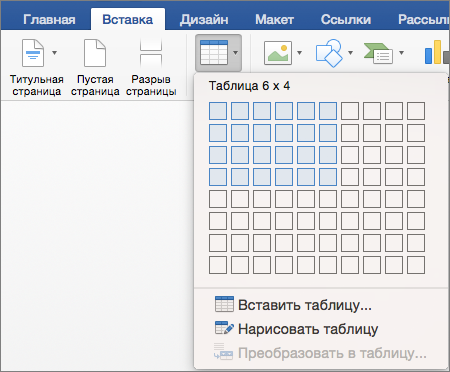
Щелкните, и таблица появится в документе. Если вам нужно внести изменения, вы можете добавить или удалить строки или столбцы в таблице Word или PowerPoint для Mac объединить ячейки.
Если щелкнуть таблицу, на ленте появятся вкладки Конструктор таблиц и Макет.
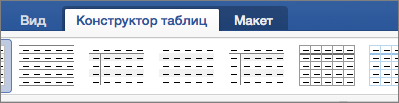
На вкладке Конструктор таблиц можно выбрать цвета и стили, а также добавить в таблицу границы или удалить их.
Вставка больших таблиц или таблиц с настраиваемой шириной
Для вставки больших таблиц и более точной настройки таблиц используется команда Вставка таблицы.
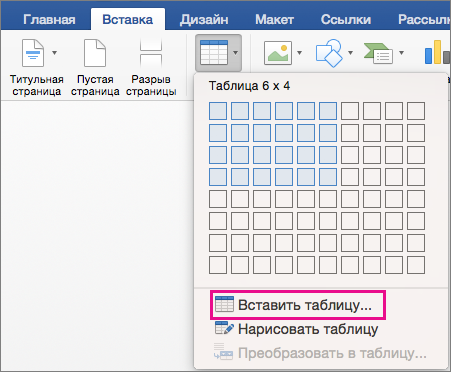
Так можно создать таблицу, содержащую больше десяти столбцов и восьми строк, а также настроить ширину столбцов.
- Нажмите Вставить >Таблица >Вставка таблицы.
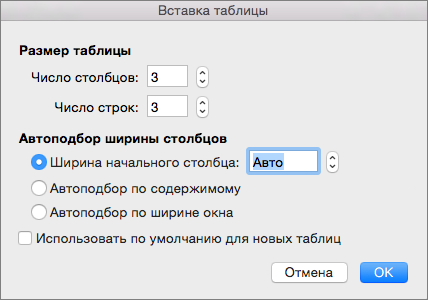
- В разделе Размер таблицы выберите количество столбцов и строк.
- В разделе Автоподбор ширины столбцов доступны три параметра, от которых зависит ширина столбцов.
- Ширина начального столбца: если выбрать значение «Авто», приложение Word настроит ширину столбцов автоматически; также можно указать для всех столбцов конкретную ширину.
- По содержимому: будут созданы очень узкие столбцы, расширяющиеся при добавлении содержимого.
- По ширине окна: ширина всей таблицы будет автоматически изменена в соответствии с размерами документа.
- Если нужно, чтобы каждая последующая таблица выглядела так же, как и текущая, установите флажок Использовать по умолчанию для новых таблиц.
- Нажмите кнопку ОК и новая таблица появится в документе.
Рисование собственной таблицы
Если вам нужно точно задать форму столбцов и строк либо создать таблицу не на базе простой сетки, ее можно нарисовать с помощью команды Нарисовать таблицу.
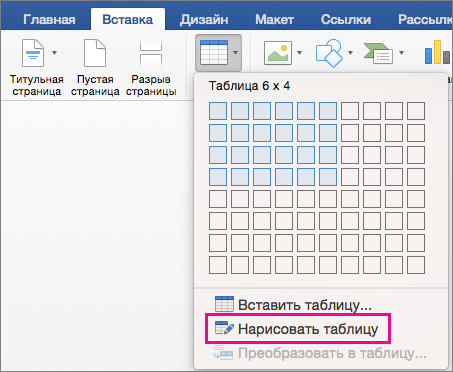
Вы можете даже нарисовать диагональные линии и ячейки внутри ячеек таблицы.
- Нажмите Вставить >Таблица >Нарисовать таблицу. Указатель примет вид карандаша.
- Чтобы создать границы таблицы, нарисуйте прямоугольник, а затем внутри него нарисуйте линии столбцов и строк.
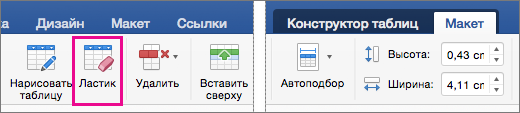
- Чтобы стереть линию, на вкладке Макет нажмите кнопку Ластик и щелкните линию, которую нужно стереть.
Перемещение таблицы
- На указателе на таблице в ее левом верхнем углу.
- Наберем указатель на , пока не появится.
- Перетащите таблицу в новое место.
Изменение размера таблицы в Word или PowerPoint для Mac
Word для Microsoft 365 для Mac PowerPoint для Microsoft 365 для Mac Word 2021 для Mac PowerPoint 2021 для Mac Word 2019 для Mac PowerPoint 2019 для Mac Word 2016 для Mac PowerPoint 2016 для Mac Word для Mac 2011 PowerPoint для Mac 2011 Еще. Меньше
Вы можете изменить размер всей таблицы, чтобы улучшить удобочитаемость или улучшить визуальный эффект документа. Вы можете также изменить размер одной или несколько строк, столбцов или отдельных ячеек в таблице.
Изменение размеров таблицы
- Наведите указатель на правый нижний угол таблицы, пока не появится , а затем перетащите границу таблицы, пока таблица не будет иметь нужный размер.
Изменение размера строк, столбцов или ячеек
- Выделите таблицу. На ленте отображаются контекстные вкладки Конструктор таблиц и Макет.
- На вкладке Макет можно указать нужную высоту и ширину. Чтобы изменить размер отдельной строки или столбца, щелкните ячейку и отрегулируйте высоту или ширину.
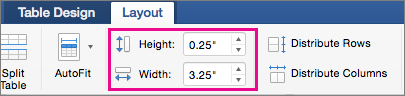 Чтобы задать одинаковый размер для нескольких строк или столбцов, выделите их и щелкните Выровнять высоту строк или Выровнять ширину столбцов.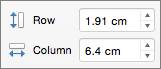
Используемое приложение Office:
Word
Вы можете изменить размер всей таблицы, как для удобочитаемости, так и улучшения визуального впечатления от документа. Вы можете также изменить размер одной или несколько строк, столбцов или отдельных ячеек в таблице.
Выполните одно из перечисленных ниже действий.
Изменение размеров таблицы
- В меню Вид выберите пункт Режим разметки или Режим публикации.
- Щелкните таблицу.
- Наведите указатель на нижний правый угол таблицы, пока не отобразится , а затем перетащите границу таблицы, чтобы придать таблице нужный размер.
Изменение высоты строки в таблице
- В меню Вид выберите пункт Режим разметки или Режим публикации.
- Наведите указатель мыши на границу строки, которую требуется переместить, пока не отобразится , а затем перетащите границу, чтобы придать строке нужную высоту. При наличии текста в ячейке таблицы, строка таблицы не может быть ниже, чем этот текст.
Совет: Для отображения значения высоты строки с помощью вертикальной линейки, щелкните ячейку и затем, удерживая нажатой клавишу OPTION, перетащите границу.
Изменение ширины столбца в таблице
- В меню Вид выберите пункт Режим разметки или Режим публикации.
- Наведите указатель мыши на границу столбца, которую нужно переместить, пока не отобразится , а затем перетащите границу столбца, чтобы придать ему нужную ширину. Если в ячейке таблицы имеется текст, столбец не может быть уже, чем текст.
Совет: Для отображения значения ширины столбца на горизонтальной линейке, щелкните ячейку и затем, удерживая нажатой клавишу OPTION, перетащите нижнюю границу.
Придание нескольким строкам или столбцам одинакового размера
- Выделите столбцы или строки, которым вы хотите придать одинаковый размер и нажмите вкладку Макет таблицы .
- В разделе Размер ячейки, щелкните Выровнять высоту строк или Выровнять ширину столбцов.
Изменение расстояния между ячейками в таблице
- Щелкните таблицу и откройте вкладку Макет таблицы.
- В разделе Параметры щелкните Свойства.
- На вкладке Таблица выберите пункт Параметры.
- В разделе Интервал между ячейками по умолчанию, установите флажок Интервалы между ячейками и введите нужные размеры.
PowerPoint
Вы можете изменить размер всей таблицы, как для удобочитаемости, так и улучшения визуального впечатления от документа. Вы можете также изменить размер одной или несколько строк, столбцов или отдельных ячеек в таблице.
Выполните одно из перечисленных ниже действий.
Изменение размеров таблицы
- Щелкните таблицу.
- Наведите указатель на любой угол таблицы, пока не отобразится , а затем перетащите границу таблицы, чтобы придать таблице нужный размер.
Изменение высоты строки в таблице
- Наведите указатель мыши на границу строки, которую требуется переместить, пока не отобразится , а затем перетащите границу, чтобы придать строке нужную высоту. При наличии текста в ячейке таблицы, строка таблицы не может быть ниже, чем этот текст.
Изменение ширины столбца в таблице
- Наведите указатель мыши на границу столбца, которую нужно переместить, пока не отобразится , а затем перетащите границу столбца, чтобы придать ему нужную ширину. Если в ячейке таблицы имеется текст, столбец не может быть уже, чем текст.
Изменение строки или столбца в соответствии с текстом
- Наведите указатель мыши на границу столбца, пока не отобразится или на нижнюю границу строки, пока не отобразится , а затем дважды щелкните его.
Придание нескольким строкам или столбцам одинакового размера
- Выделите столбцы или строки, которым вы хотите придать одинаковый размер и нажмите вкладку Макет таблицы .
- В разделе Ячейки, щелкните Выровнять высоту строк или Выровнять ширину столбцов.
Как создать таблицу в программе Microsoft Word: пошаговая инструкция

Microsoft Word — одна из самых популярных программ для работы с текстом. Она предоставляет пользователям широкие возможности для создания и форматирования документов. Одной из ключевых функций Word является возможность создания таблиц. Таблицы позволяют организовать информацию и представить ее в удобном виде. В этой статье мы рассмотрим подробную инструкцию по созданию таблиц в программе Microsoft Word.
Шаг 1: Откройте программу Microsoft Word
Прежде чем начать создавать таблицу, необходимо открыть программу Microsoft Word на вашем компьютере. Это можно сделать, дважды щелкнув на ярлыке программы на рабочем столе или воспользовавшись соответствующим пунктом меню «Пуск».
Шаг 2: Выберите место в документе
После открытия программы Microsoft Word выберите место в документе, где вы хотите создать таблицу. Обычно это делается с помощью указателя мыши или с помощью клавиш со стрелками на клавиатуре.
Шаг 3: Выберите вкладку «Вставка»
На верхней панели инструментов программы Microsoft Word выберите вкладку «Вставка». Она расположена между вкладками «Файл» и «Дизайн». После выбора этой вкладки на верхней панели инструментов отобразятся различные функции и кнопки, связанные с вставкой объектов в документ.
Примечание: Если вы уже создали часть текста в документе и хотите вставить таблицу в определенное место, вы должны сначала поставить указатель в нужное место в тексте, а затем выбрать вкладку «Вставка».
Создание таблицы в программе Microsoft Word
Microsoft Word — один из самых популярных текстовых редакторов, который предлагает богатый набор инструментов для создания, форматирования и редактирования документов. Одним из таких инструментов является возможность создания таблиц. Создание таблиц в Word позволяет упорядочить информацию и является отличным способом представления структурированных данных.
Для создания таблицы в Microsoft Word необходимо выполнить следующие шаги:
- Откройте программу Microsoft Word и создайте новый документ или откройте существующий.
- Поставьте курсор в место, где вы хотите вставить таблицу.
- На панели инструментов в верхней части окна нажмите на вкладку «Вставка».
- На вкладке «Вставка» найдите раздел «Таблица» и нажмите на кнопку «Таблица».
- В появившемся меню выберите нужное количество строк и столбцов для вашей таблицы. Можно также выбрать «Вставить таблицу Excel», если требуется работать с функциями расчета и фильтрации в таблице.
- После выбора параметров таблица будет вставлена в указанное место. Вы можете заполнить ячейки таблицы данными, выделять несколько ячеек одновременно для применения форматирования и работать с таблицей как с обычным текстом.
При работе с таблицей в Microsoft Word вы можете использовать дополнительные инструменты форматирования, такие как изменение размера ячеек, добавление заголовков, объединение ячеек и многое другое. Вы также можете применять различные стили таблицы, которые помогут выделить вашу таблицу среди других элементов документа и сделать ее более профессиональной.
Создание таблиц в программе Microsoft Word является простым и удобным способом представления данных. С помощью таблиц вы можете легко организовать информацию и сделать документ более структурированным.
Шаги создания таблицы
Создание таблицы в программе Microsoft Word может быть весьма полезным для организации информации и представления ее в четкой и структурированной форме. Чтобы создать таблицу, следуйте этим простым шагам:
- Откройте программу Microsoft Word и создайте новый документ.
- Поместите курсор в место документа, где вы хотите вставить таблицу.
- Выберите вкладку «Вставка» в верхней панели инструментов.
- В разделе «Таблицы» нажмите кнопку «Таблица».
- Выберите количество столбцов и строк, указав необходимые значения во всплывающем окне «Вставить таблицу».
- Подтвердите выбор, нажав кнопку «ОК».
После выполнения этих шагов таблица будет вставлена в ваш документ. Вы можете заполнить ячейки таблицы текстом или другими элементами, а также настроить ее внешний вид и форматирование.
Используйте эти простые шаги, чтобы быстро и легко создать таблицу в программе Microsoft Word и упростить организацию информации в ваших документах.
Преимущества использования таблиц в Microsoft Word
Программа Microsoft Word позволяет создавать и форматировать таблицы, что существенно облегчает организацию и структурирование информации. Использование таблиц в документе имеет несколько преимуществ, которые делают процесс работы более удобным и эффективным:
- Стилизация и форматирование. С помощью таблиц в Word вы можете добавлять стили и форматирование для различных элементов таблицы, таких как заголовки, ячейки, границы и цвета. Это позволяет создавать профессионально выглядящие и легко читаемые таблицы.
- Организация и структурирование данных. Таблицы позволяют логически организовать информацию и представить ее в удобном виде. Вы можете использовать таблицы для отображения числовых данных, располагать текст в ячейках или даже вставлять изображения в таблицу.
- Удобство редактирования. В отличие от обычного текстового документа, таблицы в Word предоставляют возможность легко добавлять, удалять и редактировать ячейки, строки и столбцы. Также вы можете выполнять операции с данными в таблице, такие как сортировка и фильтрация.
- Возможность создания кросс-таблиц и сводных данных. Система формул в Word позволяет создавать кросс-таблицы и сводные данные прямо внутри документа. Это полезно при анализе и подсчете значений на основе данных, представленных в таблице.
- Возможность экспортирования таблиц в другие форматы. Word позволяет экспортировать таблицы в различные форматы, такие как Excel или HTML. Это делает таблицы переносимыми и позволяет использовать их в различных программах и платформах.
Использование таблиц в Microsoft Word значительно упрощает организацию и представление информации. Они позволяют легко структурировать данные, форматировать их и выполнять разнообразные операции с ними. Безусловно, таблицы являются мощным инструментом для работы с данными в текстовом документе Word.
Инструкция по созданию таблицы в программе Microsoft Word
Microsoft Word — популярный текстовый процессор, позволяющий создавать различные документы, включая таблицы. Создание таблицы в Microsoft Word очень простое, и в этой инструкции мы расскажем вам, как сделать это шаг за шагом.
- Откройте документ Microsoft Word: Если у вас уже есть готовый документ в программе Microsoft Word, откройте его. Если нет, откройте пустой документ, щелкнув на пиктограмму программы на рабочем столе или выбрав «Файл» -> «Создать».
- Выберите вкладку «Вставка»: В верхнем меню выберите вкладку «Вставка».
- Щелкните на кнопку «Таблица»: В группе «Таблица» на панели инструментов нажмите на кнопку «Таблица».
- Укажите количество строк и столбцов: В выпадающем меню выберите количество строк и столбцов, которое вы хотите добавить в таблицу.
- Редактируйте таблицу: После создания таблицы вы можете добавлять или удалять строки и столбцы, изменять ширину столбцов или высоту строк, а также форматировать текст в ячейках таблицы.
- Сохраните документ: Когда вы закончите работу с таблицей, сохраните документ, выбрав «Файл» -> «Сохранить».
Теперь вы знаете, как создать таблицу в программе Microsoft Word. Это простой и удобный способ организации и структурирования информации в документе.
Помните, что вы всегда можете изменить размеры, стиль и другие параметры таблицы, выбрав вкладку «Расположение» и использовав доступные инструменты для форматирования.
Как сделать таблицу в Ворде: 6 способов

Рассказываем, как вставить таблицу в Word, нарисовать ее или конвертировать из Excel.


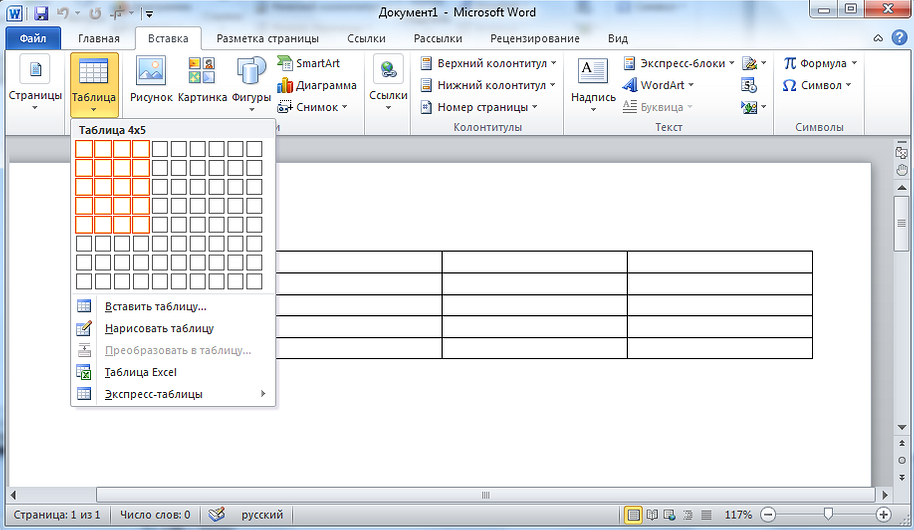
1 Вставить таблицу с помощью превью
Самый простой метод, с помощью которого можно сделать небольшую таблицу с разным количеством ячеек: максимум может быть 10 столбцов и 8 строк.
Все дальнейшие скриншоты сделаны в MS Word 2010 — инструкции для более ранних или новых версий практически не отличаются.
- Перейдите к главному меню и откройте вкладку «Вставка».
- Кликните по иконке «Таблица» и в поле «Вставка таблицы» выберете необходимый размер элемента.
- Чтобы таблица появилась в документе, надо кликнуть левой кнопкой мыши по ее превью из предыдущего шага. Далее можно добавлять или удалять столбцы с помощью ПКМ и выбора соответствующего пункта меню.
2 Нарисовать таблицу
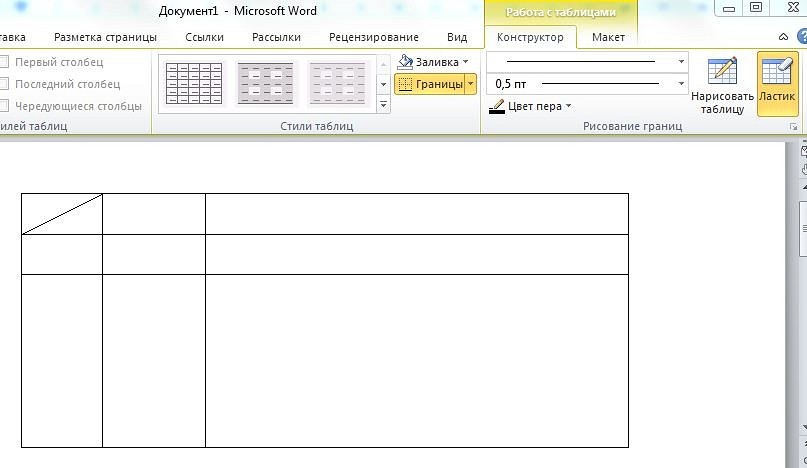
Способ менее удобный для создания целых таблиц, но хорошо подходящий для их редактирования и разделения ячеек. Например, с помощью рисования можно сделать поля, разделенные по диагонали.
- Чтобы нарисовать таблицу в Ворде, перейдите к одноименному разделу во вкладке «Таблица».
- Курсор превратится в карандаш. Первым действием необходимо нарисовать внешние границы, а далее поделить внутреннее пространство на строки и столбцы.
- Редактировать поле можно с помощью конструктора таблиц, который откроется в новой вкладке в верхнем меню. Здесь вы также найдете инструмент «Ластик» для удаления линий.

3 Создать таблицу с заданным количеством строк и столбцов
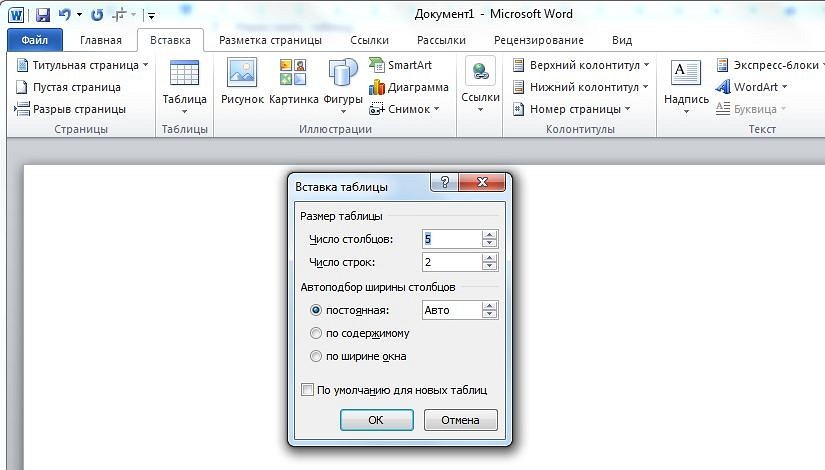
Метод отлично подойдет для вставки больших таблиц, которые будет долго рисовать.
- Во вкладке «Вставка» выберите инонку «Таблица» и раздел «Вставить таблицу».
- В появившемся окне задайте необходимое количество строк и столбцов, а также их ширину.
- Нажмите ОК.
4 Вставить из Excel
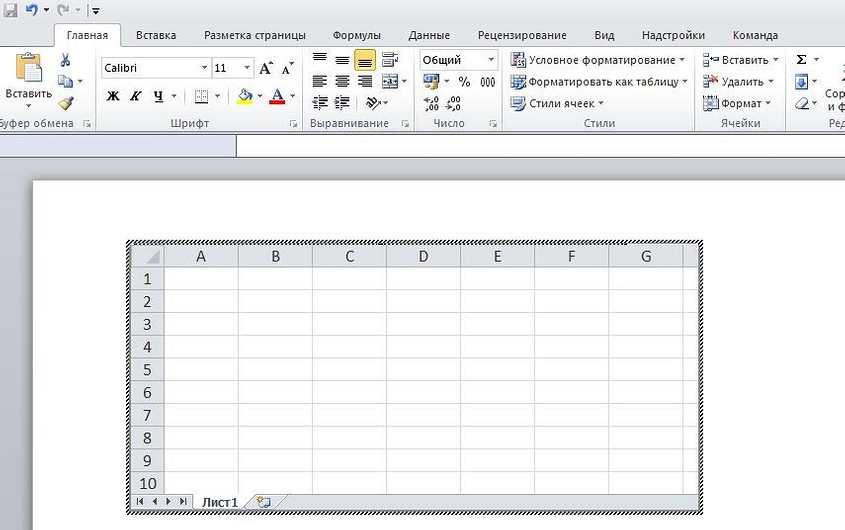
Текстовый редактор Word также позволяет работать с таблицами из Excel: все-таки у программ один и тот же создатель — Microsoft.
- Чтобы вставить таблицу Эксель в Ворд, надо выбрать одноименную кнопку во вкладке — «Таблица Excel».
- После вставки в документе появится новое поле с ячейками. С помощью мышки его можно растянуть до нужного размера.
- Функционально эта таблица будет аналогична тем, что можно создать в Excel. Также над главным меню Word появится новая строка с функциями таблицы: в ней можно открыть редактор формул и команд, настроить внешний вид и так далее.
Если вам интересно, наоборот, как в Экселе вставить таблицу из Ворд — то довольно просто: с помощью специальной вставки «Как документ Microsoft Word» или через сочетание клавиш Ctrl+V.
5 Вставить готовый шаблон
В приложении Word есть так называемые экспресс-таблицы, которые можно вставить с помощью той же вкладки, выбрав одноименный пункт.
Это календари и списки с готовым оформлением, которые помогут заполнить отчет или сделать иную рабочую документацию, просто подставив свои данные в уже нарисованную таблицу.