Как сбросить (сделать ресет) мыши Logitech Marathon Mouse M705 : Железо
Как сбросить (сделать ресет) мыши Logitech Marathon Mouse M705:
— нажмите и удерживайте левую кнопку мыши во время всей процедуры.
— выключите и затем включите мышь
— все ещё держа левую кнопку нажатой нажмите на правую пять раз
— отпустите левую кнопку
мне в некоторых случаях помогало. Думаю, что на каких-то других Logitech это тоже может работать.
Часовой пояс GMT +3, время: 16:24 .
Форум на базе vBulletin®
Copyright © Jelsoft Enterprises Ltd.
В случае заимствования информации гипертекстовая индексируемая ссылка на Форум обязательна.
Ещё раз о невероятной лояльности службы поддержки Logitech
Несколько раз читал какие-то (как тогда казалось) небылицы о поддержке продуктов компании Logitech: мол присылают новые девайсы вместо старых, причём просто по факту обращения с проблемой и демонстрации фото. Были упоминания, что старый девайс нужно было каким-то образом привести в негодность, причём соблюдая определённый порядок действий, ещё какие-то пляски с бубном, а в итоге — бесплатное новое устройство. Как-то это всё походило на байки и где-то может далеко (тысячи так на три километров западнее места моего проживания) приближенные к реальности, причём наверняка немного приукрашенные в рассказах. Короче говоря — не верил я в бесплатный сыр. Недавно обрёл собственный опыт взаимодействия со службой поддержки компании Logitech, и, надо сказать, — был просто поражён!
Пролог
Мне нравятся продукты этой компании, многолетняя любовь привела к образованию уже целой коллекции разных устройств — от простых OEM-мышек до флагманских веб-камер, вот только клавиатуры как-то пока не оценил (привет «неправильным» клавишам Enter и вертикальным блокам с PageUp и PageDown). Большую часть всего этого зоопарка естественно составляют разные мыши, однако до недавнего времени я расценивал их исключительно как расходный материал, который никаким гарантиям вообще не подчиняется, цикл жизни устройства мной оценивался исключительно как «работала → сломалась → погоревал → купил новую».
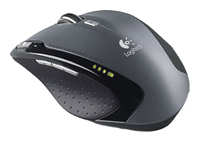
Года три назад на мой день рождения мне подарили VX Revolution — весьма удачную беспроводную модель того времени с новомодным лазерным датчиком. Электронный грызун вполне неплохо себя вёл пару лет после, но с год назад начал хворать левой кнопкой, которая сначала стала иногда не реагировать на нажатие, затем реагировать через раз, затем реагировать лишь изредка, и в конце концов — вошла в состояние комы. В остальном мышь прекрасно себя чувствовала, резво гоняла курсор, без вопросов отзывалась на нажатия других многочисленных кнопок, а теребить колёсико всё также было приятно в обеих осях. Однако без левой кнопки мышь уже недееспособна и списывается на заслуженную пенсию.
Примерно в этот момент я как раз обновлял какие-то девайсы, в числе прочих обзавёлся новым ноутбуком, к которому описанный грызун был очень кстати. Но раз такое дело — на его месте сразу после списания инвалида образовался свеженький Anywhere Mouse MX, удовольствие от использования которого позволило забыть про пенсионера до начала этой весны.
«Тварь я дрожащая или право имею?»
Очередной раз перетрясая коробку с периферийной мелочёвкой в поисках какого-то кабеля или переходника, мой взгляд упал на пенсионера и мне стало его жалко. Иногда мне кажется, что я имею относительно некривые руки и моего набора инструментов достаточно для ремонта некоторых электронных устройств, плюс профильное образование… Короче говоря — решил попробовать починить. Однако полное отсутствие монтажных разъёмов на корпусе меня немного озадачило — было подозрение, что они скрываются под тефлоновыми накладками. Я уже было приготовил скальпель для их ампутации, как в голове моей пронеслись воспоминания о байках, упомянутых в начале повествования. «Заодно и сломать успею» — подумал я и полез на сайт производителя.
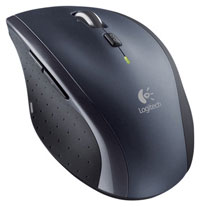
Пройдя довольно незамысловатую процедуру регистрации я через форму заявки о неполадках на родном русском языке написал простой вопрос в духе «работало, потом сломалось, что делать?». Через день получил ответ на том же русском языке, что, мол, срок гарантийных обязательств истёк (читая ответ в этом месте я уже было чуть не закрыл браузер и рефлекторно потянулся к скальпелю), но! Но компания хочет пойти навстречу и предлагает мне рассмотреть вариант замены моего устройства на Marathon Mouse M705. Требовалось лишь моё согласие и координаты, в ответ на которые было обещано прислать дальнейшие инструкции.
Вот тут я отложил скальпель и стал вспоминать, где у меня лежит молоток. Как и обещалось в письме, в ответ на моё согласительное письмо с координатами пришли инструкции, где требовалось в недельный срок выслать фотографии устройства с двух сторон на листе бумаги с написанным на ней «номером инцидента», который тут же сообщался в тексте. И ни слова про молоток и прочие кровавые подробности расправы над пенсионером. Ок, я решил, что вероятно подробности требований по аннигиляции устройства увижу в следующих сериях. Однако после предоставления описанных фото свидетельств владения устройством история обернулась весьма неожиданным для меня поворотом сюжета, вместе с тем подведя его к логической развязке: мне просто пришло уведомление, что из Голландии мне курьерской службой выслана посылка, а также указаны её номер в трекинговой системе и ссылка на сайт доставщика.
Через три дня (два из которых пришлось на выходные дни) моё утро разбавил приятным известием курьер, сообщивший мне по телефону, что мне пришла посылка и поинтересовавшийся где и когда можно мне её вручить, что было сделано спустя полчаса после звонка.
Всё. Я даже как-то не сразу понял, что всё это произошло в реальности, ещё полдня меня преследовало чувство, что где-то меня накололи! Ну как, сами посудите: мышь, у которой кончилась гарантия, меняется мне бесплатно на новую, причём аналогичную по качеству и характеристикам модель, бесплатно же мне в течение трёх дней доставляется из Голландии в Новосибирск, причём в удобное мне место и время. Даже без фарша с дроблением старого устройства тяжёлым тупым предметом. Квест выполнен: ветеран всё также безнадёжно болен, но жив и продолжает свою пенсию в коробке с прочей периферией, однако на его место прибыл эволюционировавший потомок.
И всё это потому что я просто задал вопрос. Фактически кроме фотографий устройства на листе бумаги я не предоставлял никаких документов, даже в электронном виде.
P. S.: Даже сложно представить аналогичное поведение отечественных компаний (в том числе представляющих компании зарубежные) в рамках сложившейся практики работы с клиентами. А оказывается — вот оно как бывает-то по-человечески. Моё глубочайшее почтение, Logitech!
P. P. S.: Прочитав довольно много комментариев об утере ресиверов, я бы на месте Logitech уже начал их продавать как отдельные устройства.
Руководство по Logitech MX Master 3: руководство по установке, Bluetooth-сопряжение и устранение неполадок

Руководство по эксплуатации Logitech MX Master 3 предлагает пользователям подробное руководство по настройке и использованию мыши. Руководство охватывает все, от первоначальной настройки и сопряжения Bluetooth до устранения распространенных проблем. Пользователи найдут подробные инструкции по подключению мыши к компьютеру с помощью прилагаемого беспроводного USB-приемника или Bluetooth. В руководстве также содержится болееview продукта, подчеркнув его функции, такие как колесо прокрутки MagSpeed, кнопка жестов и колесо большого пальца. Кроме того, пользователи могут научиться использовать различные кнопки мыши и настраивать их для конкретных приложений. В руководство также включена информация о Logitech Flow, которая позволяет пользователям работать на нескольких компьютерах с помощью одной мыши. Наконец, руководство включает полезный раздел часто задаваемых вопросов, в котором рассматриваются распространенные вопросы и проблемы, связанные с продуктом. В целом, руководство по эксплуатации Logitech MX Master 3 предоставляет пользователям всю информацию, необходимую им для максимально эффективного использования мыши.
Содержание скрывать
Logitech MX Master 3 Руководство по эксплуатации 
Logitech MX Master 3 Руководство по эксплуатации
Для получения более подробной информации перейдите к следующему подробному руководству по установке. ПОДРОБНАЯ НАСТРОЙКА
- Убедитесь, что мышь включена — светодиод номер 1 в нижней части мыши должен быстро мигать. ПРИМЕЧАНИЕ: Если светодиод не мигает быстро, нажмите и удерживайте (три секунды).
- Выберите способ подключения: o Используйте прилагаемый беспроводной USB-приемник. Подключите приемник к USB-порту на вашем компьютере. O Подключитесь напрямую через Bluetooth. Откройте настройки Bluetooth на вашем компьютере, чтобы завершить сопряжение. Щелкните здесь, чтобы узнать, как это сделать на вашем компьютере. Если у вас возникли проблемы с Bluetooth, щелкните здесь для устранения неполадок Bluetooth.
- Установите программное обеспечение Logitech Options. Загрузите Logitech Options, чтобы использовать все возможности, которые предлагает эта мышь. Чтобы загрузить и узнать больше о Logitech Options, перейдите на logitech.com/options.
УЗНАТЬ БОЛЬШЕ О ВАШЕМ ПРОДУКТЕ

Продукт закончилсяview
- Колесо прокрутки MagSpeed
- Кнопка переключения режима для колеса прокрутки
- Кнопка жеста
- Колесо большого пальца
- Светодиодный индикатор состояния батареи
- Порт зарядки USB-C
- Кнопка включения / выключения
- Датчик Darkfield 4000DPI
- Кнопка Easy-Switch & Connect
- Кнопки назад / вперед
Подключитесь ко второму компьютеру с помощью Easy-Switch Ваша мышь может быть сопряжена с тремя разными компьютерами с помощью кнопки быстрого переключения для переключения канала.
- Короткое нажатие на кнопку Easy-Switch позволяет переключать каналы. Выберите нужный канал и переходите к следующему шагу.
- Нажмите и удерживайте кнопку Easy-Switch в течение трех секунд. Это переводит мышь в режим обнаружения, чтобы ваш компьютер мог ее видеть. Светодиод начнет быстро мигать.
- Выберите способ подключения клавиатуры к компьютеру: o Bluetooth: откройте настройки Bluetooth на своем компьютере, чтобы завершить сопряжение. Вы можете найти более подробную информацию здесь. o USB-приемник: подключите приемник к USB-порту и откройте Logitech Options. В параметрах выберите Аdd devices> Настроить устройство Unifyingи следуйте инструкциям.

Адаптивное колесо прокрутки MagSpeed Колесо прокрутки с адаптацией к скорости автоматически переключается между двумя режимами прокрутки. По мере того, как вы прокручиваете быстрее, он автоматически переходит от построчной прокрутки к свободному вращению.

- Построчный (храповой) режим — идеально подходит для точной навигации по элементам и спискам.
- Сверхбыстрый режим (свободное вращение) — вращение практически без трения, позволяющее просматривать длинные документы и web страниц.
Переключайте режимы вручную Вы также можете вручную переключаться между режимами, нажимая кнопку переключения режимов.  По умолчанию переключение режима назначается кнопке в верхней части мыши. Используйте программное обеспечение Logitech Options, чтобы отключить SmartShift, если вы предпочитаете оставаться в режиме одиночной прокрутки и переключаться вручную. Вы также можете настроить чувствительность SmartShift, которая изменит скорость, необходимую для автоматического переключения на свободное вращение.
  Колесо большого пальца
 Легко прокручивайте из стороны в сторону одним движением большого пальца. Установите программное обеспечение Logitech Options, чтобы расширить возможности колесика большого пальца:
- Отрегулируйте скорость и направление прокрутки дискового переключателя.
- Включите специальные настройки приложения для колесика управления: o Масштабирование Microsoft Word и PowerPoint o Настройка размера кисти в Adobe Photoshop o Навигация по временной шкале в Adobe Premiere Pro o Переключение между вкладками в браузере o Регулировка громкости o Назначение пользовательских нажатий клавиш для вращения колесика ( вверх и вниз)

Кнопка жеста Установите программное обеспечение Logitech Options, чтобы включить жесты. Использование кнопки «Жест»: удерживайте кнопку «Жест», перемещая мышь влево, вправо, вверх или вниз.
Кнопка жеста
Windows 10
OСложность задачи View
↓Показать / скрыть рабочий стол
→Переключение между рабочими столами
←Переключение между рабочими столами
Вы можете использовать жесты для навигации на рабочем столе, управления приложениями, панорамирования, масштабирования и т. Д. Кнопке «Жест» можно назначить до пяти различных действий. Или сопоставьте жесты с другими кнопками MX Master, включая среднюю кнопку или кнопку ручного переключения.
Кнопки Назад / Вперед Удобно расположенные кнопки «назад» и «вперед» улучшают навигацию и упрощают выполнение задач. Чтобы двигаться вперед и назад:
- Нажимайте кнопку «назад» или «вперед» для перехода web или страницы документа, в зависимости от положения указателя мыши.
ПРИМЕЧАНИЕ: На Mac для включения кнопок «назад/вперед» требуется установка программного обеспечения Logitech Options. Установите программное обеспечение Logitech Options, чтобы разблокировать новые возможности кнопок «назад/вперед». Помимо включения кнопок для использования с компьютерами Mac, программное обеспечение Logitech Options позволяет назначать кнопкам другие полезные функции, включая отмену/возврат, навигацию по ОС, масштабирование, увеличение/уменьшение громкости и многое другое.

Настройки для конкретных приложений Кнопки мыши можно назначить для выполнения различных функций для разных приложений. Для бывшегоample, вы можете назначить колесо большого пальца для горизонтальной прокрутки в Microsoft Excel и масштабирования в Microsoft PowerPoint. С помощью Logitech Options вы можете установить предопределенные настройки для конкретных приложений, которые оптимизируют поведение кнопок мыши в выбранных приложениях. Для вас были созданы следующие настройки приложения:

С этими настройками кнопка «Жест» и кнопка переключения режимов колеса сохраняют одинаковую функциональность во всех приложениях. Каждый из этих параметров можно настроить вручную для любого приложения. Поток С Logitech Flow вы можете работать на нескольких компьютерах с одним MX Master 3. Вы можете использовать курсор мыши для перехода от одного компьютера к другому. Вы даже можете копировать и вставлять между компьютерами, и если у вас есть совместимая клавиатура Logitech, например MX Keys, клавиатура будет следовать за мышью и переключать компьютеры одновременно. Вам потребуется установить программное обеспечение Logitech Options на оба компьютера и следовать этим инструкциям.

Батарея Зарядка аккумулятора мыши: Подключите один конец прилагаемого зарядного кабеля к порту USB-C на мыши, а другой конец — к источнику питания USB. Зарядки минимум за 3 минуты хватит на целый день использования. В зависимости от того, как вы используете мышь, полной зарядки может хватить до 70 дней.

ПРИМЕЧАНИЕ: Срок службы батареи может варьироваться в зависимости от пользователя и условий эксплуатации. Проверьте состояние батареи мыши: Три светодиода на боковой стороне мыши указывают на состояние батареи. Установите программное обеспечение Logitech Options, чтобы получать уведомления о состоянии батареи, включая предупреждения о низком уровне заряда.
как вернуть заводские настройки мыши
пожалуйста помогите с мышкой R4 я скачал Oscar хотел опробовать что такое макрос и создать свой , но когда у меня не получилось и я закрыл прогу то мышка перестала работать на своих стандартных заводских настройках! отключился скролл на прокрутку чего-либо и кнопка нажатие тройного клика также кнопка смены скорости тоже перестала менять скорость мыши! подскажите как вернуть мышь к заводским настройкам побывал ; удалял драйвер ; ставил мышь на ноутбук та же проблема! скачал Oscar с оф сайта установил загрузил тамошние настройки заработало только кнопка смена скорости мыши!ну или как очистить память мыши?
Комментарии (1):
у меня такая же проблема https://pornolomka.pro hasanzade4 15 августа 2019
18 031 просмотр
Люди с такой же проблемой (4)
Жесть просто!Сенс ни как не меняется едетыпя 4 февраля
абифиля 25 августа 2018
у меня колесико регулирует звук а так все работает сечуц 18 апреля 2018
Лучшее решение

эксперт
33 260 решений
Для восстановления заводских настроек мышки A4Tech R4 необходимо выполнить следующие шаги:
1. Нажмите кнопку настройки (Settings) на мышке A4Tech R4.
2. Нажмите кнопку «Reset» на нижней части окна настроек мыши.
3. Подтвердите сброс заводских настроек, нажав кнопку «Yes».
4. Закройте приложение Oscar и перезагрузите компьютер.
Если это не поможет, попробуйте выполнить следующие действия:
1. Удалить программу Oscar с компьютера.
2. Отключить мышь от компьютера и перезагрузить компьютер.
3. Подключить мышь к компьютеру и дождаться, пока драйверы установятся автоматически.
4. Проверить, работает ли мышь с заводскими настройками.
Если проблема не решена, рекомендуется обратиться к производителю устройства для получения подробных инструкций по решению данной проблемы.