Как в ворде поставить запятую вверху
Как поставить апостроф (верхнюю запятую) на клавиатуре компьютера или ноутбука?

Что такое апостроф? Это орфографический символ, который представляет из себя надстрочную (верхнюю) запятую. Может иметь вид запятой, штриха или другого похожего начертания. В русском языке апостроф используется нечасто, чего не скажешь о некоторых других языках, где его использовать необходимо постоянно.
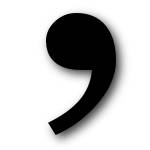
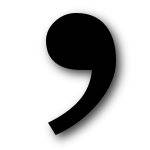
Сам знак выглядит примерно так:

Как было написано выше, используется он далеко не так часто, поэтому на клавиатуре найти его, мягко говоря, непросто. Тем не менее, поставить апостроф, будь у вас компьютер или ноутбук, достаточно просто.
Первый способ
Пожалуй, один из самых простейших.
Сначала выберите место, где должен находиться апостроф в тексте, наведите туда курсор мыши и нажмите на левую клавишу.
Теперь переведите клавиатуру на англоязычную раскладку (обычно используется сочетание клавиш Alt+Shift или Ctrl+Shift) и нажмите на клавишу, где находится буква Э.

Второй способ
Этот апостроф может несколько отличаться внешним видом.
Посмотрите на клавиатуру, рядом с цифрой 1 в верхней части вы можете увидеть примерно такую клавишу:

Все, что вам необходимо, выбрать место, где будет находиться апостроф, затем перевести клавиатуру на английскую раскладку, и просто нажать на указанную клавишу.
Третий способ
В правой части клавиатуры есть цифровая клавиатура. Она должна быть включена, а если не работает, нажмите клавишу Num Lock.
Теперь зажимаете клавишу Alt и, не отпуская ее, вводите на цифровой клавиатуре число 0146, после чего отпускаете клавишу Alt.

Можно также ввести число 39 или 039.
Уважаемые пользователи! Если наш сайт вам помог или что-то в нем не понравилось, будем рады, если вы оставите комментарий. Заранее большое спасибо.
Апостроф в Ворде
В текстовом редакторе MS Word создается огромное количество статей, научных работ и отчетов. Использование английского или французского языков допускает необходимость вставки определенного символа над буквами. Каждому из нас приходилось вставлять апостроф в Ворде, указывая тем самым сокращение слова или транскрипцию фразы. Существует несколько вариаций добавления апострофа в тексте, а какие именно разберем ниже.
Вставка апострофа с клавиатуры
При необходимости поставить запятую над буквой можно воспользоваться самым простым способом. Поместить указатель мыши после нужной буквы, где нужен знак апострофа. Переключиться на английскую раскладку ввода текста посредством комбинации «Shift+Alt». Нажать по клавише «Э» дважды. Появятся два знака «‘’» верхняя открывающаяся запятая и запятая-апостроф. Необходимо удалить открывающуюся запятую и останется стандартная верхняя запятая в виде апострофа.

Верхняя запятая с помощью кода
Все символы, которые вставляются в Ворде, имеют индивидуальный код. Так называемый апостроф тоже подкреплен специальным кодовым числом. Чтобы поставить запятую сверху в нужном слове, установите курсор на определенное место и введите «02BC» без кавычек и обязательно учтите, что буквы «ВС» должны быть написаны на английской раскладке. Далее нужно нажать сочетание клавиш «Alt+X», где «Х» — английская буква. Для переключения на английскую клавиатуру воспользуйтесь «Shift+Alt».


Вставка верхней запятой с помощью «Символ»
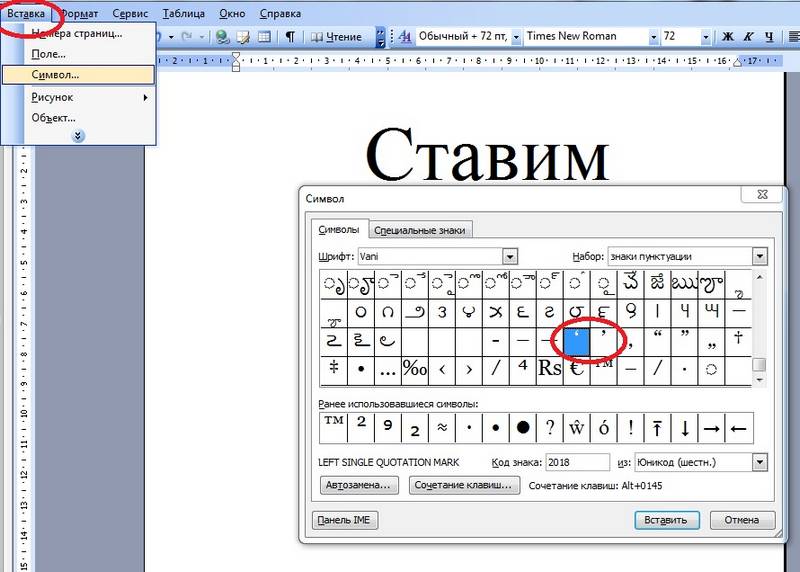
Всевозможные математические знаки, символы и иероглифы, которые недоступны пользователям на обычной клавиатуре, вставляются посредством функции «Символ». В случае если нужна запятая сверху над буквой, кнопка «Символ» очень даже выручит. Итак, следует перейти во вкладку «Вставка» и нажать на «Символ». Далее выбрать «Другие символы».
В окне, что откроется, в разделе «Набор» нужно указать «буквы изменения пробелов». Раздел «Шрифт» остается без изменений. Выбрать из всех представленных символов знак апострофа и нажать «Вставить».

Примечание. Можно в области «Набор» указать «знаки пунктуации», найти нужный знак и вставить.
Запятая вверху: способы написания в Word

Апостроф — специальный символ, который может пригодиться при написании слов на английском языке или во время форматирования текста. Такие знаки бывают разными. Например, одинарными и двойными, наклоненными вправо/влево или прямыми. Ниже мы рассмотрим все способы установки запятой вверху строки. Изучим возможные инструкции на примере Microsoft Word. Это самый популярный текстовый редактор, поэтому заострим внимание именно на нем.
Обычный апостроф и клавиатура
Начнем с того, что «запятая вверху» на клавиатуре компьютера имеет место. Данный символ может быть напечатан при помощи некоего сочетания клавиш.

К примеру, для установки самого обычного одинарного апострофа можно:
- Установить указатель-курсор в том месте, где хочется поставить запятую.
- Переключить раскладку клавиатуры на английский язык.
- Нажать на кнопку «Э».
После проделанных действий на экране появится запятая, повернутая в ту или иную сторону. Все зависит от того, где именно будет установлен курсор текстового редактора.
Двойной апостроф и клавиатурная панель
Запятую вверху строки можно установить иначе. В некоторых случаях пользователю приходится устанавливать «двойные кавычки» из запятых. Что делать при подобных обстоятельствах?
Рекомендуется повторить предыдущую инструкцию, но с некими корректировками. А именно — перед нажатием на «Э» необходимо зажать клавишу Shift.
Наклонный апостроф
Как поставить запятую вверху на клавиатуре? Мы рассмотрели самые простые приемы. Стоит обратить внимание на то, что обладатели ПК способны поставить наклоненный вправо апостроф. В этом случае он будет напоминать не запятую, а черту. Используется данный символ, как и уже рассмотренные ранее элементы.

Инструкция по установке соответствующего элемента имеет такую интерпретацию:
- Поставить курсор в том месте, где планируется постановка апострофа.
- Включить английскую раскладку клавиатуры.
- Нажать на кнопку с буквой «Е». Она расположена слева от клавиши «1» в верхней части клавиатурной панели.
Подобный алгоритм действий встречается все чаще и чаще. Он помогает быстро форматировать документы и не прибегать к лишним манипуляциям.
Тайное сочетание
Запятую вверху строчки юзеры способны поставить посредством использования специального сочетания клавиш. Назовем его «тайным». Почему? Все из-за того, что о нем мало кому известно. Соответственно, метод не пользуется особым спросом.
Вставка запятой в верхней части строки при помощи «тайного сочетания» клавиш осуществляется подобным способом:
- Открыть «Ворд» и активировать курсор-указатель.
- Нажать на Alt gr (правый «альт»).
- Удерживая соответствующую клавишу, набрать на цифровой клавиатуре 0146. Речь идет о панели в правой части клавиатуры, где расположена кнопка Num Lock.
- Отпустить зажатые кнопки.
После проделанных действий на экране появится одна простая запятая вверху строчки. Но на этом возможные варианты не заканчиваются.
Специальная вставка
Дело в том, что в Word имеется целый список с разнообразными символами. Запятая вверху строки не является исключением. В соответствующем пункте меню пользователь сможет увидеть массу интерпретаций апострофов. Это поможет выбрать подходящий символ для той или иной ситуации.

Пошаговая инструкция по воплощению поставленной задачи при помощи специальной вставки «Ворда» обладает формой такого типа:
- Зайти в Word.
- Нажать на «Вставка»-«Символ. «.
- На экране появится небольшое меню с различными символами. Среди них можно отыскать подходящий апостроф.
- Дважды кликнуть по тому или иному символу. Он будет напечатан в редакторе.
Важно: при желании в окне «Специальные символы» можно выделить запятую вверху строки и кликнуть по кнопке «Настроить сочетание клавиш». Посредством данной настройки пользователь способен установить «горячие» кнопки, при помощи которых будет осуществляться вставка символов.
Похожие публикации:
- Как обозначается абзац в поиске ворда
- Как писать в столбик ворд
- Как рамки вставить в ворде
- Как убрать примечание в ворде справа страницы
Как поставить апостроф на клавиатуре и даже без нее? 3 простых способа

Поставить верхнюю запятую (апостроф) на компьютерной клавиатуре достаточно просто. Предлагаем вам несколько простых способов размещения этого знака.


Апострофом называется специальный знак, напоминающий поднятую вверх запятую и применяющийся для написания некоторых слов. Чаще всего его можно встретить в иностранных языках. Но апостроф есть и в русскоязычных текстах — при написании некоторых фамилий и названий. Потому у пользователей иногда возникает необходимость разместить этот знак.
В Windows существует сразу несколько способов, как поставить запятую сверху на клавиатуре — от нажатия одной или нескольких клавиш до использования таблицы символов.

Найдите символ на клавише
Самый простой способ напечатать апостроф на клавиатуре требует нажатия только одной клавиши. Обычно знак располагается там же, где русская буква «Э» — в правой части среднего ряда. Но для этого пользователю придется перейти на английскую раскладку, нажав соответствующую комбинацию клавиш (Ctrl + Shift, Shift + Alt) либо с помощью значка языка на панели задач.
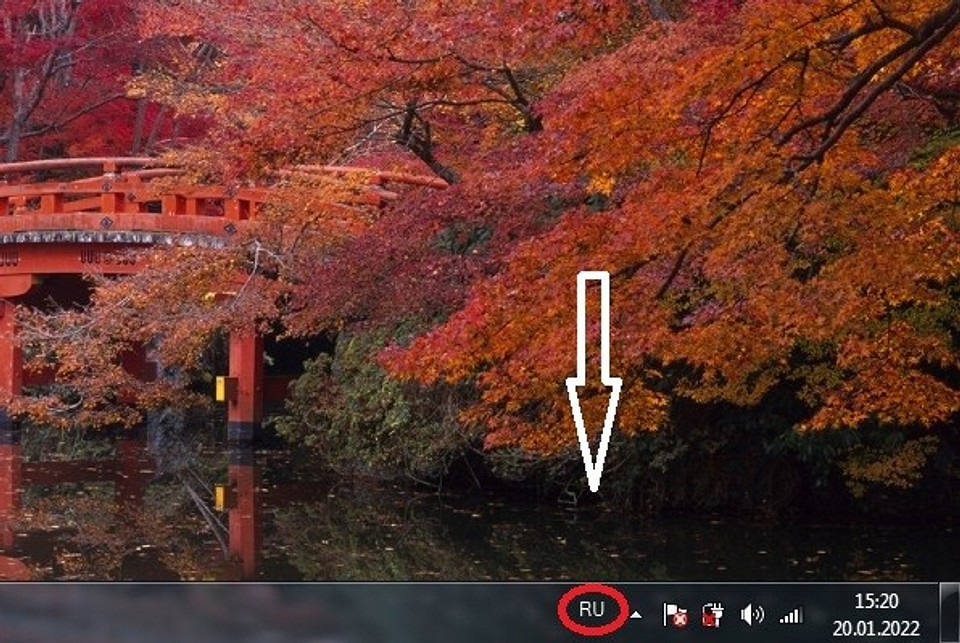
В русской раскладке апострофа нет. Потому перед тем, как поставить верхнюю запятую на клавиатуре, стоит познакомиться с другой методикой. Она требует запоминания комбинации клавиш, но позволяет обойтись без переключения раскладок, при котором можно случайно ошибиться и продолжить неправильно набирать текст.
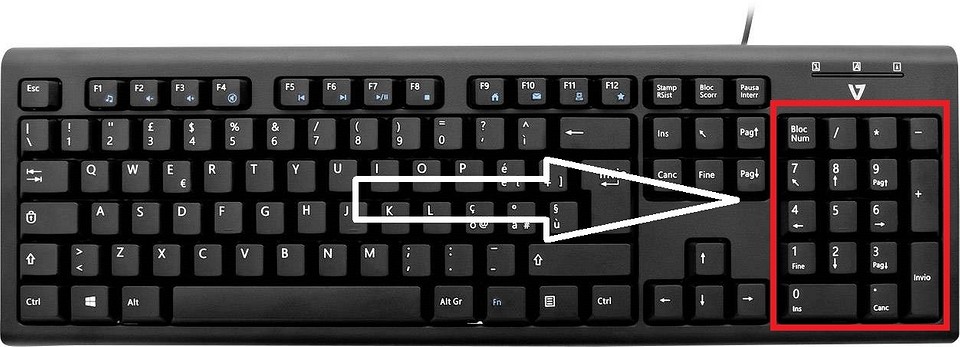
Еще одним способом, как поставить апостроф на клавиатуре, является ввод на цифровом блоке числа «0146» — при зажатой левой клавише «Alt». Результатом такого ввода всегда будет вставка в текст именно верхней запятой, а не других знаков. Еще одно сочетание, которое можно запомнить для вставки апострофа — «8217», число, которое тоже вводится вместе с нажатым левым «Alt».

Постановка апострофа без использования клавиатуры
Для того, чтобы поставить нужный знак, не обязательно верхнюю запятую, могут использоваться и другие методики, не требующие даже клавиатуры. Пользователям программы Word для этого можно выполнить такие действия:
- Поместить курсор в том месте, где должен стоять апостроф.
- Открыть вкладку «Вставка».
- Нажать кнопку «Символ».
- Выбрать «Другие символы».
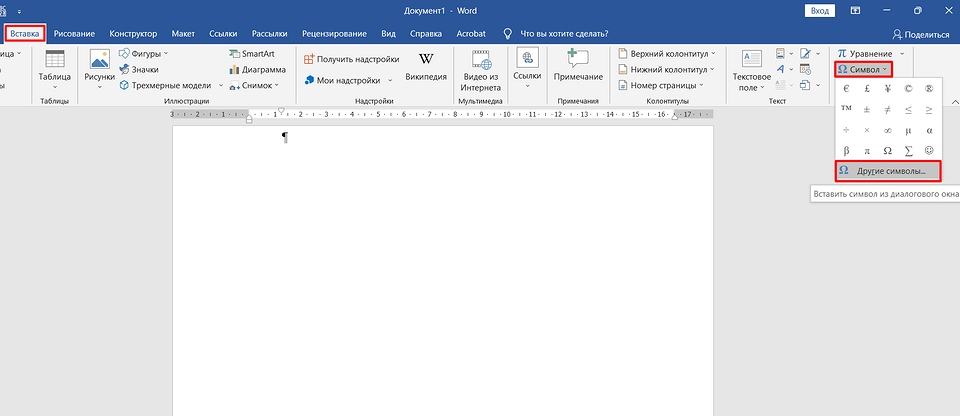
- В списке доступных для вставки знаков найти и выбрать нужный вариант, выделить его и вставить нажатием соответствующей кнопки.
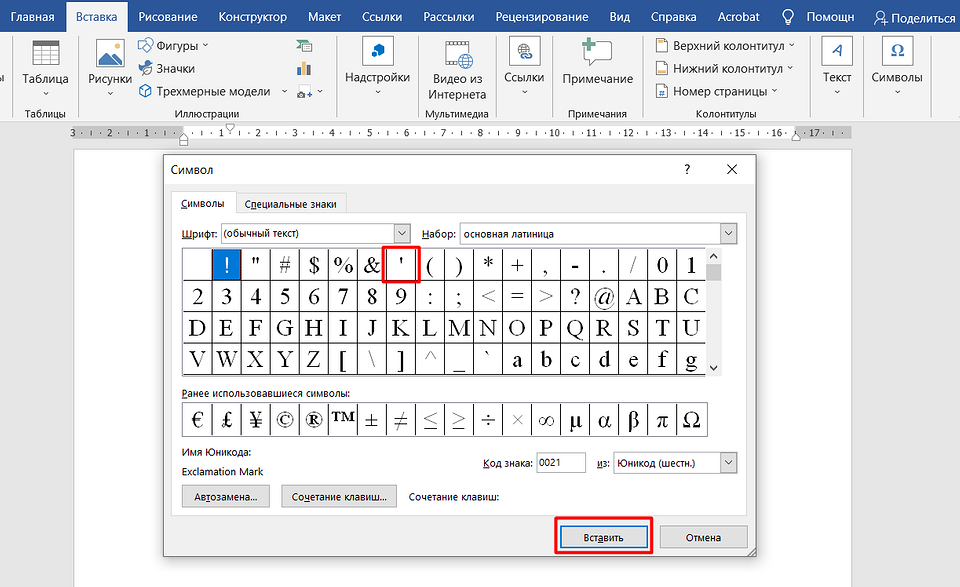
- В следующий раз при необходимости установки знака — выбрать его из списка последних использованных символов и нажать, сократив инструкцию на один пункт.
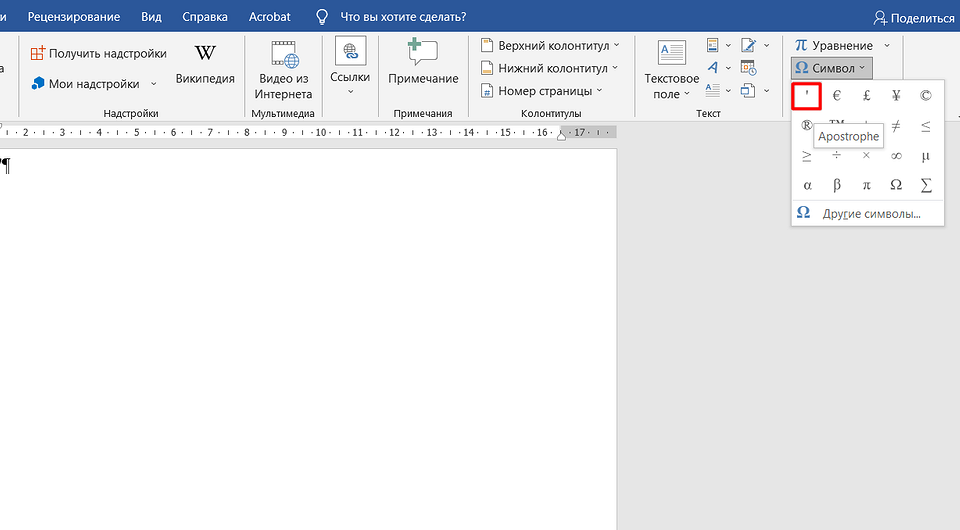
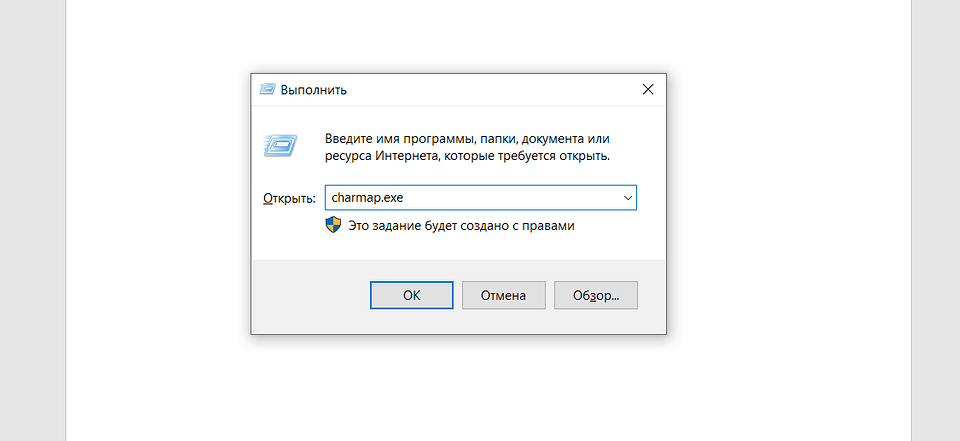
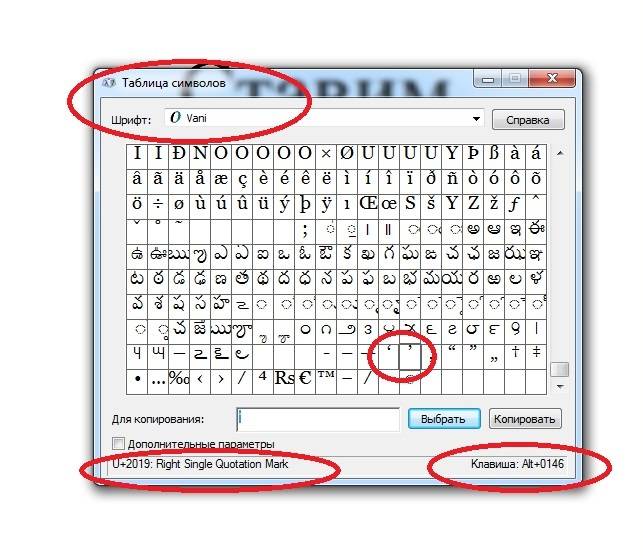
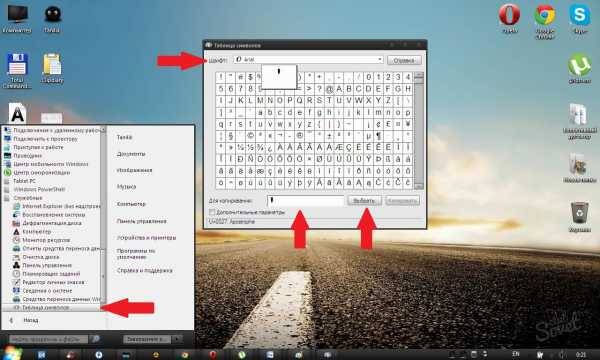
Если вставить знак нужно при использовании других программ, пользователю подойдет «Таблица символов» Windows. Ее запуск выполняется через меню «Пуск» или с помощью окна запуска команд «Выполнить» — нажав Win+R и введя charmap.exe.
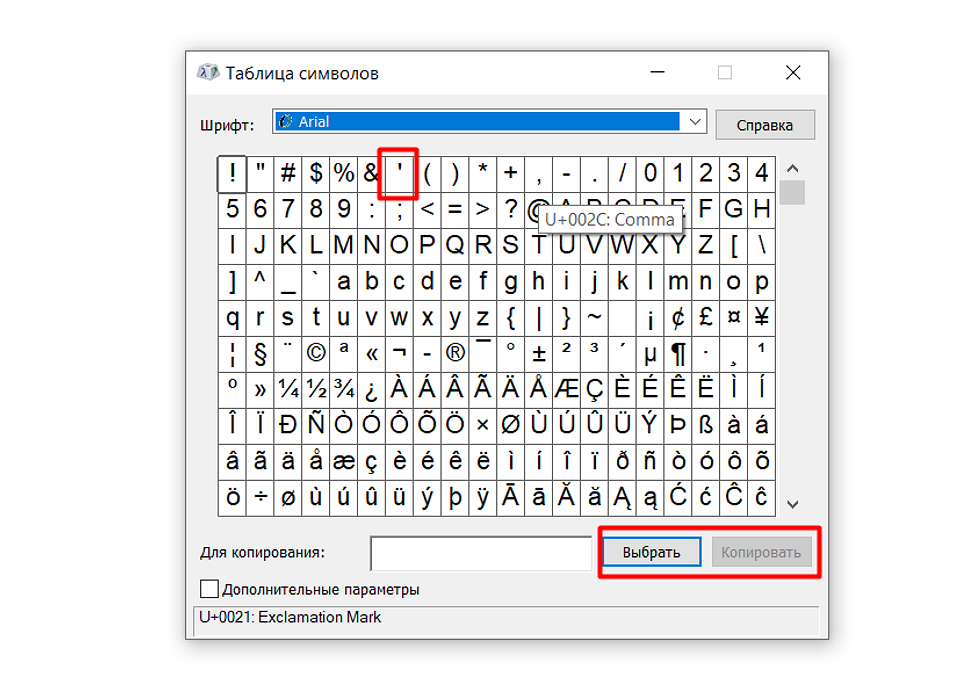
Для использования апострофа из таблицы символов его необходимо найти в списке, выделить, выполнить сначала копирование, а затем вставку. Это приведет к помещению символа в буфер обмена, откуда ее можно будет поставить в нужном месте текста.
При вставке апострофа (и любых других символов) без нажатия физических клавиш можно обойтись и без таблиц. Для этого курсор ставится в нужном месте текста, в меню «Пуск» вызывается экранная клавиатура, находится и выбирается знак. Как запустить виртуальную клавиатуру в Windows — читайте в нашей статье. А если хотите прокачать свои навыки набора текста на «клаве», то почитайте статью о том, как научиться быстро печатать.
Как сделать запятую сверху на клавиатуре
Как поставить запятую сверху на клавиатуре (апостроф): несколько способов вставки
Редактирование текста нередко вызывает определенные вопросы даже у продвинутых пользователей ПК. Например, кто-то не знает, как вставлять некоторые символы. Огромное распространение получил знак «запятая сверху». Его принято называть апострофом. Как поставить «запятую сверху» на клавиатуре и не только? Ниже будут представлены самые распространенные и удобные методы воплощения задумки в жизнь. Даже школьник способен запомнить и освоить их. Поэтому никаких особых затруднений быть не должно.
Задумываясь над тем, где на клавиатуре «запятая сверху», пользователь должен понимать, что апострофы бывают разными. И поэтому однозначного ответа на поставленный вопрос нет.
На данный момент можно встретить обычный апостроф. Это запятая, хвост которой «смотрит» в ту или иную сторону.
Можно работать с наклонным апострофом. Это запятая, которая установлена над символом с сильным наклоном вправо. Часто встречается в англоязычных текстах.
Кроме того, «запятая сверху» бывает двойной. Обычно такой символ называют двойными кавычками. О них мы тоже поговорим.
Как поставить «запятую сверху» на клавиатуре? Стоит начать с самого распространенного варианта развития событий. Речь идет о печати одинарного «наклонного» апострофа.
В данном случае придется выполнить такие манипуляции:
- Переключить раскладку клавиатуры на английский язык.
- Установить курсор в том или ином месте текста.
- Нажать на кнопку с буквой «Э».
- Подобный алгоритм можно повторить столько раз, сколько символов требуется пользователю. Никаких реальных трудностей прием не вызывает.
Как поставить «запятую сверху» на клавиатуре? Следующий прием поможет установить наклонный апостроф. Пользователю не потребуется никаких навыков и умений для реализации поставленной задачи.
Инструкция по установке соответствующего символа имеет следующую интерпретацию:
- Осуществить переключение языка на английский.
- Нажать на кнопку с буквой «Е».
Больше никаких манипуляций предпринимать не нужно. Мы выяснили, где на клавиатуре «запятая сверху». А какие еще способы воплощения задумки в жизнь имеются?
Например, можно воспользоваться нестандартным решением. Речь идет об использовании цифирного кода символа. При помощи специализированных комбинаций юзер сможет без труда ставить в тексте символы, которых нет на клавиатуре. И имеющиеся на ней знаки тоже.
Как поставить «запятую сверху» на клавиатуре? Можно воспользоваться инструкцией такой формы:
- Включить режим Num Lock.
- Нажать на кнопку Alt.
- Напечатать код 0146, удерживая «Альт».
- Отпустить зажатые клавиши.
Проделанные манипуляции спровоцируют написание обычного апострофа. Этот прием, как правило, не пользуется особым спросом, потому что не все знают комбинацию, отвечающую за печать «запятой».
Мы выяснили, как может быть поставлена «верхняя запятая» на клавиатуре. А что необходимо сделать, чтобы без труда напечатать в тексте любые виды апострофов? Это не так трудно, как кажется.
Рассмотрим данное действие на примере с текстовым редактором MS Word. На помощь приходит так называемая специальная вставка. Эта операция позволяет без труда печатать в тексте разнообразные символы. К примеру, значки «торговая марка» и не только. Главное — отыскать соответствующий символ.
Как поставить «запятую сверху»? На клавиатуре всего несколько соответствующих символов. Для установки в тексте всех существующих видов апострофов, необходимо выполнить следующие действия:
- Перейти в MS Word.
- Открыть пункт меню «Вставить».
- Выбрать строчку «Символ…» или «Специальная вставка».
- На экране появится окно с разнообразными символами. Среди них пользователю предстоит отыскать тот или иной тип апострофа.
- Дважды кликнуть по выбранному элементу. Он появится в месте установленного в редакторе курсора.
- Повторить процесс столько раз, сколько это необходимо.
Последний совет поможет сразу поставить двойные кавычки (или две «запятые сверху»). Этот метод предусматривает использование клавиатуры.
Вот инструкции, способные помочь при установке двойных кавычек в виде запятых:
- Нажать на «Шифт» и нажать кнопку «2» на клавиатуре. Речь идет о клавише, расположенной над алфавитом.
- Переключить раскладку клавиатуры на английский, нажать на «Шифт», а затем на букву «Э».
- Дело сделано. Мы выяснили основные способы печати апострофа и двойных запятых сверху. Где на клавиатуре верхняя запятая? Найти ее проще, чем кажется. Ответ на этот вопрос больше не поставит в тупик.
Верхняя запятая правильно называется апострофом. Апостроф — небуквенный орфографический знак в виде надстрочной запятой, который употребляется в буквенном письме разных языков в различных функциях. Апостроф очень часто употребляется в английском языке (например, слово it’s — сокращенное от it is), иногда в русском. Например, Д’артаньян.
- Для начала выберите место в тексте, куда вы хотите добавить верхнюю запятую. Это может быть текстовый редактор или, скажем, веб-браузер.
- Теперь очень важный момент — переведите клавиатуру на английскую раскладку. Если вы этого не сделаете, ничего не получится. Что бы перевести раскладку, нужно нажать на сочетание клавиш CTRL+SHIFT или ALT+SHIFT в зависимости от настроек вашей операционной системы.
- Следующий шаг — нажмите на букву Э на клавиатуре. Апостроф появится в том месте, где вы хотели.
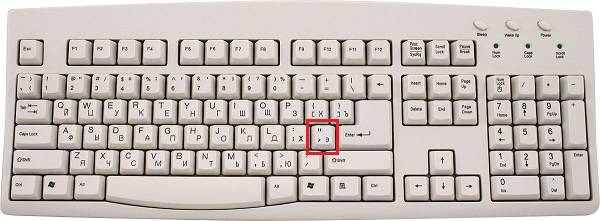
На клавиатуре есть и другой вид апострофа, насколько я знаю, он используется в украинском языке, хотя я могу ошибаться. Поставить его просто.
- Вновь переводим раскладку из русской на английскую.
- Нажимаем на клавишу, что находится рядом с цифрой 1 на вашей клавиатуре (обычно на ней также имеется буква Ё).
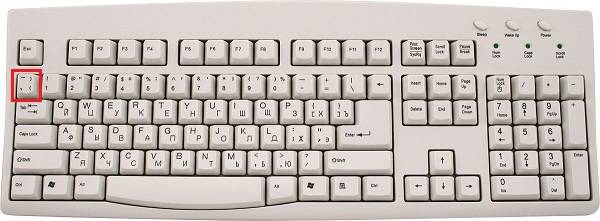
Есть еще один способ поставить апостроф, чуть более сложный и менее удобный, но, тем не менее, вполне рабочий.
- Включаем цифры, что находятся в правой части клавиатуры нажатием на кнопку Num Lock.
- Выбираете место, где должна стоять верхняя запятая.
- Зажимаете кнопку ALT и вводите на клавиатуре цифру 0146, потом кнопку ALT отпускаете. Апостроф появился.
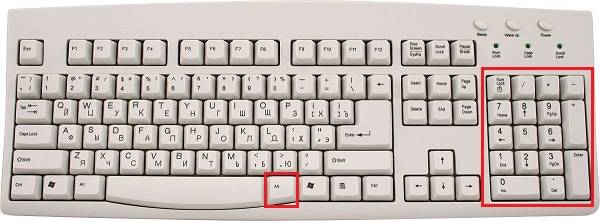
В данном случае очень важно то, что работает сей способ только с цифровой клавиатурой, что находится в правой части основной клавиатуры. Цифры, набранные в ее верхней части, не сработают. Если вы используете ноутбук, то набор в таком случае обычно производится с нажатой кнопкой Fn. Я рекомендую использовать первый способ как наиболее простой и удобный.
Доступна после регистрации
Набор и редактирование текста – две одновременно простые и трудные операции. Основные проблемы начинаются тогда, когда требуется придать файлу уникальный вид. К примеру, поставить тот или иной знак, которого нет на клавиатуре. Верхняя запятая – символ, часто встречающийся на письме. Но как его написать на компьютере? Ответ на этот вопрос будет обнаружен ниже. На самом деле все проще, чем кажется. Предложенные советы способен освоить даже дошкольник.
Верхняя запятая на письме часто называется апострофом. Этот символ пишется при наборе текста на английском языке. Это самый распространенный вариант развития событий.
Апострофы бывают разными. К примеру, с хвостиком или без него, смотрящие вправо или влево, прямые или наклонные. В любом случае, придется выяснить, как вставлять запятые в верхней части строки в Word’е. Иногда справиться с поставленной задачей легко, а в некоторых случаях процесс доставляет немало хлопот.
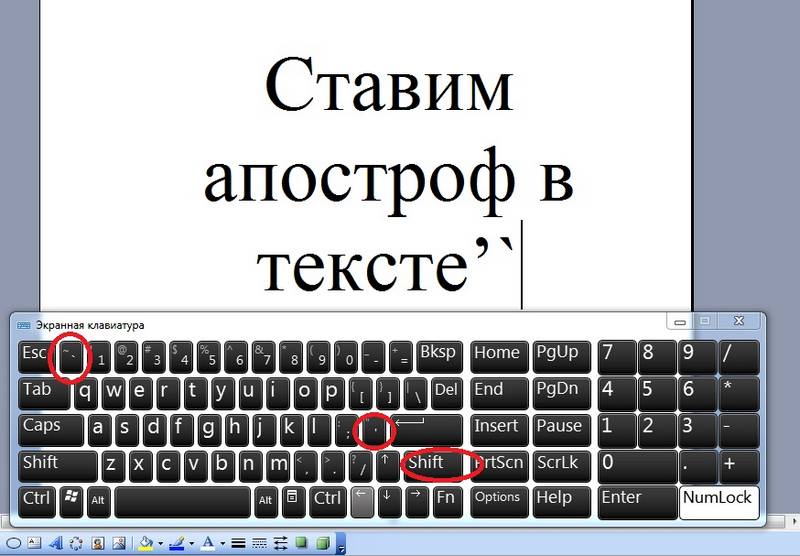
Как поставить верхнюю запятую в тексте? Начнем с самого простого приема. Речь идет об использовании специальных клавиш. Апостроф в нескольких интерпретациях может быть обнаружен на клавиатуре, что значительно упрощает жизнь.
Чтобы вставить запятую в верхней части строки, нужно:
- Поставить раскладку клавиатурной панели на английский язык.
- Щелкнуть по кнопке «Э».
На экране появится ‘. Если воспользоваться сочетанием Shift + Э, пользователь сможет поставить двойные кавычки сверху.
Предложенный способ не является единственным в своем роде. Как сделать верхнюю запятую?
Второй прием – это вставка наклонного апострофа при помощи специальных кнопок на клавиатуре. Алгоритм действий при подобных обстоятельствах окажется следующим:
- Поставить раскладку клавиатуры на набор английского языка.
- Найти клавишу «Е». Она располагается в верхней левой части клавиатурной панели.
- Нажать на соответствующий элемент управления.
В ходе проделанных действий в указанном заранее месте будет вставлен символ `. Это наклонный апостроф, который часто встречается на письме.
- Отыскать фрагмент текста, где уже есть апостроф.
- Выделить соответствующий знак. К примеру, при помощи курсора мыши.
- Нажать Ctrl + C.
- Установить курсор в место печати.
- Прожать Ctrl + V.
Подобное решение не является лучшим в своем роде. Далеко не всегда легко отыскать текст, в котором уже есть апостроф.
Верхнюю запятую можно вставить в текст при помощи функций редактирования. Это далеко не самый распространенный прием, хотя многие считают его оригинальным.
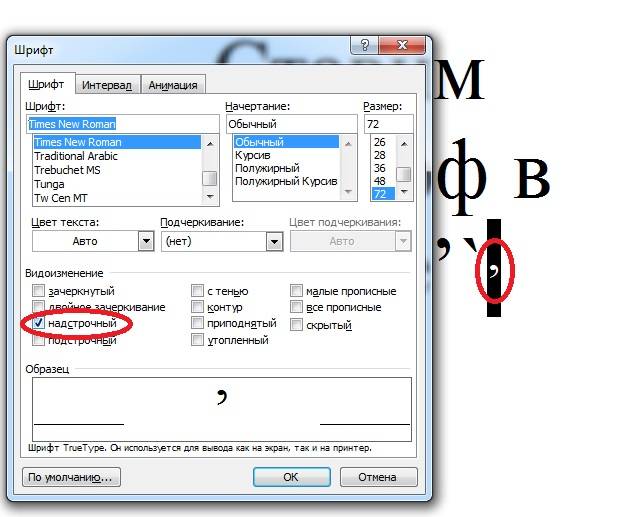
Чтобы вставить запятую в верхней части строки, рекомендуется:
- Поставить в тексте обычную запятую.
- Выделить ее и нажать ПКМ.
- В выпавшем меню выбрать опцию «Шрифт».
- Поставить галочку около пункта «Надстрочный».
- Сохранить изменения.
Что дальше? Некоторые при печати верхней запятой пользуются так называемыми ASCII-кодами. С их помощью можно вставлять любые специальные символы без особых хлопот.
В нашем случае предстоит действовать так:
- Поставить курсор в месте появления апострофа и активировать «Нум Лок».
- Зажать «Альт», а затем набрать 0146, либо 039.
- Отпустить клавиши.
Можно смотреть, что получилось. В первом случае появится символ ’, а во втором – ‘.
Очередной подход к печати верхней запятой – это работа с «Юникодом». После обработки соответствующих команд будет осуществляться трансформация оных в символы. Это очень удобно!
Руководство по печати апострофов будет иметь такой вид:
- Написать 2019 или 0027 в тексте. Сделать это необходимо в месте вставки апострофа.
- Нажать одновременно Alt + X.
Дело сделано. Теперь на экране в указанном месте появится апостроф.
Важно: все доступные вариации запятых сверху можно посмотреть и вставить в текст при помощи «Таблицы символов» Windows или пройдя по пути «Вставка»-«Символ» в Word’е.
В рамках данной небольшой статьи, я расскажу вам как поставить верхнюю запятую с клавиатуры несколькими различными методами.
Одинарная верхняя запятая или же апостроф нередко вызывает негодования начинающих пользователей, хотя этот символ используется во многих языках мира и даже в русском. И проблема заключается не только в том, что при включенной русской раскладке его не набрать простым методом, но так же и в том, что их существует несколько разных вариаций. При чем в зависимости от программы или же веб-сайта внешние различия в них как могут быть заметными, так и нет.
Не буду вас томить, а сразу перейду к методам.
1. Стандартный метод. Вам необходимо переключиться с русской раскладки на транслит. Обычно для этого используется комбинация клавиш «Ctrl + Shift» или же «Alt + Shift». После каждого нажатия комбинации, просто попробуйте ввести символы, если печатается транслит, значит установлена нужная раскладка. Так вот в этой раскладке, в том месте клавиатуры, где обычно нарисована буква «Э» и находится апостроф. Это как раз та клавиша, нажимая которую вместе с «Shift», вы получаете двойные кавычки.
2. Если вы замечали, то слева от кнопки, где нарисована цифра один, есть кнопка с буквой «Ё». Так вот, если так же переключить раскладку, как это было объяснено в предыдущем методе, то при одинарном ее нажатии будет выводиться одинарная запятая, но с наклоном в обратную сторону.
3. Иногда бывает так, что клавиатура может сбоить или же попросту у вас не хватает клавиш. В этом случае можно воспользоваться колодкой цифр справа клавиатуры. Для этого зажмите клавишу «Alt» и наберите «0146», после этого отпустите «Alt» и в том месте, где был установлен курсор, должна появиться одинарная верхняя запятая.
4. Аналогично предыдущему методу, только вместо «0146» необходимо вводить «039» вместе с кнопкой «Alt».
Как я уже говорил, стоит помнить, что в зависимости от программы или же сайта, где вы его вводите, получаемые символы каждым из этих методов могут быть как одинаковыми, так и отличаться внешне.
Верхняя запятая или апостроф, как она правильно называется, часто используется в английском, французском, украинском и белорусском языке, но бывают случаи, когда её нужно написать и в русском слове. Это можно сделать с помощью кнопок клавиатуры или специального меню текстового редактора.
Апостроф – это небуквенный орфографический символ в виде верхней надстрочной запятой, который применяется в русском языке в следующих случаях:
- иностранные имена собственные с апострофом, чаще всего ему предшествуют буквы «Д» и «О» (например, Д’артаньян, О’Коннор);
- иностранные географические названия (к примеру, Кот-д’Ор);
- слова, написанные латиницей, с русским суффиксом (E-mail’ом).

Рассмотрим способы, которыми можно напечатать верхнюю запятую. Для начала самый простой. При русской раскладке клавиатуры нажимаем кнопку Ctrl и, удерживая ее, дважды щелкаем по клавише с буквой «э». Получим такой символ «’».
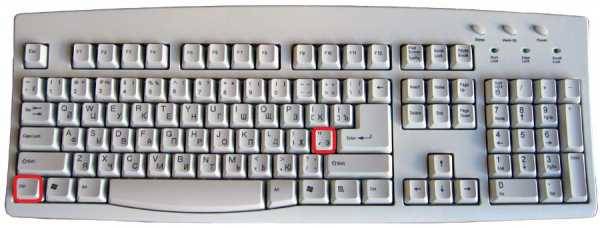
Поскольку апостроф очень часто используется в английском языке, то чтобы его напечатать, можно сменить раскладку клавиатуры на английскую. Теперь нажимаем ту же кнопку с изображением «э». На экране появится значок «‘».
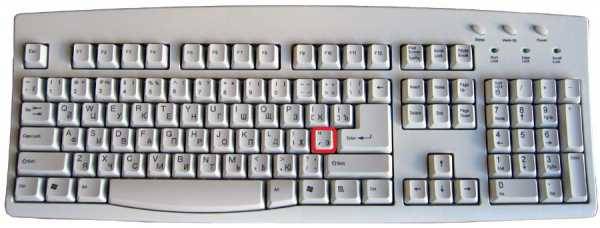
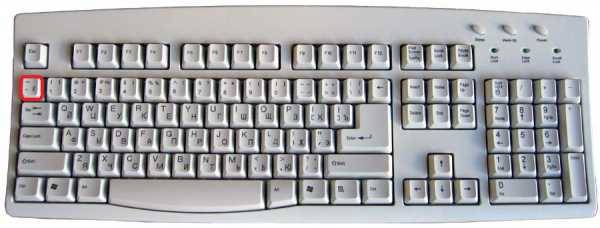
В украинской раскладке верхняя запятая тоже вынесена на отдельную клавишу и находится там, где русская буква «ё». Нажимаем ее и получаем «’».
Поставить верхнюю запятую можно с помощью ASCII-кодов. Например, если зажать клавишу Alt и набрать 039, то на месте курсора появится символ «’». Теперь вводим 0146, также удерживая Alt. На дисплее видим «’».
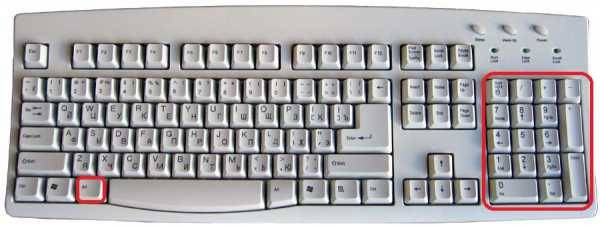
Но набирать цифры нужно обязательно на цифровом блоке клавиатуры, а не в том ряду, что находится над буквами, иначе ничего не получится. Это будет немного проблематично для пользователей ноутбуков. Однако если нажать на кнопку NumLock, то цифровой блок включится на буквенном, и можно будет провести нужные манипуляции.
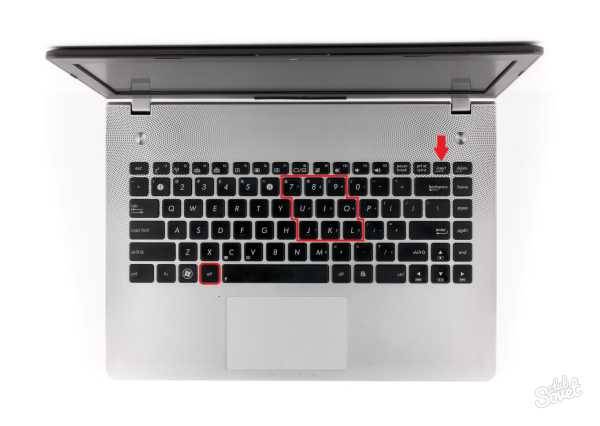
Поставить апостроф позволит текстовый редактор Microsoft Word. Рассмотрим на примере версии 2007. Нажимает на меню «Вставка» и там выбираем пункт «Символ». Во всплывшем окне кликаем по надписи «Другие символы…». Теперь в поле «Шрифт» ставим «Обычный текст» и среди представленных символов выбираем тот, который нам нужен. Это может быть «’» и другие. Дважды кликаем по нему или выделяем и нажимаем «Вставить». После этого закрываем окно. В документе появился нужный значок.
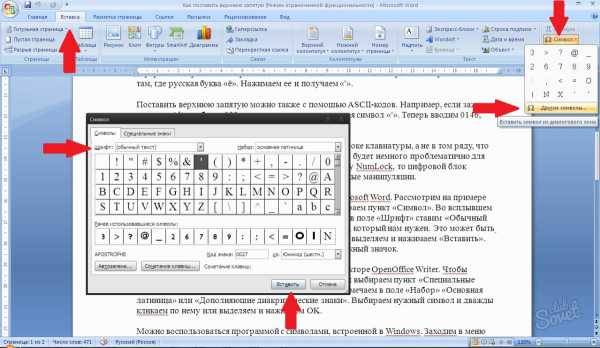
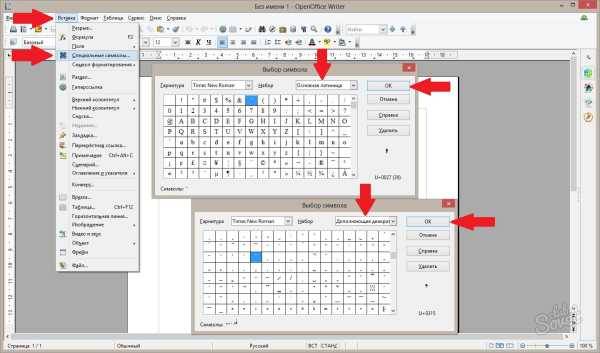
Подобная функция есть и в бесплатном текстовом редакторе OpenOffice Writer. Чтобы поставить верхнюю запятую, заходим в меню «Вставка» и выбираем пункт «Специальные символы…». В открывшемся окне «Выбор символа» отмечаем в поле «Набор» «Основная латиница» или «Дополняющие диакритические знаки». Выбираем нужный символ и дважды кликаем по нему или выделяем и нажимаем OK.
Как на клавиатуре ставится апостроф (запятая вверху)
Запятая вверху, или апостроф, если правильно называть данный знак, часто встречается в грамматике языков народов разных стран. В ряде случаев запятая вверху применяется и в грамматике русского языка. Поставить данный знак возможно при помощи использования клавиш клавиатуры, специального меню символов в текстовом редакторе «Ворд» или горячих клавиш.
Апостроф является одним из орфографических символов в виде надстрочной верхней запятой, которая находит применение в русском языке в следующих моментах:
- написание слов или имен зарубежного происхождения с применением апострофа, зачастую перед запятой вверху находятся символы «О» или «Д», например, имена всем знакомые: Д’артаньян, О’Коннор;
- зарубежные общепринятые названия географических объектов, например, Кот-д’Ор;
- слова, которые пишут латиницей, но добавляют русский суффикс (E-mail’ом).
Запятая вверху в документах может ставиться различными способами. Начнем с самого простого – при активной английской раскладке клавиатуры нажать кнопку «э», в итоге на экране появится требуемый символ «’».
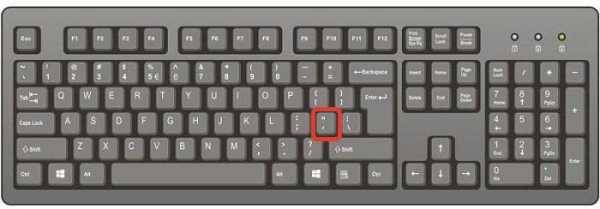
При использовании украинской раскладки запятая вверху вынесена на отдельную клавишу, которая соответствует расположению буквы «ё» в русской раскладке.
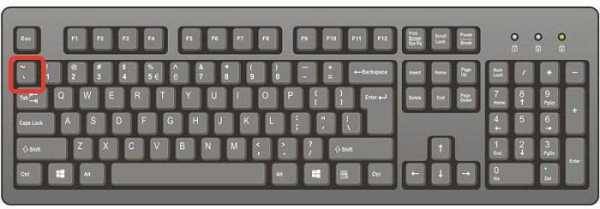
Рассмотренные выше способы зачастую являются довольно неудобными, потому что требуется постоянная смена раскладки клавиатуры. При наборе большого количества символов людям, постоянно занимающимся набором текстов, приходится искать иные варианты вставки апострофа. Итак, рассмотрим, как поставить запятую вверху слова, не изменяя раскладку клавиатуры.
- Установите курсор в документе на то место, где нужно поставить верхнюю запятую.
- Затем нажмите клавишу Alt и удерживайте ее.
- Наберите шифр «0146».
- После чего отпустите клавишу Alt.
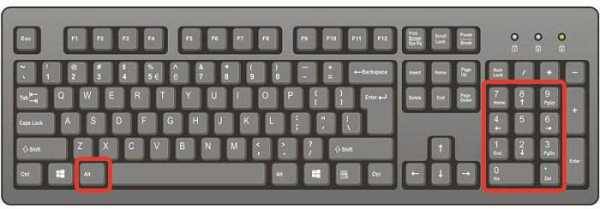
В конечном итоге получаем необходимый нам символ в нужном месте документа, только обязательно использование цифровой панели клавиатуры, а не цифр, расположенных над панелью букв.
Подводя итог, можно сделать вывод, что простановка апострофа возможна с использованием символа «запятая вверху» на клавиатуре или с помощью набора кода символа. Также апостроф можно поставить, используя меню символов. Какой бы способ вы ни выбрали, окончательный итог будет тем, который вам необходим. Однако такое разнообразие методов позволяет пользователю самостоятельно выбрать тот, что является для него более удобным.
Верхняя запятая правильно называется апострофом. Апостроф — небуквенный орфографический знак в виде надстрочной запятой, который употребляется в буквенном письме разных языков в различных функциях. Апостроф очень часто употребляется в английском языке (например, слово it’s — сокращенное от it is), иногда в русском. Например, Д’артаньян.
- Для начала выберите место в тексте, куда вы хотите добавить верхнюю запятую. Это может быть текстовый редактор или, скажем, веб-браузер.
- Теперь очень важный момент — переведите клавиатуру на английскую раскладку. Если вы этого не сделаете, ничего не получится. Что бы перевести раскладку, нужно нажать на сочетание клавиш CTRL+SHIFT или ALT+SHIFT в зависимости от настроек вашей операционной системы.
- Следующий шаг — нажмите на букву Э на клавиатуре. Апостроф появится в том месте, где вы хотели.
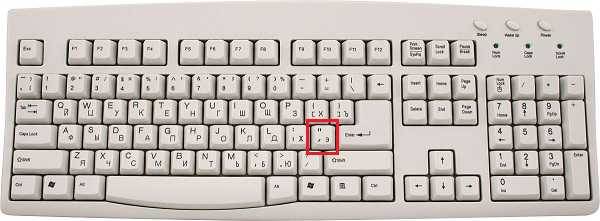
На клавиатуре есть и другой вид апострофа, насколько я знаю, он используется в украинском языке, хотя я могу ошибаться. Поставить его просто.
- Вновь переводим раскладку из русской на английскую.
- Нажимаем на клавишу, что находится рядом с цифрой 1 на вашей клавиатуре (обычно на ней также имеется буква Ё).
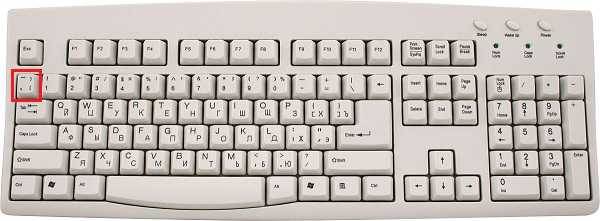
Есть еще один способ поставить апостроф, чуть более сложный и менее удобный, но, тем не менее, вполне рабочий.
- Включаем цифры, что находятся в правой части клавиатуры нажатием на кнопку Num Lock.
- Выбираете место, где должна стоять верхняя запятая.
- Зажимаете кнопку ALT и вводите на клавиатуре цифру 0146, потом кнопку ALT отпускаете. Апостроф появился.
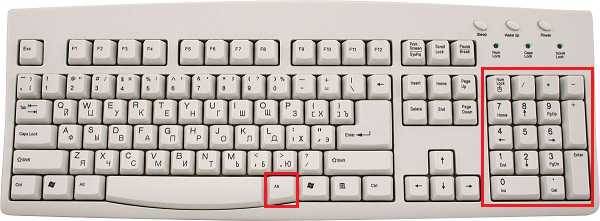
В данном случае очень важно то, что работает сей способ только с цифровой клавиатурой, что находится в правой части основной клавиатуры. Цифры, набранные в ее верхней части, не сработают. Если вы используете ноутбук, то набор в таком случае обычно производится с нажатой кнопкой Fn. Я рекомендую использовать первый способ как наиболее простой и удобный.

Как поставить верхнюю запятую на клавиатуре
Апостроф, или верхняя запятая, часто применяются во французском, английском, белорусском или украинском языках. Но бывают случаи, когда ее требуется написать в русском слове. Это можно сделать при помощи кнопки на клавиатуре или специализированного меню в текстовом редакторе.
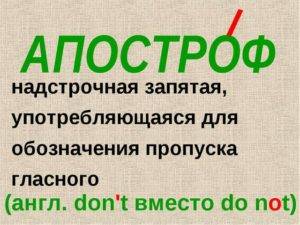
Апостроф — это небуквенный символ в орфографии, который изображается в виде верхней надстрочной запятой, применяемый в русском языке в следующих случаях:
- Иностранные имена с употреблением запятой вверху. Как правило, ему предшествуют буквы Д или О.
- Иностранные географические названия.
- Слова, которые были написаны латиницей с применением суффикса.
Какими способами можно напечатать верхнюю запятую:
Как поставить символ на латинской клавиатуре, не предусматривающей кириллицу
В этом случае необходимо добавить два языка: русский и украинский. В этом случае апостроф можно поставить тремя способами:
-
В украинской раскладке апостроф необходимо отыскать в верхней левой кнопке, на латинской раскладке это значок «
». А в украинской раскладке получается верхняя запятая.
Некоторые советуют нажать кнопку NumLock, но требуемый символ получается как с этой кнопкой, так и без нее.
Этот способ ввода не такой популярный, им владеют только продвинутые пользователи. Но в этом методе нет никакой сложности, необходимо просто запомнить комбинацию горячих кнопок «Alt+0146». Необходимо обратить внимание, что в этом случае нужно пользоваться цифрами из правого цифрового блока. Верхние цифровые ряды для этого не подходят. Плюс этого метода — не надо раскладывать другую клавиатуру. Минус этого метода заключается в сложной комбинации быстрых клавиш.
Для себя нужно определиться, каким способом ввода нужного символа лучше пользоваться. В статье было представлено много способов постановки необходимого знака препинания. Каким именно методом воспользоваться, должен решить сам пользователь.
Предлагаем вам изучить клавиатуру, для того, чтобы добиться высокой скорости набора и изменения текста.
Не получили ответ на свой вопрос? Предложите авторам тему:
В текстовом редакторе MS Word создается огромное количество статей, научных работ и отчетов. Использование английского или французского языков допускает необходимость вставки определенного символа над буквами. Каждому из нас приходилось вставлять апостроф в Ворде, указывая тем самым сокращение слова или транскрипцию фразы. Существует несколько вариаций добавления апострофа в тексте, а какие именно разберем ниже.
При необходимости поставить запятую над буквой можно воспользоваться самым простым способом. Поместить указатель мыши после нужной буквы, где нужен знак апострофа. Переключиться на английскую раскладку ввода текста посредством комбинации «Shift+Alt». Нажать по клавише «Э» дважды. Появятся два знака «‘’» верхняя открывающаяся запятая и запятая-апостроф. Необходимо удалить открывающуюся запятую и останется стандартная верхняя запятая в виде апострофа.
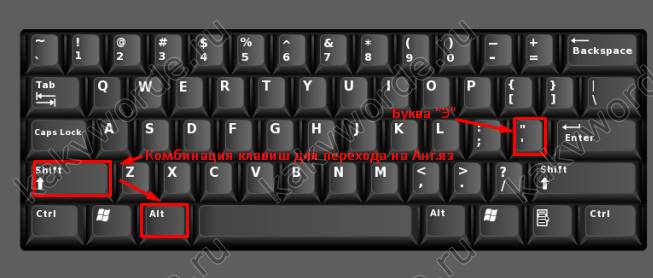
Все символы, которые вставляются в Ворде, имеют индивидуальный код. Так называемый апостроф тоже подкреплен специальным кодовым числом. Чтобы поставить запятую сверху в нужном слове, установите курсор на определенное место и введите «02BC» без кавычек и обязательно учтите, что буквы «ВС» должны быть написаны на английской раскладке. Далее нужно нажать сочетание клавиш «Alt+X», где «Х» — английская буква. Для переключения на английскую клавиатуру воспользуйтесь «Shift+Alt».
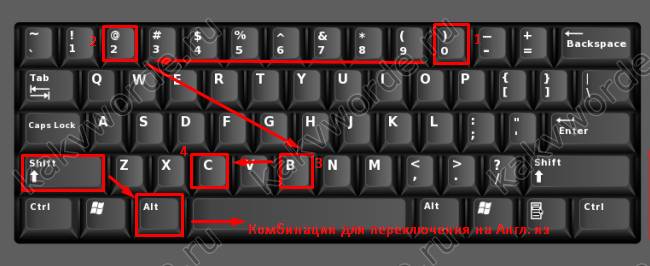
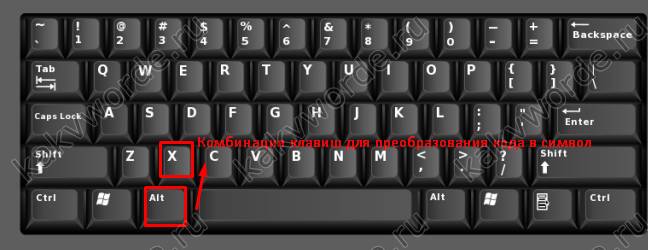
Всевозможные математические знаки, символы и иероглифы, которые недоступны пользователям на обычной клавиатуре, вставляются посредством функции «Символ». В случае если нужна запятая сверху над буквой, кнопка «Символ» очень даже выручит. Итак, следует перейти во вкладку «Вставка» и нажать на «Символ». Далее выбрать «Другие символы».
В окне, что откроется, в разделе «Набор» нужно указать «буквы изменения пробелов». Раздел «Шрифт» остается без изменений. Выбрать из всех представленных символов знак апострофа и нажать «Вставить».
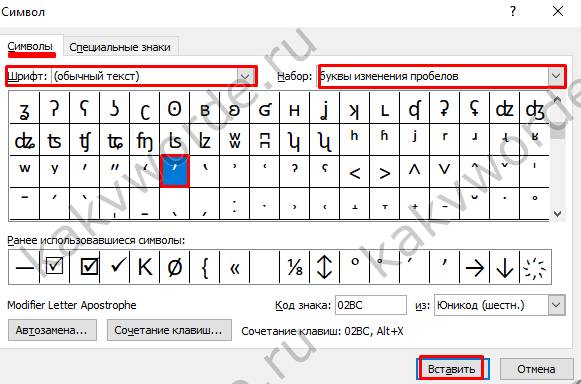
Примечание. Можно в области «Набор» указать «знаки пунктуации», найти нужный знак и вставить.
Как поставить запятую сверху на клавиатуре и не только: обзор способов
Редактирование текста нередко вызывает определенные вопросы даже у продвинутых пользователей ПК. Например, кто-то не знает, как вставлять некоторые символы. Огромное распространение получил знак «запятая сверху». Его принято называть апострофом. Как поставить «запятую сверху» на клавиатуре и не только? Ниже будут представлены самые распространенные и удобные методы воплощения задумки в жизнь. Даже школьник способен запомнить и освоить их. Поэтому никаких особых затруднений быть не должно.
Задумываясь над тем, где на клавиатуре «запятая сверху», пользователь должен понимать, что апострофы бывают разными. И поэтому однозначного ответа на поставленный вопрос нет.
На данный момент можно встретить обычный апостроф. Это запятая, хвост которой «смотрит» в ту или иную сторону.
Можно работать с наклонным апострофом. Это запятая, которая установлена над символом с сильным наклоном вправо. Часто встречается в англоязычных текстах.
Кроме того, «запятая сверху» бывает двойной. Обычно такой символ называют двойными кавычками. О них мы тоже поговорим.
Как поставить «запятую сверху» на клавиатуре? Стоит начать с самого распространенного варианта развития событий. Речь идет о печати одинарного «наклонного» апострофа.
В данном случае придется выполнить такие манипуляции:
- Переключить раскладку клавиатуры на английский язык.
- Установить курсор в том или ином месте текста.
- Нажать на кнопку с буквой «Э».
Подобный алгоритм можно повторить столько раз, сколько символов требуется пользователю. Никаких реальных трудностей прием не вызывает.
Как поставить «запятую сверху» на клавиатуре? Следующий прием поможет установить наклонный апостроф. Пользователю не потребуется никаких навыков и умений для реализации поставленной задачи.
Инструкция по установке соответствующего символа имеет следующую интерпретацию:
- Осуществить переключение языка на английский.
- Нажать на кнопку с буквой «Е».
Больше никаких манипуляций предпринимать не нужно. Мы выяснили, где на клавиатуре «запятая сверху». А какие еще способы воплощения задумки в жизнь имеются?
Например, можно воспользоваться нестандартным решением. Речь идет об использовании цифирного кода символа. При помощи специализированных комбинаций юзер сможет без труда ставить в тексте символы, которых нет на клавиатуре. И имеющиеся на ней знаки тоже.
Как поставить «запятую сверху» на клавиатуре? Можно воспользоваться инструкцией такой формы:
- Включить режим Num Lock.
- Нажать на кнопку Alt.
- Напечатать код 0146, удерживая «Альт».
- Отпустить зажатые клавиши.
Проделанные манипуляции спровоцируют написание обычного апострофа. Этот прием, как правило, не пользуется особым спросом, потому что не все знают комбинацию, отвечающую за печать «запятой».
Мы выяснили, как может быть поставлена «верхняя запятая» на клавиатуре. А что необходимо сделать, чтобы без труда напечатать в тексте любые виды апострофов? Это не так трудно, как кажется.
Рассмотрим данное действие на примере с текстовым редактором MS Word. На помощь приходит так называемая специальная вставка. Эта операция позволяет без труда печатать в тексте разнообразные символы. К примеру, значки «торговая марка» и не только. Главное — отыскать соответствующий символ.
Как поставить «запятую сверху»? На клавиатуре всего несколько соответствующих символов. Для установки в тексте всех существующих видов апострофов, необходимо выполнить следующие действия:
- Перейти в MS Word.
- Открыть пункт меню «Вставить».
- Выбрать строчку «Символ. » или «Специальная вставка».
- На экране появится окно с разнообразными символами. Среди них пользователю предстоит отыскать тот или иной тип апострофа.
- Дважды кликнуть по выбранному элементу. Он появится в месте установленного в редакторе курсора.
- Повторить процесс столько раз, сколько это необходимо.
Последний совет поможет сразу поставить двойные кавычки (или две «запятые сверху»). Этот метод предусматривает использование клавиатуры.
Вот инструкции, способные помочь при установке двойных кавычек в виде запятых:
- Нажать на «Шифт» и прожать кнопку «2» на клавиатуре. Речь идет о клавише, расположенной над алфавитом.
- Переключить раскладку клавиатуры на английский, нажать на «Шифт», а затем на букву «Э».
Дело сделано. Мы выяснили основные способы печати апострофа и двойных запятых сверху. Где на клавиатуре верхняя запятая? Найти ее проще, чем кажется. Ответ на этот вопрос больше не поставит в тупик.
Как на клавиатуре ставится апостроф (запятая вверху)
Запятая вверху, или апостроф, если правильно называть данный знак, часто встречается в грамматике языков народов разных стран. В ряде случаев запятая вверху применяется и в грамматике русского языка. Поставить данный знак возможно при помощи использования клавиш клавиатуры, специального меню символов в текстовом редакторе «Ворд» или горячих клавиш.
Апостроф является одним из орфографических символов в виде надстрочной верхней запятой, которая находит применение в русском языке в следующих моментах:
- написание слов или имен зарубежного происхождения с применением апострофа, зачастую перед запятой вверху находятся символы «О» или «Д», например, имена всем знакомые: Д’артаньян, О’Коннор;
- зарубежные общепринятые названия географических объектов, например, Кот-д’Ор;
- слова, которые пишут латиницей, но добавляют русский суффикс (E-mail’ом).
Запятая вверху в документах может ставиться различными способами. Начнем с самого простого – при активной английской раскладке клавиатуры нажать кнопку «э», в итоге на экране появится требуемый символ «’».
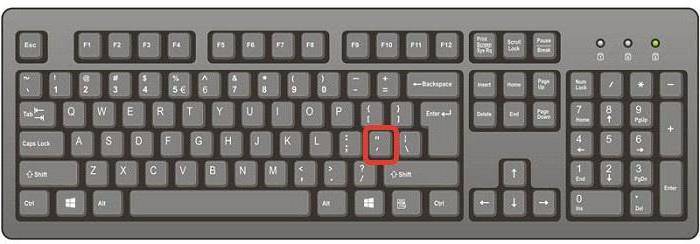
При использовании украинской раскладки запятая вверху вынесена на отдельную клавишу, которая соответствует расположению буквы «ё» в русской раскладке.
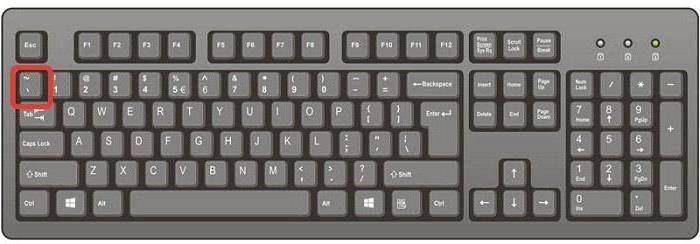
Рассмотренные выше способы зачастую являются довольно неудобными, потому что требуется постоянная смена раскладки клавиатуры. При наборе большого количества символов людям, постоянно занимающимся набором текстов, приходится искать иные варианты вставки апострофа. Итак, рассмотрим, как поставить запятую вверху слова, не изменяя раскладку клавиатуры.
- Установите курсор в документе на то место, где нужно поставить верхнюю запятую.
- Затем нажмите клавишу Alt и удерживайте ее.
- Наберите шифр «0146».
- После чего отпустите клавишу Alt.
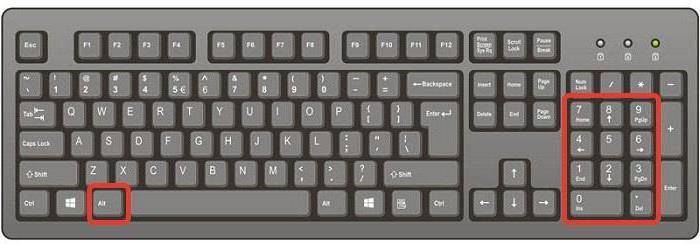
В конечном итоге получаем необходимый нам символ в нужном месте документа, только обязательно использование цифровой панели клавиатуры, а не цифр, расположенных над панелью букв.
Подводя итог, можно сделать вывод, что простановка апострофа возможна с использованием символа «запятая вверху» на клавиатуре или с помощью набора кода символа. Также апостроф можно поставить, используя меню символов. Какой бы способ вы ни выбрали, окончательный итог будет тем, который вам необходим. Однако такое разнообразие методов позволяет пользователю самостоятельно выбрать тот, что является для него более удобным.
Хоть и не так часто, но все же возникает вопрос о том, как на клавиатуре поставить апостроф. В зависимости от используемой раскладки ответ на него может существенно отличаться. Есть также один универсальный способ, но.
Потребность выделяться из общей массы — «толпы» — заложена в нас от природы. Если вспомнить о строении снежинок, среди которых нет ни одной одинаковой, то нам выделяться сам Бог велел. Ведь, по сути, мы не только выде.
В этой небольшой обзорной статье будут приведены три наиболее простых способа того, как на клавиатуре набрать «собака». Также на основании простоты каждого из способов будут даны рекомендации относительно .
Если вам требуется написать определенный технический текст, тогда наверняка придется использовать различные символы, в том числе это касается и математических действий. Не многие пользователи, особенно это касается но.
При написании сообщений в социальных сетях или при выборе ника, по которому многие пользователи будут запоминать виртуальную личность, хочется сделать что-нибудь необычное, выделяющее стандартный набор букв из общей с.
Немногие пользователи знают о том, что можно вставить несуществующие символы на клавиатуре. То есть те, которые не изображены на ней. Сделать это можно различными способами, но лучше всего выбрать один наиболее универ.
Многие люди, активно пользующиеся интернетом, часто задаются вопросом, как напечатать нестандартные символы с помощью клавиатуры, например, как делать сердечки на клавиатуре, смайлики или другие символы. На самом деле.
Для того чтобы найти хорошую, высокооплачиваемую и интересную работу, необходимо изрядно потрудиться. В первую очередь, это касается поисков свободных вакансий, после чего, если какая-то из них приглянулась, на.
Большинство клавиатур обычного типа PS/2, подключаемых к стационарным терминалам или ноутбукам, поставляются со стандартными настройками. Даже при поломке оборудования можно позволить себе купить новую клавиатуру, вед.
Разработчики компании Microsoft Office значительно упростили работу сотрудников офисов при работе с документами. Excel, Word, Publisher, Power Point – основные приложения прикладного программного обеспечения. Но.
Апостроф, изображаемый в виде запятой сверху, — пунктуационный знак, применяемый в английском языке. Область его использования – перед притяжательным суффиксом “s” (Johne’s, my cat’s, и т.д.), замена некоторых гласных и громких согласных (rock’n’roll, “Guns’n’Roses”) и несколько других поставить апостроф в текстовом редакторе дозволяет особая клавиша.
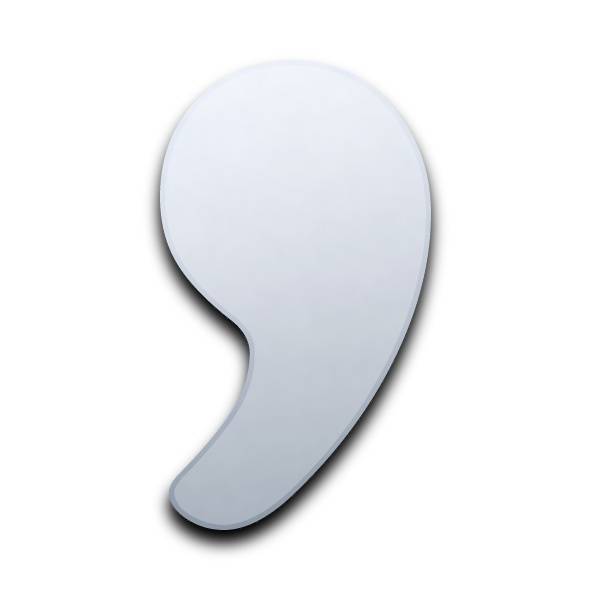
1. Переключите раскладку клавиатуры на английский язык. Для этого нажмите комбинацию “Alt-Shift” либо “Ctrl-Shift”.
2. Активируйте поле ввода текста (текстовый редактор, окно диалога в мессенджере либо другое) щелчком левой кнопки мыши.
3. Нажмите клавишу, на которой написана буква «Э». Она находится чуть левее «Ввода». Апостроф появится в текстовом редакторе либо тексте сообщения
Особенно распространенным знаком препинания является запятая, именно ее постановка почаще каждого вызывает затруднения у пишущего. Ненормально поставленная либо вовсе не поставленная запятая порой может изменить толк каждого текста. Она может иметь место как в трудном, так и в простом предложении и исполнять разные функции.
1. Определите, какое предложение по структуре, и в зависимости от этого начинайте постановку знаков. Отменнее каждого разбор предложения делать прямо в тексте, дабы было наглядно видно, и вы не ошиблись в постановке знака.
2. В простом предложении запятой разделяйте однородные члены, не объединенные союзом: На столе лежали тетради, ручки, карандаши. Запятой также разделяются однородные члены предложения, которые объединены повторяющимися союзами (или…или, да…да, и…и и др.): Ему нравится и Пушкин, и Достоевский. Ставьте запятую , если перед однородными членами стоит противительный союз (а, но, да, но, правда и др.), а также перед присоединительным союзом (а то и, а также): Он приедет не в понедельник, а в среду. При употреблении в одном предложении согласованного и несогласованного определений отделяйте их запятой: Он жил в этом ветхом, с покосившимися окнами доме. Ставьте запятую между неоднородными членами предложения, если второе из них объясняет толк первого: Сейчас она глядела на мир новым, счастливым взором.
3. При приложениях и обособленных членах предложения ставьте запятую , если приложения стоят перед определяемым словом и обозначают близкие по значению знаки предмета: Снисканный тренер России, двукратная олимпийская чемпионка NN. Выделяйте запятыми приложения, находящиеся позже определяемого их слова: Иван Иванов, кандидат педагогических наук, лауреат Государственной премии России. Запятой разделяйте повторяющиеся члены предложения: Ехали, ехали, но догнать так и не сумели. Выделяйте запятыми определительные циклы (прилагательные либо причастия с зависимыми словами), если находятся они позже основного для них слова: Мы приехали в дом, стоящий поблизости от озера. Самостоятельно от места расположения выделяйте запятыми определительные циклы, если они относятся к личному местоимению: Безрассудно радостная, она возвратилась домой. Выделяйте запятыми несогласованные определения, которые выражены нарицательными именами существительными в косвенных падежах с предлогами: В комнате стоял ветхий, со сломанными ручками шкаф. Обособляйте обстоятельства, выраженные деепричастием с зависимыми словами: Не оглядываясь назад, она шла по дороге.
4. При уточняющих, присоединительных и пояснительных членах предложения ставьте запятую , если они сужают обозначаемое ими представление: Во вторник, 12 апреля, он приедет ещё раз. Пояснительные члены предложения, эквивалентные по значению объясняемым, на письме выделяйте запятыми: В конце рабочего дня, то есть в понедельник вечером, она получила новое задание. Также выделяйте запятыми члены предложения присоединительные, имеющие дополнительный нрав, исполняющие роль дополнения оглавления стержневой части предложения: На улице было морозно, даже холодно.
5. Выделяйте запятыми сравнительные циклы, которые начинаются союзами словно, будто, как словно, чем и др.: Её голос был громкий, лёгкий, будто щебетание птички. Сравнительный цикл с союзом как выделите в том случае, если он имеет значение «сходственный»: Гладь озера, как зеркало, отражает прибрежные домики. Либо если есть слова такой, тот, так в стержневой части предложения: Крыльцо было покрашено такой же краской, как и скамейка. Неизменно выделяйте сочетания, как водится, как и, как неизменно, как исключение, как теперь и др. (помимо случаев, когда они входят в состав сказуемого): Данный тихий зимний вечер я помню, как теперь.
6. Выделяйте запятыми отдельные вводные слова и вводные конструкции: Я могу сказать, скажем, что постижение этой задачи не вызвало сложностей. Также отделяйте запятыми сочетания с одной стороны, во-первых, во-вторых и др.: С одной стороны, ты, безоговорочно, прав, но, с иной стороны, ты правда бы выслушай суждение мамы.
7. Трудное предложение может быть сложноподчиненным либо сложносочиненным, следственно вначале определите его вид, а после этого поставьте запятую , опираясь на правила. В сложносочиненном предложении запятую поставьте для распределения его частей: Светило спряталось, и начался ливень.
8. В сложноподчиненном предложении выделяйте запятыми его придаточную часть: Когда светит светило, самочувствие подымается. Если перед подчинительным союзом имеются частицы, вводные слова (даже, в частности, исключительно), то запятую ставьте перед ними: Я поеду на море, но только когда закончится сессия. Запятой разделяйте однородные придаточные, которые не объединены сочинительным союзом: Я помню, как он впервой мне улыбнулся, как впервой назвал меня мамой. На стыке 2-х союзов запятую ставьте, если в придаточной части позже первого союза стоит одиночный союз: И, правда на улице шел ливень, она все же пришла.
9. Поделите запятой части бессоюзного трудного предложения при перечислении: Становилось темно, вода в лужах потихоньку покрывалась тонким слоем льда, звуки улицы помаленьку умолкали.
Обратите внимание!
Запятая не ставится между частями сложносочиненного предложения, если они относятся к одному члену предложения: Весной птицы прилетают из теплых стран и начинает зеленеть лес.В сложноподчиненном предложении могут быть употреблены трудные союзы: вследствие тому что, невзирая на то что, в силу того что. Они целиком могут входить в состав придаточной части, а запятая будет ставиться перед ними: Она стремительно возвратилась обратно, так как дома её ожидали гости.Запятая не ставится на стыке союзов, если за первым имеется двойственный союз: Я наметила, что если в выходные будет отменная погода, то устрою пикник на даче.
Полезный совет
При постановке знаков препинания руководствуйтесь не только теоретическими сведениями, но и смыслом предложения.
Обратите внимание!
Апостроф, наравне с кавычками, двоеточием, точкой с запятой и рядом других пунктуационных знаков, невозможно ставить в наименовании файлов и папок. Это противоречит кодировке оперативных систем.
Как поставить апостроф (верхнюю запятую) на клавиатуре
Апостроф (верхняя запятая) – это орфографический знак, который не относится к буквам, но используется для написания слов. Апостроф применяется во многих языках, например, в английском, французском, украинском и белорусском. Выглядит данный знак как запятая расположенная над строкой или одинарная закрывающая скобка.
В этом материале мы рассмотрим несколько способов, как поставить апостроф (верхнюю запятую) на клавиатуре компьютера или ноутбука.
Как поставить апостроф в английской раскладке клавиатуры
Пожалуй, самым простым и легко запоминающимся способом поставить апостроф на компьютере или ноутбуке является переключение на английскую раскладку клавиатуры. В английской раскладке клавиатуры апостроф находится на клавише с русской буквой « э ». Также в английской раскладке есть обратный апостроф, который находится на клавише с русской буквой « ё ». Поэтому для того, чтобы поставить верхнюю запятую вам нужно сделать следующее:
- Переключиться на английский язык (комбинация клавиш Alt-Shift , Ctrl-Shift , Win-пробел );
- Нажать на клавишу с буквой « э » (обычный апостроф) или « ё » (обратный);
- Вернуться к русской раскладке клавиатуры.
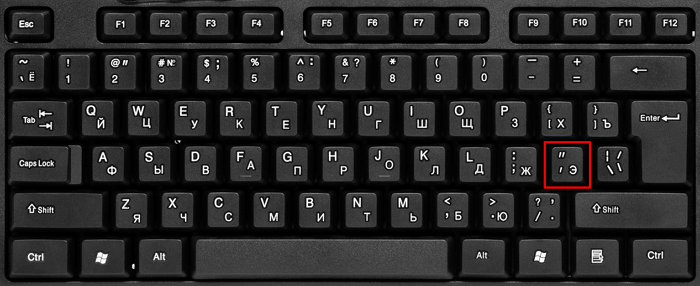
Апостроф в английской раскладке клавиатуры.

Обратный апостроф в английской раскладке клавиатуры.
Благодаря близкому расположению клавиши с буквой « э » к клавише Shift данный способ достаточно быстрый, но если запомнить более сложную комбинацию клавиш, то апостроф можно поставить и без переключения раскладки клавиатуры.
Как поставить апостроф в Word
Если вы набираете текст в Microsoft Word, то для быстрой вставки апострофа можно даже не переключаться в английскую клавиатуру. Для этого нужно сделать следующее:
- Зажмите и удерживайте клавишу CTRL ;
- Дважды нажмите на клавишу « э » (обычный) или « ё » (обратный);
Также в Word для вставки верхней запятой можно использовать таблицу символов. Для этого перейдите на вкладку « Вставка », нажмите на кнопку « Символ » и выберите « Другие символы ».
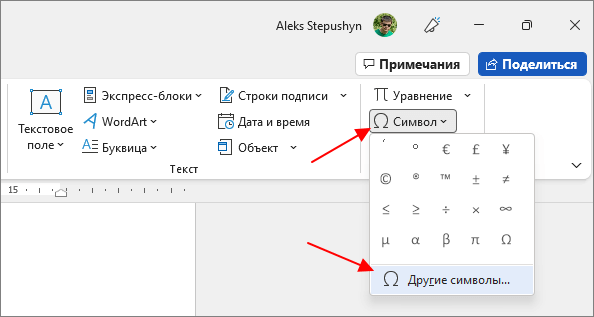
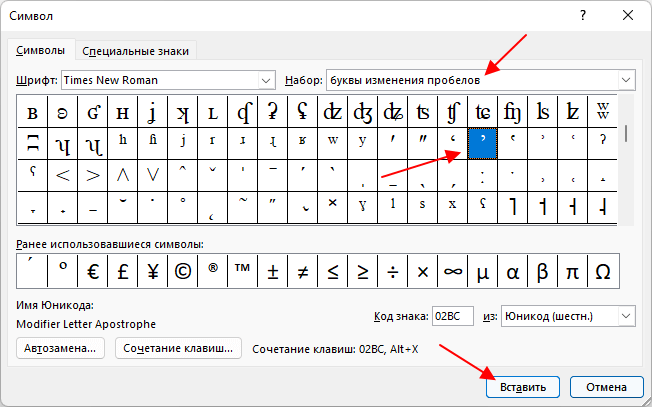
В открывшемся окне нужно выбрать набор символов « буквы изменения пробелов », выделить нужный вариант начертания апострофа и нажать на кнопку « Вставка ». В результате, там где был установлен курсор будет вставлен выбранный символ.
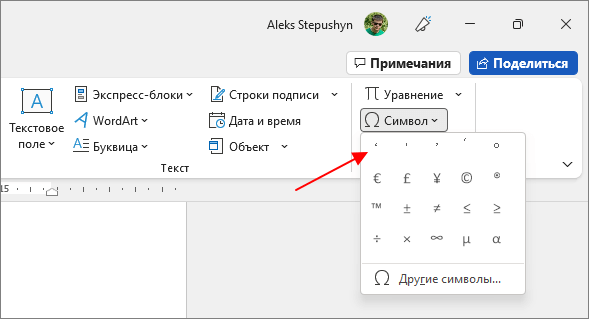
В дальнейшем апостроф можно будет вставлять с помощью списка последних символов, который открывается при нажатии на кнопку « Символ » на вкладке « Вставка ».
Также в таблице символов, которая доступна в Word, можно настроить сочетание клавиш для быстрой вставки выбранного символа. Для этого нужно выделить нужный символ и нажать на кнопку « Сочетание клавиш ».
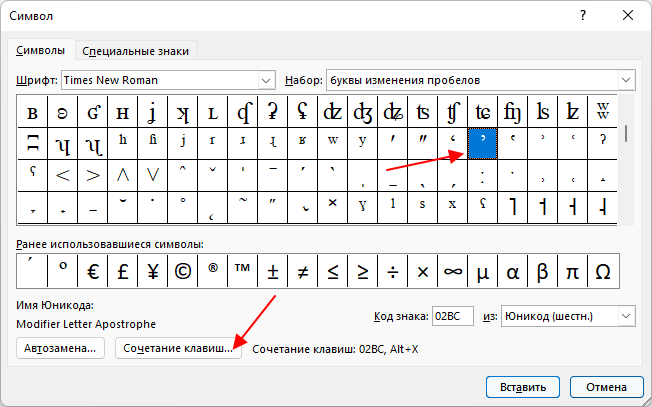
В открывшемся окне нужно установить курсор в поле « Новое сочетание клавиш » и нажать комбинацию клавиш, которую вы хотите использовать. Например, можно нажать Alt-A .
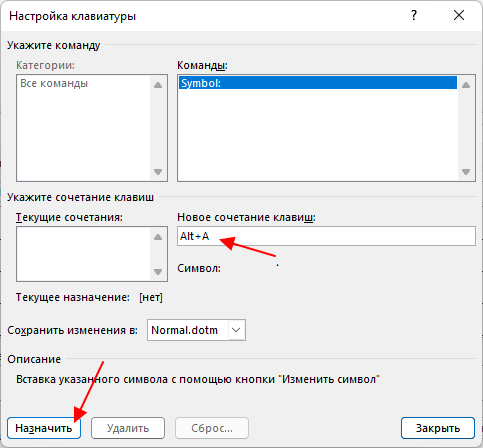
Для сохранения данной комбинации клавиш нужно нажать на кнопку « Назначить ». После этого в Word можно будет вставлять выбранный символ с помощью указанной комбинации клавиш.
Комбинации клавиш для вставки верхней запятой
Для того чтобы поставить апостроф, не переключая клавиатуру на английскую раскладку, также можно использовать несколько разных комбинаций клавиш. Самый простой вариант — это комбинация Alt-39 . Для того чтобы воспользоваться данной комбинацией нужно зажать левый Alt и набрать число 39 на блоке дополнительных клавиш (в правой части клавиатуры). При этом Num Lock должен быть включен.
Обратите внимание, если использовать Alt-39 , когда курсор установлен после пробела, то вы получите открывающую скобку. В этом случае нужно еще раз повторить Alt-39 чтобы появился подходящий для апострофа знак. Если же использовать данную комбинацию клавиш после буквы, то этой проблемы нет.
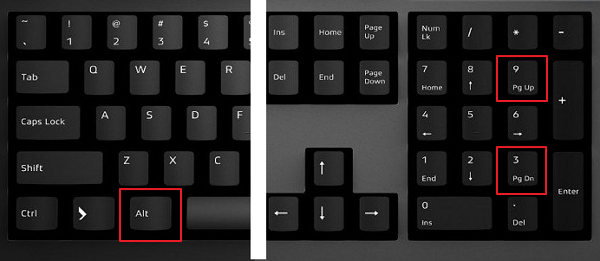
Другой вариант – комбинация клавиш Alt-0146 . Данная комбинация работает точно также, зажимаете левый Alt и набираете 0146 на блоке дополнительных клавиш в правой части клавиатуры. В отличие от предыдущего случая, комбинация Alt-0146 всегда вставляет закрытую скобку, поэтому с ней меньше проблем.
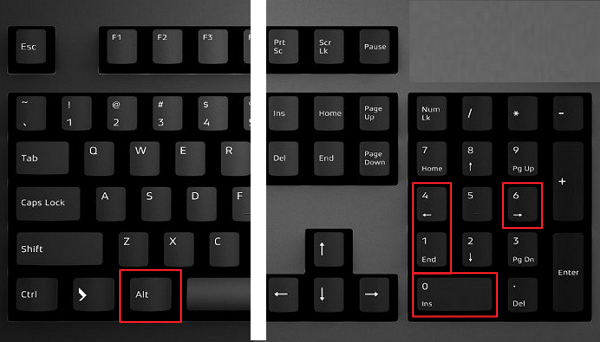
Еще одна комбинация клавиш, которая работает аналогично предыдущей, это – Alt-8217 . Ее также можно использовать для того, чтобы поставить апостроф с помощью клавиатуры.
Как поставить верхнюю запятую в других программах
В других программах, апостроф можно поставить с помощью утилиты « Таблица символов ». Вы можете открыть ее, воспользовавшись поиском в меню « Пуск ».
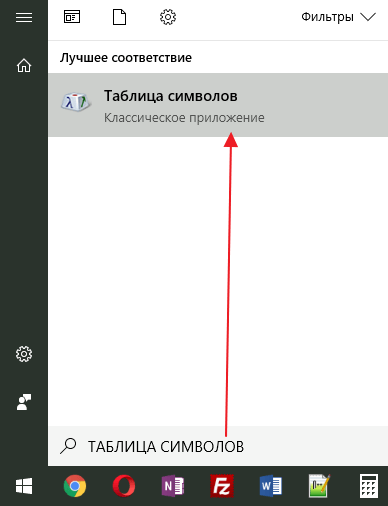
Либо нажав Win-R на клавиатуре и выполнив команду « charmap.exe ».

В утилите « Таблица символов » нужно найти апостроф, выделить его мышкой и нажать на кнопки « Выбрать » и « Копировать ».
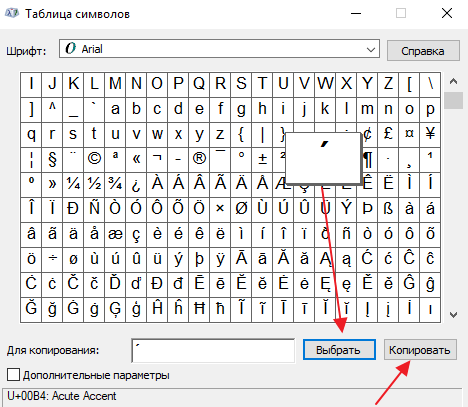
В результате апостроф будет скопирован в буфер обмена, и вы сможете вставить его в любую нужную вам программу.
- Как написать корень на клавиатуре
- Как набрать знак рубля на клавиатуре
- Как поставить «собаку» на клавиатуре ноутбука или компьютера
- Как поставить знак градуса на клавиатуре
- Как поставить ударение над буквой на клавиатуре
Создатель сайта comp-security.net, автор более 2000 статей о ремонте компьютеров, работе с программами, настройке операционных систем.
Остались вопросы?
Задайте вопрос в комментариях под статьей или на странице «Задать вопрос» и вы обязательно получите ответ.