Разрезать фото на равные части онлайн
Главное нужно указать картинку на вашем компьютере или телефоне, при необходимости указать, сколько частей должно быть по ширине и высоте, нажать кнопку ОК, подождать пару секунд, скачать результат. Остальные настройки уже выставлены по умолчанию. Ещё есть обычная обрезка фотографии, где можно указать, сколько % или пикселей нужно обрезать с каждой стороны.
Пример фотографии до и после разрезания на две равные части по вертикали, настройки выставлены по умолчанию:
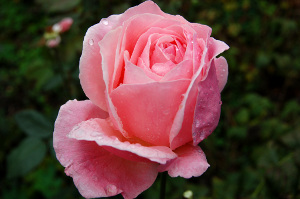
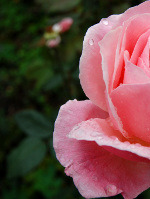
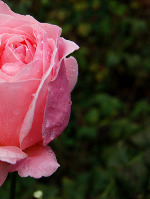
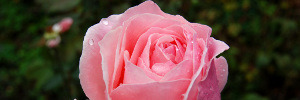
На этом сайте можно разрезать фото ещё и так, первая нижеперечисленная картинка разрезана на девять частей одинакового размера (формат 3×3), вторая картинка разрезана на две равные части по горизонтали (формат 1×2):
  |
|||
При помощи этого онлайн сервиса можно разрезать картинку на две, три, четыре, пять или даже 900 равных или квадратных частей, а также автоматически разрезать фото для Instagram, указав лишь нужный формат обрезки, например, 3×2 для горизонтальной фотографии, 3×3 для квадратной или 3×4 для вертикальной. Если нужно обработать огромную картинку более 100 мегапикселей, разрезать её на большее количество частей или нужна другая нумерация нарезанных .jpg файлов, то пишите на ящик – будет сделано бесплатно в течение суток.
Исходное изображение не изменяется. Вам будет предоставлено несколько картинок, разрезанных на равные части.
Разделить фото на несколько частей.
Бесплатный онлайн сервис поможет разделить фото или картинку на несколько частей для печати плаката А4 или публикации в социальных сетях.
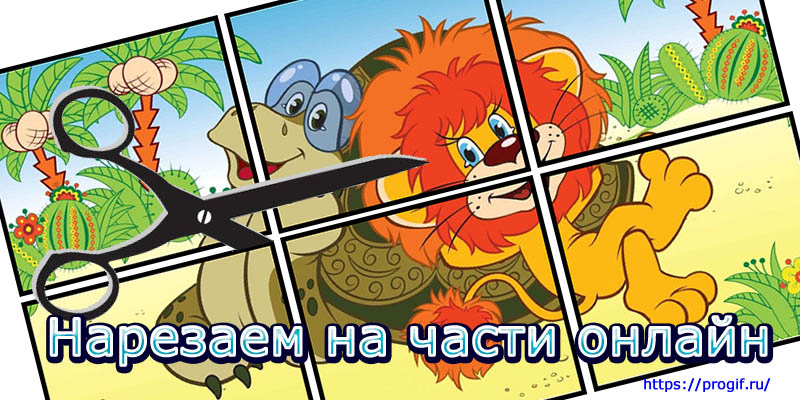
Загрузите изображение с устройства.
Выбрать изображение
Поддерживаемые типы изображений: PNG, JPG,GIF, WEBP
ProGif — Сервис для нарезки фотографий на части без Photoshop для печати и публикации в социальных сетях. Позволяет разделить любое изображение на части, по вертикали и горизонтали с указанием количества фрагментов. Увеличивает изображение до нескольких печатных страниц А4 с предпросмотром результата. Кадрируется область для обрезки в визуальном редакторе.
Какие изображения я могу разделить на части?
- Поддерживаются графические файлы формата PNG, JPG,GIF, WEBP
- Максимальный размер файла до 5 МБ.
- Минимальная ширина & высота 500px
На какое количество частей можно разрезать рисунок?
- Максимальное количество частей по вертикали: 6
- Максимальное количество частей по горизонтали: 6
В каком формате сохраняются части разрезанной картинки?
Нарезанные части изображения конвертируются в формат JPG с максимальным качеством. Предоставляется возможность выбрать формат для сохранения и скачивания результата на ваше устройство.
- ZIP архив содержит все нарезанные части изображения в одном файле.
- PDF файл — для печати. Программа чтения PDF выполняет масштабирование до области печати страницы формата А4.
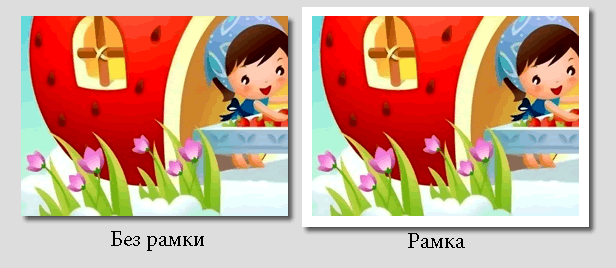
Что значит Добавить рамку?
Вокруг каждого фрагмента разделенной фотографии на части будет добавлено пустое поле с возможностью выбрать размер в пикселях и цвет. Рекомендуется применить для печати и дальнейшего склеивания в плакат.
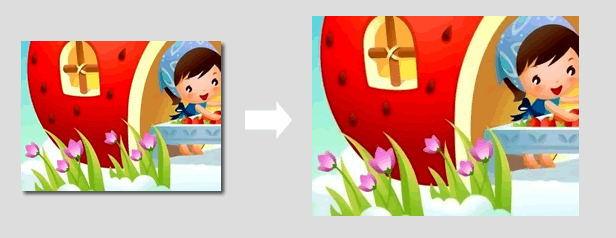
Что значит Увеличить изображения?
Части разрезанного изображения будут увеличены до стандартного размера листа А4 595 x 842 72 PPI, если они меньше данного значения.
Доступен при подписки на тариф PRO
Что значит Сгладить изображения?
При увеличении частей неизбежно снижается качество изображений. Для коррекции можно применить встроенные фильтры.
Для каждой части изображения, если они не более чем 0.7 MP 850×850 pixels, будут применены фильтры и как правило улучшающие его качество.
Фильтры имеют предустановки для различных типов изображения:
Доступен при подписки на тариф PRO
Как быстро «разрезать» картинку на части для печати или публикации в Инстраграм

Разделенные на части картины смотрятся одинаково эффектно как на стене в комнате, так и на главной странице в социальной сети. Но их подготовка требует определенного навыка работы со специальным ПО для обработки изображений. Ведь просто разделить фото на части недостаточно, нужно нарезать картинку на равные кусочки с высокой точностью.
И если вам не хочется тратить кучу времени на изучение программ, стоит воспользоваться онлайн-сервисами, которые позволяют разрезать картинку на равные части буквально в пару кликов. Короткий обзор популярных сайтов и инструкции по их использованию читайте в материале статьи.
PineTools
Сервис PineTools – это мощный и бесплатный инструмент для работы с изображениями. Список доступных действий переваливает за сотню, в том числе и разделение. Сайт иностранный, по умолчанию поддерживает только испанский и английский языки. Но браузер Google Chrome без проблем переводит страницы на русский.
Чтобы разделить картинку на этом сайте следуйте инструкции:
- Нажмите интерактивную кнопку в разделе: «Input Image», чтобы открыть проводник для выбора фото.

- Укажите как хотите разделить картинку (по горизонтали и вертикали или сеткой; если хотите разбить пополам, оставьте рекомендованные 2 блока).

- Выберите формат исходящих изображений (по умолчанию останется таким же как у оригинала). А если хотите еще и уменьшить размер файла, то перетяните влево ползунок, отвечающий за настройки сжатия.

- Нажмите зеленую кнопку «Split Image» внизу страницы.
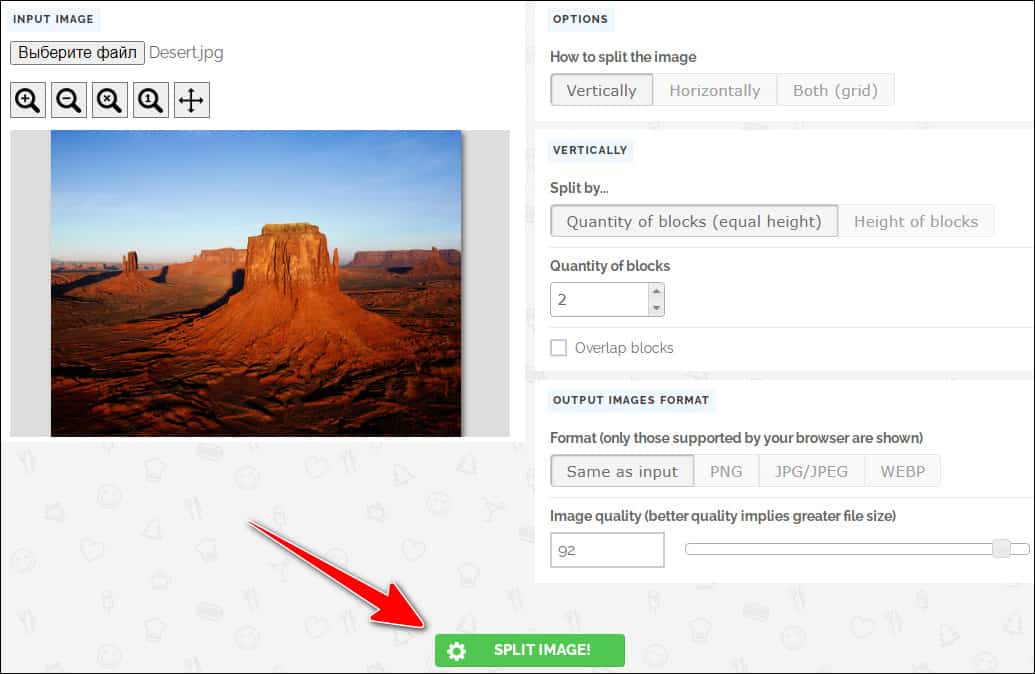
- Скачайте архив с полученными изображениями либо каждую картинку отдельно.

Единственный недостаток инструмента для нарезки на сайте PineTools – это отсутствие предпросмотра. Если вы не знаете, как и на сколько прямоугольников хотите поделить изображение, придется искать подходящий вариант опытным путем.
Aspose
Aspose – это еще один иностранный ресурс, который позволяет разделить изображение для печати или публикации в Инстаграм в режиме онлайн. Относительно работы с графическими изображениями список возможностей скромнее, чем у предыдущего. Но с нарезкой сервис справляется так же хорошо. Сайт бесплатный и поддерживает русский язык. Огромный плюс сервиса в том, что он позволяет нарезать сразу несколько картинок.
Для разделения картинки на сайте Aspose выполните следующие действия:
- Перетащите один или несколько файлов в рабочее поле.
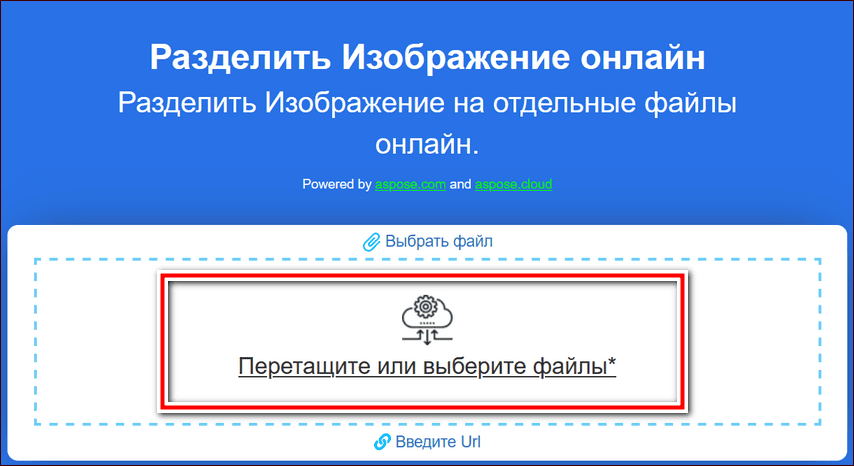
- Укажите на сколько частей хотите разделить фото (в поле рядом с надписями «горизонтально» и «вертикально» задайте число блоков, на которые хотите поделить рисунок).

- Нажмите кнопку «Разделить».
- Скачайте архив, нажав кнопку «Download».

У сайта нет нормальной адаптации для смартфона. Но есть одноименное приложение с тем же функционалом, которое можно скачать и установить по ссылке.
Splitter.imageonline
Как следует из названия Splitter.imageonline – это простой онлайн-инструмент для нарезки фото. Сайт поддерживает несколько языков, среди которых есть даже японский и китайский, но нет русского. Однако, трехкнопочный интерфейс позволяет работать с сервисом на любом языке. Если же нужен русский, воспользуйтесь браузером Google Chrome.
Чтобы поделить фото на блоки, сделайте следующее:
- Нажмите кнопку «Select image» для выбора фото.

- Установите параметры разделения (вертикально, горизонтально или сеткой). Если нужно добавить больше линий, нажмите кнопку «Add Vertical Splitter» для добавления вертикальных линий и «Add horizontal Splitter» для горизонтальных.
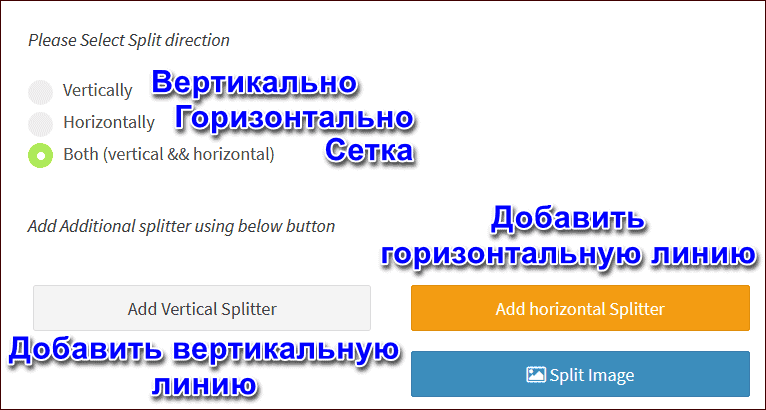

У сайта есть один существенный недостаток. Новые линии добавляются рядом друг с другом. Т.е. выравнивать блоки придется вручную.
Imgonline.com.ua
Imgonline.com.ua – бесплатный сервис, который позволяет быстро обработать фото для Instagram со скромным набором функций. В числе которых:
- конвертирование,
- сжатие,
- наложение эффектов,
- изменение размера,
- деление на блоки (2,4,6,8 и т.д).
Единственный поддерживаемый язык – русский. Чтобы нарезать фото на сайте, следуйте инструкции ниже:
- Нажмите кнопку «Выберите файл» для загрузки фотографии.
- Установите параметры разделения (в полях рядом с надписями: «Частей по ширине» и «Частей по высоте», укажите на сколько частей хотите разбить изображение).
- При необходимости настройте качество блоков на выходе.
- Нажмите кнопку «ОК» для разделения.
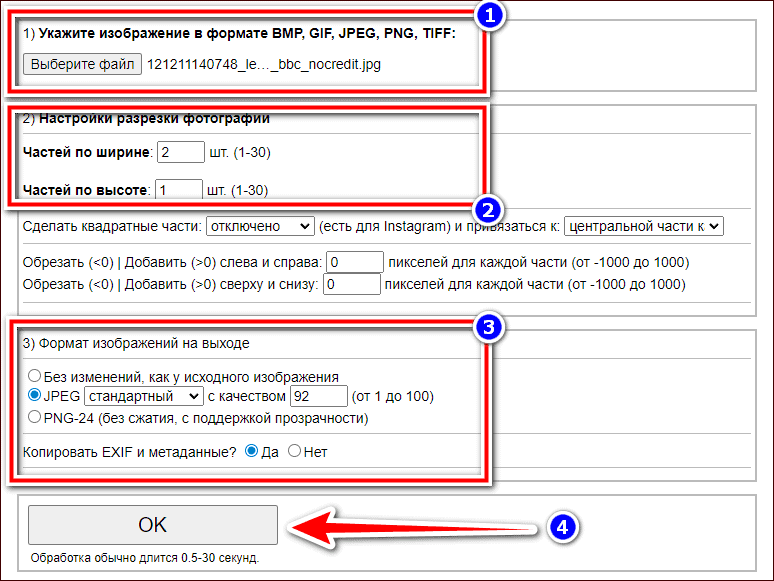
- Скачайте zip-архив с разделенными изображениями или откройте каждую картинку отдельно.

Если хотите в дальнейшем обрабатывать блоки в фоторедакторе, в разделе «Формат изображений на выходе» выберите «PNG-24». Это максимально удобный из предложенных формат для редактирования.
Image Splitter by Postcron
ImageSplitter разработан специально для нарезки фото под Инстаграм. Дело в том, что квадраты отображаемые в сетке приложения Instagram всегда имеют ширину три столбца, а количество строк может быть любым. Сервис это учитывает и не позволит вам добавить больше трех блоков по горизонтали. Для работы с сайтом платная подписка и регистрация не требуется, но русского языка нет.
Чтобы разбить фото, выполните следующие действия:
- Перетащите в рабочее поле файл с картинкой, которую хотите разрезать на части.
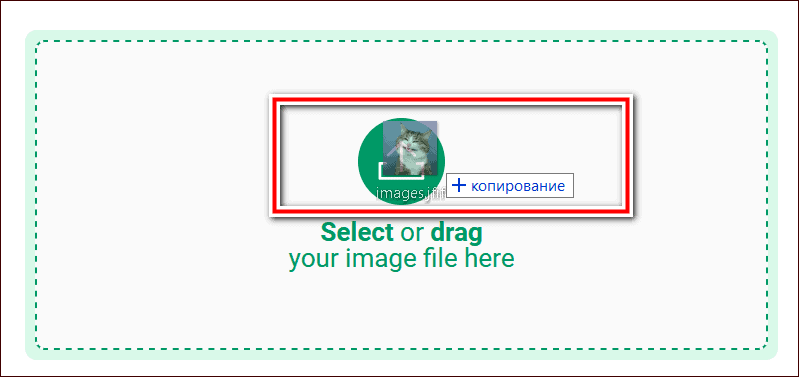
- После загрузки, на панели слева установите необходимые параметры нарезки и выберите исходящий формат.

- Выделите весь снимок или его участок.

- Когда закончите настройки, нажмите зеленую кнопку «Split image».
- Скачайте архив с полученными блоками.

Подгонка параметров сервиса под Инстаграм исключает возможность его использования для подготовки картины в печать. Например, у вас просто не получится выставить необходимые параметры, чтобы напечатать участки в формате А4.
Как разрезать картинку на части в Photoshop

Часто возникает необходимость разрезать какое-либо изображение на равные части. Например, при сублимационной печати на керамической плитке, подобная необходимость возникает постоянно. Сейчас я расскажу вам о том, как в программе Photoshop разрезать любую картинку на одинаковые фрагменты.
Итак, представим, что я делаю в ванной комнате ремонт и решил часть стены оклеить кафельной плиткой с красивым изображением дельфинов. Панно у меня будет большим, поэтому качество изображения должно быть соответствующим.

Изображение выбрал, теперь нужно купить керамическую плитку для сублимационной печати. Я возьму плитку размером 150 х 150 мм. Значит разрезать изображение мне нужно будет также на части, каждая размером 150 х 150 мм.
Открываю изображение в Photoshop. Для начала, мне нужно обрезать картинку так, чтобы ее стороны были кратны 15 см (длина ребра плитки). Для этого я активирую инструмент «Рамка» и задам параметры — ширина 150 см, высота 90 см, разрешение 72 пикселя на дюйм.

Выделяем рамкой нужный участок изображения и нажимаем клавишу «Enter». Я обрежу картинку, «пожертвовав» ее нижней частью.

После обрезки изображения начну его делить на части. Активирую на панели задач инструмент «Раскройка».

Теперь кликаю по картинке правой кнопкой мыши и выбираю строку «Разделить фрагмент. «

В появившемся окошке ввожу параметры разделения изображения. Раз я обрезал картинку 150 х 90 см, то делю ее на 6 частей по горизонтали и 10 частей по вертикали.

Нажимаю «Enter». Теперь разрезанную картинку нужно сохранить. Для чего иду в меню Файл—Сохранить для Web и устройств.

В открывшемся окошке выставляю параметр «2 варианта». Формат изображения — Jpeg, качество — 100%.

Жмем «Сохранить» и указываем место сохранения фрагментов изображения. Открываю папку и вижу картинку с дельфинами порезанную на 60 одинаковых фрагментов, каждый точно 150 х 150 мм.

Осталось каждый в отдельности распечатать на сублимационной бумаге и в плоском термопрессе перевести на керамическую плитку. Подобное изображение очень стойкое, не боится воды и мыла, поэтому будет радовать вас долгие годы!
Надеюсь данный урок будет вам полезен и вы легко теперь сможете порезать изображение на равные части нужного размера.
Понравилась статья? Вы можете подписаться на новости и первыми узнавать о новых статьях и уроках сайта СублиМастер.