Как узнать уровень заряда батареи на ноутбуке
Чтобы разрядка ноутбука при автономном режиме работы не стала неожиданностью, нужно постоянно следить за уровнем заряда батареи. Сделать это можно с помощью встроенных средств Windows или через специальные утилиты.
Проверка уровня заряда

Чтобы узнать заряд аккумулятора, достаточно посмотреть на область уведомлений. Там должен быть значок, который демонстрирует состояние и режим работы – автономный или от сети. Но если это просто, почему у пользователей возникает вопрос, где искать сведения о зарядке ноутбука?

Иногда значок с панели задач пропадает. Его можно вернуть через панель управления, но есть и другие способы узнать уровень заряда. Например, на Windows 10 можно зайти в раздел «Система» в параметрах и перейти на вкладку «Экономия заряда». Наверху вы увидите уровень и приблизительно оставшееся время.

Щелкнув по ссылке «Использование батареи», вы получите возможность посмотреть, какие приложения потребляют больше всего энергии.
Можно следить за состоянием аккумулятора и временем автономной работы с помощью специальных утилит – BatteryCare, Battery Optimizer, Battery Eater Pro и т.д. Эти программы позволяют оптимизировать работу ноутбука, показывая время автономной работы при разных настройках. Кроме того, некоторые производители встраивают в лэптопы фирменные утилиты, контролирующие работу аккумулятора. Например, на ноутбуках Lenovo за управление электропитанием отвечает программа Energy Management, через которую тоже можно узнать состояние батареи.
Возврат значка заряда
Если в панели уведомлений пропал значок заряда батареи ноутбука, то его можно быстро вернуть, настроив отображение системных иконок. На Windows 8 и 7:
- Щелкните по стрелочке в области уведомлений. Нажмите «Настроить».

- Перейдите по ссылке «Выключить или включить системные значки».

- Найдите значок заряда аккумулятора и включите его отображение.
Если на ноутбуке стоит Windows 10, то процедура выполняется иначе:

- Откройте параметры, перейдите в раздел «Система».
- Зайдите на вкладку «Уведомления и действия». Щелкните по ссылке «Выберите значки, отображаемые в панели задач».
- Включите отображение состояния аккумулятора в области уведомлений.
Просмотр емкости аккумулятора
Если уровень заряда батареи ноутбука резко снижается, и вам не хватает времени автономной работы, то проверьте емкость аккумулятора. Со временем емкость снижается, поэтому даже если значок в области уведомлений показывает уровень заряда батареи 100%, на самом деле аккумулятор может быть заряжен процентов на 50 от изначального объема. Почему так происходит? Виной всему износ батареи ноутбука, которую нужно своевременно менять.
Чтобы узнать емкость аккумулятора ноутбука, воспользуйтесь командной строкой Windows:
- Запустите командную строку с администраторскими правами.
- Выполните «powercfg -energy».
- Дождитесь завершения диагностики и формирования отчет.

Отчет о емкости батареи ноутбука сохранится в папке C:\Windows\system32 под именем energy-report.html. Открыть его можно через любой браузер. В отчете вам нужен раздел «Сведения о батарее», точнее – две строчки:
- Расчетная емкость – базовая емкость, которая задается производителем.
- Последняя полная зарядка – реальная емкость на момент последней зарядки.

Чтобы оценить состояние батареи, сравните расчетную и реальную емкость. Если процент износа составляет больше 50%, то аккумулятор ноутбука следует заменить, так как он уже плохо держит заряд.
Еще один способ узнать степень износа батареи – посмотреть его с помощью программы AIDA64. Эта диагностическая утилита показывает состояние всех компонентов ноутбука, включая емкость и заряд батареи. Поэтому даже если значок аккумулятора пропал, вы можете посмотреть уровень заряда в AIDA64.

- Запустите программу и перейдите на вкладку «Электропитание» в разделе «Компьютер».
- Посмотрите строки «Состояние батарей», «Паспортная ёмкость», «Текущая ёмкость» и «Степень изношенности».
Программа AIDA64 предлагает бесплатный демо-доступ на 30 дней. По истечении этого срока необходимо купить лицензию или прекратить использование утилиты.
Настройка электропитания
Если нет возможности заменить аккумулятор, а время автономной работы нужно срочно увеличить, то попробуйте оптимизировать работу компьютера, настроив электропитание. Можно сделать это через панель управления:
- Откройте панель управления, перейдите в раздел «Электропитание».

- Выберите план «Экономия энергии».


На Windows 10 возможностей для настройки еще больше. На вкладке «Экономия заряда» в разделе «Система» параметров Windows можно включить одноименную функцию (доступна только при работе от аккумулятора).
Если вы перейдете в «Параметры экономии», то сможете вручную установить уровень, при котором функция автоматически активируется. Это позволяет серьезно продлить время автономной работы, пусть и с некоторым ограничением производительности ноутбука.
Компьютерная грамотность с Надеждой

Заполняем пробелы — расширяем горизонты!
Обращаем внимание на аккумуляторную батарею ноутбука при первом его включении после покупки

Первое включение ноутбука после его приобретения. Включения, которые делались в торговой сети для проверки работоспособности – это не в счет. Все. Проверили, купили, принесли домой, включили. Это и есть первое включение.
p, blockquote 1,0,0,0,0 —>
Так вот, первый раз надо включать ноутбук обязательно с подключенным зарядным устройством. Хватит мучить батарею. Она, как могла, поддерживала работоспособность ноутбука до его покупки.
p, blockquote 2,0,0,0,0 —>
Возможно, Вы не были первым покупателем этого компьютера, возможно его включали и проверяли не только Вы. Возможно, после сборки на заводе проверяли ноутбук. И везде использовался ресурс аккумуляторной батареи. Достаточно!
p, blockquote 3,0,0,0,0 —>
Кроме того, с момента сборки ноутбука до момента его продажи прошло немало времени. Все это время батарея стояла в ноутбуке, и ни разу не заряжалась. Поэтому
p, blockquote 4,0,1,0,0 —>
первое, что надо сделать после покупки ноутбука – это зарядить его батарею.
p, blockquote 5,0,0,0,0 —>
Кстати, батарея ноутбука заряжается и при выключенном ноутбуке. Достаточно подключить к ноутбуку зарядное устройство и включить его в 220В.
p, blockquote 6,0,0,0,0 —>
Но как-то не поднимается рука дать совет сначала зарядить полностью батарею, и лишь потом включить новенький ноутбук. Вряд ли у кого-то на это хватит терпения. Ведь хочется увидеть свое приобретение, так сказать, в действии.
p, blockquote 7,0,0,0,0 —>
Итак, подключаем новенький ноутбук к зарядному устройству, зарядное устройство подключаем к электрической сети 220В, включаем ноутбук, загружаем. Одновременно начинается заряд батареи ноутбука. Эту зарядку теперь нельзя прерывать до тех пор, пока батарея не зарядится до 100%. Даже если такой заряд будет продолжаться долго, несколько часов, например.
p, blockquote 8,0,0,0,0 —>
Новую батарею ноутбука надо обязательно зарядить до 100%, пока не погаснет (или не сменит свой цвет с желтого или красного на зеленый) световой индикатор батареи для ноутбука, который, как правило, есть во всех подобных устройствах.
p, blockquote 9,1,0,0,0 —>
Индикаторы ставят только на те устройства и процессы, которые являются наиболее важными для контроля. Раз есть индикатор заряда батареи, значит батарея ноутбука является очень важным устройством компьютера. Не будем об этом забывать никогда.
p, blockquote 10,0,0,0,0 —>
При первом включении ноутбука обязательно добиваемся 100% заряда батареи. Заряд не прекращаем даже в том случае, если индикатор Windows (изображение аккумуляторной батареи, расположенное на Панели задач Windows в правой ее части) показывает 100% заряд батареи ноутбука: 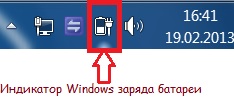 Но если при этом встроенный в ноутбук световой индикатор не показывает окончания заряда (не выключается или не меняет свой цвет на зеленый), заряд батареи продолжаем: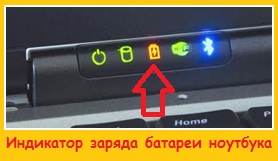
p, blockquote 11,0,0,0,0 —>
Пока об окончании заряда батареи нам не укажет световой индикатор батареи для ноутбука. Он или изменит свой цвет на зеленый, или погаснет вообще.
p, blockquote 12,0,0,0,0 —>
Кстати, мигание светового индикатора заряда батареи ноутбука означает, что батарея ноутбука практически разряжена, до уровня, близкого к 0%. Продолжение темы читайте в следующих статьях.
p, blockquote 13,0,0,0,0 —>
P.S. По компьютерной грамотности можно еще прочитать:
p, blockquote 14,0,0,1,0 —>
p, blockquote 15,0,0,0,0 —>
p, blockquote 16,0,0,0,0 —>
p, blockquote 17,0,0,0,0 —>
p, blockquote 18,0,0,0,0 —> p, blockquote 19,0,0,0,1 —>
Мигает лампочка зарядки аккумулятора на ноутбуке, но зарядка не происходит?
Ноутбуки всех производителей снабжаются индикаторами, позволяющими отследить изменения в работе батареи питания. О ее состоянии можно следить по цвету индикатора и по его миганию. Разные производители используют разные цветовые обозначения, но если мигает лампочка зарядки аккумулятора на ноутбуке, обычно это свидетельствует о низком уровне заряда. Если зарядка не происходит, причины неисправности могут скрываться в неисправности батареи или блока питания.
Общие сигналы индикации для всех ноутбуков
О состоянии батареи можно судить в первую очередь по цвету индикации. Обычно синий, зеленый или фиолетовый цвет сообщают о высоком уровне заряда аккумулятора, а красный или оранжевый – о низком. Если лампочка зарядки аккумулятора на ноутбуке моргает красным цветом, это говорит о том, что аккумулятор разряжен, и ноутбук требуется как можно скорее подключить к сети.
Иногда красный цвет индикатора сохраняется уже после подключения к сети, он меняется на зеленый только после того, как батарея наберет определенную величину заряда. Если мигает лампочка зарядки аккумулятора на ноутбуке, но зарядка не происходит, необходимо обратить внимание на индикатор на панели Windows. При разрядке до определенного уровня система добавит к значку батареи восклицательный знак в желтом треугольнике, при падении заряда до критического уровня или при проблеме с аккумулятором на значке появляется крестик в красном круге.
Сигналы индикации самых распространенных ноутбуков
Ниже перечислены основные состояния индикаторов зарядки батареи у ноутбуков самых известных фирм. По ним можно определить, в каком состоянии находится аккумулятор:
- Asus. Зеленый индикатор говорит об уровне заряда около 100% при работе ноутбука от сети. Оранжевым индикатор становится при снижении заряда ниже 95% и подключении к сети. Индикатор не горит, когда ноутбук работает от АКБ, и уровень заряда составляет выше 10%. При приближении к критической отметке загорается мигающий оранжевый индикатор.
- Acer. Зеленый индикатор говорит о питании от сети, а желтый загорается во время зарядки АКБ.
- Dell. Зеленый индикатор говорит о процессе зарядки, мигающий зеленый – о том. что зарядка завершена. Мигающий оранжевый говорит о снижении уровня заряда, а ровный оранжевый свет – о критически низком заряде.
- Sony. Если оранжевый индикатор горит ровно – идет зарядка, мигает – зарядка заканчивается. Если индикатор начинает быстро мигать оранжевым цветом, это свидетельствует о неполадках батареи или о ее неправильной установке.
- Lenovo. Индикатор имеет только два варианта работы: при нормальном уровне заряда он выключен, при необходимости подзарядки он начинает гореть оранжевым.
- Samsung. Зеленый цвет свидетельствует о заряженной батарее, желтый – о процессе зарядки. Мигающий индикатор свидетельствует о том, что батарея питания неисправна.
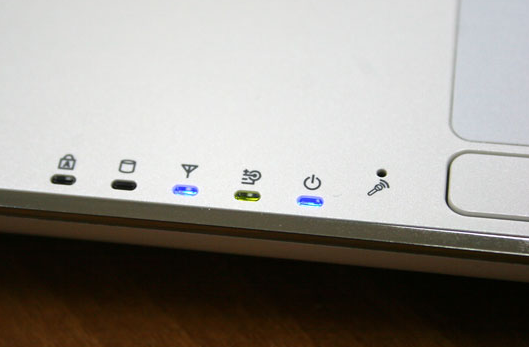
На разных моделях ноутбуков HP используется своя система индикации, поэтому о состоянии батареи можно узнать по индикатору Windows. Дополнительно можно установить утилиту HP Support Assistant.
При любых неполадках в работе АКБ рекомендуется отнести ноутбук в сервисный центр и не пытаться вскрыть и отремонтировать батарею самостоятельно. Нередко такой ремонт приводит к еще более серьезным неисправностям, угрожающим работе всего устройства, поэтому лучше сразу доверить дело профессионалам.
Если батарея будет признана негодной к дальнейшему использованию, у нас вы можете приобрести оригинальные модели для любых современных ноутбуков, а также недорогие совместимые аккумуляторы от лицензированных производителей.
Что делать, если батарея на ноутбуке совсем не заряжается
Если ноутбук не заряжает батарею, а зарядка подключена, большинство пользователей стремятся поменять аккумулятор. Но это не единственный способ решения проблемы. Даже если номинальный объем батареи стал меньше, чем заявлено производителей, не стоит спешить ее менять.
Определить, что аккумулятор при правильном подключении перестал заряжаться – необходимо курсор мышки навести на значок батареи в правом нижнем углу монитора. Если не появиться надпись «подключено, заряжается», значит она перестала работать. Существует три способа решения проблемы.
Сбросить настройки батареи в bios
У БИОС есть блок памяти, содержащий данные о конфигурации оборудования.
Чтобы сбросить настройки батареи в этой системе необходимо:
- Отключить питание устройства от сети (извлечь штекер из гнезда ноутбука).
- Вынуть аккумулятор. У большинства моделей он извлекается нажатием на запорное устройство.
- Нажать на кнопку включения устройства и удержать 20-45 секунд.
- Вставить штекер блока питания в гнездо ноутбука, подключив его к электросети.
- Включить устройство и войти в диспетчер задач БИОС (Del +F12 или Del + F2).
- Сбросить настройки (Restore Defauts).
- Сохранить изменения и выйти из диспетчера БИОС.
- Выключить ноутбук.
- Отключить блок питания.
- Установить батарею на место.
- Вставить в гнездо штекер зарядки.
- Включить устройство обычным образом.
Проверить, помогло ли это можно, наведя курсор мышки на значок батареи в трее. Должна появиться надпись «подключено, заряжается».
Удаление утилит
Некоторые производители ноутбуков устанавливают на устройства утилиты, следящие за состоянием зарядки. Определить, почему не заряжается аккумулятор, если проблема в программе, просто – значок батареи в трее отличается от других системных отметок. Для удаления необходимо:
- Открыть «Пуск» — «Все приложения» — «Панель управления».
- Выбрать «Программы и компоненты».
- В появившемся списке необходимо найти «вредную» утилиту и выделить.
- Удалить, следуя инструкции на мониторе.
- Перезагрузить ноутбук.
После удаления стороннего софта начнет работу оригинальное приложение. Чтобы избежать подобной проблемы следует избегать установки на устройство сторонних утилит.
Не работающий блок питания
Штекер или шнур блока питания могут выйти из строя. Проверить работоспособность зарядки просто. Надо вынуть из разъема съемный аккумулятор, подключить устройство к сети напрямую. Если оборудование не будет работать – следует поменять зарядное устройство.
Батарея ноутбука заряжается не полностью
При наличии этой проблемы снижается время автономной работы устройства. Наиболее часто полностью не заряжается батарея на ноутбуке Asus, HP, Dell, Acer, Sony. Устраняется проблема в несколько этапов:
- Проверить состояние батареи. Для этого можно использовать утилиту Battery Care (для ОС Windows 7 и 8). Особое внимание следует обратить на показатели износа батареи. Если они очень высокие – необходима замена аккумулятора.
- Замена батареи (в случае необходимости).
- Диагностика программного обеспечения. Если при использовании утилиты Battery Care не было диагностировано серьезного износа аккумулятора, повлиять на продолжительность автономной работы оборудования могла одна из недавно установленных программ. Их определяют и удаляют в диспетчере задач.
Эти этапы используются для возобновления работы старой батареи. Если не заряжается новый аккумулятор, и сброс настроек БИОС не смог решить проблему, необходимо проверит маркировку комплектующей детали. Она должна быть такой же, как на старой батарее. Чтобы избежать недоразумений, при покупке нового аккумулятора необходимо старую деталь принести с собой в магазин для сверки маркировки.