Настройка видеокарты Nvidia для CS:GO
Одной настройки внутри игры недостаточно. Даже если вы выставили все нужные параметры графики, игра всё равно может быть недостаточно правильно настроена. Разберемся, как настроить CS:GO через утилиту NVIDIA так, чтобы не страдала видеокарта.
КС ГО NVIDIA
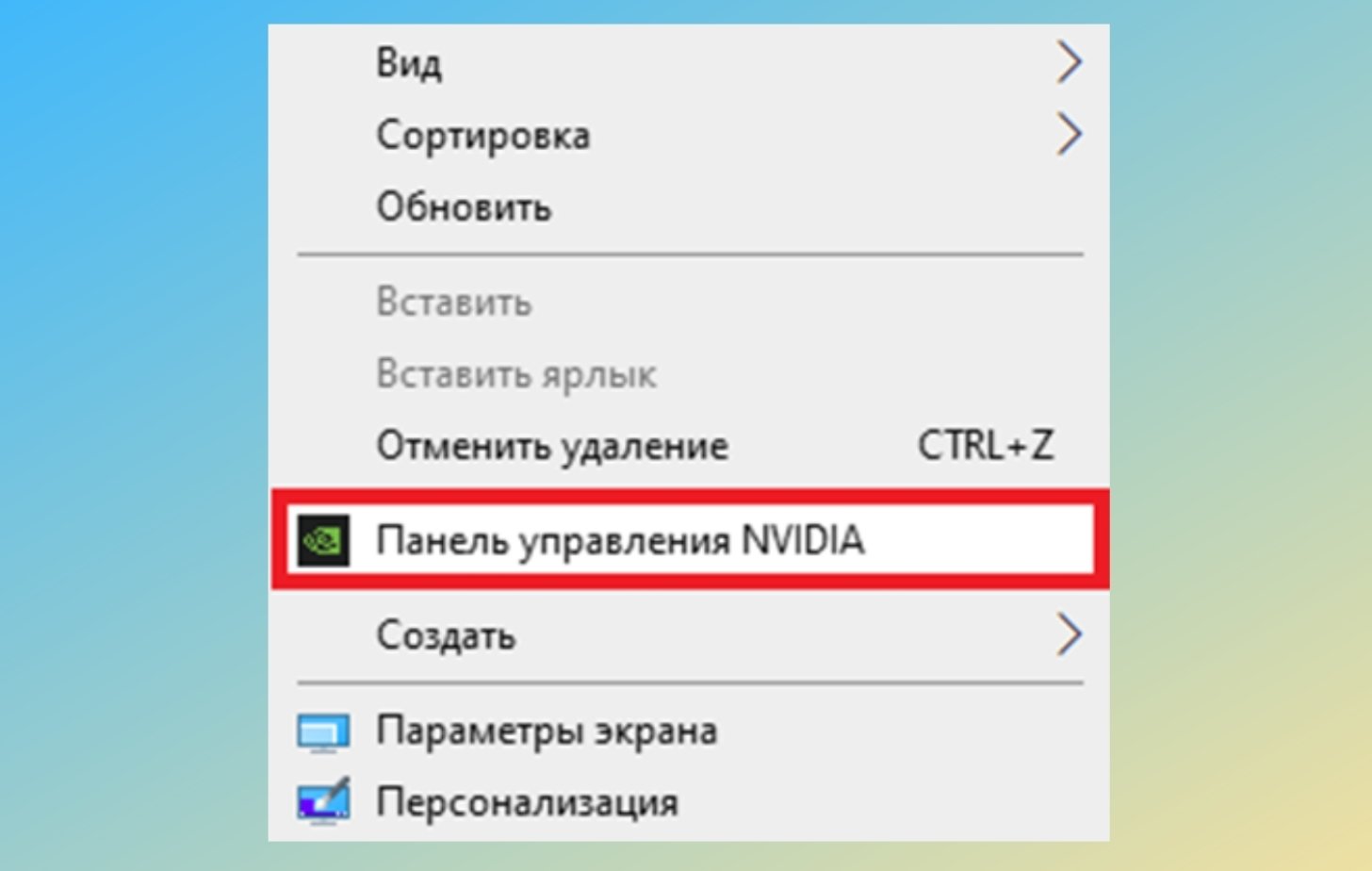
Чтобы открыть панель управления нвидиа, кликните по любой пустой области рабочего стола ПКМ.
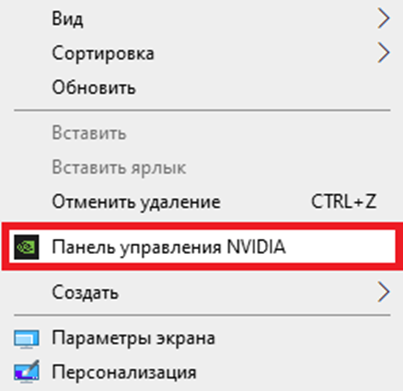
Далее у вас откроется полноценное окно настроек практически всех графических параметров системы, а не только игровых.
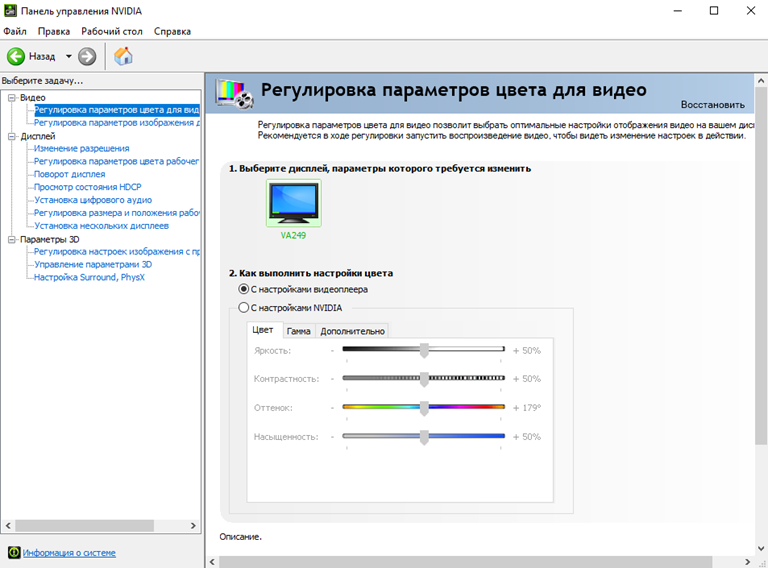
НАСТРОЙКА ЧЕРЕЗ ПАНЕЛЬ УПРАВЛЕНИЯ NVIDIA
Разберем настройку по пунктам.
РАСКРЫВАЕМ ПОТЕНЦИАЛ ВИДЕОКАРТЫ
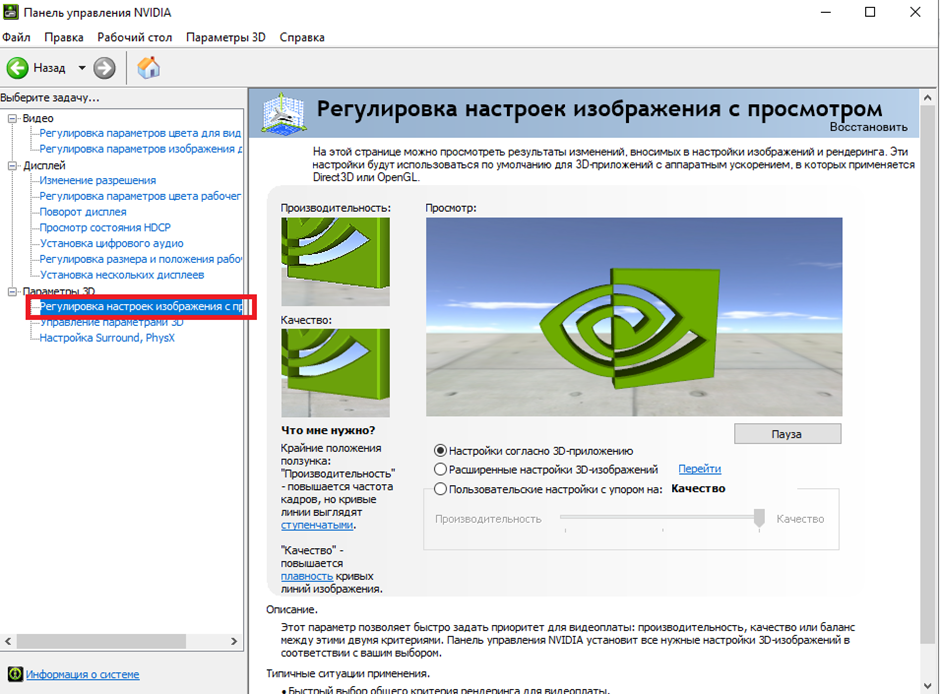
Если у вас мощная видеокарта, которая потребляет много электроэнергии, то вы можете выставить ползунок в панели управления на середину, поскольку она итак будет справляться с нагрузкой. Такая настройка вполне справится с игрой.
Это не касается игроков, которые приобретают для игры мониторы с высоким показателем Герц (от 75). В этом случае лучше выставить максимальную производительность
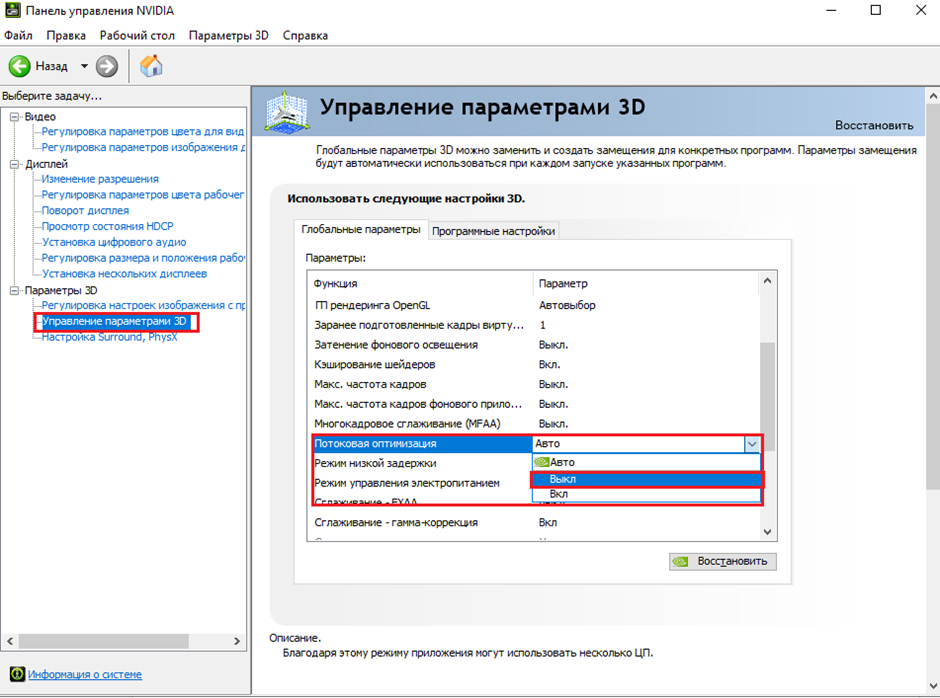
ОТКЛЮЧАЕМ/ВКЛЮЧАЕМ ПОТОКОВУЮ ОПТИМИЗАЦИЮ
Потоковая оптимизация потребуется, если у вас многоядерный процессор, который справится с оптимизацией игры CS GO за счет частоты своих ядер. В противном случае лучше отключить эту опцию.
Важно! Вы можете сделать settings через GeForce Experience, но вряд ли вы сможете заметить изменение производительности. Дело в том, что программные изменения «подгоняют» систему под игру так, чтобы она шла с максимальным качеством. Лучше воспользоваться вышеуказанными способами
ПРОЧИЕ НАСТРОЙКИ ДЛЯ КС ГО
Все остальные настройки выставляем также, как они есть по списку ниже:
Настройки CS GO NVIDIA
Не спускайте фильтры на фристайл. Лучше попробовать сделать их так, как показано на скриншоте. В противном случае вы всегда можете их изменить. В любом случае потребуется регулировка.
НАСТРОЙКА ЭЛЕКТРОПИТАНИЯ ДЛЯ КС ГО
Аналогично спорный момент, поскольку не все компьютеры выдержат полноценную нагрузку на блок питания. Если вы считаете, что ваш компьютер выдержит большую нагрузку от электросети, то необходимо зайти в параметры Windows и выбрать соответствующее управление:
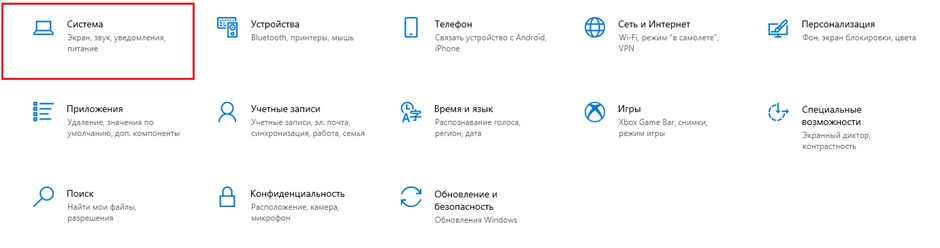
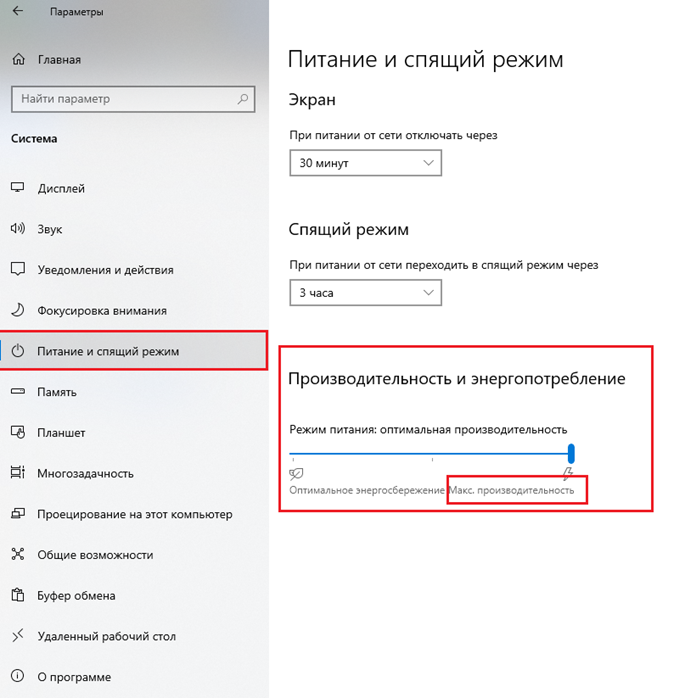
После этого игра будет потреблять больше мощности видеокарты и процессора, поскольку их потенциал параметров будет раскрыт повышенным энергопотреблением. Игра будет работать плавнее — это гарантированный результат.
Лучшие настройки видеокарты Nvidia для CS:GO
Один из наиболее эффективных методов, который поможет повысить скорость на слабых компах, – настройка видеокарты Nvidia для КС ГО. Таким образом вы сможете скорректировать графику на уровне драйвера, что существенно повысит FPS и минимизирует риск появления лагов и фризов.
Ниже мы собрали лучшие настройки Nvidia для CS:GO и подробно рассказали, на какие параметры стоит обратить особое внимание, чтобы правильно их изменить.
Настройка параметров 3D Nvidia для CS:GO – Производительность
Отметим, что настройки панели управления Nvidia для CS:GO – это возможность задать оптимальные показатели для драйвера, чтобы графический процессор смог качественно обрабатывать картинку. Важно отрегулировать уровень нагрузки на систему, чтобы максимально оптимизировать весь игровой процесс. Так вы сделаете упор на первостепенном и отбросите лишнее. Тем более, опытные геймеры понимают, что дефолтные настройки – это путь в никуда. Необходимо уметь подстроить свое железо под себя, чтобы ПК выдавал максимум и при этом не глючил.
Советуем, как настроить видеокарту Nvidia для КС ГО, чтобы добиться улучшенной оптимизации:
- Нажмите правой кнопкой мыши в любую свободную точку рабочего стола.
- В отобразившемся перечне кликните на опцию под названием “Панель управления Nvidia”. Если в вашем списке такой программы нет, то ищите ее через панель управления Windows.
- Перед вами откроется новое окно. Отыщите там в меню слева раздел “Параметры 3D” и нажмите на него.
- Далее стоит выбирать первый подпункт – “Регулировка настроек изображения с просмотром”.
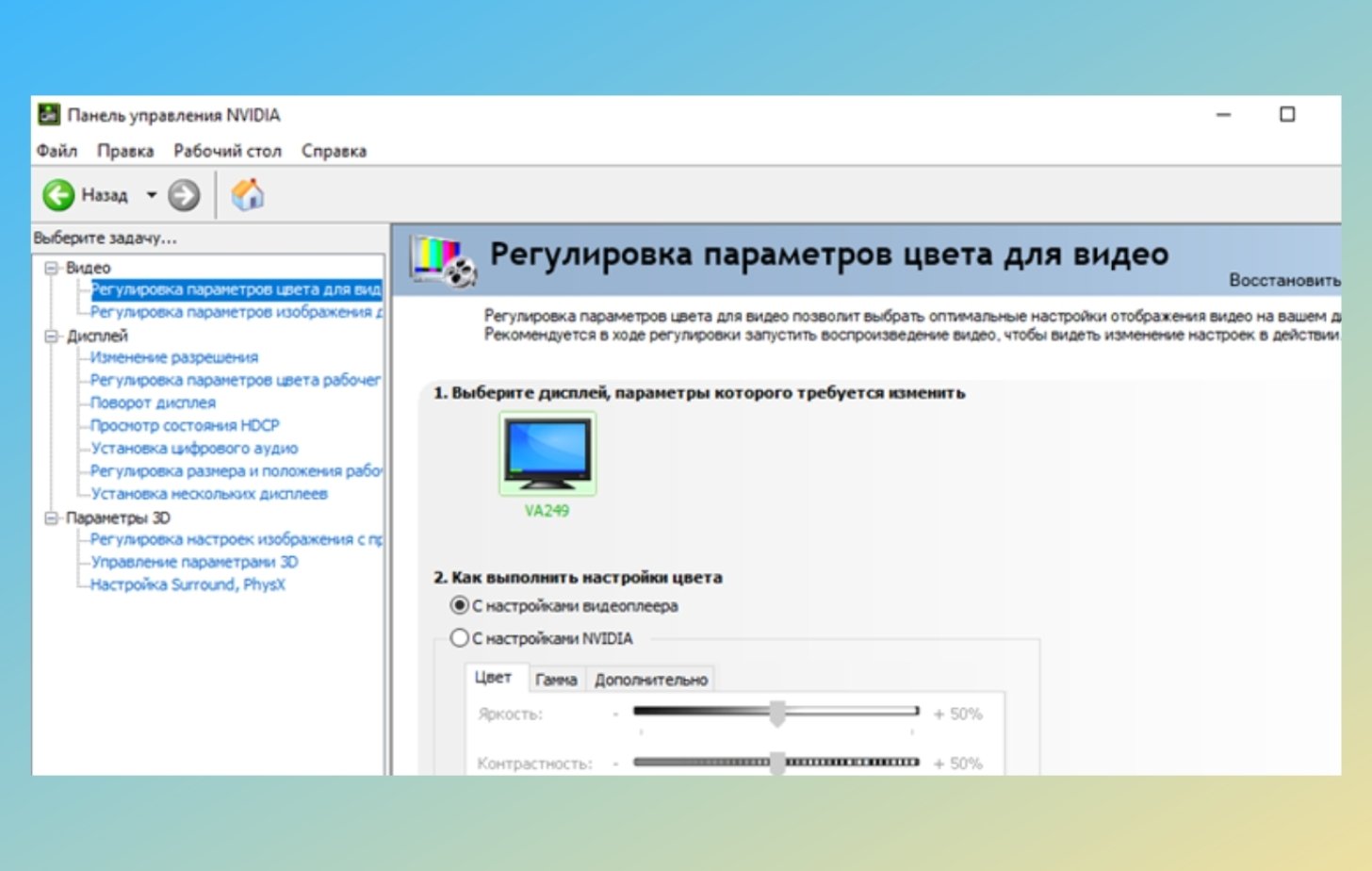
- Теперь следует выставить “Пользовательские настройки с упором на”, а затем при помощи ползунка следует изменять “Качество” на “Производительность”. Для этого двигайте его влево.
- Сохраните внесенные изменения.
Управление параметрами 3D
Это следующий подпункт в категории “Параметры 3D”. Здесь важно установить минимальные показатели, чтобы разгрузить ваш графический процессор. Так вы получите повышенный FPS, что очень ценно.
Для того чтобы начать ставить параметры с оптимальными значениями, вам следует придерживаться инструкции, описанной выше, только на 4 пункте стоит выбрать “Управление параметрами 3D”. А далее от вас требуется:

- В новом окне требуется переходить на вкладку “Программные настройки”.
- В settings выбрать файл csgo.exe в качестве программы для текущих изменений, иначе все дальнейшие манипуляции будут распространяться на всю систему, а не на конкретную прогу.
- Теперь осталось только выставить там рекомендуемые параметры. Имейте в виду, что полная настройка параметров 3d Nvidia для CS:GO содержит длинный перечень всяческих опций, многие из которых созданы для более красивой картинки и не несут в себе практической пользы. Поэтому профессиональные киберспортсмены рекомендуют полностью отключить такие функции:
- анизотропная фильтрация;
- вертикальный синхроимпульс;
- затенение фонового освещения;
- кэширование шейдеров;
- потоковая оптимизация;
- сглаживание – гамма-коррекция;
- сглаживание – прозрачность;
- сглаживание – FXAA;
- тройная буферизация;
- фильтрация текстур анизотропная;
- фильтрация текстур трилинейная.
От этих фич получится спокойно отказаться, и вы ничего не потеряете. А вот пул следующих лучше оставить активными, чтобы настройка Нвидиа для КС ГО прошла успешно. Рекомендуем задать им точные значения:
- заранее подготовленные кадры – 1;
- режим управления электропитанием – предпочтителен режим максимальный;
- сглаживание-параметры и сглаживание-режим – выставить управление от приложения;
- фильтрация качества текстур – высокая производительность;
- фильтрация текстур (отрицательная) – использовать глобальный параметр (Привязка).
Заключение
Мы поделились информацией про полезные настройки Nvidia для КС ГО, которые можно применить на слабеньком компьютере для существенного повышения ФПС. Если вы последуете всем перечисленным советам, то мы гарантируем, что результат вас приятно удивит. Главное – выполняйте все строго по указаниям и не забывайте сохранить измененные данные.
Как открыть нвидиа в кс го
Изменить язык
Полная версия
© Valve Corporation. Все права защищены. Все торговые марки являются собственностью соответствующих владельцев в США и других странах. Политика конфиденциальности | Правовая информация | Соглашение подписчика Steam | Refunds

Установить Steam
© 2023 Valve Corporation. Все права защищены. Все торговые марки являются собственностью соответствующих владельцев в США и других странах.
Как включить nvidia freestyle в CS:GO
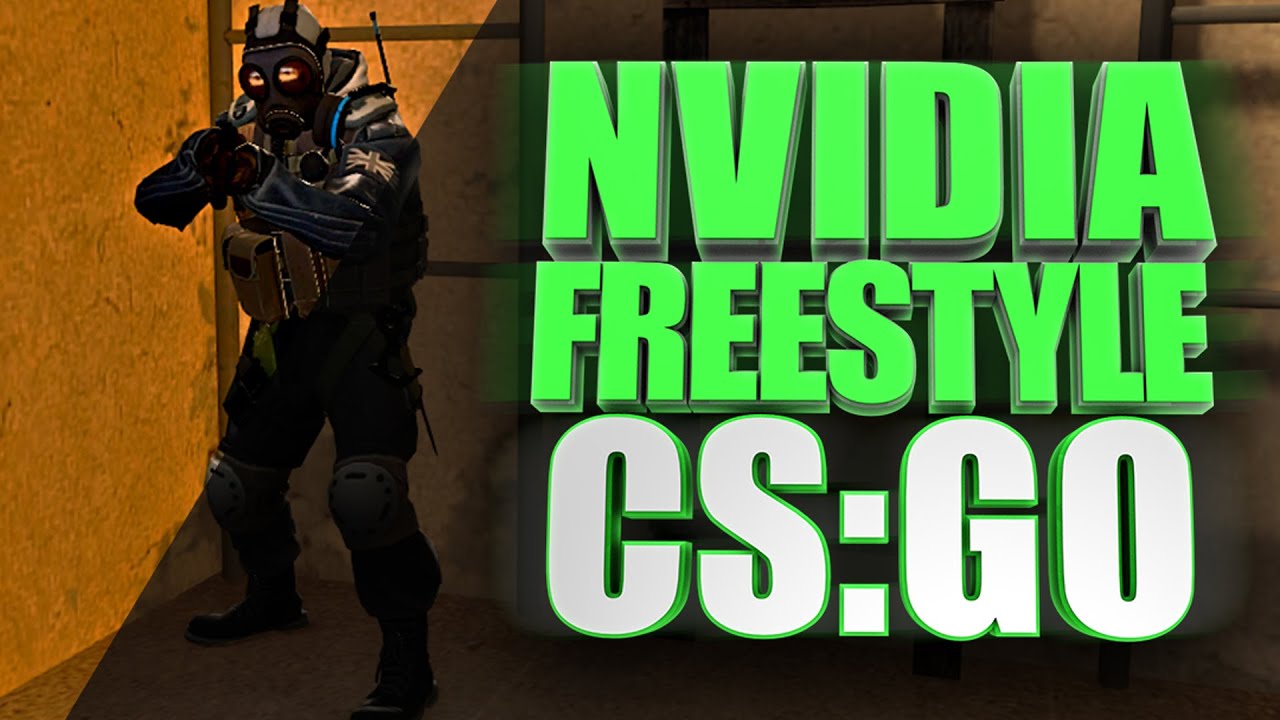
Наверняка многие из вас смотрят стримы S1mple и знают, какая у него сочная и яркая картинка. Все дело в том, что он использует nVidia Freestyle в CS:GO. Но и компьютер у него действительно мощный, так что он может позволить себе данные манипуляции. Это можете позволить себе и вы, если у вас тоже мощный ПК. Но если ПК у вас слабый, то не беда. В сегодняшней статье мы расскажем вам, как включить и настроить nVidia Freestyle для CS:GO так, чтобы не было просадки FPS.
Что такое Nvidia Freestyle

Nvidia Freestyle – это программа, предназначенная для работы на ПК, использующих видеокарты этого производителя. Данная программа взаимодействует с графическими характеристиками изображения. В списке доступных ей изменений имеются настройки: гаммы, контраста, детализации, глубины резкости и т.д. Суть данной программы в том, что с ее помощью можно действительно классно абузить CS:GO, и менять картинку так, чтобы в темных закоулках или в дыму противников было лучше видно, чем при обычных графических настройках. Пример вы можете увидеть на скрине выше.
Как правильно включить и настроить Nvidia Freestyle
Но одно дело сказать, а другое – сделать. И сейчас мы хотим вам рассказать, как изменить настройки так, чтобы они либо вообще не влияли на FPS, либо влияли положительно, ибо показатель кадров в секунду действительно сильно решает в CS:GO.
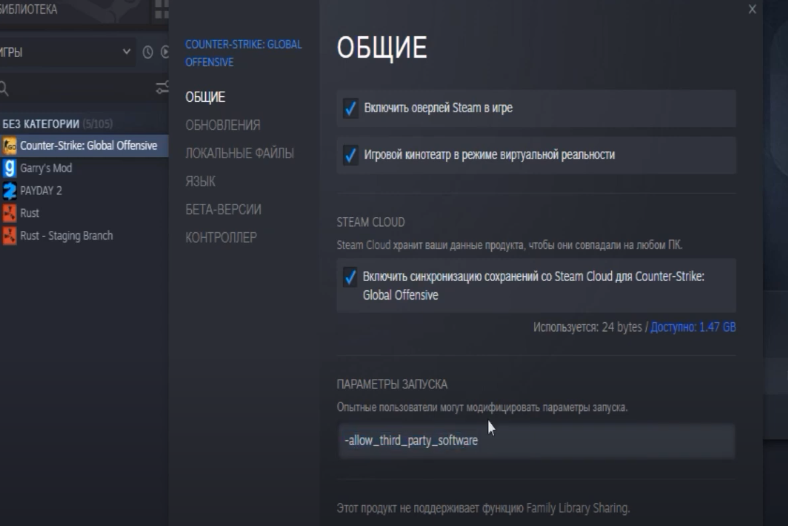
Первое, что вы должны сделать – это перейти в библиотеку Steam, правой кнопкой мышки кликнуть по CS:GO. В разделе общие вы увидите пункт со строкой «параметры запуска». В этой строке впишите следующую команду без кавычек «-allow_third_party_software».
Естественно, сама программа должна быть установлена у вас на компьютере. Для этого вам нужно будет скачать и установить последнюю версию GeForce Experience. В приложении вы уже сможете активировать Freestyle, в разделе «Общие», выбрав «Включить экспериментальные функции». Проверьте, будет ли включен ползунок внутриигрового наложения, и если нет, то активируйте его. На всякий случай перезапустите ПК.

После этого вернитесь в CS:GO. Табличка с настройками FreeStyle активируется комбинацией Alt+F3. И тут вы уже можете самостоятельно регулировать различные настройки и создавать фильтры, которые повлияют на качество картинки в CS:GO.
Для примера, можете воспользоваться одним из частых стандартов, которые используют многие игроки:
- Контраст и экспозицию оставляете по стандарту.
- В цветах ставите: цвет оттенка 15, насыщенность – 0, температура – 30, насыщенность – 100.
- В детализации: резкость выкручиваете на 90%, а четкость – на 80%.
Такая комбинация минимально повлияет на картинку, но в то же время она станет сочнее и ярче, при этом FPS вы получите даже больше, чем обычно. Если же вы хотите полностью «убить» качество, в угоду производительности и яркости, то воспользуйтесь вот таким шаблоном:
- Контраст и экспозиция: Экспозиция – 13%, Контраст — 31%, Подсветка – 21%, Тени -88%, Гамма – 0%.
- Цвет: Цвет оттенка – 0%, Насыщенность оттенка – 0%, Температура – 0.5, Насыщенность – 80.
- Детализация: Резкость – 30%, Четкость — 100%, Тонирование HDR – 100%, Bloom – 0%.
На это мы заканчиваем нашу статью. Надеемся, что наши шаблоны помогли вам активировать Nvidia Freestyle в CS:GO и сделали для вас идеальную картинку. Сохраняйте статью у себя в социальных сетях, чтобы ничего не забыть, обязательно ставьте оценку статье и пишите в комментарии, какими шаблонами пользуетесь вы. Всем удачи и до новых встреч.