Не работает Инстаграм? Вот что нужно делать
Инстаграм является одной из самых популярных социальных сетей в мире, а поэтому, когда она, вдруг, перестаёт работать, у некоторых пользователей даже прихватывает сердце. Как правило, серверы у Инстаграм, довольно надежны, но случится может всякое. Именно для тех неудачных случаев, когда приложение всё-таки не работает, мы собрали список способов, которые могут вам помочь исправить это недоразумение.
Проверьте, работает ли Инстаграм
Если Инстаграм не работает у вас, возможно, он не работает и у других. Прежде чем принимать какие-либо более решительные меры, проверьте, не в серверах ли самой соцсети, случаем, дело.
Есть несколько сайтов, которые позволяют вам это сделать, но мы рекомендуем использовать Down Detector. Просто зайдите на страницу Инстаграм на сайте Down Detector, и она покажет, что в данный момент происходит с любимым сервисом: «No problems at Instagram» (Нет проблем на сайте Инстаграм), «Possible problems at Instagram» (Возможны проблемы на сайте Инстаграм) или «Problems at Instagram» (Имеются проблемы на сайте Инстаграм). Вы можете также сообщить о любых замеченных проблемах, чтобы оповестить об этом других пользователей.
Если проблема работы Инстаграм заключается именно в его серверах, мало что можно сделать, кроме как ждать. Если это не так, тогда продолжайте двигаться вниз по списку.
Перезапустите приложение Инстаграм
Если с серверами Инстаграм все в порядке и он по-прежнему не работает именно у вас, попробуйте закрыть приложение и снова открыть его. Нужно именно закрыть приложение, выгрузив из его памяти устройства, а не просто свернуть.
Перезапуск приложения может оказаться быстрым решением, но если проблема является более серьезной, это потребует дальнейших действий.
Обновите приложение Инстаграм
Закрытие и повторное открытие Инстаграм решит большинство проблем, но если это не помогло, вам обязательно следует убедиться, установлена ли у вас актуальная версия приложения. Более новые версии часто содержат исправления ошибок в дополнение к новым функциям. Проверить наличие обновлений для Инстаграм, как и любого другого приложения, очень просто: откройте Google Play > вызовите меню, нажав на иконку «бургер» в левом верхнем углу > откройте раздел Мои приложения и игры > нажмите кнопку «Обновить» рядом с приложением Инстаграм, если она доступна.
Проверьте ваше интернет-соединение
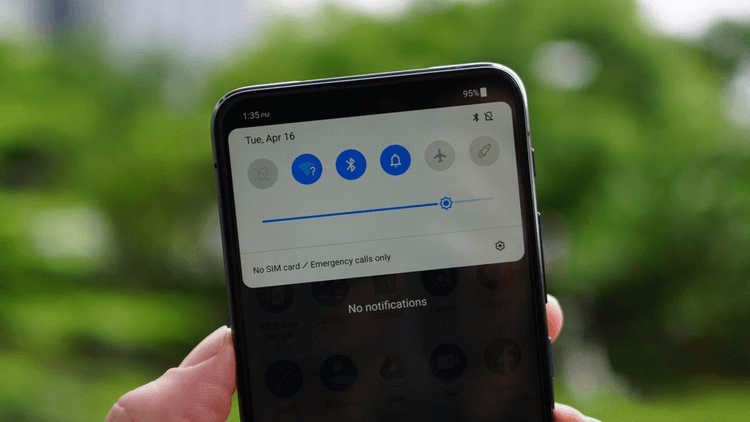
Если ваш аккаунт в Инстаграм не загружается или вы не можете загрузить изображения, это может быть связано с вашим интернет-соединением. Если вы используете соединение Wi-Fi, есть несколько способов, любой из которых может решить проблему с загрузкой соцсети. Попробуйте каждый из пунктов в списке ниже.
- Выключите сотовые данные и переключитесь на Wi-Fi.
- Подойдите ближе к вашему роутеру.
- Перезагрузите роутер, даже если ваш интернет работает на других устройствах.
Если ни один из вышеперечисленных способов не сработает, попробуйте полностью отключить Wi-Fi и посмотреть, заработает ли Инстаграм через мобильную сеть. Если это произойдет, пришло время купить новый маршрутизатор, но если нет, то пора переходить к следующему потенциальному решению.
Перезагрузите телефон
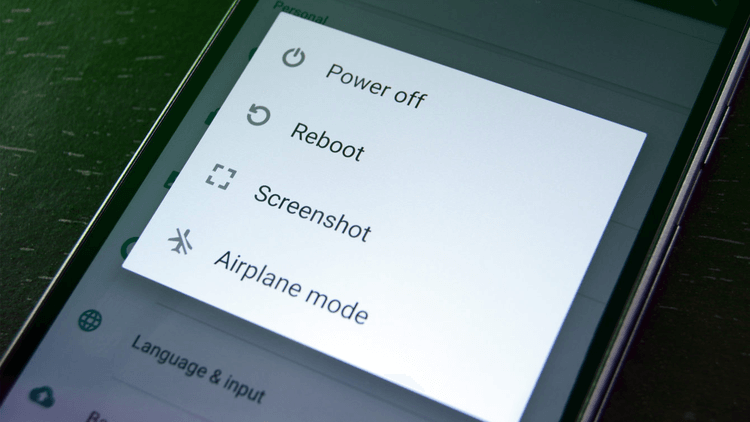
Как и в случае с многими техническими проблемами, самое простое и эффективное решение — перезагрузить устройство. Когда не работает Инстаграм, почему бы не применить ту же логику.
Перезагрузите своё устройство, и это может мгновенно решить ваши проблемы с любимой соцсетью. Просто нажмите и удерживайте кнопку питания, а затем выберите пункт «Перезагрузить». Если и это не сработало, переходите к следующему пункту в списке.
Удалите и переустановите приложение Инстаграм
Иногда при установке или обновлении Инстаграм может появляться ошибка, из-за которой он перестает работать. Единственный способ исправить это — удалить и переустановить приложение. Сделать это совсем не сложно: откройте «Настройки» > перейдите в раздел с приложениями «Приложения и уведомления» > найдите в списке Инстаграм и нажмите «Удалить».
Теперь вам осталось найти Инстаграм в магазине приложений Google Play и переустановите его. На ваше устройство автоматически установится последняя версия приложения, но вам может потребоваться повторно ввести данные для входа.
Проверьте список известных проблем
Если вы попробовали все способы в нашем списке, а Инстаграм все еще не работает, это может быть известным багом приложения, о котором разработчики Инстаграм уже знают и работают над его устранением. Вы можете отслеживать эти проблемы и баги в так называемом списке известных проблем Инстаграм.
У этих известных проблем могут быть временные решения, поэтому обязательно ознакомьтесь с приведенной выше ссылкой.
Делитесь своим мнением в комментариях под этим материалом и в нашем Telegram-чате.

Теги
- Новичкам в Android
- Приложения для Андроид
Как войти в Instagram с телефона или планшета
Информация о материале Родительская категория: Социальные сети Категория: Instagram
После установки Instagram на устройстве в Google Play или с помощью поиска, можно начинать пользоваться этим приложением. А для этого нужно его открыть, после чего потребуется ввести логин и пароль от своей учётной записи, которую можно предварительно создать, пользуясь обычным браузером компьютера. В этой статье рассмотрим, как войти в Instagram со своим логином и паролем на устройстве, работающем на Android. Это может быть телефон, планшет или всё тот же компьютер, с установленной программой работы эмуляции работы Android в среде Windows, например, BlueStacks App Player.
Открываем Instagram на устройстве
Как было уже рассказано, при установке приложения Instagram, на Главной странице на вкладке «Мои приложения» создаётся ярлык, который служит ссылкой для запуска приложения. Именно ей и нужно воспользоваться для того, чтобы открыть Instagram и начать с ним работу:
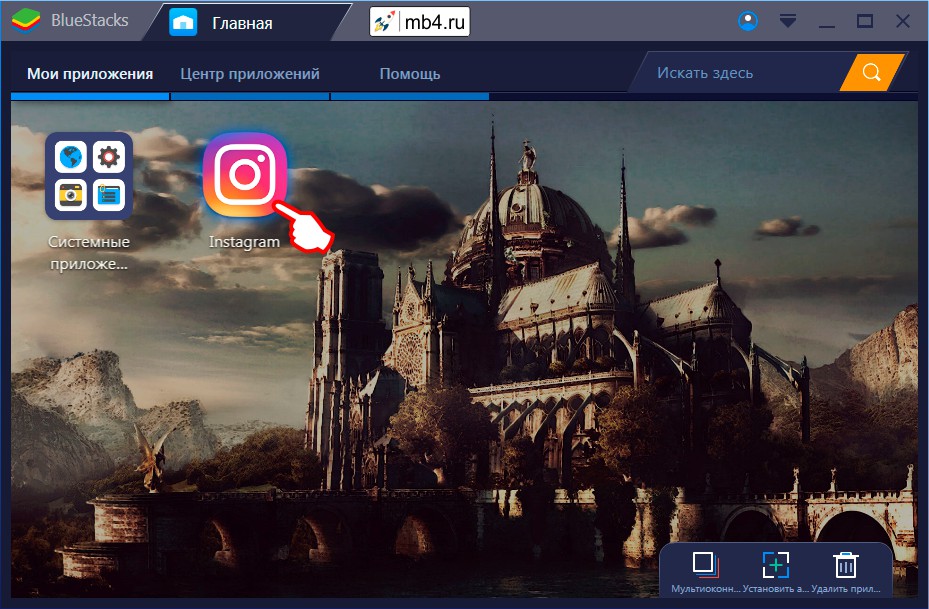
Страница приветствия Instagram
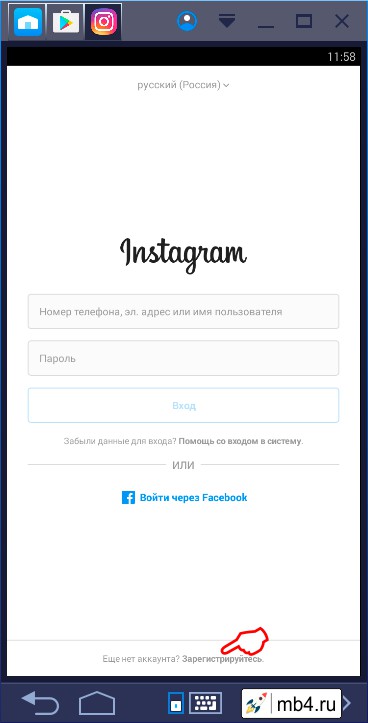
Первое открытие Instagram на устройстве, создаст новую вкладку и покажет страницу входа на которой нужно выбрать два варианта входа в свой аккаунт:
- Регистрация нового аккаунта (в виде синей кнопки посредине экрана).
- Вход в уже имеющийся аккаунт (именно им мы и воспользуемся, так как ранее уже создали аккаунт и у нас есть от него логин и пароль).
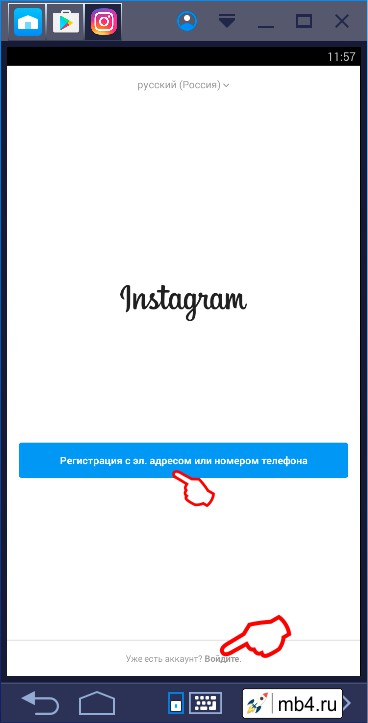
Страница ввода логина и пароля к аккаунту Instagram
Если клинуть по ссылке «Войти» внизу экрана, показанного на предыдущей странице, то откроется страница ввода логина и пароля к аккаунту Instagram, которая содержит два поля:
- Поле «Номер терефона, эл. адрес или имя пользователя»
- Поле «Пароль»
которая неактивна до тех пор, пока не будут заполнены поля с логином и паролем.
Внизу страницы находится ссылка, позволяющая вернуться к процедуре регистрации нового аккаунта:
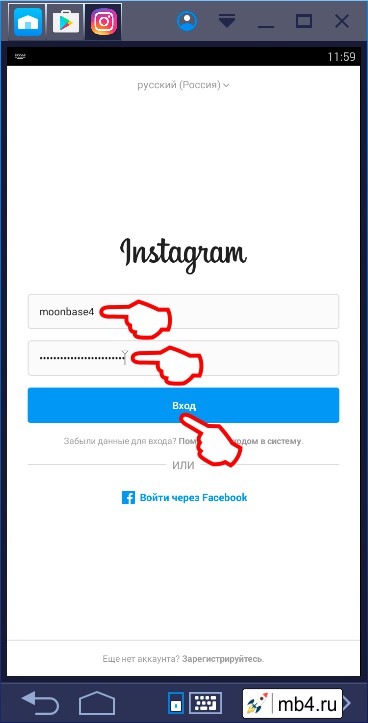
Ввод логина и пароля к аккаунту Instagram
Тут не нужно думать, а нужно вводить логин и пароль в соответствующие поля. После того, как логин и пароль введены (желательно действующие и желательно правильно без ошибок), кнопка «Вход» станет активной и по ней можно будет кликнуть, чтобы отправить в Instagram на проверку введённые логин и пароль:
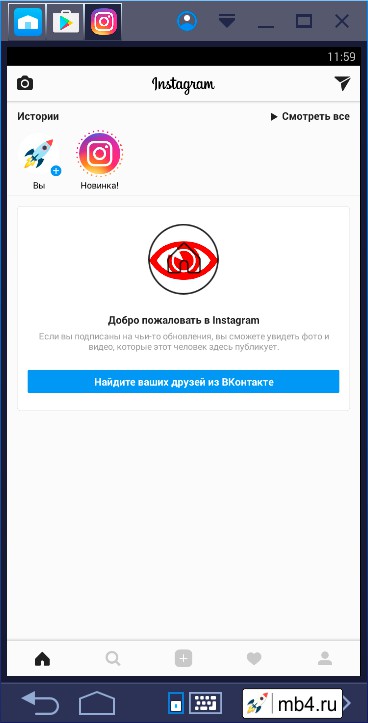
Главная страница Instagram на устройстве
Ну и если удалось правильно вспомнить или угадать и ввести логин и пароль, то откроется Главная страница Instagram, которая на устройстве будет выглядеть примерно так:
Заберите ссылку на статью к себе, чтобы потом легко её найти!
Раз уж досюда дочитали, то может может есть желание рассказать об этом месте своим друзьям, знакомым и просто мимо проходящим?
Не надо себя сдерживать! 😉
Почему не работает Instagram и что делать в таких случаях

В работе Instagram могут возникать мелкие и серьезные неполадки. Большинство из них можно устранить самостоятельно. Определить и решить проблему помогут советы IT-аналитика Райана Дюбе и справочного центра Instagram.
Почему Instagram пишет, что страница сейчас недоступна? Проблемы в работе приложения могут быть вызваны следующими причинами: проблемы на сервере, отсутствие подключения к интернету, ошибка соединения VPN, устаревшая ОС или версия браузера и отсутствие обновлений, а также заполненный кэш и настройки приложения.
Нестабильное соединение
Почему не грузит Instagram? Instagram не загружает контент из-за нестабильного интернет-соединения или его отсутствия. Начните с проверки режима, в котором работает телефон. Убедитесь, что в строке уведомлений гаджета не включен режим полета и иконка самолета не активна.
Проверьте интернет-соединение. Есть пользуетесь WI-FI, посмотрите, есть ли доступ к Сети, введен ли корректный пароль. При использовании мобильного интернета обратите внимание, включен ли у приложения доступ к передаче мобильных данных.
Ограниченная скорость подключения к интернету влияет на скорость работы приложения и загрузки контента.
Ошибка подключения VPN
Технология VPN организовывает интернет-соединение через сервера, которые расположены за пределами страны. Это обеспечивает прямой доступ к Instagram. Почему не работает Instagram в ВПН? Работа VPN может вызывать ошибки подключения. Это приводит к тому, что Instagram не работает на мобильном или ПК.
Чтобы VPN работал корректно, настройте его следующим образом:
- выберите подходящий ВПН-сервис;
- скачайте и установить его на устройство;
- зарегистрируйтесь в приложении;
- подключите сервер нужной страны;
- дождитесь соединения и открыть Instagram.
VPN может блокировать провайдер. Если перезапуск приложения не помогает, зайдите в настройки и подключитесь к другому VPN-серверу.
Не работает сервер
Прежде чем перейти к поиску решения проблемы неработающего приложения, выясните, она локальна или Instagram не работает и у других пользователей. Для этого IT-аналитик Райан Дюбе советует воспользоваться ресурсом DownDetector . Сервис покажет, что происходит с Instagram в данный момент. Кроме того, сможете оповестить других об обнаруженных проблемах в работе приложения.
Если проблема вызвана неполадками на сервере, остается только ждать ее решения. Процесс устранения технических неполадок занимает в среднем несколько часов.
Устаревшая версия ОС
Что делать, если не запускается Instagram на телефоне? Приложение может не работать из-за устаревшей операционной системы мобильного.
Согласно данным в AppStore , Instagram поддерживается на устройствах с версией iOS 13.4 или новее, в Google Play требования к ОС — Android 9 и выше.
Полный функционал приложения доступен только для ОС iOS и Android. Однако пользоваться Instagram можно и на ПК благодаря эмулятору Android (MEmu) или загрузив официальный клиент для Windows 10 (версия 19041.0 или более поздняя).
Устаревшая версия браузера
Если приложение не работает на ПК, проверьте версию браузера. Вероятно, необходимо установить актуальные обновления. Чтобы обновить Google Chrome, запустите браузер и выберите в правом верхнем углу значок с тремя точками. Далее сделайте так:
- зайдите в меню «Справка»;
- выберите раздел «О браузере Google Chrome»;
- выберите кнопку «Обновить Google Chrome».
После обновления Google Chrome перезапустите его. Если такой кнопки нет, значит у вас установлена последняя версия браузера.
Неустановленные обновления
Instagram регулярно выпускает обновление приложений для iOS и Android. Это позволяет исправить ошибки и улучшить производительность приложения. Установка актуальной версии софта решит такие проблемы пользователей, как появление новых функций в Instagram, некорректное обновление ленты, невозможность воспользоваться теми или иными сервисами внутри приложения, например музыкой или Reels.
Проверьте наличие обновлений следующим образом:
- перейдите в магазин приложений AppStore (для iOS) или Google Play (для Android);
- найдите в поиске приложение Instagram;
- если возле приложения высвечивается кнопка «Обновить», нажмите на нее, чтобы установить обновления.
Пользователи приложения могут настроить автоматическое обновление, включив соответствующую функцию в гаджете. Если в доступных обновлениях нет Instagram, установлена последняя версия, то решение проблемы следует искать дальше.
Заполненный кэш
Работу Instagram могут замедлять накопившиеся в телефоне и в кэше самого приложения файлы.
Чтобы удалить ненужное:
- перейдите в настройки гаджета в раздел «Очистка памяти»;
- найдите раздел «Ненужные файлы» и удалите их;
- затем перейдите в настройки самого приложения;
- найдите раздел «Память» и очистите кэш.
Если очистка кэша не помогла, перезагрузите устройство. Перезапуск очистит рабочую память и временные файлы, а также заново подгрузит всю информацию, необходимую для работы устройства и приложения.
С случае с ПК в браузере необходимо очистить файлы cookies и кэш. Для этого перейдите в историю браузера и выберите соответствующую функцию.
Настройки приложения
Instagram может не грузить ленту, поскольку использует не все функции телефона. Для корректной работы Instagram необходимо разрешение на использование камеры, контактов, микрофона, фотографий и хранилища мобильного устройства.
Проверьте доступ так:
- зайдите в настройки приложения;
- найдите пункт «Разрешения» или «Права» в зависимости от модели телефона и версии ОС;
- переместите ползунки настроек в положение включено.
Если какое-либо из разрешений для Instagram не активно, социальная сеть может некорректно работать на смартфоне. Так, пользователь не сможет создавать Stories или публиковать фото из галереи телефона.

Пользователи Instagram могут определить основные причины проблем с Instagram самостоятельно и попробовать решить проблему. Если ни одно из решений не помогает, попробуйте переустановить приложение или обратиться в техническую службу поддержки социальной сети.
Мы используем файлы cookie и подобные технологии, чтобы показывать и улучшать контент в Продуктах Meta, обеспечивать безопасность за счет обработки информации, полученной из файлов cookie на платформе Facebook и вне ее, а также предоставлять и оптимизировать Продукты Meta для зарегистрированных пользователей. Подробнее об основных и необязательных файлах cookie.
Узнать больше о файлах cookie и о том, как мы их используем, а также в любое время просмотреть или изменить свои настройки можно в нашей Политике в отношении файлов cookie.
Разрешить все cookie Разрешить только обязательные cookie
Браузер не поддерживается
Вы используете браузер, который Facebook не поддерживает. Чтобы все работало, мы перенаправили вас в упрощенную версию.