Как отключить удаленный доступ к компьютеру
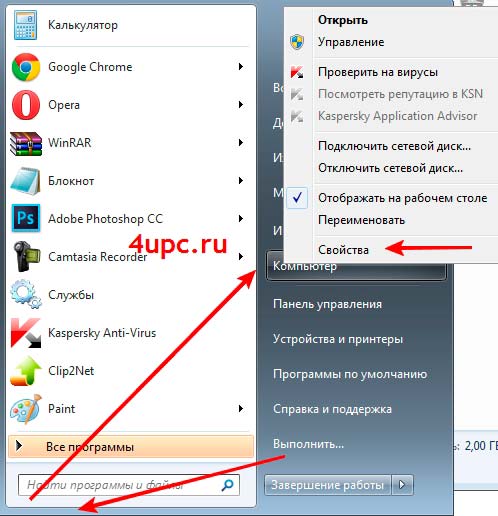
Первым делом давайте зайдем в настройку доступа. Откройте меню «Пуск», далее правой клавишей мыши щелкните по пункту «Мой компьютер» и из выпадающего списка выберите «Свойства».
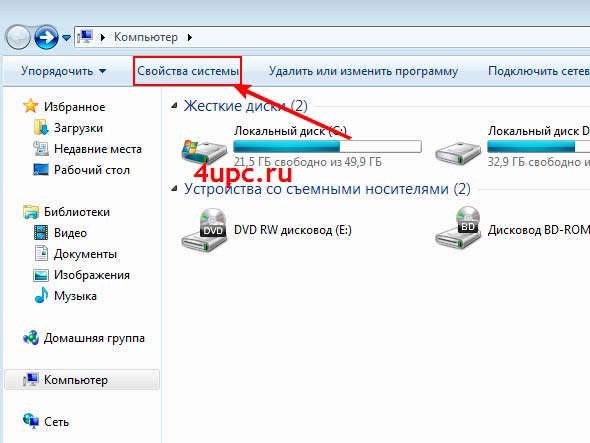
Также, попасть в свойства системы можно через окно «Компьютер». Просто зайдите в него и на верхней панели перейдите в «Свойства системы».
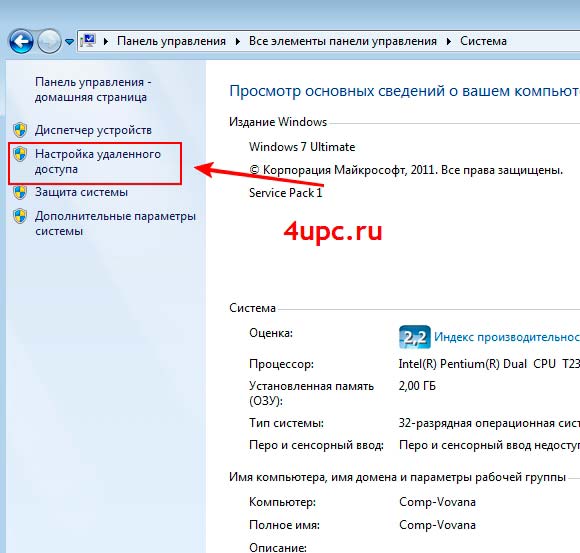
В открывшемся окне перейдите по ссылке «Настройка удаленного доступа».
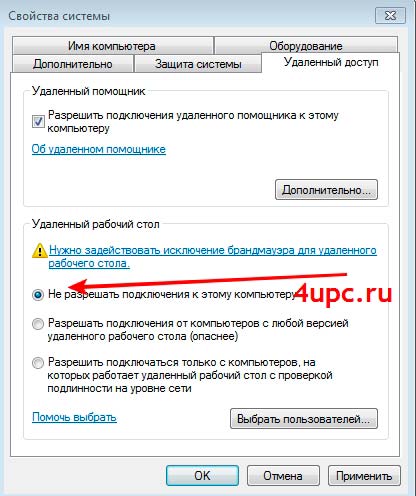
Перед вами откроется окно с свойствами системы. Для того, чтобы отключить доступ к компьютеру в блоке «Удаленный рабочий стол» выбираем опцию «Не разрешать подключение к этому компьютеру». Удаленный рабочий стол — функция, благодаря которой можно получить доступ к компьютеру с другого компьютера. Отключая эту опцию мы блокируем доступ.
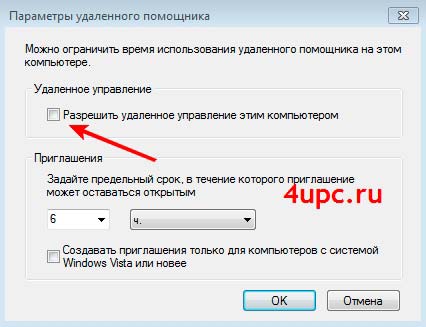
Теперь давайте рассмотрим как отключить помощника. В верхней части окна нажимаем на кнопку «Дополнительно. «. В открывшемся окне убираем галку с настройки «Разрешить удаленное управление этим компьютером» и нажимаем «Ок».
Теперь осталось убрать галку с опции «Разрешить подключения удаленного помощника к этому компьютеру», нажать «Применить» и «Ок».
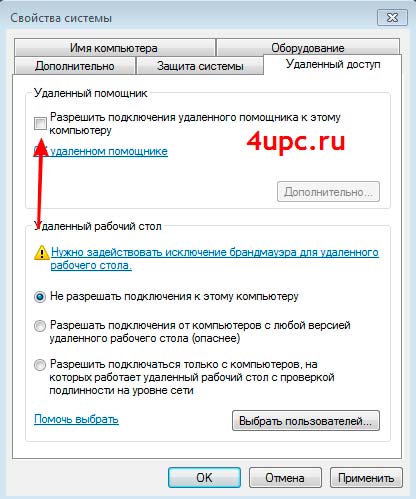
Опция «Удаленный помощник» позволяет пригласить кого-либо подключиться к вашему компьютеру. Отключив ее мы также лишаем возможности подключиться к вашему компьютеру.
Не забудьте поделиться ссылкой на статью ⇒

В этом видеоуроке мы поговорим о том, как можно установить новый шрифт в Windows 7 и в Windows XP.
- 29.07.2014
- Просмотров: 4755
- Видеоурок
В этом уроке расскажу как узнать пароль от своего WiFi. Это может пригодиться, например, если вы его просто забыли или когда к вам пришли гости и хотят подключиться к Wi-Fi, а может вы на работе и вам необходимо быстро подключить работников, коллег или партнеров.
- 25.10.2016
- Просмотров: 3264

Уверен, что вам знакомо это чувство, когда компьютер постоянно что-то грузит. Вы уже вроде бы ничего не делаете, но он постоянно грузит и грузит. Если ответ «Да», то в этом уроке расскажу где посмотреть, что в данный момент нагружает вашу систему.
- 14.01.2016
- Просмотров: 37045

В этом уроке я расскажу как включить режим бога (God Mode) в Windows.
- 24.04.2014
- Просмотров: 4897

В этом уроке расскажу как добавить и убрать двойной клик мыши.
- 11.10.2015
- Просмотров: 100689
- Видеоурок
Как отключить удаленный рабочий стол Windows 11 и Windows 10

В Windows присутствует встроенная функция удаленного рабочего стола, которая может быть удобной, о чем подробнее в статье про Удаленный рабочий стол Microsoft (RDP), с другой стороны — если вы не используете функцию, из соображений безопасности разумным может быть её отключение.
- Отключение удаленного рабочего стола в Параметрах и Свойствах системы
- Как отключить удаленный рабочий стол в реестре, gpedit, службах
- Видео инструкция
Отключение удаленного рабочего стола в Параметрах или свойства системы
Самый простой способ отключить возможность подключения через RDP или Удаленный рабочий стол Microsoft — использовать соответствующие Параметры:
- В Windows 11 зайдите в Параметры (можно нажать клавиши Win+I) — Система — Удаленный рабочий стол. Установите переключатель в положение «Выключено».
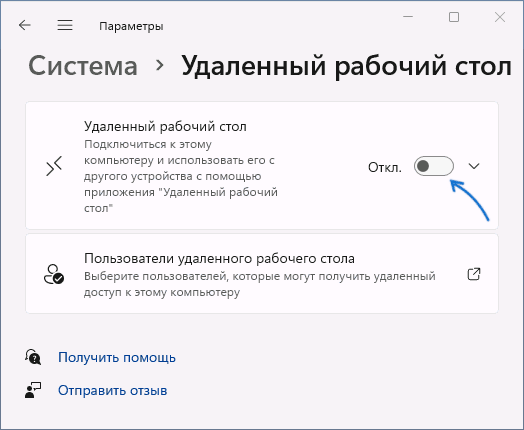
- В Windows 10 откройте Параметры, перейдите в раздел «Система» и откройте «Удаленный рабочий стол» слева. Измените положение переключателя «Включить удаленный рабочий стол».
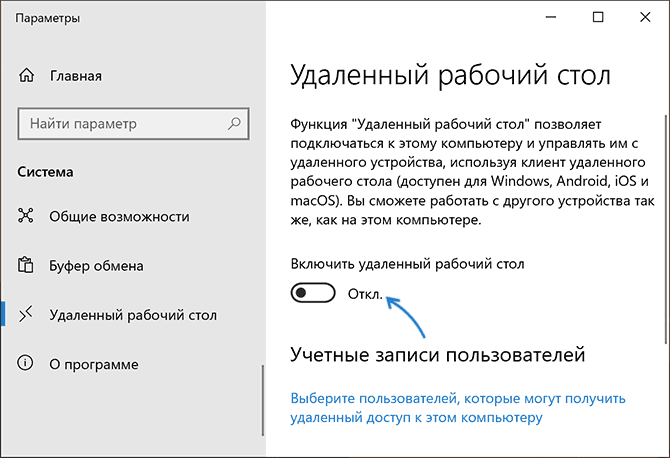
Это действие запретит удаленные подключения к текущему компьютеру или ноутбуку. Но, если цель — полностью исключить такую возможность, дополнительно рекомендую выполнить следующие действия в свойствах системы:
Дополнительные методы отключить удаленный рабочий стол
Помимо описанных выше способов для обычного пользователя, вы можете использовать следующие подходы отключения:
-
В реестре, в разделе
HKEY_LOCAL_MACHINE\SYSTEM\CurrentControlSet\Control\Terminal Server
Видео инструкция
В случае если ваш вопрос касается не встроенной функции удаленного рабочего стола, а какого-то стороннего решения, то, как правило, бывает достаточно удалить соответствующую программу через Панель управления — Программы и компоненты или Параметры — Приложения.
А вдруг и это будет интересно:
- Лучшие бесплатные программы для Windows
- Ноутбук тормозит на зарядке или без неё — причины и варианты решения
- 403 Forbidden — что это за ошибка и как исправить?
- Непредвиденная ошибка компонента службы теневого копирования томов — как исправить?
- Ошибка 0x00000005 в Microsoft Store — как исправить?
- Как добавить папку в панель навигации Проводника Windows
- Windows 11
- Windows 10
- Android
- Загрузочная флешка
- Лечение вирусов
- Восстановление данных
- Установка с флешки
- Настройка роутера
- Всё про Windows
- В контакте
- Одноклассники
-
LeTTpiKoH 19.11.2021 в 09:29
- Живые обои на рабочий стол Windows 11 и Windows 10
- Лучшие бесплатные программы на каждый день
- Как скачать Windows 10 64-бит и 32-бит оригинальный ISO
- Как смотреть ТВ онлайн бесплатно
- Бесплатные программы для восстановления данных
- Лучшие бесплатные антивирусы
- Средства удаления вредоносных программ (которых не видит ваш антивирус)
- Встроенные системные утилиты Windows 10, 8 и 7, о которых многие не знают
- Бесплатные программы удаленного управления компьютером
- Запуск Windows 10 с флешки без установки
- Лучший антивирус для Windows 10
- Бесплатные программы для ремонта флешек
- Что делать, если сильно греется и выключается ноутбук
- Программы для очистки компьютера от ненужных файлов
- Лучший браузер для Windows
- Бесплатный офис для Windows
- Запуск Android игр и программ в Windows (Эмуляторы Android)
- Что делать, если компьютер не видит флешку
- Управление Android с компьютера
- Ноутбук тормозит на зарядке или без неё — причины и варианты решения
- 403 Forbidden — что это за ошибка и как исправить?
- Непредвиденная ошибка компонента службы теневого копирования томов — как исправить?
- Ошибка 0x00000005 в Microsoft Store — как исправить?
- Как добавить папку в панель навигации Проводника Windows
- Что за файл gcapi.dll и можно ли его удалить?
- CUDA System Memory Fallback — включать или нет?
- Служба репозитория состояний грузит процессор — варианты решения
- Запись видео с экрана в Samsung Screen Recorder для Windows
- Черный экран Windows 11 при запуске — как исправить?
- «Обновление на месте» для исправления ошибок Windows 11 и 10
- Как переместить папку «Загрузки» в Windows 11
- Тормозит мышь в Windows — варианты решения
- Как удалить пользователя Windows 11
- В манифесте указана неизвестная структура в Microsoft Store — варианты решения
- Windows
- Android
- iPhone, iPad и Mac
- Программы
- Загрузочная флешка
- Лечение вирусов
- Восстановление данных
- Ноутбуки
- Wi-Fi и настройка роутера
- Интернет и браузеры
- Для начинающих
- Безопасность
- Ремонт компьютеров
- Windows
- Android
- iPhone, iPad и Mac
- Программы
- Загрузочная флешка
- Лечение вирусов
- Восстановление данных
- Ноутбуки
- Wi-Fi и настройка роутера
- Интернет и браузеры
- Для начинающих
- Безопасность
- Ремонт компьютеров
Как отключить удаленный рабочий стол
Удаленный рабочий стол позволяет вам или другим людям удаленно подключаться к вашему компьютеру через сетевое подключение, обеспечивая доступ ко всей информации на вашем компьютере так, как если бы вы сами сидели непосредственно за компьютером.
Удаленный доступ – это полезная функция, если вам нужно подключиться к домашнему компьютеру из другого места например с работы. Удаленное подключение также удобно для технической поддержки, когда нужно помочь кому-то, подключившись к его компьютеру, или, когда вам нужна техническая поддержка и вам необходимо дать разрешение персоналу службы поддержки на подключение к вашему компьютеру.
Примечание: удаленный рабочий стол совместим с Windows 10 Pro и Enterprise, Windows 8 Enterprise и Professional, Windows 7 Professional, Enterprise и Ultimate. Он не совместим с версиями Home или Starter этих операционных систем.
Отключение удаленного рабочего стола в Windows 10
Если вам не нужна функция удаленного рабочего стола Windows, отключите ее, чтобы защитить компьютер от хакеров.
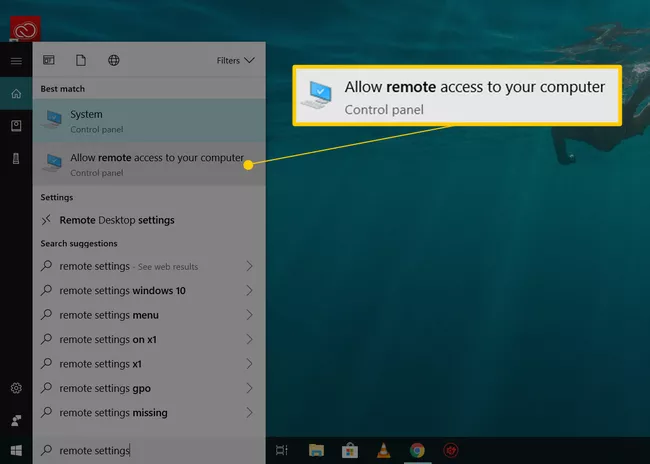
1. Введите «удаленные настройки» в поле поиска Cortana и выберите «Разрешить удаленный доступ к вашему компьютеру». Это действие кажется нелогичным, но оно открывает диалоговое окно панели управления со «Свойствами удаленной системы».
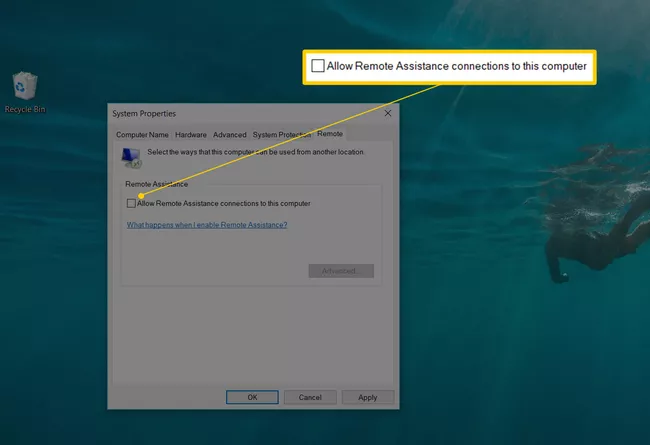
2. Снимите флажок «Разрешить подключение удаленного помощника к этому компьютеру».
Отключить удаленный рабочий стол в Windows 8.1 и 8
В Windows 8.1 раздел «Удаленный рабочий стол» был удален с вкладки «Удаленный доступ». Чтобы восстановить эту функциональность, вам нужно загрузить приложение удаленного рабочего стола из Windows Store и установить его на свой компьютер с Windows 8.1. После того, как вы установите и настроите приложение, необходимо сделать следующее:
- Нажмите Windows+X и выберите из списка «Система».
- Выберите «Дополнительные параметры системы» в списке слева.
- Выберите вкладку «Удаленный доступ» и установите флажок «Не разрешать удаленные подключения к этому компьютеру».
Отключение удаленного рабочего стола в Windows 8 и 7
Для того, чтобы отключить удаленный рабочий стол в Windows 8 и Windows 7:
- Нажмите кнопку «Пуск», а затем «Панель управления».
- Откройте «Система и безопасность».
- Выберите «Система» на правой панели.
- Выберите «Настройки удаленного доступа» в левой панели, чтобы открыть диалоговое окно «Свойства системы» и вкладку «Удаленный доступ».
- Нажмите «Не разрешать подключение к этому компьютеру», а затем нажмите «ОК».
Риски запуска удаленного рабочего стола
Хотя удаленный рабочий стол Windows приносит ощутимую пользу, существует опасность использования вашей системы хакерами для установки вредоносных программ или кражи личной информации. Рекомендуется отключить эту функцию, если она вам не нужна. Создайте надежные пароли, по возможности обновите программное обеспечение, ограничьте количество пользователей, которые могут войти в систему, и используйте брандмауэры.
Примечание: другая утилита Windows, Windows Remote Assistance, работает аналогично удаленному рабочему столу, но предназначена специально для удаленной технической поддержки и имеет другие настройки. Вы можете отключить ее, используя то же диалоговое окно «Свойства системы», что и для отключения удаленного рабочего стола.
Альтернативы удаленному рабочему столу Windows
Удаленный рабочий стол Windows — это не единственное программное обеспечение для подключения к удаленному компьютеру. Существуют и другие варианты удаленного доступа:
• LogMeIn предоставляет удаленный доступ к вашему ПК или Mac с настольного компьютера, мобильного устройства или через браузер. Премиум-функции LogMeIn включают совместное использование файлов, передачу файлов и удаленную печать. Для использования LogMeIn требуется подписка для вашей учетной записи.
• TeamViewer управляет другим ПК удаленно. Разработанная для совместной работы и обмена информацией, бесплатная программа TeamViewer делает упор на передачу личных данных, переписку и конференции.
• AnyDesk позволяет подключаться к удаленному рабочему столу для доступа к вашим программам и файлам из любого места без необходимости размещать их в облачной службе. AnyDesk бесплатен для личного использования; для коммерческого использования требуется подписка.
• Удаленный рабочий стол Chrome — это кроссплатформенное программное обеспечение для компьютеров под управлением Windows, macOS и Linux, благодаря которому пользователи могут получать удаленный доступ к другому компьютеру через браузер Chrome, а также большинство устройств, включая Chromebook. Удаленный рабочий стол Chrome бесплатный.
• Программное обеспечение удаленного доступа и управления VNC Connect позволяет взаимодействовать с настольным или мобильным устройством в любом месте через Интернет. Два компьютера не обязательно должны быть одного типа, поэтому вы можете использовать VNC Connect для просмотра рабочего стола Windows в офисе с компьютера Mac или Linux. Ограниченная некоммерческая версия VNC Connect бесплатна. Профессиональные версии доступны за отдельную плату.
Вы заметили, что в Windows Server 2003 и Windows Server 2008 по-разному работает флажок «Запретить этому пользователю разрешения на вход на сервер узла сеансов удаленных рабочих столов».
Эта статья поможет устранить проблему, из-за которой запрет разрешений этого пользователя на вход на сервер узла сеансов удаленных рабочих столов ведет себя по-разному в разных версиях Windows Server.
Применяется к: Windows Server 2012 R2
Исходный номер базы знаний: 2258492
Симптомы
Вы можете заметить, что поведение запрета этого пользователя на вход на сервер узла сеансов удаленных рабочих столов отличается между Windows Server 2003 и Windows Server 2008. В Windows Server 2003 этот параметр называется «Запретить этому пользователю разрешение на вход на любой сервер терминалов».
Рассмотрим следующую настройку:
- Сервер-член Windows 2008 Server.
- Сервер-член Windows Server 2003.
- В Пользователи и компьютеры Active Directory оснастки выберите пользователя и откройте вкладку «Профиль служб удаленных рабочих столов». Если контроллер домена работает под управлением Windows Server 2003, он будет называться профилем служб терминалов. Здесь задайте параметр «Запретить этому пользователю разрешение на вход на сервер узла сеансов удаленных рабочих столов». Опять же, в Windows Server 2003 это называется «Запретить этому пользователю разрешение на вход на любой сервер терминала».
- Задайте этого пользователя в качестве члена группы «Пользователи удаленного рабочего стола» или локальной группы «Администраторы» на серверах Windows Server 2003 и Windows Server 2008.
Теперь, используя учетные данные этого пользователя для входа на сервер-член Windows 2003 по протоколу RDP, вы заметите, что этот пользователь будет заблокирован. Однако этот пользователь сможет выполнить вход на сервер Windows Server 2008.
Причина
Такое поведение является особенностью данного продукта. В Windows Server 2003 этот параметр проверяется независимо от того, находится ли сервер в режиме сервера терминала удаленного администрирования или сервера терминалов приложений. Однако в Windows Server 2008 этот параметр проверяется на компьютере, на котором службы удаленных рабочих столов доступны только в режиме приложения. Режим удаленного администрирования не проверяет этот параметр. При изменении сервера Windows Server 2008 на режим приложения служб удаленных рабочих столов путем установки роли этому пользователю не будет отказано в входе по протоколу RDP.
Решение
Чтобы запретить пользователю или группе вход по протоколу RDP, явно задайте привилегию «Запретить вход в систему через службы удаленных рабочих столов». Для этого получите доступ к редактору групповой политики (локальному серверу или подразделению) и задайте следующие привилегии:
- Запуск | Запуск | Gpedit.msc при изменении локальной политики или выборе соответствующей политики и ее изменении.
- Конфигурация компьютера | Параметры Windows | Параметры безопасности | Локальные политики | Назначение прав пользователя.
- Найдите и дважды щелкните «Запретить вход в систему через службы удаленных рабочих столов».
- Добавьте пользователя и (или) группу, доступ к которой вы хотите запретить.
- Нажмите кнопку «ОК».
- Запустите или gpupdate /force /target:computer дождитесь следующего обновления политики, чтобы этот параметр вступает в силу.
Обратная связь
Были ли сведения на этой странице полезными?