Настройка почты в программе Microsoft Outlook 2016
Интегрированный компонент – эффективное средство для работы с email. Программное обеспечение систематизирует письма, календари, контакты, списки задач и необходимых дел.
В последней версии открывается весь инструментарий, позволяющий сразу начать работу с сообщениями:
- проводить сортировку;
- сохранять контакты.
Как использовать MS Outlook для работы
Есть 2 способа: ручной, автоматический. Для последнего необходимо сделать следующие шаги:
- запустить программу;
- перейти во вкладку «Добавить файл»;
- в категории «Данные» выбрать пункт «Настройка учетных записей»;
- нажать «Электронная почта» и «Создать»;
- в окне «Добавить учетную запись»
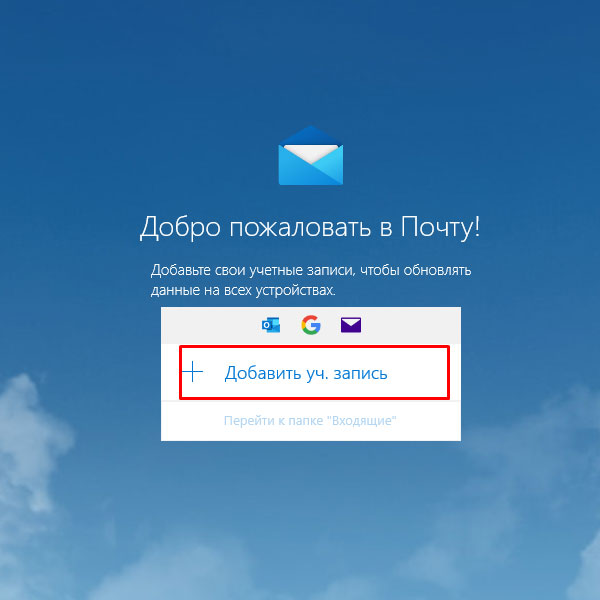
- нажать «Учетная запись email», далее – «Автоматическая привязка».
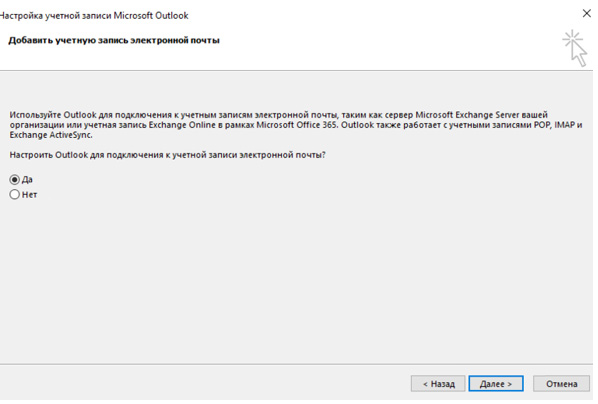
В последнем шаге необходимо ввести имя, электронный адрес, пароль – эти данные предоставляет ваш сервис, например, Google или «Яндекс». После завершения операций Outlook произведет автоматическую настройку. Если ее выполнение будет невозможным, тогда придется привязывать все вручную – нужно знать имя сервера входящей/исходящего email.
Ручной способ настройки программы Outlook
Необходимо запустить утилиту с панели задач. В предложенном списке выбрать пункт «Расширенная настройка». Последний предлагает на выбор 2 варианта:
- подключение через Exchange ActiveSync;
- использование POP, IMAP.
Выбрать нужно последний метод. Он обеспечивает подключение от любого провайдера.
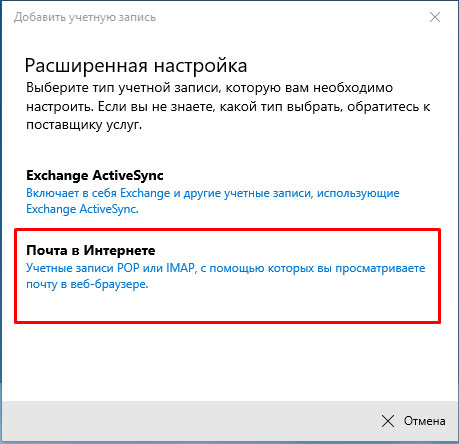
Необходимо указать следующие данные:
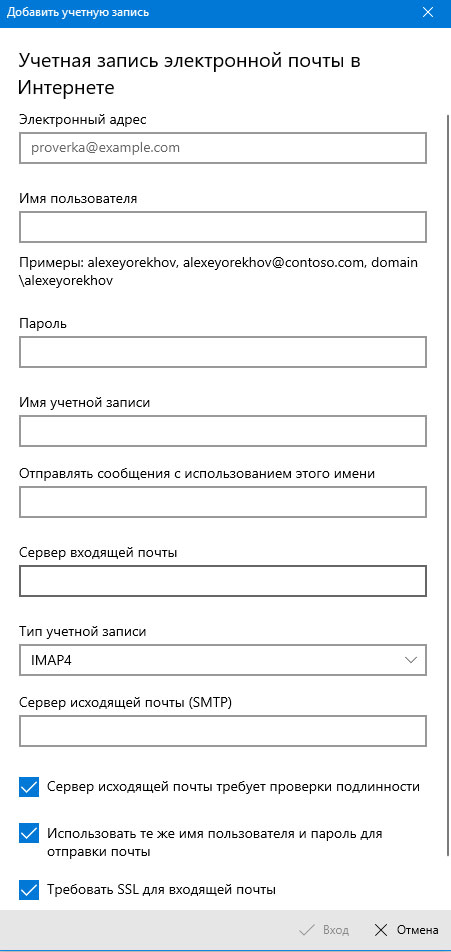
- свой электронный адрес;
- имя пользователя;
- пароль;
- имя учетной записи;
- сервер входящего почтового ящика (у Gmail – pop.gmail.com);
- вид учётной записи, например, IMAP4 или POP3;
- сервер исходящего email (для Gmail – smtp.gmail.com).
Важно! Галочки рекомендуется не убирать. Эти пункты обеспечивают шифрование данных и безопасность вашей почты.
После заполнения всех требуемых данных нажать кнопку «Вход». Во всплывающем окне нажать «Готово».
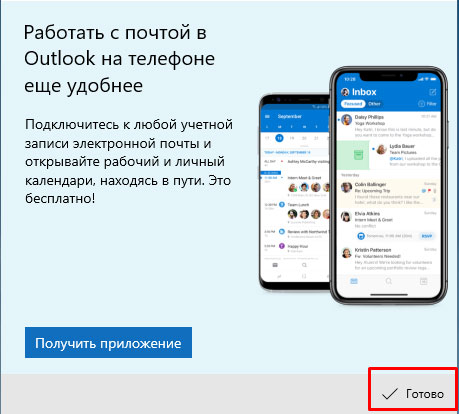
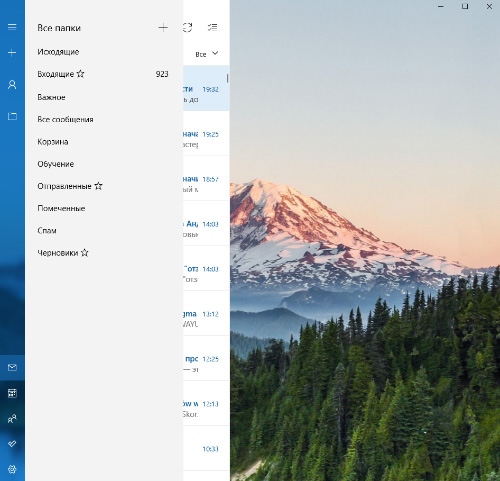
Теперь электронная почта подключена, и вы спокойно можете пользоваться всем инструментарием.
Как подключить Yandex-адрес для работы
Принципиальных отличий от вышеупомянутого примера нет. За исключением входного почтового сервера – вместо POP можно указать IMAP. Первый хранит сообщения 3 дня, а второй – сохраняет всю корреспонденцию на компьютере. Итог – imap.yandex.ru (входящий хостер), исходящий – smtp.yandex.ru.
как настроить outlook для яндекс почты, как настроить yandex почту outlook, yandex smtp, yandex imap, какие порты yandex
Вы можете работать с письмами не только через веб-интерфейс Яндекс.Почты, но и с помощью различных почтовых программ, установленных на вашем компьютере.
рассмотрим настройку MS Outlook
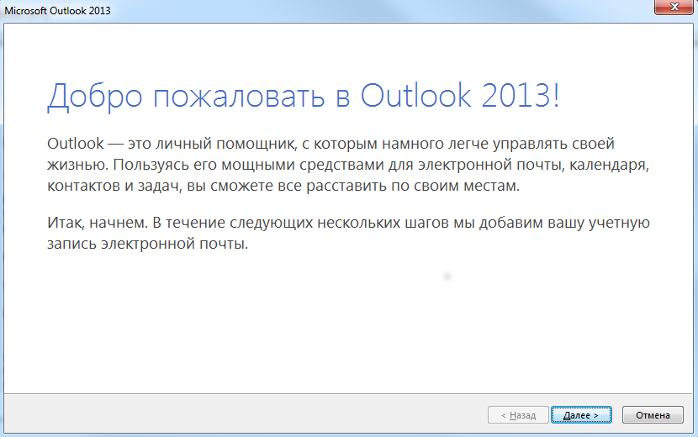
- Запустите программу и нажмите в окне приветствия кнопку Далее .
- В окне Настройка учетной записи Microsoft Outlook оставьте значение Да по умолчанию и нажмите кнопку Далее .
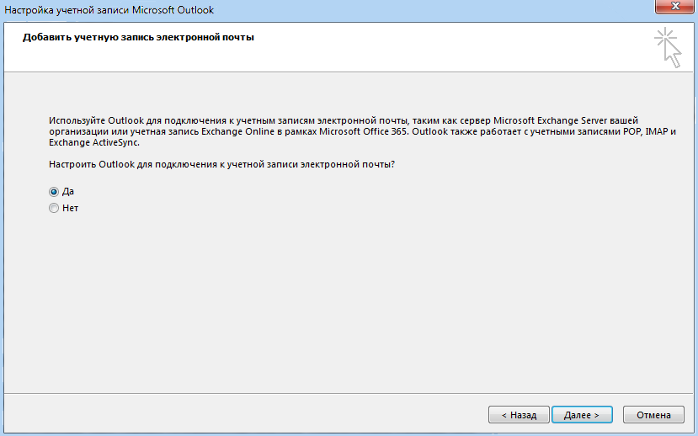 Если у вас уже настроена учетная запись Outlook и вы хотите добавить еще одну, откройте меню Файл → Сведения и нажмите кнопку Добавить учетную запись .
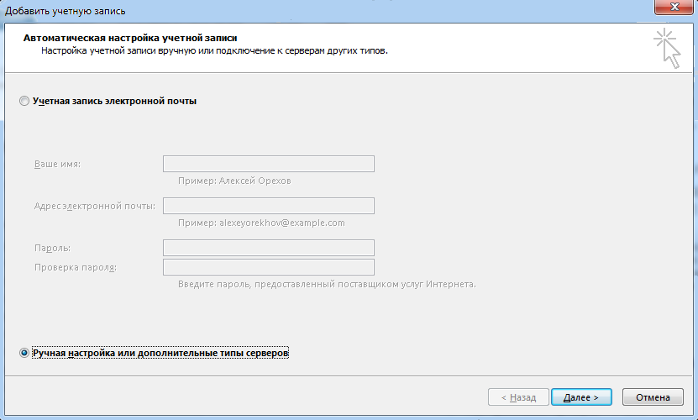
 - Выберите значение Ручная настройка или дополнительные типы серверов и нажмите кнопку Далее .
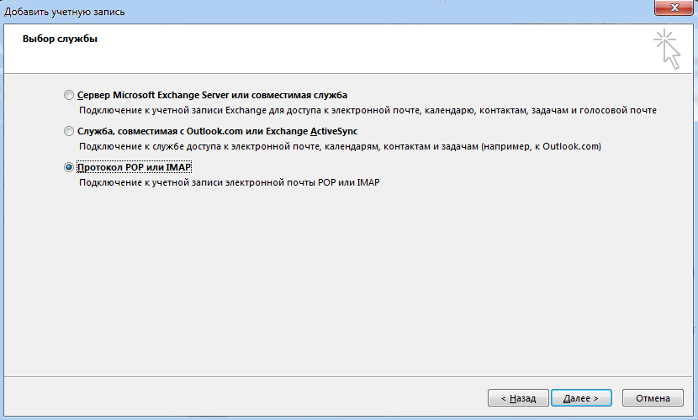
- Выберите значение Протокол POP или IMAP и нажмите кнопку Далее.
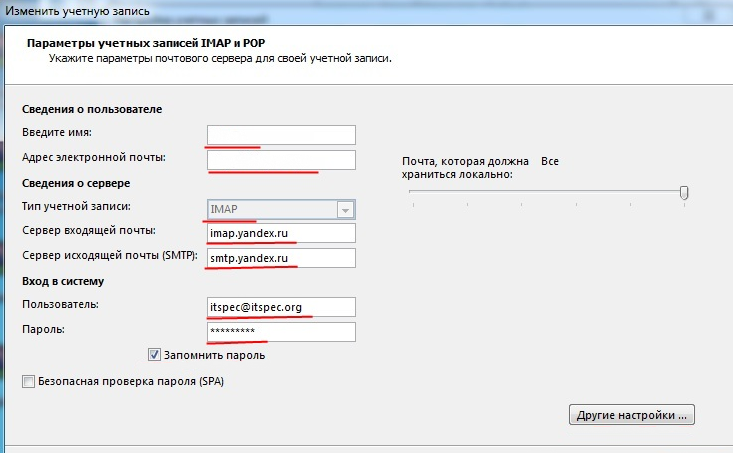
- Укажите следующие настройки учетной записи:
Внимание. Если вы настраиваете получение почты с ящика вида «login@yandex. ru » , логином является часть адреса до знака «@» . Если вы используете Яндекс.Почту для домена, в качестве логина необходимо указывать полный адрес почтового ящика.
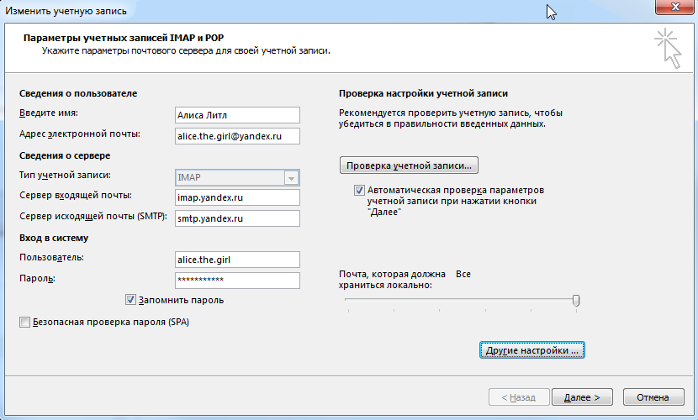 Оставьте остальные параметры по умолчанию и нажмите кнопку Другие настройки .
- Имя — имя пользователя (например, «Алиса Литл» );
- Адрес электронной почты — ваш почтовый адрес на Яндексе (например, «alice.the.girl@yandex. „ ru “ » );
- Тип учетной записи — IMAP ;
- Сервер входящей почты — imap.yandex. « ru » ;
- Сервер исходящей почты (SMTP) — smtp.yandex. « ru » ;
- Пользователь — ваш логин на Яндексе;
- Пароль — ваш пароль на Яндексе (или пароль приложения, если вы включили двухфакторную аутентификацию) .
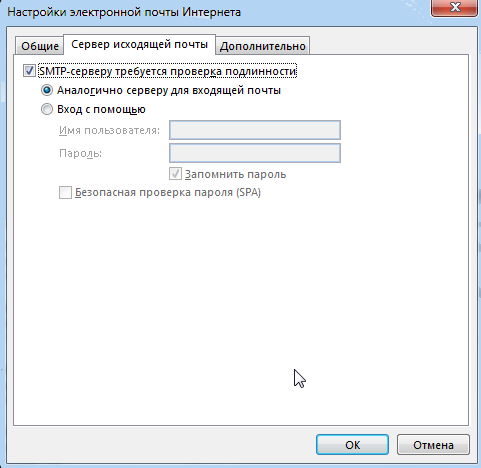
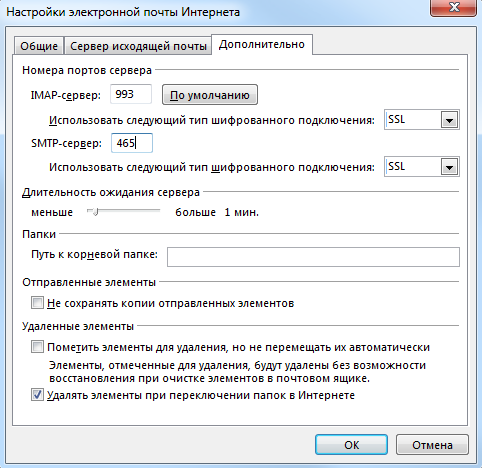
- IMAP-сервер — 993 ;
- SMTP-сервер — 465 .
Настройка популярных почтовых клиентов для работы с Яндекс.Почтой

Пользователи, использующие какие-либо почтовые сервисы, могут не заходить на официальные страницы клиентов, а применять программы для быстрого доступа к ящику.
Яндекса почта – один из популярных почтовых сервисов. Разработчики обеспечили ее функциональными решениями для комфортной работы с письмами. Она имеет встроенную защиту, которая поможет избежать попадания вируса на компьютеры пользователей, а также продвинутые алгоритмы фильтрации спама.
Взаимодействовать с почтой можно не только переходя на официальный сайт сервиса, но и посредством специальных приложений. Они позволят просматривать и работать с электронным ящиком прямо на персональном компьютере.
Разрешаем использование POP3 и IMAP
Для разрешения использования протоколов необходимо перейти на Яндекс и проделать некоторые действия:
- переходим непосредственно к сервису, кликаем на шестеренку «Настройки» в правом верхнем углу;

- в выплывающем окне выбираем «Все настройки»;

- переходим в раздел «Программы»

- Ставим галку в чекбоксе «С сервера pop.yandex.ru по протоколу POP3», кликаем сохранить изменения.

Далее требуется разрешение по протоколу IMAP:
- переходим к настройкам;

- во всплывающем окне открываем вкладку «Все настройки»;
- далее «Почтовые программы», отмечаем соответствующий чекбокс.

Настройки почтовых программ
Если использовать протокол IMAP, то программное обеспечение будет не просто скачивать письма на ПК, а полностью отразит структуру ящика.
Необходимые данные для IMAP:
- для того, чтобы настроить входящие сообщения, требуется указать сервер синхронизации. Шифрование должно осуществляется по методу SSL. Если клиент не имеет поддержки данного типа защиты соединения, требуется указать порт Это позволит выполнять подключения без SSL;
- для исходящих сообщений требуется ввести сервер синхронизации и метод шифрования. Он также подразумевает использование SSL. Если ПО не поддерживает, то используем порт 25.
Инструкция по полному удалению Яндекс.Диска с компьютера или телефона
В свою очередь POP3 позволит отобразить ту структуру, которую пользователь сам укажет при настройке клиента. При этом сообщения, приходящие на почту, будут скачиваться исключительно в папку «Входящие». В конечном итоге письма можно рассортировать по папкам, используя функционал программного обеспечения.
Стоит сказать о том, что в некоторых случаях ПО может при скачивании удалять копии писем и тем самым перемещать их в «Удаленные». Через несколько дней они будут оттуда удалены без возможности восстановления. Для того, чтобы избежать таких ситуация, требуется в параметрах клиента установить «Сохранить копии писем при скачивании» (не во всех приложениях предусмотрена данная функция).
Требуемые данные для POP3:
- для входящих сообщений требуется указать сервер синхронизации и выбрать тип шифрования. Метод защиты используется SSL, но не все клиенты имеют его поддержку. При необходимости указываем порт 110 позволяющий выполнить подключение без SSL;
- для исходящих нужно также указать сервер и выбрать тип защиты соединения. Защита подразумевает использованиеSSL. Если ПО не поддерживает его, указываем порт 525.
Общие настройки
Для функционирования почтового клиента потребуется внести настройки для каждого протокола.
Входящая для POP3:
- подключение – pop.yandex.ru;
- сертификат безопасности – SSL;
- порт – 995.
Исходящая для POP3:
- подключение – smtp.yandex.ru;
- сертификат– SSL;
- порт – 465.
Если предусмотрена аутентификация, требуется ввести логин и пароль от почты. Для примера «theyourname@yandex.ru», логином является часть до символа «@».
Входящая для IMAP:
- подключение – imap.yandex.ru;
- сертификат безопасности – SSL;
- порт – 993.
Исходящая для IMAP:
- подключение – smtp.yandex.ru;
- сертификат безопасности – SSL;
- порт – 465.
Настройки Outlook
Параметры для Outlook:
- запускаем приложение Microsoft Outlook;

- в открывшимся окне кликаем «Далее»;

- в окне «Учетная запись» отмечаем чекбокс «Да», кликаем «Далее»;

- выбираем «Настроить вручную параметры сервера»;

- открываем «Вручную»;
- затем заполняем поля «Сведения о пользователе»;

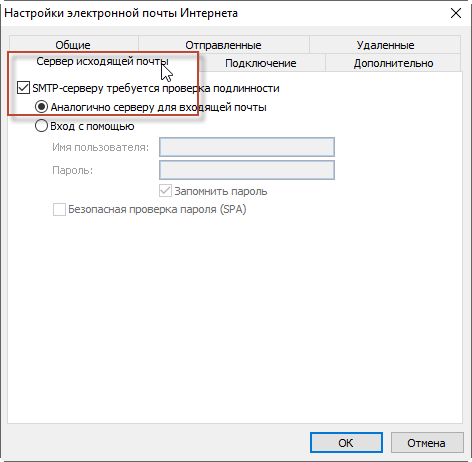
- открываем «Сервер исходящей почты», ставим галку «SMTP-серверу требуется проверка подлинности», выбираем «Аналогично серверу входящей почты»;
- открываем раздел «Дополнительно», где указываем, какое шифрование будет использоваться: «IMAP – 993», «SMTP – 465» и шифрование «SSL»;
- переходим «Добавить учетную запись», после проверки кликаем «Далее»;
- затем производим синхронизацию;
- далее переходим «Файл», жмем по вкладке «Изменить»;
- после открываем «Другие» и «Отправленные»;
- отмечаем чекбокс «Сохранять отправленные элементы».
Как зайти на свою страницу в электронной почте
The Bat
Является наиболее функциональным программным обеспечением для работы с электронной почтой:

- в окне программы выбираем вкладку «Ящик», в контекстном меню открываем «Новый почтовый ящик»;
- затем заполняем данные аккаунта;
- далее вводим параметры для выбранного протокола;
- Вводим данные для исходящей и входящей почты;
- в последнем окне «Сведения об учетной записи» изменения не вносим;
- кликаем «Готово», ожидаем конца аутентификации «LOGIN Completed».
Thunderbird

Mozilla Thunderbird — бесплатная программа для работы с электронной почтой. Главным преимуществом является функциональность и гибкость интерфейса.
Процесс выглядит следующим образом:
- запускаем программу, выбираем пункт «Электронная почта»;
- указываем требуемые данные, кликаем «Продолжить»;
- в открывшимся окне щелкаем «Вручную»;
- выбираем тип протокола, вводим необходимые параметры и жмем «Готово».
Встроенный клиент Windows 8 и 10
Параметры стандартного средства в ОС Windows 8 и 10 выглядит так:
- переходим в «Пуск», выбираем панель «Почта»;

- кликаем «Добавить учетную запись»;

- прокручиваем список вниз, открываем «Расширенные»;

- открываем вкладку «Почта в интернете»;

- заполняем данные;

- устанавливаем тип протоколов;
- кликаем по вкладке «Вход».
Настройки на Андроиде
Произвести настройки почтового клиента возможно и на мобильной операционной системе Android:
- в меню приложений открываем «Email» и вводим адрес;
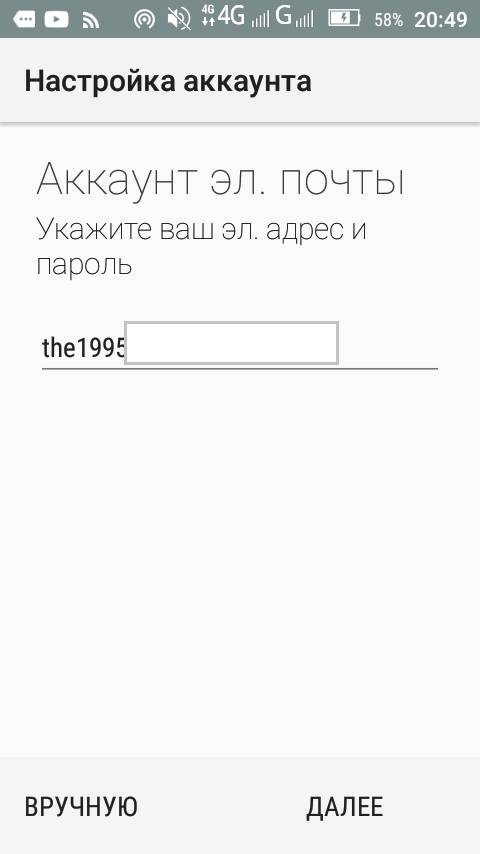
- в нижней части выбираем «Вручную», далее устанавливаем тип протокола;

- вводим пароль от аккаунта, жмем «Далее»;
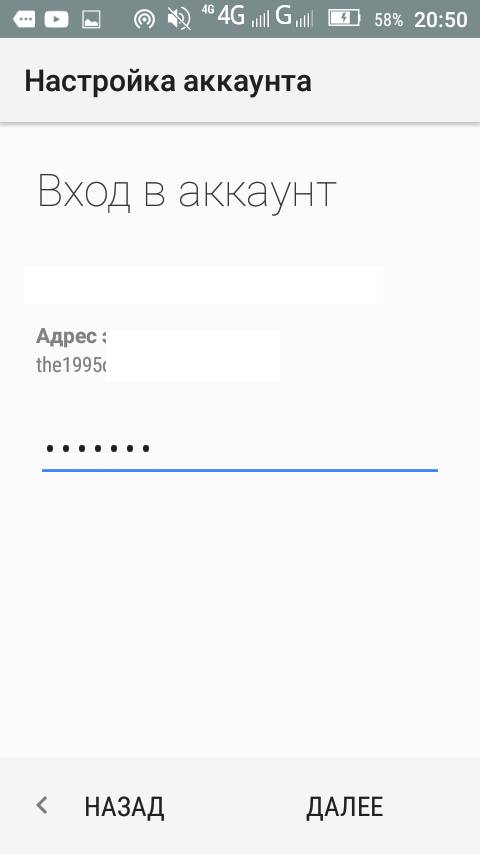
- в появившимся окне поля уже будут заполнены, поэтому вновь кликаем «Далее»;
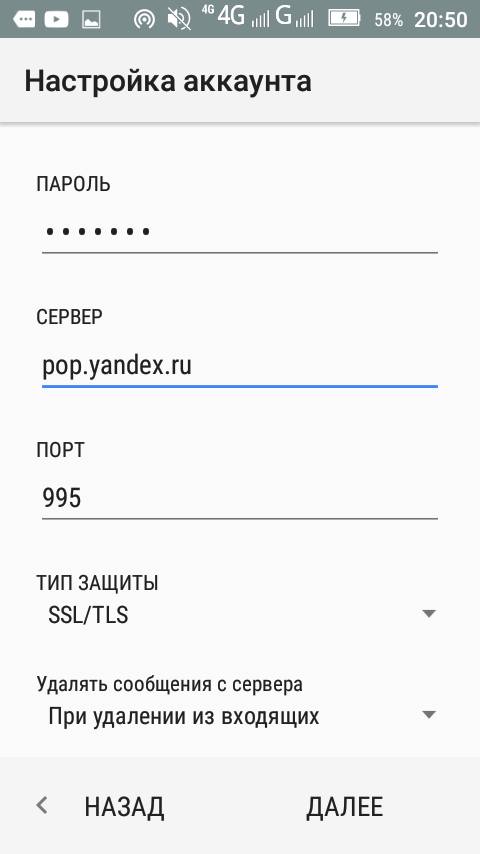
- начнется проверка и синхронизация с аккаунтом.
ИТ поддержка по всей России 24/7
Пользуюсь менеджером Outlook 2016 и для работы, и для личных целей. Поэтому в нем имеется несколько учетных записей. Но вот с почтой yandex еще не сталкивалась. Помогите, пожалуйста, выполнить настройку новой учетной записи для этого сервера.
Здравствуйте! Настройка Microsoft Outlook 2016 для почтовых ящиков на платформе yandex практически ничем не отличается от других. А выполнение всех пунктов, указанных в инструкции ниже, займет около 15 минут.
Порядок настройки Outlook 2016 для yandex:
- Запустите Microsoft Outlook 2016.
- Выберите меню «Добавить учетную запись».
- Поскольку вы создаете учетную запись для почтового ящика на yandex, то тип выбирайте «Другая».
- Заполните необходимые строки: имя пользователя, адрес электронного ящика, пароль входа.
- Выберите пункт «Настроить вручную» и нажмите кнопку «Далее».
- Перед вами появится окошко под названием «Выбор службы». Поставить галочку напротив строки «Электронная почта».
- У вас откроется новое окошко, где необходимо прописать адреса серверов для отправляемых и получаемых электронных писем. То есть вы должны написать в строке «Сервер входящей почты» popyandex.ru или imap.yandex.ru. Разница заключается в том, что сервер РОР3 дает возможность хранить корреспонденцию несколько дней, а IMAP сохраняет на ПК копии писем. В строке «Сервер исходящей почты» пишется smtp. yandex.ru.
Все! Теперь вы можете в Microsoft Outlook 2016 пользоваться почтовым ящиком yandex, получать и отправлять письма, настраивать автоответы, подписи и так далее.
Если вы создаете учетную запись впервые, то при запуске программы вам сразу предложат перейти в мастер настройки. Когда появится окно «Учетные записи почты», выберите пункт «Да» и нажмите «Далее». Затем поставьте галочку напротив строки «Настроить вручную параметры сервера». Все остальные действия такие же, как в пунктах 6-11 из инструкции выше.