Как загрузить видео в Инстаграм: инструкция 2022


Устремленный и увлеченный продакт-лидер с более чем 15-летним опытом в области управления ИТ-продуктами, маркетинга и growth hacking.
31 января 2021
- Зачем создавать видео в Instagram?
- Разные виды видеопостов
- Выберите «цепляющую» фотообложку для вашего видео
- Первые 3 секунды видео очень важны
- Музыка вторична
- Определите максимальную длительность видео
- Как загрузить более длительные видео?
- Как объединить видео в Инстаграм?
- Как записать видео прямо в приложении Инстаграм?
- Как загрузить видео с мобильного устройства?
- Как загрузить видео через десктопную версию Инстаграм?
- Как загрузить видео из Инстаграм на компьютер?
- Как сохранить видео из Инстаграм на iPhone?
- Как сохранить видео на смартфон Android?
- Как запостить ссылку на видео в Инстаграм?
- Как поделиться видео в моих сторис в Инстаграм?
- Как загрузить видео с Mac в Инстаграм?
- Как запостить длинное видео в Инстаграм?
Видеоролики стали полноценным маркетинговым инструментом в Instagram, и на самом деле они не такие уж и сложные в использовании, как может показаться. В этой инструкции мы расскажем всё, что вам нужно знать о постинге видео в Instagram и сторис: рассмотрим варианты оптимизации вашего видео-контента, его технические характеристики и возможности его использования для достижения лучших результатов.
Зачем создавать видео в Instagram?
Сейчас пользователи Инстаграм, выбирая между видео, текстом и фотографиями, чаще делают выбор в пользу видео. И это подтверждается многочисленными исследованиями вовлеченности пользователей, проведенных Instagram: к видео больше интереса, больше комментариев и перепостов.
Видео контент – это то, что может сегодня помочь вашей компании выделиться и быть заметной для пользователей. Фотография, несомненно, мощный инструмент маркетинга в социальных сетях, но видео дает намного больше простора для самовыражения. У вас больше времени, чтобы выразить свою индивидуальность, показать свою команду, приоткрыть занавес и показать вашей аудитории то, чем живет компания внутри.
Наш мозг устроен так, что визуальный контент воспринимается и запоминается легче, чем простой текст или картинки. И получается, что видео для этих целей – отличный инструмент! С его помощью можно повысить репутацию бренда, улучшить бизнес-показатели и завоевать умы и сердца ваших подписчиков.
Разные виды видеопостов
Перечень тематик для видеопостов в Инстаграм бесконечен, вы можете говорить о чем угодно, что относится к вашему бизнесу, целям или миссии бренда. Ниже представлены лишь некоторые темы для видео, которые можно постить.
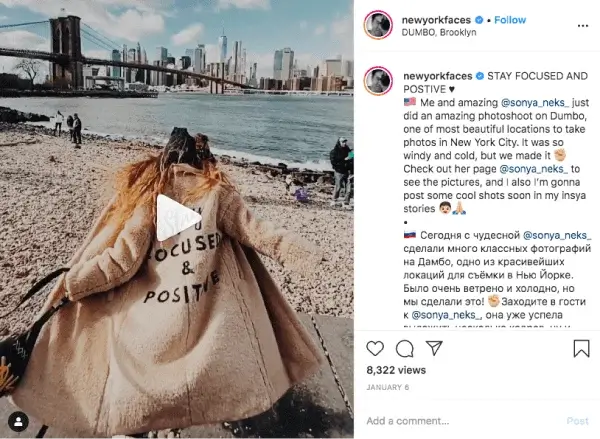
Вдохновляющие: такой контент будет гораздо более действенным, чем просто фотография. Видеоролик цепляет внимание аудитории и убедительно передает эмоцию.
Интервью: захватывающее интервью, как показано в примере ниже, наверняка повысит внимание аудитории к следующему выпуску программы. Короткий отрывок из выпуска позволить аудитории уловить идею и общий мотив того, что будет дальше.

Мемы: легкость и непринужденность вашей ленты Инстаграм сыграют вам только на руку. К тому же, перепост такого мема привлечет больше внимания к вашему аккаунту, а вместе с ним и приведет к вам новых пользователей.

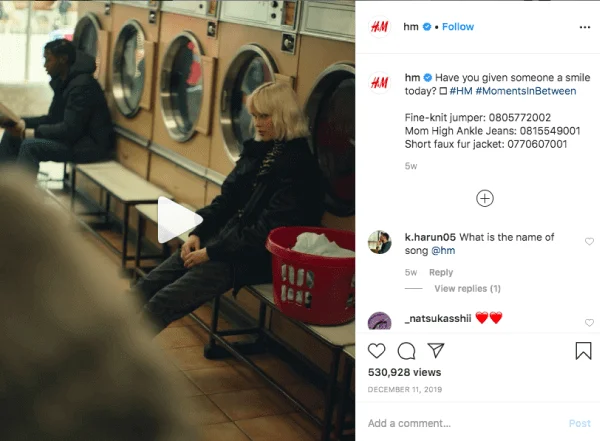
Истории: у каждой компании своя уникальная история развития, и видео поможет её рассказать. Это может быть история вашей компании в целом или история о каком-то конкретном случае из её жизни. Посмотрите пример нескольких видео, объединенных одной тематикой:
Новинки: еще до того, как ваш новый продукт вышел на рынок, подразните аудиторию коротким видео о нем. Не нужно показывать всё в деталях, визуальная картинка-тизер – отличный маркетинговый инструмент!

Промо-акции: ваша аудитория наверняка хочет узнать о грядущих акциях и скидках. Можно устроить специальные Инстаграм-скидки для повышения вовлеченности ваших подписчиков.

Демонстрация уже существующей продукции: ваши продукты, которая уже давно находятся в продаже, заслуживает внимания! Покажите вашим пользователям как они выглядят в реальной жизни, или как продуктами правильно пользоваться.

Как сделать…: к видео-инструкциям повышенный интерес и внимание из-за того, что они действительно приносят пользу аудитории. Пользователи могут узнать что-то новое о ваших услугах или товарах и остаться с вами чуть дольше, чтобы посмотреть следующие обучающие посты.

Технические характеристики видео в Инстаграм
Изначально формат видео в Инстаграм – квадрат, но о вертикальные и горизонтальные видео также поддерживаются. В зависимости от формата видеоролика будут применимы разные характеристики и ограничения для видео, выкладываемых в ленту Инстаграм:
- Размер квадратных видео: 600 x 600 или соотношение 1:1;
- Размер вертикальных виде: 600 x 750 или соотношение 4:5;
- Размер горизонтальных видео: 600 x 315 или соотношение 16:9;
- Длительность: от 3 до 60 секунд;
- Максимальный размер файла: 4 GB;
- Рекомендуемые форматы: .mp4 и .mov;
- Максимальное количество кадров в секунду: 30.
Сторис в Инстаграм, преимущественно, смотрятся на мобильных устройствах, поэтому они по высоте кадра больше, чтобы было удобно смотреть на экране. Для сторис Инстаграм технические характеристики следующие:
- Минимальное разрешение: 600 x 1067 или соотношение 9:16;
- Рекомендуемое разрешение: 1080 x 1920;
- Длительность: до 15 секунд;
- Максимальный размер файла: 4 GB;
- Рекомендуемые форматы: .mp4 и .mov.
Как снять идеальное видео для Инстаграм?
Завладеть вниманием пользователя онлайн становится все сложнее. Как сделать видео для Инстаграм таким, чтобы оно было одновременно лаконичным и убедительным? Вот наши советы.
Выберите «цепляющую» фотообложку для вашего видео
Случайная фото-заставка для видео не подойдет. Заставка – самый важный элемент в посте, она либо привлечет внимание пользователя и заставит посмотреть видео, либо нет – и пользователь просто пролистнет ленту дальше.


Первые 3 секунды видео очень важны
Как только обложка привлекла внимание пользователя, нам нужно, чтобы он с нами остался. Если не заинтересуете аудиторию с самого начала – потеряете её. Важно, чтобы первые несколько секунд видео были цепляющими, чтобы пользователь захотел досмотреть видео до конца.
Музыка вторична
Уделите основное внимание видеоряду, особенно его началу. Функция автовоспроизведения запускает видео без звука, и далеко не все пользователи дважды кликнут на видео, чтобы оно запустилось с музыкой. Важно, чтобы видео передавало вашу мысль и без музыкального сопровождения.
Определите максимальную длительность видео
Чем больше видеоконтента вы будете добавлять, тем больше данных вы соберете для определения, какие посты работают лучше и какой длительности видео нравятся пользователям. Экспериментируйте и узнайте предпочтения вашей аудитории! Попробуйте разные форматы и способы подачи, проанализируйте просмотры, уровень вовлеченности и другие показатели.

Onlypult поддерживает загрузку видео до 100Mb для публикации в YouTube, Facebook, Instagram и другие социальные медиа.
Какой длительности видео можно загружать в Инстаграм?
В Инстаграм есть определенные органичная для видео различных форматов. Ознакомьтесь с этими ограничениями до того, как постить видео. Если видео не будет соответствовать ограничениям по длительности – оно автоматически обрежется.
- Видео в ленте Инстаграм: минимум 3 секунды, максимум – 1 минута;
- Видео в сторис: 15 секунд максимум для каждого отрезка.
Как загрузить более длительные видео?
Если вы хотите загрузить видео длительностью более 60 секунд, сделайте следующее: выберите отрезки видео по 60 секунд и загрузите их в пост-карусель. Другого способа изменить максимальную длительность видео, загружаемых в Инстаграм, нет.
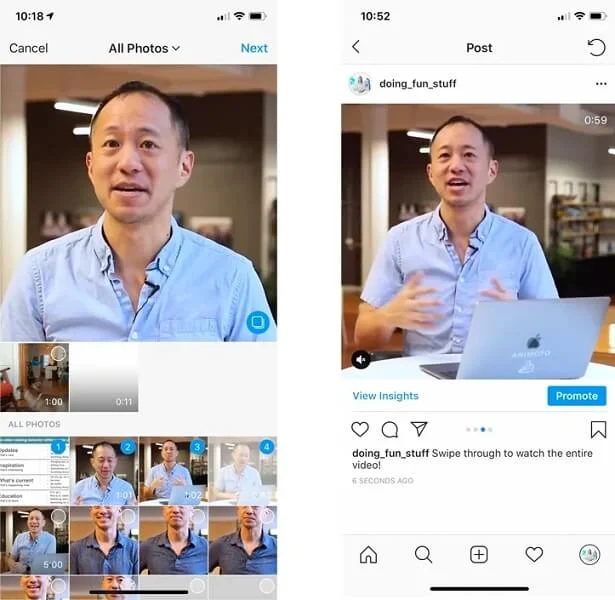
В сторис у Инстаграм есть функция, которая автоматически разбивает длинные видео на короткие отрезки, которые загружаются все сразу и в правильной очередности. Поэтому вы смело можете записывать видео, которые будут длиннее стандартных 15 секунд, для сторис.
Как объединить видео в Инстаграм?
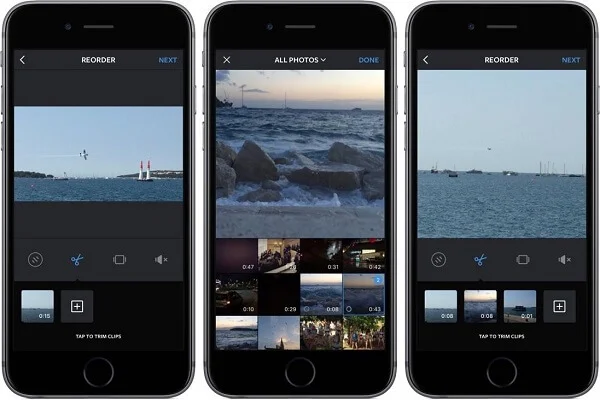
Если вы хотите загрузить длинное видео в Инстаграм, можно это сделать путем объединения нескольких роликов в один:
- Нажмите «плюс» внизу ленты;
- Откроется библиотека – выберите из нее видео, которые вы хотите объединить. Затем нажмите «далее»;
- Обрежьте выбранные видео;
- Если хотите добавить еще видео – нажмите «плюс» и выберите дополнительные ролики;
- Помните о том, что, объединяя видео в один пост, – вы автоматически сделаете их квадратными;
- Когда все готово – нажмите «Далее»;
- Напишите описание, как вы это обычно делаете, и нажмите «поделиться».
Как запостить видео с музыкой в Инстаграм?
Вы уделили много внимания созданию хорошего видео и, наверняка, вам не захочется столкнуться с какими-то проблемами при его постинге. Команда Инстаграм пристально отслеживает случаи нарушения этики поведения в своей сети, поэтому важно соблюдать установленные правила использования музыкального сопровождения, сохранив при этом качество видео.

Существует несколько способов избежать нарушения авторских прав других людей при постинге видео в Инстаграм. Законы по защите прав интеллектуальной собственности разнятся в разных странах, но наши рекомендации помогут вам их не нарушить вне зависимости от того, в какой стране вы живете.
1. Всегда указывайте автора музыкального контента.
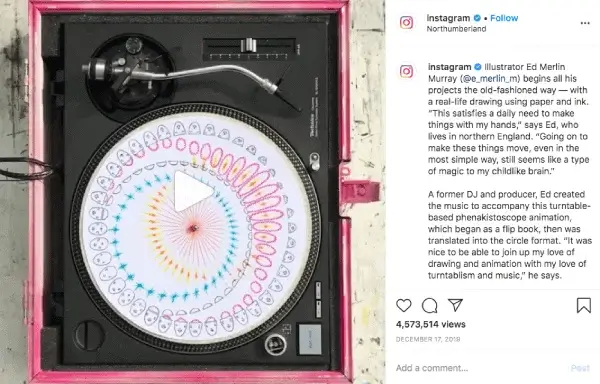
Когда вы добавляете чью-то музыку в свое видео, обязательно (и по закону, и по этическим соображениям) указывайте авторство. Чтобы не нарушать авторское право, запросите сначала разрешение автора на использование этой музыки и обязательно укажите в посте имя автора или его/ее аккаунт Инстаграм. Это правило относится и к перепостам тоже. Даже в официальном аккаунте Инстаграм всегда упоминается автор музыкального контента.
2. Обратитесь за разъяснениями, если вы хотите использовать определенное музыкальное сопровождение.
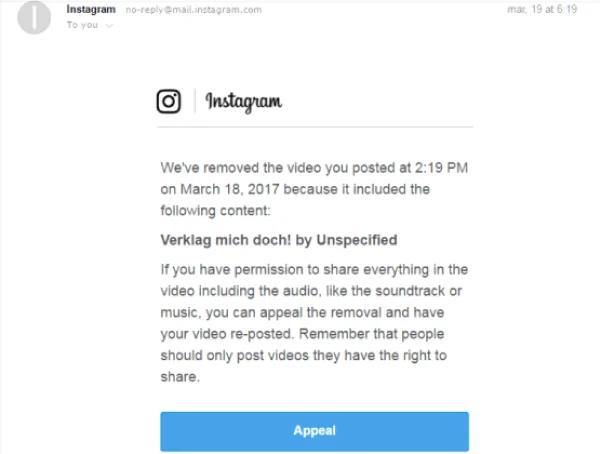
Если не получилось получить разрешение на использование трека или не указано авторство в описании в посте, пост может быть удален. В таком случае вы можете обратиться за разъяснениями – вам будет предоставлена подробная инструкция по дальнейшим действия. В будущем постарайтесь изначально указывать сведения об авторстве, в противном случае ваш аккаунт будет заблокирован за повторные нарушения правил пользования Инстаграм.
3. Слегка измените звуковую дорожку.
Можно обойти автоматическое удаление поста в Инстаграм, используя музыкальный редактор для изменения звучания. Попробуйте изменить высоту звучания, ускорить или замедлить темп и пр. Однако тут есть риски: аудитории может не понравиться такое звучание, либо автор музыки все равно заявит о нарушении своих прав при её использовании в видео.
4. Используйте музыку без заявленных авторских прав в ваших видео.
Не нужно вдаваться в дебри поисковиков интернета чтобы найти миллион сайтов, на которых выложены музыкальные композиции без авторских прав. На такие треки не нужно получать разрешение на использование. Это самый легкий и проверенный путь выбора музыки для постов в настоящий момент.
Как увидеть, кто просмотрел ваши видео?
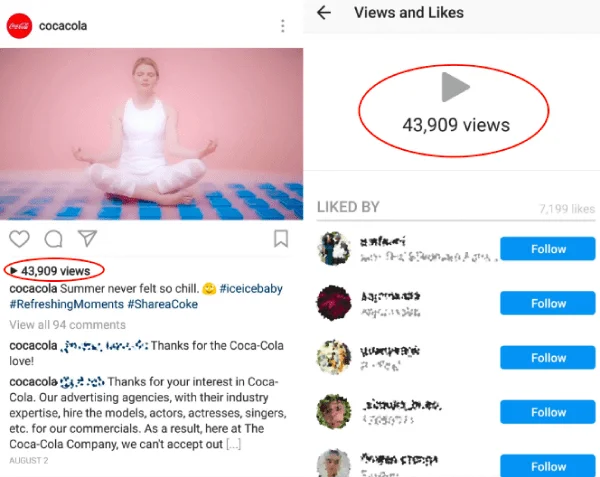
В Инстаграм есть встроенная опция просмотра пользователей, которые увидели ваши видео в постах и сторис. Удобно, что статистка показывает не только количество просмотров, но и аккаунты, с которых эти видео были просмотрены.
- Откройте приложение;
- Найдите свой пост и откройте его на своей странице профиля;
- Нажмите на «количество просмотров» прямо под видео;
- Перед вами – кто посмотрел и кому понравился пост.
Если такой опции нет – проверьте, может быть приложение нужно обновить. Эта опция доступна в версиях Инстаграм 7.17.1 и выше для всех устройств.
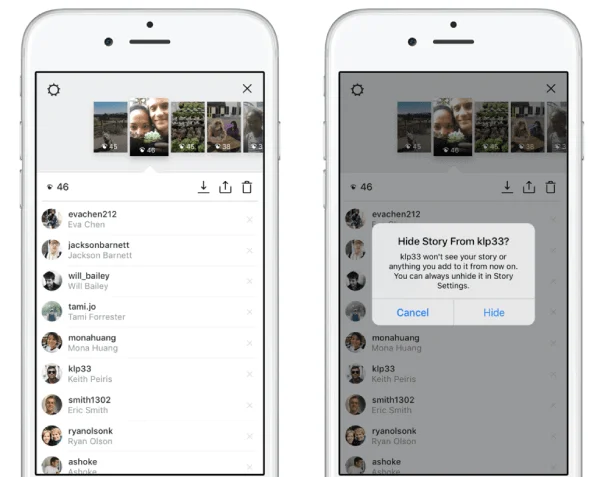
Если вы хотите посмотреть кто увидел ваши сторис, нужно отрыть видео, о котором вы хотите получить информацию, и свайпнуть вверх по экрану. Вы увидите общее количество просмотров и названия аккаунтов, посмотревших ваши сторис. Тут же можно поставить ограничения по доступу к просмотру сторис.
Onlypult публикует во все социальные медиа, считает аналитику, организует совместную работу и позволяет вам экономить время.
Почему не проигрывается видео?
Некоторые пользователи говорят о том, что видео в Инстаграм показываются первые несколько секунд и потом останавливаются, либо видео совсем невозможно посмотреть. Иногда работает только аудиодорожка и при этом экран становится белым. Случаев много, причины – довольно стандартные. Вот они:
У пользователей устройств на платформе iOS:
- Старая версия Инстаграм, например, версия ниже 124.0.0.17.473;
- Старая версия iOS, например, 7.1.2 и ниже;
- Версия iOS ниже 11.0 для некоторых дополнительных функций видео.
Проблемы у пользователей на платформе Android могут возникать по причинам:
- Сбои в работе мобильных девайсов, таких как: Samsung Galaxy S8/7/7 Edge, Note 3, HTC 10, др.;
- Версия Инстаграм 34.0.0.0.66 и ниже.
Помимо вышеуказанных причин есть еще типичные ситуации, касающиеся любого мобильного устройства, которые могут создавать проблемы для загрузки видео в Инстаграм. Вот некоторые из них:
- Низкий уровень сигнала соединения сети. Уровень сигнала – это первый фактор, который нужно проверить. Слабый сигнал или перебои в интернет-соединении влияют на возможность просмотра видео.
- Видео неподходящего формата. Владелец аккаунта удалил видео еще до того, как вы его смогли посмотреть.
- Недостаточно места для хранения. Малое количество свободного места для хранения не позволяет Инстаграм кэшировать и воспроизводить видео.
- Режим энергосбережения. В этом режиме отключаются все соединения и запрещена загрузка данных.
- Сбой в работе приложения. Возможно, приложение подверглось атаке вируса или вредоносного ПО.
Как исправить видео, которые не загружаются или не воспроизводятся?
Иногда Инстаграм не работает по причине проблем на сервере. Но в большинстве случаев решить проблему вышеуказанных ситуаций можно самостоятельно. Попробуйте сделать следующие действия, если видео не загружается или не воспроизводится:
- Перезагрузите Wi-Fi роутер или выключите и включите передачу данных на вашем устройстве. Повторно подключитесь к интернету.
- Обновите операционную систему мобильного устройства и версию приложения Инстаграм через AppStore или Play Маркет.
- Обновите пост или аккаунт. Возможно владелец видео перезагрузил видео и пост.
- Очистите историю приложения и место для хранения на мобильном устройстве. Выключите режим энергосбережения или режим сохранения данных.
Как загрузить видео в Инстаграм?
К счастью, пользователи Инстаграм могут загрузить видео с любого мобильного устройства, которое им удобно в использовании. Процесс загрузки прост и не занимает много времени. Ниже представлена пошаговая инструкция о том, как загрузить видео в мобильной и десктопной версиях Инстаграм.
Как записать видео прямо в приложении Инстаграм?
Как на платформе iOS, так и на Android записывать видео можно прямо из приложения. Для этого:
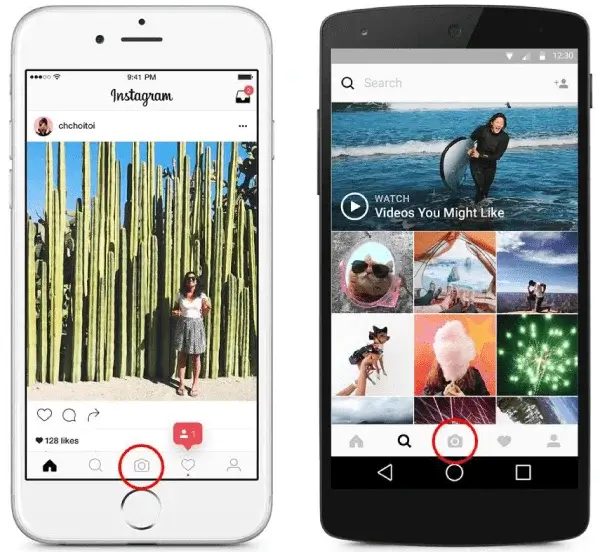
- Нажмите на иконку камеры на нижней панели ленты Инстаграм;
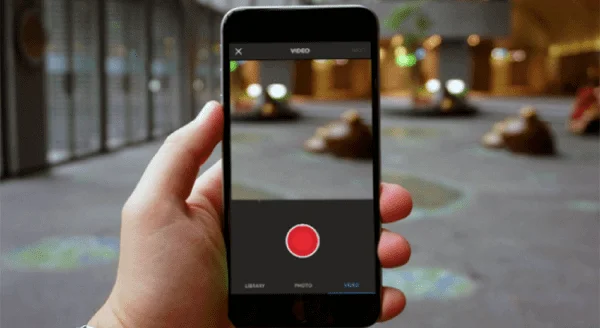
- Из трех предложенных функций (галерея, фото. видео) – выберите «видео»;
- Нажмите и удерживайте красную кнопку для записи видео;
- Остановите запись, отпустив кнопку.
А вот как записать сторис прямо в приложении Инстаграм:
- Откройте камеру сторис, расположенную в левом верхнем углу ленты;
- Нажмите и удерживайте кнопку записи внизу экрана, запись начнется сразу же;
- Если хотите – выберите режим съемки: бумеранг, суперзум, обратная съемка, или свободные руки.


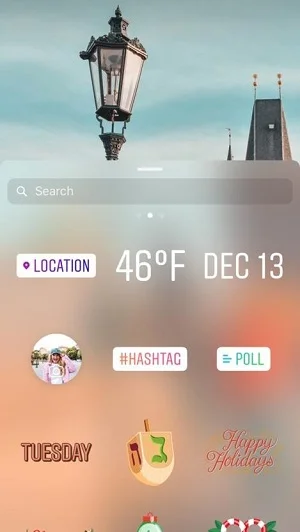
- Как только съемка завершена, можно добавить текстовую надпись, локацию, гифку, стикер или другие отметки до опубликования.
Как загрузить видео с мобильного устройства?
Если хотите загрузить видео в ленту Инстаграм с мобильного устройства – вот, что вам нужно сделать:
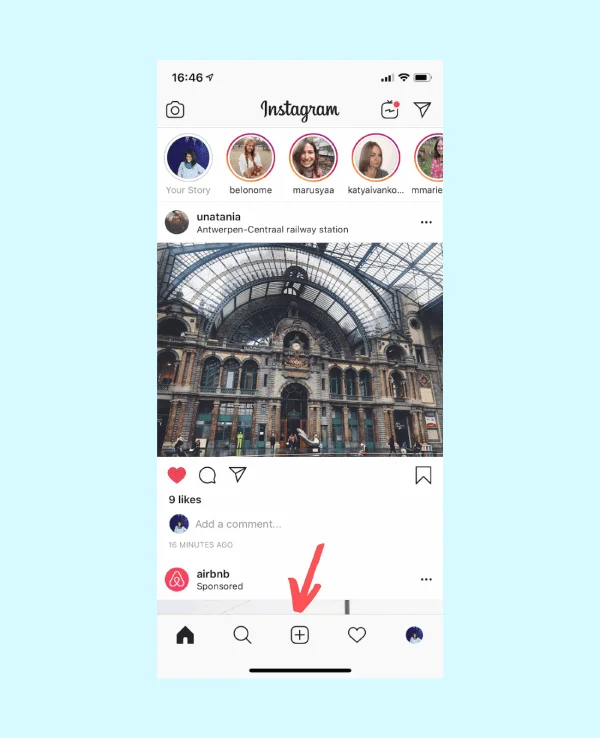
Шаг 1: Откройте Инстаграм и нажмите «+» в центре нижней навигационной панели.
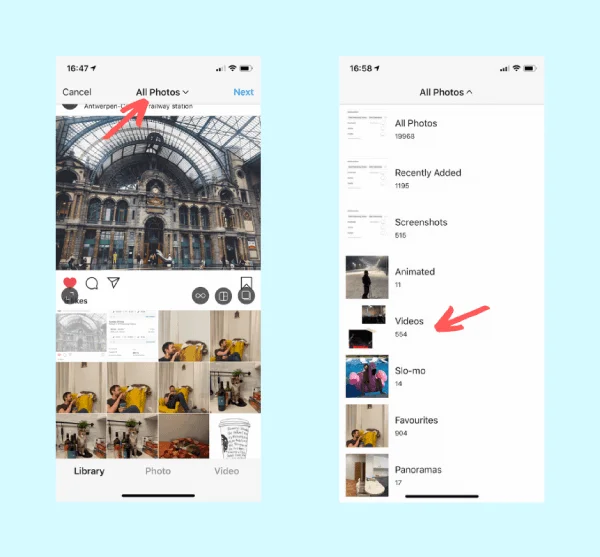
Шаг 2: Нажмите на «все фото» в открывающемся меню. Выберите папку «видео» и найдите нужное вам видео.
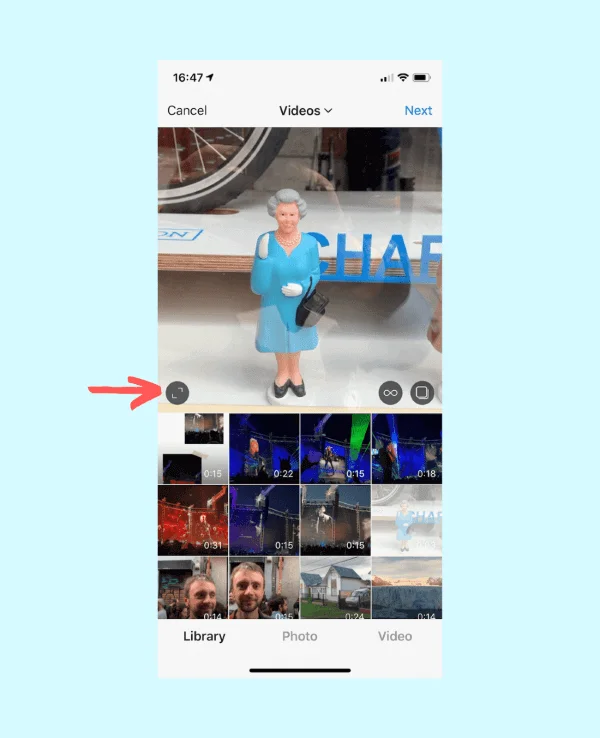
Шаг 3: Нажмите на нужное вам видео. Если не хотите, чтобы оно автоматически было обрезано до квадратного формата – нажмите на иконку слева внизу.
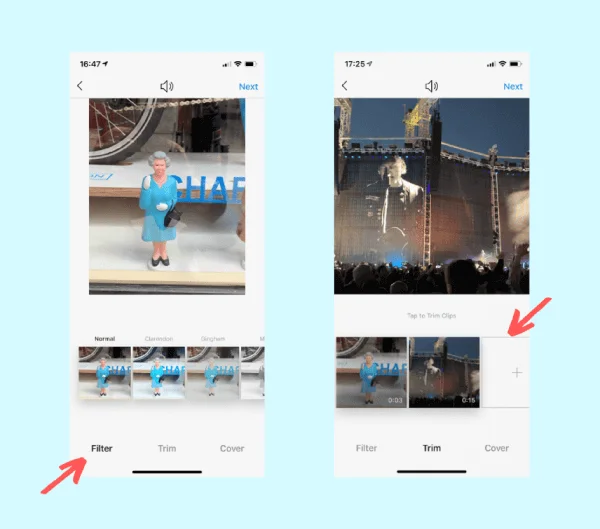
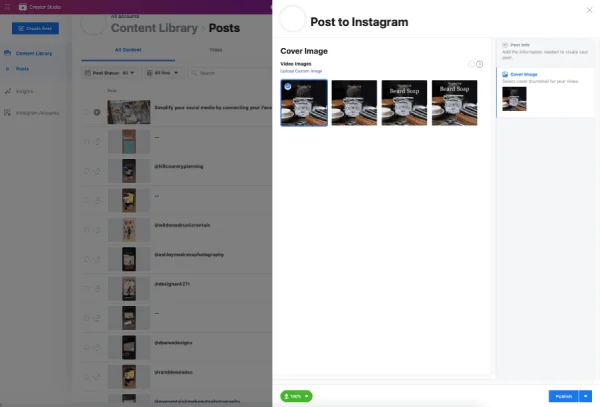
Шаг 4: Выберите фильтры, которые вы хотите применить к видео, либо обрежьте видео – обе эти функции не являются обязательными для постинга видео. Выберите фотообложку для видео из предложенных в окне справа.
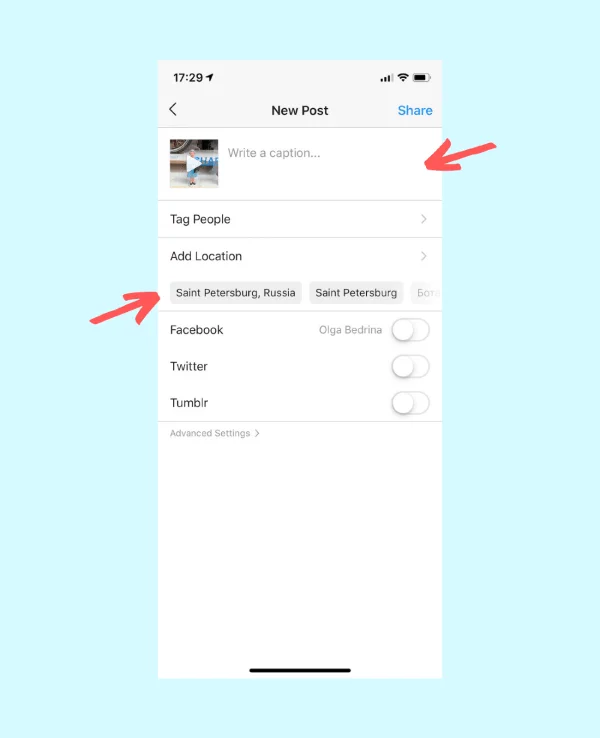
Шаг 5: Напишите описание и нажмите «поделиться». Можно также отметить другие аккаунты, добавить хэштеги или геолокацию, если хотите, или можно выбрать публикацию видео в нескольких приложениях. Все эти функции можно изменить, нажав кнопку «редактировать».
Как загрузить видео через десктопную версию Инстаграм?
До недавних пор пользователи не могли загружать видео через десктопную версию Инстаграм. Однако теперь можно связать ваш аккаунт Facebook Business и Инстаграм аккаунт и использовать все опции, которые в нем доступны. Для загрузки видео нужно:
Шаг 1: Открыть Creator Studio со страницы Facebook.
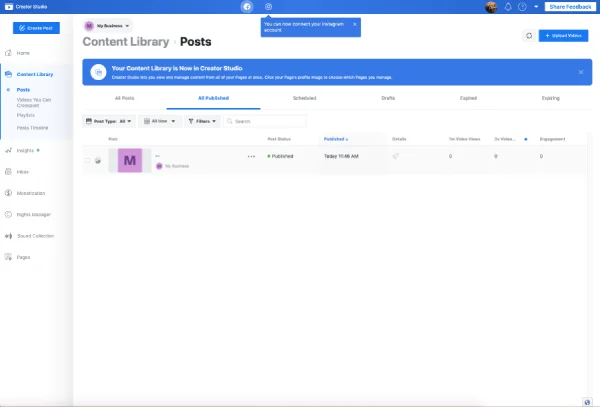
Шаг 2: Кликните на лого Инстаграм в шапке страницы.
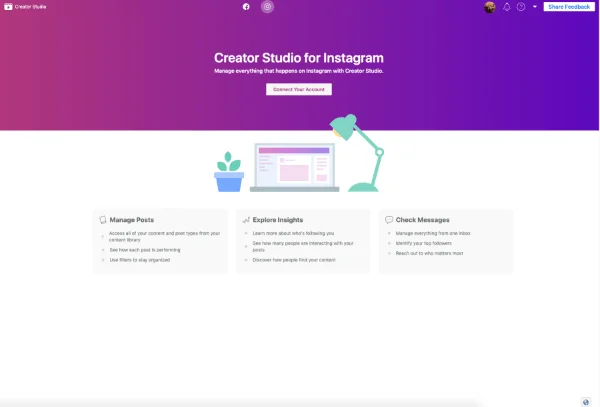
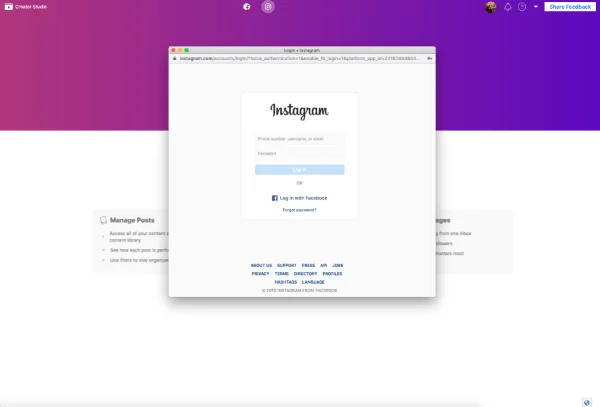
Шаг 3: Подключитесь к своему Инстаграм аккаунту через форму авторизации, разрешив при этом совместный доступ пользователей страницы Facebook к странице Инстаграм.
Шаг 4: Кликните на «Создать публикацию» в верхнем левом углу и выберите, куда вы хотите загрузить видео – в ленту, или в IGTV.
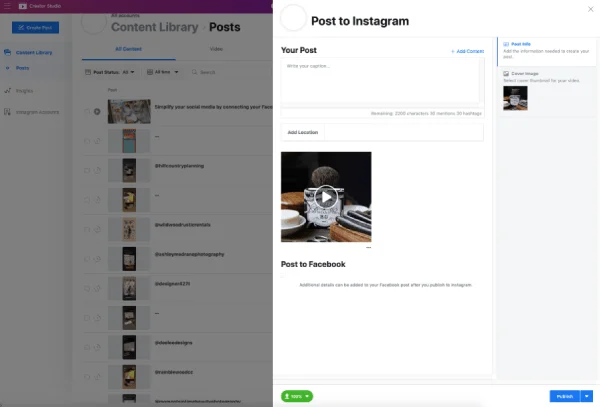
Шаг 5: выберите видео и ровно так, как вы это делаете на своем мобильном устройстве, добавьте описание и любые другие дополнения, какие вам хочется сделать. Нажмите «Опубликовать» как только все будет готово!
Как загрузить видео высокого качества (HD) в Инстаграм?
Алгоритмы работы Инстаграм известны своим ухудшением качества видео после загрузки. Но если вы не хотите, чтобы ваше видео прошло автоматическое сжатие, попробуйте сделать это:
- Уменьшите размер видео самостоятельно до загрузки. Например, если вам нужно качество видео формата 1080р, не загружайте видео качества 4K;
- Измените количество кадров в секунду в вашем видеоредакторе вместо того, чтобы это сделал встроенный алгоритм Инстаграм. Измените разрешение с 60 кадров в секунду до 30 самостоятельно;
- Для передачи данных и файлов между Mac и устройствами iOS используйте Airdrop. Для всех остальных устройств – используйте Dropbox, передачу через флешку или диск;
- Если возможно, обрабатывайте видео и загружайте их в Инстаграм на одном устройстве, чтобы избежать необходимости передачи файлов.
Как загрузить старые видео в сторис Инстаграм?
До конца 2017 года все пользователи Инстаграм не могли выкладывать в сторис видео, снятые более суток назад – действовало ограничение, можно было выкладывать только те видео, которые были сняты за последние 24 часа до момента публикации. Однако, это ограничение уже не действует.
Чтобы выложить свои фото и видео, кликните на иконку сторис, свайпните по экрану вашего устройства и откройте медиатеку с фото и видео. Все просто, как всегда!
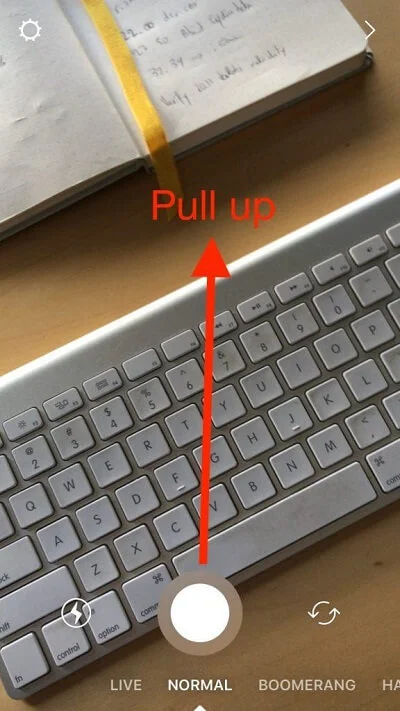
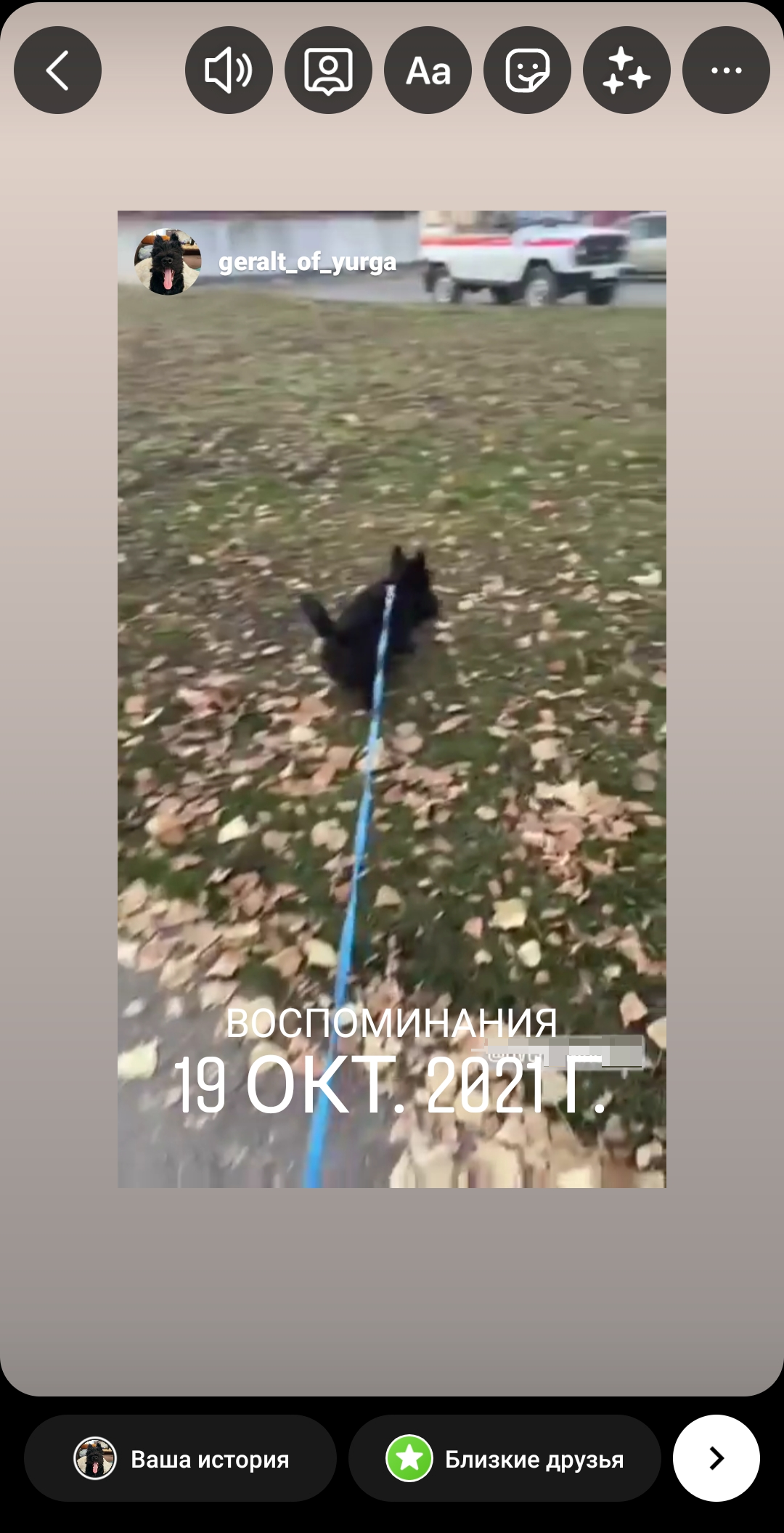
Выберите видео, которое вы хотите загрузить, добавьте текст, хэштеги, гифки и любые другие отметки по желанию. Старые видео будут опубликованы со стикером, указывающим на дату съемки.
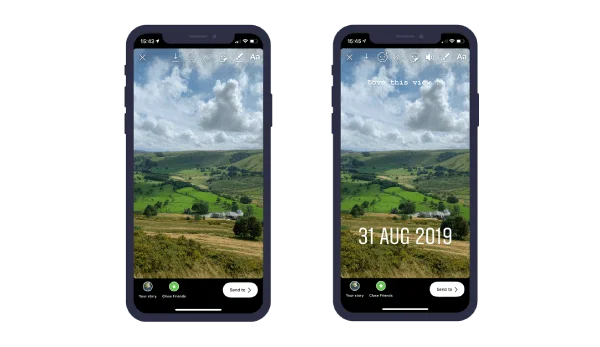
Если вы хотите убрать этот стикер – перетащите дату к иконке мусорной корзины. После этого видео будет выглядеть как любое другое свежее видео в сторис.
Как запостить видео YouTube в Инстаграм?
Инстаграм не разрешает постить прямые ссылки на видео YouTube, да и к тому же вы не сможете загрузить видео с YouTube если только вы не счастливый обладатель премиум-аккаунта. Но все же есть несколько вариантов, как обойти эти ограничения.
Вариант 1: Загрузите видео на свой компьютер или смартфон.
- Скопируйте ссылку на нужную страницу YouTube;
- Откройте страницу онлайн загрузки с YouTube в браузере (например, GramKeep);
- Вставьте ссылку в строку загрузки и нажмите «Загрузить»;
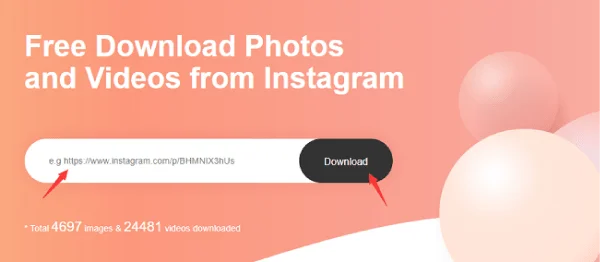
- В зависимости от того, на каком устройстве вы это делаете, файл будет сохранен в разные папки;
- Откройте Инстаграм и загрузите видео в пост, как вы это обычно делаете.
Вариант 2: Сделайте запись экрана во время проигрывания видео YouTube.
- Откройте видео в браузере или в приложении YouTube и приготовьтесь его включить;
- Запустите программу записи экрана (любую, которая у вас есть, например, FonePaw);
- Откройте приложение, начните запись и тут же вернитесь к видео на YouTube;
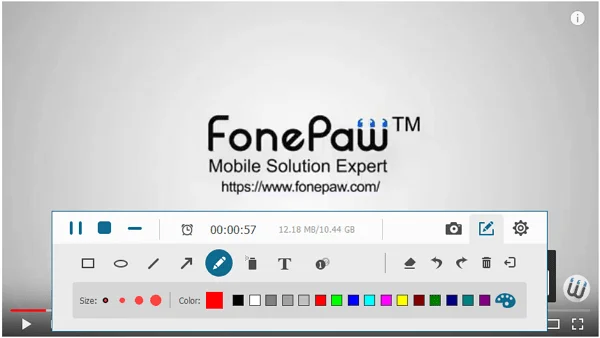
- Как только запись завершится – сохраните видео на вашем устройстве;
- Обрежьте видео до оптимальной длительности и загрузите его в Инстаграм.
Как сделать репост и поделиться видео в Инстаграм?
Для этого нужно будет загрузить стороннее приложение через AppStore или Play Маркет – в таких приложениях есть большой выбор функций. Например, приложение Download Repost отлично подходит для Инстаграм:
- Откройте Инстаграм и найдите нужный пост;
- Нажмите на три точки в верхнем правом углу;
- Скопируйте ссылку на пост;
- Откройте приложение для репостов и вставьте ссылку поста.


- Этот пост отобразится у вас с соответствующим стикером репоста. Вы сами можете выбрать место, в котором будет расположен этот стикер;
- Нажмите «сделать репост» и далее «скопировать в Инстаграм»;

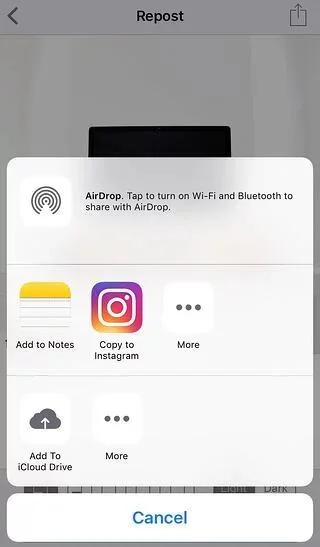
- Добавьте описание к посту, как вы обычно делаете, и нажмите «Опубликовать». Перепост появится в вашей ленте как обычный пост.

Как загрузить видео из Инстаграм?
В настоящий момент из Инстаграм нельзя загрузить видео в виду защиты авторских прав и других нюансов сохранения цифровой собственности. Отдельной функции или кнопки для загрузки нет. Однако, есть все же несколько способов сохранить видео из Инстаграм.
Как загрузить видео из Инстаграм на компьютер?
Первый способ – начните с просмотра кода страницы.
Шаг 1: откройте видео, которое вы хотите сохранить на компьютер;
Шаг 2: правой копкой мыши (или сочетанием клавиш Command+click для Mac) кликните на пост и, в зависимости от используемого браузера, выберите «проверить элемент» или «просмотр кода страницы»;
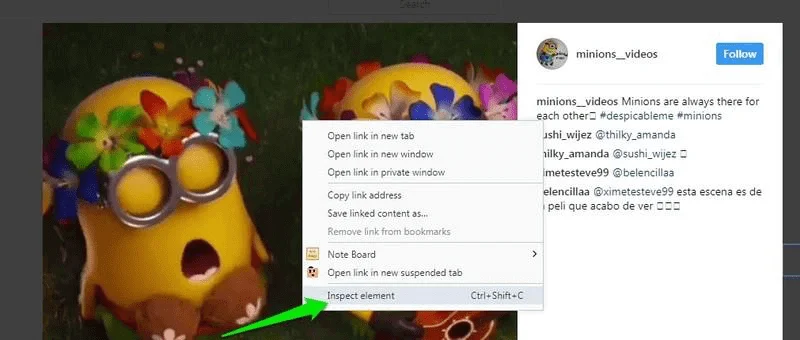
Шаг 3: нажмите Ctrl+F (или Command+F для Mac) чтобы открыть строку поиска;
Шаг 4: наберите .mp4 в поиске. Найдите строку, начинающуюся с ‘src=’ и .mp4.
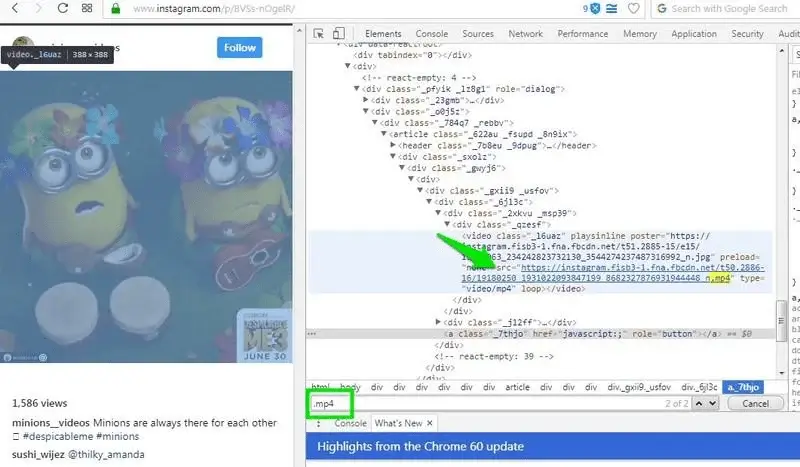
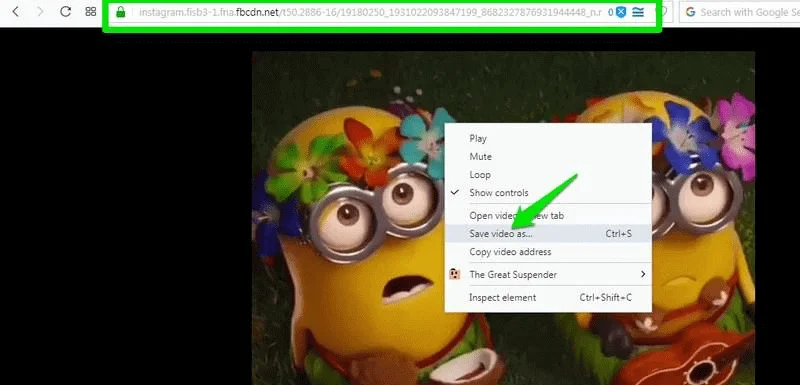
Шаг 5: скопируйте эту ссылку и вставьте ее в новое окно браузера;
Шаг 6: откроется то видео, которое вам нужно было. Правой кнопкой мыши (или сочетанием клавиш Command+click для Mac) выберите «сохранить видео как», укажите папку для сохранения и вуаля, все готово!
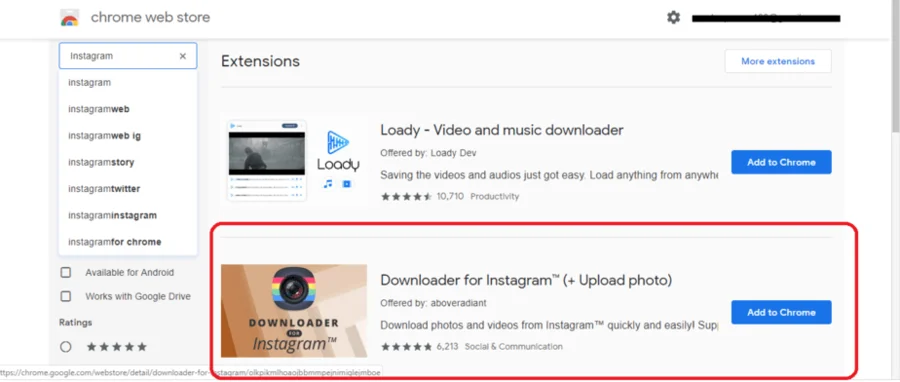
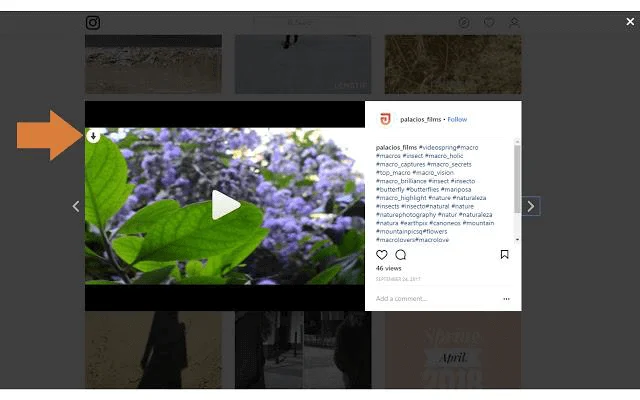
Другой способ – установить специальную надстройку в свой браузер для загрузки видео. Для этого нужен Google Chrome.
- Зайдите в веб-магазин Google Chrome;
- Поищите что-то похожее на «Загрузка из Инстаграм» и посмотрите какие надстройки доступны. Выберите ту, у которой самый лучший рейтинг и наибольшее количество загрузок;
- Нажмите «Добавить в Chrome» справа от предложенной опции, подождите пока не закончится загрузка и установите ее;
- Перезагрузите браузер;
- Откройте видео в Инстаграм, которое вы хотите загрузить;
- В зависимости от надстройки загрузки видео необходимо будет сделать разную последовательность действий, но чаще всего всплывает иконка загрузки поверх поста – на нее нужно нажать, чтобы загрузка началась.
Как сохранить видео из Инстаграм на iPhone?
Самый простой и распространенный способ загрузить видео из Инстаграм – воспользоваться сторонним приложением. Они могут быть как бесплатные, так и платные – на ваш выбор. В AppStore регулярно выкладываются новые приложения, поэтому введите Video Saver в поиск Инстаграм и найдете, что нужно.
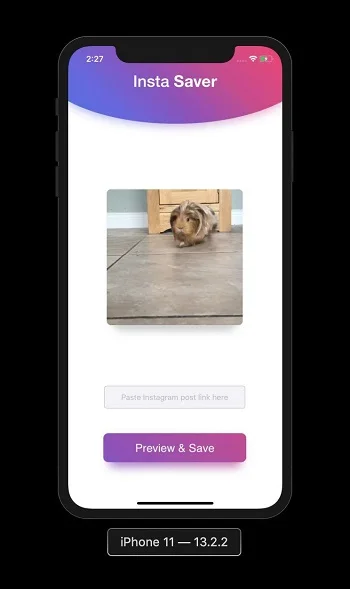
Для этого примера мы используем InstaSaver. Другие схожие приложения работают по такому же принципу.
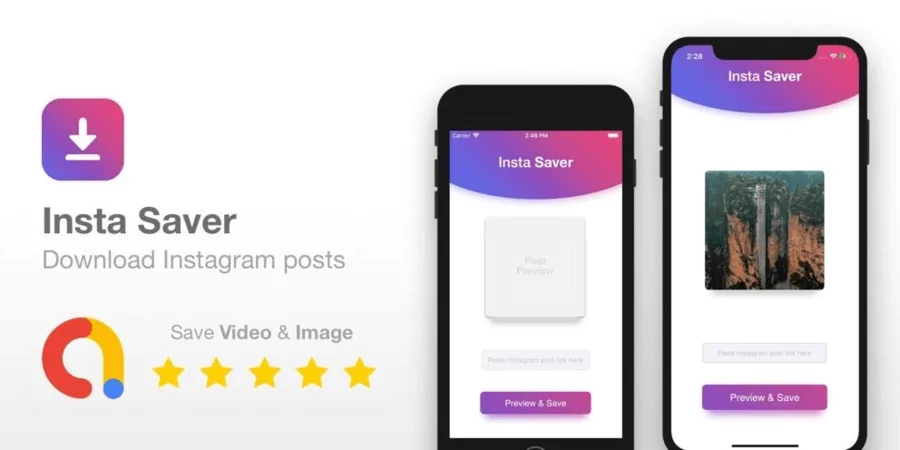
- Загрузите приложение и откройте его;
- Вставьте ссылку на видео в Инстаграм, которое вы хотите сохранить;
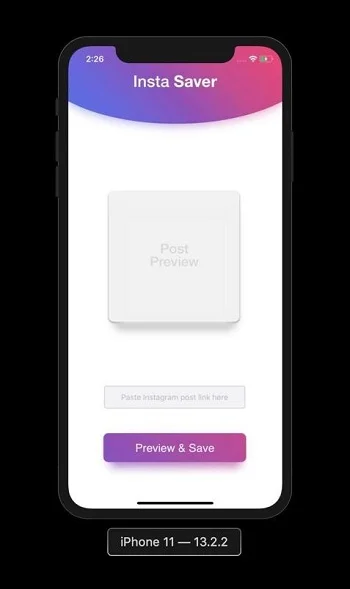
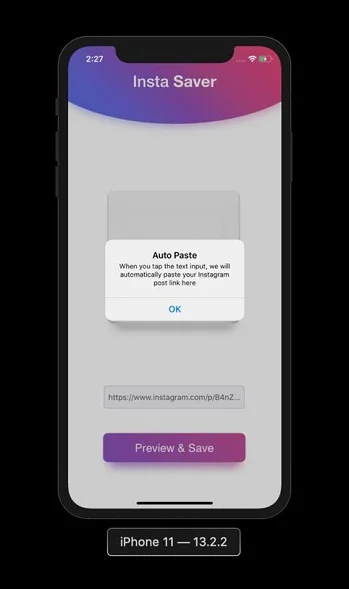
- Приложение откроет предварительный просмотр поста. Нажмите «сохранить»;
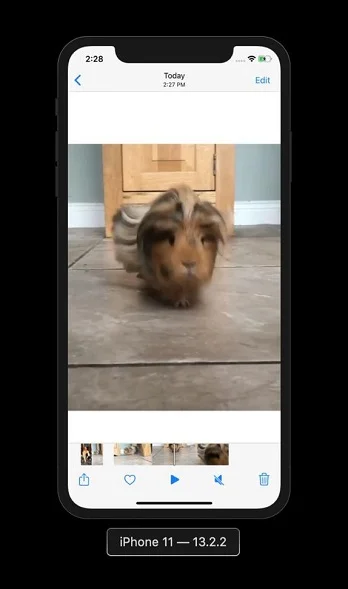
- Видео сохранится в вашу медиатеку.
Как сохранить видео на смартфон Android?
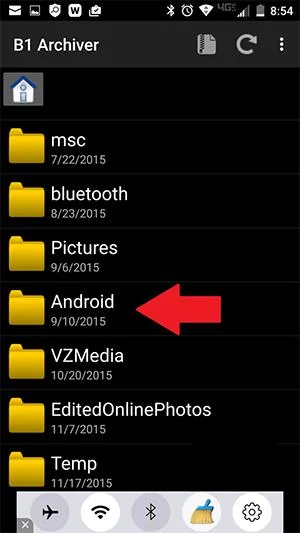
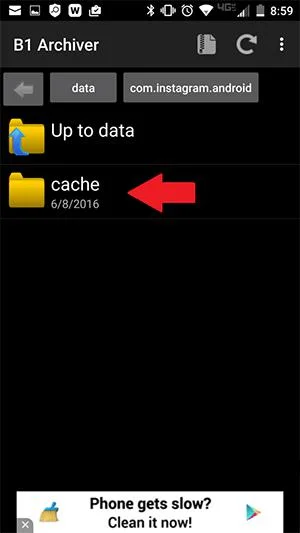
Play Маркет на Android тоже богат выбором сторонних приложений для сохранения видео из Инстаграм. Воспользуйтесь вышеописанной инструкцией, так как особой разницы в работе этих приложений нет. Но кроме этого на Android есть еще один способ сохранения видео – через диспетчер файлов (File Manager).
- Посмотрите выбранное видео в приложении Инстаграм, чтобы оно попало в кэш;
- Откройте диспетчер файлов и кликните на папку Android;
- Откройте .com.Instagram.Android.
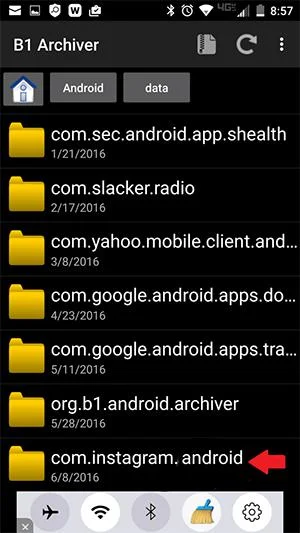
- Откройте папку кэш и зайдите в папку «видео»;
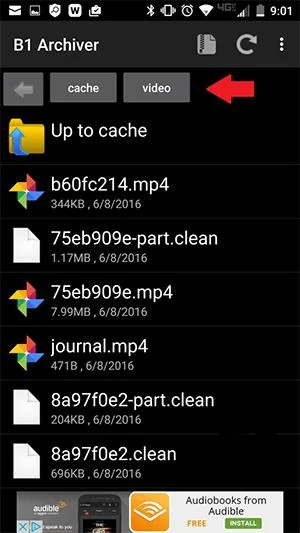
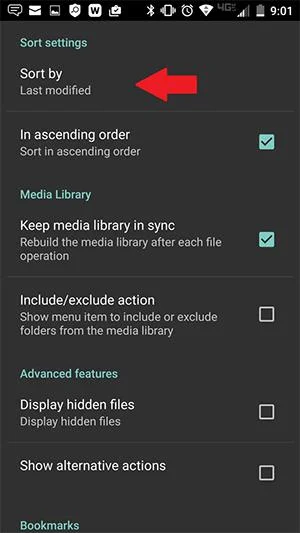
- Откройте настройки и выберите «сортировать по последним изменениям»;
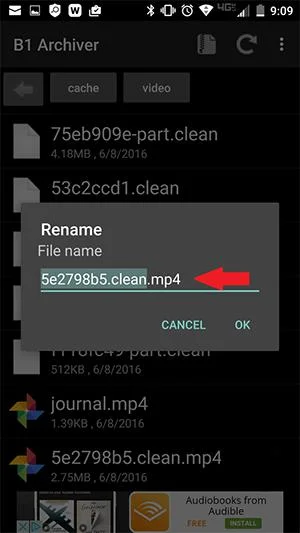
- Долгим нажатием на видео с последними изменениями выберите «переименовать»;
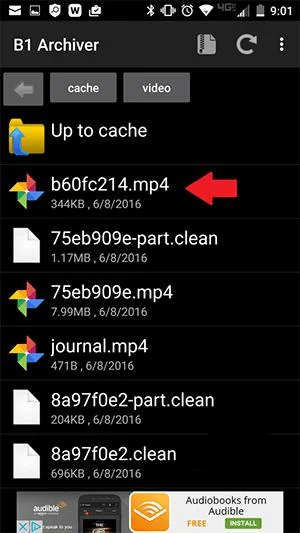
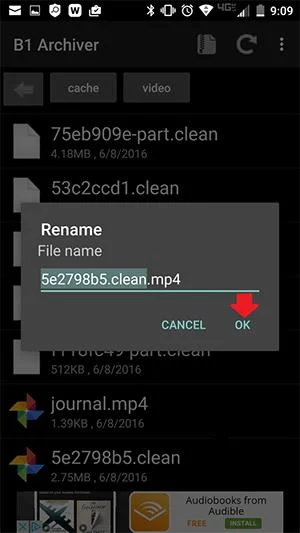
- Добавьте .mp4 в конце названия файла и нажмите «ОК»;
- Теперь, при нажатии на этот файл, он найдет подходящий видео-проигрыватель;
Как найти прямые эфиры в Инстаграм?
Если аккаунт, на который вы подписаны, ведет прямой эфир или выложил запись прямого эфира, это отобразится на панели сторис. Если под аватаркой пользователя есть пометка «live» – можно посмотреть прямой эфир, нажав на аватарку. Работает как для компьютеров, так и для мобильных устройств.
Если хотите посмотреть популярные эфиры пользователей, на которых вы не подписаны, зайдите в раздел поиска. В разделе будет строка сторис, в которой отображаются посты людей, которые могут вас заинтересовать. Посмотрите все топовые прямые эфиры, или нажмите именно на те, которые вы хотите посмотреть.
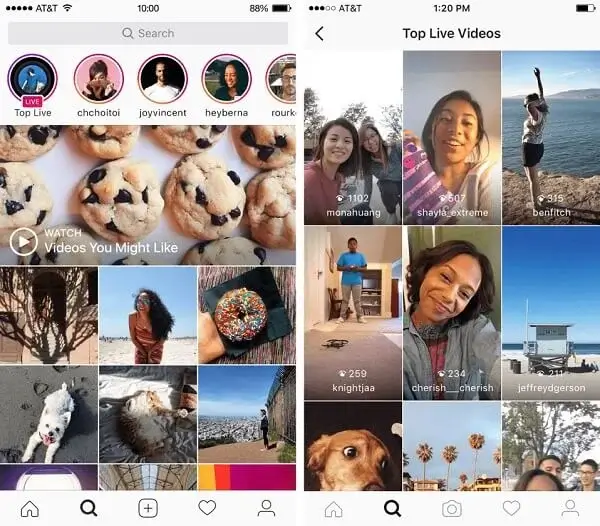
Топовые прямые эфиры Инстаграм – отличный способ найти новые аккаунты для подписки. Если вы просто смотрите – можете включать и отключать прямые эфиры, перематывать их (если эфиры выложены в записи). Если вы не хотите видеть лайки и комментарии – нажмите на экран, чтобы скрыть их.
Как отключить автоматическое воспроизведение видео в Инстаграм?
Для iOS и Android способ отключения автоматического воспроизведения видео одинаковый и простой. Для этого нужно:
- Открыть домашнюю страницу приложения;
- Открыть настройки;
- Аккаунт –> Использование данных в сотовой связи;
- Включить режим «Экономия данных».
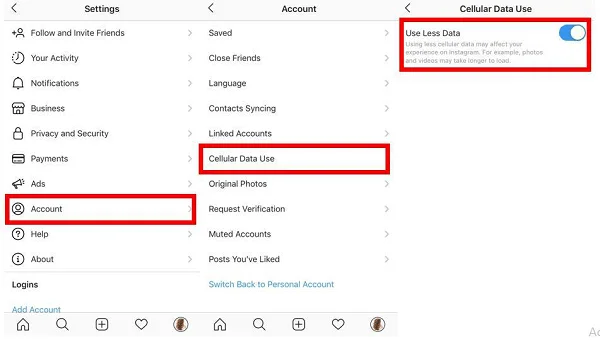
Единственное различие на платформах может быть в том, что в самых новых версиях Android раздел настроек будет ниспадающим меню в левом верхнем углу. В остальном – всё как описано выше.

Добавьте несколько ссылок в Instagram вместо одной с функционалом мультиссылок в Onlypult — на страницы ваших товаров и услуг, акции и спецпредложения или другие аккаунты в соцсетях.
Как загрузить видео в Инстаграм
Видео — популярный формат для привлечения пользователей в соцсетях. В Instagram существует несколько вариантов размещения контента. В этой статье мы расскажем, как загрузить видео в Инстаграм, с помощью каких инструментов и способов.
Содержание:
- Как загрузить видео в Инстаграм со смартфона
- Как выложить видео в Инстаграм с компьютера
- Как добавить видео из архива в сторис
- Как добавить видео в Инстаграм из YouTube
- Как сделать репост видео в Инстаграм
- Заключение
Как загрузить видео в Инстаграм со смартфона
В Instagram можно добавлять различные ролики — и для этого в соцсети предусмотрено несколько форматов публикаций. Ключевые особенности каждого из них представлены в таблице.
Формат публикации Продолжительность Ориентация Требования Stories До 15 секунд Вертикальная, 9:16 Максимальный размер — 4 гигабайта. Таблица форматов контента и их отличия
Примечание. Reels, IGTV и ролик, снятый через приложение, можно не только публиковать в соответствующих вкладках — Reels и «Видео», но и добавлять в ленту.
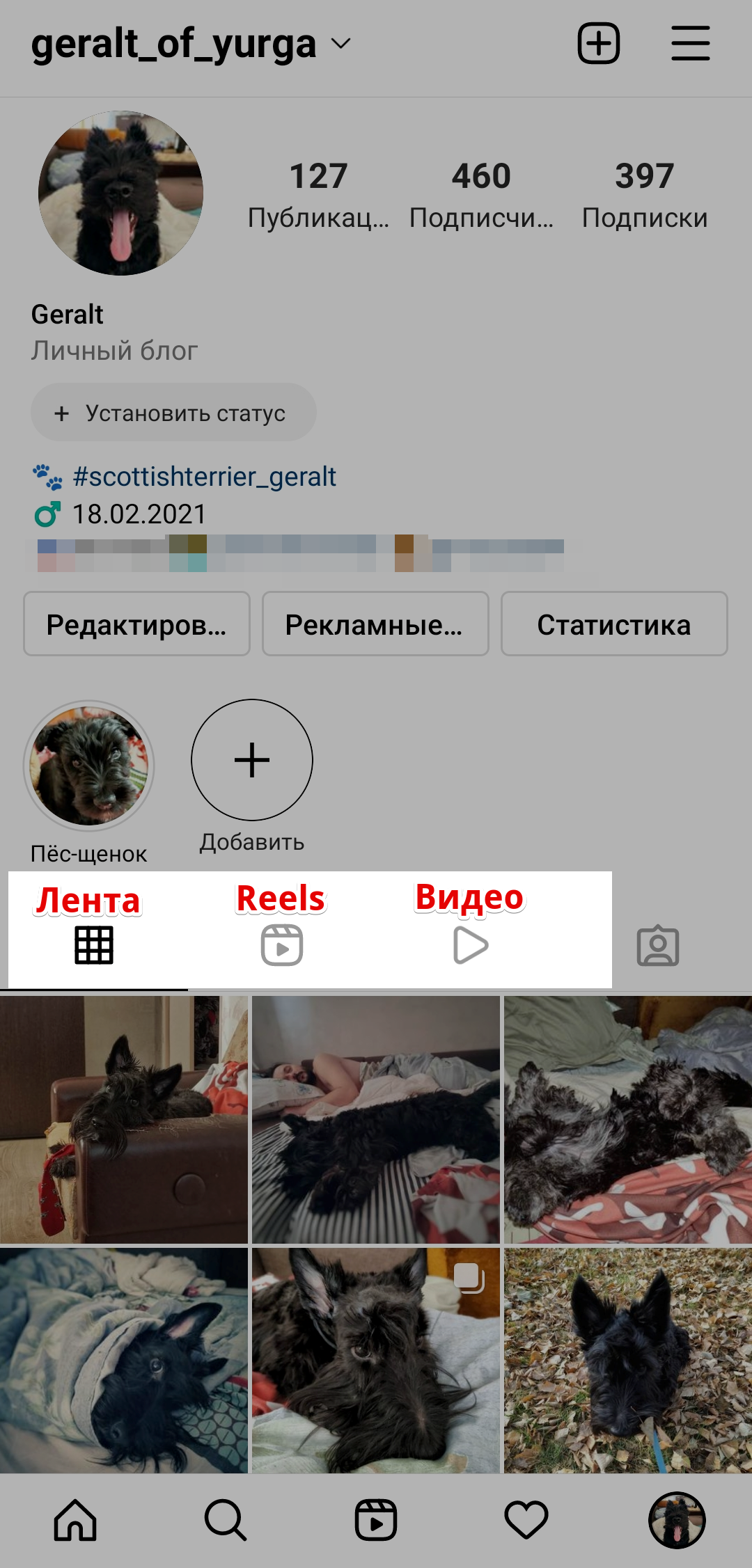
Просмотр Stories доступен при нажатии на иконку профиля в ленте и аккаунте.

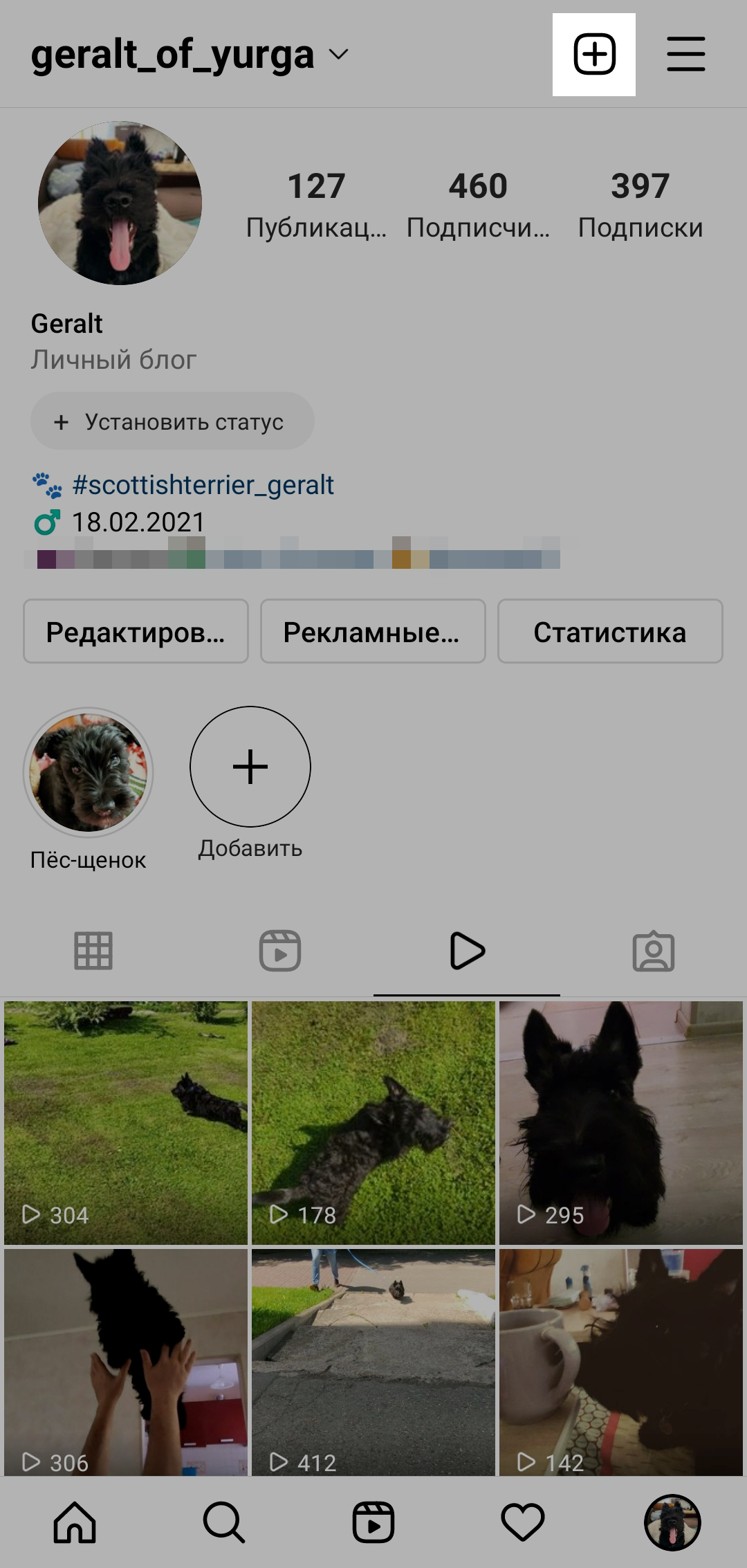
Чтобы загрузить видео в соцсеть, нажмите на значок «плюсик».
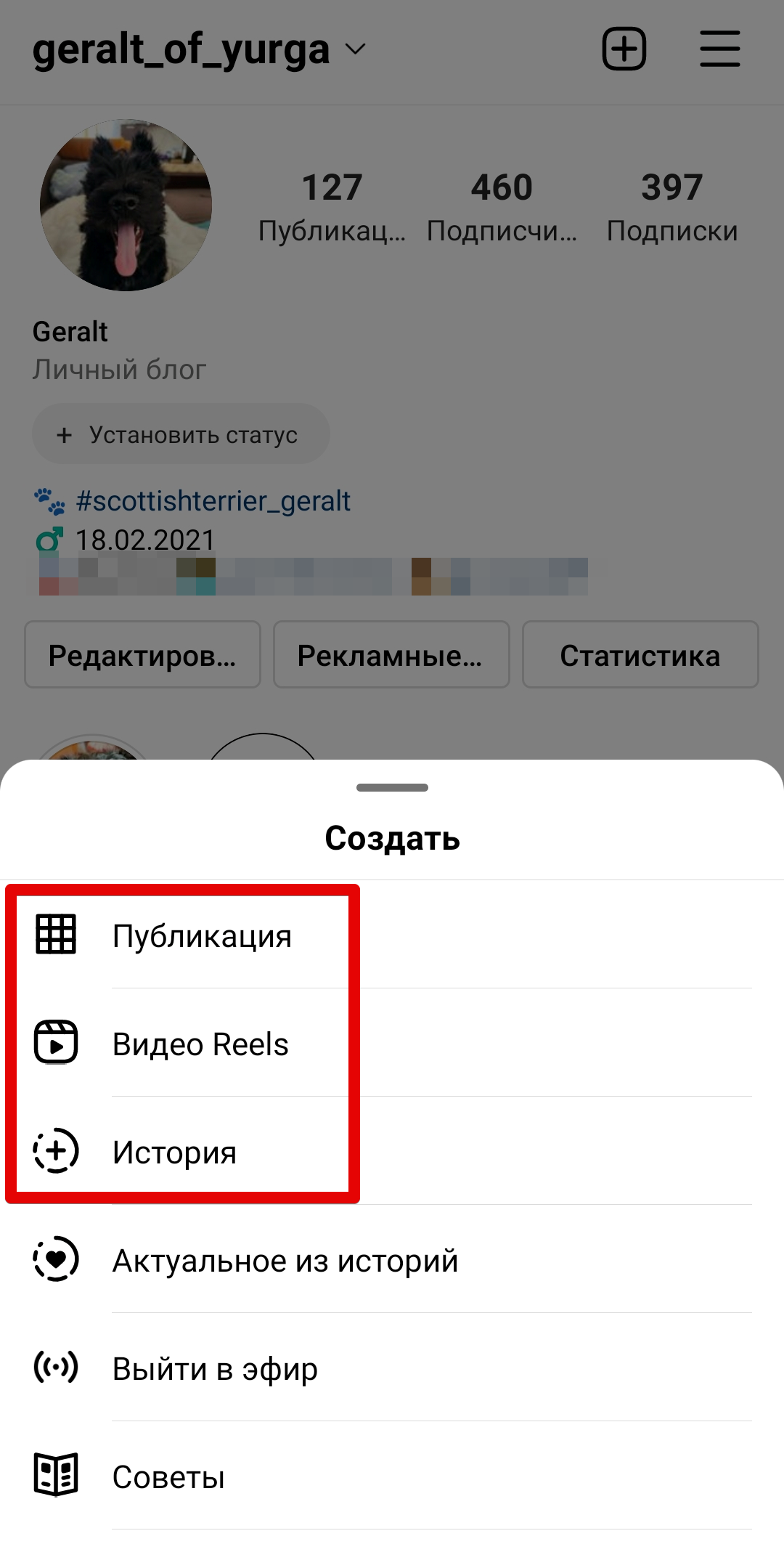
Выберите тип ролика: истории, Reels, публикация — видео, записанное в приложении, или IGTV.
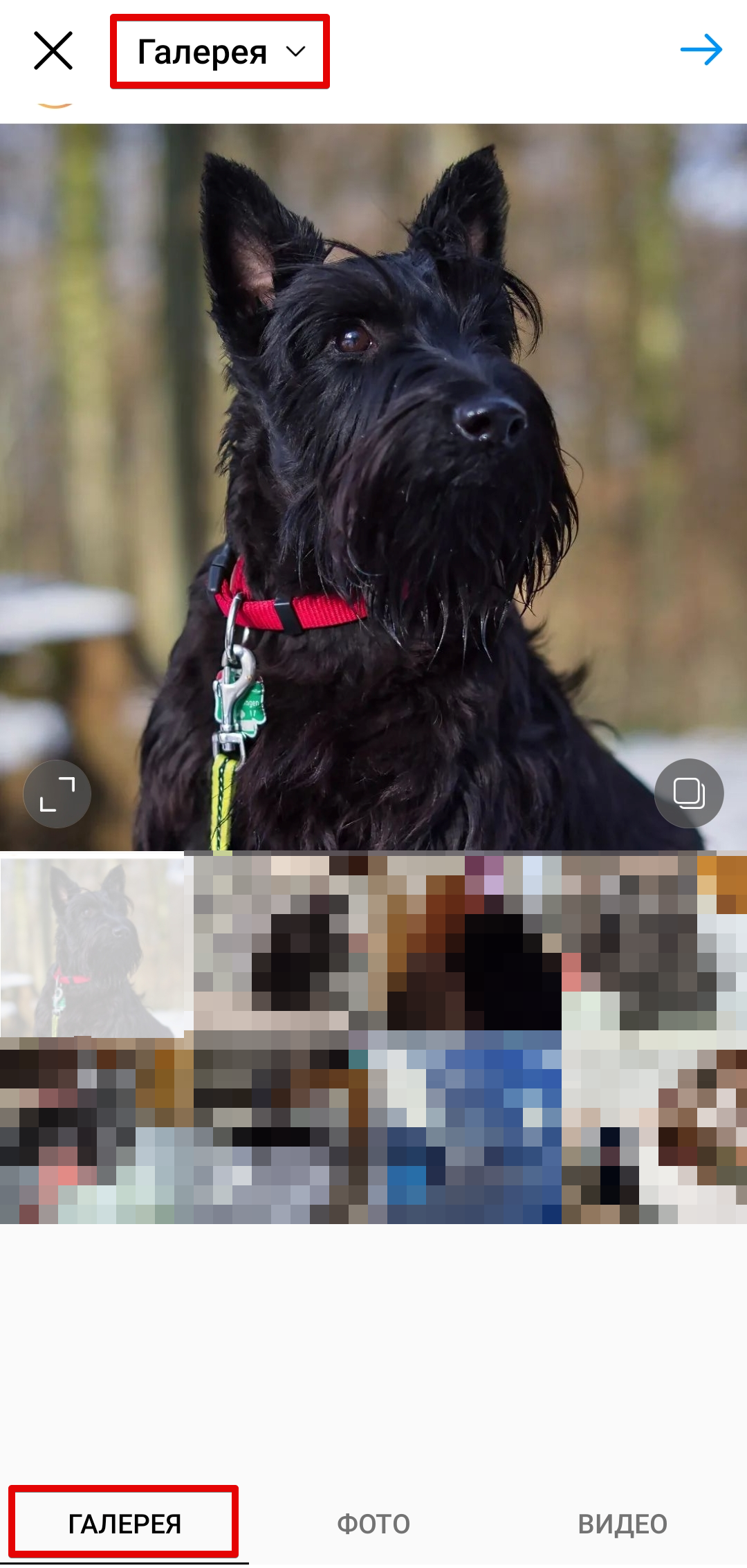
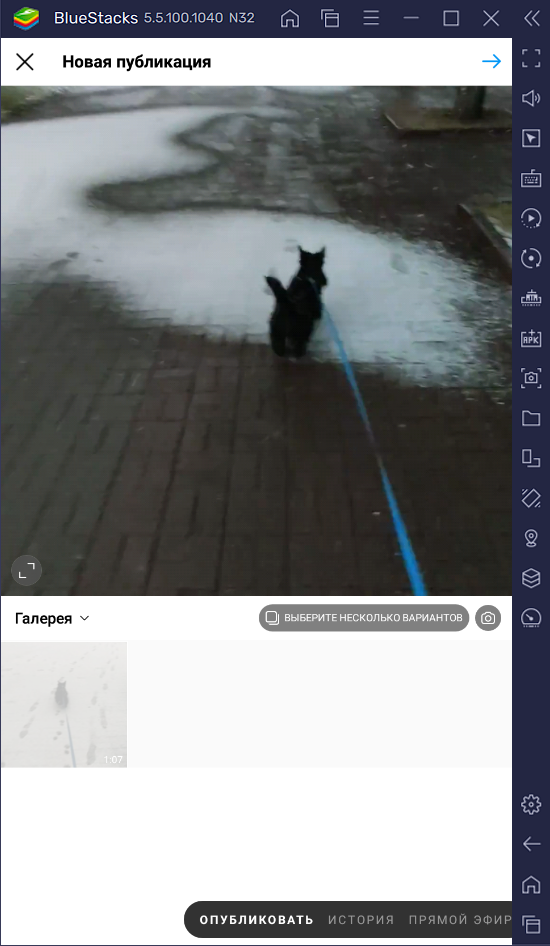
В окне загрузки файла выберите одно или несколько видео из галереи смартфона:
Если хотите записать видео через приложение:
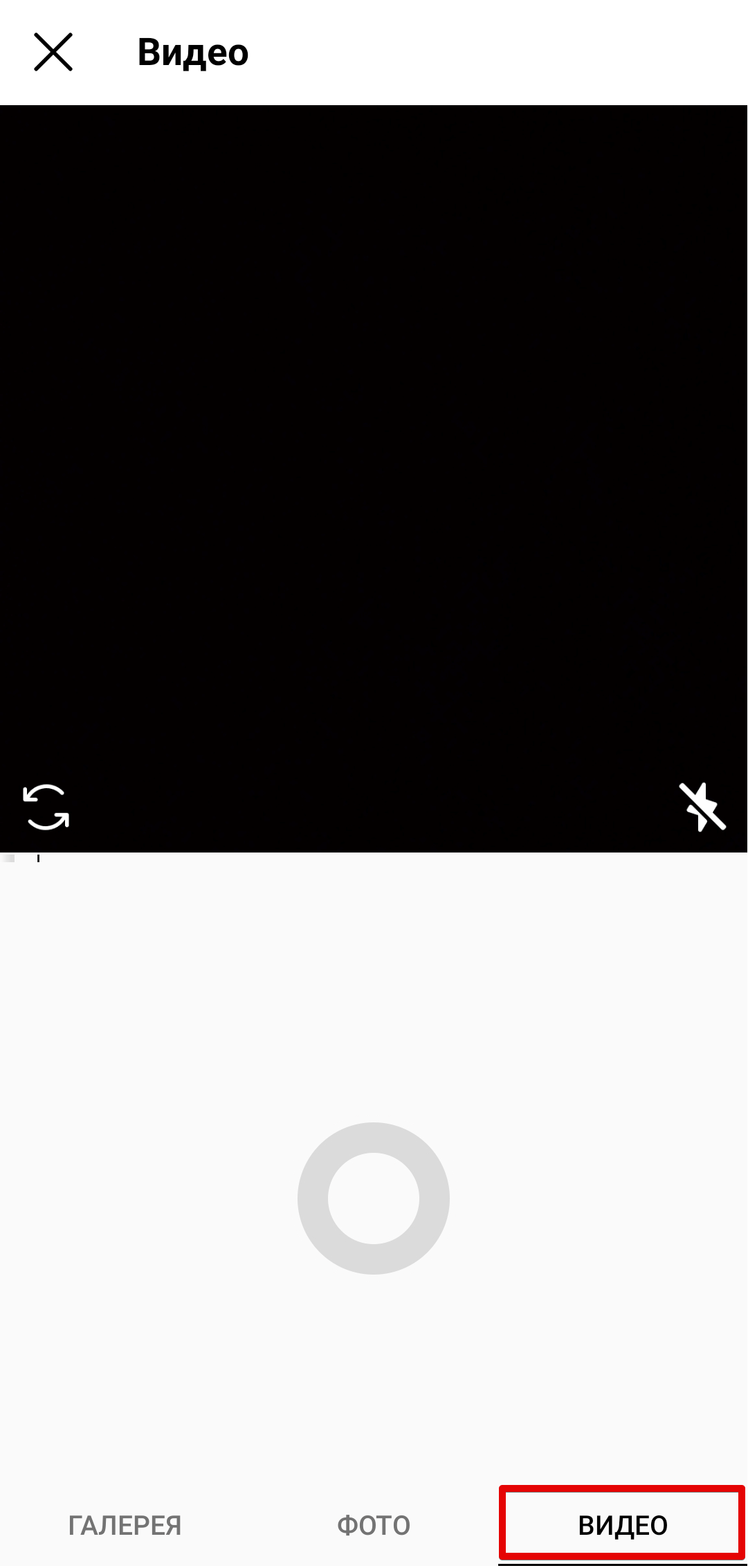
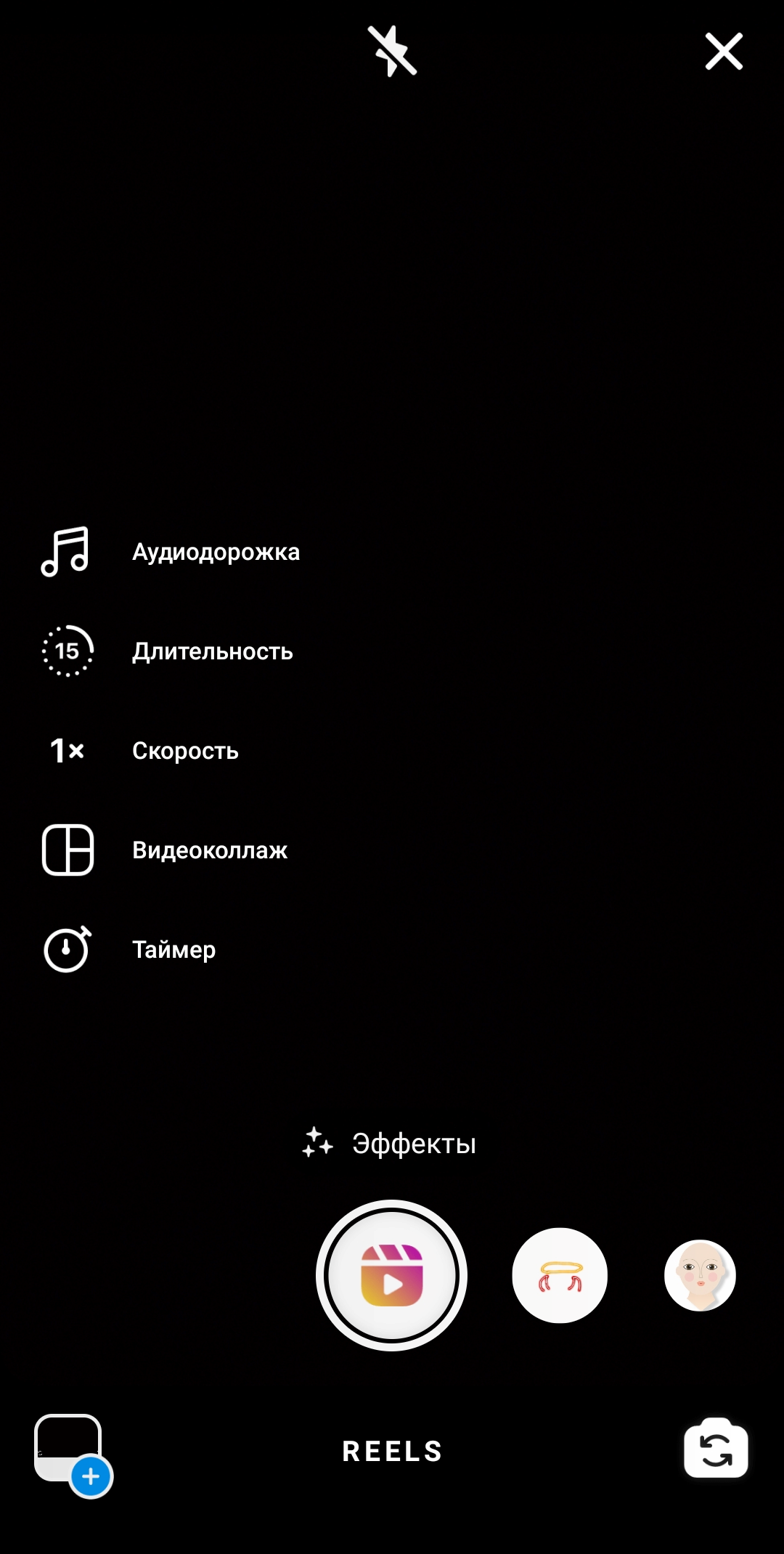
Загрузите или снимите Reels с доступными эффектами и настройками:
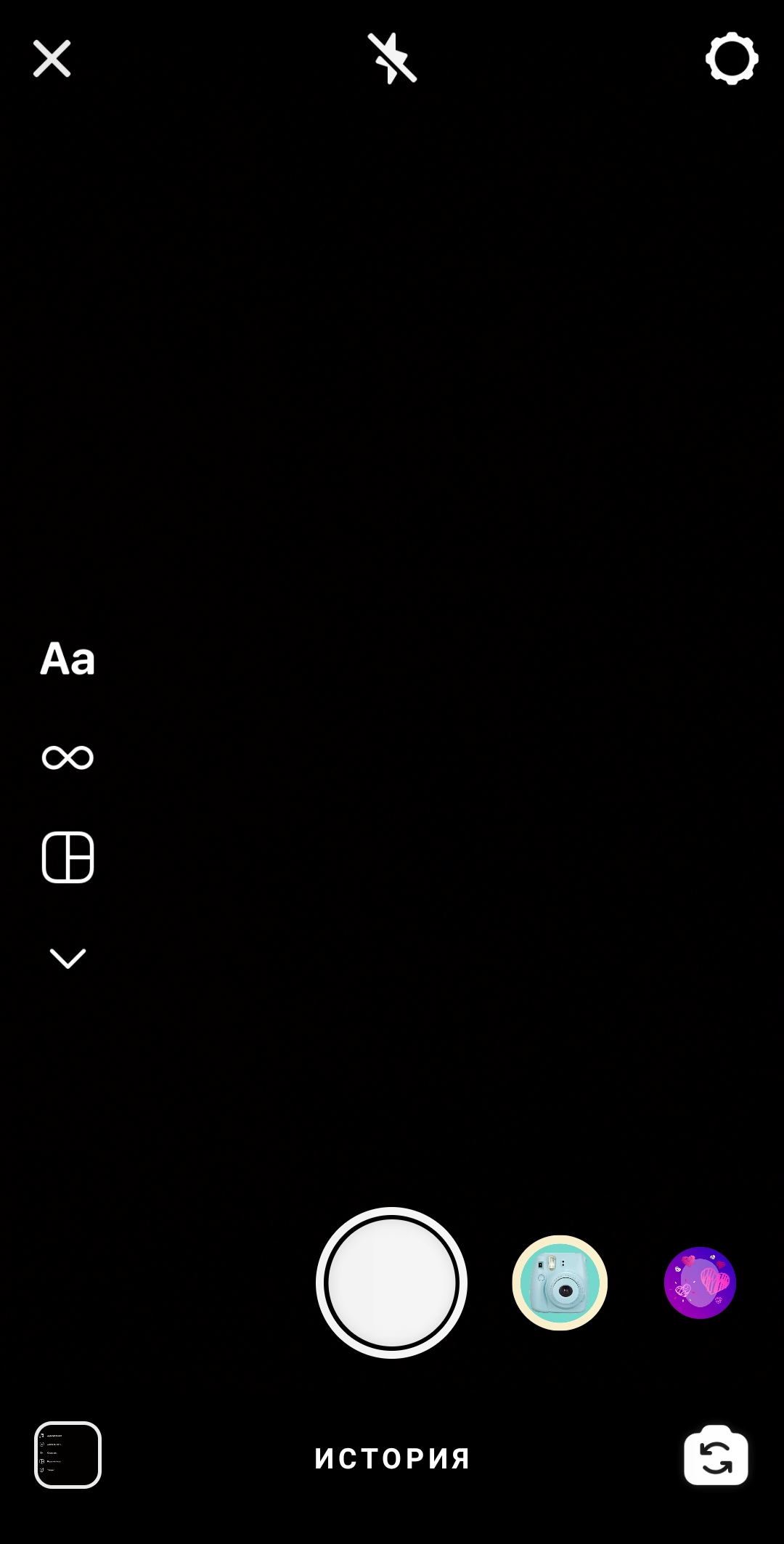
Добавление истории с вариантами редактирования и фильтрами.
Чтобы добавить ролик из медиатеки смартфона в stories или Reels, смахните вверх.
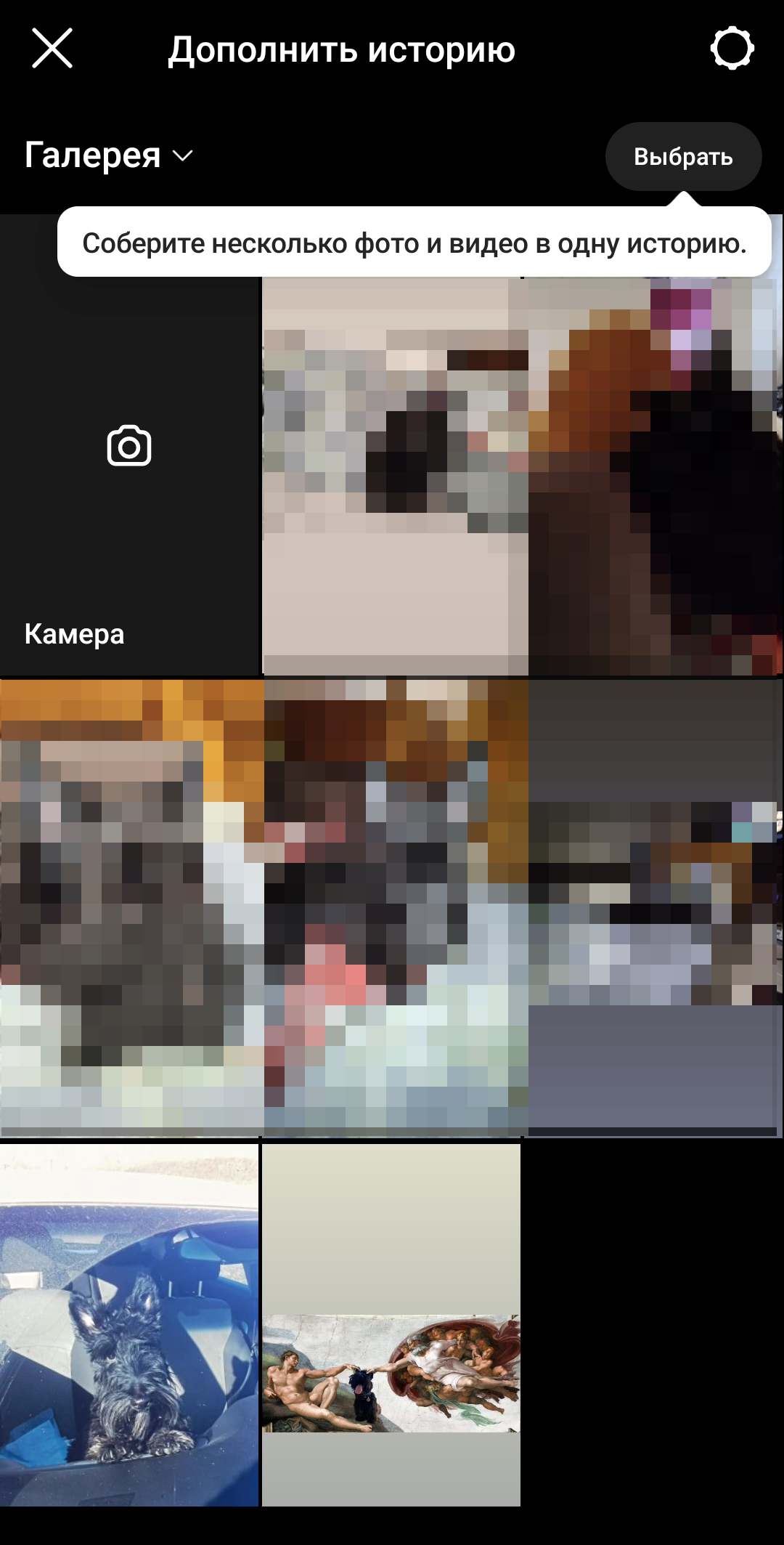
Либо нажмите на значок «галерея».
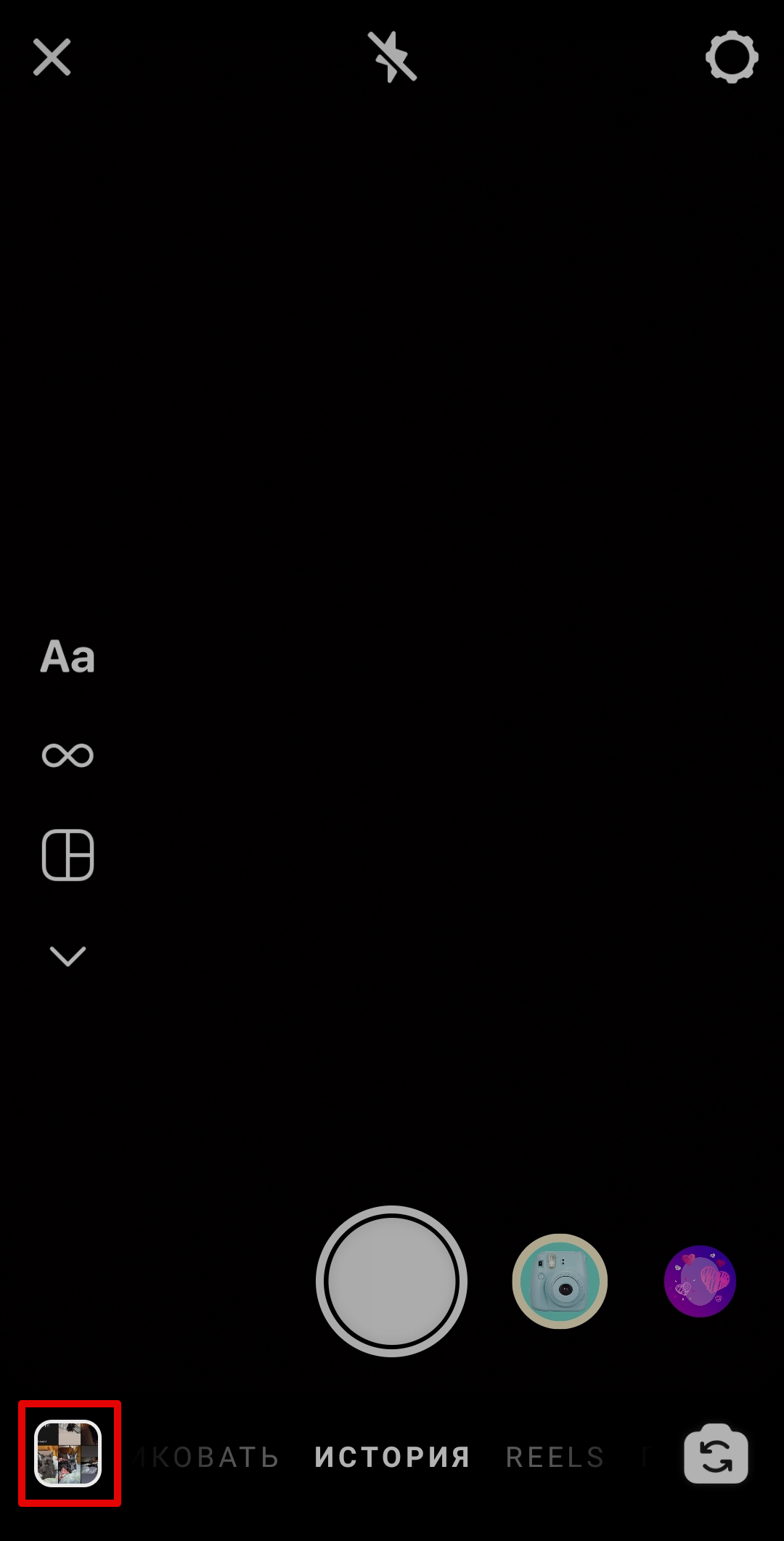
Примечания:
- Если вы размещаете в Reels видео длиннее 15 секунд, приложение автоматически поделит его на несколько коротких роликов.
- Инстаграм позволяет загружать контент из галереи смартфона или ПК, а также снимать ролики или добавлять кадры через приложение.
- К видео, размещенному в ленте, можно добавить субтитры. Также у вас есть возможность в любой момент отредактировать описание и обложку ролика.
Как выложить видео в Инстаграм с компьютера
Рассмотрим три варианта того, как загрузить видео в Инстаграм с ПК.
Facebook Creator Studio
Официальный функционал для загрузки и планирования публикаций в соцсети Facebook. Чтобы начать работу, перейдите в Creator Studio. Выберите Instagram и добавьте аккаунт.
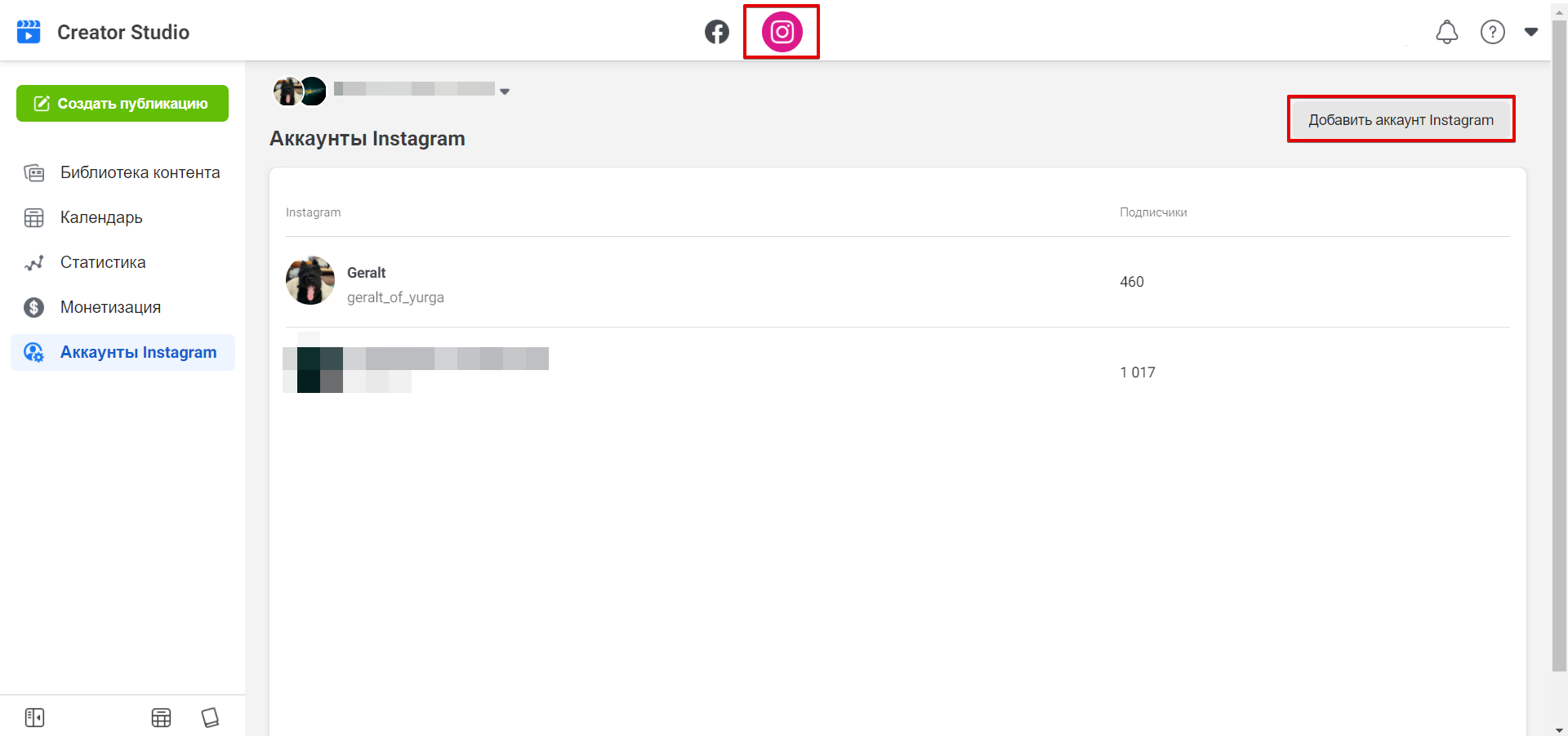
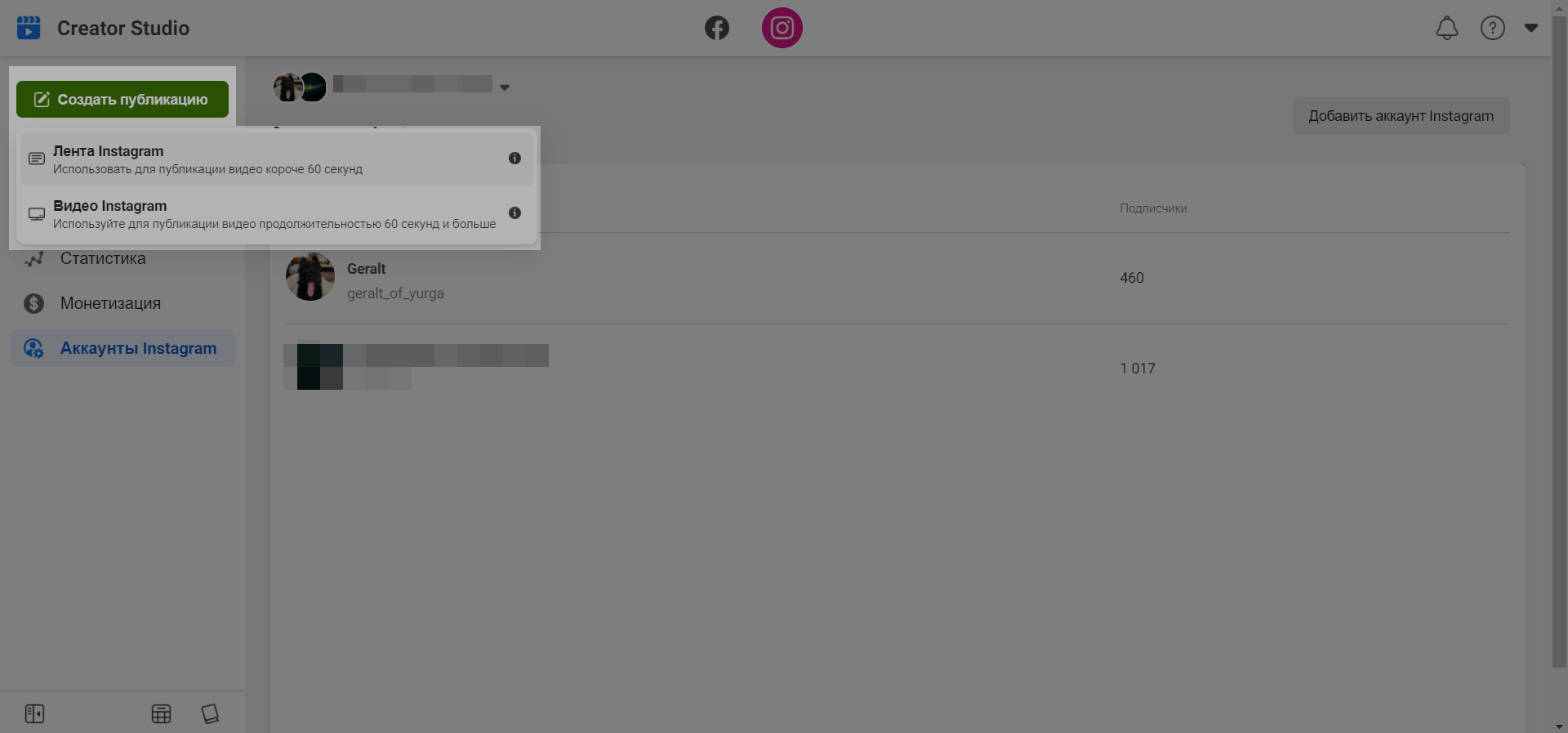
Нажмите на кнопку «Создать публикацию» и выберите вариант видео — до 60 секунд или длиннее минуты.
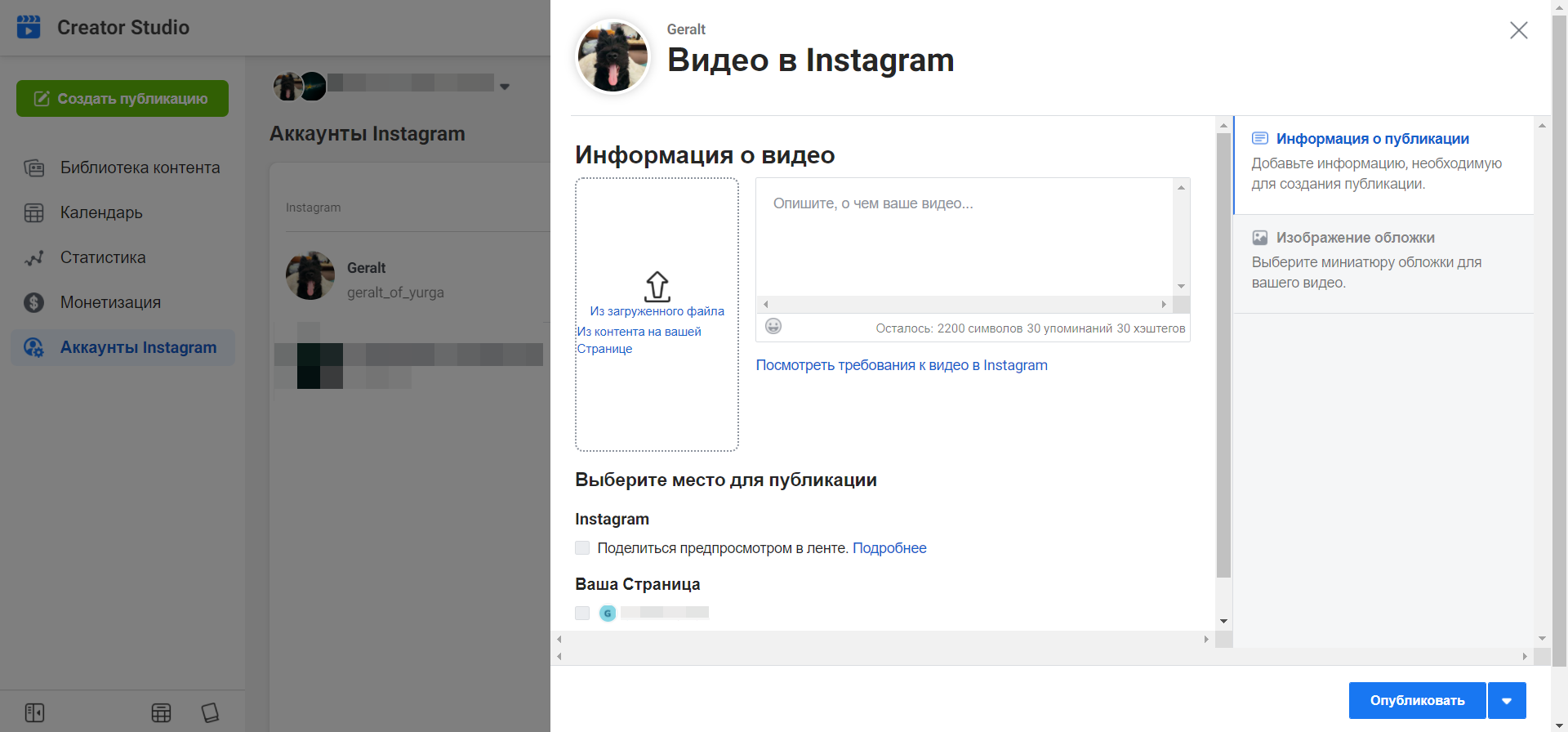
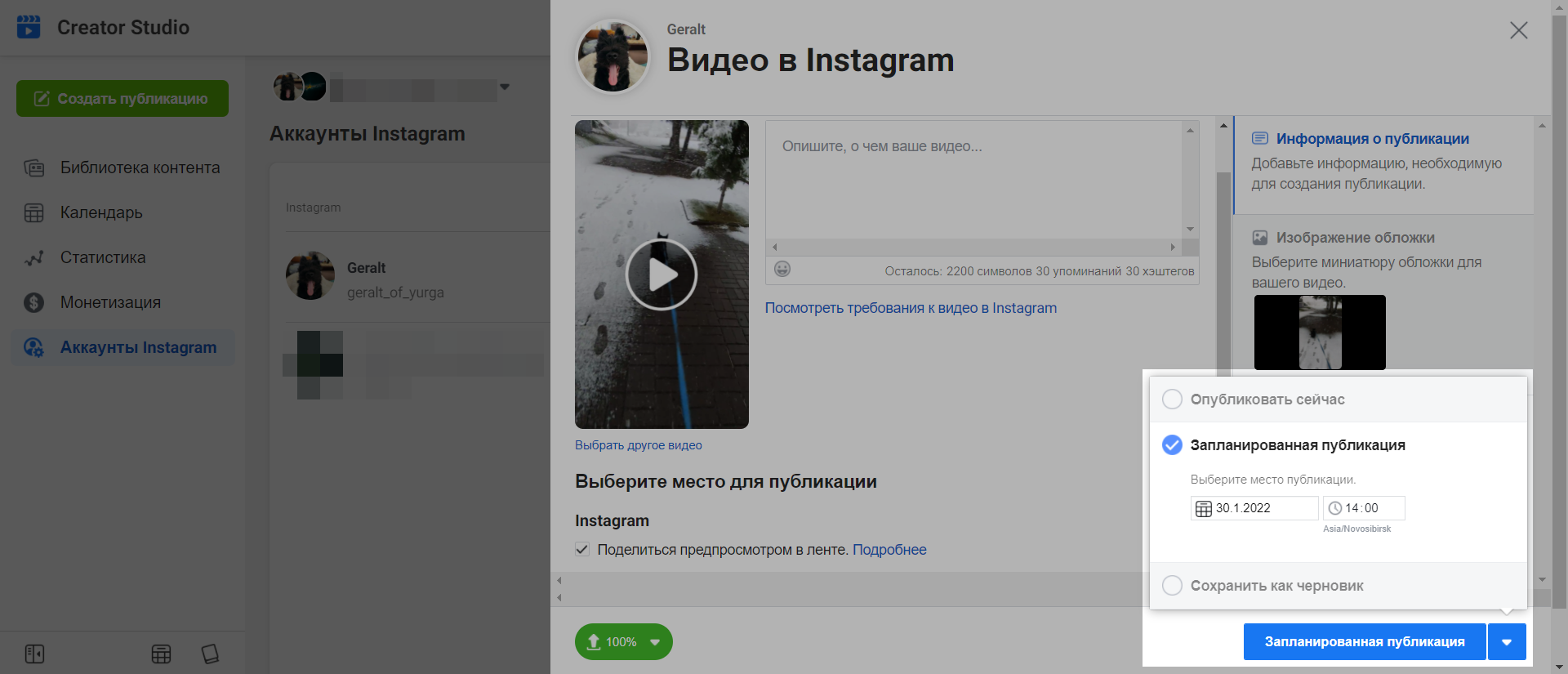
Во вкладке «Информация о публикации» загрузите ролик, добавьте описание и выберите место для размещения.
В разделе «Изображение обложки» выберите кадр или добавьте собственную картинку.
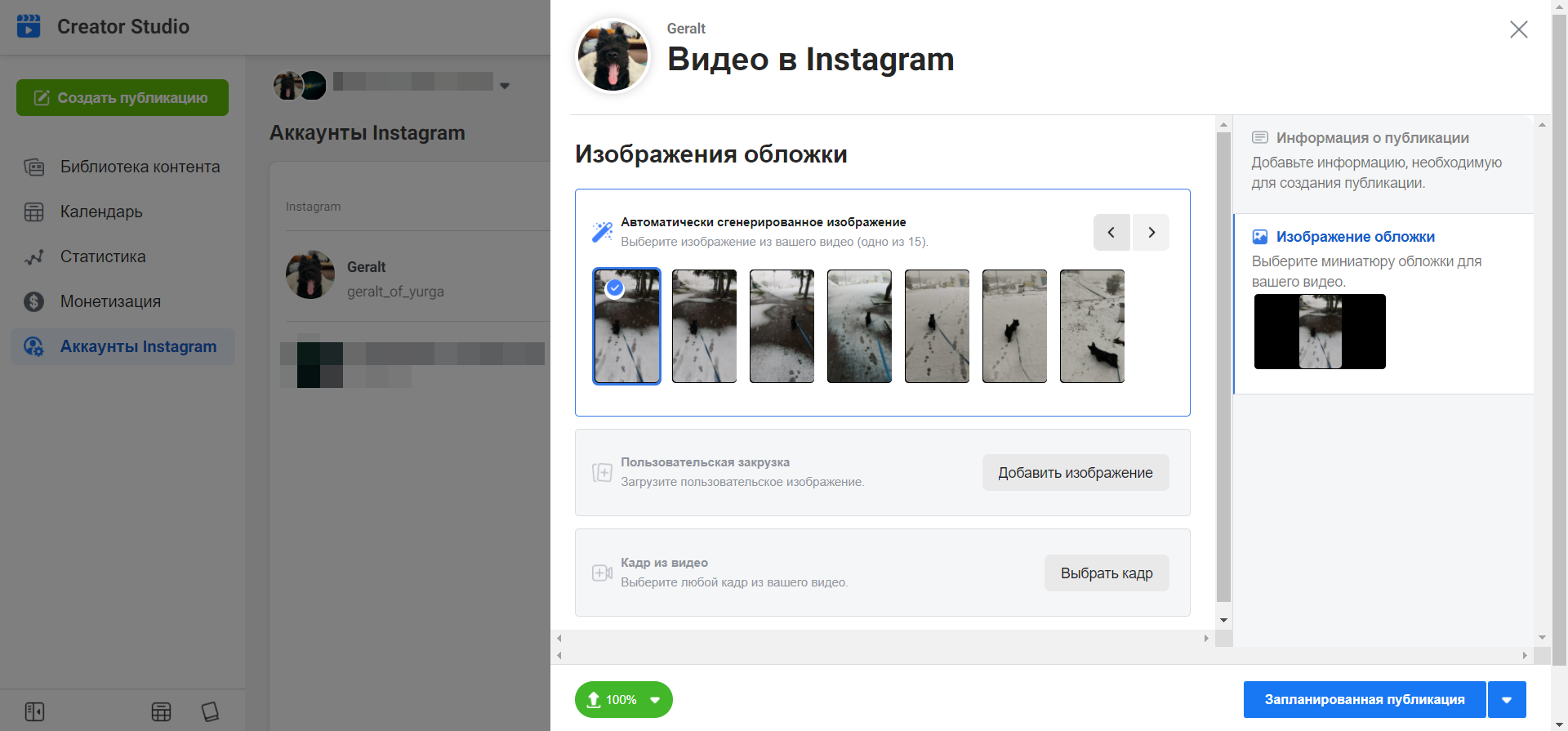
Запланируйте публикацию, отправьте ее сразу в ленту или сохраните ее как черновик.
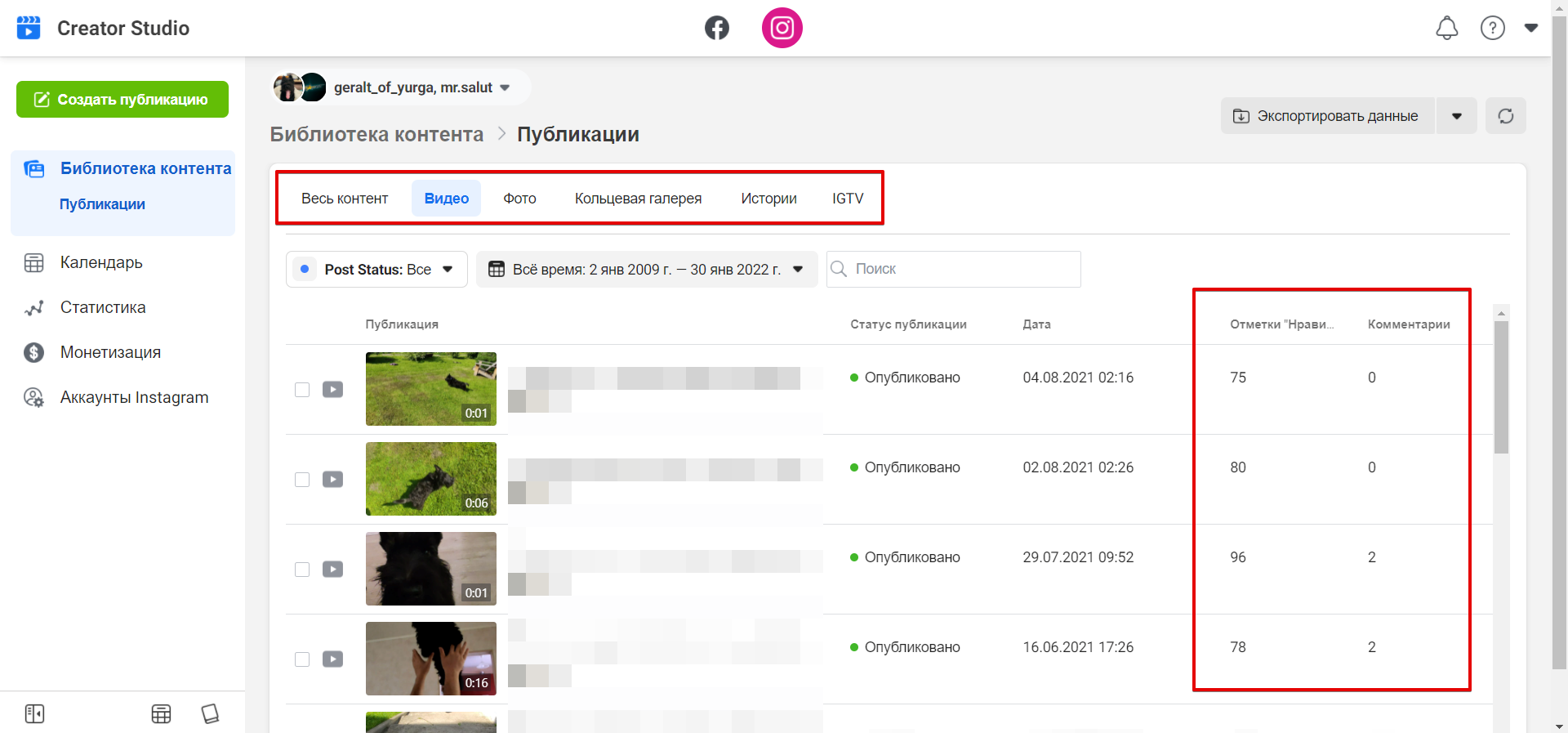
В Facebook Creator Studio можно отслеживать все публикации, реакции на них и количество комментариев.
Примечание. В разделе «Статистика» доступен анализ показателей вашего аккаунта.
Браузер
В соцсети появился функционал, позволяющий загружать видео через веб-версию. Он позволяет загрузить ролик длительность до одного часа в ленту и во вкладку «Видео».
Чтобы загрузить контент с ПК, перейдите в браузерную версию Инстаграм, выберите и нажмите в верхнем правом углу на значок «плюсик».
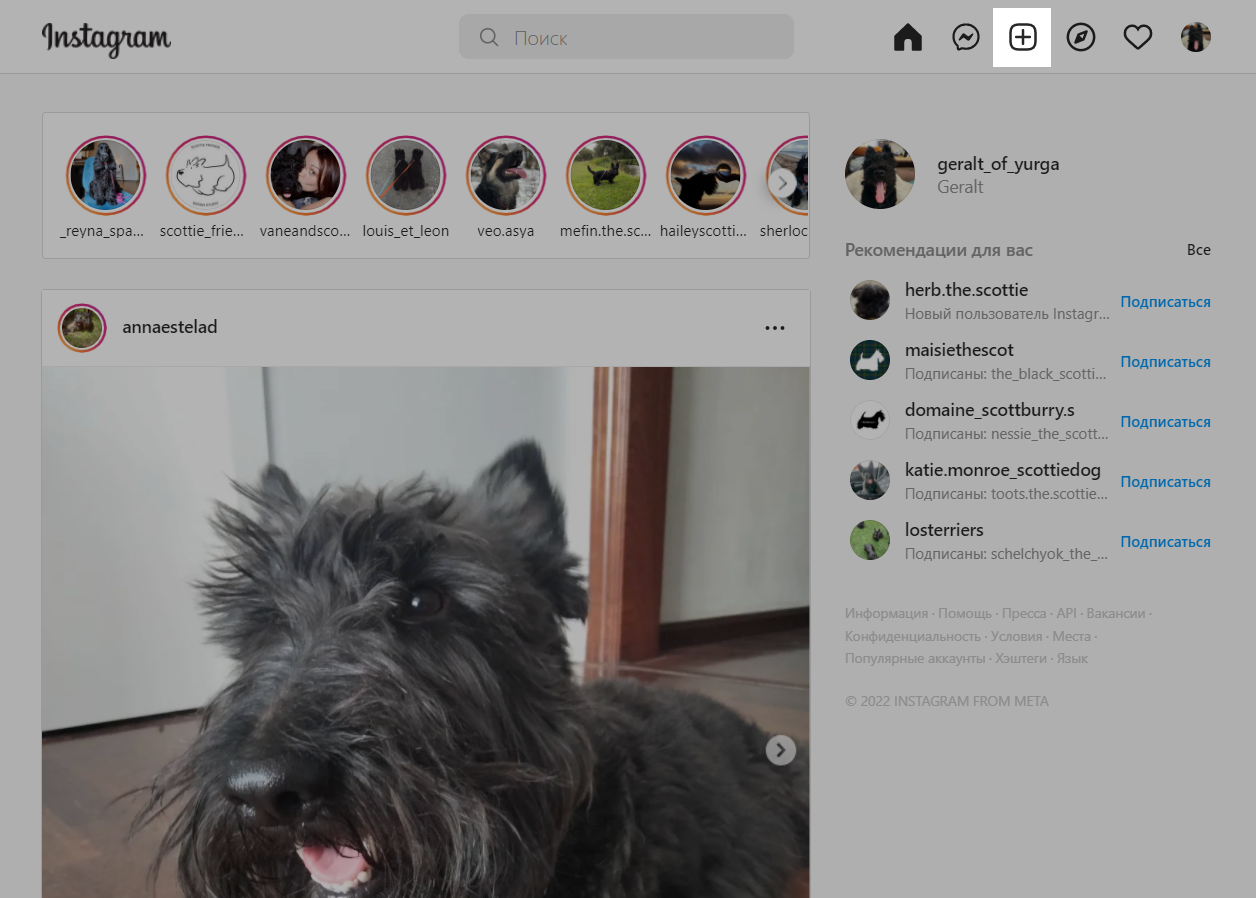
В открывшемся окне нажмите «Выбрать с компьютера» или перетащите ролик с помощью мышки.
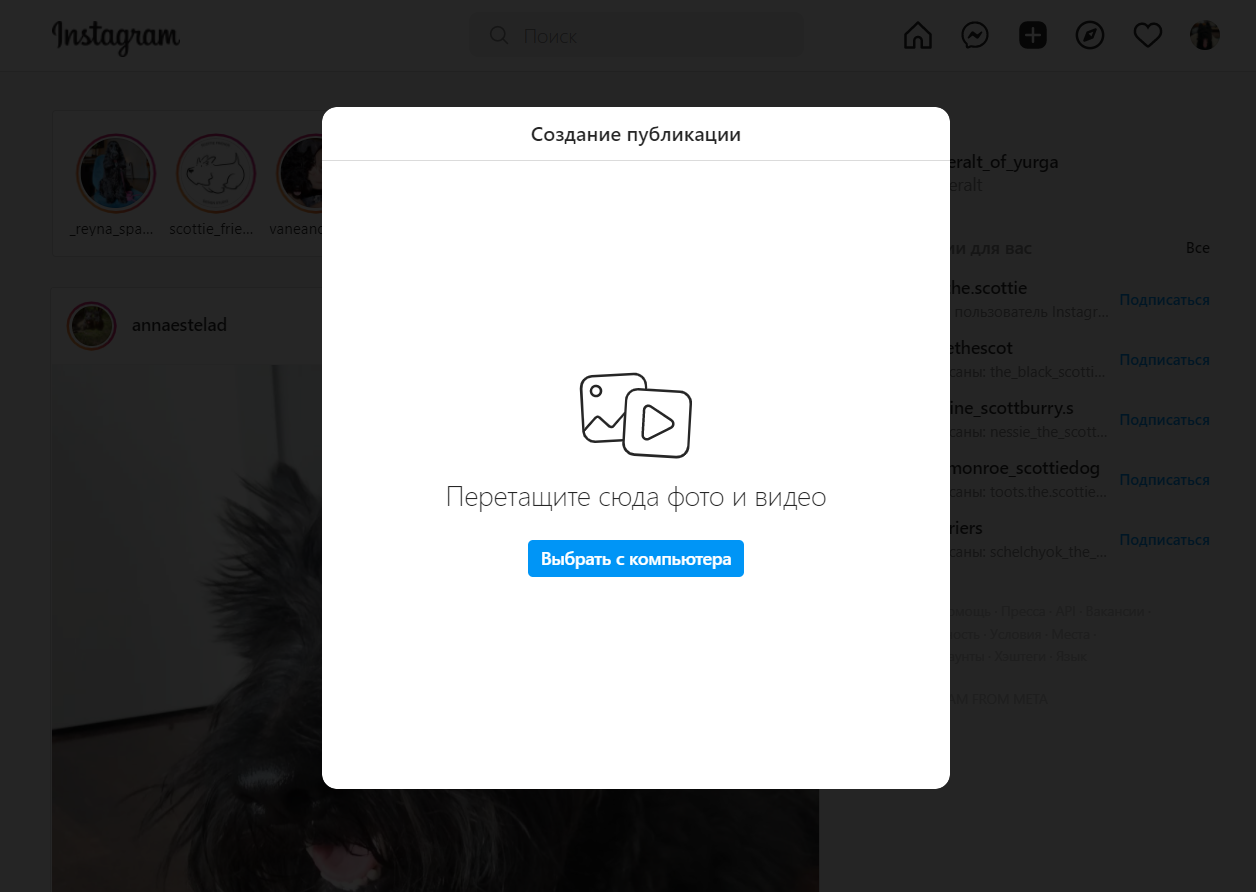
Затем выберите необходимые настройки, добавьте обложку, описание и хэштеги.
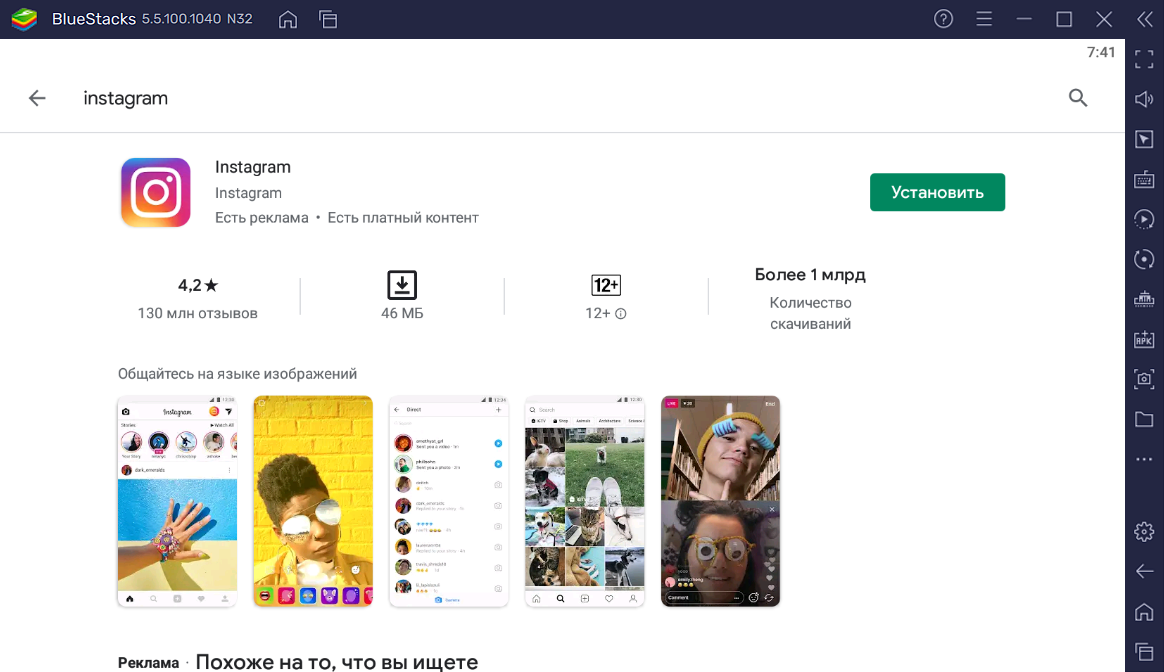
Важно! В эмуляторах нет функции для открытия системных папок компьютера. Все файлы нужно заранее добавить на сервер.
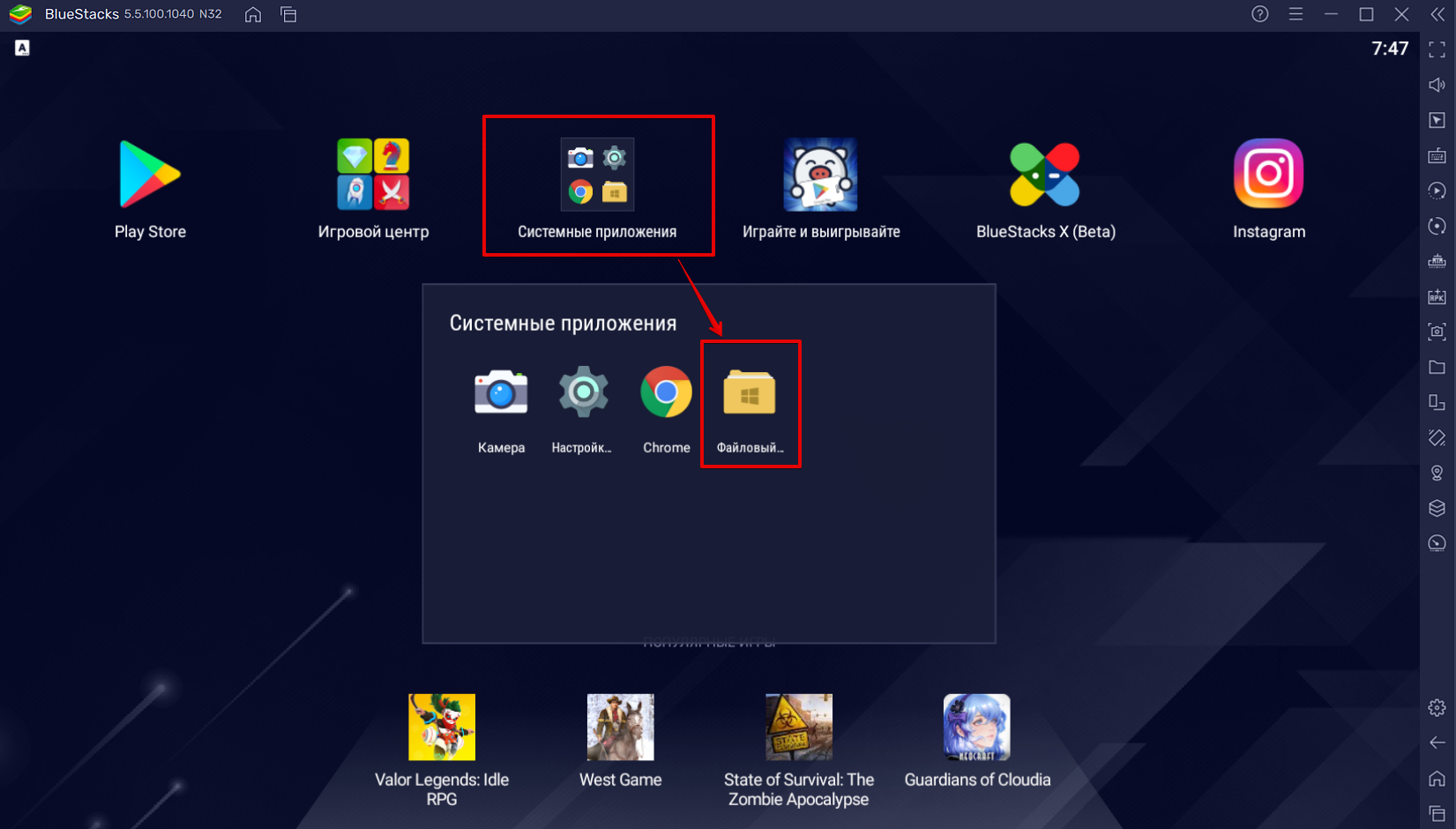
На рабочем столе откройте папку «Системные приложения» и перейдите в «Файловый менеджер».
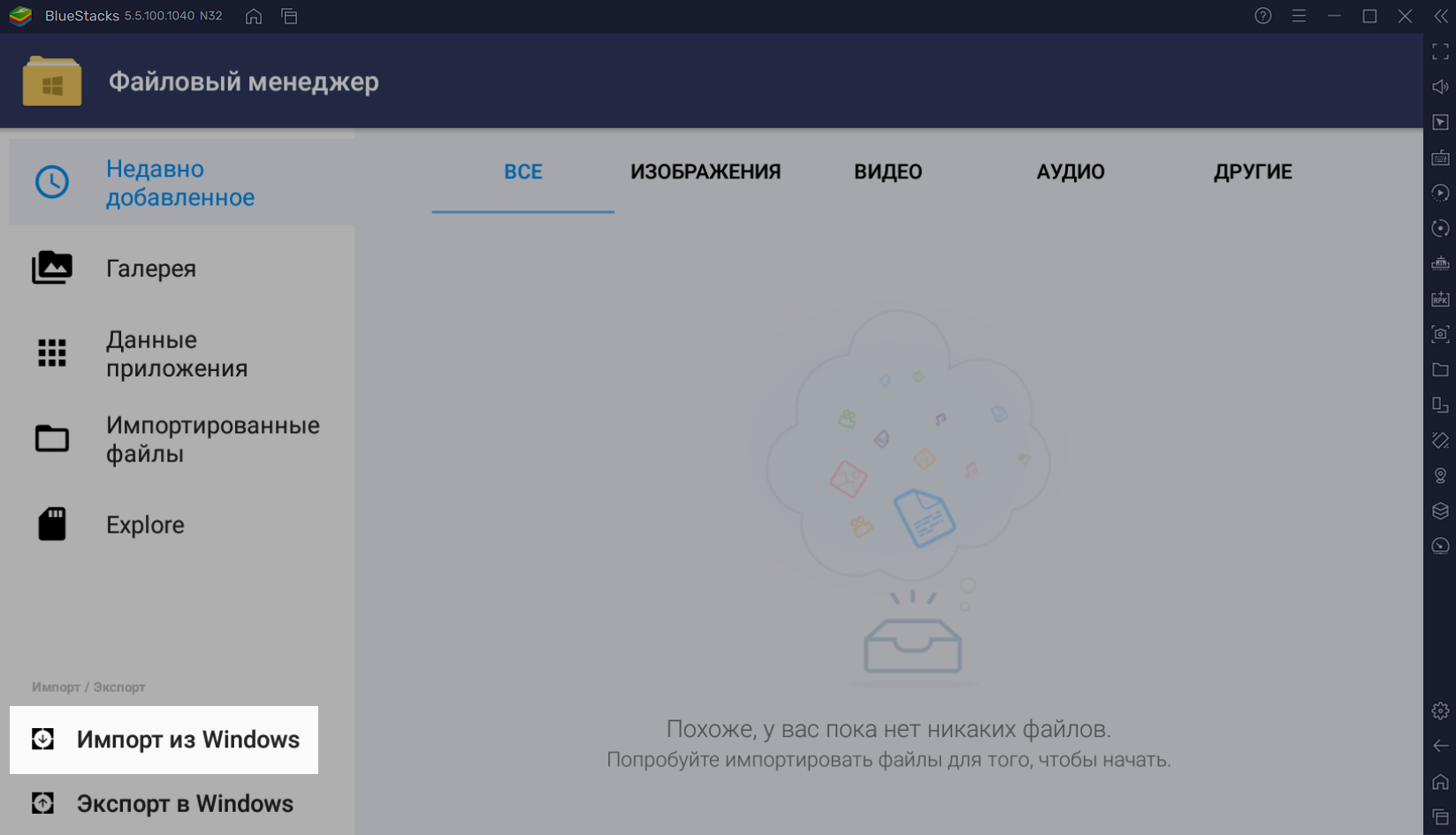
В открывшемся окне выберите «Импорт из Windows» и добавьте файлы.
После этого откройте приложение Instagram и загрузите ролики, как вы обычно делаете это со смартфона. Эмулятор позволяет добавить историю, Reels или видео в ленту.
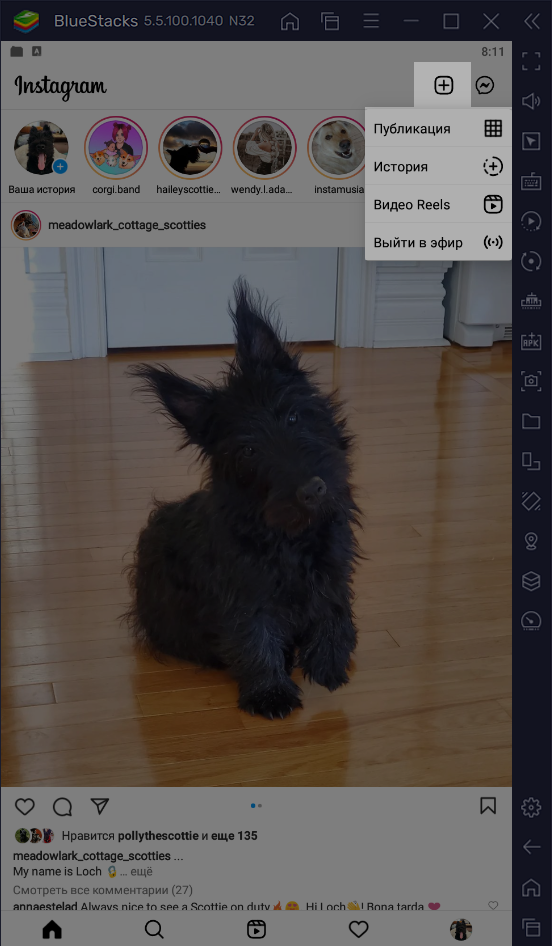
Выберите файл из галереи.
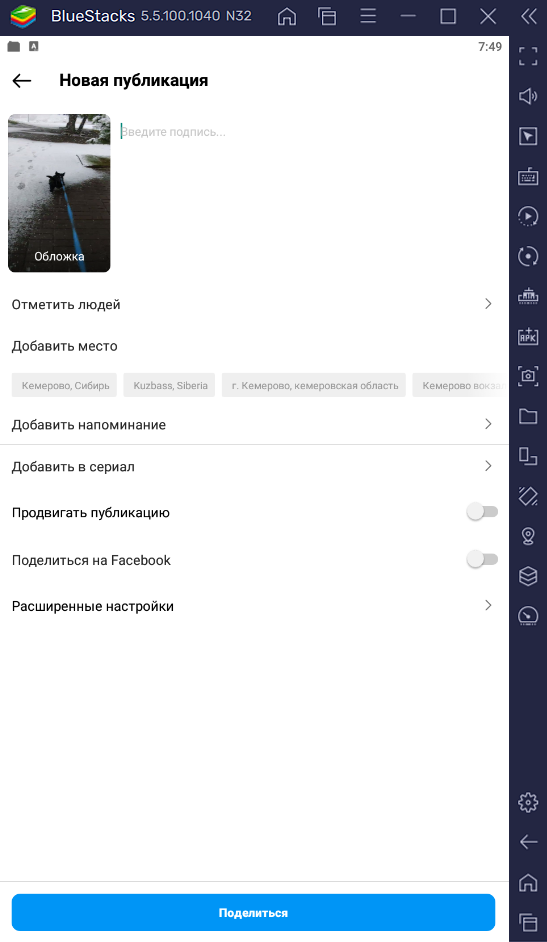
Добавьте обложку, описание, теги, местоположение и дополнительные параметры. К примеру, в расширенных настройках можно включить субтитры.
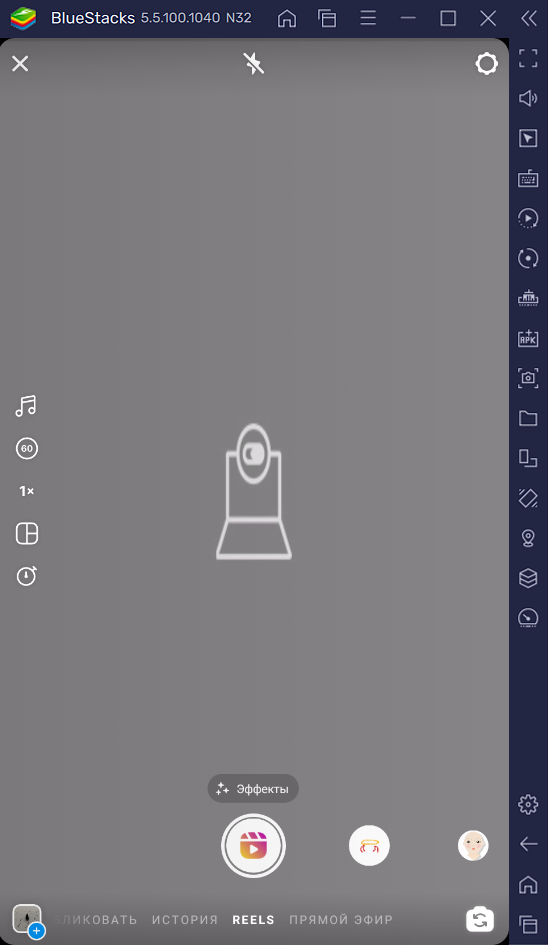
Ниже показано окно для загрузки Reels.
Важно! Для работы эмулятора требуется большой объем оперативной памяти. Если у вас доступно около 4 гигабайт, каждое действие будет выполняться от 5 минут и дольше.
Как добавить видео из архива в сторис
В приложении есть возможность добавлять ранее загруженные истории, которые автоматически сохраняются в архиве.
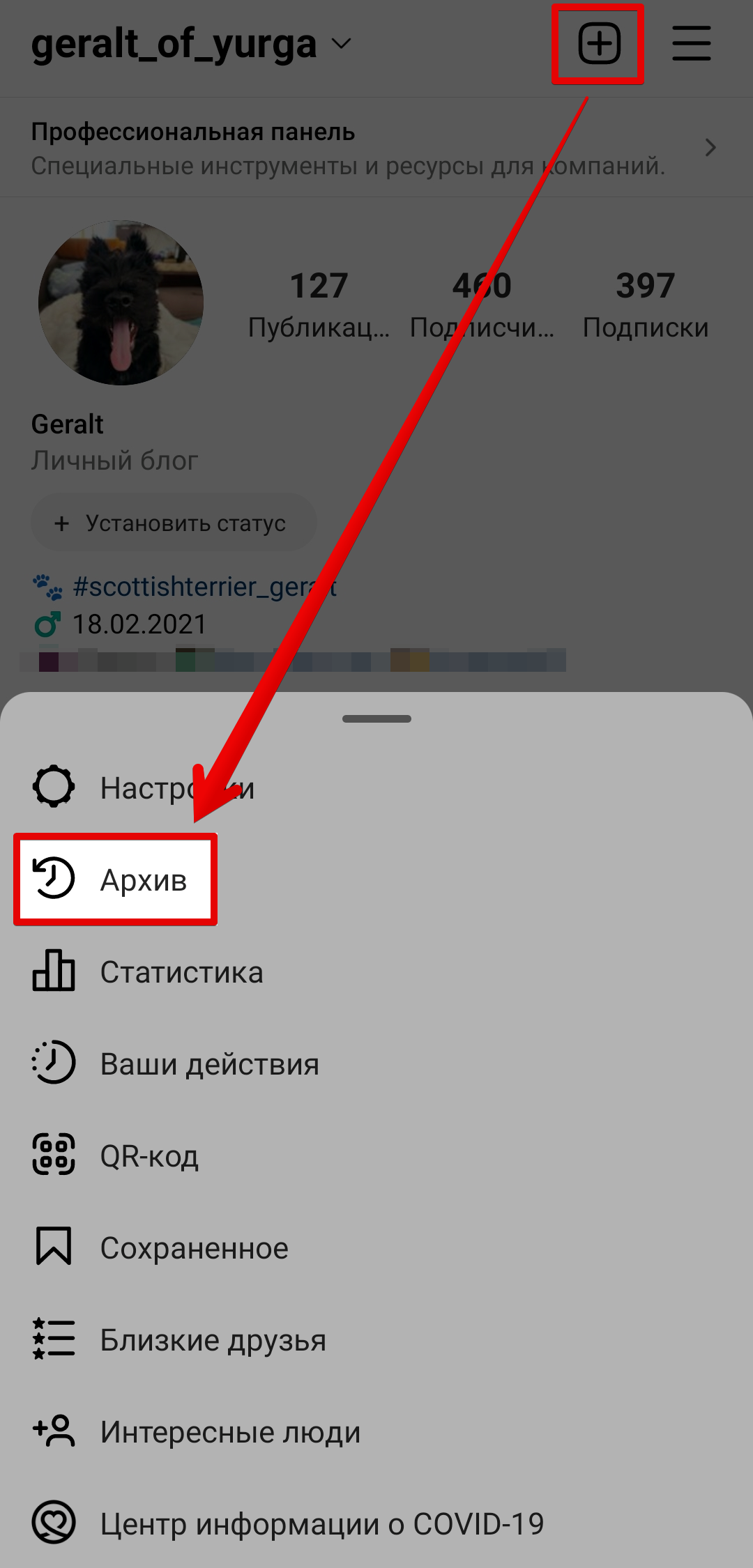
На странице профиля зайдите в меню и перейдите в раздел «Архив».
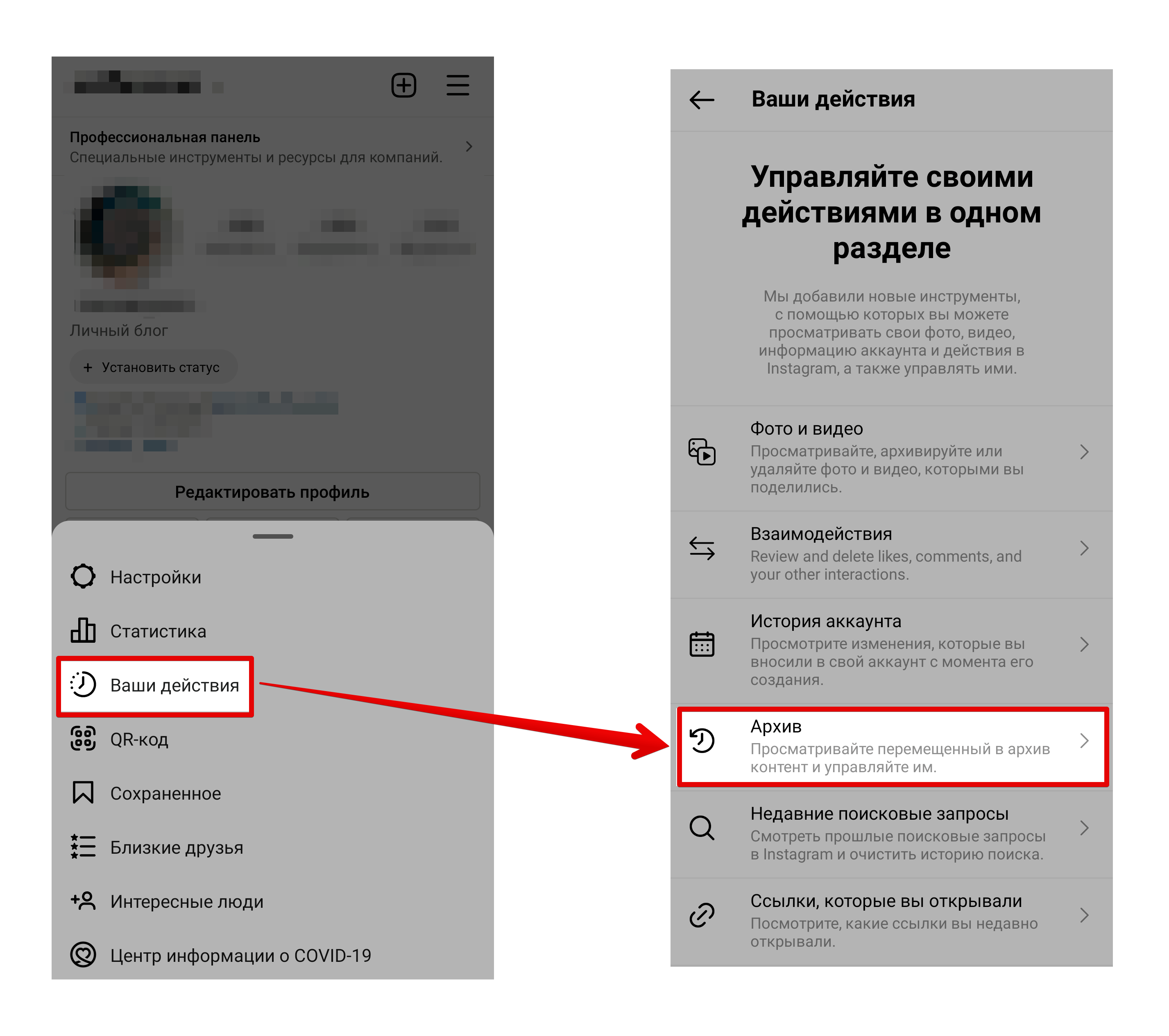
Примечание. Некоторые бизнес-аккаунты получили обновление — теперь архив располагается в разделе «Ваши действия».
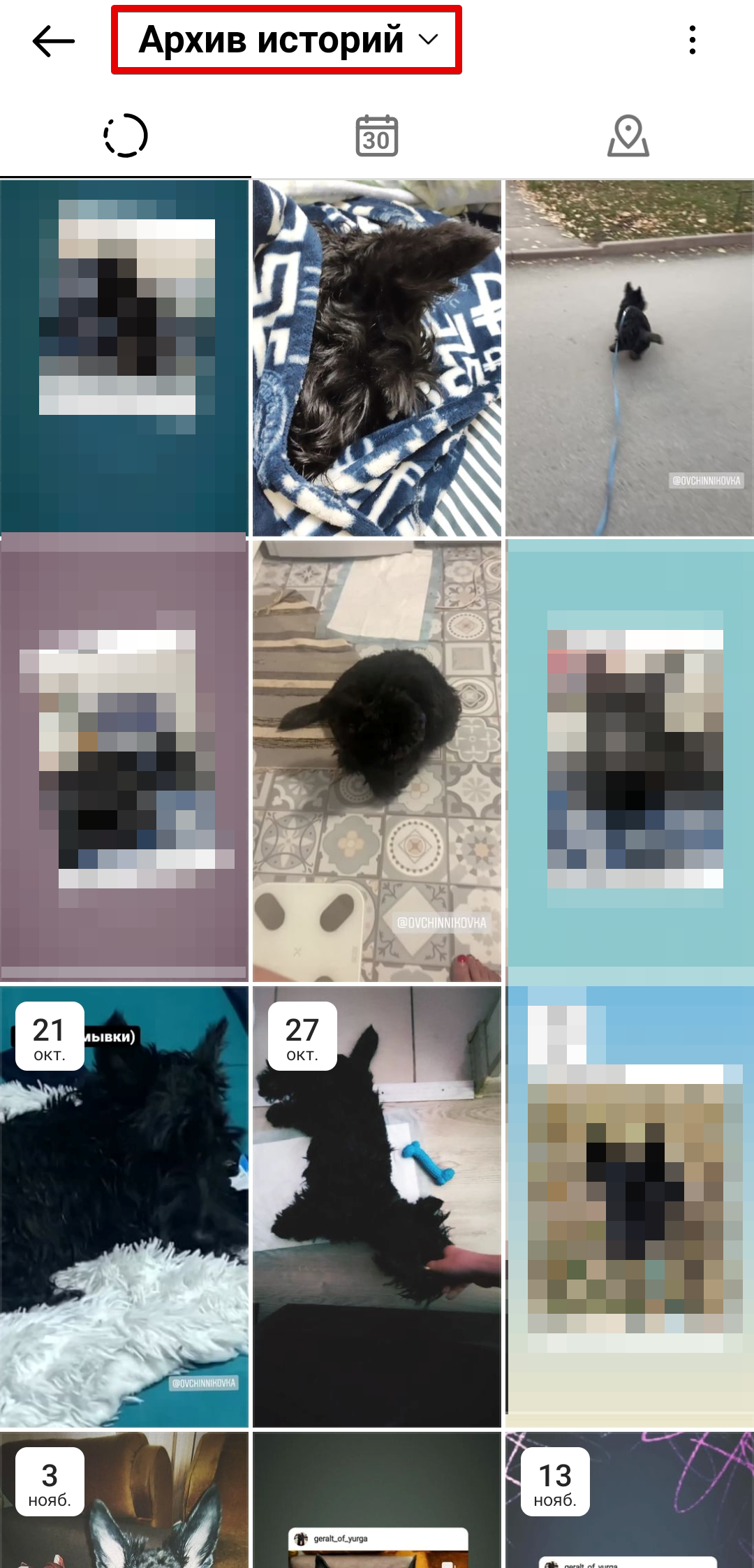
Внутри вы найдете подразделы «Архив историй», «Архив публикаций» и «Архив прямых эфиров», которые доступны в течение тридцати дней.
Выберите сторис и перейдите в настройки — «Еще».
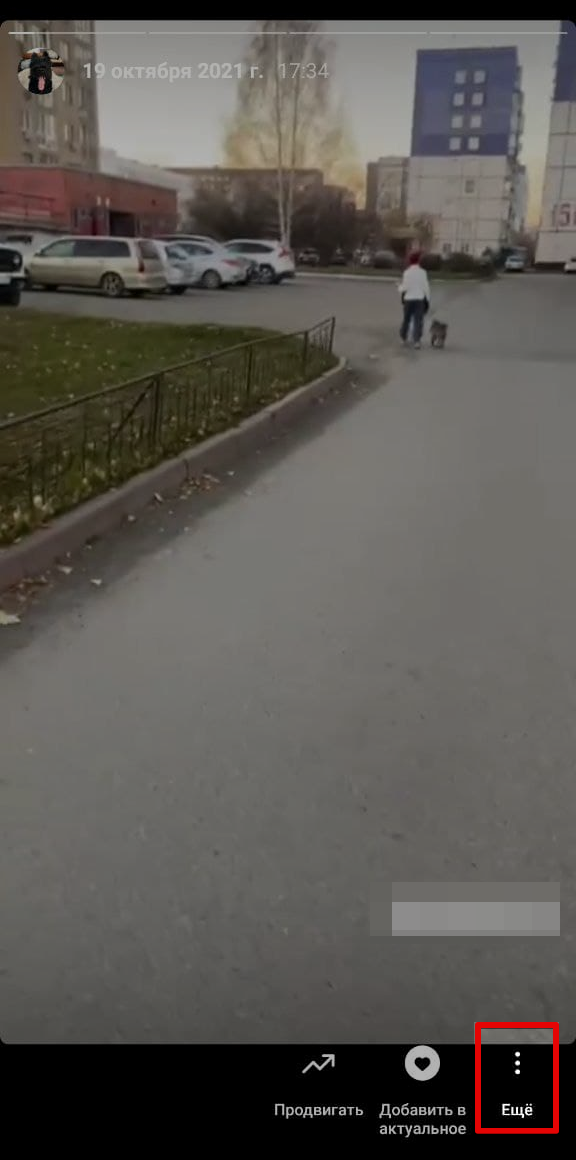
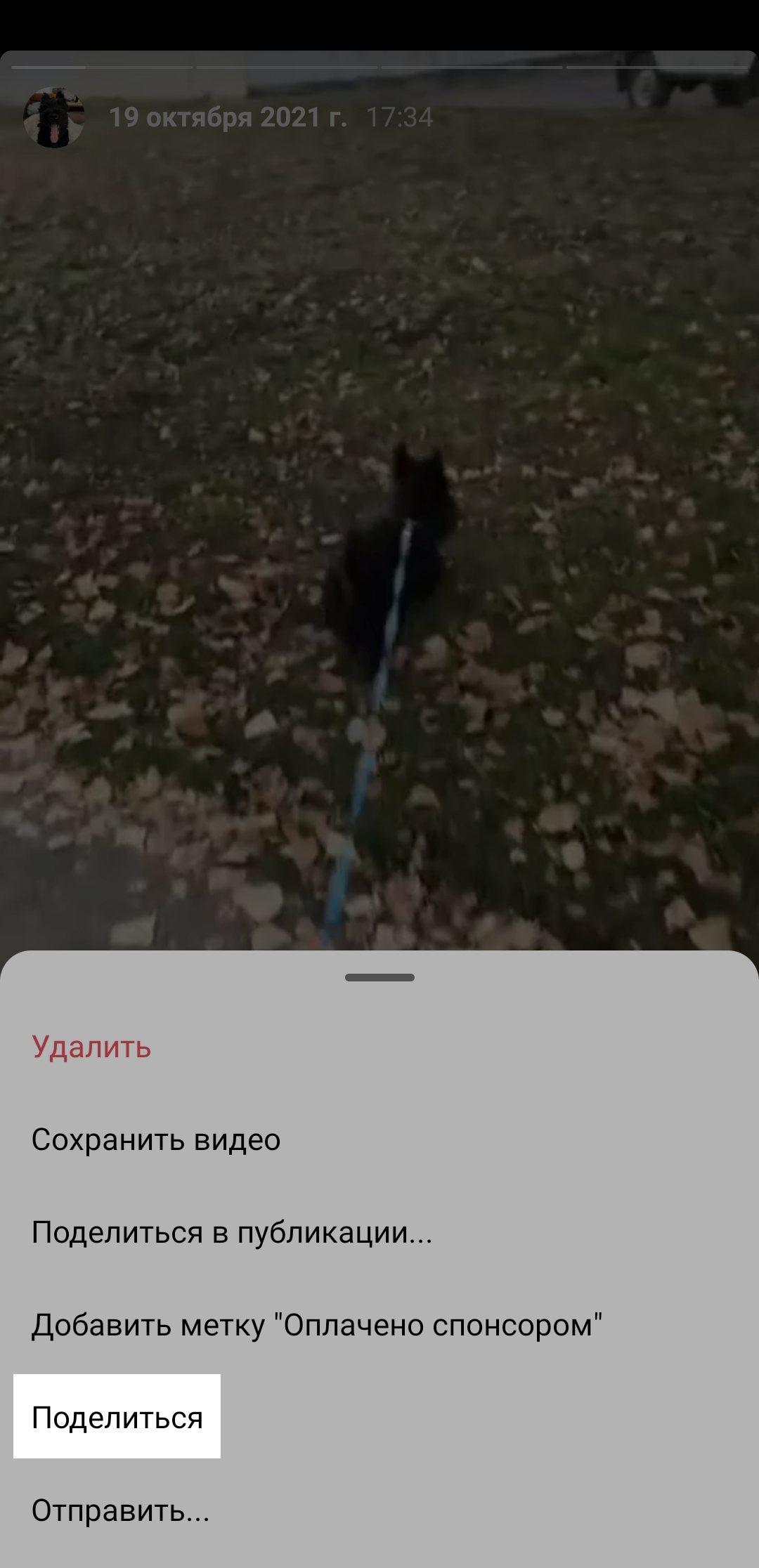
Перед вами откроется окно для создания сторис и видео с датой публикации, которую вы можете удалить.
Как добавить видео в Инстаграм из YouTube
Чтобы загрузить ролик из Ютуба в Instagram, его придется скачать. Для этого используют программы и приложения, о которых мы расскажем ниже. Затем сохраненный файл загружают в Инстаграм, как обычно.
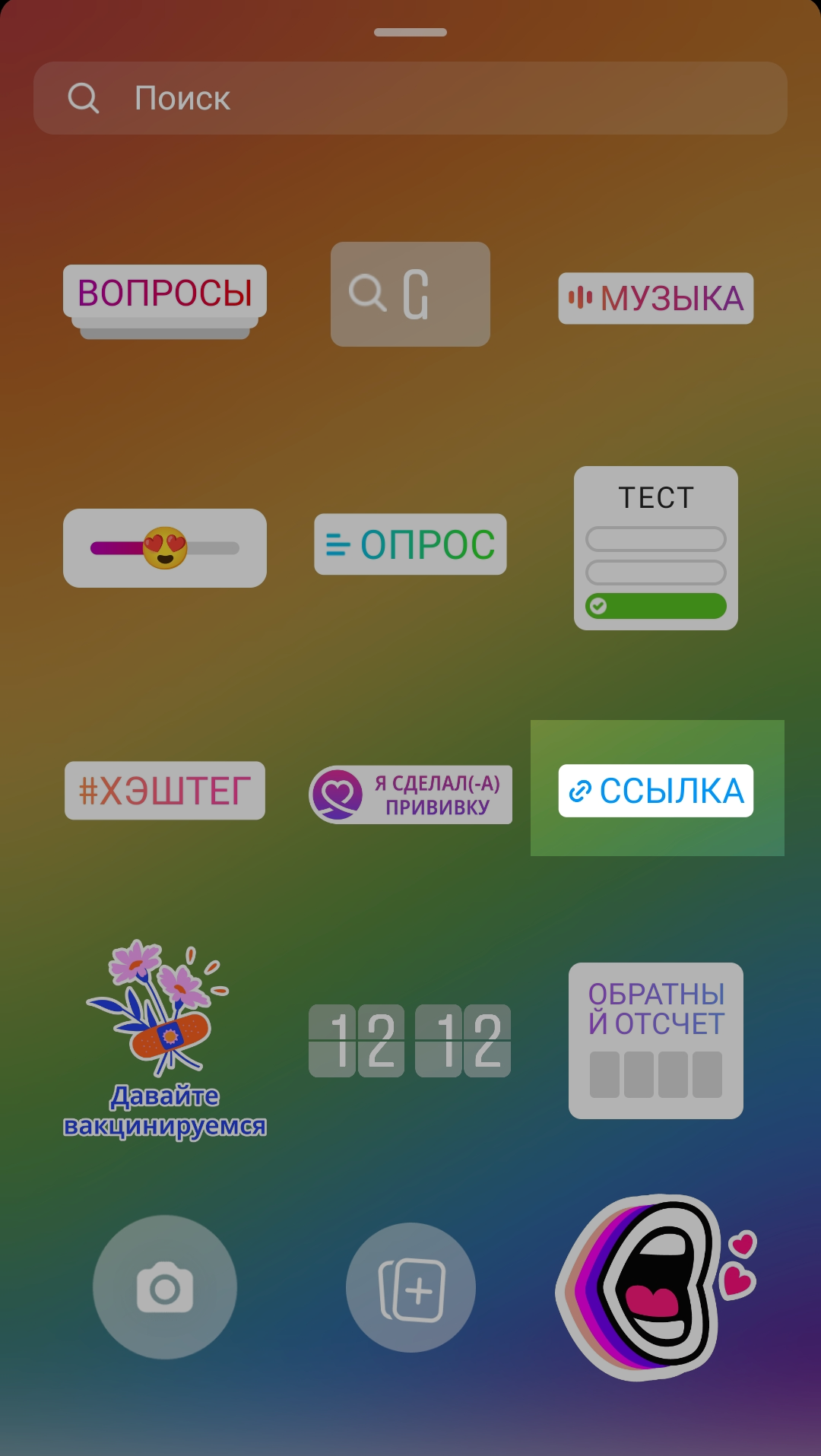
Примечание. В stories можно поделиться ссылкой на ролик из YouTube с помощью стикера.
SaveFrom
SaveFrom — популярный бесплатный сервис для скачивания видео и аудио с соцсетей и сайтов. Есть возможность использовать программу для ПК или браузерную версию.
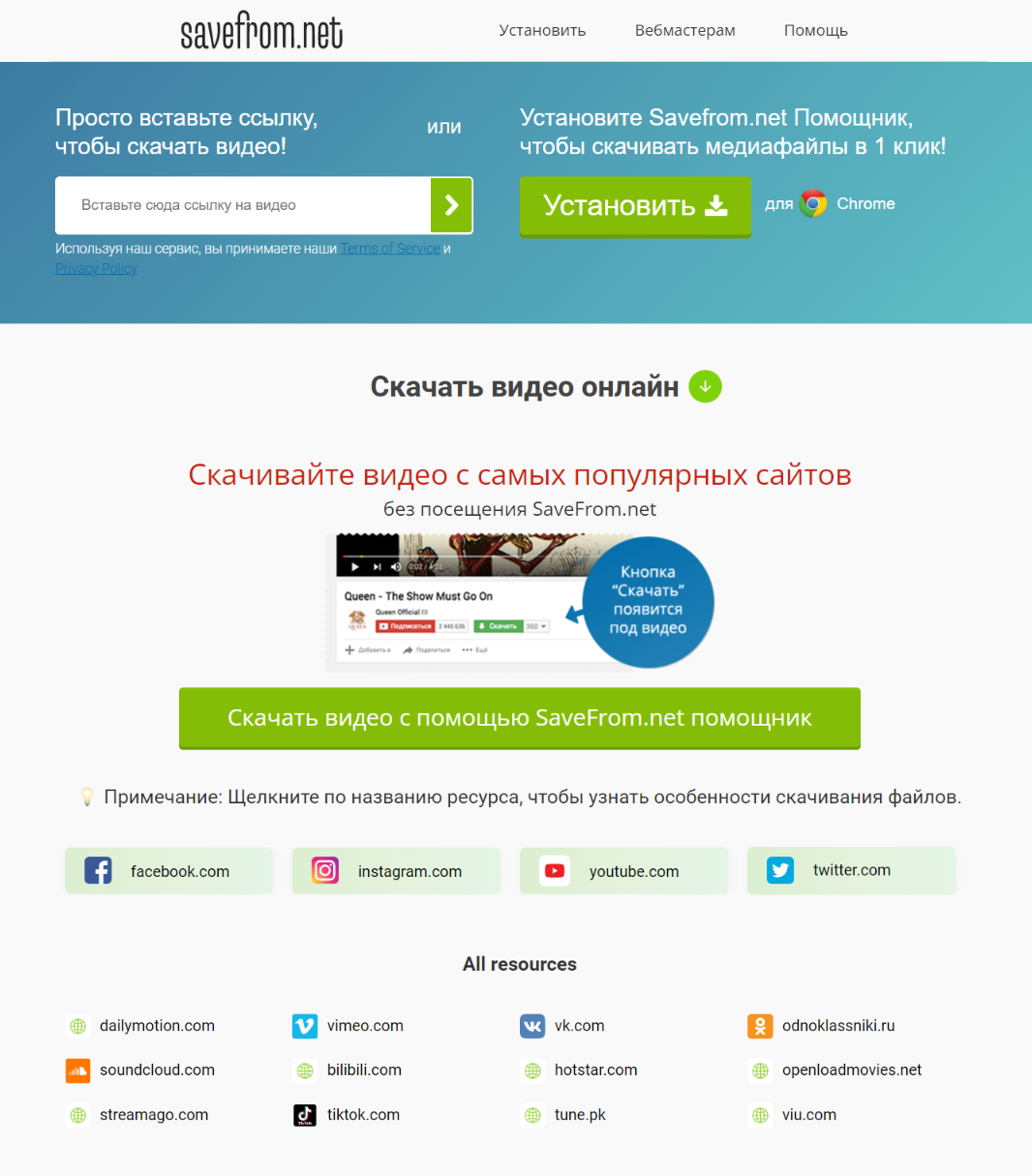
Особенности:
- Ролик можно скачивать не только на сайте. Если вы вставите символы «ss» в URL перед названием сайта, появится возможность загрузить видео напрямую из соцсети.
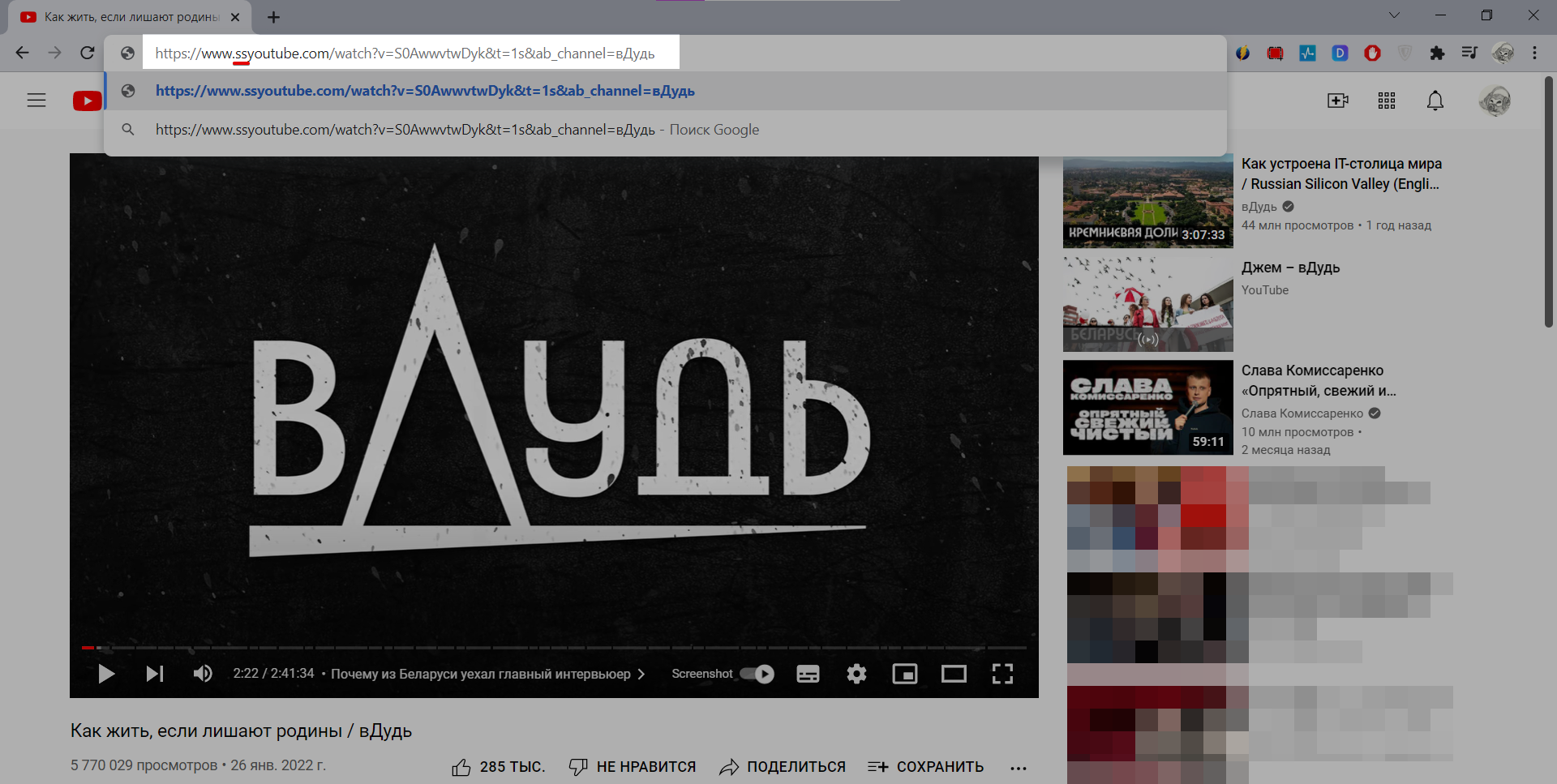
Затем откроется ссылка, где вы сможете выбрать размер файла и скачать его:
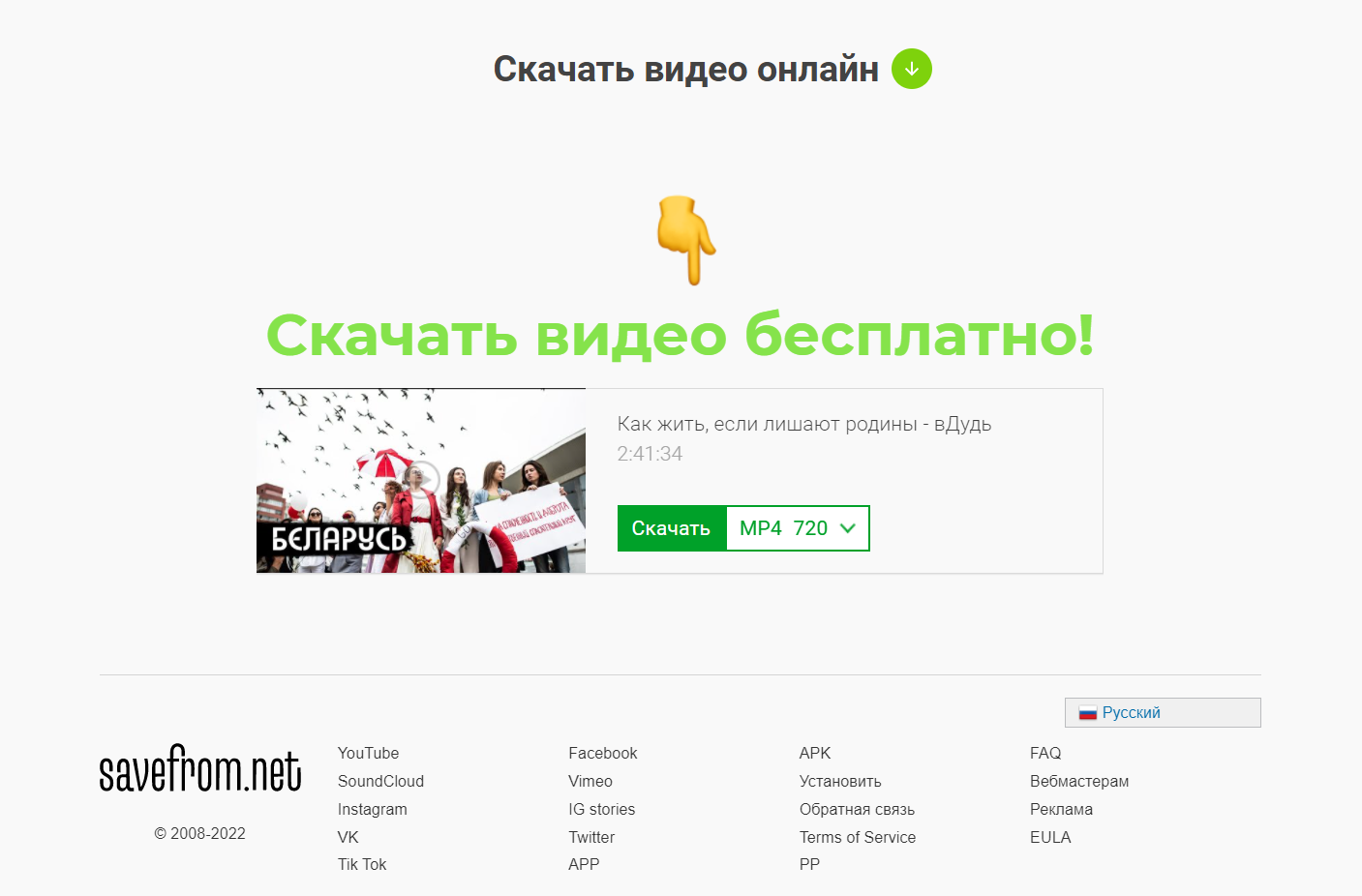
Плюсы:
- Выбор форматов и размеров ролика.
- Поддерживает MP4 и WEBM.
- Работает с основными соцсетями и стриминговыми сервисами.
Минусы:
- Реклама.
- Иногда сервис вылетает или не подгружает файл. Следует попробовать еще раз.
SaveDeo
SaveDeo — программа, которая позволяет работать не только с соцсетями, но и с Vine, Twitch, Apple Trailers, Adobe TV, SoundCloud, Mixcloud, IMDB и Coub.
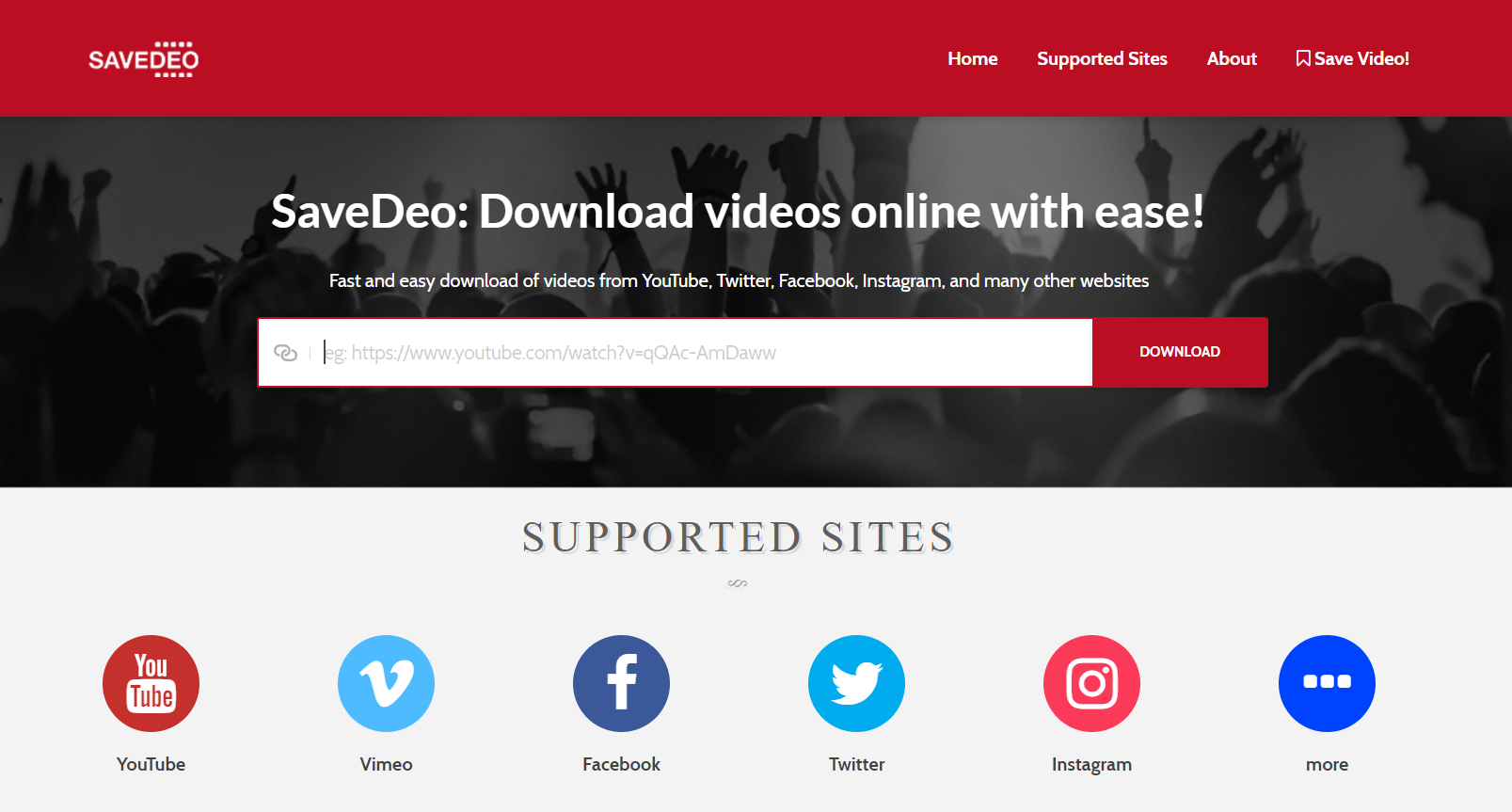
Особенности:
- Возможность скачать как видео со звуком, так и видеоматериал или аудио отдельно.
Плюсы:
- Форматы — MP4, WEBM, M4A.
- Есть возможность выбрать качество и формат роликов.
Минусы:
- Сервис не умеет обходить авторскую и региональную защиту, поэтому не все видео доступны для скачивания.
Как сделать репост видео в Инстаграм
Чтобы сделать репост любого ролика, выберите понравившееся видео или контент, о котором хотите рассказать в историях. Затем нажмите на значок «самолетика».
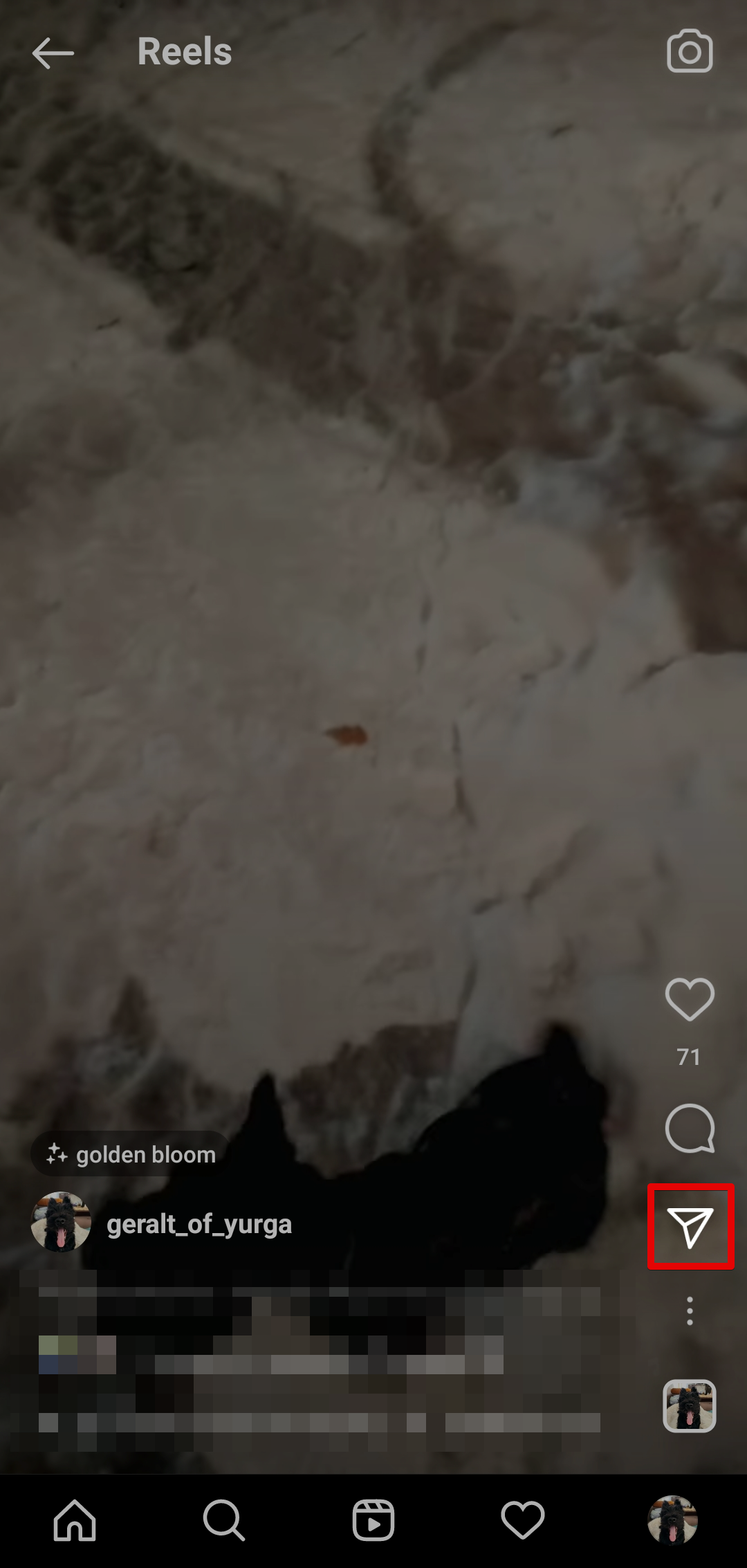
Выберите вариант размещения — «Добавить видео Reels в историю».
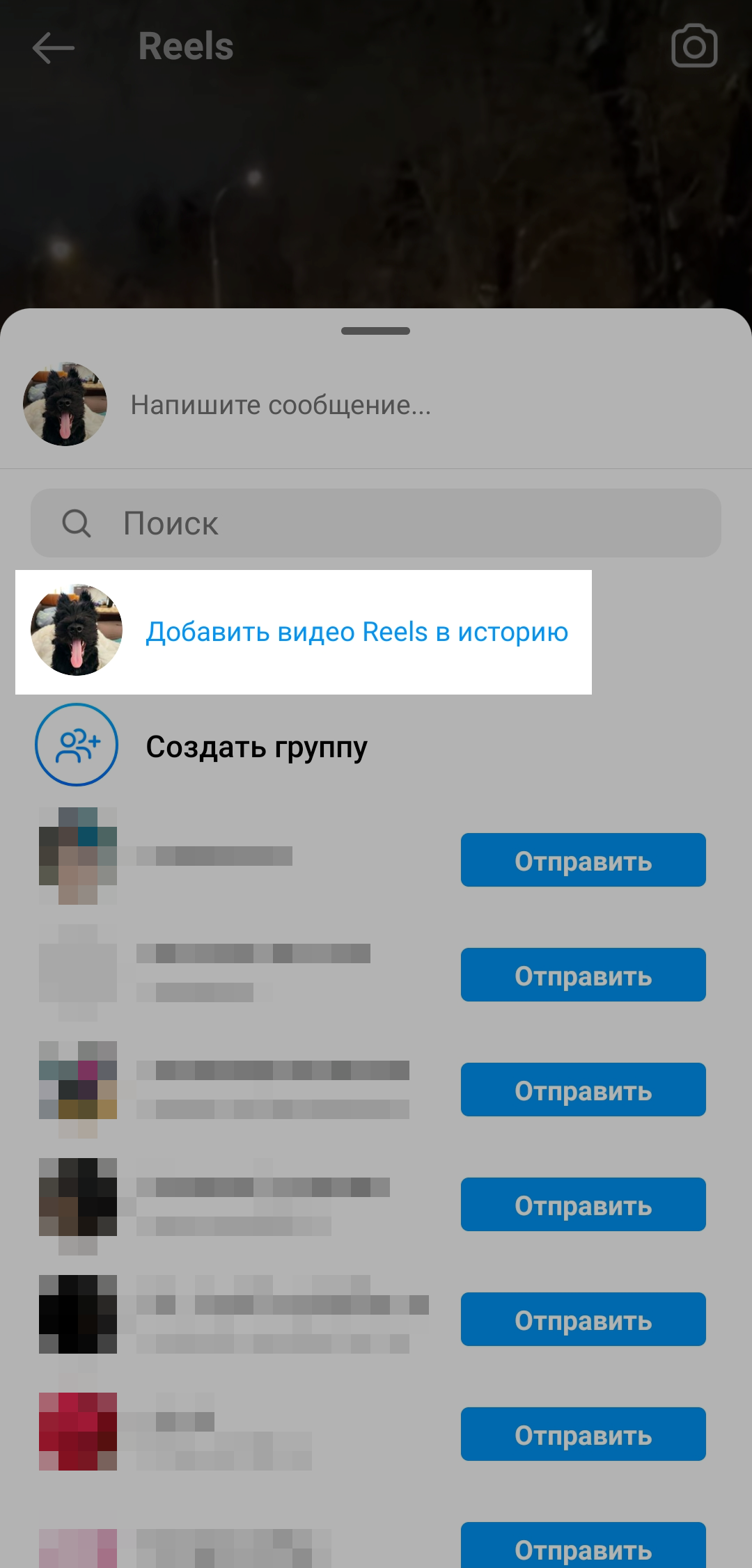
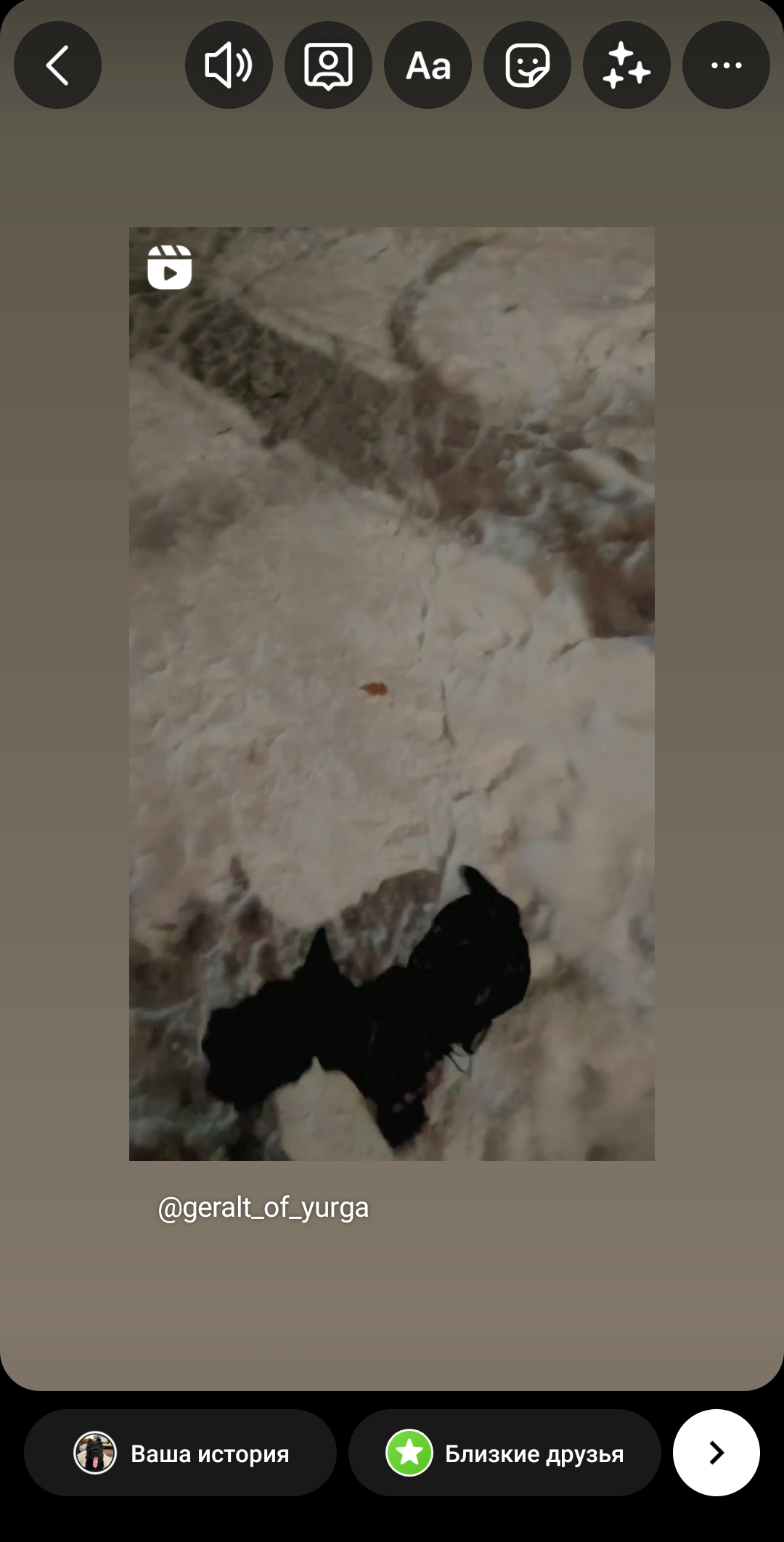
Отредактируйте новую историю и опубликуйте ее. Например, отключите звук, добавьте отметку пользователя, стикер, эффект, рисунок или текст.
Примечание. Историю можно опубликовать для всех пользователей соцсети или выбрать определенную группу подписчиков и добавить ее в «Близкие друзья». Так вы сможете ограничить аудиторию, которой доступен просмотр stories. Например, чтобы поделиться личной историей или рассказать о том, что вы готовите на день рождения друга в тайне от именинника.
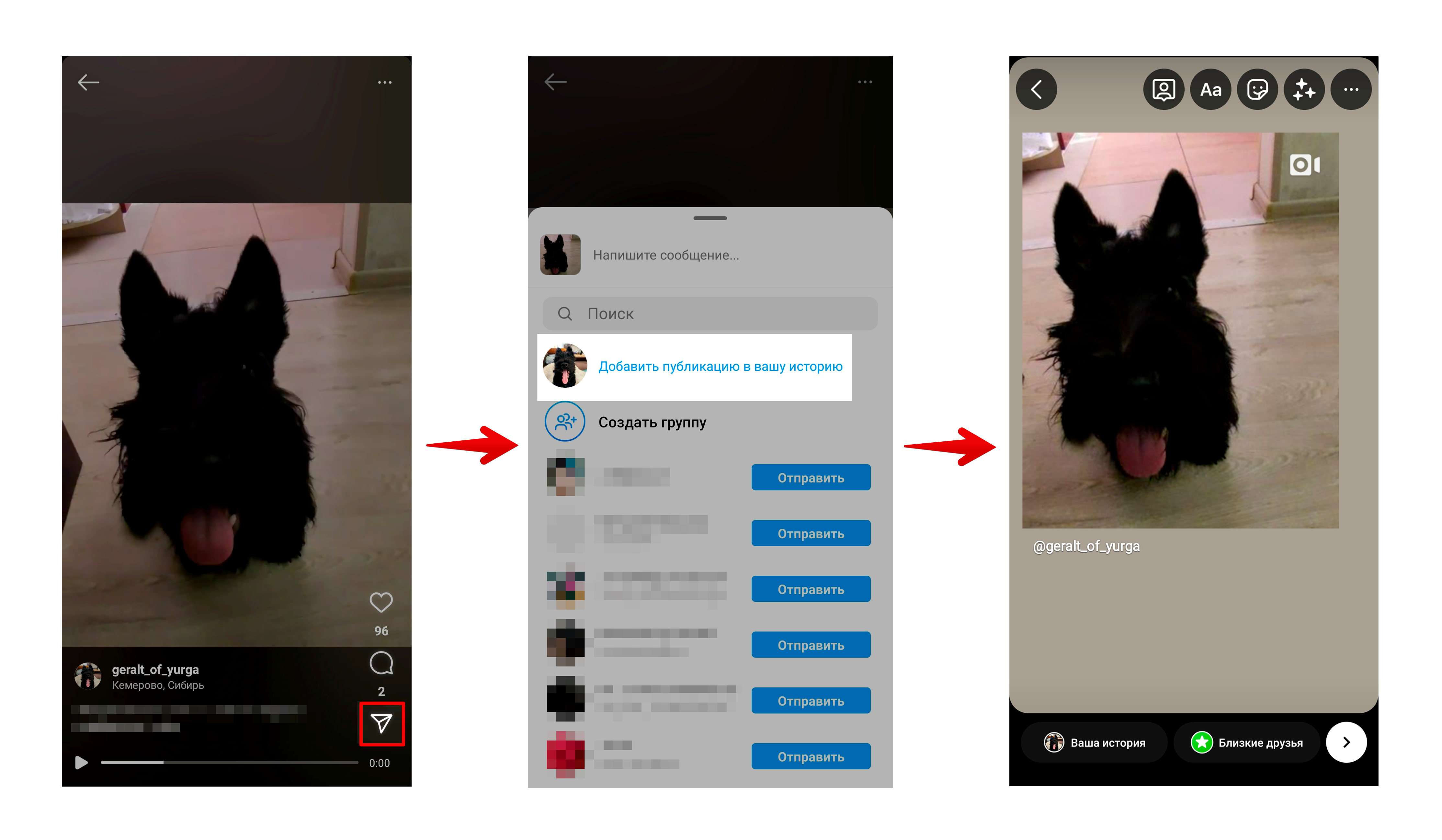
Для публикации ролика из ленты или IGTV в stories потребуется аналогичный набор действий. Нажимаете на значок «самолетика», выбираете место отправки — «Добавить публикацию в вашу историю» и редактируете сторис.
Заключение
В этой статье мы разобрались в том, как опубликовать видео в Инстаграм, с помощью каких инструментов и способов.
- Всегда добавляйте ролики в высоком разрешении, чтобы качество контента не пострадало. У Instagram есть особенность: если загружать видео с Android — приложение снижает его качество, а если с iPhone — подобного эффекта не наблюдается.
- Для привлечения аудитории пробуйте разную ориентацию видео — вертикальную, горизонтальную, квадратную — и места их размещения.
- Не забывайте рассказывать подписчикам о новых публикациях с помощью stories.
- Для оформления и монтажа видеоконтента используйте программы и приложения.
Чтобы оптимизировать ведение бизнеса в Instagram и автоматизировать процесс общения с клиентами, регистрируйтесь в сервисе SendPulse и подключайте чат-бота, создавайте мультиссылки через конструктор сайтов и используйте бесплатную CRM. Попробуйте и другие возможности сервиса: чат-ботов для Telegram, Facebook и WhatsApp, email и SMS рассылки, а также push уведомления.
Как добавить видео из Instagram в вашу Ленту Instagram?
Приложение Лента Instagram от Wix — удобный способ подключения вашего сайта к аккаунту Instagram. Вы можете показать свои посты и видео из Instagram в настраиваемой галерее на своем сайте.
Instagram видео (информация на англ. языке) — новый формат, который объединяет видео IGTV и видео ленты. Instagram видел, которые вы добавляете в приложение Instagram, теперь могут появляться в вашей галерее Ленты Instagram.
Чтобы добавить видео в Ленту Instagram:
- Откройте приложение Instagram.
- Перейдите в свой профиль.
- Нажмите кнопку добавления поста .
- Нажмите Поделиться.
- Выберите, хотите ли вы добавить видеофайл или записать видео в реальном времени.
Добавить видеофайл
- Нажмите Галерея.
- Выберите видео, которое хотите добавить.
- Настройте фильтры и продолжительность видео.
- Нажмите Поделиться.
Запись видео в реальном времени
- Нажмите Видео.
- Запишите видео.
- Настройте фильтры и обложку для видео.
- Нажмите значок подтверждения .
- Видео может появиться в галерее Instagram только через некоторое время после публикации.
- В настоящее время невозможно отображать видео Reels в приложении Лента Instagram. Проголосуйте за эту функцию
Полный гайд по Reels в Instagram: что это, как создавать и что снимать
В 2020 году Instagram объявил о новой функции — Reels. Она работает в странах, где доступна музыка Instagram. С помощью Reels создают короткие креативные ролики. Это аналог TikTok, где также есть возможность добавлять музыку из большой базы, накладывать эффекты и монтировать все прямо в приложении.
Где искать Reels
Нажмите на кнопку Play, которая находится в центре нижнего меню. Вам откроется лента Reels, в которой находятся видео других пользователей.
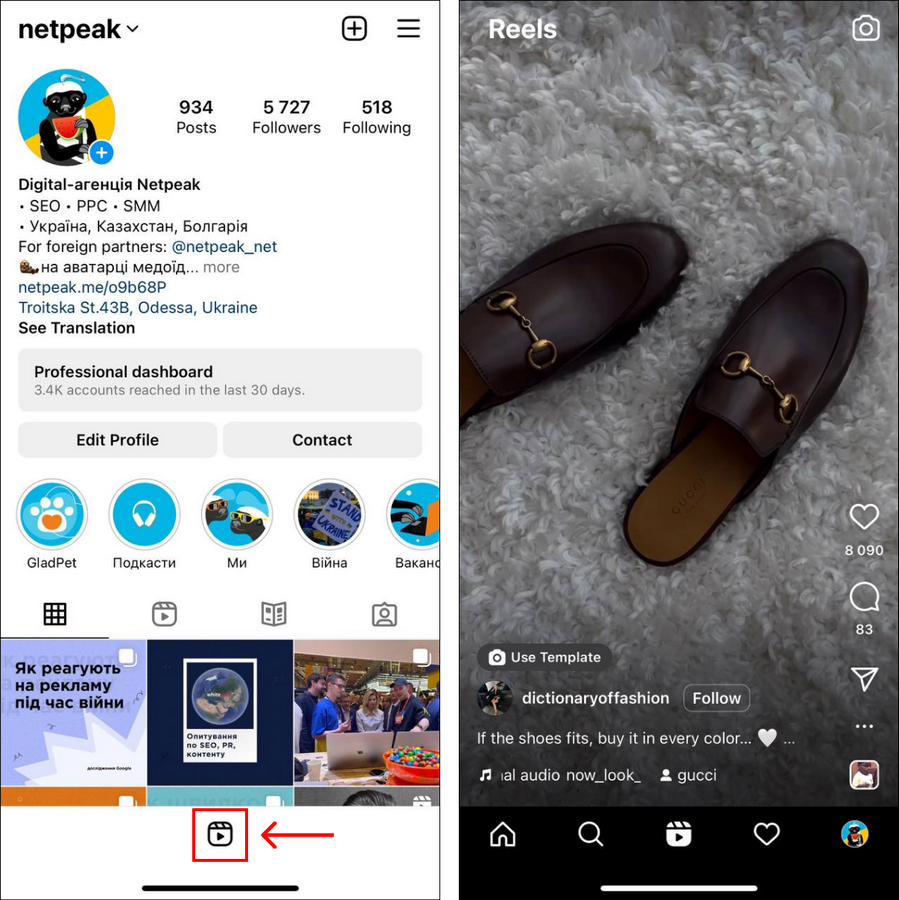
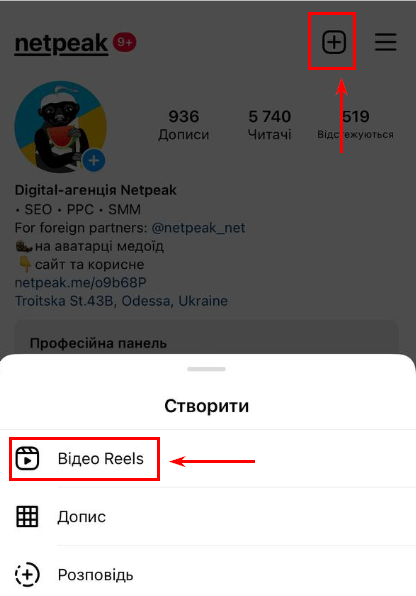
Чтобы опубликовать собственно Reel, жмите на плюс в своем профиле:
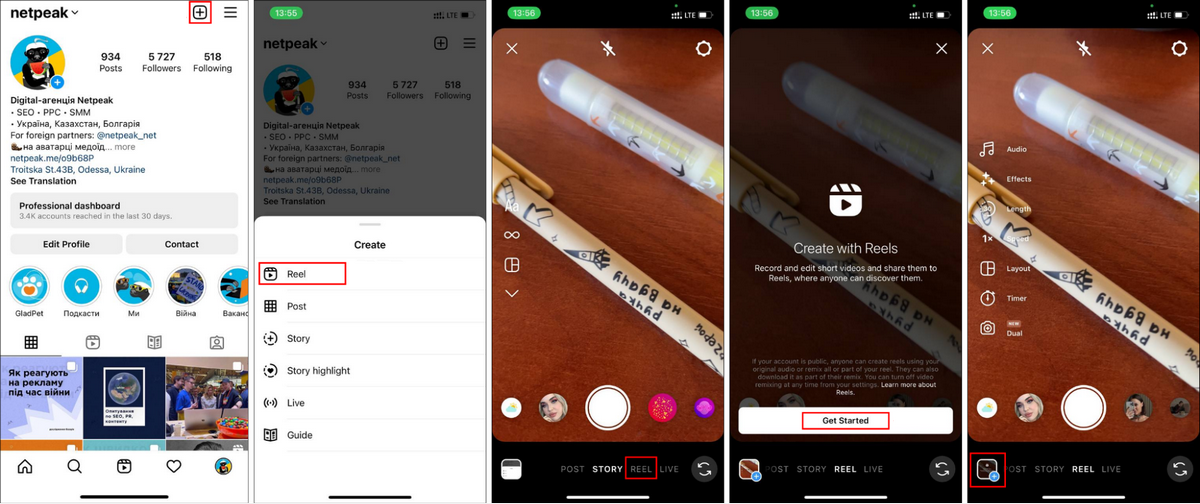
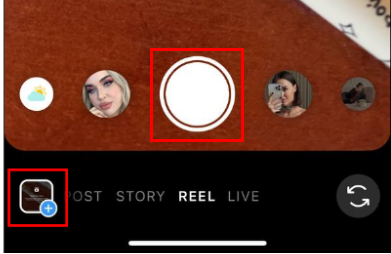
После нажатия последней кнопки вы попадаете в галерею своего смартфона, где вы можете выбрать одно или несколько фото/видео для будущего Reel.
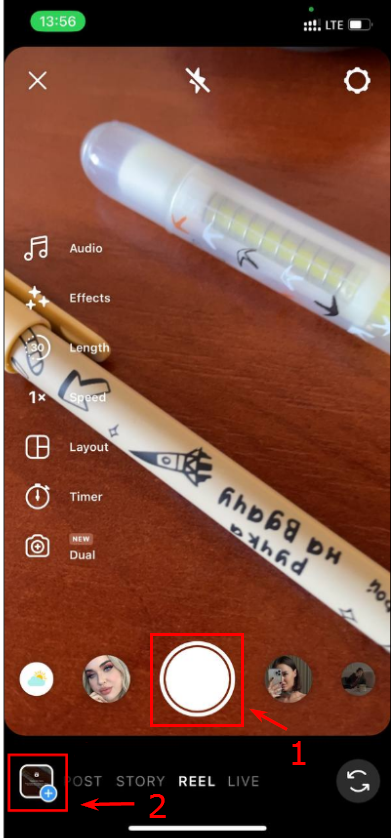
Также может быть, что по нажатию кнопки «Reels» как на втором изображении, сразу откроется интерфейс для съемки (1) или добавления (2) вашего контента:
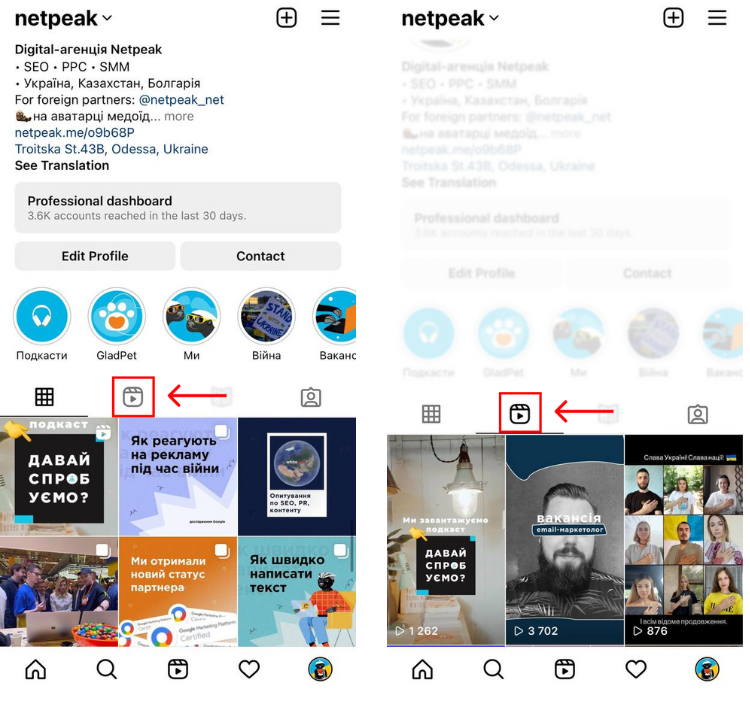
Когда вы опубликуете первый ролик, появится отдельная вкладка. Пока Reels нет у блоггера в аккаунте, этой вкладки тоже не будет.
Что нужно знать про Reels
Когда набирал популярность TikTok, все писали, как легко набрать подписчиков на этой платформе. В это же время в Instagram жаловались, что нужно платить площадке за показ постов даже среди подписчиков. Сейчас Reels — это TikTok прошлых пары лет. Здесь меньше шансов проснуться популярным на следующий день после публикации вирального видео, но сейчас это хороший канал для привлечения бесплатных подписчиков и внимания к аккаунту.
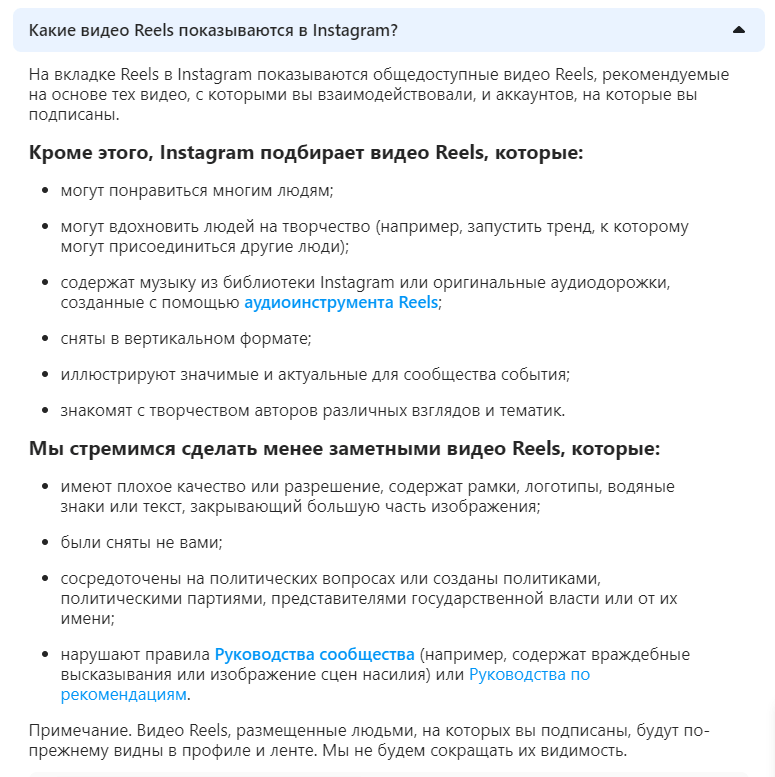
Вот что написано про отображение Reels в официальной сводке Instagram:
Еще несколько важных фактов:
- Пользователи могут снимать или загружать видео до 60 секунд.
- Алгоритм ленты Reels не опирается исключительно на ваши подписки в Instagram. Он учитывает ваш интерес к конкретным темам.
- В Reels доступна вся база эффектов, пресетов и масок, как в сторис.
- Популярные ролики Reels также показываются на странице поиска (Explore).
- В Reels большая база аудиодорожек, есть возможность загружать собственные треки и звуки.
- Каждый пользователь с открытым аккаунтом может поделиться своим Reels с другими пользователями Instagram. Если выложить ролик в ленту, его увидят подписчики.
- У роликов Reels есть разделение по тегам: хештеги, музыка, эффекты. При нажатии можно увидеть все видео с этим тегом. Например, если нажать на аудиодорожку, вам покажутся все видео, в которых она используется.
- Если профиль закрытый, платформа учтет настройки конфиденциальности — ролик увидят только ваши подписчики. Ни у кого не будет возможности использовать ваше видео и аудио.
Как создать Reels в Instagram
Чтобы открыть редактор Reels, есть 4 способа:
- На главном экране Instagram.
- На странице профиля.
- Во вкладке Reels.
- В камере для Stories.
Зайдем со страницы профиля. Для этого нажмем «+» в правом верхнем углу и выберем пункт «Видео Reels». Откроется редактор для создания видео.
При создании Reels можно выбрать между съемкой нового видеоклипа (значок Play по центру) и загрузкой заранее приготовленного файла из альбома камеры (квадрат с плюсом в углу):
Новое видео может быть записано как частями, так и сразу одним кадром. Также можно миксовать записанные и загруженные ролики. В общей сумме продолжительность всех частей не может превышать 90 секунд. Если загрузите видео длиннее, оно автоматически обрежется.
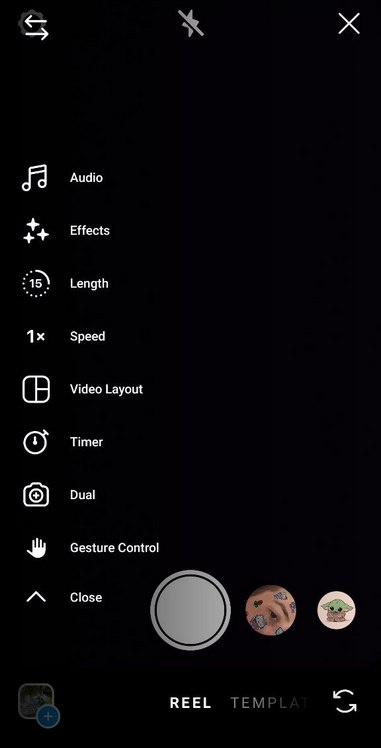
- аудио;
- эффекты;
- длительность;
- скорость;
- макет;
- таймер;
- двойная камера;
- gesture control;
- вспышка.
Обо всех по порядку.
- Аудио. Тут вы можете добавить музыку для Reels. При клике откроется музыкальная библиотека. Здесь можно найти аудиодорожки: трендовые, рекомендованные и категории. Для бизнес-профилей часть песен может быть недоступна.
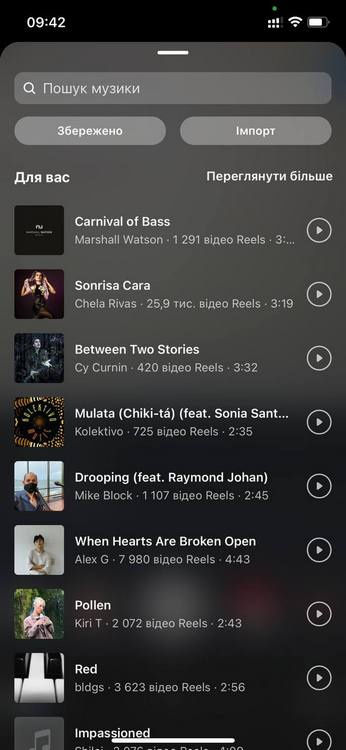
Также можно использовать аудиодорожки из Reels других пользователей. Нажмите на строку с музыкой, а затем «Использовать аудиодорожку».
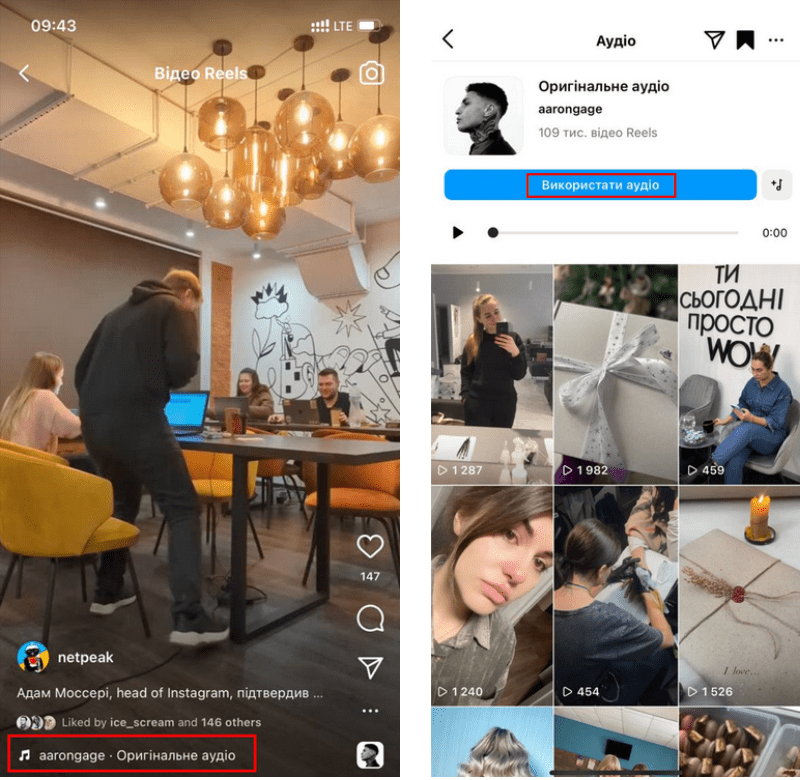
Вместо музыки можно также использовать свою звукозапись.
- Длительность. Видео можно ограничить отрезком в 15, 30 или 60 секунд. Instagram не станет заставлять вас снимать видео с точностью до секунды — это просто удобная функция, которая поможет вам сориентироваться в продолжительности ролика.
- Скорость. Функция позволяет ускорять и замедлять ролик, помогает попадать в ритм песни или записывать слоумоушн-видео. Изменить скорость добавленного видео нельзя, функция только для роликов, которые снимаются в приложении.
- Эффекты. Здесь можно добавить все фильтры, маски, 3D-объекты и интерактивный AR-контент из той же библиотеки, что у вас в Stories, трендовые, для изменения внешности и т. д.
- Макет. Позволяет пользователям снимать несколько видео в отдельных окнах друг за другом, а затем воспроизводить их вместе.
- Таймер. Помогает, когда нет возможности зажимать кнопку для записи. Можно поставить обратный отсчет на 3 или 10 секунд. Также с помощью этой функции можно ограничить время съемки. Отсчет идет со звуком — удобно.
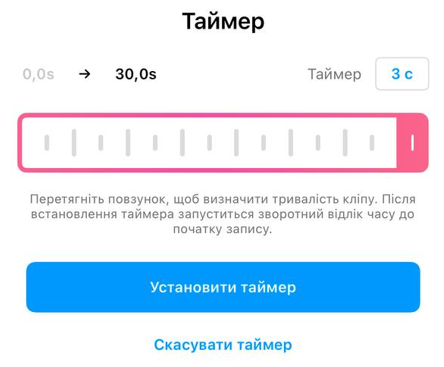
- Вспышка. При нажатии включится фонарик. Если вы снимаете в режиме «селфи», то экран увеличит яркость для максимума и подсветит лицо.
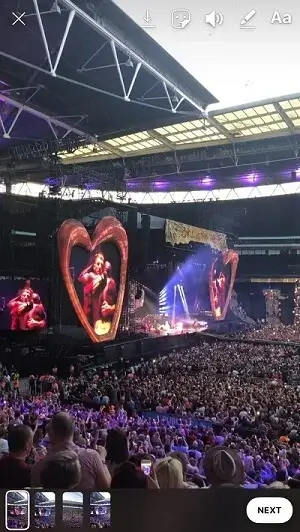
- Функция двойной камеры Instagram прекрасно подходит для съемки момента и реакции на него одновременно. К примеру, вы можете использовать его, чтобы одновременно снимать концерт и делать селфи, наслаждаясь им.
Gesture control. Позволяет запустить видео с помощью жеста рукой.
Если вы хотите обрезать или удалить какие-то из снятых или добавленных отрывков, нажмите стрелку «назад» с правой стороны от кнопки записи. Нажмите на отрывок, который хотите отредактировать. Когда выбрали отрывок, нажмите на ножницы, чтобы обрезать, или на мусорную корзину, чтобы удалить.
Функционал предпросмотра/редактирования
Когда вы выбрали или сняли видео, можно добавить на него стикеры, эффекты, текст, а также использовать инструменты для рисования или наложения текста, доступные стикеры Instagram.
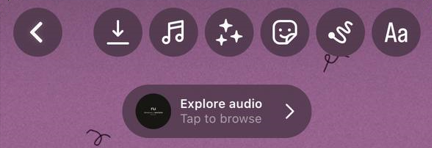
- Стрелка с подчеркиванием — загрузить Reels на устройство. Если вы хотите скачать готовый Reels с музыкой из библиотеки на телефон, то он сохранится без звука
- Нота — подобрать музыку, настроить аудио. Можно отрегулировать громкость звукозаписи с камеры и громкость аудио из библиотеки.
- Звездочки — наложить эффект. В Reels маски можно накладывать даже на уже отснятые видео:
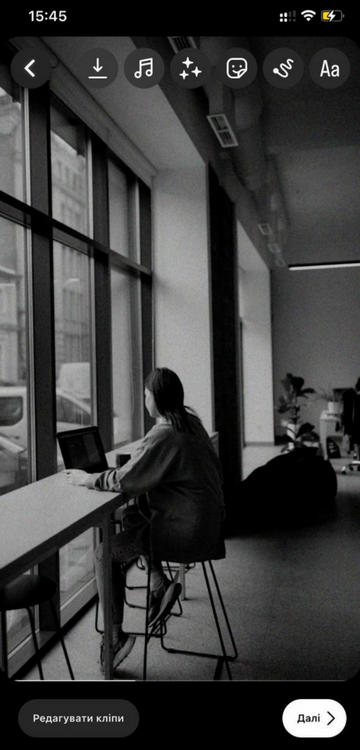
- Стикер — добавить GIF, время, температуру.
- Дуга — рисовать поверх видео.
- Текст — наложить текст на видео. Для наложения в отличие от сторис — развернутый функционал. Текст можно наложить на конкретный отрезок видео. Редактор покажет все куски текста полупрозрачными, чтобы вам было понятно, где и в каких промежутках разместить следующие части текста.
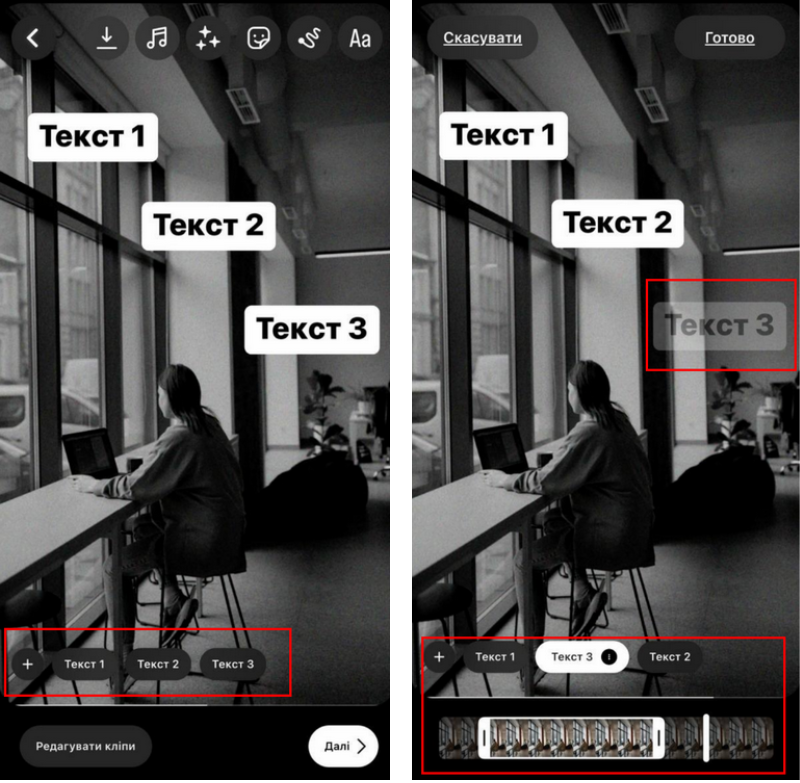
Добавляя текст на видео, учитывайте его расположение. Когда вы делитесь Reel в ленте Instagram, он обрезает его до пропорции 4:5. Чтобы избежать обрезания важного текста, располагайте его близко к центру экрана.
Когда вы закончили, можете отредактировать заглавную картинку при помощи миниатюры или добавить обложку из альбома камеры. Если вы хотите сохранить эстетику Instagram, загрузите подходящую бренду картинку из альбома камеры.
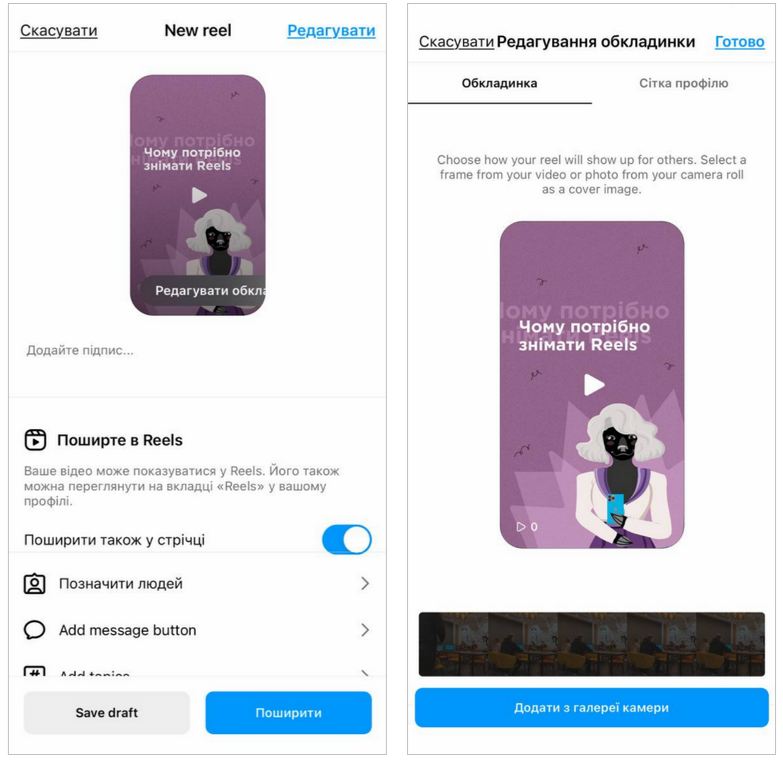
Вы можете добавлять или не добавлять ролик в ленту подписчиков по вашему усмотрению. Если убрать пункт «Также делиться в ленте», Инстаграм будет показывать ролик случайным пользователям.
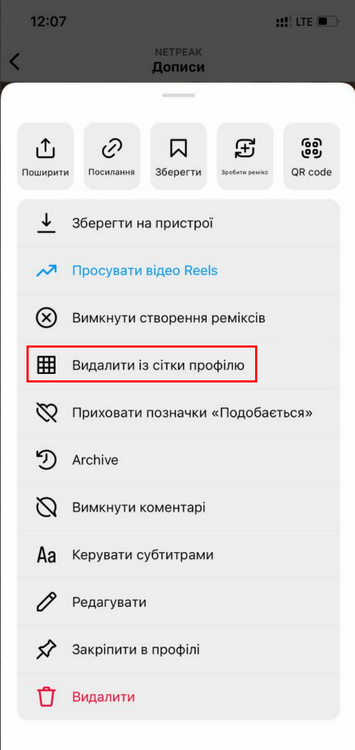
При публикации в ленте пост можно убрать с главной страницы аккаунта, оставив только в разделе Reels. Для этого нажмите на три точки и выберите «Удалить из сетки профиля».
Как посмотреть статистику Reels
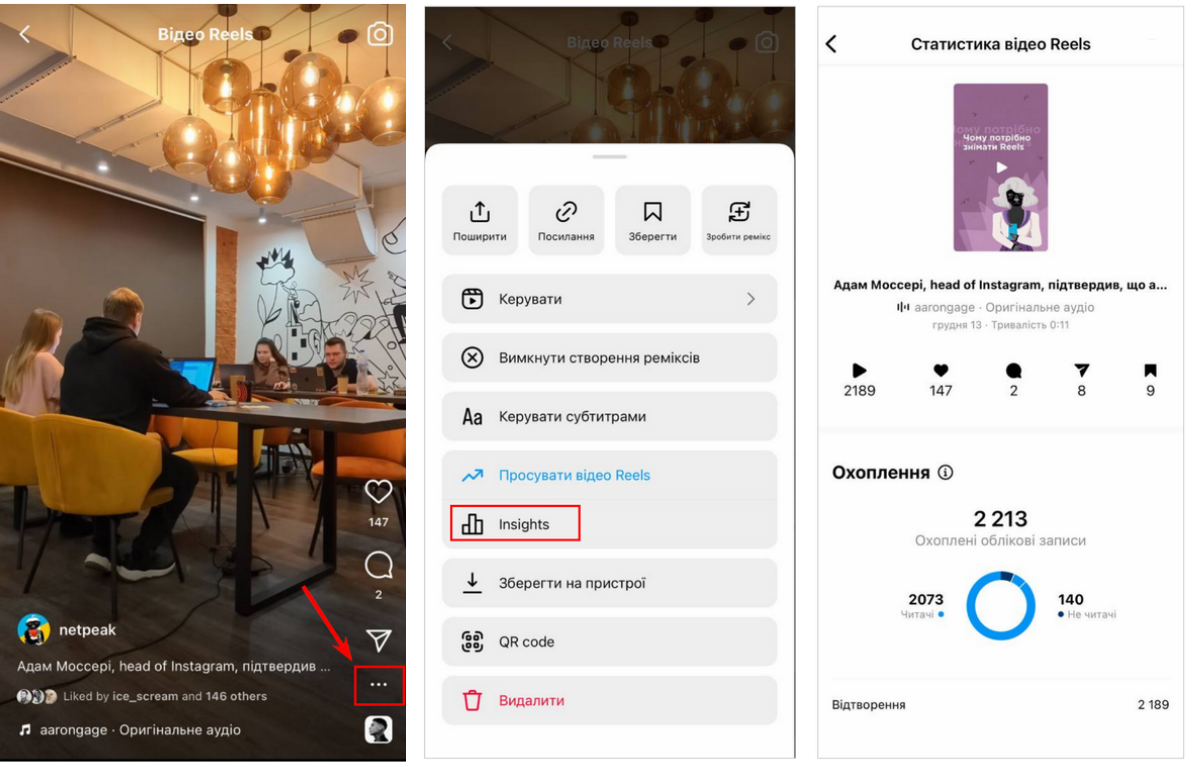
Статистика доступна как в закладке Insights, так и для индивидуальных Reels. Чтобы посмотреть эффективность конкретного Reels, откройте ролик, нажмите на три точки и кликните на пункт «Статистика». Метрики стандартные: охват, просмотры, комментарии, лайки, сохранения, репосты.
Идеи Reels для бизнеса
Сегодня Reels — лучший бесплатный способ наращивать число подписчиков и увеличивать продажи. Что постить в Reels бизнесу и экспертам? Рассмотрим три удачных категории:
- Обучение, лайфхаки.
- Юмор.
- Оригинальные обзоры продукта.
1. Обучение
Делитесь образовательным контентом. Особенно этот тип Reels подходит экспертам. Видео-обучалки помогут утвердиться в качестве эксперта, к вам станут прислушиваться в вашем сообществе. Поделитесь со своими пользователями пятью главными советами для путешествий, научите их делать идеальное фото, писать идеальные заголовки или покажите им, как можно носить юбку пятью разными способами.
Покажите, как сделать жизнь лучше, справиться с рутинной задачей:
Опишите успешный кейс:
2. Юмор
Подойдет всем. Можно придумать свою шутку, а можно обыграть что-то из трендов.
Например, обыграть советы из экспертной отрасли:
Или в шутливой форме показать, как ваш продукт решает проблему:
Можно обыграть смешную ситуацию из опыта с клиентами и партнерами:
Обыграйте то, о чем сейчас все говорят под свой бренд:
3. Обзор продуктов
Этот тип Reels идеально подходит для магазинов, как онлайн, так и физических.
Покажите сразу несколько вариантов продукта под трендовую музыку с интересными переходами:
Покажите, как ваш продукт выглядит в жизни, будто для вас снимал клиент:
Или просто устройте красивую презентацию новинки:
Чтобы найти больше идей — просто листайте свою ленту Reels или переходите по тегам.