Что такое безопасный режим в Сяоми: для чего он нужен, включение и выключение
Безопасный режим на смартфонах Xiaomi – инструмент, позволяющий полностью удалять программы, у которых кнопка «Удалить» неактивна из-за невыгружаемых из оперативной памяти элементов, вирусы и проверять состояние компонентов при повторяющихся сбоях. Эта статья расскажет о 5 способах включения этого режима.

Как включить безопасный режим Xiaomi
В каждой версии MIUI свой способ перехода в этот режим. Всего их 5. Первые 4 подходят для моделей без сканера отпечатков пальцев.
Последний – для устройств с этой опцией. Xiaomi Redmi (4X, 5, 6, 7), Note (4–7), например.
Способ №1
Работает на Android 4.4. Порядок действий следующий:

- Включить телефон.
- Зажать и удерживать кнопку включения до появления стандартного меню выключения.
- Нажать на кнопку «Выключение» и удерживать до появления нового пункта меню «Безопасный режим» или предложения перейти в него.
- Нажать на появившуюся кнопку/согласиться. После этого телефон перезагрузится и запустится в требуемом режиме.
Способ № 2
Последовательность действий следующая:

- Выключить устройство.
- Нажать на кнопку «Домой» и, удерживая, включить телефон.
Способ № 3

- Запустить перезагрузку стандартным способом.
- Нажимать после появления логотипа Xiaomi во время загрузки на ту область экрана, где во включенном состоянии расположена кнопка главного меню.
Способ №4
Порядок действий следующий:

- Отключить смартфон.
- Включить устройство, удерживая кнопку включения до появления логотипа Сяоми.
- Отпустить кнопку включения и зажать «Уменьшить громкость».
- Дождаться завершения загрузки и отпустить клавишу.
Способ №5

- Вызвать меню отключения.
- Удерживая клавишу включения, коснуться на экране надписи «Выключить».
Кнопку держать до появления логотипа.
- При появлении лого приложить палец к сканеру отпечатков.
- Не убирать палец до завершения загрузки.
Как отключить безопасный режим на Xiaomi
Для возврата в обычный режим нужно перезагрузить устройство из меню выключения.
Включение и отключение безопасного режима – простая процедура, но нужно пользоваться ей только при появлении неполадок в работе устройства.
Безопасный режим на Xiaomi: что это такое и зачем он нужен?
Активация безопасного режима на Xiaomi означает, что происходит загрузка только стандартного набора установленных на заводе приложений. При этом отключаются все беспроводные интерфейсы, нет доступа к мобильной связи, т.е. происходит полная изоляция девайса. Это обеспечивает удобство работы с файлами по диагностике, поиску ошибок и доступу к утилитам.
Опция будет полезной, если на телефоне оказалось вредоносное программное обеспечение, установленная программа работает с ошибками. Она востребована и в случае, когда нужно полностью удалить приложения, для которых не предусмотрена кнопка «Удалить» из-за невозможности выгрузить элемент из оперативной памяти.
В статье представлена информация о том, как вызывается безопасный режим на Сяоми.
Способ №1
Этот вариант подходит для мобильных устройств с операционной системой Android 4.4. Телефон находится во включенном состоянии. Кнопка включения удерживается в течение нескольких секунд, пока не появится стандартное меню.

При нажатии иконки «Выключение» следует дождаться, пока появится новый пункт «Безопасный режим». В зависимости от версии телефона на дисплее может появиться предложение перейти в него. Кликаем по подпункт, смартфон переходит в режим перезагрузки и снова включается.
Способ №2
При выключенном мобильном устройство удерживается кнопка «Домой» и одновременно нажимается клавиша включения.
Способ №3
Телефон надо перезагрузить. Когда на экране возникнет фирменный логотип компании, то нужно кликнуть по той области дисплейного модуля, где находится кнопка основного меню. На нее нужно нажимать до тех пор, пока гаджет полностью не загрузится.

Способ №4
Телефон выключается, снова включается, при этом удерживается клавиша включения, пока не появится фирменный логотип. Остается отпустить клавишу включения и нажать на уменьшение громкости. Когда загрузка будет завершена, клавиша отпускается.
Способ №5
Используется для телефонов со сканером отпечатков пальцев. Вызывается меню отключения, удерживается клавиша включения. На экране возникает надпись «Выключить», удерживаем ее до появления логотипа. Когда он появится, прикладываем палец к дактилоскопическому датчику и ждем в таком положении, пока закончится загрузка.
Для отключения опции требуется перезагрузка аппарат.
Как отключить безопасный режим на Android: весь процесс займет меньше минуты
В большинстве случаев пользователи активируют его случайно, однако отключается он так же просто.

Как и в других ОС, безопасный режим в Android используется для нахождения ошибок и неполадок в операционной системе пользователя и дальнейшего их устранения.
После запуска такого режима отключаются все установленные пользователем приложения, а с системой запускаются исключительно стандартные службы и функции. В то же время на экране появляется соответствующая надпись о работающем безопасном режиме Android.
При помощи такого подхода можно обнаружить, что причина сбоев работы смартфона лежит в установленном программном обеспечении. В большинстве случаев удаление не нужных программ помогает решить эту проблему и привести смартфон в норму.
Запуск такого режима осуществляется через диалог выключения смартфона по долгому нажатию на один из пунктов, поэтому его часто активируют случайно. Впрочем, деактивируется он также просто.
Алгоритм отключения безопасного режима Android
Данный способ подходит для большинства современных устройств на Android. Для деактивации безопасного режима необходимо:
- Зажать кнопку включения устройства
- Удерживать ее, пока не появится соответствующее диалоговое меню.
- Выбрать пункт «Перезапустить» или «Выключить» (после чего включить устройство)
После запуска устройства, безопасный режим не будет использоваться. В случае, когда перезагрузка не работает по такому принципу, необходимо просто подержать зажатой кнопку выключения примерно 30 секунд и устройство принудительно прекратит работу.
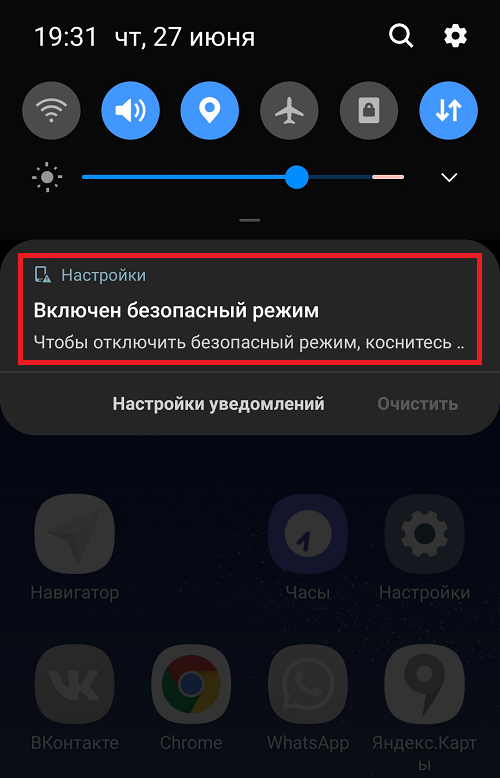
Отключаем безопасный режим Android из уведомлений
Если появилось соответствующее уведомление о работающем безопасном режиме, необходимо в открытой шторке уведомлений нажать по нужному сообщению и выбрать кнопку «Выключить».
Телефон перезапустится и вернется в исходное состояние.
Читайте также:



К слову, если вы только что обзавелись новеньким Android-смартфоном, рекомендуем уделить особое внимание его первоначальной настройке. Считается, что операционная система от Google намного функциональнее, но сложнее в осваивание по сравнению с iOS, которая стоит в айфонах.
Поэтому важно сразу все настроить правильно, чтобы получить максимальное удовольствие от пользования устройством. УНИАН делился советами, что нужно сделать сразу после покупки нового Android-смартфона.
Вас также могут заинтересовать новости:
- Как горячие пирожки: новейшие смартфоны Xiaomi раскупили в Китае за одну минуту
- Обновлен рейтинг лучших Android-смартфонов по соотношению «цена/качество»
- Названы Android-смартфоны, которыми больше всего довольны пользователи
Как включить безопасный режим на поко
Спасибо! Ваши отзывы помогают другим пользователям находить самую полезную информацию.
*Мы сожалеем, что это не было полезным для вас. Можем ли мы что-то улучшить? Введите здесь свой комментарий.
Устройства
- Общие сведения о компании
- ESG
- Инвестирование
- Политика конфиденциальности
- Безопасность продуктов
- Вакансии
© 2011-2023 HTC Corporation