Как удалить временные файлы Windows 10
Удаление временных файлов с помощью опции «Хранилище» в Windows 10
В Windows 10 появился новый инструмент для анализа содержимого дисков компьютера или ноутбука, а также их очистки от ненужных файлов. Найти его можно, зайдя в «Параметры» (через меню Пуск или нажав клавиши Win+I) — «Система» — «Хранилище».
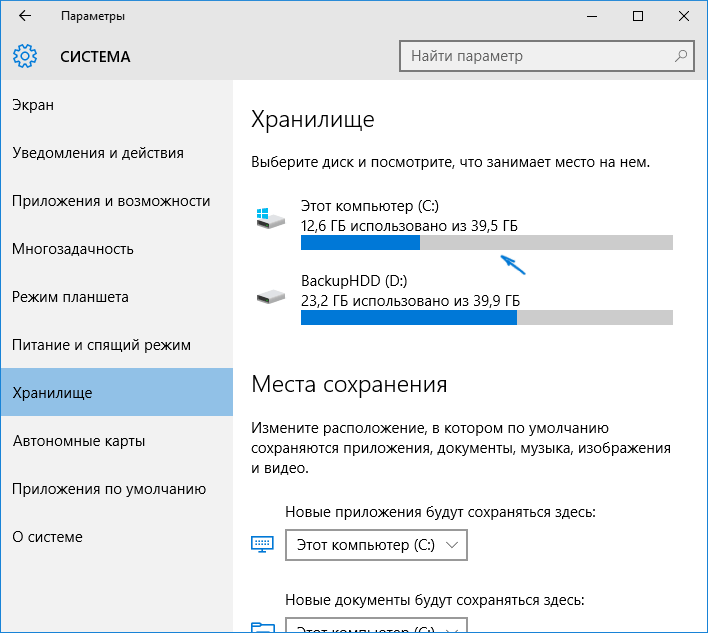
В этом разделе будут отображаться подключенные к компьютеру жесткие диски или, вернее, разделы на них. При выборе любого из дисков, вы сможете изучить, чем занято место на нем. Для примера выберем системный диск C (так как именно на нем в большинстве случаев и располагаются временные файлы).
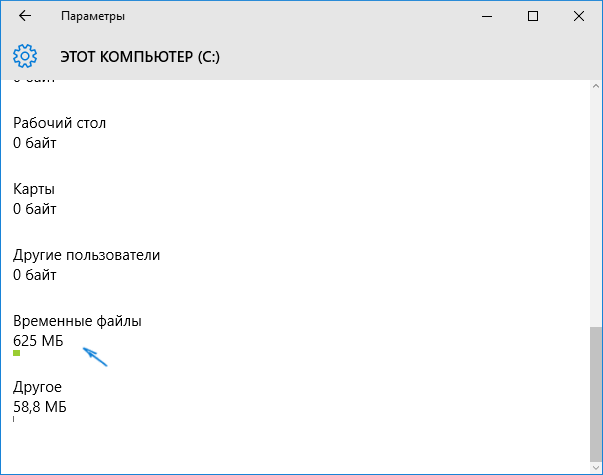
Если пролистать список с элементами, хранящимися на диске, до конца, вы увидите пункт «Временные файлы» с указанием занимаемого места на диске. Нажмите по этому пункту.
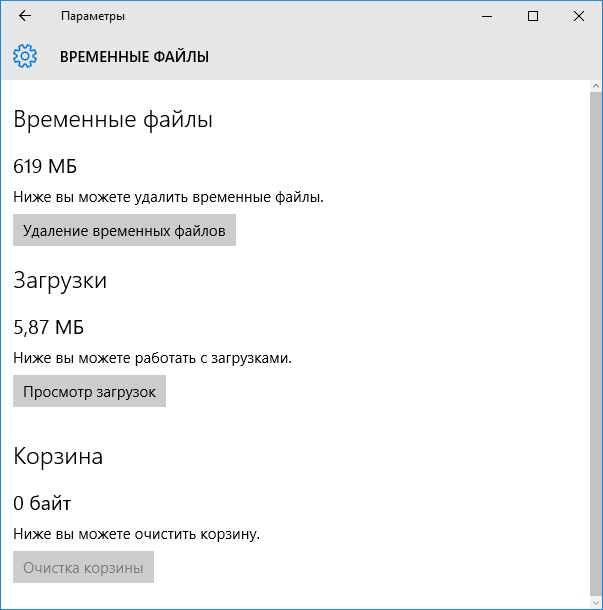
В следующем окне вы можете отдельно удалить временные файлы, изучить и очистить содержимое папки «Загрузки», узнать, сколько места занимает корзина и очистить ее.
В моем случае, на почти идеально чистой Windows 10 нашлось 600 с лишним мегабайт временных файлов. Нажимаем «Очистить» и подтверждаем удаление временных файлов. Начнется процесс удаления (который никак не демонстрируется, а просто написано «Мы удаляем временные файлы») и через короткое время они исчезнут с жесткого диска компьютера (при этом держать окно очистки открытым необязательно).
Использование утилиты очистки диска для удаления временных файлов
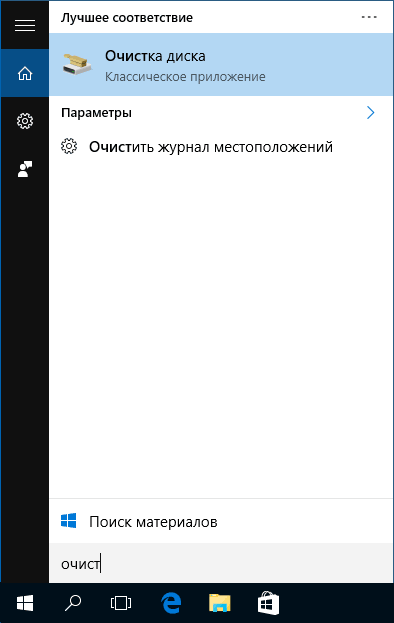
В Windows 10 также имеется встроенная программа «Очистка диска» (которая присутствует и в предыдущих версиях ОС). Она может удалить и те временные файлы, которые доступны при очистке с помощью предыдущего способа и некоторые дополнительные.
Для ее запуска можно использовать поиск или нажать клавиши Win+R на клавиатуре и ввести cleanmgr в окно «Выполнить».
После запуска программы, выберите диск, который нужно очистить, а затем элементы, которые нужно удалить. Среди временных файлов здесь представлены «Временные файлы Интернета» и просто «Временные файлы» (те же, что удалялись предыдущим способом). Кстати, вы также безопасно можете удалить и компонент RetailDemo Offline Content (это материалы, для демонстрации Windows 10 в магазинах).
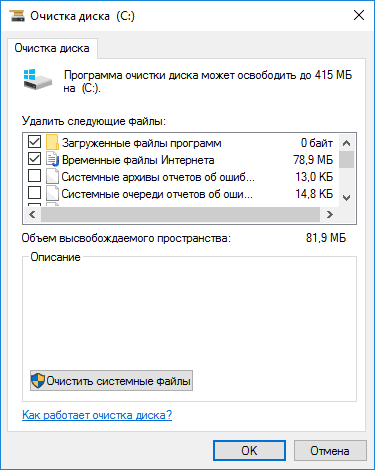
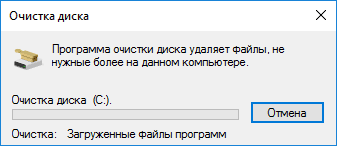
Для начала процесса удаления нажмите «Ок» и дождитесь завершения процесса очистки диска от временных файлов.
Удаление временных файлов Windows 10 — видео
Ну и видео инструкция, в котором все шаги, связанные с удалением временных файлов из системы показаны и рассказаны.
Где в Windows 10 хранятся временные файлы
Если вы хотите удалить временные файлы вручную, то найти их можно в следующих типичных расположениях (но могут быть и дополнительные, используемые некоторыми программами):
А вдруг и это будет интересно:
- Лучшие бесплатные программы для Windows
- 403 Forbidden — что это за ошибка и как исправить?
- Непредвиденная ошибка компонента службы теневого копирования томов — как исправить?
- Ошибка 0x00000005 в Microsoft Store — как исправить?
- Как добавить папку в панель навигации Проводника Windows
- Что за файл gcapi.dll и можно ли его удалить?
- Windows 11
- Windows 10
- Android
- Загрузочная флешка
- Лечение вирусов
- Восстановление данных
- Установка с флешки
- Настройка роутера
- Всё про Windows
- В контакте
- Одноклассники
-
Никита 09.02.2022 в 21:52
- Живые обои на рабочий стол Windows 11 и Windows 10
- Лучшие бесплатные программы на каждый день
- Как скачать Windows 10 64-бит и 32-бит оригинальный ISO
- Как смотреть ТВ онлайн бесплатно
- Бесплатные программы для восстановления данных
- Лучшие бесплатные антивирусы
- Средства удаления вредоносных программ (которых не видит ваш антивирус)
- Встроенные системные утилиты Windows 10, 8 и 7, о которых многие не знают
- Бесплатные программы удаленного управления компьютером
- Запуск Windows 10 с флешки без установки
- Лучший антивирус для Windows 10
- Бесплатные программы для ремонта флешек
- Что делать, если сильно греется и выключается ноутбук
- Программы для очистки компьютера от ненужных файлов
- Лучший браузер для Windows
- Бесплатный офис для Windows
- Запуск Android игр и программ в Windows (Эмуляторы Android)
- Что делать, если компьютер не видит флешку
- Управление Android с компьютера
- 403 Forbidden — что это за ошибка и как исправить?
- Непредвиденная ошибка компонента службы теневого копирования томов — как исправить?
- Ошибка 0x00000005 в Microsoft Store — как исправить?
- Как добавить папку в панель навигации Проводника Windows
- Что за файл gcapi.dll и можно ли его удалить?
- CUDA System Memory Fallback — включать или нет?
- Служба репозитория состояний грузит процессор — варианты решения
- Запись видео с экрана в Samsung Screen Recorder для Windows
- Черный экран Windows 11 при запуске — как исправить?
- «Обновление на месте» для исправления ошибок Windows 11 и 10
- Как переместить папку «Загрузки» в Windows 11
- Тормозит мышь в Windows — варианты решения
- Как удалить пользователя Windows 11
- В манифесте указана неизвестная структура в Microsoft Store — варианты решения
- Как добавить комментарии, теги и рейтинги к папке Windows
- Windows
- Android
- iPhone, iPad и Mac
- Программы
- Загрузочная флешка
- Лечение вирусов
- Восстановление данных
- Ноутбуки
- Wi-Fi и настройка роутера
- Интернет и браузеры
- Для начинающих
- Безопасность
- Ремонт компьютеров
- Windows
- Android
- iPhone, iPad и Mac
- Программы
- Загрузочная флешка
- Лечение вирусов
- Восстановление данных
- Ноутбуки
- Wi-Fi и настройка роутера
- Интернет и браузеры
- Для начинающих
- Безопасность
- Ремонт компьютеров
Как я избавился от 80 ГБ ненужных файлов. Очистка Windows
Многие из Вас замечали, что со временем компьютер начинает работать медленнее. Начиная от более длительного ожидания загрузки, до понижения FPS или значительно возросшего времени обработки файлов.
В этой статье мы пройдемся по способам поддержания быстродействия и чистоты вашего железного друга.
Самый главный враг в подобной ситуации это кэш, который Ваша система сохранила, чтобы в дальнейшем быстрее обрабатывать часто используемые приложения и т.д.
Большую часть кэша, но не весь, если он уже не нужен Windows удаляет сама, но некорректное завершение работы, сбои в системе и многое другое не дают это сделать в полном объеме. И он продолжает копиться замедляя тем самым скорость работы и отнимая ценные гигабайты памяти на диске.
Как удалить временные файлы в Windows 10 и зачем это делать?
Пора узнать, как удалить временные файлы в Windows 10 – ведь вы не хотите замедлять работу устройства? Мы знаем, какие способы стоит испробовать для достижения нужного результата!
Что это такое
Временные файлы в Windows 10 – это данные, которые создаются операционной системой и установленными приложениями, нужные для выполнения определенных текущих задач. Программы не могут хранить всю информацию в оперативной памяти компьютера, именно поэтому они переносятся в отдельное, специально созданное хранилище.
Где хранятся, и нужно ли их удалять
Пора разобраться, где хранятся временные файлы в Windows 10, где их искать. Файлы лежат в директории, которую можно найти по следующему пути:
- C:\ Пользователи\ Имя_пользователя\ AppData\ Local\ Temp.
Найти хранилище можно следующим способом:
- Зажмите одновременно клавиши «Win» + «R» ;
- В окне «Выполнить» введите команду sysdm.cpl и кликните на «ОК» ;

- Появится новое окошко, где нужно искать вкладку «Дополнительно»;
- Кликайте на иконку «Переменные среды» ;

- Вы увидите две строчки, отмеченные значениями «TEMP» и «TMP» ;

- Информация, приведенная напротив, указывает на каталоги хранения.
Папка с временными файлами в Windows 10 должна очищаться! Обычно документы стираются автоматически после завершения работы – иногда этот процесс дает сбои.
Обязательное удаление ненужных элементов необходимо в таких случаях:
- Папки и программы открываются медленно;
- Компьютер медленно реагирует на нажатия мышкой и клики по клавиатуре;
- После закрытия приложений появляется уведомление «Не отвечает».
Постепенно на устройстве скапливается большой объем элементов, они тормозят работу Windows 10 – от них пора избавиться. И мы знаем, как удалить!
Ручная очистка
Удаление временных файлов в Windows 10 может производиться вручную – вы сможете проконтролировать процесс до мельчайших подробностей. Обратите внимание, осуществлять манипуляции можно только после завершения работы всех программ!
- Нажмите на иконку «Мой компьютер» ;
- Перейдите к локальному диску С ;
- Кликните по директории «Пользователи» и выберите нужное название;
- Далее воспользуйтесь путем «AppData» — «Local» — «Temp» ;
- В директории «Temp» выделите все содержимое, зажав правую кнопку мыши;
- Кликните левой кнопкой и выберите пункт «Удалить» ;
- Подтвердите действие нажатием иконки «ОК».
Выше мы уже говорили, где находятся временные файлы в Windows 10 – вы открыли именно ту директорию, которую могли видеть ранее!
- Теперь вернитесь к диску С и перейдите по следующему пути «Windows» — «Temp» ;
- Аналогичным образом сотрите содержимое;
- Перезапустите устройство.
Не удаляются временные файлы Windows 10 ручным способом? Давайте испробуем следующий вариант!
Опция «Хранилище»
Это новая функция, реализованная в десятой версии операционной системы – устройство все сделает за вас!
- Кликните по кнопке меню «Пуск» ;
- Нажмите на шестеренку слева, чтобы открыть «Параметры» ;

- Перейдите к разделу «Система» ;

- Слева найдите вкладку «Память устройства» или «Хранилище» ;

- Выберите системный диск и кликните левой кнопкой мыши;
- Анализ системы будет запущен автоматически;
- После окончания загрузки ищите раздел с одноименным названием;
- Откроется новое окно с тремя строчками «Папка загрузки» , «Временные файлы» и «Очистка корзины», а также возможно и другие;
- Поставьте галочки во всех чек-боксах и кликните на значок «Удалить» .

Разобрались, как почистить временные файлы Windows 10 автоматическим способом. Операционная система поддерживает работу другой встроенной опции, которая поможет убрать оставшиеся после предыдущей чистки элементы.
Сервис «Очистка диска»
Эта функция была реализована в предыдущих версиях операционной системы, можно воспользоваться ей и сейчас. Очистка временных файлов Windows 10 производится следующим образом:
- Нажмите одновременно клавиши «Win + R» ;
- В окне «Выполнить» введите команду cleanmgr и кликните «ОК» ;

- Появится небольшое серое окошко, где нужно выбрать «Диск С» в выпадающем меню;
- Кликните на значок «ОК» ;
- Появится новое окно «Очистка диска» , где виден объем данных, которые можно стереть;

- Поставьте галочку напротив строки и нажмите кнопку «ОК» .
Мы рассказали, где найти ненужные элементы на Windows 10, как удалить их вручную или встроенными инструментами. Давайте испробуем последний способ!
Сторонние утилиты
В качестве еще одного способа мы рекомендуем использовать специальные программы CCleaner , Advanced Systemcare или Reg Organizer – выбирайте сами. В этой инструкции мы расскажем, как удалить временные файлы на Виндовс 10 с помощью СС Клинера.
- Откройте официальный сайт разработчика и кликните кнопку «Загрузить бесплатно» ;
- Откройте скачанный файл и запустите установку;
- После окончания инсталляции запустите утилиту нажатием на иконку на рабочем столе;
- Перейдите к разделу «Очистка» ;

- В меню слева найдите блок «Система» и отметьте элемент с нужным названием;
- Нажмите на кнопку «Удалить» , которая находится справа;
- Затем подтвердите действие нажатием иконки «Продолжить» .
Мы научили вас необходимым манипуляциям – теперь вы знаете, как посмотреть объем ненужных элементов и удалить их на Windows 10 при необходимости!
Как удалить временные файлы в Windows 10

В настройках Windows 10 есть инструмент, который позволяет безопасно удалить временные файлы из ваших дисков, и далее мы покажем как его использовать.
С помощью инструмента в настройках вы можете быстро удалить предыдущие версии Windows, очистить корзину, папку “Загрузки” и другие временные файлы. Вы просто смотрите, что и сколько занимает места на диске, ставите флажки на ненужном и нажимаете “Удалить файлы”.
Удалить временные файлы Windows 10 в параметрах
1. Откройте меню «Пуск» и зайдите в «Параметры».

2.Зайдите в «Система».
3. С левой стороны выберите «Память устройства», с правой стороны нажмите на диск С (то есть выбираем тот диск на котором установлена Windows). После выполнения всей инструкции можно будет выбрать другой диск и очистить временные файлы с него, или в этом же окне нажмите на “Освободить место сейчас и сделайте очистку всех дисков сразу.

4.После сканирования система покажет, что и сколько занимает места на данном диске. Нажмите на “Временные файлы”.

5.Поставьте флажки на всех элементах, которые хотите очистить, и нажмите на “Удалить файлы”.

Временные файлы очищены, можете вернуться к третьему пункту и выбрать другой диск. Также для очисти системы Windows, можно использовать инструмент “Очистка диска” или установить Ccleaner, который не только поможет очистить систему от мусора, но и убрать лишнее с автозагрузки, удалить программы, очистить контекстное меню, расширения браузеров и т.д. На сегодня всё, если есть дополнения – пишите комментарии! Удачи Вам ��