Что делать когда Рабочий стол зависает или не запускается вообще
Столкнулся с проблемой что зависает рабочий стол или не запускается вообще. Как это выглядит: курсор мышки превращается в часики и с рабочего стола ничего нельзя запустить. Проблема есть и в Windows 7 и Windows XP, без разницы. Разберёмся как решить этот вопрос не прибегая к тяжёлой артиллерии.
Одноразовое решение проблемы
Рабочий стол можно закрыть, как любую программу. Только вот нет в диспетчере задач такого приложения. Но за него отвечает процесс «explorer.exe». Нам надо просто перезапустить этот процесс. Для этого:
- Открываем «Диспетчер задач» с помощью горячих клавиш «Ctrl + Shift + Esc» или «Ctrl + Alt + Delete» и выбираем «Запустить диспетчер задач»
- В окне диспетчера задач переходим на вкладку «Процессы» и находим там процесс «explorer.exe». Если там много всего, то просто нажимайте букву «e» пока не попадёте на него.
- Кликаем по процессу правой кнопкой и выбираем «Завершить процесс».
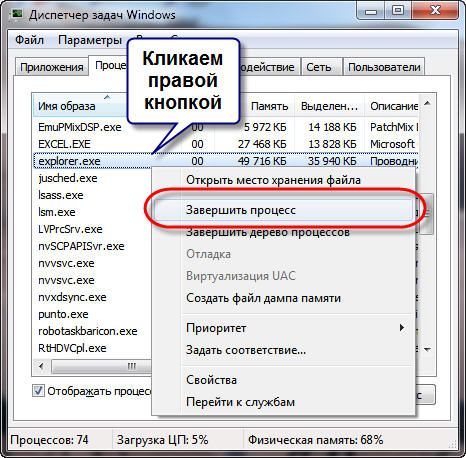
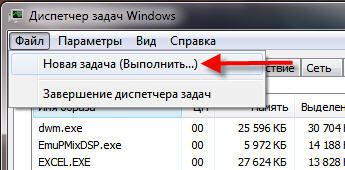
После этого действия рабочий стол полностью исчезнет вместе с панелью задач. Останется только фоновая картинка и окно диспетчера задач. Если через несколько секунд не произошло автоматического перезапуска рабочего стола, то надо запустить его вручную. Идём в меню «Файл –> Новая задача»
В поле ввода пишем: explorer
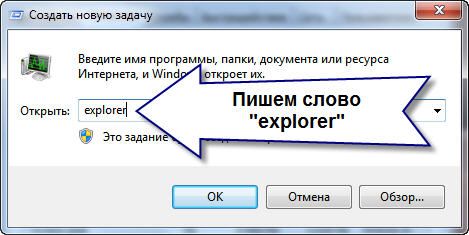
И нажимаем «Enter». Такими нехитрыми действиями можно вернуть операционную систему Windows к жизни, не прибегая к перезапуску. Весь этот процесс продемонстрирован на видео под статьёй. Этот способ подходит и для Windows 10 тоже, но если не поможет, то нужно завершить «Диспетчер окон рабочего стола».
Если рабочий стол зависает слишком часто
Обычно это случается после установки какой-то новой программы. Вспомните, после каких действий это началось и попробуйте удалить последние установленные программы. Если не помогло, то откатитесь до более ранней точки восстановления. Виной всему вполне могут быть вирусы. В этом случае попробуем вылечить рабочий стол, а для этого надо:
- Скачать программу AVZ. Об этой программе я рассказывал в этой статье
- Зайти в «Файл -> Восстановление системы », там отметить галочки № «5. Восстановление рабочего стола», «16. Восстановление ключа запуска Explorer» и «9. Удаление отладчиков системных процессов»
- Нажать кнопку «Выполнить отмеченные операции» и перезагрузиться.
Если не запускается рабочий стол
В случаях когда рабочий стол не загружается вообще и даже кнопка «Пуск» не появляется, нужно сделать то что описано и выше, а если не помогает, то кое-что ещё. Попробуйте запустить рабочий стол через диспетчер задач вышеописанным способом. Если программы AVZ под рукой нет, то придётся лезть в реестр. Но я вам упростил задачу и подготовил готовое решение.
Скачайте и запустите файл shell.reg. Он добавляет нужные параметры в реестр и удаляет не нужные. Чтобы его запустить из диспетчера задач просто введите в меню «Файл -> Новая задача» в поле ввода: \shell.reg, где путь – это место где лежит файл. Например: «C:\Downloads\shell.reg». Если диспетчер задач не запускается, пишет что файл отсутствует или у вас недостаточно прав доступа, то сначала нужно его включить.
Восстановление explorer.exe
Если при попытке запуска «explorer.exe» появляется сообщение что такой файл не найден, то придётся его восстанавливать. Это можно сделать тремя способами.
Первый способ: введите команду в окно «Новая задача» диспетчера задач:
Скорее всего программа попросит вставить установочный диск с Windows. Если его нет, то вам может подойти второй способ. Программа восстанавливает повреждённые и заменённые файлы на оригинальные. По окончанию работы программы перезагрузитесь. Кстати, этот способ может помочь если рабочий стол зависает, а предыдущие советы не помогли.
Второй способ: перепишите файл «C:\Windows\explorer.exe» с рабочей машины с такой же операционной системой, либо скачайте и распакуйте мои версии:
Чтобы положить правильные файлы в папку Windows без проводника введите команду в окно «Новая задача»:
copy С:\Downloads\explorer.exe c:\windows
где C:\Downloads – это путь к файлу, а C:\Windows – путь установки ОС.
Перед этим возможно придётся завершить процесс «explorer.exe» как описано выше.
Третий способ также требует наличия установочного диска, только доставать оттуда нужный файл будем вручную. Если привод имеет букву «E:», а папка операционной системы «C:\Windows», то порядок действий следующий:
- Устанавливаем диск в лоток
- В уже известном поле ввода пишем:
E:\i386\expand.exe E:\i386\explorer.ex_ C:\windows\explorer.exe
Перезагружаемся!
В качестве ещё одного способа можно использовать твики в программе по оптимизации системы Kerish Doctor.
На видео вы можете посмотреть как перезапустить рабочий стол. Правда, там не видно как я запускаю диспетчер задач с помощью «Ctrl + Alt + Delete», потому что Windows блокирует запись видео в этом режиме, но думаю и так всё понятно.
Отредактировано: 2019-08-07
Меня зовут Алексей Виноградов , я автор статей на этом замечательном сайте. Занимаюсь компьютерами, системным администрированием сетей, отладкой программ, программированием и поддержкой пользователей. За плечами опыт более 20 лет.
Комментарии ( 37 )
помню сталкивался с данной проблемой, но все таки нашел выход сам
но статья будет полезная, тем кто столкнулся с данной проблемой!
Все доходчиво и понятно! Спасибо!
- Инна
Буду знать теперь, что да как, иногда зависает explorer.exe.
Спасибо за полезные советы, бывает такая проблема — не запускается рабочий стол.
Не знал про Ctrl + Shift + Esc. Теперь буду пользоваться. А что процесс explorer.exe сам не запускается, если его принудительно завершить? У меня всегда он сам как бы перезапускался
- Алексей Виноградов
должен сам, но бывает что надо вручную подтолкнуть
Раньше сталкивалась с такой проблемой на старом компьютере, жаль не была знакома с Вашей статьей.
Полезная статья для начинающих, удачи вам!
у меня написано explorer не найден
- Алексей Виноградов
значит нужно переписать файл explorer.exe как я писал
Спасибо за полезную статью.
Сам недавно сталкивался с зависанием раб.стола.Это не очень приятно.
Но решение есть, и оно описано,втч и этой статье
А вот, если не запускается сам диспетчер задач-что тогда лучше сделать?
- Алексей Виноградов
Привет! ответы вот https://it-like.ru/kak-vklyuchit-dispetcher-zadach-na-windows-7/ и вот https://it-like.ru/alternativa-dispetcheru-zadach/
Согласен, будет неприятная картина, если все случится как на картинке в начале текста.
Прошло с xcopy, т.к. ОС Win XP Pro SP3.
За статью — респект.
Все сделала как написано:зашла в диспетчер задач,нажала перезспустить Explorer И все он завис опять,что делать ?потеряю ли я данные?
- Алексей Виноградов
надо чтобы специалист посмотрел. Если всё делать с умом, то данные не потеряете.
- Олег
Скачать программу AVZ. Об этой программе я рассказывал в этой статье
Зайти в «Файл -> Восстановление системы», там отметить галочки № «5. Восстановление рабочего стола», «16. Восстановление ключа запуска Explorer» и «9. Удаление отладчиков системных процессов»
Спасибо эта процедура помогла.
При загрузке был черный экран с курсором и все, даже ctrl+alt+del не работал. Перепробовал кучу всего, но эти три пункта вернули систему к жизни.
у меня просто идет загруска и на этом этапе зависает(( неужели переставлять систему?
- Азиз
Блин у меня тоже не сработало, даже диспетчер задач (не отвечает)
Спасибо большое ато играть нармально не мог
Огромное спасибо. Фуф…. рабочий стол появился))))
Cпасибо вам огромное,наконец то появился рабочий стол,очень хороший и понятный у вас сайт,вчера сама установилась какая то китайская зеленая программа,вот потому и проблемы были.браузер сам запускался…сейчас спокойно благодаря вам.
Большое спасибо. все сделала! вернула РС к жизни )))
Привет. У меня таже проблема. Сделел как сказано выше но при перезагрузке открывается окно проводника с папкой мои документы. С проводника работается как обычно, но рабочий стол с ярлыками и пуском не запускается. При закрытии окна задача explorer.exe исчезает из диспетчера задач и остается только заставка. Как быть в этом случае? Спасибо!
- Алексей Виноградов
explorer можно запустить из Диспетчера задач (Файл->Выполнить->explorer.exe), а его можно запустить нажав Ctrl+Alt+Del
- Геннадий 13 лет
Сделал как сказано выше но при перезагрузке открывается окно проводника с папкой мои документы. С проводника работается как обычно, но рабочий стол с ярлыками и пуском не запускается. Вы не ответили на этот вопрос, будьте внимательнее и ответьте пожалуйста(та же проблема)!
- Алексей Виноградов
нужно открыть диспетчер задач кнопками «ctrl+shift+esc», потом Файл->Выполнить и там написать «explorer». Если нормально заработало, но при перезагрузке опять проблема, значит нужно добавить explorer в автозагрузку
А что делать если и повис рабочий стол и не запускается диспетчер задач?
- Максим
Таже проблема
Большое спасибо
Даже с Windows 10 Home заработал рабочий стол, спасибо за помощь!
Надеюсь поможет
Здравствуйте, что делать если нечего не работает, при вводе деспетчер задач прекращает работу?
Для тех кто случайно кинул много файлов
1) Запустите Проводник Windows через пуск
2)Нажмите на робочий стол в вкладке Быстрый доступ слева
3) Удалите те файлы которые вы перекинули на робочий стол если их много нажмите Ctrl+A Чтобы выбрать все и те файлы которые нужны выделяем Ctrl И клик по тому файлу который нужен и когда все выбрали Жмем Shift+Delete И все.
Здравствуйте. Такая проблема. На ноутбуке установлена операционная система Windows 8.1. Если на нем не работать некоторое время (хотя бы 10 минут), ноутбук виснет, не сразу реагирует на команды. Например, смотрю видео, нажимаю на паузу, спустя некоторое время нажимаю включить, видео не воспроизводится, плеер виснет, нажимаю закрыть, закрывается не сразу. Далее на ноутбуке работать невозможно, все время виснет, не реагирует на команды, приходится перезагружать. После перезагрузки работает нормально (если работать на нем непрерывно). Вот последний раз опять завис, закрыл с трудом плеер, затем хотел закрыть папку, ноутбук завис, появился синий экран. Я вызвал Диспетчер задач, он не включился, появился черный экран, затем загрузился рабочий стол без ярлыков. Я снова вызвал Диспетчер задач, нажал «Выход», ноутбук выключался где-то 30 минут, затем нормально начал работать. Что это может быть? С чем связана такая проблема? Кстати, проблема появилась ни с того, ни с его, до этого ноутбук нормально работал. Ответ
Спасибо! Помогло. Стоит Windows 11 достаточно было просто снять задачу explorer.exe, но у меня она была отмечена, почему-то, как проводник. Рабочий стол погас, а затем вернулся в нормальное состояние
Что делать, если зависает рабочий стол в Windows 11
Если у вас зависает экран непосредственно в играх, то, возможно, дело вовсе не в рабочем столе Windows 11, а в конкретном приложении. Методы исправления этой ситуации тоже отличаются от тех, которые будут приведены ниже. В большинстве случаев понадобится обратить внимание на работоспособность самой игры и загруженность железа. Однако сначала стоит разобраться с тем, как вернуться на рабочий стол, если игра зависла и не отзывается на никакие действия. Более детально об этом читайте в статье по ссылке ниже.
Подробнее: Как выйти на «Рабочий стол», если зависла игра
Перезагрузка компьютера
Прежде всего нужно сделать так, чтобы с компьютером можно было работать после того, как завис рабочий стол. Проще всего решить ситуацию путем перезагрузки, а в следующем сеансе уже начинать разбираться с проблемой, если зависание не происходит мгновенно. Вы можете попробовать действия, описанные в статье по ссылке ниже. В ней рассказано обо всех доступных методах перезагрузки ПК под управлением Виндовс 11.
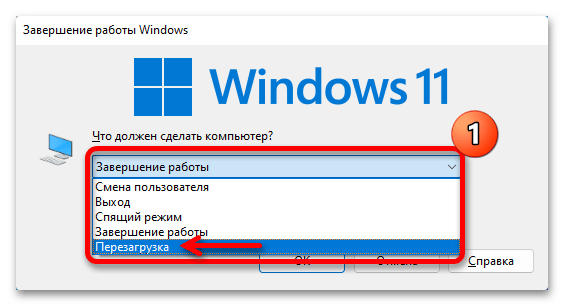
Если никакие меню не вызываются, а также не работают горячие клавиши, остается только выполнить экстренное завершение работы компьютера. Для этого нужно зажать кнопку включения секунд на 10-15, после чего вы увидите, как питание перестало поступать и ПК полностью отключен. Включите его заново и сразу переходите к рекомендованным решениям проблемы, чтобы избежать появления зависания рабочего стола в дальнейшем.
Вход в безопасный режим
В некоторых случаях после перезагрузки компьютера рабочий стол зависает снова практически мгновенно, из-за чего у пользователя не получается выполнить ни одно из исправлений. Тогда понадобится предварительный вход в «Безопасный режим». Осуществляется это через меню дополнительных параметров внутри встроенной среды восстановления. О том, как в нее попасть, читайте по ссылке ниже.
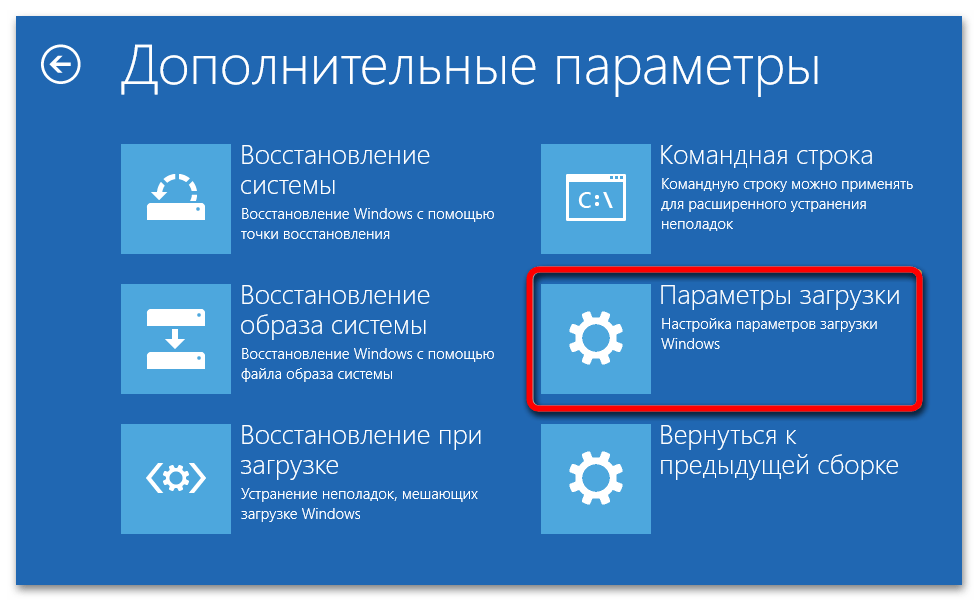
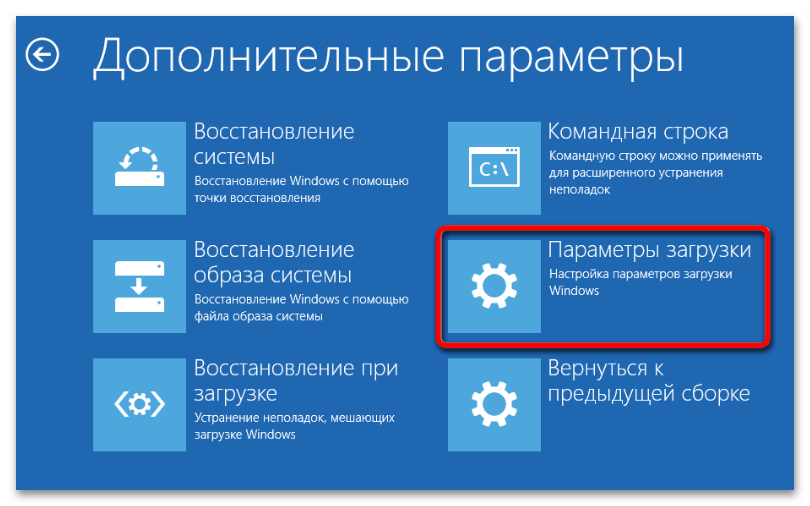
- В «Дополнительных параметрах» щелкните по плитке «Параметры загрузки».
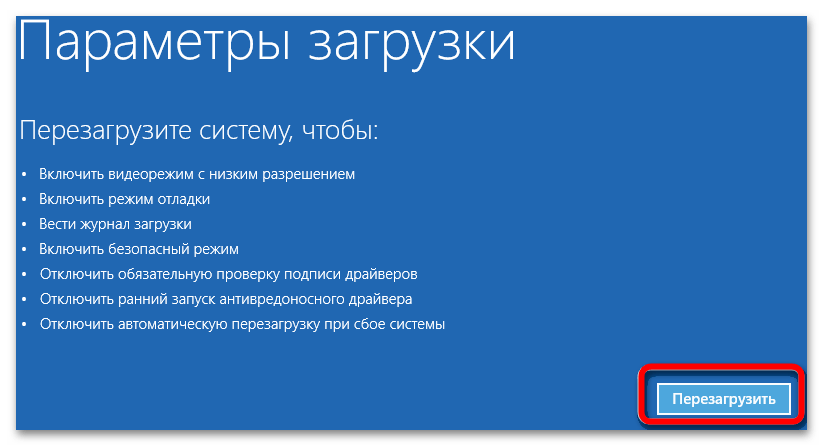
- Нажмите кнопку «Перезагрузить», чтобы перезапустить ПК и получить список дополнительных вариантов запуска.
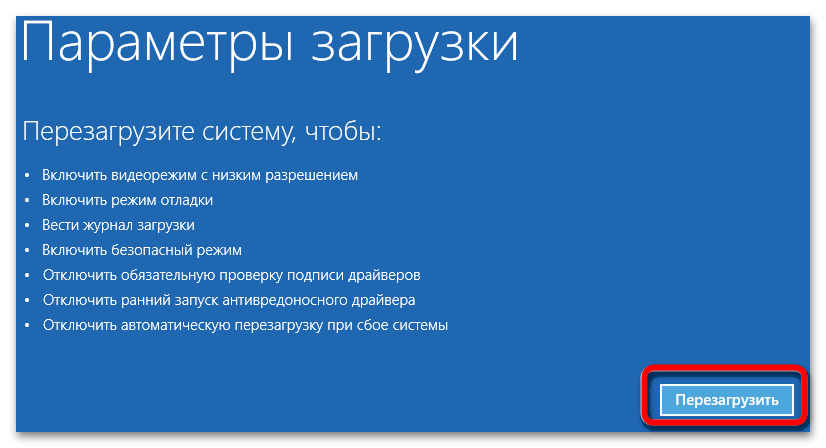
- В том самом списке вам нужен пункт «Включить безопасный режим с загрузкой сетевых драйверов». Нажмите клавишу F5, чтобы выбрать его и продолжить запуск.

В определенных ситуациях после зависания рабочего стола Виндовс вообще перестает загружаться даже в безопасном режиме. Это может быть связано с более серьезными проблемами, которые решаются другими методами. Если вы как раз столкнулись с этой ситуацией, советуем воспользоваться другим материалом на нашем сайте.
Способ 1: Проверка параметров дисплея
Перейдем непосредственно к методам решения зависания рабочего стола в Windows 11. В первую очередь проверим возможные сбои, связанные с неправильными параметрами дисплея. Мы советуем установить рекомендованное масштабирование и такое же разрешение экрана (в некоторых случаях есть исключения и нужно выбирать максимальное, а не рекомендованное).
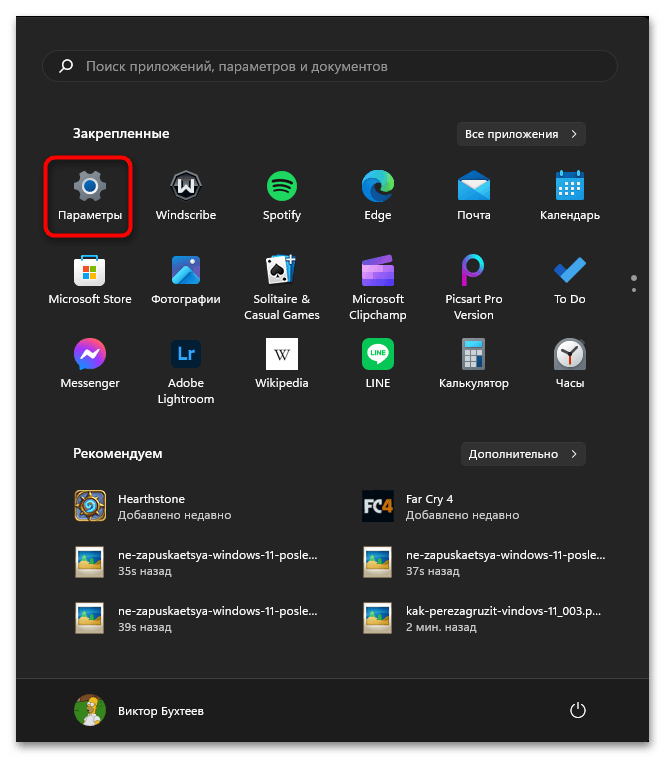
- Для этого откройте меню «Пуск» и нажмите по значку с изображением шестеренки, чтобы перейти в «Параметры».
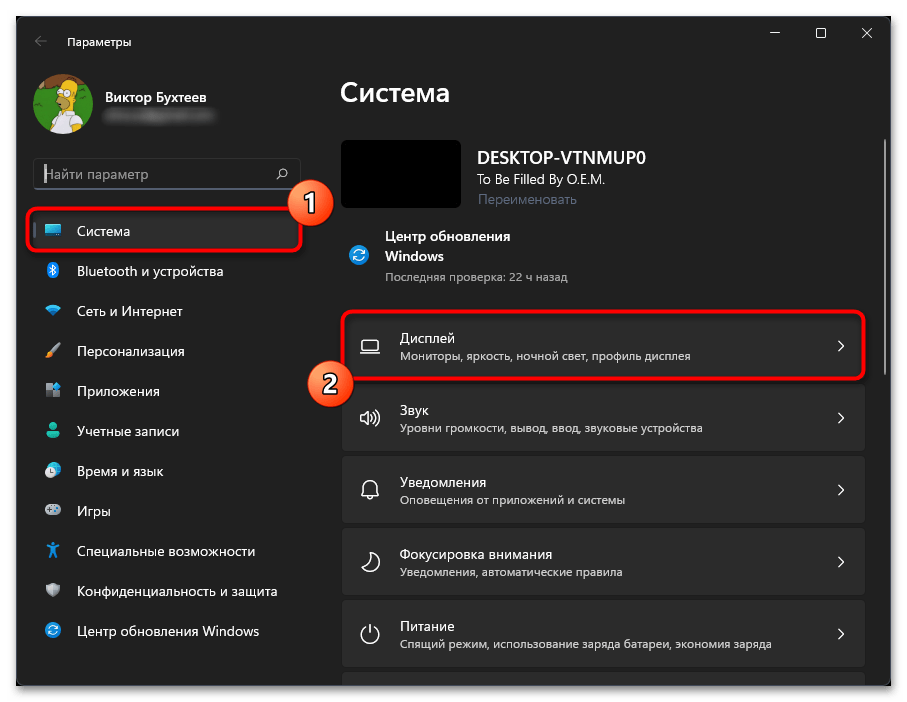
- На панели слева выберите раздел «Система», затем категорию под названием «Дисплей».
- Для начала посмотрите на значение «Масштаба» и измените его на рекомендованное, если сейчас установлено другое.

- После этого обратите внимание на следующий пункт — «Разрешение дисплея». Выберите рекомендованное или максимальное, если сейчас такое не установлено.
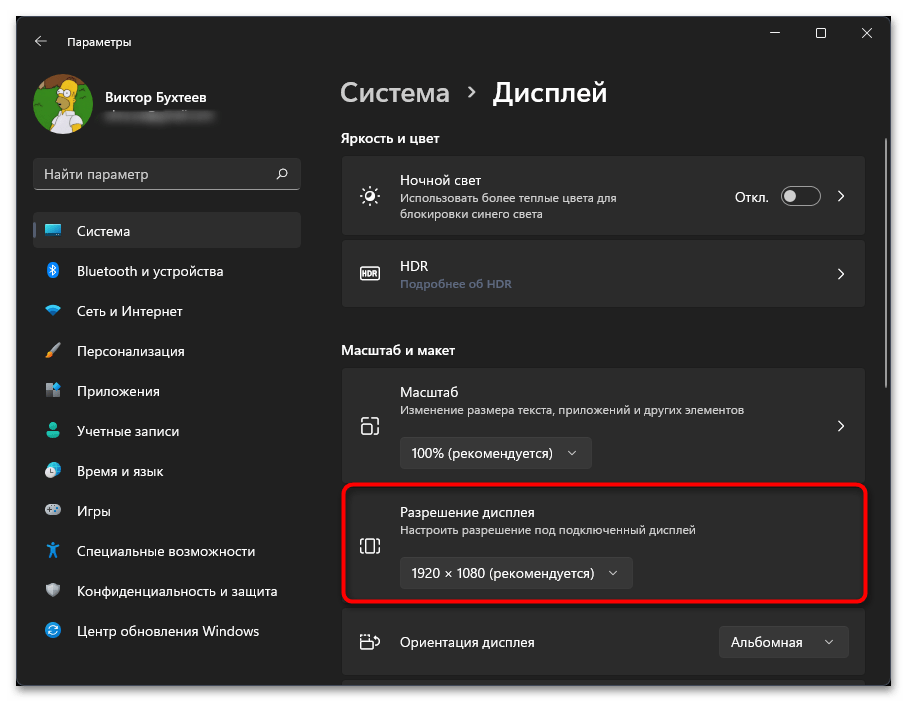
Обычно после этого никакая перезагрузка не требуется и вы можете перейти к стандартному использованию компьютера, следя за тем, не будут ли снова появляться зависания рабочего стола. В случае повторного возникновения проблемы переходите к следующим методам решения.
Способ 2: Обновление графического драйвера
Одна из самых распространенных проблем зависания рабочего стола в Windows 11 — остановка графического драйвера. Он может быть автоматически восстановлен через некоторое время или же проблема сохранится до следующей перезагрузки ПК. Обычно ситуация связана с некорректно работающим драйвером и решается заменой его на актуальную версию. Более детально об этом написано в другой статье, перейти к чтению которой можно, нажав по следующему заголовку.
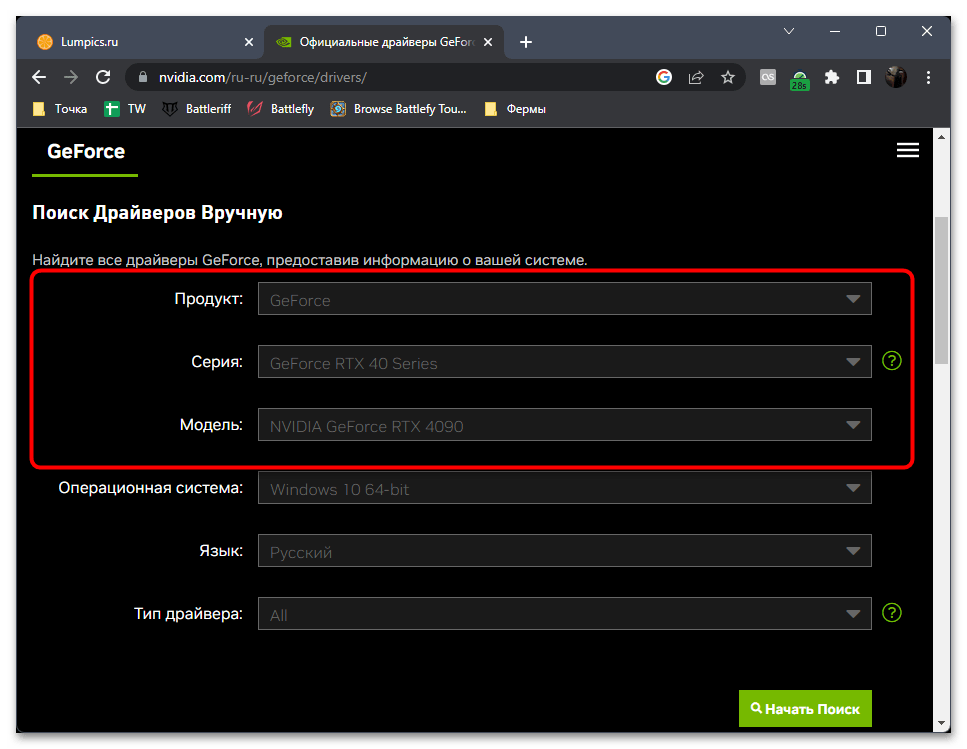
Реже такая проблема свидетельствует о том, что наблюдаются проблемы в работе видеокарты, в том числе и аппаратные. Если вы как раз подозреваете, что в вашем случае возникла такая ситуация, советуем проверить графический адаптер и исправить возможные ошибки. В первую очередь производится выявление неисправностей, а после этого подбирается подходящее решение.
Если вы пока что не можете исправить проблему видеодрайвера, но уверены, что все дело в нем, в качестве временного решения можете нажимать горячую клавишу Win + Ctrl + Shift + B для его быстрого перезапуска.
Способ 3: Проверка загруженности оперативной памяти
Различные зависания операционной системы, в том числе и тормоза рабочего стола, часто вызваны загруженностью оперативной памяти, из-за чего основные задачи просто не могут быть обработаны. После перезагрузки компьютера советуем вам запустить любое средство мониторинга и немного поработать в штатном режиме с ОС.
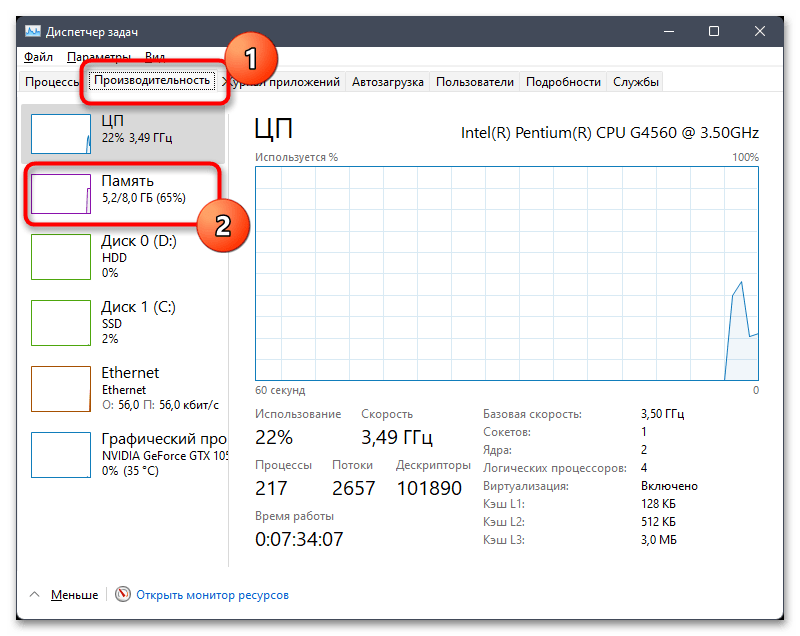
Если нагрузка часто будет достигать 100% и держаться на таком уровне, понадобится выполнить действия по оптимизации ОЗУ. Для этого обычно отключаются ненужные системные процессы, деактивируется автозапуск некоторых программ и изменяются другие настройки.

Дополнительно ниже мы еще несколько раз поговорим о том, что можно сделать с оперативной памятью в Windows 11 для решения ситуации, если оптимизация вам не подходит или нагрузка скачет неравномерно и не удается выявить точную причину такого поведения.
Способ 4: Включение файла подкачки
Сразу приступим к еще одному методу, связанному с оперативной памятью. Некоторые приложения во время работы могут резервировать определенное количество ОЗУ для хранения кеша, что и вызывает ее излишнюю загруженность. Ситуацию можно немного исправить, настроив виртуальную память, чтобы временные файлы для хранения отправлялись на накопитель, разгружая тем самым ОЗУ.
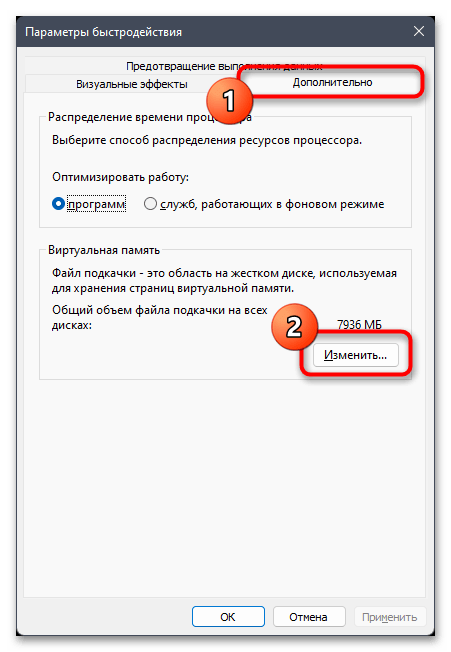
- Откройте «Пуск», отыщите элемент «Панели управления» под названием «Настройка представления и производительности системы», затем нажмите по нему для перехода в новое окно.
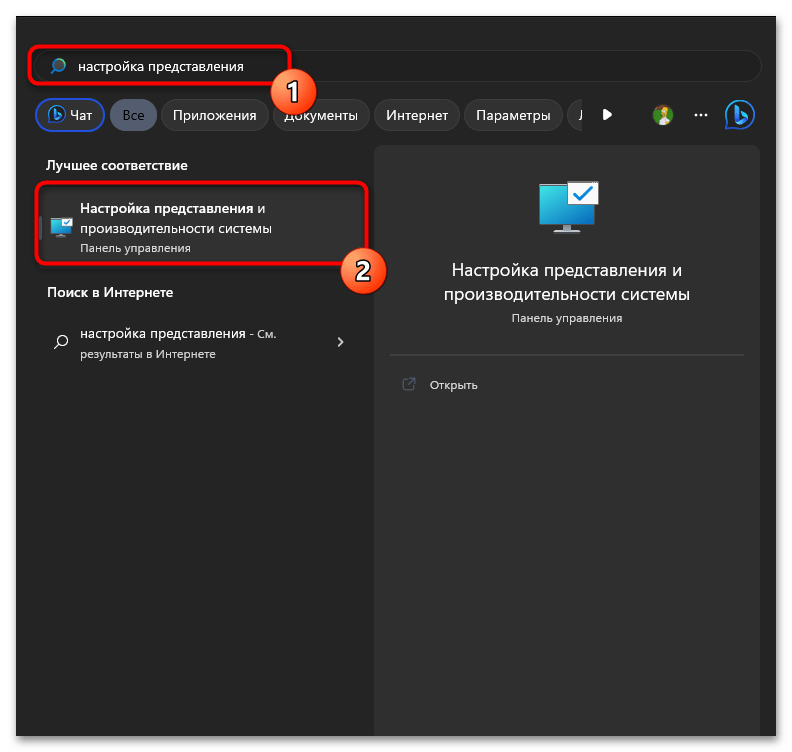
- В нем выберите вкладку «Дополнительно» и щелкните по «Изменить».
- Можете задать автоматический выбор объема файла подкачки или настроить вручную. Примените изменения и перезагрузите компьютер, чтобы они вступили в силу.
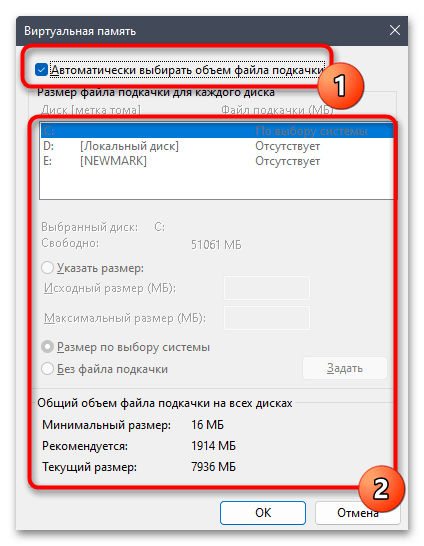
Дополнительно отметим, что выбор оптимального размера файла подкачки зависит от разных параметров и целей работы с компьютером. Поэтому лучше ознакомиться с рекомендациями по его определению в материале ниже, и уже потом решать, какое значение выставлять или оставить его по выбору операционной системы.
Способ 5: Установка системных обновлений
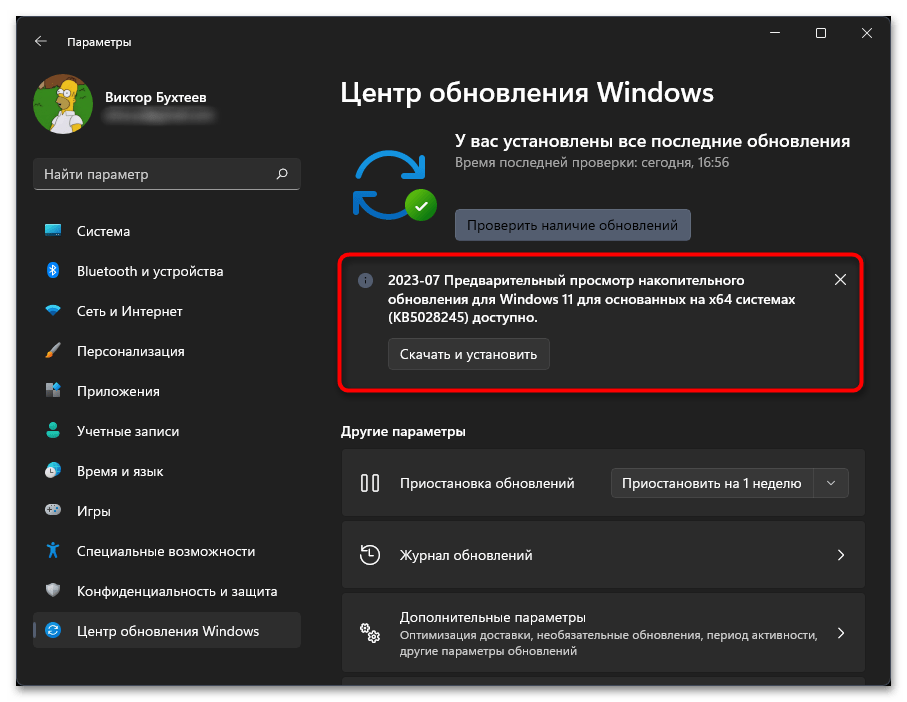
Немаловажным аспектом поддержания нормальной работоспособности операционной системы является установка последних обновлений. Особенно это актуально для Windows 11, поскольку разные ошибки постоянно исправляются благодаря таким апдейтам. Мы бы советовали вручную проверить наличие обновлений и установить их все. После этого уже можно проверить, пропадет ли проблема с зависанием рабочего стола или же придется выполнять следующие методы.
Способ 6: Проверка оперативной памяти на ошибки
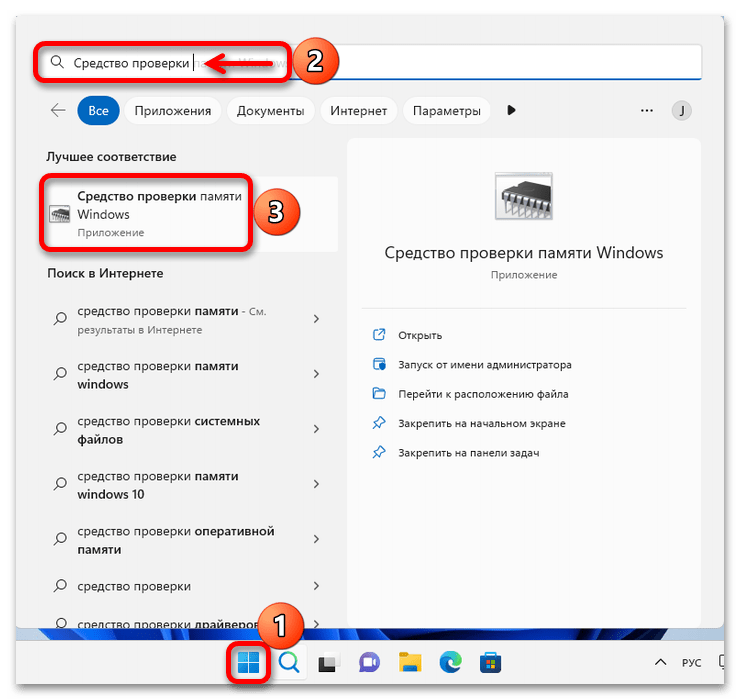
Рассмотрим еще один метод, который снова связан с оперативной памятью. На этот раз сосредоточимся не на ее освобождении, а на проверке программных ошибок, которые могут провоцировать появление различных неполадок, в том числе и зависание рабочего стола. Понадобится либо запустить встроенное в ОС средство проверки, либо выбрать подходящую для этого программу. Данная тема более детально раскрыта другим нашим автором в статье по ссылке ниже.
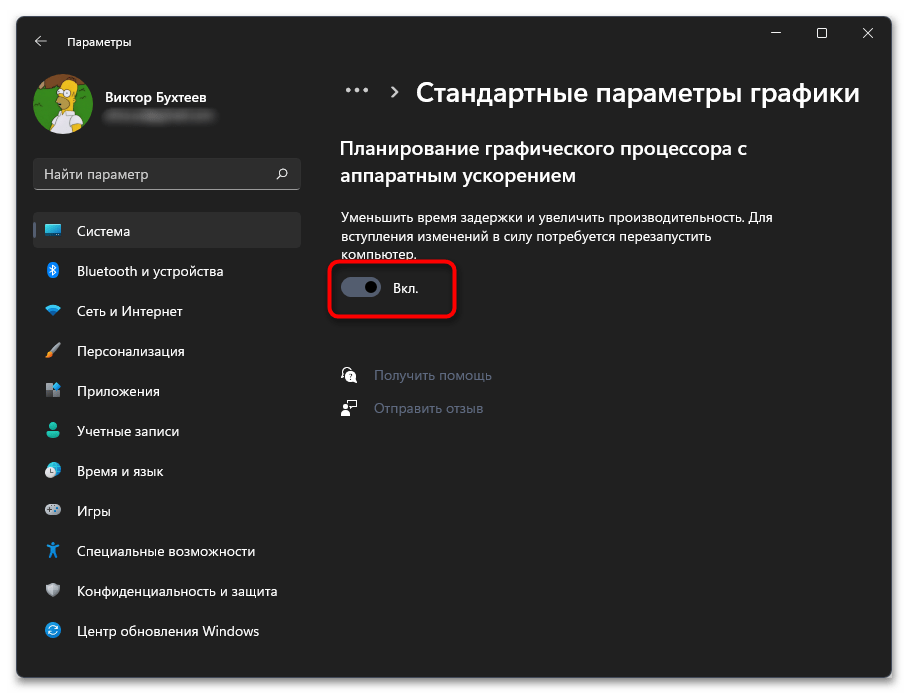
Способ 7: Отключение аппаратного ускорения
Аппаратное ускорение призвано увеличить производительность Windows 11 за счет потребления ресурсов графического адаптера. Однако в некоторых ситуациях эта встроенная функция, наоборот, негативно влияет на работу ОС, провоцируя появление различных ошибок. Иногда из-за этого даже вылетает графический драйвер, что и приводит к зависанию рабочего стола. Понадобится найти этот параметр в ОС, отключить его и проверить, как после этого будет функционировать операционная система.
Способ 8: Проверка ПК на наличие вирусов
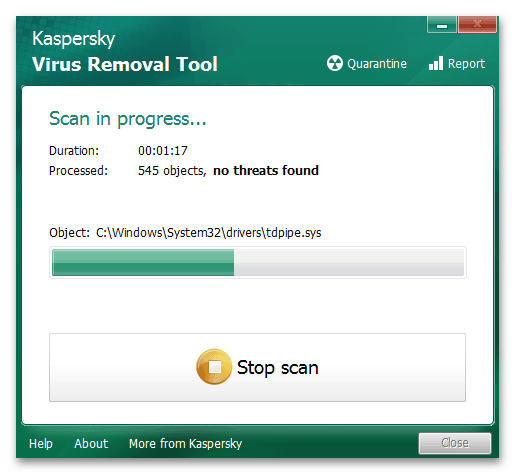
Заражение компьютера вирусами может привести к самым непредвиденным последствиям. Зависание компьютера — один из симптомов действия подобных угроз. Поэтому если ошибка так и не была устранена, возможно, она как раз вызвана вирусами. Понадобится выбрать один из доступных или предпочитаемых антивирусов, запустить полное сканирование и дождаться отчета о найденных угрозах. Если такие будут, поместите их в карантин или удалите, после чего проверяйте работоспособность ОС.
Способ 9: Откат настроек разгона
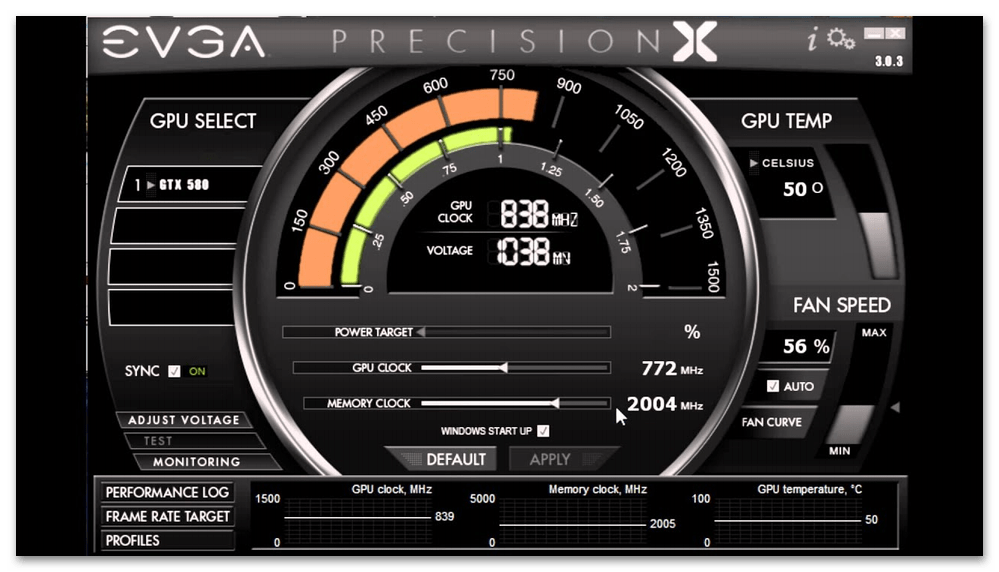
Если вы самостоятельно занимались разгоном комплектующих, это могло негативно сказаться на работе ПК. Любая неправильная настройка приводит к регулярным вылетам, зависаниям и появлению синего экрана смерти. Поэтому если рабочий стол зависает как раз после самостоятельного разгона процессора, видеокарты или оперативной памяти, настройки нужно оптимизировать или вообще сбросить их до стандартных. Если вы вносили изменения через BIOS, то его параметры восстановить проще всего, для чего в меню предназначена специальная кнопка.
Способ 10: Проверка целостности системных файлов
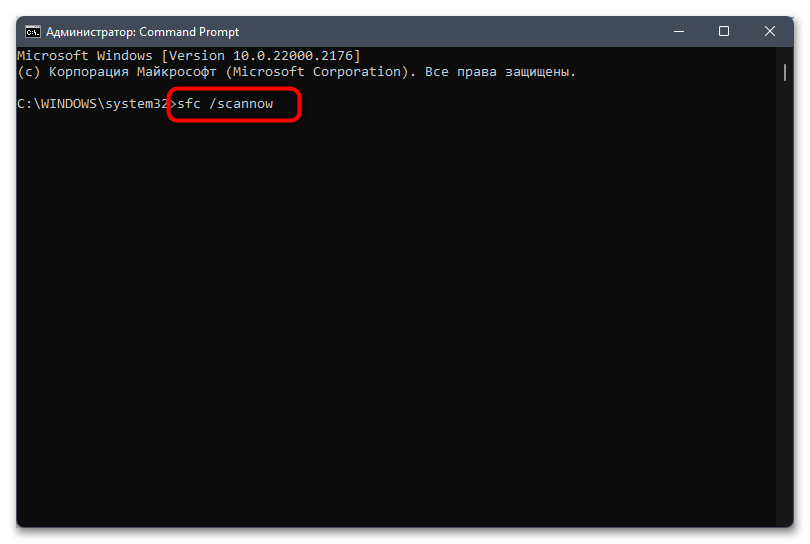
Нарушение целостности системных файлов — одна из причин появления самых разных проблем в работе ОС, в том числе и связанных с зависанием рабочего стола. Это приводит к тому, что разные процессы не могут быть запущены или непредвиденно завершают свою работу, что приводит к разным неполадкам. Сканирование целостности системных файлов и их дальнейшее восстановление происходит при помощи стандартных консольных утилит, о применении которых читайте в материале далее.
Способ 11: Сброс Windows до заводских настроек
Если советы из предыдущих методов не помогли исправить ситуацию с постоянным зависанием, из-за чего приходится постоянно перезагружать компьютер, возможно, дело состоит в более серьезных проблемах, которые самостоятельно путем исправления настроек не решить. Лучшим вариантом в таком случае станет сброс ОС до заводских настроек. Процесс похож на переустановку, но имеет некоторые особенности, связанные со скоростью выполнения операции и отсутствием необходимости в создании загрузочной флешки.
Что делать, если в Windows 10 зависает рабочий стол
Большинство рекомендаций из этой статьи направлены на устранение не единичного, а регулярных зависаний рабочего стола.
Способ 1: Перезапуск процесса «explorer.exe»
Если проблема вызвана случайным сбоем, восстановить доступ к рабочему столу без принудительной перезагрузки ПК можно путем перезапуска процесса «explorer.exe».
- Нажмите на клавиатуре комбинацию клавиш Ctrl + Shift + Esc, а если она не сработала — Ctrl + Alt + Delete, чтобы перейти на экран безопасности.
- Оперируя клавишами-стрелками, выберите пункт «Диспетчер задач» и нажмите клавишу ввода.

- В открывшемся «Диспетчере задач» выделите «Проводник» или «explorer.exe» на вкладке «Процессы», кликните по нему правой кнопкой мыши и выберите из контекстного меню опцию «Перезапустить».
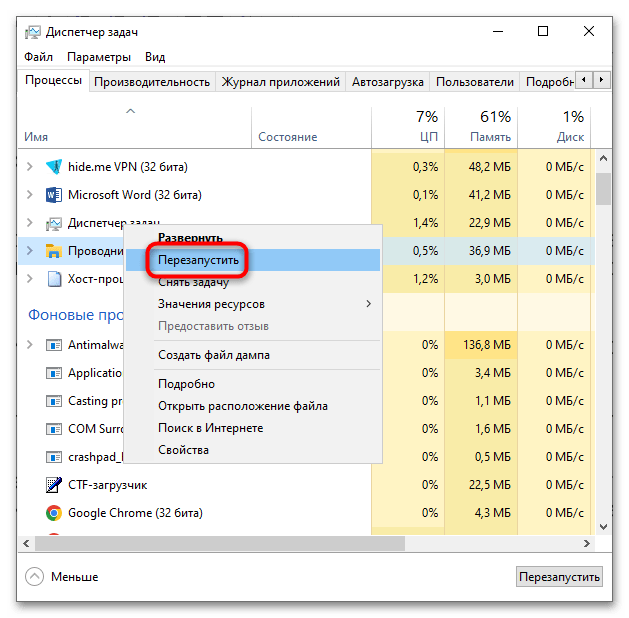
На пару секунд экран станет черным, после чего «Проводник» запустится, и рабочий стол вновь станет доступным для использования. К сожалению, этот способ работает лишь в самых простых случаях.
Способ 2: Завершение процессов
Зависание рабочего стола, равно как и падение производительности системы, может быть вызвано загруженностью памяти, процессора и жесткого диска отдельными процессами. В таких случаях эффективным решением станет принудительное завершение проблемного процесса.
- Откройте «Диспетчер задач» описанным выше способом.
- Отсортируйте процессы по использованию ими ресурсов компьютера через столбец «ЦП» или «Память», или «Диск» (отталкиваясь от того, какой из компонентов сильнее всего нагружен), кликните по загружающему процессу правой кнопкой мыши и выберите из меню «Снять задачу».
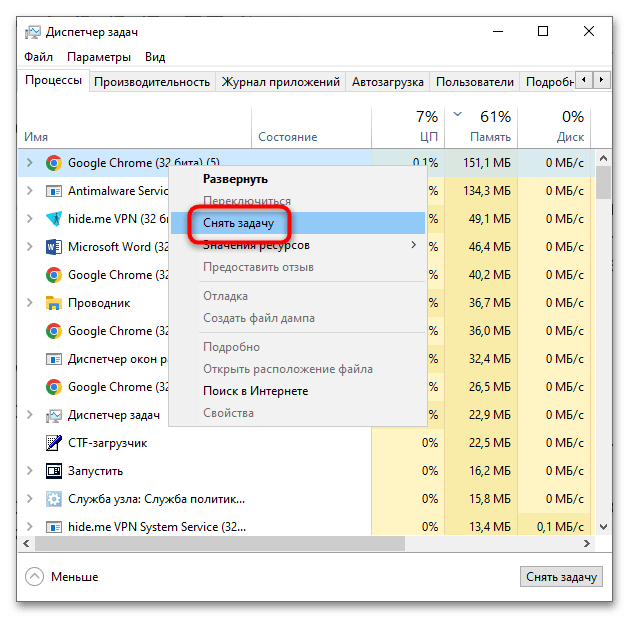
Обратите внимание, что принудительно завершить можно далеко не все процессы, а только те, владельцем которых является пользователь. Данное решение является временным, оно не устраняет сами причины аномальной загрузки. Чем может быть вызвана такая загрузка и что можно и нужно предпринять в таких случаях, читайте по ссылкам ниже.
Способ 3: Восстановление поврежденных системных файлов
Проверьте Windows на предмет повреждений системных файлов, воспользовавшись штатной консольной утилитой «SFC».
- Откройте от имени администратора «PowerShell» из контекстного меню кнопки «Пуск».
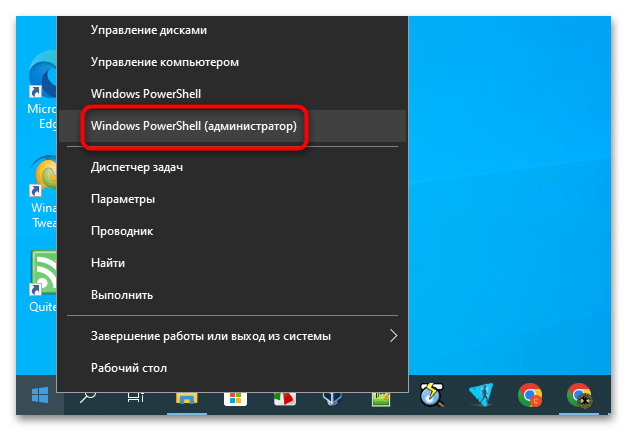
- Выполните команду sfc /scannow , чтобы запустить процедуру проверки целостности системы.

В случае обнаружения повреждений или недостачи системных файлов последние будут восстановлены в автоматическом режиме из встроенного хранилища компонентов. Если утилита выдает различные ошибки, воспользуйтесь материалом по следующей ссылке.
Способ 4: Отключение расширений «Проводника»
Если рабочий стол зависает при вызове его контекстного меню, необходимо проверить, используются ли в системе сторонние расширения «Проводника». Они могут устанавливаться сторонними приложениями и конфликтовать с системными процессами графической оболочки Windows. Для их поиска и деактивации понадобится утилита ShellExView.
- Скачайте бесплатную портативную утилиту ShellExView с сайта разработчика. Там же на странице загрузки можно скачать русификатор интерфейса – поместите его в ту же папку, в которой будет располагаться исполняемый файл ShellExView.
- Запустите ShellExView с правами администратора, кликнув по ярлыку ПКМ и выбрав соответствующий пункт. Откройте раздел меню «Настройки» и включите опцию «Показывать 32-разрядные расширения», а также «Скрыть/показать все расширения Microsoft». В итоге в списке выведенных в окне утилиты плагинов останутся только расширения, установленным сторонним программным обеспечением.

- Выделите их все мышкой и нажмите клавишу F7 или красную кнопку на панели инструментов ShellExView, чтобы их отключить. Также опцию деактивации можно выбрать в контекстном меню выделенных плагинов.
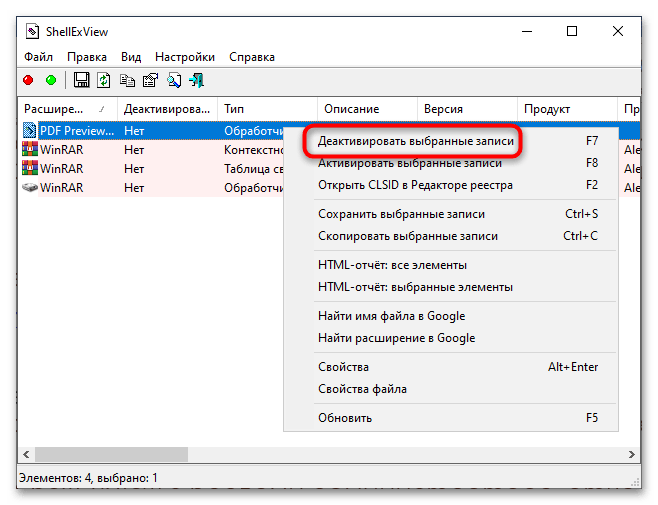
- Подтвердите отключение, перезапустите «Проводник» или перезайдите в систему.
Если рабочий стол продолжит зависать, попробуйте отключить расширения Microsoft, скрытые на втором шаге.
Способ 5: Очистка автозагрузки
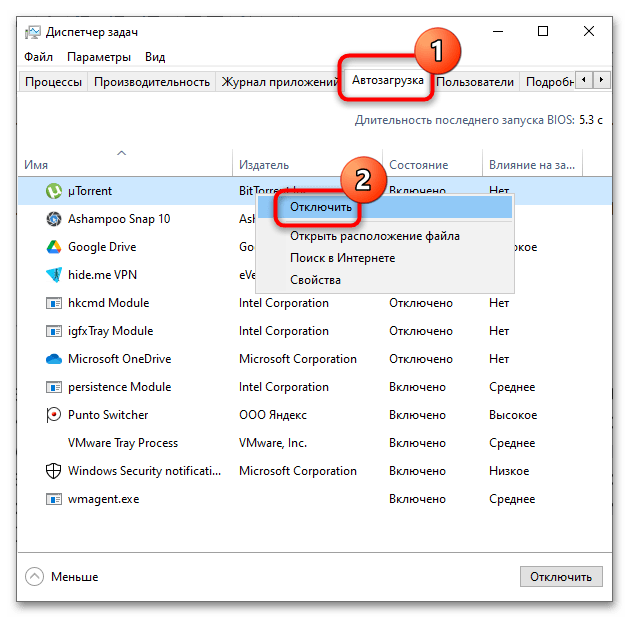
Проверьте автозагрузку операционной системы и отключите все прописавшиеся в нее сторонние программные компоненты. Возможно, какой-то из них вступает в конфликт с процессами оболочки Windows. Откройте «Диспетчер задач», переключитесь на вкладку «Автозагрузка» и отключите все элементы, кроме записей стороннего антивируса, если таковой установлен. Отключить их все равно не получится.
О других способах очистки автозагрузки Windows читайте по ссылке ниже.
Способ 6: Изменение параметров дисплея
В некоторых случаях проблема может быть вызвана некорректными настройками дисплея. Проверьте их и установите рекомендуемое системой разрешение и масштабирование, если оно отличается.
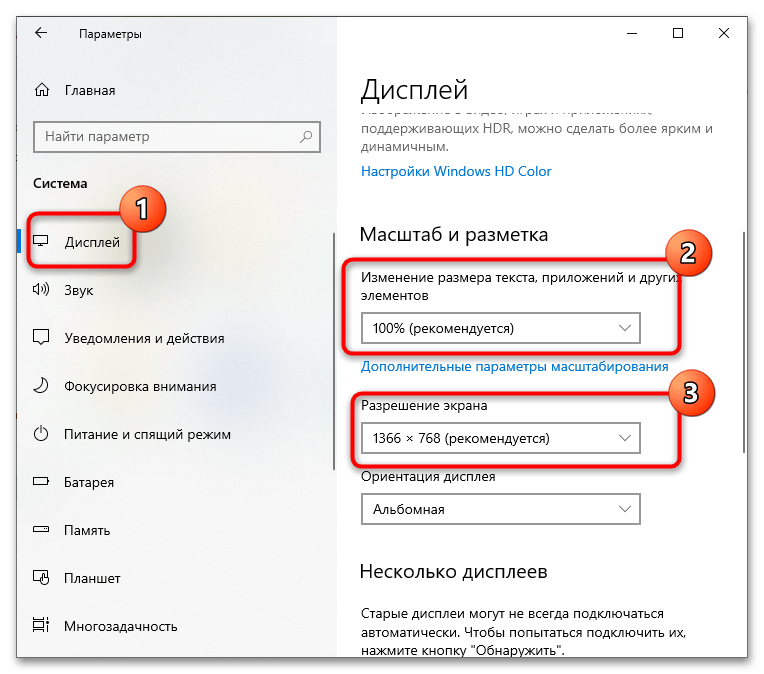
- Откройте приложение «Параметры» и перейдите в раздел «Система» → «Дисплей».
- В блоке «Масштаб и разметка» выберите значения, рекомендуемые Windows 10.
Если настройки выставлены верные, менять ничего не нужно.
Способ 7: Утилита AVZ
Неординарным решением проблем в работе рабочего стола является использование специального набора функций утилиты AVZ.
Скачать AVZ с официального сайта
- Скачайте архив с утилитой с сайта разработчика, распакуйте и запустите ее исполняемый файл.
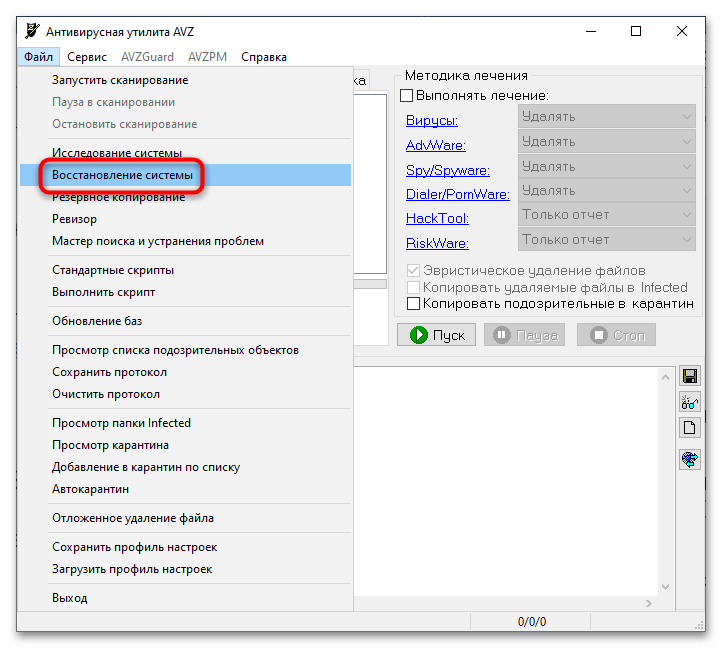
- Из меню «Файл» выберите опцию «Восстановление системы».
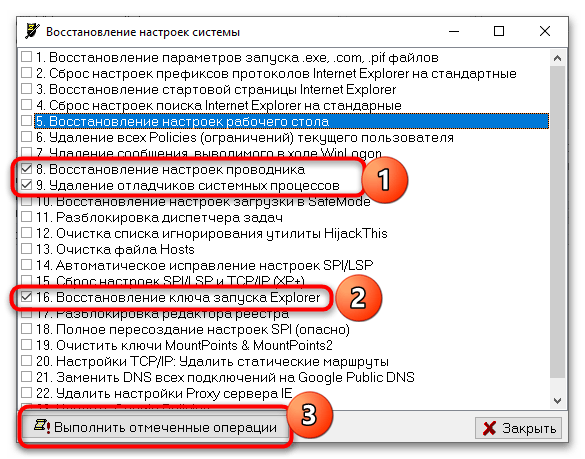
- В новом окне отметьте флажками пункты «Восстановление рабочего стола», «Восстановление ключа запуска Explorer» и «Удаление отладчиков системных процессов». Нажмите «Выполнить отмеченные операции» и перезагрузите компьютер.
Способ 8: Обновление видеодрайвера
Если неполадка связана со сбоями в работе драйвера видеокарты, решением проблемы станет его обновление или переустановка. При этом предпочтение лучше отдать оригинальному драйверу, скачанному с сайта производителя материнской платы (если ноутбук) или самой видеокарты (если настольный ПК).
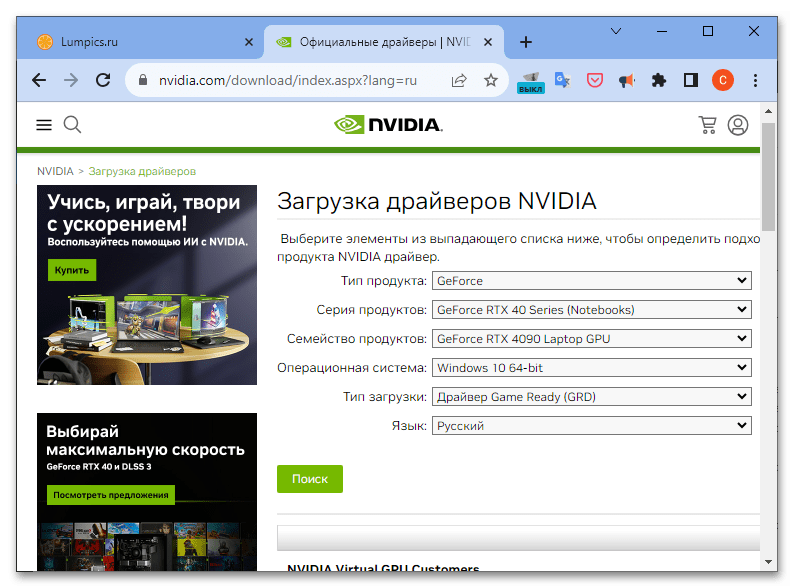
О том, как найти и установить драйвер для графического адаптера, читайте в статьях по следующим ссылкам.
Способ 9: Проверка файла подкачки
Если компьютер располагает небольшим объемом оперативной памяти, падение производительности и зависания рабочего стола могут быть вызваны отключенным или неправильно настроенным файлом подкачки. Проверьте его.
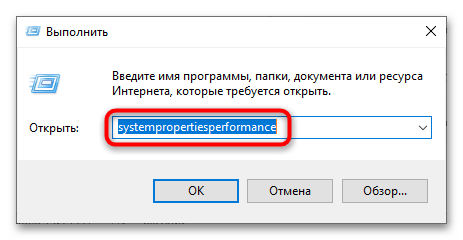
- Вызовите нажатием клавиш Win + R окошко быстрого запуска приложений и выполните в нем команду systempropertiesperformance , чтобы открыть «Параметры быстродействия».
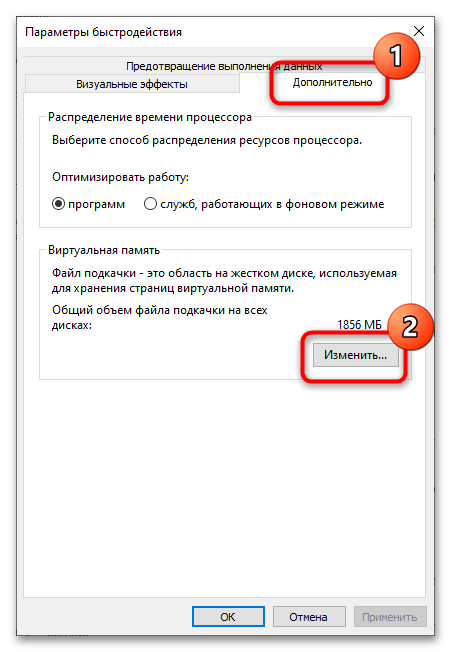
- Переключитесь на вкладку «Дополнительно» и в блоке «Виртуальная память» нажмите «Изменить».
- Включите опцию «Автоматически выбирать объем файла подкачки», сохраните настройки и перезагрузите ПК.
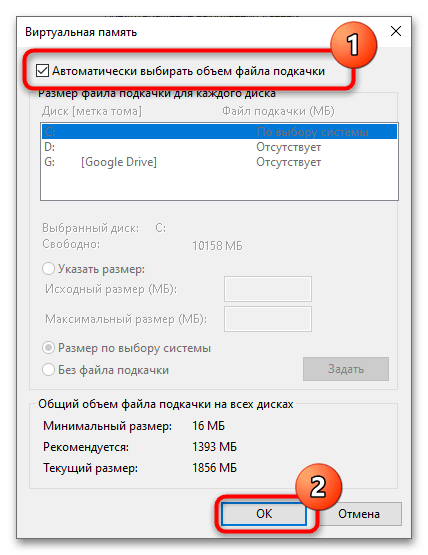
Следует учитывать, что Windows 10 не всегда корректно подбирает размер свопа, поскольку система не может знать, для каких целей будет использоваться компьютер. Поэтому конфигурация файла подкачки вручную также имеет смысл.
Способ 10: Проверка ОЗУ
Дополнительно рекомендуется проверить на предмет ошибок оперативную память. Если тест выявит наличие проблем, неисправную планку ОЗУ, скорее всего, придется заменить.
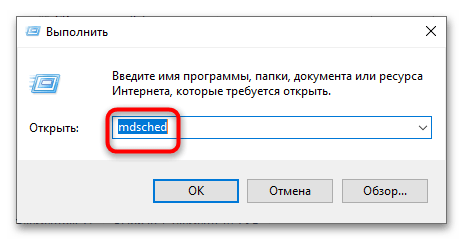
- Запустите штатное средство проверки памяти командой mdsched в диалоговом окошке «Выполнить» (Win + R).
- Выберите пункт «Выполнить перезагрузку и проверку (рекомендуется)» и проследуйте дальнейшим указаниям.
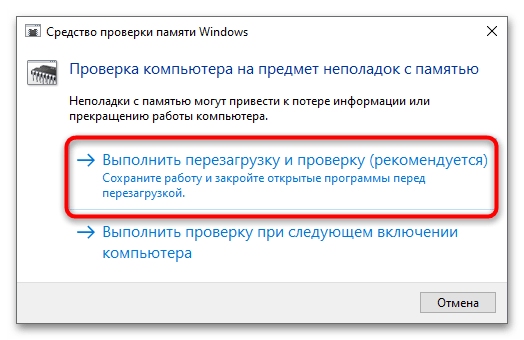
Анализ RAM выполняется в особом режиме до загрузки рабочего стола, а отчет сохраняется в системный журнал событий.
Способ 11: Новая учетная запись
Зависание рабочего стола может быть вызвано повреждением файлов профиля пользователя. Создайте новую учетную запись и посмотрите, будет ли проявляться проблема при работе в новом профиле.
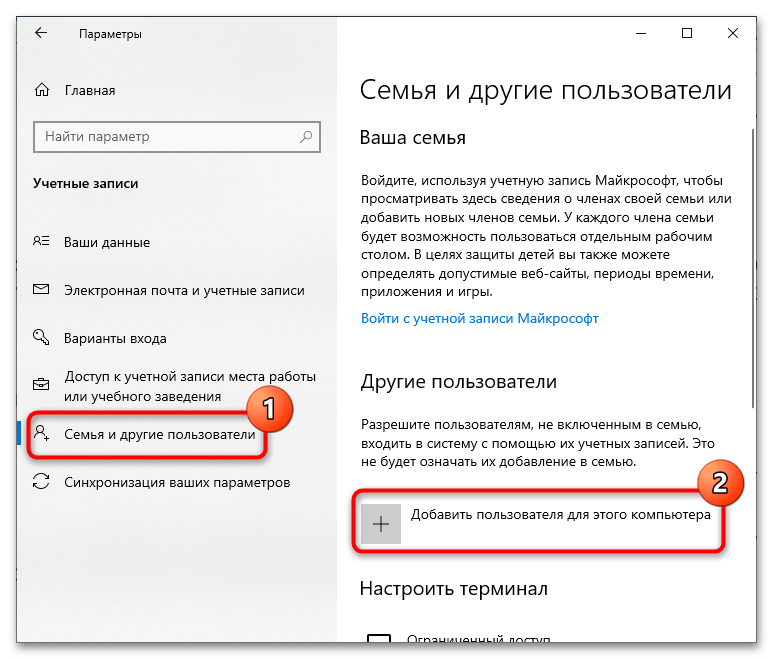
- Откройте приложение «Параметры» и перейдите в раздел «Учетные записи» → «Семья и другие люди». Нажмите «Добавить пользователя для этого компьютера»
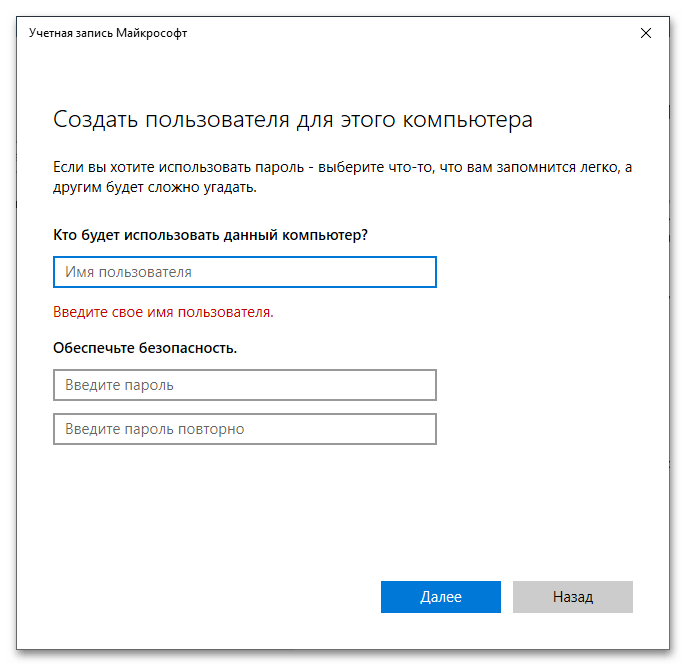
- Придумайте имя пароль для нового пользователя, нажмите «Далее» и проследуйте дальнейшим указаниям мастера.
Более детально о способах создания новых пользователей в Windows 10 рассказано в статьях, доступных по ссылкам ниже. Ознакомьтесь с ними.
Недостатком данного решения является потеря пользовательских настроек системы. Кроме того, придется переустановить стороннее программное обеспечение, которое было установлено только для пользователя конкретной учетной записи.
Использование безопасного режима
Если рабочий стол зависает сразу после включения компьютера, выполнить рекомендуемые выше действия не удастся. В таком случае следует загрузить ПК в безопасном режиме из встроенной среды восстановления. О том, как в нее попасть, читайте в другом материале.
- Загрузившись в среду восстановления, перейдите в раздел «Дополнительные параметры» и выберите опцию «Параметры загрузки».
- Нажмите кнопку «Перезагрузить», чтобы получить список дополнительных вариантов запуска.
- Компьютер перезапустится, после чего на экране появится список доступных режимов загрузки. Нажмите на клавиатуре клавишу F5, чтобы выбрать опцию «Включить безопасный режим с загрузкой сетевых драйверов».
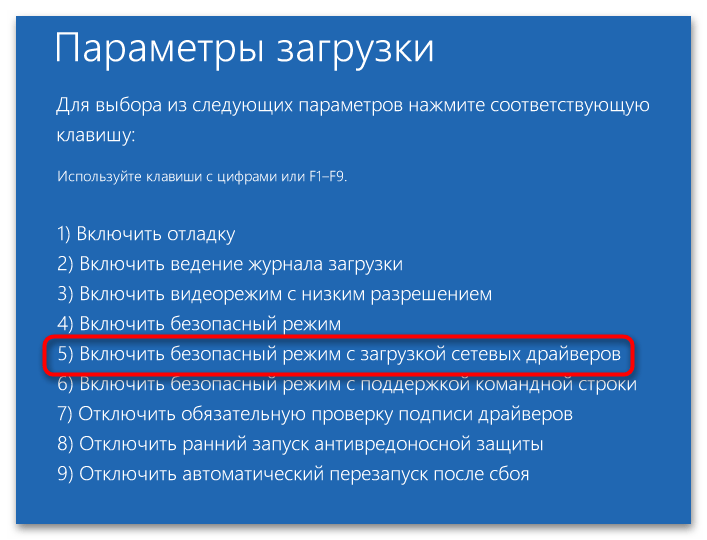
В результате ПК будет загружен в безопасном режиме без второстепенных служб и с использованием только базовых драйверов. Если зависаний в безопасном режиме наблюдаться не будет, выполните описанные выше рекомендации.
Если справиться с неполадкой не удается, выполните откат системы к точке восстановления, на момент создания которой проблем в работе графической оболочки не наблюдалось. Возможен также и более жесткий вариант – сброс системы к заводской конфигурации с потерей всех пользовательских приложений и настроек.
Подробнее: Восстановление Windows 10 к исходному состоянию
Что делать, если завис компьютер на Windows 10
Под выражением «завис компьютер» могут подразумеваться разные технические проблемы: от полной неработоспособности и вылета в синий экран до зависания какого-либо приложения. И если в первом случае поможет только перезагрузка при помощи кнопки reset, то во втором можно обойтись без этого.
Перезапуск графического драйвера
С помощью комбинации Win + Ctrl + Shift + B можно перезапустить видеодрайвер. Экран на мгновение станет черным, а затем все должно заработать. Эту комбинацию стоит использовать при проблемах именно с графической частью, например, если после выхода из игры компьютер показывает черный экран.
Закрыть зависшее приложение
В случае когда зависает лишь конкретное приложение, можно воспользоваться следующими сочетаниями клавиш. Нажмите Ctrl + Shift + Escape, чтобы вызвать «Диспетчер задач». Найдите приложение, которое не отвечает и нажмите «Завершить задачу».
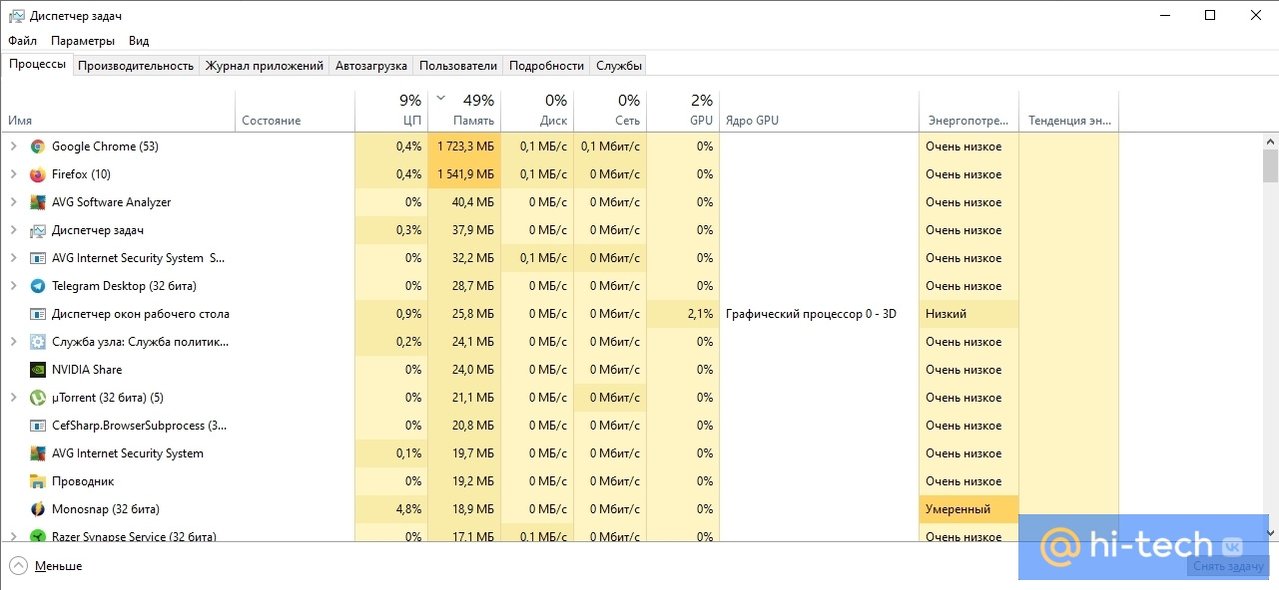
Кроме того, можно попробовать сочетания Ctrl + Esc, что откроет меню «Пуск» и можно будет перезагрузить компьютер в штатном режиме. А также Alt + Tab или Win + Tab, есть вероятность, что Windows позволит переключиться на рабочий стол.
Принудительная перезагрузка
Этот способ срабатывает в любой ситуации, но в этом случае все несохраненные данные вы потеряете. Применяйте только в крайнем случае.
На многих, но не всех компьютерах есть специальная кнопка для принудительной перезагрузки компьютера. Она называется reset и обычно располагается рядом с кнопкой включения питания.
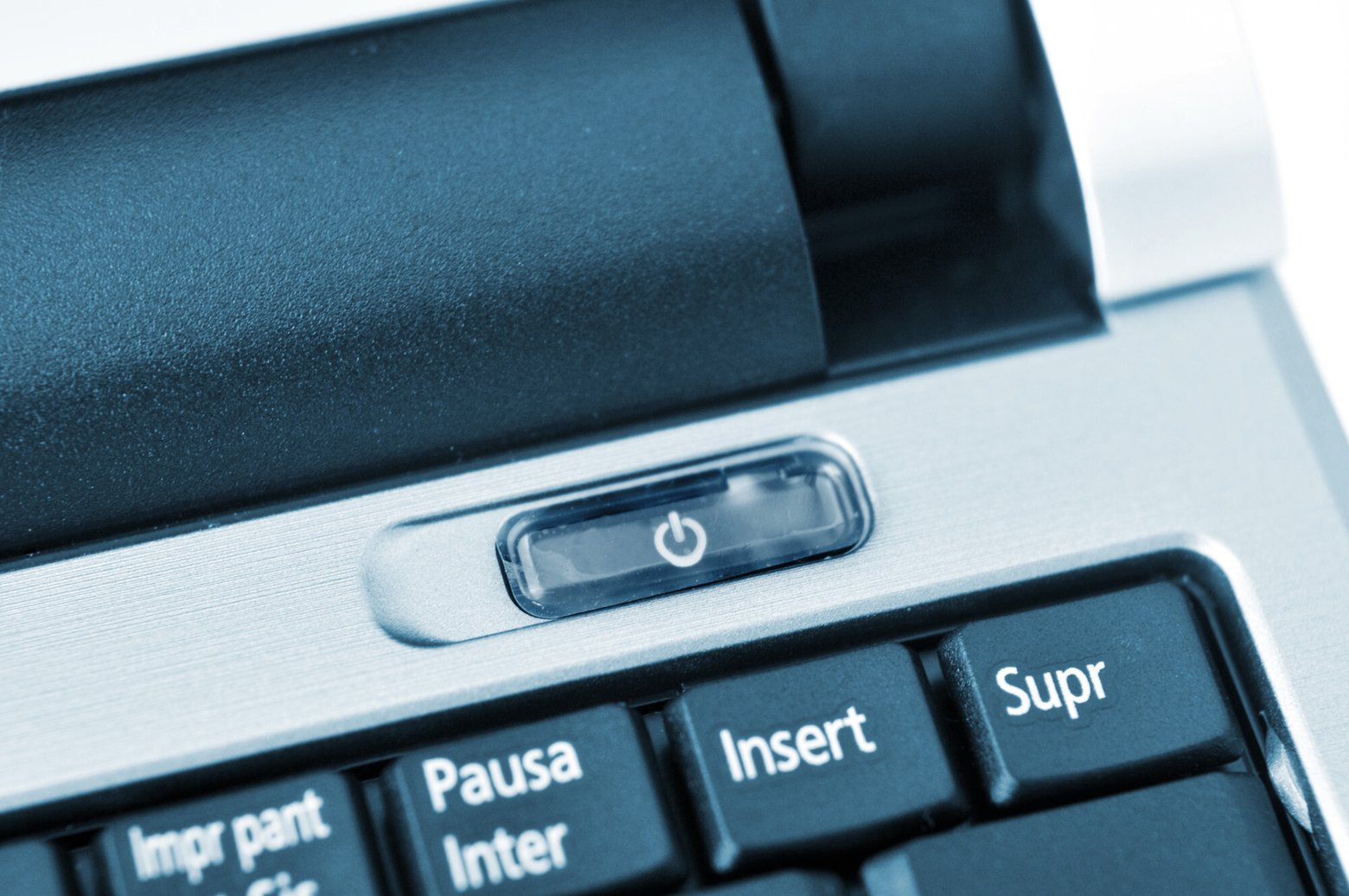
На ноутбуках такой кнопки на корпусе, как правило, нет поэтому в этом случае нужно использовать кнопку отключения. Нужно удерживать ее не менее пяти секунд, пока ноутбук не выключится. Этот же способ работает и на обычных настольных компьютерах.
Это тоже интересно:
- Как узнать, какая оперативная память установлена на компьютере с Windows
- Скрытые возможности клавиатуры, о которых вы не знали