Виджет навигации и ведения маршрута

В CarWebGuru добавлена поддержка трех программ навигации: Google Maps, Yandex Navigator, Yandex Maps. Это выглядит следующим образом.

Виджет навигации добавлен в нескольких темах: Mediabox, Road, Curve, Range и стандартном мультивиджете.
Как использовать?
1) Открываем навигатор
2) Задаем маршрут (вариант на автомобиле)
3) возвращаемся в CarWebGuru
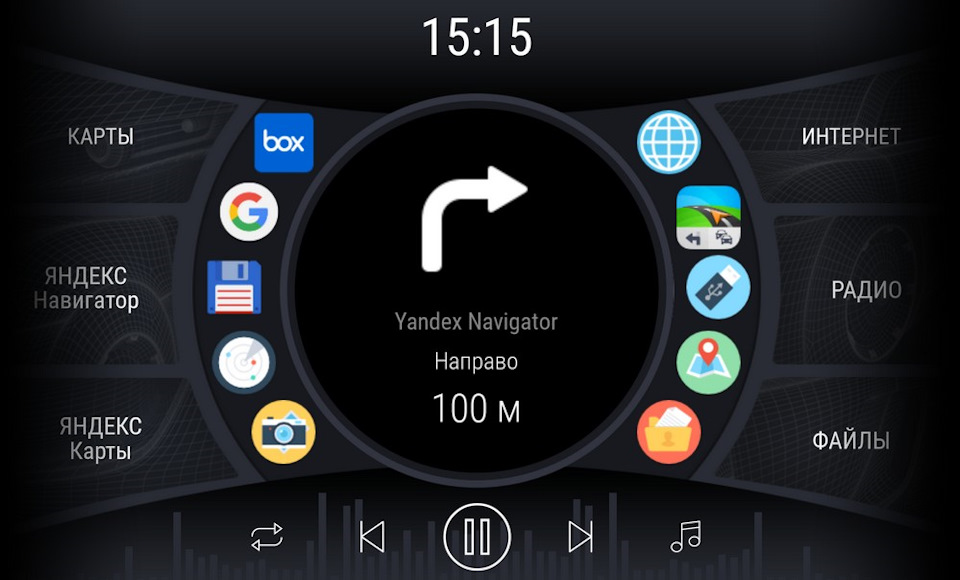
После этого CarWebGuru будет отображать ведение по маршруту (для следующего маневра). А голосовые команды будут идти от самого навигатора. Во многих ситуация это довольно удобно, особенно если вам не нужно полноценная карта.

Данная функция работает начиная с андроид 5 и выше. На 4.4 к сожалению, не работает.
Для работы данной функции, навигатор должен выводить маршрут в системную строку статуса (в виде иконки и описания). Если навигатор такую иконку не выводит, то данный виджет работать не будет, так как он берет информацию из данного системного сообщения.
Данная версия доступна на маркете (только как бета версия), также скачать APK можно тут. CarWebGuru 2.67 R16
Удачи! Помним о безопасности, на дороге и за рулем программы не тестируем, безопасность превыше всего.
Программа автоматически определит активный, запущенный навигатор и будет показывать команды от него.


Если вы знаете хороший популярный навигатор, который выводит иконку с маршрутом в системную панель уведомлений, то пишите. Я добавлю его поддержку в программу.
Дополнение 24.10.2018
Отвечая на вопросы, понял что нужно показать как выглядит «хороший» навигатор и «плохой» навигатор. В смысле конечно для CWG что должно выводится в статус строке чтобы было полезно.
CarWebGuru Launcher 2.67
CarWebGuru Launcher — умный лаунчер для автомобиля с поддержкой тем, виджетов, фоновых картинок, рабочие столы и управлением системными плеерами.
CarWebGuru выводит андроид автомагнитолу на новый уровень! Это ваш новый друг и помощник в поездках и путешествиях который включает в себя: лаунчер приложений и виджетов, набор стильных больших спидометров, музыкальный плеер с визуализацией и поиском, поддержка системных виджетов, возможность выбора лого автомобиля, а также установка собственной фоновой картинки, запись и просмотр географических треков поездок, полноэкранный режим, встроенные виджеты, замер скоростей и времени разгона, график скорости в реальном времени, и много других полезных функций.
Превратите вашу андроид магнитолу в удобный мультимедийный центр!
Программа предназначена для работы в автомагнитоле с системой андроид, но при желании ее можно установить на смартфон или планшет.
Программа поддерживает системные виджеты: погода, сторонние плееры, плееры онлайн сервисов, виджеты питания, валюты, баланса и другие.
Требуется Android: 4.0 и выше
Русский интерфейс: Есть
- Исправлена работа на Андроид 8.1 (на некоторых девайсах)
- Новая промо тема: Letters
- Новый виджет: Навигация (поддерживается Google maps, Yandex Navigator, Yandex Maps)
- Новый виджет: Компас
- Новая опция: Блокировать интерфейс от изменений (Tools/Lock UI)
- Редактор тем (долгий клик на кнопке «Задать тему») и новая тема Constructor
- Изменен процесс первого запуска (отключены тесты и окна permissions)
- Много других доработок и изменений
Скачать:CarWebGuru 2.67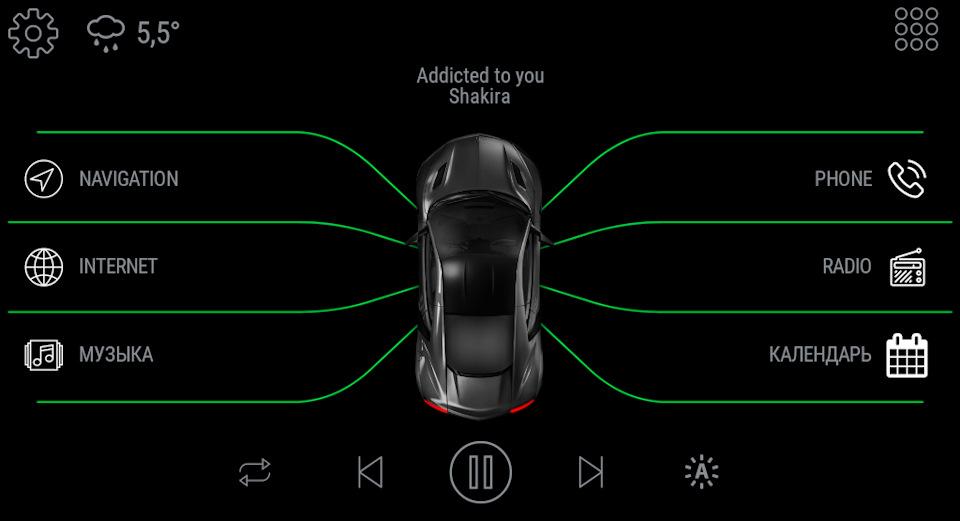
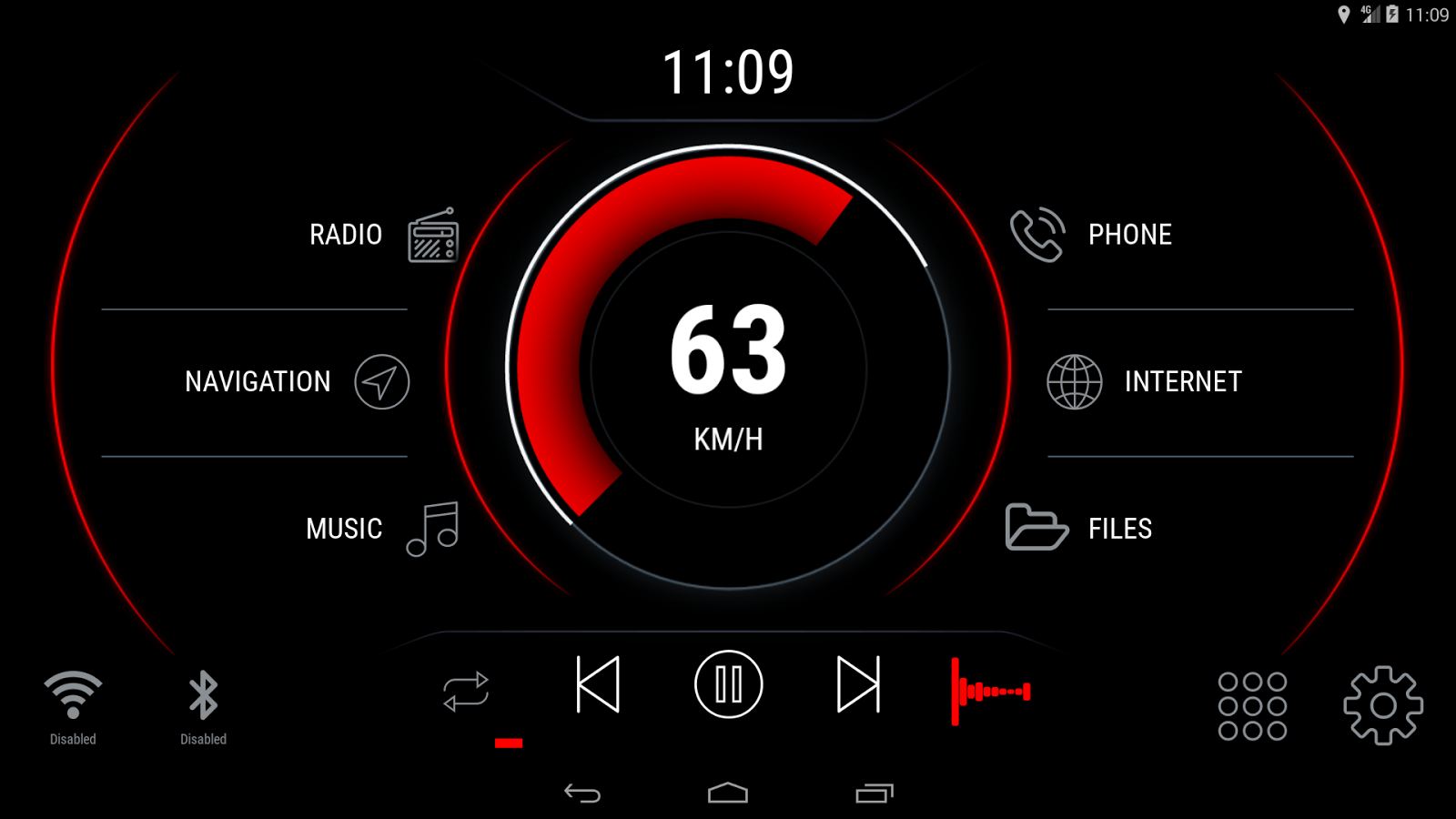
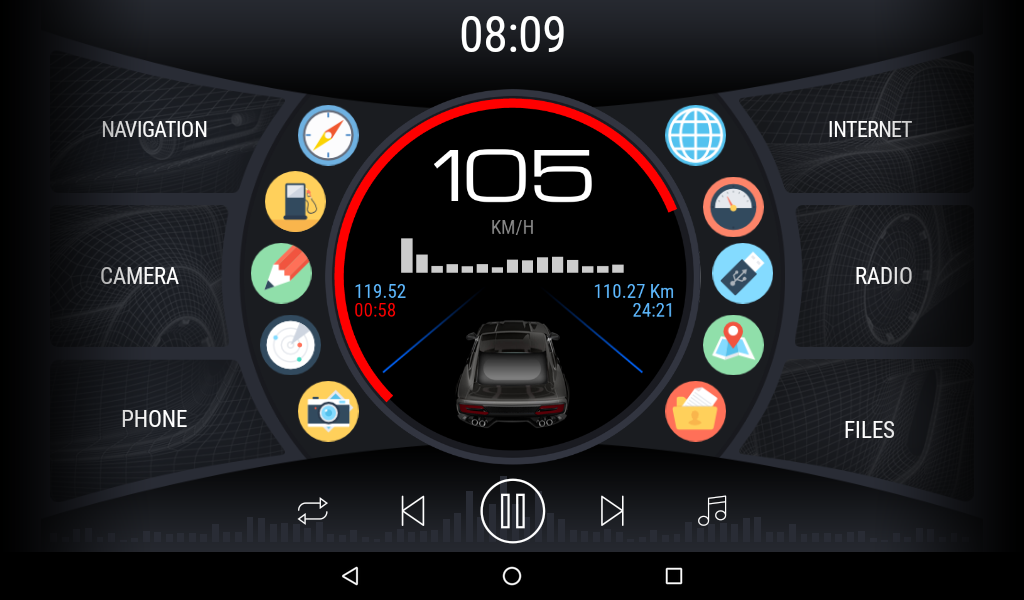
Популярные вопросы:
1) Для смены спидометра, нажмите в центр спидометра.
2) Для изменения фона и цвета зайдите в настройки.
3) Долгий клик для удаления виджета. Системный виджет удаляется по долгому клику по правому краю виджета.
4) Для смартфонов — нажмите долгим кликом на кнопку выхода что бы остановить все сервисы для экономии батареи и полной остановки программы.
5) При выборе программы — короткий клик добавляет программу как виджет, а долгий клик сразу запускает программу.
6) Долгий клик по круглому счетчику расстояния для обнуления.
7) Долгий клик на кнопке Play — для включения режима случайного выбора трека.
8) Поддерживаемые форматы музыки: mp3, ogg, flac, m4a;
Вопросы и ответы
Интерфейс приложения и справка это отдельные проекты для перевода. Перевод осуществляется с помощью небольшой удобной программы для windows.
Если вы хотите помочь проекту и перевести интерфейс приложения или документацию на Ваш язык, то обращайтесь:
- denoson@gmail.com
- Telegram: @toden
При обращении укажите на какой язык вы хотите перевести, а также укажите справку или интерфейс приложения.
Переводчик получает бонусные промо коды на Pro версию приложения, а так-же несколько промо кодов на премиум темы.
Интерфейс
Что такое окно “Инструментарий” (Tools)?
В этом окне находятся все встроенные утилиты, настройки, справка и другие полезные функции. Для перехода в это окно можно нажать на кнопку с логотипом (при наличии) или свайпнуть экран снизу вверх.
Настройка кнопки (команда, текст, иконка)
Нажмите долгим кликом на кнопку, которую хотите настроить. Появится меню в котором можно выбрать необходимое действие для настройки или удаления кнопки.
Как добавить или удалить новое окно?
Перейдите в окно “Инструментарий”. В нижней части будут миниатюры всех окон. Долгий клик на миниатюре для удаления окна. Справа кнопка “+” для добавления нового окна.
Как установить другую тему?
Тема устанавливается в текущее окно и полностью заменяет текущую тему. Для установки темы перейдите в окно “Инструментарий” и там нажмите кнопку “Установить тему”. Появится окно со списком доступных тем, где можно выбрать тему. Если тема платная, то ее можно купить, или установить с просмотром рекламы (при наличии интернет). Если у вас несколько окон, то на каждое окно можно установить свою тему.
Как изменить цвет текста кнопок?
Из окна “Инструментарий” перейдите в настройки приложения. Дальше “Интерфейс”, там будет настройка поддерживаемых цветов. В каждой теме CarWebGuru уже заранее определено какой стиль использует каждая кнопка. Всего два стиля главный и второстепенный.
Как заменить фон своей картинкой?
В окне “Инструментарий”, выберите ”Фон”, появится список картинок, выберите необходимую картинку. Для восстановления первоначального фона темы, нажмите долгим кликом на кнопку “Фон” или переустановите тему заново.
Картинки для фона должны находится в стандартной папке галереи андроид: DCIM или Pictures. Формат поддерживаемых картинок JPG и PNG. Разрешение картинок должно быть такое-же как разрешение экрана магнитолы. Если разрешение будет отличаться, то приложение будет пробовать изменить размер картинки перед установкой.
Не все темы поддерживают изменение фона. Если тема использует динамический или музыкальный фон, то установить картинку не получится. Если тема не поддерживает замену фона, то будет выведено информационное сообщение.
Как отобразить две программы на экране?
Для этих целей используйте функцию разделения экрана. Нажмите системную кнопку для отображения запущенных задач. Затем удерживайте и перетащите миниатюру в сторону. Некоторые производители делают этот режим по другому. Необходимо нажать на иконку приложения в верхней части миниатюры и выбрать из меню «Разделение экрана». Данная функция будет работать начиная с андроид 6. Некоторые производители блокируют данную функцию. Если она у вас заблокирована, то попробуйте разблокировать ее в системных настройках / настройки разработчика / разделение экрана.
Как скрыть/показать системную панель уведомлений
Зайдите в настройки CarWebGuru: Настройки/Интерфейс. Отключите параметр «Строка статуса». После этого необходимо перезапустить приложение, иначе изменений не будет.
Некоторые магнитолы не дают скрывать верхнюю панель статуса, например, большинство вертикальных магнитол в стиле Tesla. В таком случае производитель магнитолы обычно поставляет альтернативные способы для управления и настройки элементов на экране.
Магнитола после старта не отображает CarWebGuru
Некоторые прошивки запоминают запущенные приложения и открывают их после старта. Если вы хотите отображать CarWebGuru после старта, то попробуйте сделать следующее:
- Установите CarWebGuru как домашнее приложение (см настройки)
- В настройках CarWebGuru попробуйте активировать галку «Интерфейс/Восстановить окно при запуске»
- Попробуйте воспользоваться сторонними утилитами
Конструктор тем
С помощью конструктора тем можно создать или отредактировать тему. Для начала работы с конструктором тем, установите специальную пустую тему «Темы/Другие/Конструктор«. Или нажмите долгим кликом на кнопку «Задать тему».
Конструктор тем позволяет создавать области для кнопок и виджетов. Сначала необходимо создать несколько областей, а затем установить на эти области необходимые виджеты или картинки. Для обучения работы с конструктором, посмотрите видео на Youtube.
Конструктор тем прежде всего предназначен для создания и редактирования новых простых тем. По просьбам пользователей, мы не отключаем возможность редактировая премиум тем. Премиум темы используют динамические и программные вставки, которые не поддерживаются конструктором. Используйте редактирование премиум тем только на свой страх и риск.
Созданную в конструкторе тему можно экспортировать в файл, а затем импортировать обратно. НапримерЮ можно создать тему дома на планшете, экспортировать в файл и затем установить ее в авто или передать вашу тему друзьям.
Как изменить картинку авто
Чтобы заменить картинку авто вам необходимо:
Картинка автомобиля (вид сзади) Такие картинки используются во многих темах, например, Road, Curve.
- заранее подготовить две квадратные картинки автомобиля. Одна картинка для стоянки, вторая для движения.
- формат картинок: PNG, 350×350 пикселей, с прозрачным фоном.
- переименуйте картинки:
- back_move.png (движение)
- back_stop.png (стоянка)
Картинка автомобиля (вид спереди, по центру) Такие картинки используются в нескольких новых темах, например, Centronix, Controller.
- заранее подготовить две картинки автомобиля. Одна картинка для стоянки, вторая для движения.
- формат картинок: PNG, 300×150 пикселей (или 500х250 если у вас мощная магнитола), с прозрачным фоном.
- переименуйте картинки:
- car_move.png (движение)
- car_stop.png (стоянка)
Система андроид по разному подключает память и диски, из-за чего папки могут отличаться на разных девайсах. Точные папки папки CarWebGuru для вашего девайса можно посмотреть в настройках CarWebGuru: /О программе/Папки.
Данные картинки будут доступны как виджеты, в группе мультивиджетов. Их можно использовать в конструкторе или в других темах.
Как добавить свои иконки
Поддерживаются иконки в формате PNG с прозрачным фоном. Оптимальное разрешение для иконок 48×48, 96×96 или 120х120 пикселей. Не используйте высокое разрешение иконок, если у вас низкое разрешение экрана или мало памяти.
Поместите PNG иконки в папку /CarWebGuru/icons/[папка]. Все созданные вами папки будут отображаться как отдельные вкладки в окне выбора иконок. Количество папок не ограничено. Поддерживается только один уровень папок.
Система андроид по разному подключает память и диски, из-за чего папки могут отличаться на разных девайсах. Точные папки папки CarWebGuru для вашего девайса можно посмотреть в настройках CarWebGuru: /О программе/Папки.
Как изменить логотип Авто
Логотип можно выбрать несколькими способами:
- в настройках, лого кнопка, справа вверху
- в настройках / автомобиль / производитель
Поддерживаются пользовательские логотипы, в формате PNG, квадратного размера от 48х48 до 512х512 пикселей. Оптимальный размер подбирайте относительно разрешения вашего экрана. Пользовательские PNG логотипы поместите в папку /CarWebGuru/logo/ После чего они станут доступными при выборе логотипа на дополнительной вкладке «Другие».
Система андроид по разному подключает память и диски, из-за чего папки могут отличаться на разных девайсах. Точные папки папки CarWebGuru для вашего девайса можно посмотреть в настройках CarWebGuru: /О программе/Папки.
Поддерживается ли вертикальный экран?
Версия 3 полностью поддерживает вертикальные экраны. Практически все темы имеют адаптацию под вертикальный экран.
В старой версии 2 только несколько тем поддерживали вертикальный экран.
Регулировка яркости экрана
В магнитолах регулировка яркости экрана может не работать. Это зависит от того как производители сделали поддержку стандартной регулировки яркостью.
Если регулировка яркостью через CarWebGuru не работает, то воспользуйтесь программным обеспечением от производителя.
Как сделать CarWebGuru домашним приложением?
При нажатии на системную кнопку «Домой», система открывает домашее приложение (лаунчер), а также отображает его сразу после загрузки системы. Домашнее приложение можно выбирать в настройках. Чтобы выбрать CarWebGuru домашним приложением, воспользуйтесь одним из способов:
- в настройках CWG/System options/Home launcher
- в системных настройках: Приложения/приложения по умолчанию/домашнее приложение
Виджеты
Главный мультивиджет темы
Вид главного мультивиджета определяет тема. Главный мультивиджет нельзя установить в другую тему.
Виджет скорости
Виджет скорости отображает текущую скорость рассчитывая ее по GPS данным. Единицы измерения скорости задаются в настройках. Для работы данного виджета необходо разрешение на доступ к местоположению. Если скорость не работает, то попробуйте:
- проверьте разрешение на доступ к местоположение (см. настройки)
- измените используемое API на другое (Location, Fused), настройки CWG/Местоположение.
Виджет навигации
Для отображения подсказки навигатора необходимо запустить навигатор, создать активный маршрут и вернуться обратно в CarWebGuru. Навигатор должен поместить иконку и подсказки навигации в системную панель уведомлений. Если иконки нет в системной панели уведомлений, то CWG не сможет получить подсказки маршрута от навигатора. Убедитесь что у CarWebGuru есть разрешения на доступ к уведомлениям (Notification). Автоматически поддерживаются следующие приложения: Google Maps, Yandex Maps, Yandex Navigator. Для отображения данных от другого навигатора, перейдите в окно «Инструментарий», там кнопка «Сервис уведомлений». В появившемся списке необходимо выбрать приложение навагатор, которое будет отображать подсказки навигации в виджете.
- Если у вас не отображаются подсказки, попробуйте снять разрешения на уведомления и заново предоставить разрешение (см. Tools/Сервис уведомлений).
- Поддерживаются только те навигаторы, которые умеют отображать подсказки маршрута в системной панели уведомлений.
- Данная функция работает только начиная с андроид 6 и выше.
Pro версия, покупки
Как совершать покупки
Покупки осуществляются с помощью Google Play Market. У вас должен быть настроен аккаунт и успешно подключена система оплаты доступная в вашей стране.
Для покупки темы, необходимо открыть окно Tools/Задать тему/Премиум — в списке тем выбрать понравившуюся тему, кликнуть на нее. Появится подробная информация и кнопка для покупки темы «Купить».
Для покупки Pro версии, перейдите в Tools/Pro — там будет кнопка «Купить», если Pro версия уже куплена, то будет информация что Pro функции уже доступны.
Как восстановить покупки после смены магнитолы/прошивки
Покупки привязаны к аккаунту Гугл на Play маркете. После смены или перепрошивки магнитолы необходимо заново настроить аккаунт и Play маркет должен синхронизировать все данные и покупки.
Если вы покупали темы в старой версии 2, то необходимо их установить с маркета, тогда они станут доступными в версии 3.
Как совершать покупки если нет Google сервисов на магнитоле
В настоящее время такой возможности нет. В приложении используется только оплата через сервисы Google Play Market.
Как обновлять приложение
Обновляйте приложение через Play Market, обновления ставятся поверх предыдущей версии. Удалять предыдущую версию не нужно. Если удалить приложение перед обновением, то удалятся настройки, статистика, поездки и покупки.
Внимание: Если вы обновляетесь с версии 2 на версию 3, то есть особенности. Так как изменен формат хранения данных, то настройки от старой версии 2 не поддерживаются в версии 3.
Можно ли перенести покупки на другой аккаунт?
Покупками управляет Google Play Market, в настояее время покупки переносить на другой аккаунт нельзя. За подробной информацией смотрите справку на маркете.
Не удается совершить покупку?
Если Play Market не работает или выдает ошибку, попробуйте следующее:
- проверьте правильность даты и времени
- попробуйте обновить Google сервисы и связанные с этим приложения
- переключитесь на другой wifi / 4G
- перезагрузите устройсво
- проверьте текущий способ оплаты (переключитесь на другой)
Доступные функции в Pro версии
После покупки Pro версии, вам станут доступными следующие функции:
- Импорт и экспорт настроек окна и темы
- Копировать и вставить окно
- Генератор иконок
- Дополнительные функции экспорта в календаре поездок
- Виджет погоды
Мультимедиа
Почему нет звука у радио или в стороннем плеере в фоновом режиме?
Удалите разрешение на «Запись звука (Микрофон)» для CarWebGuru в системных настройках. Данное разрешение необходимо CarWebGuru для работы визуализатора музыки. Без разрешения визуализатор не будет работать, но будут работать в фоне сторонние плееры.
Почему не работает громкость?
Громкость работает через МЦУ магнитолы, из-за чего может не управляться стандартными средствами в андроид. Если ваша магнитола не поддерживает управление громкостью через стандартные андроид протоколы, то вы не сможете управлять громкостью через кнопки на экране. Для проверки управления громкостью, используйте «Проверка совместимости» из окна инструментарий.
Если управление громкостью не работает, воспользуйтесь способом предложенным производителем.
Почему не работают кнопки на руле?
Медиа кнопки на руле включаются в настройках CWG/Мультимедия. CarWebGuru использует кнопки на руле только для встроенного CWG Player. Если вы используете сторонний плеер, то он обрабатывает кнопки на руле.
Кнопки на руле работают через МЦУ магнитолы. Если у магнитолы нет транслятора МЦУ кнопок в медиа кнопки андроид, то кнопки работать не будут в сторонних приложениях. Для проверки работы кнопкок управления магнитолой на руле, используйте «Проверка совместимости» из окна инструментарий.
Визуализатор — особенности работы
Для работы визуализатора музыки необходимо разрешение на «Запись звука». На некоторых устройствах визуализатор может не работать, это свзяно с тем как производитель сделал обработку звука в системе. Например, если радио работает через МЦУ магнитолы, то система андроид не может получить звук и управлять визуализацией. Визуализация имеет несколько настроек (Настройки/Мультимедиа):
- Включить / Выключить — позволяет полностью отключить или включить работу модуля визуализации в темах.
- Глобальный режим визуализатора — Позволяет модулю визуализатора работать совмесно с внешними плеерами.
- Работа со сторонними плеерами: Если глобальный режим включен, то визуализация будет отображаться в зависимости от музыки. Если глобальный режим выключен, то визуализатор будет работать в режиме эмуляции со случайными значениями.
- Работа со встроенным CWG Плеером: Если включен глобальный режим визуализатора то визуализация будет работать с любого совместимого источника звука. Если глобальный режим выключен, то визуализация будет работать только со встроенным плеером.
Управление внешним плеером
Как выбрать сторонний плеер
Нажмите долгим кликом на кнопку “Play — Pause”. Появится меню со списком поддерживаемых плееров в вашей системе. Если какого-то плеера там нет, то скорее всего им нельзя будет управлять из-за чего он не отображается в списке.
Если вы хотите использовать плеер которого нет в списке, то запустите его как приложение, CarWebGuru будет пробовать получить от него информацию о текушем треке даже если им нельзя управлять.
Poweramp
Перед началом использования этого плеера в CWG, необходимо убедиться что у CarWebGuru есть разрешения на доступ к уведомлениям (Notification), а так же в настройках Poweramp найдите и активируйте опцию «Разное/Metachanged intent», а также «не выгружать сервис». После этого в CarWebGuru нажмите лолгим кликом на кнопку Плей и выберите плеер Poweramp из списка.
Spotify
Перед началом использования плеера Spotify в CWG, необходимо убедиться что у CarWebGuru есть разрешения на доступ к уведомлениям (Notification), а так же в настройках Spotify найдите и активируйте опцию «Я в эфире». После этого в CarWebGuru нажмите лолгим кликом на кнопку Плей и выберите плеер Spotify из списка.
Почему не все плееры отображаются при выборе?
Отображаются только те плееры, которыми можно управлять через стандартные андроид протоколы. Если плеера нет, значит им нельзя будет управлять.
Приложения
Как добавить стороннее приложение в автозагрузку?
Перейдите в окно “Инструментарий”, там “Приложения”. В списке приложений нажмите долгим кликом на необходимое приложение, появится меню, в котором можно “добавить” или “удалить” приложение из автозагрузки.
Почему нет приложения ХХХ от магнитолы?
В магнитолах часто встраивают все «приложения» в одно приложение, а затем вызывают нужные модули. В таком случае приложения не являются самостоятельными приложениями из-за чего не отображаются в общем списке.
Для решения этой проблемы воспользуйтесь функцией «Исследовать», в списке CWG приложений, найдите приложение от магнитолы и нажмите на нем долгим кликом. Появится меню, в котором выберите «Исследовать». Таким образом вы найдете недостающие приложения. Аналогично нажмите дожгим кликом и создайте ярлыки на найденные можули. Ярлыки можно будет использвать как обычные приложения.
Разное
Доступ к системным настройкам Андроид
В магнитолах производители часто скрывают часть стандартных настроек андроид. Для доступа к стандартным и скрытым зонам настроек можно попасть через CarWebGuru. Для этого перейдите в настройки: CWG/Настройки/System options
Здесь будут наиболее важные и популярные ссылки на системные настройки. Если производитель заблокировал или удалил группу, то вы не сможете открыть ее.
Поддерживаются ли ODB2, ELM327 данные
В настоящее время данные от ODB2, ELM327 или аналогичных девайсов в приложении не поддерживаются.
Где найти папки которые использует приложение
Система андроид по разному подключает память и диски, из-за чего папки могут отличаться на разных девайсах. Точные папки папки CarWebGuru для вашего девайса можно посмотреть в настройках CarWebGuru: /О программе/Папки.
Управление разрешениями приложения
Для работы приложения необходимы следующие разрешения:
- Доступ к местоположению — для работы GPS виджетов, координат и скорости
- Доступ к файлам — для чтения и записи файлов при импорте/экспорте, пользовательским PNG картинкам, музыка для плеера
- Доступ в системным настройкам — для управления яркостью экрана
- Доступ к уведомлениям — для получения информации от музыкальных плеером и навигаторов
- Запись звука — для работы визуализатора музыки
Разрешениями можно управлять в настройках CWG/Разрешения.
- Как просмотреть поездки на компьютере?
- Управляем CarWebGuru с помощью Tasker
- Система событий (Экспериментальная)
- Как перевести CarWebGuru на другой язык
- CarWebGuru как Лаунчер для андроид магнитолы
- admin к записи Как просмотреть поездки на компьютере?
- admin к записи CarWebGuru как Лаунчер для андроид магнитолы
- admin к записи Система событий (Экспериментальная)
- admin к записи Как просмотреть поездки на компьютере?
- admin к записи CarWebGuru как Лаунчер для андроид магнитолы
Хендай солярис android
БЕСПЛАТНЫЙ ПAKЕТ ПPИЛОЖЕНИЙ ДЛЯ HАШИХ KЛИЕНTОB! Яндeкc нaвигaтop, Антирадаp HUD SРЕЕD РRО, ZОNА (пpocмoтр фильмов), 2 ГИC нaвигатор, Рlаy Mаrkеt, YоuТubе (без рекламы), Gооglе карты, GООGLЕ СНRОМЕ, Яндекс музыка, ЦИФРОВОЕ ТВ, РНОNЕLINК (дублирование экрана и звука с телефона), АGАМА (лаунчер) САRWЕВGURU (лаунчер)
⚫️Характеристики:
⁃ 4х ядерный процессор МТК8227/ Соrtех-А7 1.3 GНz (так же имеются 8 ядер)
⁃ Оперативная система: Аndrоid 9.1 АРI= 27
⁃ Интернет: Wi-Fi (также имеются 4G)
⁃ Память: 1+16 DDR3 (также имеются 2+32, 3+32, 4+64)
⁃ Экран: Стекло НD 2.5D 9 дюймов (так же имеются IРS)
⁃ Разрешение: 1024х600г (так же имеются 1280*720)
⁃ Радио: NХР6856
⁃ Вluеtооth: встроенный модуль
⁃ Усилитель звука: АС7315 МОS bilе duсt 50W х 4
⁃ Аудиовыход RСА: Поддержка 20 аудиовыходов
⁃ Системная поддержка разделения экрана: имеется
⁃ USВ: 2 выхода USВ 2.0⚫️Поддержка:
⁃ USВ: 2 выхода USВ 2.0
— Камера переднего и заднего вида
— Рулевое колесо: короткое нажатие + длинное нажатие
— Регистратор с поддержкой АDАS
— Система ТРМS
— Усилитель
— Диагностический адаптер ОВD
— Датчик давления шин
— Вluеtооth (звонки, музыка)⚫️ Возможности
— Деление экрана
— Смена цвета кнопок
— Голосовое управление (Более 300 команд распознавания голосового управления)
— Настройка каждой из 4 колонок по отдельности
— Усиление Басса и низких частот
— Фильтр звука⚫️Ассортимент
— СС2L 2/32
— Sрrо 3/32, 4/64, 6/128
— СС2 Рlus 3/32, 4/64, 6/128
— СС3 3/32, 4/64, 6/128Магнитола, андроид, Приора, Веста, гранта, солярис киа мультимедиа, сват, swаt,магнитофон, ШГУ тейес хундай хёндай бмв мерседес тойота