Что такое хост-процесс для служб Windows svchost.exe и почему он грузит процессор

У многих пользователей возникают вопросы, связанные с процессом «Хост-процесс для служб Windows» svchost.exe в диспетчере задач Windows 10, 8 и Windows 7. Некоторых смущает, что процессов с таким именем большое число, другие сталкиваются с проблемой, выраженной в том, что svchost.exe грузит процессор на 100% (особенно актуально для Windows 7), вызывая тем самым невозможность нормальной работы с компьютером или ноутбуком.
В этой подробно о том, что это за процесс, для чего он нужен и как решать возможные проблемы с ним, в частности выяснить — какая именно служба, запущенная через svchost.exe грузит процессор, и не является ли данный файл вирусом.
Svchost.exe — что это за процесс (программа)
Svchost.exe в Windows 10, 8 и Windows 7 является основным процессом для загрузки служб операционной системы Windows, хранящихся в динамических библиотеках DLL. То есть службы Windows, которые вы можете увидеть в списке служб (Win+R, ввести services.msc) загружаются «через» svchost.exe и для многих из них запускается отдельный процесс, которые вы и наблюдаете в диспетчере задач.
Службы Windows, а особенно те, за запуск которых отвечает svchost, являются необходимыми компонентами для полноценной работы операционной системы и загружаются при ее запуске (не все, но большинство из них). В частности, таким образом запускаются такие нужные вещи, как:
- Диспетчеры различных видов сетевых подключений, благодаря которым Вы имеете доступ в Интернет, в том числе и по Wi-Fi
- Службы для работы с устройствами Plug and Play и HID, позволяющие Вам пользоваться мышками, веб-камерами, USB-клавиатурой
- Службы центра обновления, защитник Windows 10 и 8 другие.
Соответственно, ответ на то, почему пунктов «Хост-процесс для служб Windows svchost.exe» много в диспетчере задач заключается в том, что системе необходимо запускать много служб, работа которых выглядит как отдельный процесс svchost.exe.
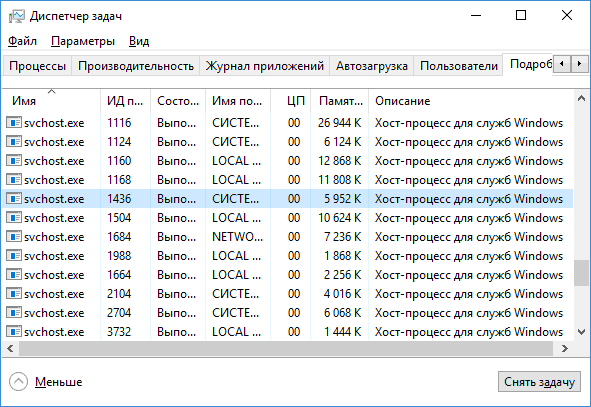
При этом, если каких-либо проблем данный процесс не вызывает, вам, вероятнее всего, не стоит каким-либо образом что-то настраивать, переживать о том, что это вирус или тем более пробовать удалить svchost.exe (при условии, что нахождение файла в C:\Windows\System32 или C:\Windows\SysWOW64, иначе, в теории, может оказаться, что это вирус, о чем будет упомянуто далее).
Что делать, если svchost.exe грузит процессор на 100%
Одна из самых распространенных проблем, связанных с svchost.exe — то, что этот процесс грузит систему на 100%. Наиболее частые причины такого поведения:
- Выполняется какая-либо стандартная процедура (если такая нагрузка не всегда) — индексация содержимого дисков (особенно сразу после установки ОС), выполнение обновления или его загрузки и подобные. В этом случае (если это проходит «само») делать обычно ничего не требуется.
- Какая-то из служб по какой-то причине работает неправильно (тут попробуем выяснить, что это за служба, см. далее). Причины неправильной работы могут быть разными — повреждения системных файлов (может помочь проверка целостности системных файлов), проблемы с драйверами (например, сетевыми) и другие.
- Проблемы с жестким диском компьютера (стоит выполнить проверку жесткого диска на ошибки).
- Реже — результат работы вредоносного ПО. Причем не обязательно сам файл svchost.exe является вирусом, могут быть варианты, когда посторонняя вредоносная программа обращается к Хост-процессу служб Windows таким образом, что вызывает нагрузку на процессор. Тут рекомендуется проверить компьютер на вирусы и использовать отдельные средства удаления вредоносных программ. Также, если проблема исчезает при чистой загрузке Windows (запуск с минимальным набором системных служб), то стоит обратить внимание на то, какие программы есть у вас в автозагрузке, возможно, влияние оказывают они.
После запуска программы вы увидите список запущенных процессов, в том числе проблемный svchost.exe, нагружающий процессор. Если навести на процесс указатель мыши, во всплывающей подсказке появится информация о том, какие конкретно службы запущенны данным экземпляром svchost.exe.
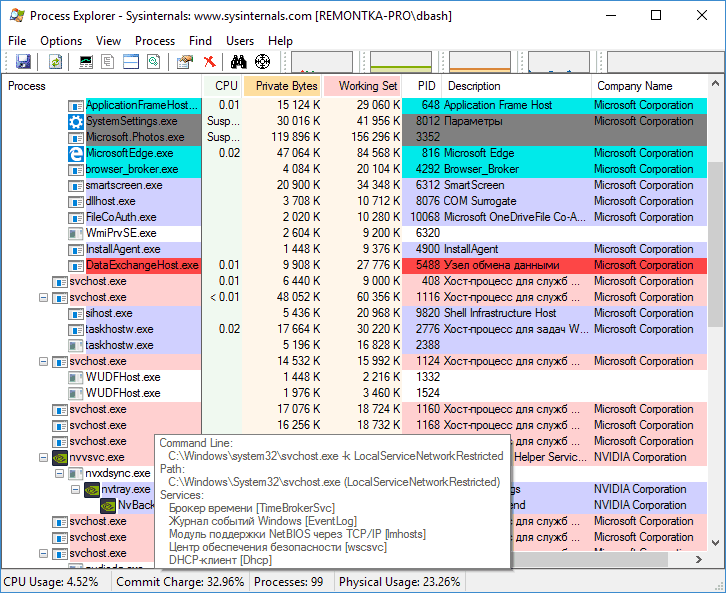
Если это одна служба — можно попробовать отключить её (см. Какие службы можно отключить в Windows 10 и как это сделать). Если несколько — можно экспериментировать с отключением, а можно по типу служб (например, если всё это — сетевые службы) предположить возможную причину проблемы (в указанном случае это могут быть неправильно работающие сетевые драйвера, конфликты антивирусов, или же вирус, использующий ваше сетевое подключение, задействуя при этом системные службы).
Как узнать, svchost.exe — это вирус или нет
Существует некоторое количество вирусов, которые либо маскируются, либо загружаются с помощью настоящего svchost.exe. Хотя, в настоящее время они встречаются не очень часто.
Симптомы заражения могут быть различными:
В случае, если у Вас возникли подозрения на то, что на компьютере какой-либо вирус, имеющий к svchost.exe, рекомендую:
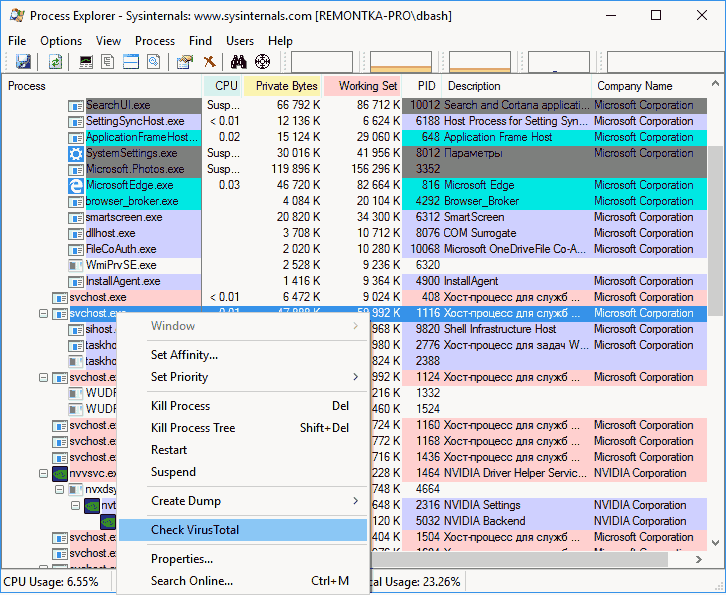
- С помощью ранее упоминавшейся программы Process Explorer кликнуть правой кнопкой мыши по проблемному экземпляру svchost.exe и выбрать пункт меню «Check VirusTotal» для проверки этого файла на вирусы.
- В Process Explorer посмотреть, какой процесс запускает проблемный svchost.exe (т.е. в отображаемом в программе «дереве» находится «выше» в иерархии). Проверить его на вирусы тем же способом, что был описан в предыдущем пункте, если он вызывает подозрения.
- Воспользоваться антивирусной программой для полной проверки компьютера (так как вирус может быть не в самом файле svchost, а просто использовать его).
- Посмотреть описания вирусов здесь https://threats.kaspersky.com/ru/ . Просто введите в поисковую строку «svchost.exe» и получите список вирусов, использующих этот файл в своей работе, а также описание, как именно они работают и каким образом скрываются. Хотя, наверное, это излишне.
- Если по имени файлов и задач вы способны определить их подозрительность, можно посмотреть, что именно запускается с помощью svchost с помощью командной строки, введя команду Tasklist /SVC
Стоит отметить, что 100% загрузка процессора, вызываемая svchost.exe редко бывает следствием работы вирусов. Чаще всего это все-таки следствие проблем со службами Windows, драйверами или другим ПО на компьютере, а также «кривости» установленных на компьютерах многих пользователей «сборок».
А вдруг и это будет интересно:
- Лучшие бесплатные программы для Windows
- 403 Forbidden — что это за ошибка и как исправить?
- Непредвиденная ошибка компонента службы теневого копирования томов — как исправить?
- Ошибка 0x00000005 в Microsoft Store — как исправить?
- Как добавить папку в панель навигации Проводника Windows
- Что за файл gcapi.dll и можно ли его удалить?
- Windows 11
- Windows 10
- Android
- Загрузочная флешка
- Лечение вирусов
- Восстановление данных
- Установка с флешки
- Настройка роутера
- Всё про Windows
- В контакте
- Одноклассники
-
Сергей 26.03.2013 в 14:03
- Azt 13.01.2016 в 18:36
Что за процесс svchost.exe?
В данной статье пойдет речь о том, что за процесс svchost.exe, почему он может грузить (т.е. сильно нагружать) процессор или очень много оперативной памяти (а в некоторых случаях и всю доступную оперативку).
Описание
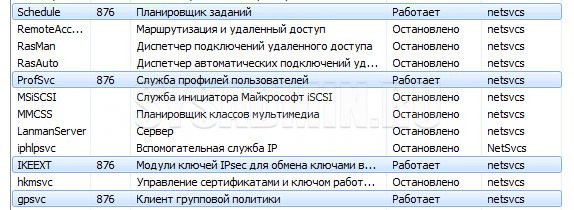
Пожалуй, самым распространенным вопросом, относящимся к теме системных процессов Windows, является «Что это за процесс svchost.exe и почему их так много работает одновременно?». Впервые данный процесс начал использоваться в операционной системе Windows XP. На самом деле он используется в качестве контейнера для нескольких служб, расположенных внутри и отображающихся как один процесс. Это было сделано для экономии системных ресурсов путем сокращения количества процессов. Все системные службы, такие как DNS-клиент, Рабочая станция, Службы криптографии, Питание, Сетевые подключения и т.д., работают внутри процессов svchost.exe. В зависимости от требуемого службам доступа к ресурсам, они группируются в определенных процессах, которые имею нужный уровень доступа. Это объясняет, почему так много процессов svchost.exe работают одновременно под разными учетными записями такими, как Network Service, Local Service, System. 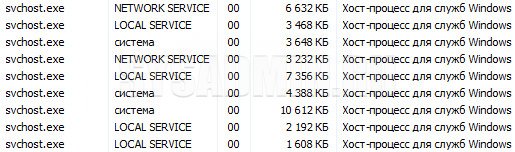 Узнать, из каких служб состоит определенный, интересующий нас хост-процесс svchost.exe, можно несколькими способами. Первый — используя стандартный диспетчер задач Windows (Актуально для операционных систем Windows 7 и Vista): Делаем клик правой кнопкой мыши на панели задач, в списке выбираем «Запустить диспетчер задач». В закладке «Процессы» выделяем интересующий нас svchost.exe, нажимаем на нем правой кнопкой мыши и в списке выбираем «Перейти к службам». Попадаем в следующую закладку «Службы», только те службы, которые работают внутри интересующего нас хост-процесса будут выделены синим цветом.
  Второй способ можно использовать в любой версии MS Windows. Для этого необходимо скачать очень полезную, бесплатную, портативную утилиту от Microsoft Sysinternals, которая называется Process Explorer. Данное приложение работает под всеми версиями и редакциями Windows. Фактически, это сильно усовершенствованный Диспетчер задач. Запускаем приложение, нажимаем на интересующий нас процесс svchost.exe правой кнопкой мыши, в списке выбираем «Properties. » и в появившемся окне нажимаем на закладку «Services». Получаем отдельный список служб, работающих в данном процессе.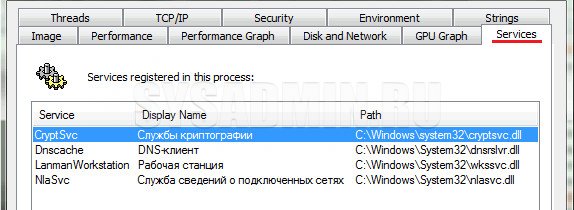
Была ли эта статья Вам полезна?
Что в статье не так? Пожалуйста, помогите нам её улучшить!
Процесс svchost.exe грузит систему. Как устранить проблему —
При оказании услуг мы гарантируем соблюдение профессиональных и этических норм принятых в профессиональном сообществе.
07 декабря 2023
Процесс svchost.exe грузит систему. Как устранить проблему
Процесс svchost.exe грузит систему. Как устранить проблему
Загадка: Что такое – тормозит систему, а не вирус? Возможно, это процесс svchost.exe.
Что такое процесс svchost.exe
Один из вспомогательных системных процессов, участвующих в обеспечении правильной работы многих полезных функций. Можно открыть Диспетчер Задач Windows и увидеть, что в каждый момент времени таких процессов может находиться в работе несколько, но не менее четырех.
Изредка в работе компьютера происходит некий сбой, и тогда один из svchost.exe процессов начинает потреблять несанкционированно много аппаратного ресурса.
Кто виноват и что делать?
Когда компьютер неожиданно начинает зависать, несмотря на то, что никаких особенно тяжелых работ в данный момент не производится, в первую очередь приходит в голову мысль о вирусном заражении.
Проблема в том, что если компьютер висит, запустить в работу антивирус будет непросто. Да и сканирование может в ситуации отсутствия RAM длиться часами.
Мы пойдем простым путем
Признаки вируса, замаскировавшегося под процесс svchost.exe
- Откройте Диспетчер Задач.
- Перейдите в Процессы.
- Посмотрите пункт “Имя пользователя”.
Годные процессы svchost.exe должны иметь вот такие имена пользователей:
- SYSTEM
- NETWORK SERVICE
- LOCAL SERVICE
Вирус обычно работает под такими именами пользователя:
- USER Логин, который вы используете для входа в систему.
- Пользователь Администратор Admin
При завершении системного процесса svchost.exe компьютер автоматически перезагрузится, если это вирус – нет.
Дополнительные рекомендации
Установите на компьютер несколько хороших антивирусных программ. Каждый антивирус имеет свои ограничения, а в комплексе вероятность своевременного обнаружения заражения выше.
Напомним, что специалисты «Serty-Service» готовы помочь,
если у вас возникли проблемы с работой компьютера.
Svchost.exe: что это за процесс?
Если вы откроете диспетчер задач, то обнаружите в нем процесс под названием svchost.exe, причем не один, а сразу несколько. Разумеется, у пользователя сразу возникает вопрос, что это такое и не являются ли данные процессы вредоносными?
На самом деле svchost.exe в семействе операционных систем Windows, включая Windows 7, Windows 8, Windows 10, Windows XP и т.д., является главным процессом для служб, загружаемых из динамических библиотек. Использование единого процесса для работы нескольких сервисов необходимо для того, что бы уменьшить затраты процессорного времени и оперативной памяти.
Почему в диспетчере задач отображается сразу несколько процессов? Порой их количество может достигать нескольких десятков. Дело в том, что процесс svchost.exe позволяет службам в виде dll-файлов исполнять их код в своем адресном пространстве. Поэтому чем больше таких служб запущено, тем больше будет копий процесса с именем svchost.exe.
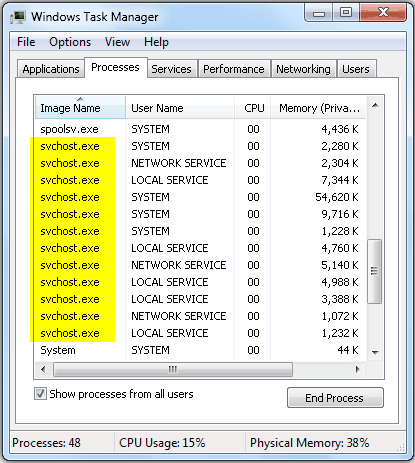
Иными словами, в этом нет ничего необычного или преступного. Другое дело, что под видом процесса svchost.exe действительно может скрываться вредоносный файл (компьютерный вирус или троян). Например, если файл помещен в иную директорию, отличную от system32, это вредоносный файл. Кроме того, еще одним признаком наличия вредоносного файла является процесс svchost.exe, запущенный от имени пользователя. Запомните, svchost.exe запускается только от имени SYSTEM, LOCAL SERVICE или NETWORK SERVICE, но никогда от имени пользователя.
Более того, svchost.exe никогда не запускается из раздел Run реестра, то есть он должен отсутствовать в автозагрузке (если он там имеется, значит, это вирус), а запускается только только посредством механизма системных сервисов. Кстати, некоторые вирусы умеют создавать службы, которые используют настоящий процесс svchost.exe, поэтому их сложно обнаружить.
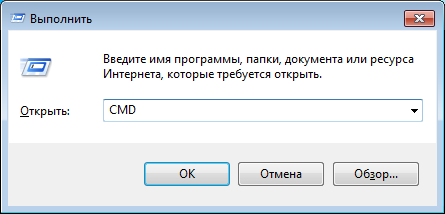
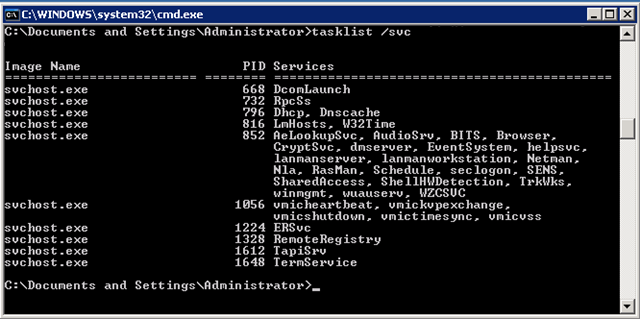
Для того, что бы посмотреть список служб, которые выполняются в процессе svchost.exe, необходимо воспользоваться командной строкой. Для этого нажмите на сочетание клавиш WIN+R на клавиатуре, появится окно «Выполнить». Введите команду cmd и нажмите кнопку ОК.
Откроется командная строка. Введите команду Tasklist /SVC и нажмите клавишу Enter. Вы увидите список активных процессов.
Если вы найдете подозрительный процесс, воспользуйтесь антивирусом и утилитой типа Dr. Web Cureit (она бесплатная для частного использования).
О том, что делать, если svchost.exe грузит процессор, я уже успел рассказать ранее.