ADB и Fastboot не видят вашего смартфона или планшета? Как скачать и установить драйверы для Windows, чтобы исправить проблему
Вы решили установить на свой Android смартфон или планшет альтернативное рекавери, Magisk или новую прошивку, но столкнулись с проблемой, когда ни ADB, ни Fastboot, установленные на вашем ПК, которые предназначены для этих целей, не видят вашего устройства? Не беда – исправить её будет несложно.
Прежде всего хотим напомнить о том, что если у вас есть еще одно Android устройство, вы можете воспользоваться ими. Как это сделать описано здесь. Но если ни одного дополнительного Android смартфона или планшета у вас нет, или на них не установлен Magisk то вам помогут следующие инструкции.
Вероятнее всего на вашем ПК, ноутбуке или Windows планшете нет необходимых для работы ADB и Fastboot драйверов и вам нужно просто установить их.
Как скачать и установить Windows драйвер для ADB и Fastboot
Самым простым решением для этого является воспользоваться установщиком «15 seconds ADB Installer», самую свежую версию которого вы можете скачать на форуме XDA Developers в его ветке.
1. Запустите скачанную вами программу adb-setup от имени администратора
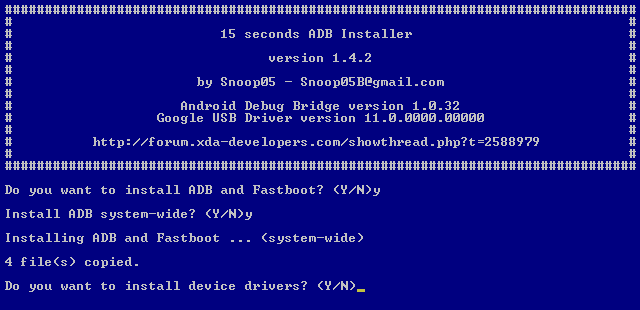
2. На вопрос хотите ли вы установить Do you want to install ADB и Fastboot? введите Y и нажмите клавишу «Enter».
3. На последовавший за ним вопрос Install ADB system-wide введите Y и нажмите клавишу «Enter», если вы хотите установить драйвера для всех или N если желаете сделать это только для текущего пользователя.
После этого программа скопирует на ваш компьютер ADB и Fastboot, которые будут размещены на системном диске в каталоге adb. Также будут внесены соответствующие изменения для того, чтобы этот каталог стал папкой по умолчанию для запуска этих программ.
4. После копирования вас спросят хотите ли вы установить драйвера «Do you want to install device drivers?». В ответ введите Y ни нажмите клавишу «Enter».
Начнется процесс установки драйверов, по завершении которого ваш ПК, ноутбук или Windows планшет будет иметь всё необходимое для работы с ADB и Fastboot.
Похожие материалы:
- Изучаем Android. Десять основных команд ADB и fastboot, которые вы должны знать
- Как запретить обновление конкретного приложения на Android устройстве
- Как удалить установленные с завода приложения на Android смартфоне или планшете без Root
- Magisk 20.4 выпущен. Отключенный по умолчанию MagiskHide и целый ряд прочих исправлений и улучшений
- Скачать ADB и Fastboot без необходимости установки Android SDK или Android Studio теперь можно с официального сайта Google
Ресурс Android Debug Bridge 34.0.1
Довольно известный инструмент для поднятия кирпичей в компании прошивальщиков.
Помню, что были трудности при подключении некоторых устройств. Важна последовательность. Особенно в Win7 и выше.
Но это не потому что ADB такой плохой, наоборот, кроме него иногда нет альтернатив.
лис.хвост
VIP
Разработчик
Сообщения 623 Реакции 585
Пользователь tisha разместил новый ресурс:
Android Debug Bridge — Android Debug Bridge (отладочный мост Андроид)
Android Debug Bridge (отладочный мост Андроид) — консольное приложение для ПК, является составной частью Android SDK. Работает по принципу клиент-сервер. Программа adb устанавливает связь между устройством и компьютером и позволяет прямо на компьютере выполнять различные манипуляции с системой Android.
ADB позволяет:
Посмотреть какие устройства подключены и могут работать с ADB.
Просматривать логи.
Копировать файлы.
Устанавливать/Удалять приложения в том числе на карту памяти.
Удалять.
лис.хвост
VIP
Разработчик
Сообщения 623 Реакции 585
dll Для корректной работы
Вложения
AdbWinApi.zip
47.8 KB · Просмотры: 7
Phoenix
Разработчик
Сообщения 2,067 Реакции 1,598
Универсальный установщик adb и fastboot драйверов
15 seconds ADB Installer v1.4.2 ADB, Fastboot and Drivers
Установщик взят с форумов xda-developers.com и позволит вам довольно быстро установить adb и fastboot драйвера.

1. Скачайте из вложений к данному сообщению архив и распакуйте его
2. Запустите exe файл распакованный из арихва
3. Появится командная строка на синем фоне, первый запрос будет «Do you want to install ADB and Fastboot? (Y/N)». Сразу после этой строки нажмите клавишу «y» (англ. сокращенно «yes») и Enter.
4. Второй запрос будет «Install ADB system-wide? (Y/N)». Данный вопрос означает хотите ли вы установить ADB и Fastboot для всех пользователей на данном ПК или только для текущего. Я выбирал для всех пользователей.
5. Далее вам будет предложено «Do you want to install device drivers? (Y/N)». В принципе данный пункт можно пропустить, так как adb и fastboot драйвера мы уже установили, но всё-таки не помешает установить и данный драйвер от Google. Нажмите «y» и Enter. Появится окно установки драйвера, нажмите «Далее» -> начнётся установка драйвера -> потом нажмите «Готово»
Всё, adb и fastboot драйвер установлен и теперь можно взаимодействовать с устройством через adb.
Установка приложений для Amazon Fire TV Stick
В предыдущем посте, я рассказывал о том, как получить root права для Amazon Stick 4k, но у многие после установки root (актуально и для тех у кого его нет) и получения русского языка возникает следующий вопрос: А как мне установить своё любимое приложение на “стик” (не важно 4k или другой)? Казалось бы приставка имеет Android 5 версии и стоит лишь зайти в play market и поставить всё необходимое…. но магазина приложений от google тут нет и свободного usb для подключения флешки с приложением тоже. Рассмотрим доступные способы для установки приложений на Вашу приставку.
Способ 1: Установка приложения по ADB с Android устройства
Самый простой способ для большинства пользователей, важно чтобы оба устройства находились в одной Wifi сети!
- Устанавливаем приложение Apps2Fire через google play на своё Android устройство
- На вашей приставке заходим в Настройки > Мой Fire TV > Настройки разработчика > Отладка по ADB и пункт Неизв.источники приложений устанавливаем в положение ВКЛ. Если у Вас английская версия то Settings > My Fire TV > Developer options > ADB debugging и Apps from Unknown Sources все ставим в ON
- Узнаём IP адрес приставки, для этого заходим в Настройки > Мой Fire TV > Об устройстве > Сеть (Settings > My Fire TV > About > Network) и справа будет написан IP Address: 192.168.2.15 (у вас будет свой, запомните эти цифры!)
- В приложении Apps2Fire переходим во вкладку Setup и вписываем наш IP адрес из пункта 3 и нажимаем Search FIRE TV`S если все сделано правильно внизу появится ваша приставка!
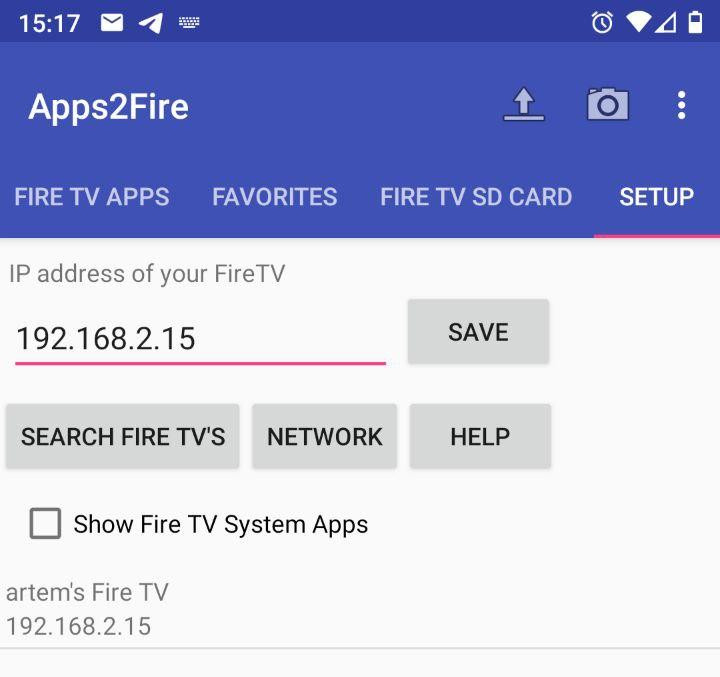
Изображение 1. Установка подключения к приставке с помощью приложения Apps2Fire
- В приложении Apps2Fire в верхнем правом углу нажимаем на стрелочку вверху, откроется файловая система вашего устройства с которого будем отправлять и устанавливать приложения на приставке. (все приложения, которые мы хотим установить на Amazon Fire tv должны быть скачены заранее на Ваше устройство в виде *.apk файлов) Находим нужное приложение на устройстве нажимаем и выбираем пункт — Upload (если нажмёте Install будет ошибка!), после нажатия на экране Телевизора(монитора) появится окно в котором у Вас спросят разрешение на подключение по ADB, необходимо согласиться! Ожидаем окончания загрузки файла.
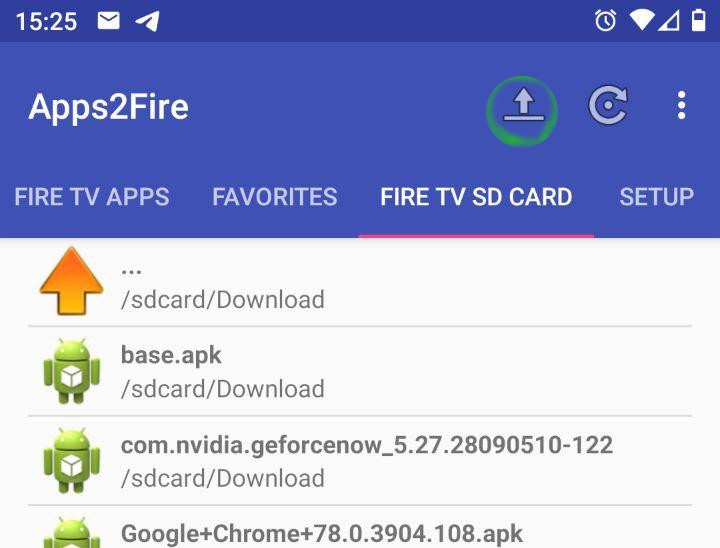
Изображение 2. Скриншот приложения Apps2Fire с указанием кнопки для выгрузки файлов
- В приложении Apps2Fire переходим в раздел FIRE TV SD CARD тут отображены файлы вашей приставки, заходим в папку /sdcard/Download и находим приложение, которое мы отправили, выбираем его и нажимаем Install, через некоторое время на экране приставки появится окно с установкой, если необходимо соглашаемся с пунктами установки и ожидаем её завершения!
С помощью данного способа можно на приставки семейства Amazon Fire Tv скидывать любые файлы и устанавливать приложения!
Способ 2: Установка приложений по ADB с Windows
- Скачиваем архив и устанавливаем приложение ADB на свой компьютер. При установке будут спрашивать “Do you want to install ADB and Fastboot?” нажимаем на клавиатуре Y и жмём Enter, потом “Install ADB system-wide?” нажимаем на клавиатуре Y и жмём Enter на последний вопрос нажимаем на клавиатуре N и жмём Enter.
- Узнаём IP адрес приставки — для этого заходим в Настройки > Мой Fire TV > Об устройстве > Сеть (Settings > My Fire TV > About > Network) и справа будет написан IP Address: 192.168.2.15 (у вас будет свой, запомните эти цифры!)
- Заходим в Пуск и начинаем вводить cmd и выбираем первую найденную команду, должна открываться командная строка! По очереди вводим команды!(после каждой команды жмём ENTER!):
adb kill-server
adb start-server
далее вместо 192.168.2.15 (указываем свой адрес из пункта 2)
adb connect 192.168.2.15
Изображение 3. Пример ввода команд для подключения по ADB
- В командной строке вводим adb install (после команды ставим ПРОБЕЛ, ENTER не жмём!) и перетаскиваем наш APK файл в командную строки и нажимаем ENTER, ждём окончания установки
Изображение 4.Пример перетаскивания файла в командную строку!
-
Если хотите установить еще приложения то повторите пункт 4. Если закончили то введите команду
adb disconnect
Способ 3: Если нет компьютера и устройства на Android
Если Вам по какой-то причине (допустим у Вас iphone и нет компьютера на windows) и не подходят первые два способа, можно воспользоваться этим
- На пульте приставки зажимаем кнопку микрофона и говорим Firefox после того, как сказали отпускаем кнопку, откроется список приложений, выберете там приложение Downloader, установите его и запустите!
- Найдите ссылку на необходимое приложение, чтобы оно заканчивалось на *.apk т.е сразу скачивалось! К примеру ссылка на приложение Smart Tube на приставку выглядит так :
https://2ds.ru/files/app-amazon/STubeNext.apk нажимаем кнопку копировать (появляется при наведении) или выделяем и копируем вручную!
- Переходим на сайт и в поле длинная ссылка вставляем ссылку из пункта 2. и нажимаем “Преобразовать” в результате получаем ссылку на тоже приложение, но уже короче!(ЭТО важно т.к будем вводить с помощью пульта!) Не закрывая сайта идём дальше!
- Запускаем приложение Downloader на приставке и на главном экране увидите поле http:// выбираем это поле и начинаем вводить ссылку из пункта 3, после нажимаем Go и ждём пока скачается приложение, после жмем установить!
Видео инструкция для последнего варианта
Приложения которые, стоит установить в первую очередь
- SmartYoutube — YouTube клиент для медиа-боксов и ТВ на базе Android без рекламы! нажми чтобы скачать или введи ссылку если используешь 3 способ:
http://8ber.ru/s/uxx - HDBox — База к множеству фильмов и сериалов, перед просмотром обычно показывают рекламу. СЕЙЧАС на 22 августа 21 года, приложение не работает!нажми чтобы скачать или введи ссылку если используешь 3 способ:
http://8ber.ru/s/yp6 - Vimu Media Player — Продвинутый медиаплеер для Android TV и Google TV устройств (телевизоров и ТВ-приставок) нажми чтобы скачать или введи ссылку если используешь 3 способ:
http://8ber.ru/s/vm0 - TorrServe — Сервер необходимый для просмотра фильмов с торрентов при использовании приложения KinoTrend нажми чтобы скачать или введи ссылку если используешь 3 способ:
http://8ber.ru/s/ydc - KinoTrend — это приложение, с помощью которого вы сможете найти и посмотреть новые фильмы в хорошем качестве (торренты), появившиеся за последние несколько месяцев. В приложении нет «экранок» и фильмов в качестве ниже FHD, оно предоставляет только magnet-ссылки на фильмы в максимальном качестве FHD и UHD (4K) с профессиональным дубляжом,закадровым переводом. Не будет работать без приложения 4. нажми чтобы скачать или введи ссылку если используешь 3 способ:
http://8ber.ru/s/xdo - KinopoiskHD — это оффициальное приложение кинопоиска для Android TV для использования необходимо будет залогиниться и иметь подписку. Не нажми чтобы скачать или введи ссылку если используешь 3 способ:
http://8ber.ru/s/84u - Media Station X — это приложение, с помощью которого вы сможете найти и посмотреть новые фильмы в хорошем качестве, аналог HD VideoBox появившиеся за последние несколько месяцев. нажми чтобы скачать или введи ссылку если используешь 3 способ:
http://8ber.ru/s/i2v После установки произведите следующие настройки:
- Заходим в Settings — Start Paremeter — Setup и вводим mxsplayer.ru и нажимаем на галочку
- Нажимаем плюсик и добавляем всё что интересно
- Пользуемся (помните, сейчас блокируют многие источники так, что может что-то не работать!)
Если у Вас есть свои приложения, которые считаете обязательными к установке на приставку, напишите об это в комментариях!
Источники
- aftvnews.com
- 4pda.ru
- Телеграмм канал Amazon Fire Tv ( in USSR )
.ADB Расширение файла

Вы здесь, потому у вас есть файл, который имеет расширение файла, заканчивающийся в .ADB. Файлы с расширением .ADB может быть запущен только некоторыми программами. Вполне возможно, что .ADB являются файлами данных, а не документы или средства массовой информации, что означает, что они не предназначены для просмотра на всех.
что такое .ADB файл?
Файл прикреплена с расширением АБР определяется в виде файла тела Ада, который состоит из прикладных кодов исходных генерируемых с помощью Ada, который является особым языком программирования. Эти АБР файлы обычно сохраняются с соответствующими данных по схеме, хранящихся в файле ADS среди других его особенностей. Эти файлы АБР содержать точные наборы инструкций, введенных автором файла, который будет проходить через процедуры компиляции для получения исполняемой программы. Эти АБР файлы также реализована для процедур отладки, что является стандартным процессом для модернизации или обновления различного типа программного обеспечения. Исходный код хранится в этих АБР файлов можно просмотреть с помощью Microsoft Notepad среди других текстовых редакторах для Microsoft Windows, Mac OS X над Linux.
как открыть .ADB файл?
Запустите .ADB файл или любой другой файл на своем компьютере, дважды щелкнув его. Если ваши ассоциации файлов настроены правильно, приложение, которое предназначается, чтобы открыть свой .ADB файл будет открыть его. Возможно, вы, возможно, потребуется загрузить или приобрести правильное применение. Кроме того, возможно, что у вас есть правильное применение на вашем компьютере, но .ADB Файлы еще не связанные с ним. В этом случае, при попытке открыть .ADB файл, вы можете сказать, Окна, какое приложение является правильным для этого файла. С тех пор, открывая .ADB файл откроется правильное применение. Нажмите здесь, чтобы исправить ошибки .ADB ассоциации файлов