Приложение сервисы Google Play остановлено: как исправить на Samsung в Андроид
Илья – главный редактор сайта softdroid.net. Является автором нескольких сотен руководств и статей по настройке Android. Около 15 лет занимается ремонтом техники и решением технических проблем iOS и Android. Имел дело практически со всеми более-менее популярными марками мобильных смартфонов и планшетов Samsung, HTC, Xiaomi и др. Для тестирования используется iPhone 12 и Samsung Galaxy S21 с последней версией прошивки.
Это руководство поможет избавиться от ошибок, возникающих с сервисами Google Play. Характерен баг как для ранних, так и свежих версий Андроид ОС. Что делать, если выскакивает сообщение с ошибкой и приложение Google постоянно закрывается.
Почему появляется ошибка «Сервисы Google Play»
Одна из топовых ошибок, возникающих на экране Андроид телефонов, выглядит так: “Приложение сервисы google play остановлено”. В оригинале пишется google play store has stopped.
Нельзя однозначно определить, в чем причина появления ошибки, т.к. разработчики ОС Андроид не предлагают вариантов исправления. Поэтому поиском решений занимаются пользователи, обсуждая возможные варианты на форумах.
Одной из главных причин появления ошибки считается неправильная синхронизация смартфона и серверов обновлений. Симптоматика такая:
- При обновлении приложений телефон сначала загружает необходимые файлы в локальное хранилище, после чего распаковывает и устанавливает новую версию.
- Проблема возникает на этапе синхронизации информации – на серверах уже выложены новые данные, доступные для загрузки, а телефон все еще пытается найти обновления во внутренней памяти.
Еще одна причина – неполадки сети и конфликтное программное обеспечение, установленное на телефон.
Способы устранения бага
Возврат к старой версии приложения Google Play Store
Откат к предыдущей, корректно работающей модификации Google Play Store позволит устранить системный конфликт. После этого планшет, смартфон начнет работать стабильно, по крайней мере, без обновления на проблемную версию Маркета.
Рассмотрим способ отката:
- Откройте Настройки > Приложения

- Разверните весь список установленных Андроид приложений, найдите Google Play Маркет
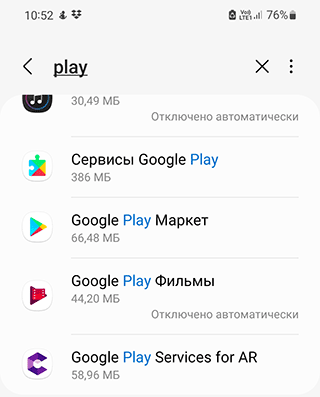
- Отключите приложение, выбрав кнопку Выключить.
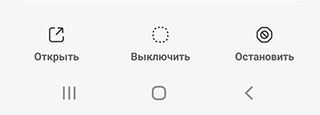
- При этом, утилита Play Store не будет удалена полностью, а заменена изначальной версией, которая работала без сбоев.
- Перезапустите телефон, используя кнопку питания.
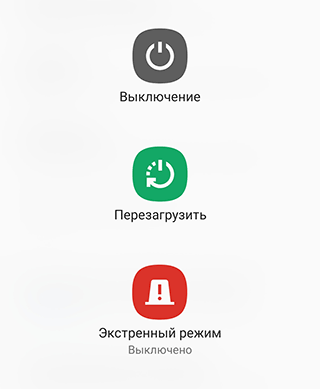
После ручного отката Play Store, Android устройство снова обновится до последней версии Google Play Store.
Включение «Диспетчера Загрузки»
Для начала проверьте, есть ли подключение к интернету. Откройте браузер и попробуйте перейти на любую страницу. Если все в порядке и сайты открываются, переходите к другим способам решения проблемы.
Обычная перезагрузка смартфона, в некоторых случаях, также помогает исправить проблему.
Следующий этап – активация в настройках системного приложения “Диспетчер загрузки”:
1. Зайдите в «Настройки» Android.
2. Перейдите в раздел «Приложения».
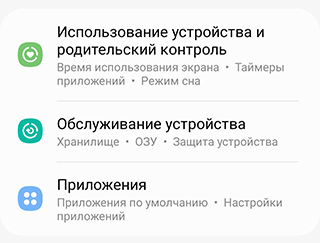
3. Найдите там строку «Диспетчер Загрузки» и откройте ее (если не можете найти приложение, воспользуйтесь поиском по настройкам).
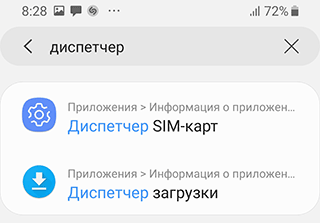
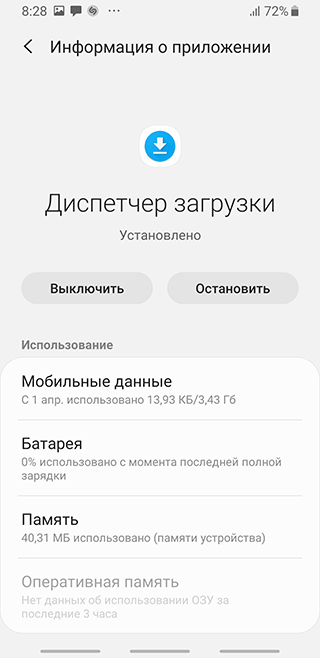
4. Убедитесь, что приложение запущено – кнопка «Остановить» должна быть активна. Если доступен вариант «Включить» – выбирайте его и активируйте приложение.
Очистка локальных данных и кэша
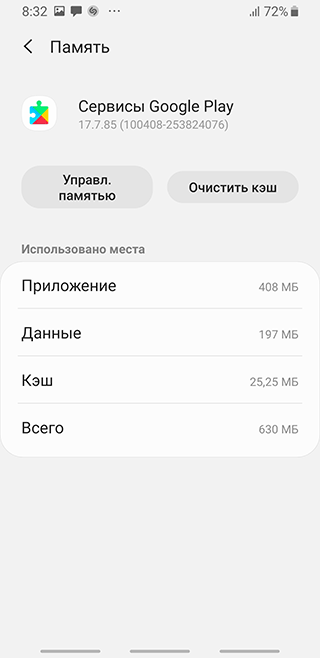
Удаление хранящихся на телефоне файлов обновлений помогает исправить ошибку «приложение Сервисы Google Play остановлено», не затрагивая при этом личные данные.
- Перейдите в «Настройки – Приложения»
- В открывшемся списке найдите стандартное приложение «Сервисы Google Play»
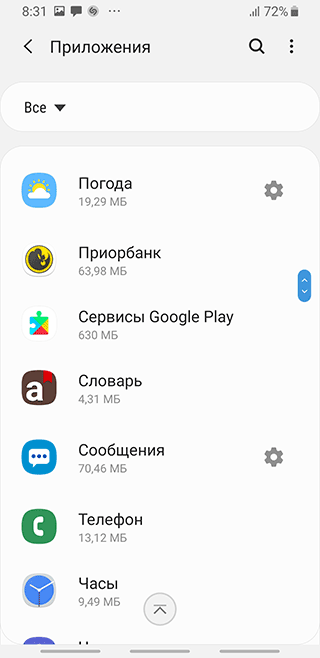
- Теперь откройте пункт меню «Память»
- Выберите «Управление памятью» и нажмите в открывшемся меню «Удалить все данные»
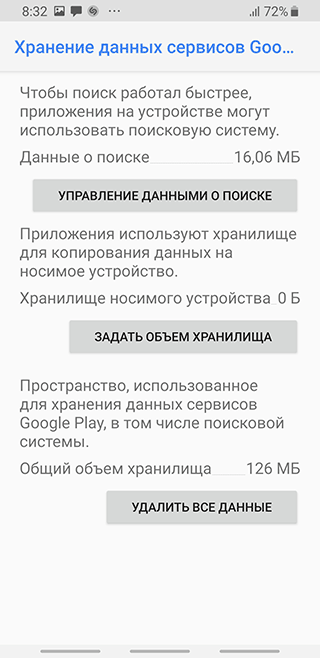
- Вернитесь на шаг назад, в раздел «Память» и нажмите нижнюю кнопку, «Очистить кэш»
Реактивация Google-аккаунта
В некоторых случаях может помочь переподключение учетной записи Google на Андроид. Обратите внимание, что удаление аккаунта означает, что все не синхронизированные личные данные (контакты, файлы и т.п.) также будут удалены. Поэтому рекомендуется сделать резервную копию всей необходимой информации, и только после этого переходить к устранению проблемы.
Итак, процесс переподключения пользовательского аккаунта Google происходит следующим образом:
- Откройте «Настройки» устройства.
- Найдите пункт меню «Аккаунты», «Учетные записи и архивация», или просто «Учетные записи» (название зависит от версии Android).

- В открывшемся списке выберите связанный с телефоном Google-аккаунт.
- Перед удалением учетной записи можете синхронизировать данные, которые сохранятся на устройстве (пункт меню «Синхронизация учетной записи»).
- Когда вся нужная информация будет синхронизирована, в том же меню выберите «Удалить уч. запись» и подтвердите действие.
- Вернитесь в список аккаунтов и нажмите «Добавить учетную запись» — Google.
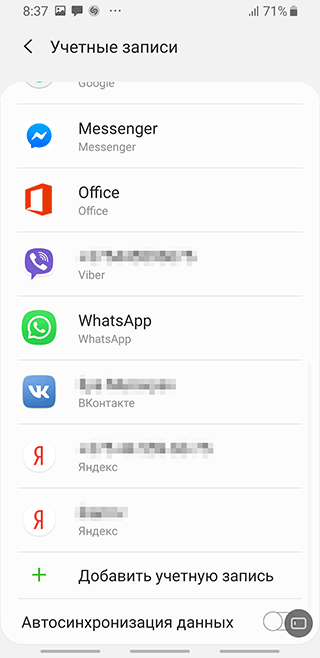
- Откроется форма входа в Google-аккаунт, введите логин и пароль.
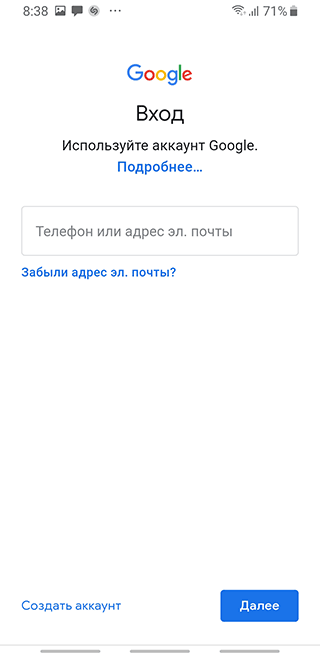
- Примите условия пользовательского соглашения и следуйте дальнейшим инструкциям.
Готово, учетная запись реактивирована. Теперь можете проверять, появится ли ошибка “google play store stopped working” вновь. Если данный метод не помог — переходите дальше по тексту.
Переустановка обновлений Android
Еще один способ побороть баг, связанный с Google Play – обновление текущей версии приложения Google Play или возврат к стандартной, с дальнейшим обновлением до актуальной.
- Откройте общие настройки устройства, найдите раздел «Приложения».
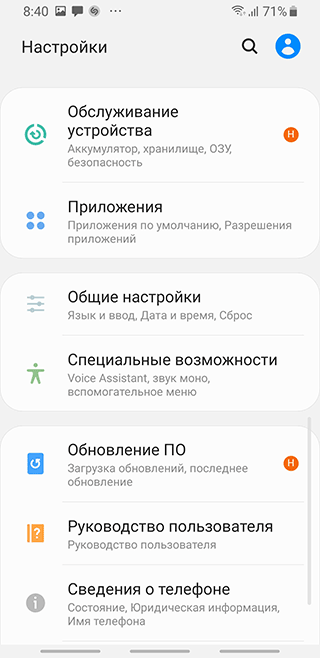
- Выберите строку «Google Play Маркет». Важно: не перепутайте Маркет с приложением «Сервисы Google Play» — у них похожие иконки и название.
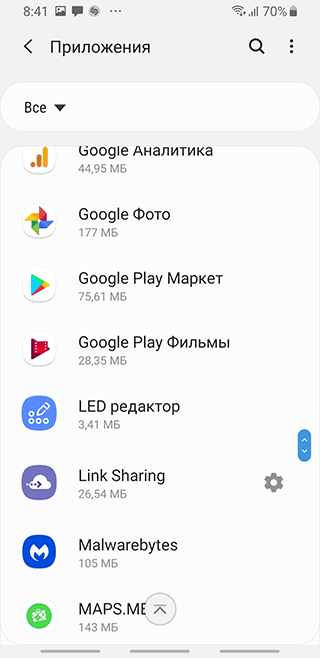
- Откройте меню (три вертикальные точки в правом верхнем углу) и нажмите на единственный доступный вариант – «Удалить обновления».

- Подтвердите действие и вернитесь на домашний экран смартфона.
- Теперь запустите «Play Маркет» и согласитесь с пользовательским соглашением Google.
- Откройте меню (три горизонтальные полосы в левом верхнем углу экрана) и выберите «Настройки».
- Нажмите на строку «Версия Play Маркета». Запустится процесс обновления приложения.
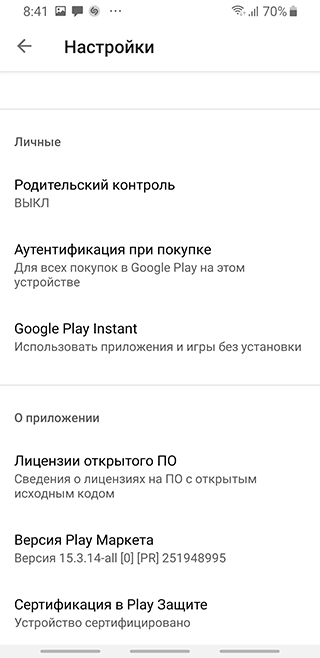
- Дождитесь окончания загрузки и обновления приложения.
Обновление приложения Google Play Services
Если ни один из представленных вариантов устранения ошибки не срабатывает, можно попробовать переустановку проблемного приложения с помощью файлового архива APKMirror.
На сайте apkmirror.com вы можете загрузить подписанный установочный файл приложения Google Play, если по каким-либо причинам телефон блокирует загрузку обновлений стандартными методами:
- Перейдите на страницу Google Play Services на сайте apkmirror.com.
- Откройте страницу с последней версией приложения – обычно это верхний пункт в списке «All versions».
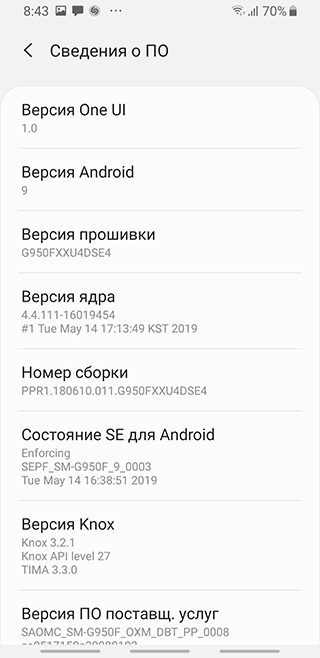
- Найдите свою версию Android (проверить можно в Настройках > Сведения о телефоне > Сведения о ПО > Версия Android) и скачайте Google Play, соответствующий параметрам вашего телефона.
- Если вы затрудняетесь в выборе – попробуйте разные установщики, пока не найдете подходящий. Либо воспользуйтесь приложением Droid Hardware Info, чтобы узнать всю необходимую информацию.
- Зайдите на страницу выбранного файла и нажмите «Download APK» (кнопка станет активной в течение нескольких секунд после перехода).
- Запустите загруженный файл и следуйте инструкциям ОС Андроид.
Восстановление заводских настроек (hard reset)
Для устранения ошибки можно выполнить сброс телефона до заводских настроек. При этом — внимание! — вы потеряете всю информацию, которая хранится в памяти мобильного устройства.
Важно! Заранее сохраните все необходимое в облачном хранилище или на карте памяти. Как это сделать, читайте здесь: https://softdroid.net/kak-sozdat-rezervnuyu-kopiyu-android-foto-i-video-v-oblake.
Откат к заводским настройкам выполняется следующим образом:
- Откройте «Настройки» — «Общие настройки».
- Найдите пункт «Восстановление и сброс» (или «Сброс»). Если ваш телефон работает на системе Android 8 и выше, перейдите в раздел «Система» > «Сброс».
- Далее выберите «Сброс настроек» и подтвердите свои намерения. Если на телефоне установлен PIN или графический ключ, его потребуется ввести для применения изменений.
Более подробную информацию о сбросе вы найдете здесь:
Перепрошивка телефона
Довольно опасный, но эффективный способ устранения ошибок – перепрошивка устройства. Процесс этот трудоемкий и требует тщательной подготовки и понимания всего, что происходит во время прошивки. Поэтому рекомендуется использовать этот вариант лишь в том случае, когда ни один из предложенных ранее способов не сработал, а ошибка “google play store has stopped” мешает нормальному использованию телефона.
Для качественной перепрошивки лучше обратиться в проверенный сервисный центр, чтобы вопросом занимались опытные специалисты. Самостоятельное выполнение этой операции без достаточного уровня знаний может привести к тому, что телефон вообще перестанет включаться и его придется отдавать в ремонт. Также помните, что перепрошивка не является гарантийным случаем, и выполняется на ваш страх и риск.
UEngine.Ru

Как проверить игру на андроид? Я читал документацию. Делал все как там написано но телефон в ue4 не знаходит. Далее я запаковал проект , еще как мне советовали поставил галочку в настройках Disable verify OBB no first start/update . Но когда я устанавливаю свой проект на телефон что бы посмотреть как оно смотриться, что надо изменить. То при запуске выбивает следующее. No Google Play Store key. No OBB found and no store key to try download. Please set one up in Android Project Settings.
Что нужно сделать что бы проверить свою игру на телефоне?

Сообщения: 4068
p.s. вообщем установи Android SDK, а потом настройки сделай как на скринах
Android SDK найдешь в папке с движком
пример D:\Epic Games\4.11\Engine\Extras\AndroidWorks\Win64
Сейчас этот форум просматривают: нет зарегистрированных пользователей и гости: 3
UEngine.ru © 2017
Все права защищены. При копировании материалов с сайта, ссылка на первоисточник обязательна.
Создавайте качественные приложения и игры
Хотите добиться долгосрочного успеха? Повышайте производительность приложения, а также качество контента, интерфейса и улучшайте функции.
Уникальное предложение для широкой аудитории
Расширяйте аудиторию своего приложения – для этого вам нужно правильно выбрать контент.
- Выделяйтесь среди конкурентов уникальным или инновационным решением, примером использования, а также интерфейсом и функциями приложения.
- Учитывайте культурные нормы разных стран – ознакомьтесь с нашими рекомендациями по успешному запуску приложений во всем мире и подумайте об использовании стратегии регионального ценообразования.
- Предоставляйте пользователям возможность общаться и взаимодействовать друг с другом – для этого создавайте и расширяйте сообщества, а также поощряйте самостоятельное создание пользователями контента.
- Разрабатывайте новые функции с учетом пользовательских отзывов – в этом вам поможет инфраструктура закрытого и открытого тестирования в Google Play.
- Повышайте интерес к своему приложению у пользователей со всего мира – локализуйте его интерфейс и страницу в Google Play с помощью наших сервисов перевода.
Привлечение интереса пользователей
Чтобы удерживать интерес пользователей, регулярно выпускайте обновления приложения и его контента.
- Регулярно выпускайте обновления контента и функций приложения – это позволит вам надолго удержать интерес пользователей.
- Если в вашем приложении есть реклама, следите, чтобы она привлекала внимание пользователей, а не вызывала негативную реакцию.
- Описание приложения должно быть понятным и увлекательным. Расскажите об основных функциях и интерфейсе. Чтобы выбрать лучшее описание, воспользуйтесь экспериментами со страницей приложения.
- Улучшайте параметры видимости приложения, оптимизируя графические объекты, скриншоты и видео на его странице в Google Play. Это позволит пользователям понять, как приложение работает.
Хорошие технические характеристики
Создайте приложение, которое будет вызывать у пользователей положительные впечатления, интуитивно понятное, с высокой производительностью и стабильностью.
- Приложение должно иметь интуитивно понятный интерфейс – cоздать его вам помогут стандартные шаблоны визуального дизайна и взаимодействия для Android.
- Добавляйте в приложение основные функции, связанные с воспроизведением и записью медиафайлов, распространением контента и фоновыми службами.
- Оптимизируйте производительность, стабильность и совместимость приложения – это позволит вам удовлетворить ожидания пользователей.
- Соблюдайте правила в отношении пользовательских данных – так вы сможете защитить конфиденциальность и обеспечить безопасность пользователей.
Компания Gram Games уменьшила количество оценок в 1 звезду на 50 % благодаря Android Vitals
Компания HelloTalk повысила качество приложения и доход благодаря Android Vitals и подпискам
Благодаря экспериментам со страницей приложения компания Jam City увеличила количество конверсий.

Компания Rayark улучшила качество и коэффициент конверсии своей игры с помощью Google Play Console
Ресурсы по теме
Как улучшить параметры видимости в Google Play
Узнайте, как повысить качество приложения.
Как выпускать качественные приложения благодаря отчетам о тестировании
Узнавайте о проблемах в приложении до того, как с ними столкнутся пользователи.
Предварительное тестирование в Google Play Console
Узнайте, как использовать отчеты о тестировании, чтобы проверить набор App Bundle или APK-файл перед выпуском рабочей версии.
Как повысить качество приложения и сделать его заметнее для пользователей в Google Play
Посмотрите обновленные рекомендации по созданию объектов для страниц приложений в Google Play.
Тренинги
- Тестирование приложений перед выпуском
- Создание и распространение приложений с соблюдением принципов конфиденциальности
- Просмотр и изменение списка совместимых с приложением устройств
Руководства
Дополнительные ресурсы для разработчиков игр
- Игровые сервисы Play
- Рекомендации для разработчиков игр
Начало работы
Узнайте, как функции Play Console могут помочь вам повысить качество и производительность приложения.
Отчеты о тестировании
Выявляйте проблемы в работе приложения до того, как они коснутся пользователей. Тестируйте приложение на разных устройствах Android и просматривайте данные о его стабильности, производительности, специальных возможностях и прочих характеристиках.
Android Vitals
Отслеживайте и повышайте производительность своего приложения или игры. На странице Android Vitals можно увидеть основные проблемы, которые затрагивают пользователей. Кроме того, эта функция помогает приоритизировать проблемы и выполнять отладку.
Обзор выпусков
Отслеживайте сборки и управляйте выпусками на всех этапах.
Внутреннее тестирование
Быстро распространяйте свое приложение среди доверенных тестировщиков, не дожидаясь результатов проверки. Пройдите процессы квалификации сборки, прежде чем делать ее общедоступной.
Дополнительные функции
- Открытое тестирование
- Закрытое тестирование
- Внутренний доступ к приложениям
- Каталог устройств
- App Bundle Explorer
- Функция подписания приложений в Google Play
Добейтесь успеха с помощью Google Play
Публикуйте приложения и игры для пользователей со всего мира и развивайте бизнес в Google Play.
Подпишитесь на новости для разработчиков приложений в Google Play
- О Google
- Продукты Google
- Конфиденциальность
- Условия
- Cookies management controls
- Справка
- Изменить язык
Устройство не сертифицировано Google в Play Маркет и других приложениях на Android — как исправить

Указанная выше ошибка «Устройство не сертифицировано Google», чаще всего встречающаяся в Play Маркет не новая, но особенно часто с ней стали сталкиваться владельцы Android телефонов и планшетов начиная с марта 2018 года, поскольку Google что-то поменял в своей политики.
В этой инструкции подробно о том, как исправить ошибку Устройство не сертифицировано Google и продолжить использовать Play Маркет и остальные сервисы Google (Карты, Gmail и другие), а также кратко о причинах ошибки.
Причины ошибки «Устройство не сертифицировано» на Android
Начиная с марта 2018 года Google стал блокировать доступ не сертифицированных устройств (т.е. тех телефонов и планшетов, которые не проходили необходимую сертификацию или не отвечают каким-то требованиям Google) к сервисам Google Play.
Таким образом Google своеобразно борется с отсутствием сертификации на дешевых Android устройствах (а для прохождения сертификации они должны соответствовать конкретным требованиям Google).
Как исправить ошибку Устройство не сертифицировано Google
Конечные пользователи могут самостоятельно зарегистрировать свой не сертифицированный телефон или планшет (или устройство с кастомной прошивкой) для личного использования на сайте Google, после чего ошибка «Устройство не сертифицировано Google» в Play Маркет, Gmail и других приложениях появляться не будет.
Для этого потребуется выполнить следующие шаги:
adb shell 'sqlite3 /data/data/com.google.android.gsf/databases/gservices.db "select * from main where name = \"android_id\";"'
или, если на вашем устройстве есть Root-доступ, с помощью менеджера файлов, способного просматривать содержимое баз данных, например, X-Plore File Manager (нужно открыть в приложении базу данных /data/data/com.google.android.gsf/databases/gservices.db на вашем устройстве найти Value для android_id, не содержащее букв, пример на скриншоте ниже). О том, как использовать команды ADB (если нет root-доступа) можно прочесть, например, в статье Установка кастомного рекавери на Android (во второй её части показывается запуск команд adb). 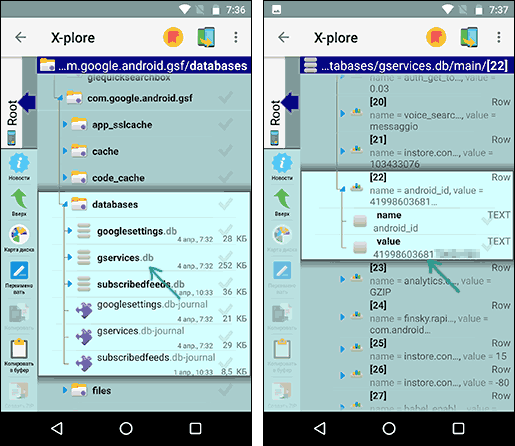
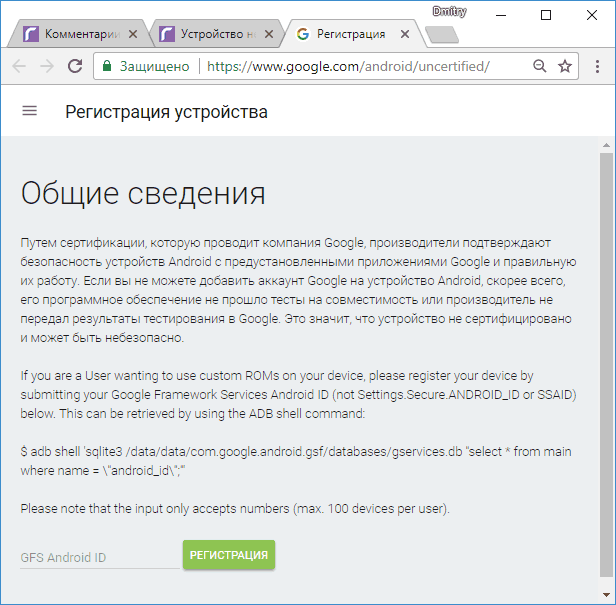
После регистрации приложения Google, в частности Play Маркет, должны работать как и прежде без сообщений о том, что устройство не зарегистрировано (если это не произошло сразу или появились другие ошибки, попробуйте очистить данные приложения, см. инструкцию Не скачиваются приложения Android из Play Маркет).
Статус сертификации Android устройства при желании можно посмотреть следующим образом: запустите Play Маркет, откройте «Настройки» и обратите на последний пункт списка настроек — «Сертификация устройства».

Надеюсь, инструкция помогла решить проблему.
Дополнительная информация
Существует ещё один способ исправления рассматриваемой ошибки, однако он работает для конкретного приложения (Play Маркет, т.е. ошибка исправляется только в нем), требует Root-доступа и потенциально опасен для устройства (выполняйте только на свой страх и риск).
Суть его в замене содержимого системного файла build.prop (находится в system/build.prop, сохраните копию оригинального файла) следующим (замену можно произвести с помощью одного из файловых менеджеров с поддержкой Root-доступа):
-
Используйте следующий текст для содержимого файла build.prop
ro.product.brand = ro.product.manufacturer = ro.build.product = ro.product.model = ro.product.name = ro.product.device = ro.build.description = ro.build.fingerprint =
Вы можете продолжить получать сообщения о том, что устройство не сертифицировано Google, но приложения из Play Маркет будут скачиваться и обновляться.
Однако, рекомендую именно первый «официальный» способ исправления ошибки на вашем Android устройстве.
А вдруг и это будет интересно:
- Лучшие бесплатные программы для Windows
- 403 Forbidden — что это за ошибка и как исправить?
- CUDA System Memory Fallback — включать или нет?
- Как переместить папку «Загрузки» в Windows 11
- Тормозит мышь в Windows — варианты решения
- Как удалить пользователя Windows 11
- Windows 11
- Windows 10
- Android
- Загрузочная флешка
- Лечение вирусов
- Восстановление данных
- Установка с флешки
- Настройка роутера
- Всё про Windows
- В контакте
- Одноклассники
-
Мария 28.03.2018 в 17:24
- Dmitry 29.03.2018 в 07:39
- Dmitry 29.03.2018 в 09:21