5 способов сделать текст ссылкой во ВКонтакте
При продвижении сообществ и оформлении личных постов часто возникает необходимость в создании текстовых ссылок. Они органично смотрятся в тексте и весьма привлекательны для посетителей. В этой статье мы расскажем о том, как создать гиперссылку на профиль другого пользователя ВКонтакте, сообщество или внешний сайт.
Зачем нужны текстовые ссылки или гиперссылки
Гиперссылки представляют собой фрагменты текста, выделенные синим цветом. Они нужны для того, чтобы отметить в публикации другого человека, сообщество или переадресовать пользователя на другой сайт. Во ВКонтакте нельзя спрятать в текстовую ссылку приглашение в беседу.
Как сделать ссылку на профиль пользователя
Стандартные ID в тексте выглядят непривлекательно. Пользователи не переходят в чужой профиль по подобным ссылкам. Существует сразу несколько способов добавления ссылки на профиль пользователя ВКонтакте.
Стандартный способ
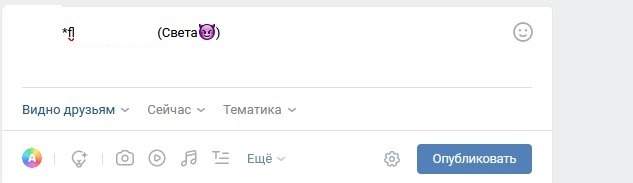
Классической считается ссылка, начинающаяся с @ и id пользователя. Рядом в скобках необходимо указать имя человека. Помимо букв можно использовать смайлы.

При клике по опубликованному тексту другие пользователи смогут перейти на указанный профиль ВКонтакте.

Еще один способ – использовать вместо символа @ символ *. Дальнейший порядок действий такой же.
Как создать ссылку-приглашение в беседу в ВКонтакте
Оформить приглашение в беседу в формате гиперссылки во ВКонтакте нельзя. Для того чтобы сформировать обычную ссылку, по которой пользователи будут заходить в чат, необходимо сделать следующее:
-
Открыть нужную беседу, кликнуть по ее названию и в открывшемся меню выбрать пункт « Ссылка на беседу ».

- Добавить ссылку на страницу или в текст.
Сформировать ссылку на беседу можно с сохранением последних 250 сообщений или вообще без истории переписки. Последний вариант подойдет для пользователей, которые стараются защитить приватность других участников групповой беседы.
Как создать ссылку на сообщество
При оформлении в паблике гиперссылки на другое сообщество ВКонтакте используют квадратные скобки. Необходимо скопировать название или идентификатор паблика, затем вставить разделитель «|», указать текстовое наименование сообщества и опубликовать запись.

Текст опубликуется в виде гиперссылки.

В личном аккаунте ВКонтакте опубликовать ссылку на сообщество можно с помощью символов «@» и «*».

Как создать ссылку на внешний сайт
В социальной сети ВКонтакте доступен профессиональный редактор статей. В нем предусмотрен специальный функционал для работы ссылок. Пользователю необходимо напечатать текст и выделить ту часть, которая станет гиперссылкой.

После добавления ссылки текст станет синим.

При наведении курсора мыши на фразу отображается конечная ссылка.
В группах и сообществах ВКонтакте ссылка добавляется иначе. При создании свежей новости необходимо выделить текст, который станет якорем для гиперссылки. Далее необходимо кликнуть по кнопке вставки ссылки. В открывшейся форме нужно будет добавить адрес внешнего интернет-ресурса. При клике по тексту пользователь перейдет на другой сайт. Также внизу подгрузится миниатюра для перехода на сторонний интернет-ресурс.
Заключение
Существует сразу несколько способов создания гиперссылок в социальной сети ВКонтакте. Выбор одного из них зависит от цели, которую преследует пользователь. Если пользователь хочет отметить в своем сообществе активного участника, необходимо использовать «[ ]» и «|». Если пользователю нужно отметить друга в посте, опубликованном на собственной странице ВКонтакте, для этого подойдет «@» или «*».
Как в Discord вставить исходящую ссылку в тексте
Дискорд является чрезвычайно популярным приложением среди профессиональных игроков в компьютерные игры. Такую популярность платформы можно объяснить несколькими факторами – простота и удобство использования, наличие уникальных функций. В частности, в одном из последних обновлений системы появилась возможность делать ссылки непосредственно в тексте. О том, как это сделать расскажем в статье ниже.

Правила форматирования текста в Discord
Разработчики позаботились о том, чтобы пользователи имели возможность форматирования текста. В приложении представлен широкий ассортимент инструментов, которые позволяют выделить текст или отдельные его части, написать сообщение курсивом или жирным шрифтом. Не менее востребованной является и функция вставки ссылки в текст. Немаловажным бонусом является возможность производить форматирование введенного текста с любого устройства.
Если остановиться более подробно на всех возможностях форматирования, то можно отметить следующие варианты:
- Экранирование;
- Выделение ссылки;
- Специальная возможность для программистов или просто тех, кто занимается написанием кодов – добавление кода в текст;
- Цитирование;
- Создание текста с заголовком «Спойлер»;
- Выделение текста цветной заливкой, рамкой, подчеркивание;
- Изменение цвета шрифта.
По умолчание здесь присутствуют те же функции, что и в классическом приложении Word – изменение размера и стиля шрифта.

Как сделать ссылку в тексте сообщения в Discord
Иногда в ходе письменных обсуждений или дискуссий пользователю требуется сделать ссылку в тексте приложения. Одним из недостатков кода ссылки является тот факт, что она мешает читать и воспринимать текст целостно. Наиболее оптимальным решением в данном случае будет скрыть ссылку за текстовой строкой.
Порядок действий выглядит следующим образом:
- Ставим квадратные скобки и вводим текст, которым вы хотите замаскировать ссылку;
- Далее указываем в обычных скобках ссылку и нажимаем пробел;
- Фраза стала кликабельной, а ссылка спряталась за обычным текстом.
Фраза, за которой содержится ссылка изменит свой цвет текста на голубой и дополнительно обозначится подчеркиванием. Данное оформление происходит в автоматическом формате.

Из предложенного алгоритма действий легко сделать вывод, что вставка ссылки в текст не представляет никакой сложности для пользователей. Если же вы впервые проводите форматирование текста и что-то пошло не так, то всегда можно обратиться за помощью к службе поддержки приложения Дискорд. Или, как вариант, поискать ответы на многочисленных форумах, где пользователи данного сервиса охотно делятся полезными советами.
Само по себе форматирование крайне полезный инструмент, который помогает пользователям лучше выражать свои мысли и позиционировать себя среди остальных. Хорошее владение всеми возможностями в плане редактирования текста поможет выделить ваш блог на фоне остальных сообществ. Также можно быстро внести изменения в написанный текст, что несомненно поможет донести свои мысли до собеседника.
Частые вопросы:
- Как в Discord сделать сообщение в рамке
- Как в Discord перейти на следующую строку при наборе сообщения
- Как сделать ссылку на канал в Discord
- Как вставить анимированные смайлики в название канала Discord
Ссылка на веб-страницу, адрес электронной почты, номер телефона или страницу в Pages на iPad

Можно превратить текст или определенные объекты (фигуры, линии, изображения, рисунки, текстовые блоки, уравнения, группу объектов и анимированные рисунки) в ссылку, которая будет выполнять одно из следующих действий:
- вести на закладку (в текстовом документе) или другую страницу (в документе с макетом страницы);
- открывать сайт или электронное письмо;
- звонить по номеру телефона.
Можно изменить текст ссылки или объект, на который ведет ссылка, а также удалить ссылку, чтобы текст превратился в обычный текст.
Добавление ссылки
- Коснитесь объекта, текстового блока или выделенного текста, который Вы хотите преобразовать в ссылку, затем коснитесь «Ссылка».
- Коснитесь «Ссылка на» и выберите тип ссылки («Веб-страницу», «E-mail», «Номер телефона», «Страницу» или «Закладку»).
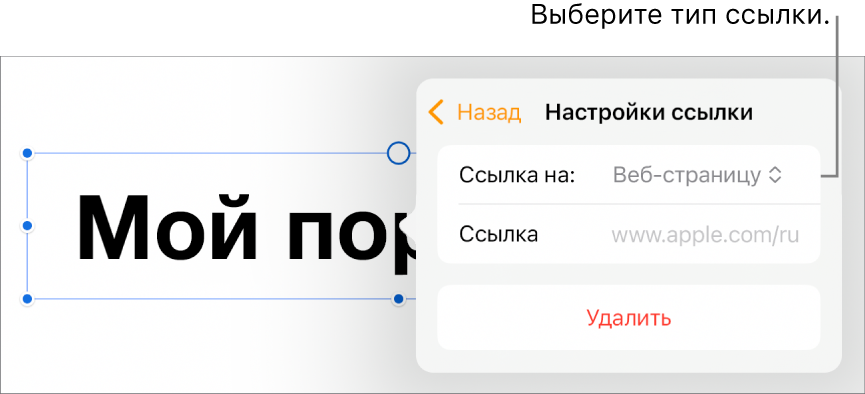
- Укажите объект, на который ведет ссылка.
- Веб‑страница. Открывает веб-страницу в браузере. В поле «Показывать» введите текст, который будут видеть читатели. Например, можно отображать доменное имя, а не весь веб-адрес. В поле «Ссылка» введите URL-адрес веб-страницы.
- E‑mail. Открывает новое электронное письмо с адресом получателя в поле «Кому». В поле «Показывать» введите текст, который будут видеть читатели. Например, можно отображать только имя получателя, а не весь адрес электронной почты. Укажите тему в поле «Тема» или оставьте это поле пустым.
- Номер телефона. Вызывает номер телефона. В поле «Номер» введите номер телефона. В поле «Показывать» введите текст, который будут видеть читатели. Например, можно показать название компании или имя человека, которым принадлежит номер.
- Страница. Ведет на другую страницу документа. Коснитесь миниатюры страницы под заголовком «Ссылка на», затем коснитесь номера нужной страницы. В поле «Показывать» введите текст, который будут видеть читатели.
- Закладка. Ведет на текст, добавленный в закладки. Коснитесь закладки, на которую должна вести ссылка. В поле «Показывать» введите текст, который будут видеть читатели.
- Чтобы проверить место назначения, коснитесь «Назад», затем коснитесь кнопки «Открыть ссылку», «Составить e-mail», «Позвонить», «Перейти к странице» или «Перейти к закладке». Если Вам не нужно проверять ссылку, коснитесь за пределами документа, чтобы закрыть элементы управления.
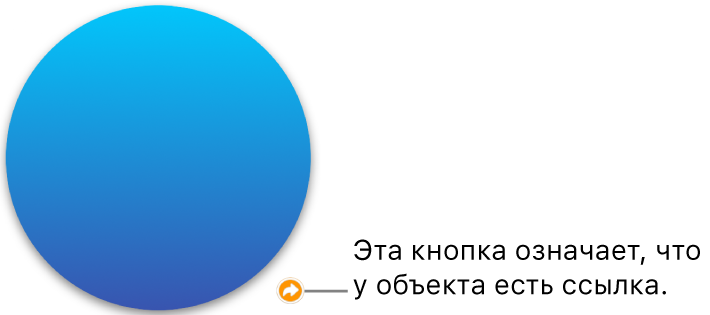
Текст ссылки подчеркивается, а рядом со связанным объектом появляется кнопка ссылки (в виде кривой стрелки).
Редактирование или удаление ссылки
- Коснитесь текста ссылки или кнопки ссылки связанного объекта. Если ссылкой является ячейка таблицы, сначала коснитесь ячейки, затем коснитесь кнопки ссылки.
- В редакторе ссылок коснитесь «Настройки ссылки».
- Внесите изменения или нажмите «Удалить». При удалении ссылки ее текст остается, но удаляется форматирование, а ссылка перестает быть активной.
- По завершении коснитесь документа, чтобы закрыть элементы управления.
Включение или выключение автоматического форматирования веб-адресов, адресов электронной почты и номеров телефонов
Pages автоматически распознает действительные веб-адреса (URL) и адреса электронной почты и выделяет их стилем (например, подчеркиванием или другим цветом), чтобы показать, что они являются активными ссылками. По умолчанию номера телефонов не форматируются как ссылки, однако Вы можете включить автоматическое форматирование номеров телефонов. Также автоматическое форматирование веб‑адресов и адресов электронной почты можно выключить.
Чтобы указать, должно ли приложение Pages форматировать адреса сайтов, адреса электронной почты и номера телефонов как активные ссылки, измените настройки автоматического форматирования.
- Коснитесь в верхней части экрана.
- Коснитесь «Настройки», коснитесь «Автокоррекция», затем выполните одно из указанных ниже действий.
- Адреса сайтов и адреса электронной почты. Включите или выключите параметр «Распознавать веб‑ссылки и адреса e‑mail».
- Номера телефонов. Включите или выключите параметр «Распознавать номера телефонов».
Чтобы ссылки оставались активными, но не отображалось их форматирование, включите «Распознавать веб‑ссылки и адреса e‑mail» или «Распознавать номера телефонов» и выключите «Применить стиль ссылки».
Эта настройка применяется к новому тексту, введенному во всех документах Pages. Существующие ссылки не затрагиваются этим изменением.