Различные способы зарядки планшета на системе Android


Чем активнее Вы используете свое мобильное устройство, тем быстрее в нем садится аккумулятор. Хорошо, если у Вас есть под рукой зарядка и время, чтобы зарядить устройство, но это далеко не всегда получается. Поэтому возникает такая необходимость, как зарядить планшет без стандартной зарядки.
Распространенные и наиболее приемлемые способы восстановления заряда аккумулятора
Процесс зарядки организовывается путем передачи энергии через преобразователь от источника энергии к Вашему аккумулятору. На этом принципе построены практически все методы зарядки батарей. Очень часто случаются такие ситуации, когда заряд батареи на исходе, а стандартного зарядного устройства нет под рукой. Возникает вопрос, как зарядить планшет без зарядника, то есть без того устройства зарядки аккумулятора, которое шло в комплекте с Вашим устройство.

Для автомобильного прикуривателя
Процесс зарядки портативного гаджета от компьютера
Чтобы зарядить Ваш гаджет от компьютера, нужно всего лишь иметь при себе кабель USB, с помощью которого Вы присоедините устройство к сети компьютера, от которой и будет происходить заряд. Это самый простой способ того, как зарядить планшет от персонального компьютера.
В данном случае поступающее напряжение и мощность регулируется системой питания компьютера, которая более прогрессивная и точная по сравнению с обычной зарядкой. По этим причинам такой метод, как заряжать планшет от домашнего компьютера, является самым простым и эффективным со стороны контроля за процессом и сохранения срока службы батареи, однако у него есть и свои минусы с пользовательской стороны — зарядка вашего гаджета от компьютера длится гораздо дольше.
Процесс зарядки от обычного стационарного компьютера ничем не отличается от того, как зарядить планшет от нетбука или ноутбука, поэтому нет никакой разницы, каким девайсом Вы будете заряжать.
Для того, чтобы организовать процесс зарядки от обычного компьютера, Вам понадобится только подходящий кабель, поэтому данный способ того, как зарядить планшет используя usb через компьютер, является самым простым.
- Простая технология реализации;
- Использование доступного оборудования;
- Распространенность;
- Низкий максимальный зарядный ток(макс 500Mah)
- Небольшой вольтаж;
- Нехватка мощности.
От прикуривателя в машине
Перед многими пользователями стоит вопрос — как зарядить планшет от прикуривателя расположенного в автомобиле. Для этого способа нужна зарядка, которая будет иметь разъем, который будет адаптирован под включение в бортовую сеть машины. Зарядка, которая подключается на место прикуривателя, имеет разъем USB, а как зарядить планшет через порт usb, описано выше.
Инструкция для правильной организации того, как зарядить планшет от автомобильного прикуривателя:
- Убедиться в том, что выдаваемое напряжение и сила тока зарядки соответствует норме;
- Подсоединить кабель к гаджету;
- Включить зарядку в бортовую сеть автомобиля.
- Удобство;
- Мобильность;
- Портативность:
- Низкий зарядный ток;
- Падение напряжения при сильных нагрузках в других системах бортовой сети;
- Дополнительная нагрузка на генератор и аккумулятор автомобиля.
От автономного источника питания
Автономным источником питания является внешний аккумулятор, который можно подключить через кабель к гаджету. Принцип работы такой системы прост: заряд перетекает с одного аккумулятора в другой по кабелю. Этот способ того, как зарядить планшет, является самым мобильным, так как Вы всегда можете с собой взять такой источник питания.
- Мобильность:
- Большой запас энергии, которой обладает внешний аккумулятор;
- Медленная разрядка без нагрузки;
- Высокий КПД заряда;
- Автономный аккумулятор требует длительной предварительной зарядки;
- Естественный износ и возможность выхода из строя.
Зарядка напрямую
Если есть возможность достать сам аккумулятор, то можно его зарядить путем накладки клем от другого источника, то есть подключить батарею напрямую к зарядке, чтобы ток плавно перетекал от источника к батареи. Данный способ относится к экстремальным, так как может быстро привести аккумулятор в негодность. Поэтому если Вы решите его использовать, Вы обязаны точно знать, как заряжать аккумулятор планшета напрямую и соблюдать правила безопасности.
- Малое время зарядки;
- Малые потери энергии при передаче;
- Большая вероятность выхода из строя аккумулятора;
- Перегрев и потеря емкости батареи;
- Необходимость постоянного контроля;
- Вероятность повреждения аккумулятора и схемы управления питанием.
Особенности выбора устройства
Если по каким-то причинам Ваше зарядное устройство вышло из строя или Вы его потеряли, а найти точно такое же нет возможности, то можно подобрать аналог. Например, для того, чтобы определить, как заряжать планшет от фирмы самсунг, достаточно будет знать силу тока и количество вольт. Данные характеристики можно посмотреть на сайте производителя в описании модели.
При выборе аналога зарядного устройства нужно помнить два основных правила, соблюдение которых гарантирует Вам быструю зарядку и долговечность службы аккумулятора:
- Вольтаж должен быть точно таким же. Допускается погрешность не более десяти процентов от номинального показателя;
- Сила тока должна иметь либо идентичное значение, как на оригинальном гпджете, либо быть большей, но не более чем в четыре раза.
Несоблюдение данных правил приведен к неминуемой поломке либо зарядного устройства, либо аккумулятора.
Некоторые нюансы и важные моменты, на которые нужно обратить внимание
В вопросе о том, как быстро зарядить планшет на системе андроид или другой операционной системе, ответ всегда один: все зависит не от программного обеспечения устройства, а от аппаратной части. Чаще всего гаджеты неизвестных китайских марок намного менее требовательны к условиям зарядки, поэтому проблем с тем, как зарядить планшет китайского производства, возникать не должно.
Большинство мобильных зарядных присопоблений оснащены разъемом USB. Заряжать гаджеты от них крайне не рекомендуется, так как их мощность намного меньше той, которая требуется для зарядки планшета. Несомненно, сразу возникнет вопрос: ” Как через юсб разъем зарядить планшет”? Ответ прост: батарея мобильного гаджета не сможет зарядиться до максимального значения.
Тогда как заряжать планшет через выход usb до максимума? Для этого нужно использовать рекомендуемое зарядное устройство, либо совместимое. Применять не родные блоки питания не рекомендуется производителем, а также Вы можете потерять гарантию на устройство.
Заряжаем первый раз
При первой зарядке устройства устанавливаются контрольные граничные значения в системе контроля питанием аккумуляторной батареи. Данное значение будет применяться для того, чтобы наиболее корректно отображать уровень оставшегося заряда аккумулятора. Для того, чтобы продлить срок службы аккумулятора в гаджете и сохранить его показатель емкости, необходимо знать, как заряжать планшет первый раз.

После того, как Ваш гаджет привезли из магазина, необходимо проверить уровень заряда батареи. Если аккумулятор разряжен не полностью, то требуется сначала его полностью разрядить, после чего поставить его на зарядку и зарядить до максимума за один раз. Данную процедуру рекомендуется повторить не менее трех раз. Самый лучший вариант – проводить такие циклы разрядки/зарядки постоянно, в реальных же условиях старайтесь применять данный способ хотя бы один раз месяц.
Подключение и настройка пера для графического планшета
Главная комплектующая графического планшетного компьютера — это перо (стилус).
Именно перо для графического планшета держит художник, иллюстратор, аниматор или архитектор, работая на девайсе. Взаимодействие со стилусом порой даже важнее, чем комфортное использование самого графического гаджета, так как пользователь значительно чаще прикасается к устройству ввода, нежели к рабочей зоне.
Та же рабочая область реагирует непосредственно на команды пера.

Информация в этой статье доступно посвящена тому, чем является перо, как настроить, выбрать и подключить его, а в конце описаны возможные неисправности и способы их исправления.
Что представляет собой перо
Пером можно рисовать, проектировать, создавать различные анимации и прочее. Конечно, всё это можно делать и без стилуса, используя компьютерную мышь или даже пальцы, но все эти способы ввода значительно неудобнее.
Формально, стилус на планшете является и кистью, и фломастером, и карандашом, и ручкой, и любым другим инструментом, которое нужно пользователю.
А сам графический гаджет это универсальный и многоразовый холст. Я воспринимаю эту комбинацию как современную версию кисти с холстом из прошлого.
Корпус стилуса состоит либо из пластика, либо из алюминия. Принцип работы зависит от разновидности рабочей поверхности девайса. Например, для планшета Wacom Intuos S с резистивным экраном, лучше всего подойдет стилус с тонким наконечником, сделанный из силикона или тефлона.
Резистивный дисплей реагирует именно на нажатие, поэтому значительно чаще используются на планшетах для рисования. Емкостные экраны регистрируют именно касание, и хотя бывают такие емкостные поверхности, которые способны реагировать на силу нажатия, эта функция работает на них намного хуже, чем на резистивных дисплеях.

Наконечники пера бывают разного типа.
4 самых популярных вида стержней:
- Стандартные. Сделаны из мягкого пластика, наиболее востребованы среди иллюстраторов и художников.
- Твердые. Изготовлены из жесткого материала. Чаще всего такими наконечниками пользуются архитекторы и проектировщики.
- С упругим стержнем. Такой же мягкий стержень, как и на стандартных наконечниках, но более эластичный и гибкий. Также популярен среди художников и иллюстраторов.
- С пружиной. Пружина установлена посередине наконечника, поэтому при нажатии на рабочую поверхность, стержень слегка углубляется внутрь пера. Прекрасный вариант для ретуши и трехмерной графики.
Помимо этого, существуют различные варианты дизайна. Например, в виде обычной ручки, карандаша или необычной каплевидной формы.
Как выбрать
Все графические планшеты от престижных брендов, таких как Huion, Wacom, XP-PEN, продаются с фирменным пером в комплекте. Но также стилусы продаются отдельно.
Поэтому если вас не устраивает ваше перо или оно вышло из строя, всегда можно приобрести новое.
Чтобы понять, как выбрать подходящее устройство ввода, нужно знать, на какие критерии обращать внимание.

На что обращать внимание при покупке пера:
- Тип наконечника. Стержень нужно подбирать в зависимости от того, над чем и как вы собираетесь работать. Если вы архитектор или проектировщик уровней, удобней работать с жестким наконечником. Если же вы иллюстратор или художник, лучше взять вариант с мягким, пружинистым или эластичным стержнем.
- Совместимость с типом дисплея. Стилусы, предназначенные для емкостных экранов, не будут работать на резистивных рабочих зонах, и наоборот. Поэтому узнайте, какой вид экрана на вашем графическом девайсе, и купите соответствующее перо.
- Программная совместимость. Перо должно поддерживаться на вашем графическом гаджете, иначе оно просто не подключится или будет работать нестабильно.
- Эргономичность. Обязательно возьмите устройство ввода в руки и представьте, что рисуете им. Зачастую придется держать стилус в руках на протяжении нескольких часов, поэтому очень важно, чтобы форма и вес девайса подходили именно вам. И не всегда самые легкие варианты являются синонимом лучших. Некоторым художникам нужно ощущать небольшую тяжесть того, что они держат в руках.
- Наличие кнопок. Полностью индивидуальный пункт. Кому-то нравятся кнопки на устройстве ввода, чтобы запрограммировать их под нужные команды, а кто-то любит, когда нет ничего лишнего.
- Soft touch покрытие. Такое покрытие корпуса обеспечивает устойчивость девайса в руке, нивелируя скольжение.
- Уровни чувствительности. Этот показатель определяет, насколько перо чувствительно к нажатию. Самый большой показатель — 8192 степени нажатия. Для любительских работ достаточно 2000-4000 уровней чувствительности.
- Высота работы. Чем меньше высота активности стилуса, тем ближе его нужно подносить к рабочей зоне. Еще один индивидуальный параметр.
- Реагирование на наклоны. Некоторые стилусы могут определять угол наклона.
- Тип соединения. Здесь либо беспроводное соединение, либо с подключением кабеля USB.
- Наличие аккумулятора. Гаджет может быть с аккумулятором, а значит его следует заряжать, либо быть полностью автономным.
Небольшой совет: если у вас небольшой графический планшет, возьмите его с собой в магазин техники, чтобы подключить несколько вариантов и испробовать их конкретно на вашем девайсе. Так можно проверить и эргономичность, и совместимость.
Проверка на совместимость
Проверить программную совместимость устройства ввода с графическим планшетом, можно на сайте производителя.
Введите наименование пера, которое хотите купить, и ознакомьтесь с поддерживаемыми моделями. Желательно, чтобы бренд был один и тот же.
Как правильно подключить перо
Подключение стилуса зависит от модели и вида. Инструкция всегда указана в руководстве пользователя.
Вот примерный ход действий для подключения:
- Включите стилус.
- Подключите его кабелем USB к графическому гаджету (либо подключитесь посредством Bluetooth соединения).
- Откройте любой редактор и проверьте подключение.
Дополнение: некоторые стилусы включаются нажатием кнопки, а другие поворотом верхней части корпуса вправо.
Как настроить перо на графическом планшете
После подключения необходимо настроить перо.
- Откройте свойства графического гаджета.
- Перейдите на вкладку “Перо”.
- В ней есть такие параметры, как чувствительность к нажатию и наклону, радиус двойного щелчка, программирование кнопок и прочее. Настройте эти опции по вашему усмотрению.
Новички не знают, какие именно параметры им нужны. В таком случае я советую пробовать разные варианты настройки, проверяя их на электронном холсте.
Неисправности
Как и любая техника, стилус может перестать исправно работать.
Что делать, если не работает перо:
- Попробуйте перезагрузить устройство ввода и компьютер.
- Проверьте уровень заряда на стилусе.
- Замените батарейку на новую.
- В настройках пера включите функцию “TabletPC”. Этот совет актуален для гибридных ноутбуков/планшетных компьютеров.
- Откройте свойства графического гаджета и вкладку “Перо”. Далее перейдите в окно “Отображение” и снимите галочку напротив пункта “Use Windows Ink”.
- Обновите драйвера на компьютере.
Если ничего не помогло, то скорее всего, стилус сломался. Обратитесь в сервис центр.
Добавить комментарий Отменить ответ
Об авторе этого сайта

Привет. Меня зовут Петр. Я автор этого сайта. В нем я рассказываю о том, что мне очень интересно. А именно о планшетах. В блоге я пытаюсь простым языком рассказывать о прошивках, настройках и новинках всех современных планшетов. Также большая часть статей посвящена ОС Андроид, которая мне очень нравится
Рубрики сайта
- Графические планшеты
- Интернет для планшета
- Обзоры планшетов
- Подключение
- Программы для планшетов
- Прошивки планшетов
- Разное
- Ремонт планшетов
- Советы
Как зарядить перо графического планшета без провода
Подключение и настройка пера для графического планшета
Главная комплектующая графического планшетного компьютера — это перо (стилус).
Именно перо для графического планшета держит художник, иллюстратор, аниматор или архитектор, работая на девайсе. Взаимодействие со стилусом порой даже важнее, чем комфортное использование самого графического гаджета, так как пользователь значительно чаще прикасается к устройству ввода, нежели к рабочей зоне.
Та же рабочая область реагирует непосредственно на команды пера.
Информация в этой статье доступно посвящена тому, чем является перо, как настроить, выбрать и подключить его, а в конце описаны возможные неисправности и способы их исправления.
Что представляет собой перо
Пером можно рисовать, проектировать, создавать различные анимации и прочее. Конечно, всё это можно делать и без стилуса, используя компьютерную мышь или даже пальцы, но все эти способы ввода значительно неудобнее.
Формально, стилус на планшете является и кистью, и фломастером, и карандашом, и ручкой, и любым другим инструментом, которое нужно пользователю.
А сам графический гаджет это универсальный и многоразовый холст. Я воспринимаю эту комбинацию как современную версию кисти с холстом из прошлого.
Корпус стилуса состоит либо из пластика, либо из алюминия. Принцип работы зависит от разновидности рабочей поверхности девайса. Например, для планшета Wacom Intuos S с резистивным экраном, лучше всего подойдет стилус с тонким наконечником, сделанный из силикона или тефлона.
Резистивный дисплей реагирует именно на нажатие, поэтому значительно чаще используются на планшетах для рисования. Емкостные экраны регистрируют именно касание, и хотя бывают такие емкостные поверхности, которые способны реагировать на силу нажатия, эта функция работает на них намного хуже, чем на резистивных дисплеях.
Наконечники пера бывают разного типа.
4 самых популярных вида стержней:
- Стандартные. Сделаны из мягкого пластика, наиболее востребованы среди иллюстраторов и художников.
- Твердые. Изготовлены из жесткого материала. Чаще всего такими наконечниками пользуются архитекторы и проектировщики.
- С упругим стержнем. Такой же мягкий стержень, как и на стандартных наконечниках, но более эластичный и гибкий. Также популярен среди художников и иллюстраторов.
- С пружиной. Пружина установлена посередине наконечника, поэтому при нажатии на рабочую поверхность, стержень слегка углубляется внутрь пера. Прекрасный вариант для ретуши и трехмерной графики.
Помимо этого, существуют различные варианты дизайна. Например, в виде обычной ручки, карандаша или необычной каплевидной формы.
Как выбрать
Все графические планшеты от престижных брендов, таких как Huion, Wacom, XP-PEN, продаются с фирменным пером в комплекте. Но также стилусы продаются отдельно.
Поэтому если вас не устраивает ваше перо или оно вышло из строя, всегда можно приобрести новое.
Чтобы понять, как выбрать подходящее устройство ввода, нужно знать, на какие критерии обращать внимание.
На что обращать внимание при покупке пера:
- Тип наконечника. Стержень нужно подбирать в зависимости от того, над чем и как вы собираетесь работать. Если вы архитектор или проектировщик уровней, удобней работать с жестким наконечником. Если же вы иллюстратор или художник, лучше взять вариант с мягким, пружинистым или эластичным стержнем.
- Совместимость с типом дисплея. Стилусы, предназначенные для емкостных экранов, не будут работать на резистивных рабочих зонах, и наоборот. Поэтому узнайте, какой вид экрана на вашем графическом девайсе, и купите соответствующее перо.
- Программная совместимость. Перо должно поддерживаться на вашем графическом гаджете, иначе оно просто не подключится или будет работать нестабильно.
- Эргономичность. Обязательно возьмите устройство ввода в руки и представьте, что рисуете им. Зачастую придется держать стилус в руках на протяжении нескольких часов, поэтому очень важно, чтобы форма и вес девайса подходили именно вам. И не всегда самые легкие варианты являются синонимом лучших. Некоторым художникам нужно ощущать небольшую тяжесть того, что они держат в руках.
- Наличие кнопок. Полностью индивидуальный пункт. Кому-то нравятся кнопки на устройстве ввода, чтобы запрограммировать их под нужные команды, а кто-то любит, когда нет ничего лишнего.
- Soft touch покрытие. Такое покрытие корпуса обеспечивает устойчивость девайса в руке, нивелируя скольжение.
- Уровни чувствительности. Этот показатель определяет, насколько перо чувствительно к нажатию. Самый большой показатель — 8192 степени нажатия. Для любительских работ достаточно 2000-4000 уровней чувствительности.
- Высота работы. Чем меньше высота активности стилуса, тем ближе его нужно подносить к рабочей зоне. Еще один индивидуальный параметр.
- Реагирование на наклоны. Некоторые стилусы могут определять угол наклона.
- Тип соединения. Здесь либо беспроводное соединение, либо с подключением кабеля USB.
- Наличие аккумулятора. Гаджет может быть с аккумулятором, а значит его следует заряжать, либо быть полностью автономным.
Небольшой совет: если у вас небольшой графический планшет, возьмите его с собой в магазин техники, чтобы подключить несколько вариантов и испробовать их конкретно на вашем девайсе. Так можно проверить и эргономичность, и совместимость.
Проверка на совместимость
Проверить программную совместимость устройства ввода с графическим планшетом, можно на сайте производителя.
Введите наименование пера, которое хотите купить, и ознакомьтесь с поддерживаемыми моделями. Желательно, чтобы бренд был один и тот же.
Как правильно подключить перо
Подключение стилуса зависит от модели и вида. Инструкция всегда указана в руководстве пользователя.
Вот примерный ход действий для подключения:
- Включите стилус.
- Подключите его кабелем USB к графическому гаджету (либо подключитесь посредством Bluetooth соединения).
- Откройте любой редактор и проверьте подключение.
Дополнение: некоторые стилусы включаются нажатием кнопки, а другие поворотом верхней части корпуса вправо.
Как настроить перо на графическом планшете
После подключения необходимо настроить перо.
- Откройте свойства графического гаджета.
- Перейдите на вкладку “Перо”.
- В ней есть такие параметры, как чувствительность к нажатию и наклону, радиус двойного щелчка, программирование кнопок и прочее. Настройте эти опции по вашему усмотрению.
Новички не знают, какие именно параметры им нужны. В таком случае я советую пробовать разные варианты настройки, проверяя их на электронном холсте.
Неисправности
Как и любая техника, стилус может перестать исправно работать.
Что делать, если не работает перо:
- Попробуйте перезагрузить устройство ввода и компьютер.
- Проверьте уровень заряда на стилусе.
- Замените батарейку на новую.
- В настройках пера включите функцию “TabletPC”. Этот совет актуален для гибридных ноутбуков/планшетных компьютеров.
- Откройте свойства графического гаджета и вкладку “Перо”. Далее перейдите в окно “Отображение” и снимите галочку напротив пункта “Use Windows Ink”.
- Обновите драйвера на компьютере.
Если ничего не помогло, то скорее всего, стилус сломался. Обратитесь в сервис центр.
Добавить комментарий Отменить ответ
Об авторе этого сайта
Привет. Меня зовут Петр. Я автор этого сайта. В нем я рассказываю о том, что мне очень интересно. А именно о планшетах. В блоге я пытаюсь простым языком рассказывать о прошивках, настройках и новинках всех современных планшетов. Также большая часть статей посвящена ОС Андроид, которая мне очень нравится
Стилус для планшета для рисования и записей
Когда от кнопочных телефонов только начинали отходить, и появлялись сенсорные смартфоны, для пользования ими продавались стилусы – специальные палочки, на соприкосновение с которыми реагировал экран. Затем мониторы стали воспринимать касания пальцами, и инструменты забросили – ведь они часто терялись, а печатать в гаджете просто рукой оказалось удобнее. Хотя этот способ по-прежнему самый распространенный для мобильных телефонов, с планшетами дело обстоит иначе из-за большого размера экрана и целей использования. Некоторые вещи действительно удобней делать стилусом.
Что такое стилус для планшета
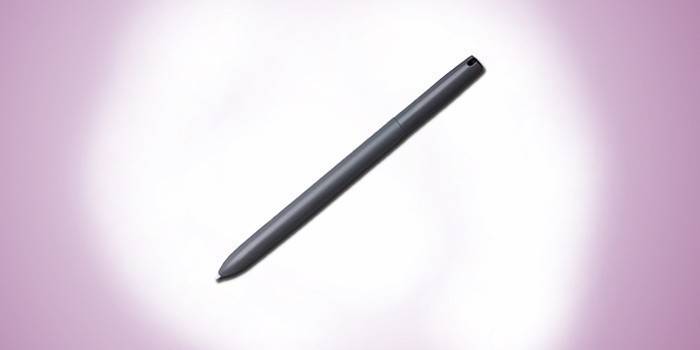
Стилус – это греческое слово, означающее палку с заостренным концом. Термин говорит сам за себя, ведь приспособление так и выглядит – как небольшое перо для планшета. С помощью этой вещицы удобно управлять девайсом (делать фото, набирать текст) и рисовать на дисплее. Хотя некоторые эксперты предрекали завершение эпохи стилусов, когда начали появляться сенсорные экраны, с которыми можно было работать и без них, это до сих пор не произошло. Многие известные бренды выпускают новые модели гаджетов, работать с которыми без дополнительного инструмента сложно.
У стилуса для планшетов есть небольшое сходство с карандашом, и некоторые люди так его и называют. Другие возможные наименования – ручка или даже просто палочка. Главное преимущество инструмента – удобство. Недостатков же сразу два: палочки быстро ломаются, а еще – легко теряются. Первый минус зависит от модели и аккуратности владельца, а второй производители пытаются решить программно: например, устройство начинает сигналить, если ручка находится далеко.
Из чего сделан
Принцип работы, и из чего сделан стилус, зависит от типа экрана гаджета (резистивный или емкостный). В первом случае для инструмента главное – иметь заостренный кончик, поскольку монитор реагирует на само нажатие. В быту стилус для резистивного экрана можно заменить карандашом, пластиковой картой или даже ногтем. Преимущество использования специального приспособления в том, что его делают из мягких скользящих материалов, силикона или тефлона, чтобы не царапал девайс.
Во втором случае (если экран емкостный) главная составляющая стилуса для планшета – наконечник, который обладает электрической емкостью. Изделие изготавливают из мягкой резины или силикона, а внутри карандаш содержит магнитопроводящее кольцо, катушку или металлические опилки. На обычную металлическую палочку, вне зависимости от ее толщины, емкостный экран не отреагирует. Стилусы для него делают не менее 6 мм и более тупыми, чем для резистивных дисплеев.
Ручка для планшета
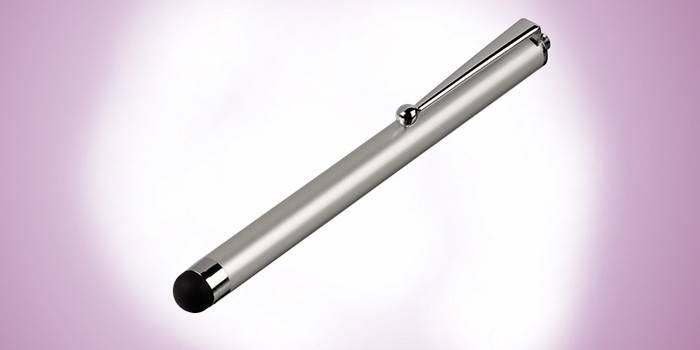
Это стилус, который используют для набора текста на планшете или серфинга в интернете. Такие вещицы универсальны, могут стоить как дорого, так и дешево (зависит от функционала). Выглядят стилусы как обычные ручки, поэтому ими удобно пользоваться. Изделия можно купить в любом магазине электроники Москвы, Санкт-Петербурга или другого города РФ либо заказать в интернете с доставкой на дом. Особенно востребованы простые модели, стоимость которых небольшая:
- название модели: Ginzzu GH-990B;
- цена: 290 рублей;
- характеристики: из алюминия, для емкостного экрана, в комплекте есть два стилуса: различаются по размеру, толщине наконечника;
- плюсы: компактный, небольшая стоимость, хорошая восприимчивость, подходит для любой ОС (Андроид, «яблочная»);
- минусы: пользователи жалуются, что малый стилус хуже отзывается.
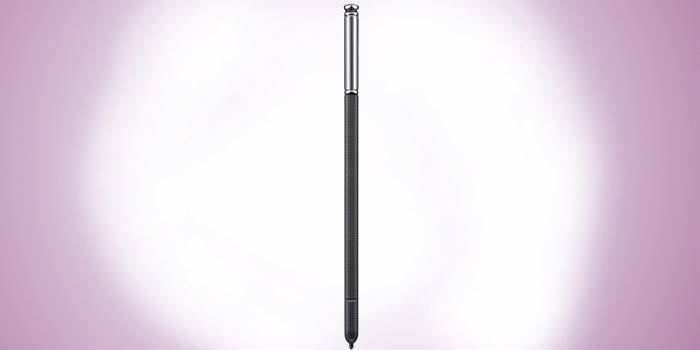
Дешевые простые ручки удобны, но ненадежны: из-за низкой стоимости страдает качество. Не все пользователи предпочитают рисковать, пусть даже малой суммой, и обращают внимание на бренды с репутацией. Большой выбор стилусов у Samsung, и на них часто бывают акции, распродажи и скидки:
- название модели: S Pen для Samsung Galaxy Note 4 (EJ-PN910BBEGRU);
- цена: 1 430 р.;
- характеристики: ручка для планшета с емкостным экраном, наконечник 0,7 мм;
- плюсы: можно делать заметки на выключенном экране, возможен ручной ввод символов;
- минусы: неизвестна совместимость по другим моделям, кроме Galaxy Note 4.
Стилус для рисования на планшете
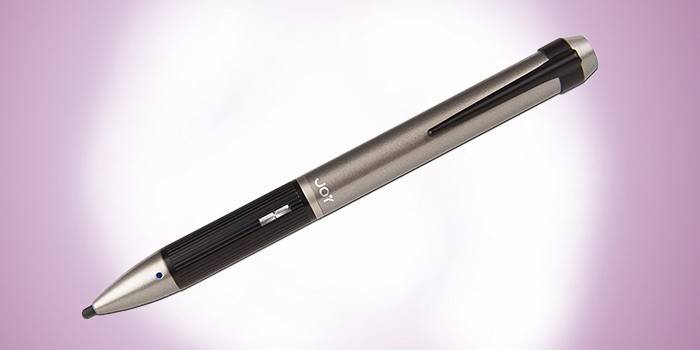
Это приспособление бывает двух типов в зависимости от планшета: гаджет, который функционирует самостоятельно, или стилус, подключаемый к компьютеру, и в связке с ним образующий устройство ввода. Для рисования на планшете можно попробовать использовать и обычную ручку, но, скорее всего, не будет хватать функционала. Лучше рассмотреть специализированные модели:
- название модели: TheJoyFactory Pinpoint Precision Stylus E1;
- цена: 2 930 рублей;
- характеристики: приспособление для рисования, работает от батарейки, не требует подключения по Bluetooth;
- плюсы: гарантия производителя, работает с изделиями любого бренда;
- минусы: высокая стоимость; не поддерживает распознавание случайного касания (нужно дополнительно устанавливать приложение).
Стилус для графического планшета продается в комплекте с устройством, но может нуждаться в замене. При выборе важно, чтобы карандаш и планшет были одного производителя. Иногда в характеристиках указано, что приспособление подойдет для использования с девайсом этого же бренда или конкретной модели:
- название модели: Wacom UP-610-74A-1;
- цена: 1 710 р.;
- характеристики: перо для графического планшета Wacom STU-500;
- плюсы: тонкий, легко попадает в нужный пиксель, реагирует на степень нажатия;
- минусы: нет совместимости с другими моделями.
Как выбрать стилус для планшета
Критерии выбора зависят от целей, для которых вы решили купить стилус для планшета. Прежде всего, карандашом должно быть удобно пользоваться. Важно, чтобы изделие хорошо лежало в руке, подходило по размеру, весу. По этой причине, если предварительно вы не держали и не видели устройство вживую, нежелательно заказывать его в интернет-магазине, чтобы получить товар по почте. Факторы, на которые стоит обращать внимание при покупке изделия:
Почему не работает стилус? Как начать рисовать на ноутбуке стилусом
Доброго времени!
Намедни разговаривал с одним своим знакомым (он ремонтирует аудио-/видеотехнику). Рассказывал несколько историй, как за последние пару мес. приносили ему ноутбуки (планшеты), у которых якобы не работали стилусы (самое забавное в этом, что с устройствами все было в порядке — просто между батарейкой и контактом стилуса стояла небольшая прокладка/пленка. ). Весь ремонт заключался в ее удалении. (1 мин.). ��
После, я даже специально разобрал несколько своих стилусов (которыми я ни разу не пользовался // привык к своему универсальному) — и на самом деле, могу подтвердить такую «штуку».
Собственно, т.к. проблема с началом использования стилуса видимо все-таки есть — решил набросать небольшую заметку.
��Сразу отмечу, что устройств со стилусами сейчас довольно много — то дать «единый» план для восстановления его работы достаточно трудно. Однако, ниже в заметке, я привел несколько последовательных шагов, которые помогут, если не решить проблему — то хотя бы установить причину. Идите шаг за шагом. ��

Устранение проблем со стилусом // рисование+
ШАГ 1
Итак, первый совет банален — перезагрузите ноутбук (планшет)!
Далее рекомендую посмотреть «состояние» батарейки в стилусе (если, конечно, он у вас не пассивный). Наиболее часто встречаются три «момента»:
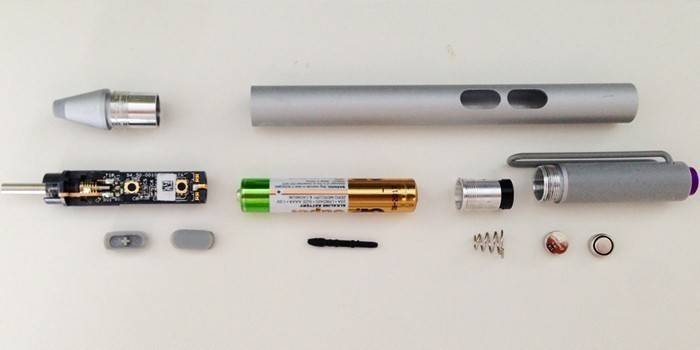
- �� на новом устройстве может стоять «прокладка» (защитная пленка, см. фото ниже ��), которая не позволяет батарейке разряжаться во время транспортировки и продажи устройства (к тому же это более безопасно);
- �� батарейка может быть севшей (поэтому рекомендуется проверить стилус на заведомо исправной батарейке);
- �� если устройство давно находилось в продаже — возможно, что батарейка вообще окислилась. В этом случае есть немалая вероятность, что контакты внутри стилуса тоже окислились (и их не всегда можно будет почистить). Желательно состояние устройства проверять при покупке, иначе шансы вернуть по гарантии окислившееся устройство, — прямо скажем, небольшие!
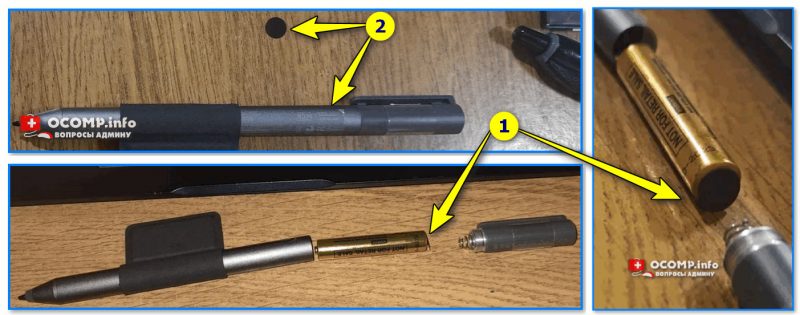
Защитная прокладка на батарейке стилуса
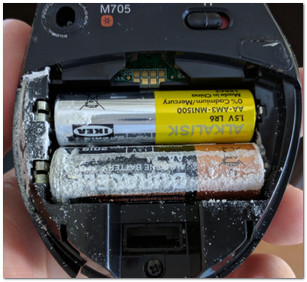
��Как выглядят окисленные батарейки // для примера показана мышка, которая полежала пару раз на мокром столе (протирка от пыли)
Если дело было в севшей батарейке (защитной пленке) — после устранения проблемы вы сразу заметите, что экран устройства (ноутбука, скажем) сразу стал реагировать на прикосновения стилуса. ��
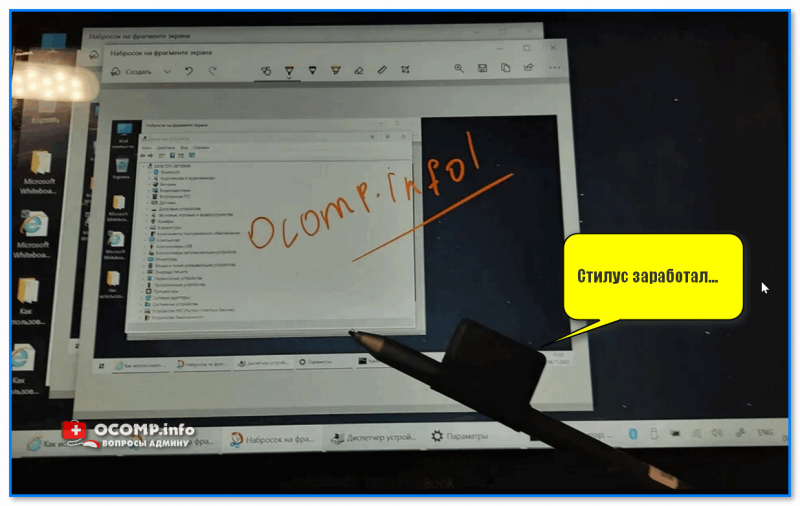
ШАГ 2
Обязательно уточните ��модель своего ноутбука (планшета / трансформера) и загрузите драйвера с официального сайта его производителя (Asus, Dell, Lenovo и др.). Те драйвера, которые автоматически устанавливает современная Windows 10/11 — далеко не всегда корректно работают!
Особое внимание к драйверам на мат. плату (чипсет), различным сенсорам и указывающим устройствам.
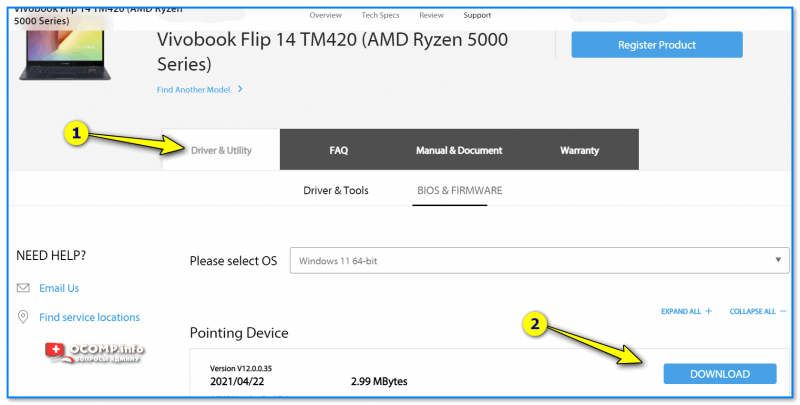
Загрузка драйверов на ноутбук (стилус), если они есть на офиц. сайте устройства // Скрин с сайта Asus
Я бы также посоветовал просканировать систему с помощью ��Driver Booster — эта утилита автоматически умеет находить не только драйвера, но и необходимые библиотеки для работы многого ПО: NET Framework, C++ и прочее (а проблема иногда бывает как раз, из-за отсутствия оных библиотек). Бесплатной версии утилиты вполне достаточно для решения «наших текущих» задач.
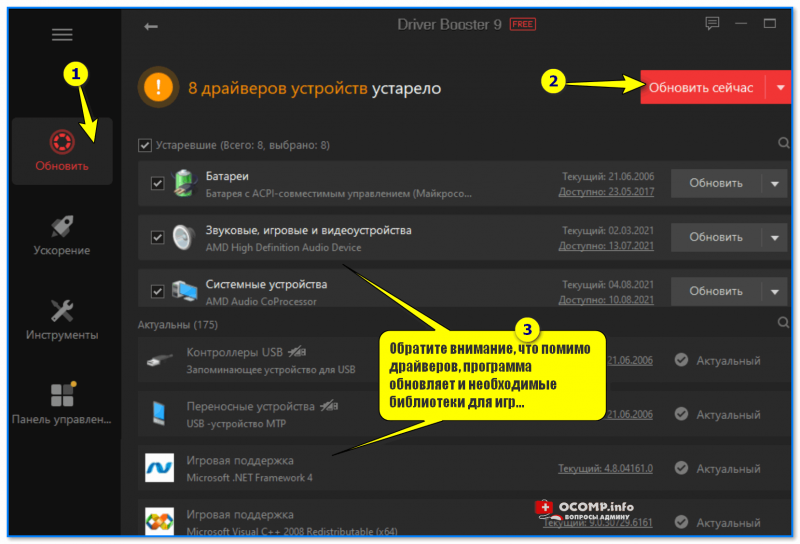
Driver Booster 9 — обновляет не только драйвера, но и библиотеки для игр
ШАГ 3
Далее обратите внимание на различные центры управления устройством от его производителя (например, «MyAsus» от Asus, «Lenovo Vantage» от Lenovo и т.д. // конкретное приложение зависит от производителя) .
Возможно, что в их параметрах есть опция, позволяющая отключить сенсорный дисплей (стилус).
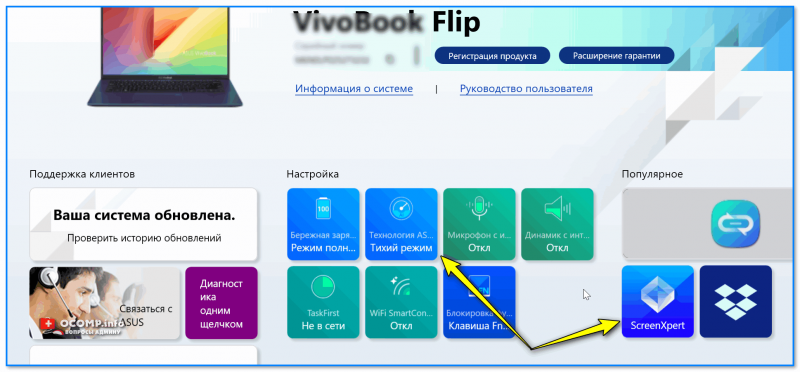
Режимы во встроенном ПО // Утилита от Asus
Кстати, обратите также внимание, что сенсорный дисплей можно отключить ��через диспетчер устройств в Windows. Проверьте, чтобы устройство «HID-совместимый сенсорный экран» было включено, и напротив него не было никаких воскл. значков (см. скрин ниже ��).
Примечание : вкладка «Устройства HID (Human Interface Devices)».
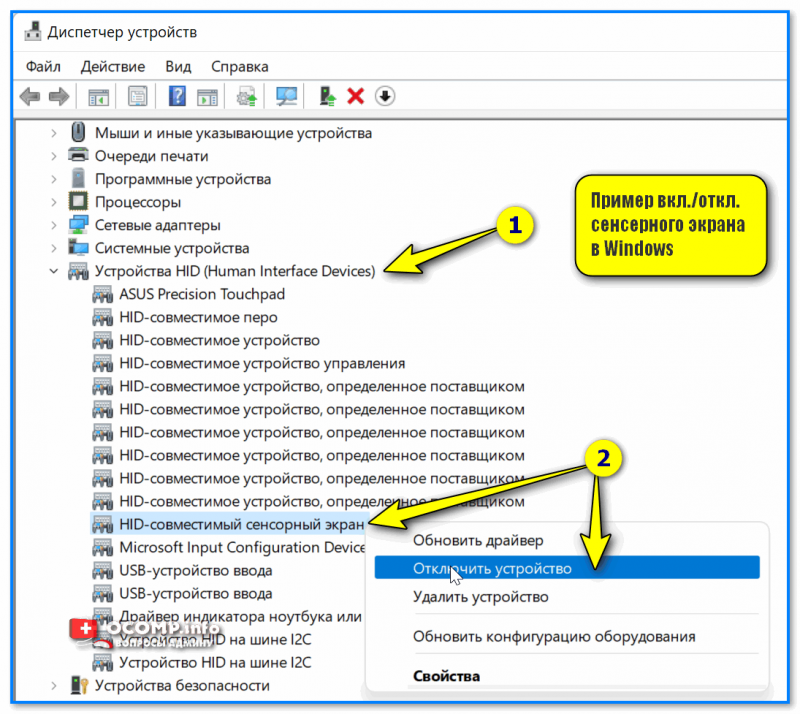
Пример вкл. (откл.) сенсорного экрана в Windows
ШАГ 4
В некоторых случаях проблемы со стилусом могут происходить из-за сбоя в работе Windows Ink (эта «штуковина» встроена в современные Windows 10/11). Попробуйте кликнуть по значку пера в трее (рядом с часами) и запустить приложение Microsoft Whiteboard (см. пример ниже ��).
�� Альтернатива Whiteboard!
1) Программы для рисования — что выбрать? Список лучших бесплатных продуктов.
2) Онлайн-рисование на компьютере: обзор уникальных сервисов.
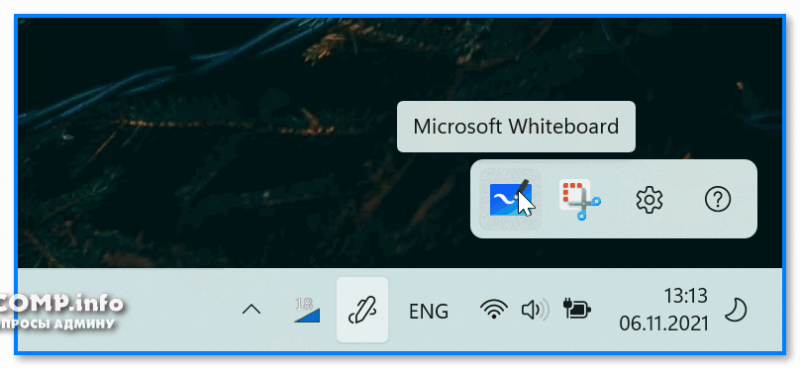
Microsoft Whiteboard — перо в трее
Если у вас нет подобного значка «пера» — откройте ��параметры системы (Win+i) и в разделе «Персонализация / панель задач» вкл. его (и проверьте работу стилуса в приложении Microsoft Whiteboard). См. скрины ниже. ��
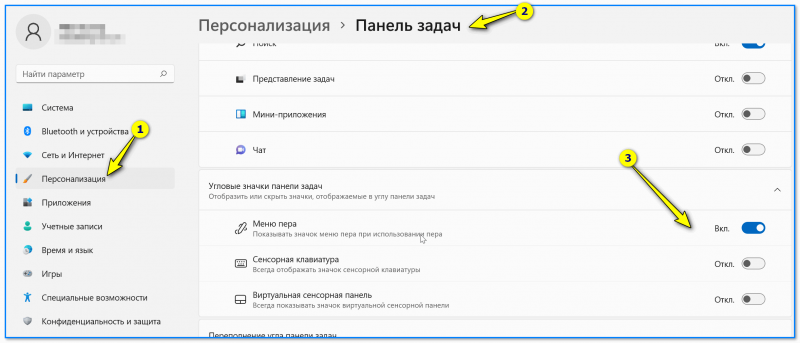
Персонализация — панель задач — меню пера
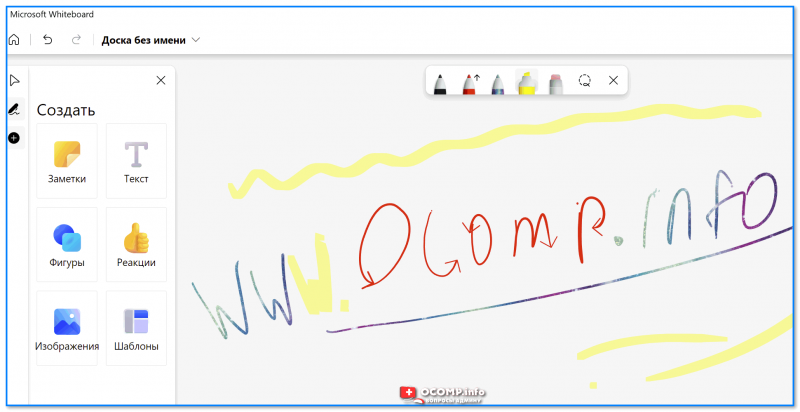
��Примечание!
Если «перо» у вас так и не появилось (либо наблюдаются какие-то ошибки) — в целях диагностики порекомендовал бы отключить Windows Ink полностью. Как это сделать:
- открыть ��редактор групповой политики;
- перейти в раздел: «Административные шаблоны → Компоненты Windows → Windows Ink Workspace» ;
- открыть параметр «Разрешить Windows Ink Workspace» и откл. его;
- перезагрузить компьютер.
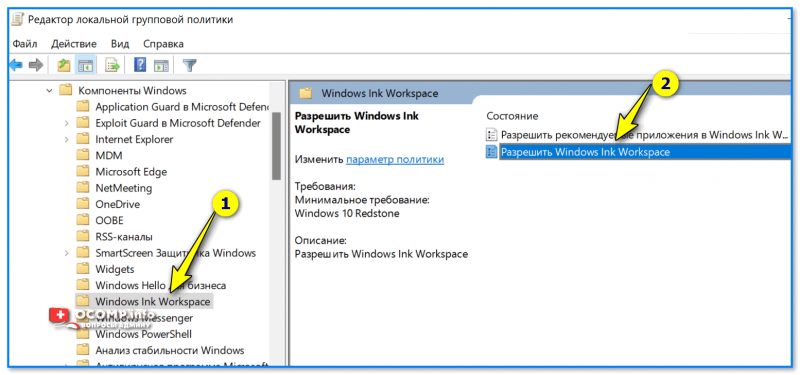
Редактор групповой политики
ШАГ 5
Если все предыдущие шаги не увенчались успехом — возможно ваш стилус поврежден и нуждается в замене. Обратите внимание, что сейчас в продаже есть недорогие универсальные стилусы, подходящие к десяткам устройств. Почему бы не попробовать? �� (тем паче, что цена вопроса — несколько сотен рублей, а устройство можно будет использовать если не на ноутбуке — так на планшете или смартфоне. ).
��В помощь!
Купить универсальные стилусы можно в компьютерных интернет-магазинах: вот перечень ссылок, которые я уже рекомендовал на блоге
Похожие публикации:
- 300 dpi как проверить
- Как изменить тип сети nat в windows 10
- Как рисовать аксонометрию трубопровода
- Как удалить человека из сообщений в одноклассниках
Стилус для графического планшета: 6 советов по выбору, настройке, использованию
Стилус выглядит, как тонкая палочка с заостренным концом, и напоминает обыкновенную ручку. С его помощью можно рисовать на сенсорной поверхности, делать наброски, управлять всеми опциями девайса, к которому стилус подключен. Для корректной и удобной работы с пером необходимо узнать, как правильно выбрать и настроить стилус на графическом планшете. Пригодится ли он для работы? Как его заряжать? Вся информация об этом есть в статье.
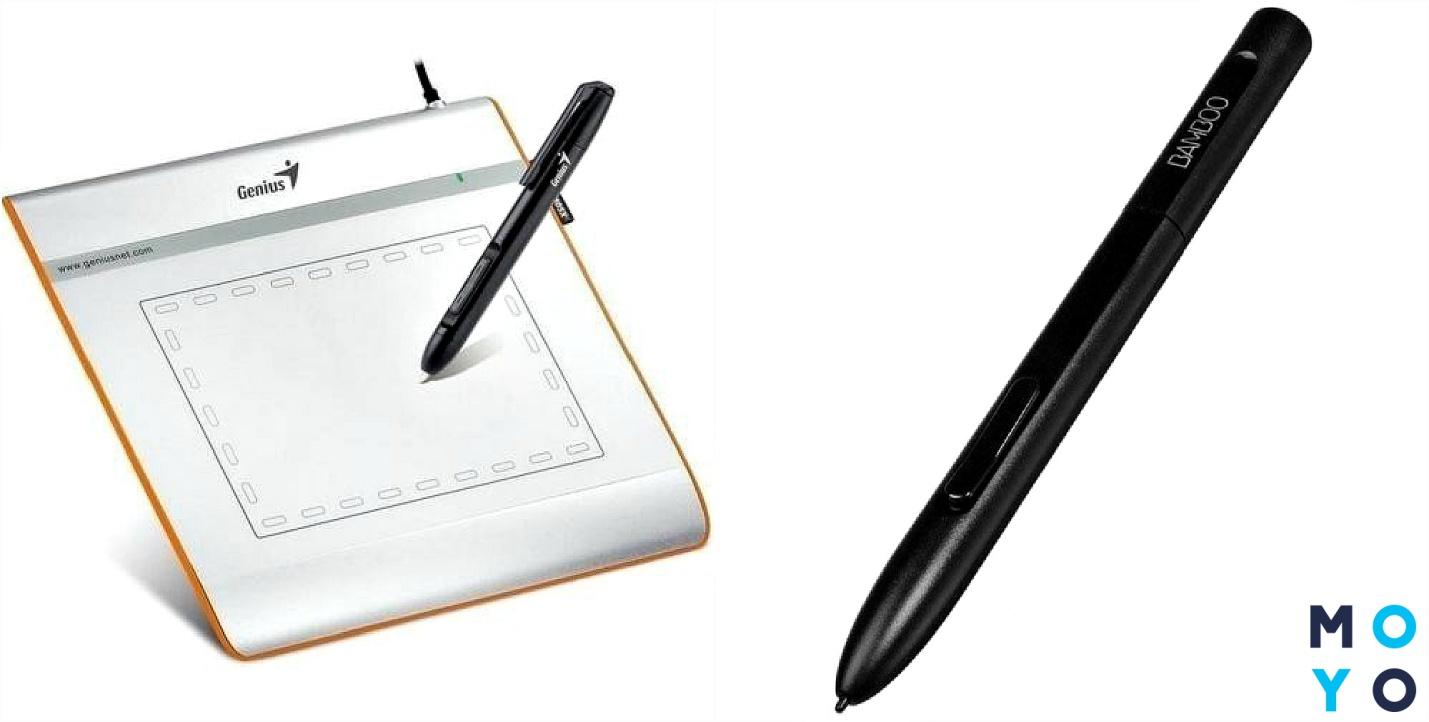
Стилус для графического планшета: насколько необходим аксессуар?
Цифровое перо – не просто имитация карандаша или кисти. Чаще всего оно уже входит в комплект при покупке дигитайзера, но можно и отдельно приобрести этот аксессуар. А вот нужен ли он во время работы? Может, проще вовсе обойтись без него?
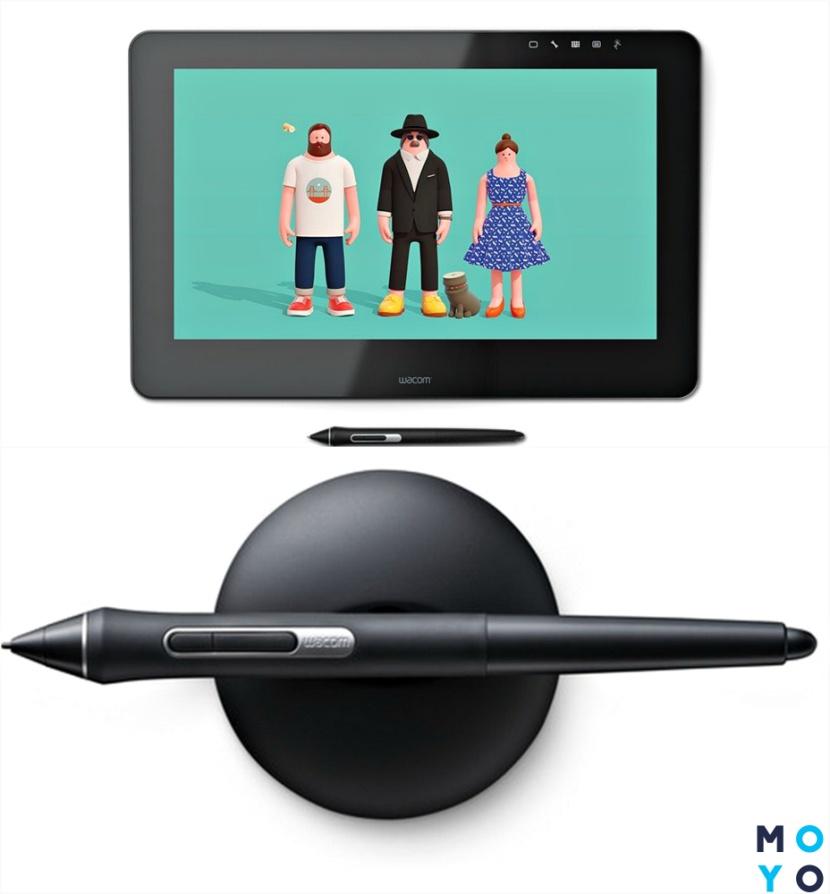
Между тем, перо для рисования на цифре – весьма полезная вещь:
- Помогает художнику, аниматору, дизайнеру легко переключаться между режимами работы.
- Позволяет создавать точные линии, фигуры, варьировать толщину штриха, создавать плавные переходы. Добиться этого с помощью жестов или тачпада практически невозможно.
- Позволяет на 100% использовать все возможности графического планшета (рисовать на «холсте», делать схемы, графики, проекты, рукописные пометки, обрабатывать картинки и пр.).
Разнообразные возможности пера превращают дигитайзер (например, EasyPen I405X) в уникальный инструмент точного преобразования творческого замысла художника в цифровой рисунок.
Из чего сделан девайс?
Стилусы сконструированы из токопроводящих материалов (например, алюминия); также есть модели из пластика. Аксессуары оборудованы наконечниками, которыми они соприкасаются с поверхностью дигитайзеров (например, Intuos M), позволяя рисовать или писать на них.
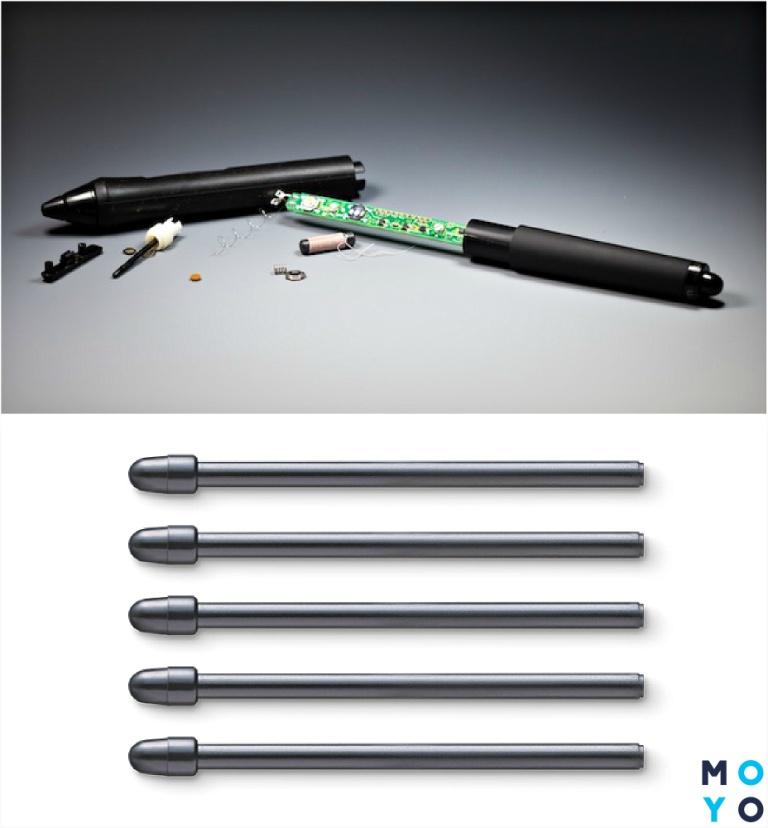
Устройство пера зависит от разновидности экрана девайса:
- Резисторный дисплей реагирует на само нажатие. Наконечник цифрового пера здесь должен иметь зауженный кончик и состоять из силикона или тефлона. Это помогает touch pen не царапать дисплей.
- Емкостный дисплей уже не будет реагировать на палочку из металла. Аксессуары к такому типу поверхностей имеют наконечник, который обладает электрической емкостью. Стилус оборудован резиновым или силиконовым наконечником, внутри него есть катушка, опилки из металла и магнитопроводящее кольцо.
Большинство стилусов сейчас поддерживает работу с дигитайзером вроде PTH-660P-R без лишних проводов.
Как выбрать стилус: обзор лучших
Перо должно быть удобным в использовании, хорошо лежать в руке, подходить юзеру по размеру и весу. Несколько примеров:
| Модель | Вес (г | Кнопки | Наконечник | Источник питания | Материал корпуса |
|---|---|---|---|---|---|
| Bamboo Fineline 3 от бренда Wacom | 19 | 1 боковой переключатель, программируется в приложении | тонкий и твердый | встроенный аккумулятор, зарядка через кабель USB | пластик |
| Wacom Bamboo Solo Green 3rd Generation | 10 | нет | сменный, из углеродного волокна | встроенный аккумулятор, зарядка через кабель USB | пластик |
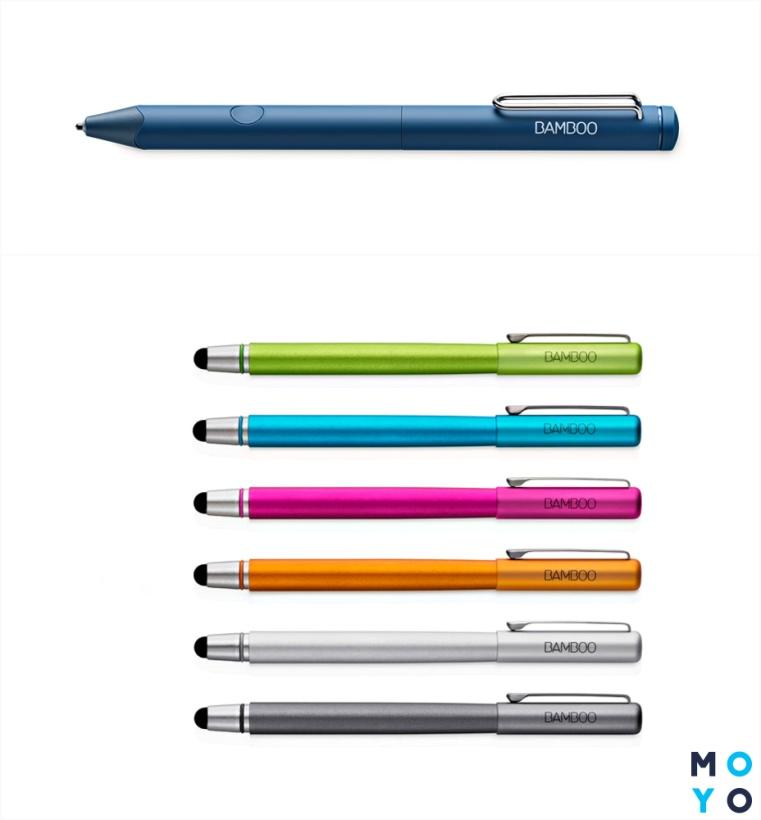
Особенности и советы по выбору
Основные моменты, на которые стоит обращать внимание при покупке аксессуара:
- Довольно комфортен в использовании стилус в виде ручки. Дополнительное удобство – наличие крепления к чехлу дигитайзера.
- Наконечник пера должен быть изготовлен из мягких материалов, чтобы не оставлять царапин на экране во время рисования.
- Некоторые экземпляры оснащены программируемыми кнопками, на других можно регулировать степень нажатия – все это увеличивает стоимость приспособления, но и влияет на удобство и скорость работы.
- Чувствительность пера – чем сильнее нажим, тем толще линия. Профессиональные приспособления распознают 2048 и более уровней нажатия (например, в PTH-860-R перо имеет 8192 уровней чувствительности). Это помогает подражать естественному рисованию.
- Наличие покрытия софт тач – способствует тому, что стилус не выскользнет из руки во время работы.
- Рабочая высота пера – указывает дистанцию, на которой стилус воспринимается дигитайзером, не касаясь его.
Перья оснащают несколькими типами наконечников. В таблице – самые основные из них:
| Обычные | Жесткие | Подпружиненные | С упругим стержнем |
|---|---|---|---|
| Изготовлены из мягкого пластика, оптимально подходят для художников. | С эффектом рисования деревянной палочкой | С маленькой пружинкой посередине наконечника. Стержень утапливается внутрь при каждом нажатии. | В работе схожи с обычными стержнями, но чуть более гибкие и упругие. |
Как настроить перо на графическом планшете
Опции стилуса можно настраивать, менять под различные задания, регулировать чувствительность пера и давление наконечника.
Что для этого нужно сделать:
- Открыть вкладку «Свойства» на дигитайзере;
- Перейти в раздел «Перо»;
- Для каждой из клавиш пера выбрать нужный параметр из раскрывающегося меню.
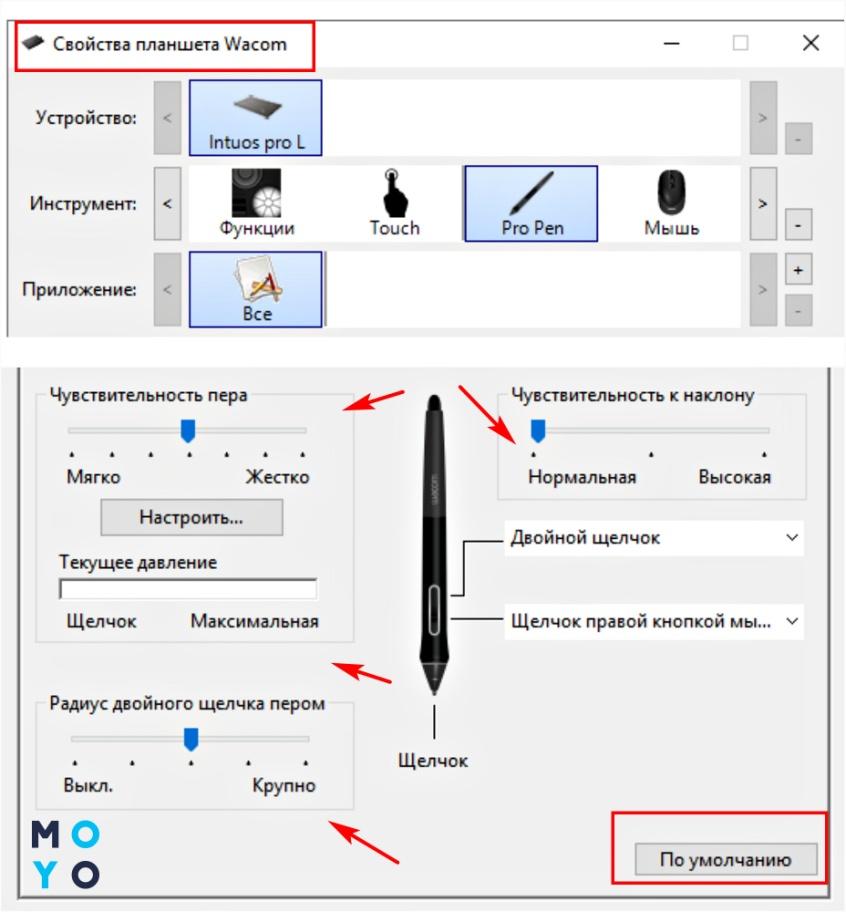
В этой вкладке можно изменить чувствительность пера от мягкого до жесткого, передвигая ползунок в нужную сторону. Также меняется наклон пера (от нормального до высокого), сила нажима при использовании стилуса. Количество функций в настройке зависит от модели и компании-производителя приспособления. Проверяются настройки очень просто – на практике, подстраивая параметры под себя.
Нюанс: в девайсах от Wacom, например, Intuos Art Black PT S, всегда можно вернуться к заводским настройкам, выбрав во вкладке «Перо» – «По умолчанию».
Как настроить перо графического планшета в Фотошопе? Здесь необходимо обратиться к панели кисти в проге Adobe Photoshop. Есть ряд настроек, в которых можно найти требуемый размер кисти, ее жесткость, диаметр, нажим.
Как правильно подключить стилус
Действие не занимает много времени и заключается в следующем:
- Зарядить стилус;
- Включить его (просто повернуть ручку вокруг оси или нажав на кнопочку на корпусе стилуса);
- Открыть настройки на дигитайзере и включить Bluetooth;
- Перейти в общие настройки и отключить параметр «Жесты»;
- Скачать приложение для рисования;
- Открыть меню настроек в приложении;
- Синхронизировать стилус и приложение (выбрать в программе нужное устройство).
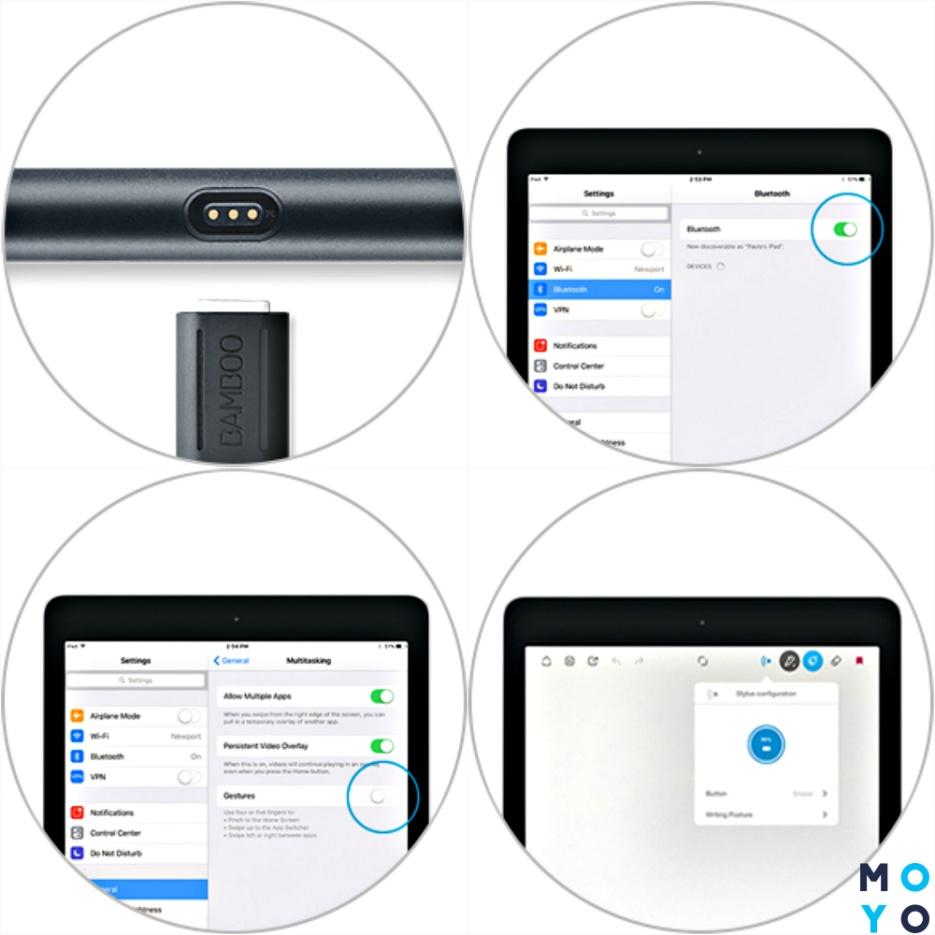
Нюанс: порядок действий может меняться в зависимости от фирмы-производителя (например, GENIUS), подробности подключения можно посмотреть в инструкции к приспособлению или по видео в сети.
Как использовать стилус?
Аксессуар можно использовать в качестве ручки, делая на планшете рукописные заметки, а используя программы для рисования – в качестве кисти для картин.
На некоторых моделях аксессуара есть программируемые кнопки. Физические клавиши можно использовать, например, для отмены действия по время создания рисунка или для переключения кисти на ластик.
Также можно менять наконечники на аксессуаре. Например, использовать мягкий и твердый для имитирования процесса работы с бумажным листом.
Как заряжать перо (ручку) графического планшета?
Чтобы пополнить энергозапас приспособления, нужно подключить его к ПК, ноуту или зарядному устройству. Для этого используется стандартный шнур USB, один конец которого вставляется в разъем пера, другой – в девайс, от которого будет происходить зарядка.
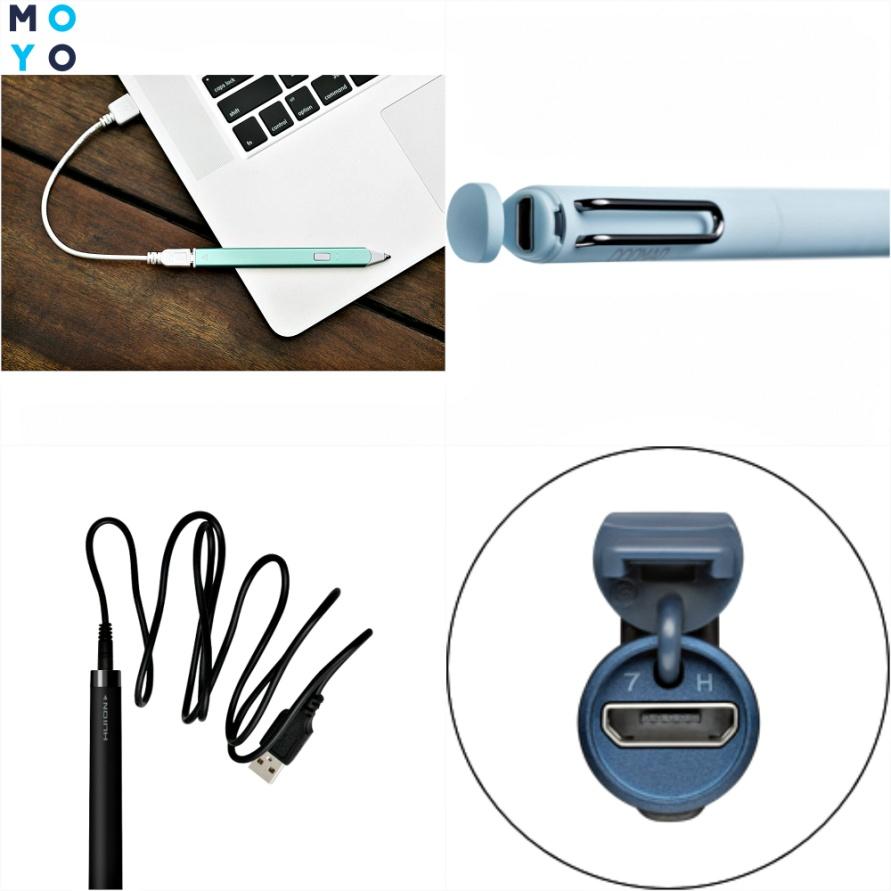
В стилусах USB разъем обычно располагается на верхнем конце ручки, под крышечкой. Определить, что приспособление заряжено, можно с помощью оттенка индикатора: красный – идет зарядка, голубой/зеленый – процесс завершен.
Нюанс: в некоторых планшетах Wacom, например, из серии Intuos (CTL-4100WLE-N), нет ни батареек, ни аккумуляторов – перо питается от дигитайзера с помощью технологии электромагнитного резонанса. В стилусе находится приемник и преобразователь, который использует энергию электромагнитных волн и запитывает чип в пере.
Цифровое перо для дигитайзера – полезный и удобный аксессуар, который упрощает и ускоряет работу с гаджетом. Благодаря этому приспособлению рисование на цифре немного напоминает стандартное – на бумаге. Настроить перо можно по собственному усмотрению, подстраивая параметры под определенные задачи. С подключением и зарядкой аксессуара также проблем не возникнет. Стоит один раз попробовать стилус, чтобы понять: это – стоящий аксессуар, а не просто новомодная вещица.