Печать защищённого PDF
Печать защищённого PDF невозможна без знания «Пароля для изменения прав доступа» (или «Главный пароль»). Это одно из ограничений, которое накладывает этот пароль.
Если вы не знаете Главный пароль и не можете распечатать защищённый PDF – вам понадобится программа, которая расшифрует PDF файл, удалит пароль и снимет все ограничения на действия с файлом.
Мы, в Пасковери, создали, протестировали и с гордостью предлагаем вам такую программу — Accent PDF Password Recovery.
AccentPPR мгновенно снимает Главный пароль с любого PDF файла и удаляет из него все ограничения. Также AccentPPR на очень высокой скорости восстанавливает «Пароль для открытия документа» (или «Пароль пользователя»).
Как разблокировать печать защищённого PDF
Всего несколько шагов отделяют вас от возможности печатать любой защищённый PDF документ:
Шаг 1. Скачайте и установите AccentPPR. Дистрибутив программы имеет цифровую подпись нашей компании и не содержит никаких вирусов или скрытой активности:
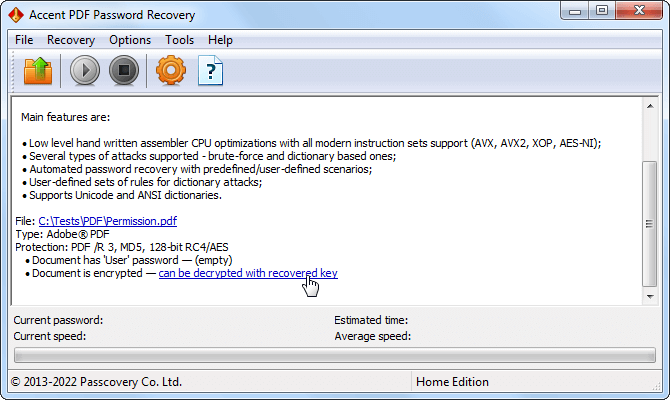
Шаг 2. Запустите AccentPPR и выберите защищённый PDF документ. Программа выяснит, какая защита установлена в документе и если обнаружит «Главный пароль», то предложит расшифровать документ, удалить пароль и снять все ограничения:
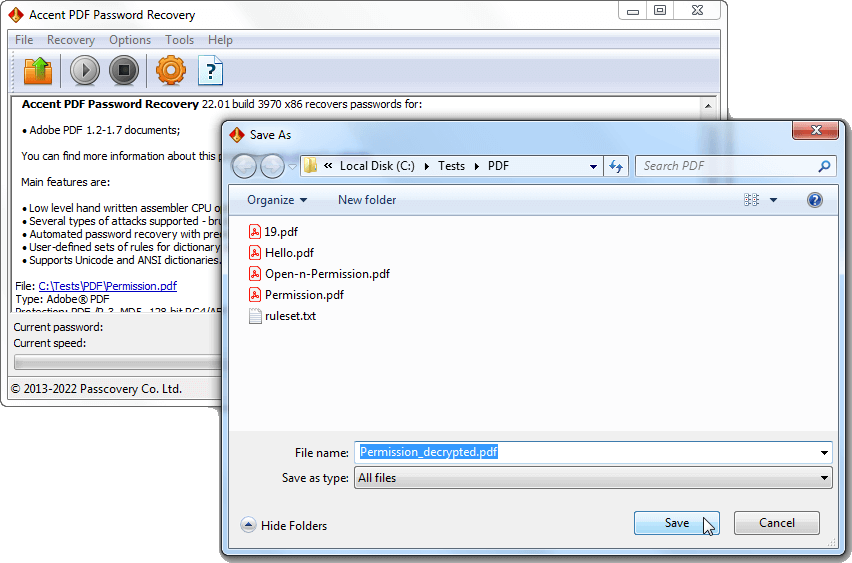
Шаг 3. Сохраните расшифрованный PDF документ. Просто укажите папку на своём компьютере, куда AccentPPR сохранит расшифрованный PDF файл без парольной защиты:
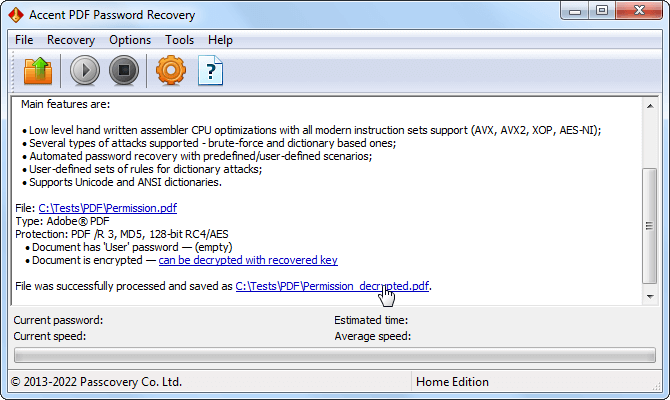
Шаг 4. Распечатайте ранее защищённый PDF. Программа сообщит об успешном сохранении расшифрованного PDF файла и отобразит ссылку на него. Щелкните по ней, PDF документ откроется в Adobe Acrobat. Печатайте PDF — защиты в нём больше нет!
Парольная защита PDF
Для защиты данных в Adobe PDF применяются два типа парольной защиты:
- Пароль для открытия документа (Пароль пользователя). Этот пароль полностью блокирует доступ к PDF документу. Не зная Пароль пользователя документ невозможно открыть. AccentPPR предлагает три вида атак на данный пароль.
- Пароль для изменения прав доступа (Главный пароль). Пароль ограничивает действия, которые можно совершать с PDF документом. Его можно открыть и прочитать, но нельзя проводить запрещенные действия, такие, например, как печать защищённого PDF. AccentPPR мгновенно снимает Главный пароль любой сложности.
Выгоды Accent PDF Password Recovery
- полная поддержка PDF документов, созданных в Acrobat 1.0 — Acrobat XI
- мгновенное удаление Пароля для изменения прав доступа
- самая высокая скорость восстановления Пароля для открытия документа PDF на CPU
- различные трюки для экономии времени поиска пароля
- простое в обращении решение, готовое к работе сразу после установки
ВИДЕО: Быстрое восстановление паролей PDF с AccentPPR
Восстановление PDF паролей в AccentPPR. Инструкция к применению
Автор: Денис Гладыш, совладелец и руководитель компании Пасковери – поставщика высокоскоростных программных решений с GPU ускорением для восстановления паролей к файлам популярных форматов; автор первых версий программы Accent OFFICE Password Recovery, созданных в 1999 году.    |
Три вопроса об ограничениях в PDF
❶ Почему я не могу распечатать защищённый PDF?
Причина в ограничении парольной защиты.
В PDF установлен Пароль для изменения прав доступа (ещё его называют Главный пароль ). Эта парольная защита накладывает ограничения на использование файла, в том числе и на печать PDF файла.
Снять Главный пароль можно либо в полноценном редакторе Adobe Acrobat DC, либо в программе для восстановления PDF паролей. В обычном Acrobat Reader удалить парольную защиту и снять ограничения невозможно.
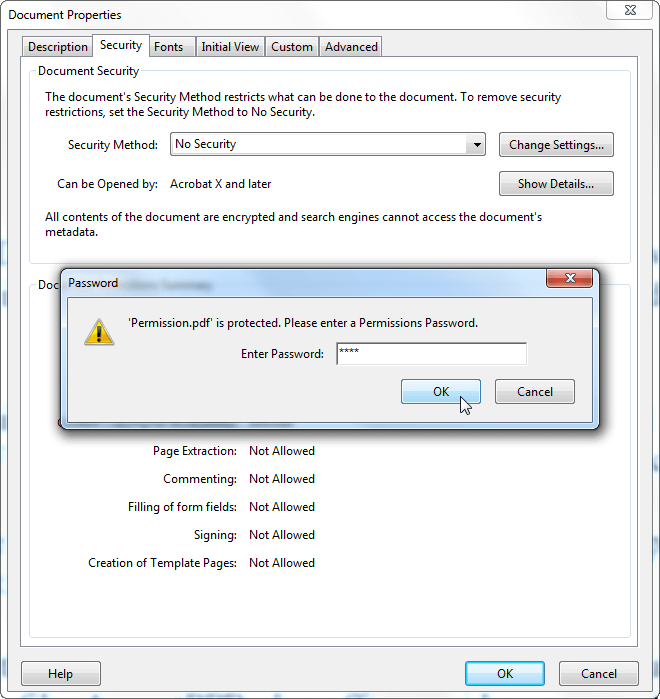
❷ Как узнать какие ограничения установлены в PDF?
Эта информация доступна во всех редакциях Adobe Acrobat. Откройте PDF файл, через меню «File»→«Properties…» (горячие клавиши «Ctrl+D» ) вызовите окно свойств документа, выберите закладку «Security» и нажмите кнопку «Show Details…» . В окне «Document Security» отобразится вся информация о защите PDF файла.
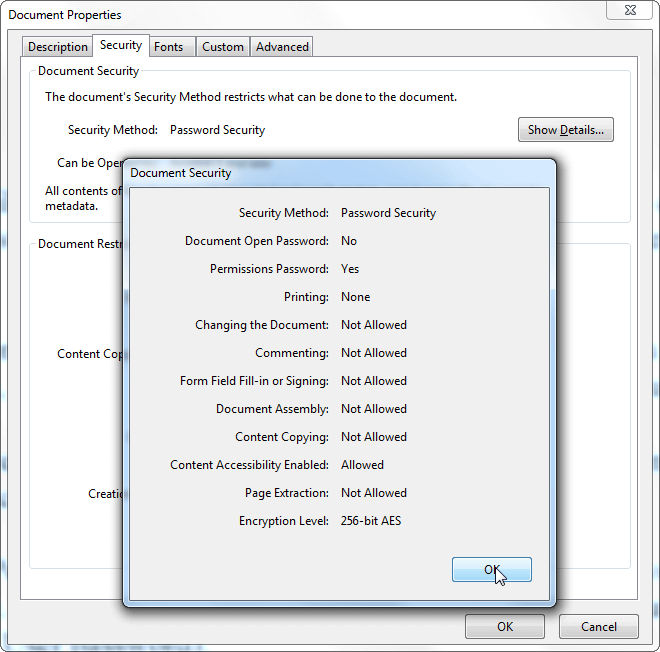
❸ Какие ограничения бывают в PDF файлах?
Ограничения могут быть частичные и полные. Зависят они от типа парольной защиты, применяемой в PDF файле:
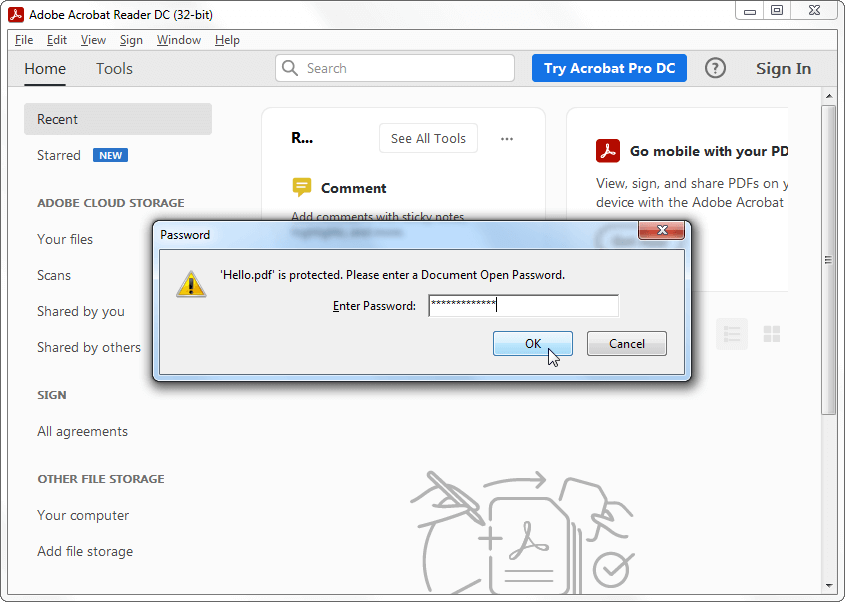
- Пароль для изменения прав доступа (Главный пароль) устанавливает частичные ограничения. PDF файл можно беспрепятственно открыть и ознакомится с его содержимым открывать PDF файл, но нельзя, например распечтатать или скопировать. Эта возможность будет ограничена паролем.
- Пароль для открытия документа (Пользовательский пароль) устанавливает полные ограничения. Файл невозможно открыть без пароля, при попытке открыть PDF вьюер запросит пароль. Если пароль неизвестен, то его придётся восстанавливать перебором вариантов.
как распечатать защищенный PDF по-простому?
Вы ищете решение для печати защищенного файла PDF? Хотите знать, как эффективно печатать защищенный паролем PDF документ? Возникли проблемы при работе с ручным подходом? Не беспокойтесь, мы предоставили 2 лучших подхода (руководство и инструмент), чтобы помочь тем пользователям, которые хотят знать, как распечатать защищенный PDF документ.
Как всем известно, PDF – это портативный формат документов, используемый для сохранения электронного документа, который включает изображения, водяной знак и т. Д. Дополнительным преимуществом PDF-файла является то, что он остается тем же после переноса файла между двумя системами. Вот почему большинство пользователей предпочитают формат PDF другим. Кроме того, он предоставляет некоторые расширенные функции для защиты документов. Одним из них является безопасность, которая бывает двух типов: пользователь и владелец. .
В PDF-файле, заблокированном пользователем, для чтения содержимого файла требуется пароль. С другой стороны, в заблокированном владельцем документе PDF требуется пароль для редактирования, копирования и печати защищенного документа PDF. Однако есть много пользователей, которые забыли пароль доступа и не могут распечатать PDF из-за безопасности. Поэтому, чтобы исправить такие проблемы и разблокировать защищенный PDF, в этой статье представлены все соответствующие подходы. Но, прежде чем это понять сценарий реальной жизни в деталях. .
как распечатать PDF защищенный от печати? Пользовательские Запросы
«Мой друг поделился руководством пользователя в формате PDF, я скачал его и приступил к распечатке. Но я обнаружил, что не могу распечатать защищенный pdf файл из-за защиты. Это не только ограничивает меня для печати, но и блокирует для копирования и редактирования. Кто-нибудь знает, как снять защиту печати с PDF. Если кто-то из тех-блогеров знает решение, пожалуйста, дайте мне знать ».
как распечатать защищенный документ PDF вручную?
Этот метод требует полной версии Adobe Acrobat Pro для снятия защиты печати с файлов PDF. Но, если вы хотите, вы также можете проверить, какие другие ограничения присутствуют в документе PDF. Для этого откройте PDF >> Файл >> Свойства. Теперь на вкладке «Безопасность» откройте панель «Сводка ограничений документов». После этого проверьте состояние печати или любых других операций, т. Е. Разрешено или не разрешено. Чтобы изменить настройки безопасности PDF на распечатать защищённый пдф файл, выполните следующие действия: .
1. Откройте Adobe Acrobat Pro, выберите «Файл» и откройте файл PDF. .
2. Нажмите на значок блокировки в левой части панели окна приложения. .
3. Затем нажмите «Показать настройки безопасности для этого документа». Затем нажмите «Метод безопасности» Здесь доступны четыре различных варианта: .
• Нет безопасности
• Изменить безопасность
• Сертификат безопасности
• Adobe Policy Server
4. Нажмите «Нет безопасности», & разблокировать распечатать защищенный PDF. После того, как вы нажали на эту опцию, вам будет предложено ввести пароль. .

5. После этого введите пароль в диалоговом окне. На экране появится подтверждающее сообщение, нажмите ОК. .
6. Наконец, сохраните незащищенный файл PDF в нужном месте локально. .
как распечатать PDF защищенный от печати с инструментом?
Из приведенного выше метода очевидно, что существует требование полной версии программного обеспечения для распечатать защищенный pdf файла. Кроме того, пользователям следует также ввести пароль разрешения, поскольку Adobe Acrobat запросит пароль разрешения для удаления безопасности печати. Поэтому лучше выбрать программное обеспечение, которое может разблокировать защиту печати из файлов Adobe PDF без каких-либо требований пароля. программа разблокировки пдф файлов – это профессиональный инструмент, который предлагается всем тем пользователям, которые не могут печатать PDF из-за безопасности. По сути, эта утилита предназначена для разблокировки всех типов безопасности из документа, включая уровень владельца и известный уровень пользователя. Помимо этого, он имеет несколько дополнительных преимуществ, и все они упомянуты ниже:

1- Yстранить все виды ограничений, таких как печать / копирование / редактирование.
2- Включить комментирование в файлах PDF.
3- Позволяет пользователям включить заполнение форм в файлах PDF.
4- Удалить документ сборки и ограничения подписи из PDF.
5 – Он может легко расшифровать файл формата документа переносимого 128/256 битного зашифрованного (PDF) .
6- С лицензией для бизнеса и предприятия убрать защиту (пароль) с pdf-файла оптом
7- Программное обеспечение совместимо с Windows 10 и всеми ее более ранними версиями. .
Время завершать
PDF – это надежный формат файла, который сохраняет форматирование текста до и после передачи файла. Кроме того, он не зависит от оборудования, прикладного программного обеспечения и операционной системы. Но в некоторых ситуациях пользователи хотят знать, как распечатать защищенный pdf файл из-за мер защиты / безопасности, применяемых владельцем к документу. Поэтому для снятия защиты печати с PDF-документа используйте сторонний инструмент, описанный в этом посте.

By Chirag Arora
Chirag Arora is a seasoned professional who wears multiple hats in the digital realm. As a Digital Marketing Manager, he orchestrates successful online campaigns, optimizing brand visibility and engagement. Additionally, Chirag brings meticulous attention to detail to his role as a Content Proofreader, ensuring that every piece of content shines with accuracy and clarity.
Как распечатать pdf документ с защитой на печать и редактирование?

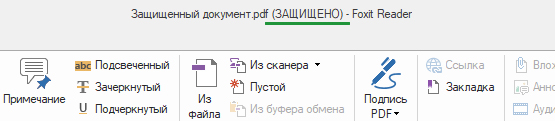
Третьего дня, попался мне pdf документ, открывая который различными программами или обычным браузером, функция печати была просто недоступна. При открытии файла никакого пароля не требовалось, как это обычно бывает с защищенными документами. За исключением того, что в название документа присутствовала фраза «Защищено».
Содержание:
- Заходим в Google Drive
- Видеоинструкция
В этой статье я хочу рассказать вам – как вывести на печать защищенный pdf документ. Такая защита используется довольно часто, если автор или возможно даже компания не хочет, чтобы материалы распространялись в печатном виде без согласия правообладателя (автора).
Самый простой способ это сделать, не прибегая к программам по взлому защиты – воспользоваться стандартными сервисами Google. Если у вас еще нет Google-аккаунта, то это самое время зарегистрироваться. В настоящее время, имея там учетную запись, многие процессы в работе намного упрощаются. И еще к тому же, не далеко не каждую защиту можно легко и быстро взломать. А специальные программы не дешевы.
Для того что бы распечатать защищенный pdf документ, нам понадобится Google Drive (Гугл диск).
Заходим в Google Drive
1. Регистрируемся (при необходимости).
Если у вас телефон на Android, то вы можете использовать учетную запись от почты или Google Play.

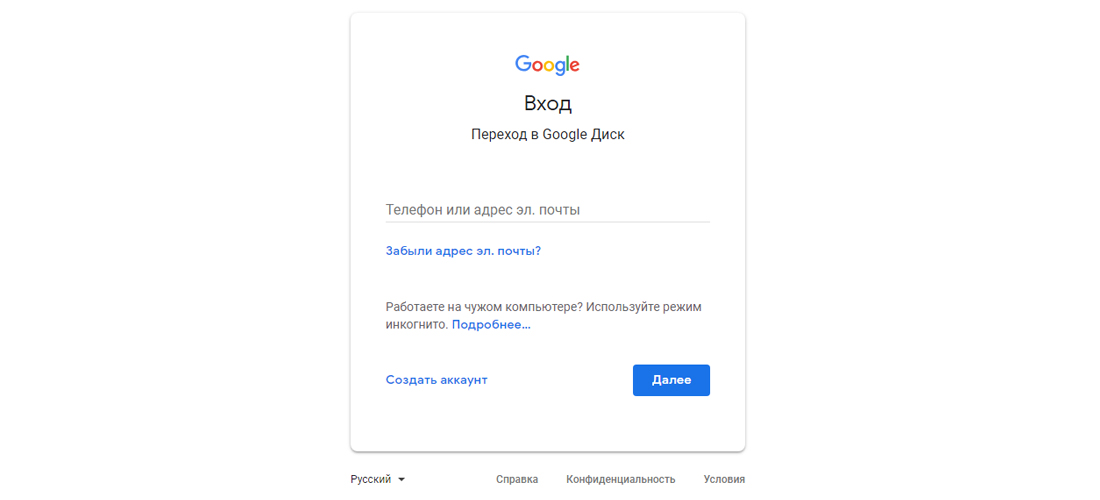
2. Заходим в Гугл диск:
https://drive.google.com/drive/my-drive
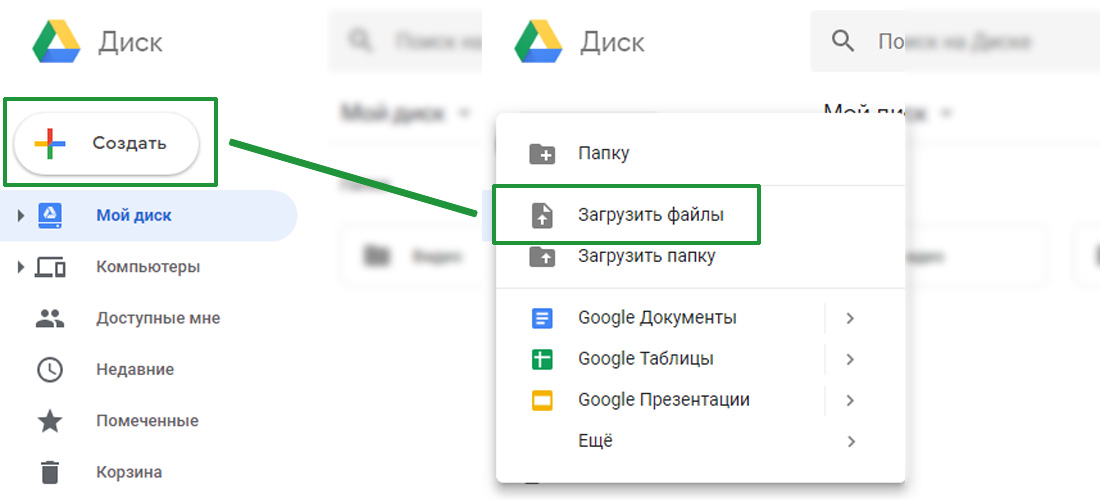
3. Нажимаем «Создать», «Загрузить файлы» и выбираем наш защищенный pdf документ, чтобы загрузить его. Так же вы можете загрузить ваш файл, просто перенести его:
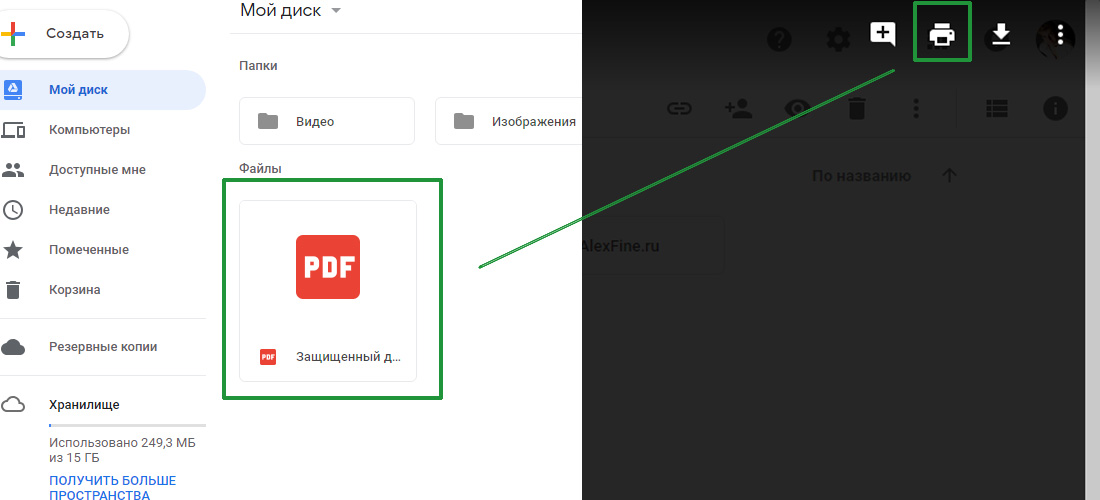
4. Открываем документ двойным щелчком мыши и нажимаем на иконку принтера:
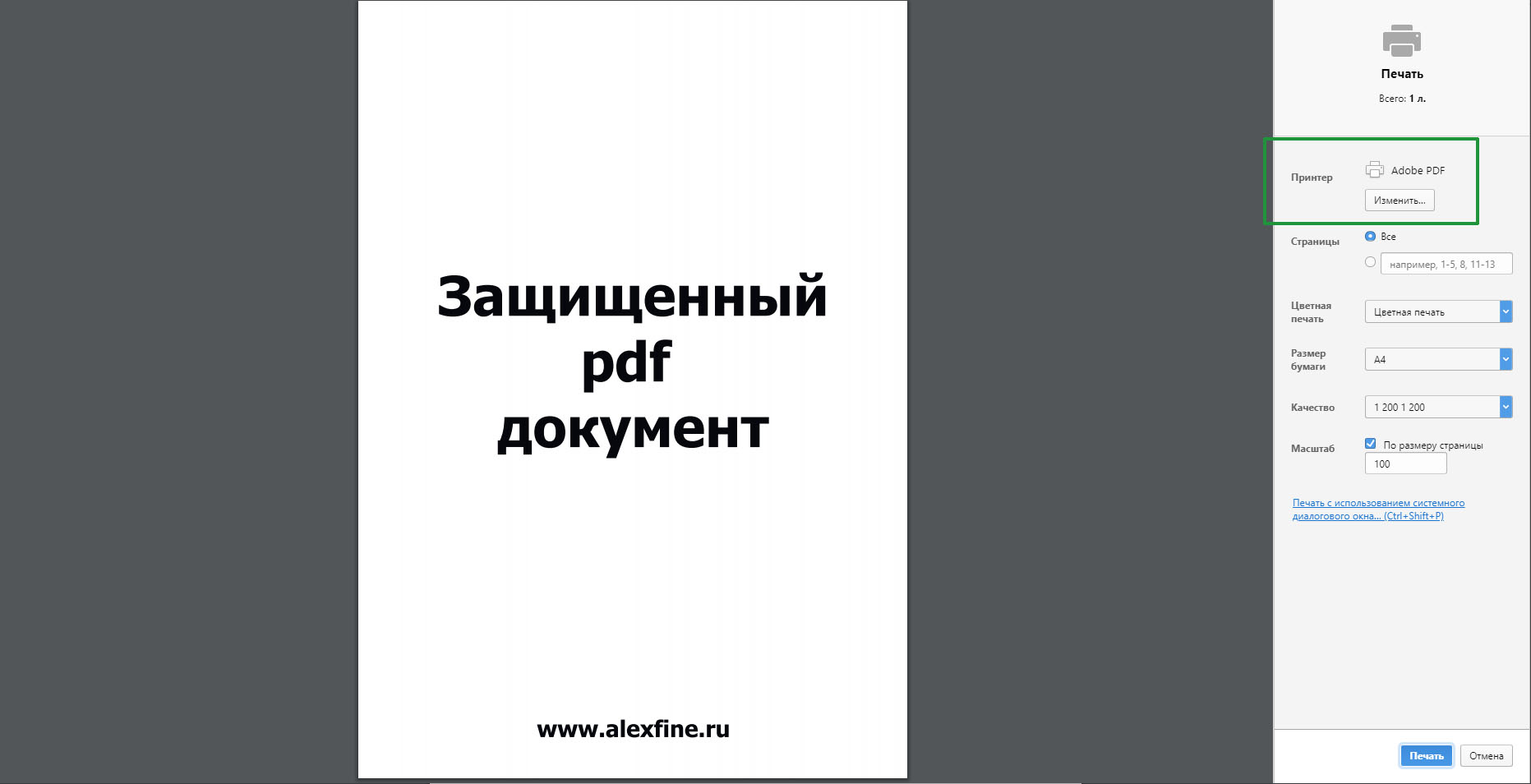
5. Выбираем ваш принтер и спокойно производим печать:
Все достаточно просто и не требует установки каких-то дополнительных программ.
Видеоинструкция
Так же я для вас подготовил видео, в котором проделал все предыдущие шаги:
Если вы точно знаете, как это можно сделать как-то еще, то об этом вы можете написать в комментариях.
Всем удачи!
Возможно вам так же будет интересно:
- Почему компьютер сам выключается?
- Челябинский метеорит: пять лет спустя
- Вывод случайной цитаты на сайте
- ABBYY FineReader зависает при сканировании (Ошибка «Параметр задан неверно»)
- Глобальная ошибка сертификата безопасности (ERR CERT DATE INVALID)
Если я Вам помог — оставьте свой отзыв или поделитесь сайтом с друзьями в социальных сетях!
Печать, не открывая файл PDF (прямая печать PDF) (Windows)

Файл PDF можно отправить на принтер и напечатать напрямую. При использовании функции прямой печати PDF открытие файлов PDF в приложениях, таких как Adobe Reader, не требуется.
Примечание
Размер страницы устанавливается в соответствии с параметром [PDF Paper Size (Размер страницы PDF)], настраиваемым на сенсорной панели следующим образом: [Device Settings (Настройки устройства)] > [Admin Setup (Админ.настр.)] > [Print Setup (Параметры печати)] > [PS Setup (Настройка PS)].
Заметка
Установка прямой печати PDF для ОС Windows.
Для ОС Windows
Щелкните правой кнопкой крыши файл PDF для печати, а затем выберите [Прямая печать PDF].
Выберите принтер для использования.
Чтобы использовать функцию проверки подлинности пользователя с выбранным принтером, выберите [User Auth (Проверка подлинности пользователя)] в меню [Printer Setting (Настройка принтера)].