Инструменты отсутствуют на панели инструментов
Некоторые инструменты отсутствуют на панели инструментов в Photoshop. Узнайте, как вернуть эти инструменты.
Проблема
Некоторые инструменты отсутствуют на панели инструментов.
Photoshop позволяет настраивать, какие инструменты отображаются на панели инструментов. Эти параметры настройки панели инструментов сохраняются в ваших установках, а также могут быть сохранены как часть рабочей среды.
Проблема может возникать при следующих условиях:
- После обновления до новой версии Photoshop и сохранения параметра в ваших настройках или рабочей среде панель инструментов не включают в себя новые инструменты, такие как Рамка или Выбор объекта.
- После переключения на другую рабочую среду (одну из рабочих сред в разделе Окно > Рабочая среда )
Примените перечисленные ниже решения.
Восстановите панель инструментов по умолчанию
Выберите Редактировать > Панель инструментов , а затем нажмите Восстановить настройки по умолчанию .
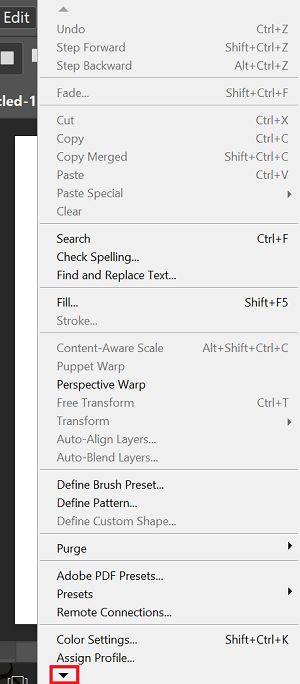
Выполните сброс рабочей среды или переключитесь на рабочую среду «Основы»
Выберите Окно > Рабочая среда , затем выберите Основы (по умолчанию) или Сбросить основные компоненты .

Настройка панели инструментов
- Выберите Правка > Панель инструментов .
- Если в диалоговом окне Настройка панели инструментов вы видите тот самый отсутствующий инструмент в списке Дополнительные инструменты на правой панели, перетащите его в список Панель инструментов слева.
- Нажмите кнопку Готово .
Как в Фотошопе сменить русский язык на английский
Расскажу, как в Фотошопе без его переустановки сменить русский язык на английский. Как сделать это правильно, имея в будущем возможность быстрого переключения языков в настройках. А также кратко пробегусь по новым функциям «Adobe Photoshop CC 2019».
В октябре состоялся очередной двадцатый релиз Фотошопа. Я пользуюсь русскоязычной операционкой и каждый раз обновляя Фотошоп, забываю в настройках «Creative Cloud» выбрать английский язык. Естественно, по умолчанию устанавливается русская версия Фотошопа, пользоваться которой практически нереально, как известно.
Чем русский Фотошоп хуже английского
Причин много на самом деле.
Лично у меня исторически сложилось пользоваться только английской версией. В первую очередь, потому что Фотошоп всегда имел отвратительный русский перевод, который еще и отличался от версии к версии. Потом, все самые интересные и полезные материалы по Фотошопу выходили на английском. А если и переводились, то это были те еще головоломки, расшифровать которые удавалось лишь самым настойчивым.
Уже позднее стало выясняться, что в русском Фотошопе не работают скачанные экшены, часто возникают проблемы с мокапами. Еще я много работаю за ноутбуком, а русский интерфейс делает панели Фотошопа несколько шире, что вызывает дополнительный дискомфорт.
И это далеко не всё.
Меняем язык без переустановки Фотошопа
В настройках интерфейса Фотошопа сменить язык невозможно. В русской версии будет только один русский язык.

Для смены языка на английский без переустановки Фотошопа, в первую очередь закрываем сам Фотошоп и открываем Файндер (Проводник в Виндоус).
Нужно найти файл tw10428_Photoshop_ru_RU.dat и переименовать его. Например, добавив в начале имени файла нижнее подчеркивание. При переименовании файла система может запросить пароль.
Путь к файлу
Мак-ос: Программы ⟶ Adobe Photoshop CC 2019 ⟶ Locales ⟶ ru_RU ⟶ Support Files
Виндоус: Program Files (x86) ⟶ Adobe ⟶ Adobe Photoshop CC 2019 (32 Bit) ⟶ Locales ⟶ ru_RU ⟶ Support Files
Вместо «CC 2019» может быть любая другая версия, вместо ru_RU может быть не только русский, но и любой другой язык.

Теперь можно запускать Фотошоп, интерфейс должен быть английским.
Делаем выбор языка в Фотошопе
Если вы хотите иметь возможность быстрого переключения Фотошопа с русского на английский и наоборот, можно воспользоваться следующим приемом.
Сначала все таки придется удалить русский Фотошоп.
Затем идем в настройки «Creative Cloud», выбираем английский язык и устанавливаем английскую версию Фотошопа.

После установки снова заходим в настройки «Creative Cloud», выбираем русский язык и устанавливаем русский Фотошоп в ту же директорию, где установлен английский.
После этих процедур в настройках интерфейса должен активизироваться переключатель языков.
Если Вы только планируете установить Фотошоп, воспользуйтесь этими простыми и легальными вариантами как скачать Фотошоп бесплатно и с русскоязычным интерфейсом.
О новых функциях Фотошопа
Если вы еще не обновили Фотошоп, имеет смысл сделать это. В двадцатой версии появилось много новых функций.
Отмечу те, которые мне реально оказались полезны.
- Режимы наложения теперь отображаются в реальном времени до применения изменений, что сильно экономит время.
- Усовершенствована заливка с учетом содержимого с использованием технологии «Adobe Sensei» — работает фантастически.
- Появился режим многократной отмены, такой же как в Иллюстраторе — вот этого действительно всегда очень не хватало.
- Появился цветовой круг для визуализации цветового спектра и быстрого выбора цветов на основе комплементарных и сходных цветов. Цветовой круг — незаменимый инструмент в моем арсенале, иметь его внутри Фотошопа оказалось очень удобно.
- Двойной щелчок по тексту теперь сразу открывает редактор — удобно, но надо привыкать.
- Автоприменение без нажатия на Ввод — тоже очень удобно, но надо привыкать.
- Свободное трансформирование теперь по умолчанию сохраняет пропорции. Придется избавляться от привычки ставить мизинец на левый шифт, потому что он теперь выполняет обратную функцию.
- А еще теперь можно заблокировать рабочую среду и исключить любые случайные перемещения панелей — лично мне этого очень не хватало.
И это далеко не все.
Подписывайтесь на мой канал @DanilinBiz.
Делюсь опытом и полезными материалами по разработке на фрилансе.
Автор Иван Данилин
Делаю сайты на Вордпресс с 2008 года, в том числе уникальные инструменты для решения сложных бизнес‑задач.
Уроки Photoshop. Урок 1. Интерфейс Photoshop
В данном уроке Photoshop Вы изучите основные элементы окна программы и документа.
Открытие документов в Photoshop
1. Запустите графический редактор Adobe Photoshop.
2. В меню File (Файл) выберите команду Open (Открыть).
3. В появившемся диалоговом окне Open(Открыть) в списке Папка найдите папку Материалы к курсу Photoshop. В папке Материалы к курсу Photoshop/urok_1 щелчком мыши выберите файл Garden.psd Его имя должно появиться в поле Имя файла.
4. Щелкните мышью на кнопке Открыть. Документ с изображением открыт (рис. 1).
Окно программы Adobe Photoshop CS6 состоит из следующих основных элементов:
1 – Строка меню – содержит названия иерархически организованных близких по действию команд.
2 – Панель инструментов – сосредоточены инструменты, с помощью которых можно обрабатывать готовые изображения и создавать новые.
3 – Панель параметров инструмента.
4 – Палитры – служат для настройки действия основных инструментов и для операций с изображением и его файлом.
5 – Окно документа изображения открытое в окне программы.
6 – Строка состояния.

Задание 1
Выучите основные элементы окна программы. Приготовьтесь продемонстрировать их на экране преподавателю.
Строка меню
Строка меню располагается в верхней части окна и содержит девять основных меню:
1. File (Файл). Операции с файлами.
2. Edit (Редактирование). Операции копирования, трансформирования и т.д.
3. Image (Изображение). Операции с изображениями.
4. Layer (Слои). Операции со слоями изображения.
5. Text (Текст). Работа с текстовыми слоями.
6. Select (Выделение). Операции с выделениями.
7. Filter (Фильтры). Различные фильтры, применяемые к изображениям.
8. 3D. Работа с трехмерностью.
7. View (Просмотр). Операции отображения документов в Photoshop.
8. Windows (Окно). Размещение плавающих палитр, расположение окон документов, настройки интерфейса.
10. Help (Справка). Справочник.
Каждое меню содержит множество дополнительных команд, которые открывают подменю (рис. 2), выводят на экран окна диалога или выполняют конкретные команды.

Рис. 2. Команда New (Новый) в меню Layer (Слои) содержит подменю
Некоторые команды имеют сочетания клавиш. Например, для того чтобы сохранить документ, необходимо в меню File (Файл) выбрать команду Save As (Сохранить как) или одновременно нажать клавиши Ctrl+Shift+S (рис. 3).

Рис. 3. Команда Save As (Сохранить как) имеет сочетание клавиш Ctrl+Shift+S
Панель инструментов

Панель инструментов является основным средством для работы с изображениями и может принимать два состояния (рис. 4, а и б). Чтобы переключаться между этими двумя состояниями, необходимо щелкнуть по двум маленьким треугольникам на серой полосе вверху панели инструментов.


Особенностью панели инструментов программы Photoshop является наличие вложенных инструментов. Значки таких инструментов имеют специальную метку в виде маленького треугольника в правом нижнем углу инструмента .
Задание 2
Задержите указатель на таком значке при нажатой кнопке мыши, и откроется линейка с вложенными инструментами. Найдите кнопки, которые имеют такие инструменты. Приготовьтесь продемонстрировать их преподавателю
Панель параметров инструментов
Большинство инструментов в Adobe Photoshop имеют свои уникальные параметры.
Задание 3

1. Активизируйте инструмент Gradient (Градиент) .
2. Посмотрите на панель параметров: его параметры автоматически появились – такие как тип градиента (линейный, радиальный, угловой), параметры непрозрачности, режимы наложения (рис. 5).
3. Переключитесь на другой инструмент на панели инструментов. Обратите внимание, как при этом меняется панель параметров. Для каждого инструмента панель параметров разная и имеет настройки конкретно для выбранного инструмента.

Рис. 5. Панель параметров инструмента Gradient (Градиент)
Просмотр документов в Photoshop
Для успешной работы необходимо уметь быстро изменять масштаб просмотра и перемещать изображение в окне документа.
Задание 5
1. У вас открыт документ Garden.psd. Обратите внимание на строку состояния, которая находится внизу документа: в левой части строки находится поле ввода текущего масштаба изображения.
2. Введите в поле масштаба величину 50 и нажмите клавишу Enter. Масштаб уменьшен.
3. Введите в поле масштаба величину 200 и нажмите клавишу Enter. Масштаб увеличен. Изображение перестало помещаться в окне документа.
4. Чтобы увидеть необходимый фрагмент, используйте полосы прокрутки, перемещая их бегунки.
Такой метод прокрутки и численный ввод масштаба не слишком удобны. Воспользуйтесь специальными инструментами Zoom (Масштаб)  и Hand (Рука)
 .
1. Активизируйте инструмент Zoom (Масштаб)  . Обратите внимание на панель параметров инструмента Zoom (Масштаб)
 . Указатель мыши примет вид лупы со знаком «+». Инструмент готов к работе в режиме увеличения
 .
2. Щелкните по изображению. Масштаб увеличился. Каждый следующий щелчок мышью увеличивает масштаб до 200, 300, 400 и т.д. процентов.
3. Обратите внимание на панель параметров инструмента Zoom (Масштаб). Выберите режим уменьшения масштаба изображения и отрегулируйте масштаб до значения 100%.
4. Выберите режим увеличения масштаба изображения. Поместите указатель мыши около левого верхнего угла фрагмента. Нажмите левую кнопку мыши и перемещайте ее по диагонали к противоположному углу фрагмента. Отпустите кнопку мыши.
5. Очерченный фрагмент занял все окно документа.
6. Активизируйте инструмент Hand (Рука) .
7. Щелкните в области изображения и, не отпуская левую кнопку мыши, перемещайте мышь в любую сторону. Вместе с перемещением инструмента прокручивается изображение.
8. Щелкните два раза по инструменту Hand (Рука) . Изображение изменит масштаб по размеру окна документа.
Плавающие палитры
Adobe Photoshop содержит достаточно много различных палитр. При первом запуске большинство палитр отображается у правого края окна программы в виде нескольких групп. (см. рис.1).
Каждая палитра посвящена одной теме, например, выбору цвета Color (Цвет), работе со слоями изображения Layers(Слои), просмотру изображения Navigator (Навигатор), History (Протокол).
Пример элементов палитры приведен на рисунке 6.

Рис. 6. Плавающая палитра Navigator (Навигатор)
Доступ к палитрам осуществляется через меню Windows (Окно).

Задание 4
1. Закройте палитру Layers(Слои) с помощью кнопки .
2. Выведите снова палитру Layers(Слои) на экран, выбрав в меню Windows(Окно) команду Layers(Слои).
Зачастую палитры мешают оценить результат обработки изображения. Для удобства работы их можно с легкостью переместить или скрыть:
1. Нажмите клавишу TAB, чтобы убрать с экрана все палитры.
2. Таким же способом верните палитры на экран.
3. Нажмите SHIFT>+TAB>, чтобы убрать с экрана только плавающие палитры.
4. Повторным сочетанием этих клавиш верните палитры на экран.
Палитра Navigator
Палитра Navigator (Навигатор) имеет следующие элементы управления (рис. 7):
1 – рамка выделения объектов;
2 – кнопка увеличения масштаба;
3 – ползунок управления масштабом;
4 – кнопка уменьшения масштаба.
Палитра служит для увеличения изображения с помощью кнопок (2) и (4) и ползунка (3). В поле (5) отображаются размеры изменения изображения в процентах. Увеличив размер изображения, можно выбрать его фрагмент. Для этого захватите мышью рамку и перетащите на нужный фрагмент.

Палитра Color (Цвет)
С помощью палитры Color (Цвет) (рис. 8) можно задать основной и фоновый цвета. Основной и фоновый цвета активизируются щелчком на поле (1) и (2) соответственно:
1 – основной цвет;
2 – фоновый цвет;
3 – шкала для выбора цвета.
Передвигая ползунки, можно получить цвет путем смешивания.

Задание 5
1. Установите указатель на шкале выбора цветов (при этом он превратится в пипетку), щелчком выберите нужный оттенок цвета.
2. Щелчком на активной рамке основного или фонового цвета откройте окно Color Picker (Палитра цветов) (рис. 9), где также можно выбрать цвет.

3. Верните настройки цвета к значению по умолчанию. Для этого щелкните на пиктограмме Возврата к первоначальным настройкам основного и фонового цвета Панели инструментов .
Понятие слоев
При работе с Photoshop можно каждое изображение поместить на отдельный слой, а слои друг на друга (рис. 10). Для примера приведем создание мультфильмов, для которых каждый элемент рисуется на отдельной прозрачной пленке, а потом они накладываются друг на друга, и получается один общий рисунок.

Работа со слоями в Photoshop позволяет:
- добавить или удалить какой-либо слой;
- скрыть любой слой;
- произвести в отдельном слое изменения, не затрагивая при этом остальные слои, но в то же время увидеть, как изменения вписываются в общую картину;
- произвести изменения двух или трех слоев сразу, связав их, при этом оставив без изменений другие слои;
- объединить все слои, превратив их в один.
Так же для каждого слоя можно:
- применить различные режимы, которые добавляют эффект в слой;
- установить прозрачность слоя, чтобы через него было видно другие слои.
- применить перемещение, которое позволяет расположить слой поверх или снизу остальных слоев.
Для управления слоями, наряду с меню Layer (Слой), используется специальная палитра, которая называется Layers (Слои).
На палитре Layers (Слои) расположен список слоев (рис. 11), начиная с самого верхнего и заканчивая самым нижним. Для вывода этой палитры на экран выберите Windows (Окно) – Layers (Слои) или нажмите клавишу F7.

Рис. 11. Палитра Layers (Слои)
1. Активный (текущий, выделенный в данный момент) слой.
2. Видимый / скрытый слой.
3. Link layers (Связывание слоев).
4. Create New Layer (Создать новый слой).
5. Delete Layer (Удалить слой) – удалить текущий слой.
Чтобы активизировать какой-либо слой, достаточно щелкнуть по строке слоя. Имя активного слоя отображается в заголовке окна изображения.
Задание 6
1. У вас открыт файл Garden.psd. На палитре слоев Layers(Слои) найдите все элементы палитры, перечисленные выше (рис. 12).
2. Используя пиктограмму глаза включайте и отключайте отдельные слои. Пронаблюдайте, что происходит при этом с изображением.
3. Создайте два-три новых слоя.
4. Удалите созданные слои.

Палитра History (История)
Палитра History (История) фиксирует все операции, которые вы выполняете на изображении (рис. 13). Максимальное количество фиксируемых операций 100 и представляет собой список, в котором последняя команда расположена внизу списка.
С помощью палитры History можно отменить команду, вернуться к любому состоянию обрабатываемого изображения, удалить любое действие, сохранить промежуточное состояние изображения с помощью снимка (Snapshot) и т. д.

1 – значок инструмента History Brush (Кисть истории);
2 – выполненное действие;
3 – ползунок активного состояния;
4 – кнопка Create new document from current state (Создать новый документ из текущего состояния);
5 – кнопка создания нового снимка;
6 – кнопка Delete (Удалить).
Выделяются команды или действия несколькими способами:
– щелчком на имени команды;
– перемещением ползунка на имя команды (указатель мыши при этом принимает форму руки с указательным пальцем);
– выполнением команды Step Forward (Шаг вперед) или Step Backward (Шаг назад) из меню Edit (Правка) или меню палитры.
Удаляются команды или действия следующими способами:
– щелчком на кнопке Delete (Удалить) палитры или меню палитры;
– командой Clear History (очистить историю) меню палитры;
– командой Edit – Purge – Histories (Правка – Очистить – Истории) удаляются списки историй всех открытых документов.
Задание 7
1. Откройте файл kosmos.jpg.
2. Откройте палитру History(История) (или сделайте ее видимой, если она присутствует на экране, щелкнув по ее ярлыку). В ней показана миниатюра документа в момент открытия и присутствует единственная надпись – Open (Открыть). Это значит, что документ был открыт, и больше с ним никаких действий не производилось.
3. Выберите инструмент Brush Tool(Кисть) . Удерживая левую клавишу мыши, проведите им по изображению, сделав несколько мазков. Обратите внимание на записи в палитре события после каждого движения инструментом.
4. Выберите инструмент Rectangular Marquee (Прямоугольное выделение) . Растяните рамку выделения в любой части изображения. Нажмите клавишу Delete(Удалить) на клавиатуре. Палитра History(История) теперь будет иметь несколько записей.
5. Щелкните по предпоследней строке в списке событий. Таким образом можно отменить последнее действие.
6. Аналогичным образом отмените все действия, кроме первого Open (Открыть).
7. Отмененные команды не исчезают из протокола. Их можно снова вернуть. Щелкните по отмененной команде Rectangular Marquee (Прямоугольное выделение), и она снова будет выполнена.
Замечание. По умолчанию в истории сохраняется 20 последних команд.
Сохранение документа
После того как изображение отредактировано, его сохраняют в файл на диске. Для сохранения документа в Photoshop в меню File (Файл) имеется две команды: Save (Сохранить) и Save As (Сохранить как).
Команда Save (Сохранить) сохраняет документ под его текущим именем, записывая новую версию изображения поверх старой.
Команда Save As (Сохранить как) сохраняет документ в новый файл с новым именем.
Задание 8
1. Активизируйте документ Garden.psd, щелкнув в любом месте его окна.
2. В меню File (Файл) выберите команду Save As (Сохранить как)
3. В появившемся диалоговом окне Save As (Сохранить как) в списке Папка найдите Вашу рабочую папку.
4. В поле Имя файла введите новое имя документа, например, Garden_01.psd
5. Щелкните на кнопке Save (Сохранить). Исходный документ Garden.psd закрывается, а в Вашей папке на диске появляется файл с его копией под названием Garden_01.psd
6. Аналогичным способом сохраните документ kosmos.jpg в свою папку.
Контрольные вопросы:
- Назовите и покажите основные элементы окна программы Adobe Photoshop CS3.
- Назовите и покажите средства для работы с изображениями.
- Как осуществляется вызов подменю различных команд и инструментов?
- Покажите приемы работы с палитрой Navigator.
- Покажите приемы изменения основного и фонового цветов палитры Color.
- Каким образом вызвать плавающие палитры на экран?
- Каким образом скрыть все палитры с экрана для удобства работы?
- В чем заключается предназначение панели параметров?
- Перечислите инструменты просмотра документов.
- Покажите приемы отключения видимости и редактирования слоя;
- Покажите приемы активизации, создания, удаления слоя;
- Назовите основное назначение палитры History (История). Каким образом отменить последние действия в Photoshop? Покажите приемы удаления команд или действий в палитре History (История).
- Объясните различие между командами Save (Сохранить) и Save As (Сохранить как)?
Уроки Adobe Photoshop
- Урок 1. Интерфейс Photoshop
- Урок 2. Инструменты рисования Photoshop
- Урок 3. Инструменты выделения
- Урок 4. Слои. Создание коллажа
- Урок 5. Технология совмещения фотографий
- Урок 6. Инструмент Штамп. Бесшовный узор. Ретуширование и восстановление
- Урок 7. Маски и каналы
- Урок 8. Цветокоррекция изображений
- Уроки Photoshop. Урок 9. Спецэффекты
- Контрольные работы по Adobe Photoshop
Программа для восстановления Adobe Photoshop
Софт для восстановления файлов с изображениями Photoshop
Rating (14) (4) (0) (0) (0)

Recovery Toolbox for Photoshop
Recovery Toolbox for Photoshop может восстановить файл Photoshop после различных повреждений.
Как восстановить поврежденный графический файл Photoshop
Инструкция по восстановлению проекта Adobe Photoshop из неисправного или поврежденного *.psd файла любой версии и размера:
- Скачайте Recovery Toolbox for Photoshop отсюда: https://recoverytoolbox.com/download/RecoveryToolboxForPhotoshopInstall.exe
- Установите Recovery Toolbox for Photoshop на компьютер
- Запустить Recovery Toolbox for Photoshop
- Выбрать поврежденный файл PSD на первой странице программы Recovery Toolbox for Photoshop
- Выберите имя файла для нового восстановленного файла
- Нажмите кнопку Recover (Восстановить)
Как восстановить поврежденный .psd файл?
Recovery Toolbox for Photoshop это приложение для восстановления данных из поврежденных файлов Photoshop (*.psd файлы). Поврежденные .psd файлы могут быть восстановлены всего за несколько кликов.
Возможности утилиты восстановления Adobe Photoshop проектов:
- Восстановление файлов Photoshop версий 3.0 и выше
- Исправление файлов с расширениями .psd и .8bps
- Поддержка имен файлов в формате Unicode
- Предпросмотр восстановленных слоев
- Обзор свойств восстановленных объектов, включая слои, заголовки и т.д.
- Восстановление больших поврежденных .psd файлов, в том числе с размером более 2Гб
- Восстановление поврежденных данных Photoshop в новый .psd файл
- Открытие восстановленного .psd файла напрямую в Photoshop’е
- Сохранение каждого слоя в отдельный JPG файл
- Изменение свойств объектов во избежание конфликтов при открытии файла в Photoshop
- Восстановление .psd файлов под Windows 98, 2000, XP, 2003, Vista, 7, 8, 8.1, 10 и 11
Программа поможет легко исправить поврежденный файл Photoshop. Интерфейс утилиты ремонта Adobe Photoshop PSD построен на пошаговом помощнике, который предложит Вам выбрать файл, проанализировать его структуру и восстановить данные. Это потребует всего несколько простых действий. Просто выберете неисправный .psd файл на первой странице программы.
Утилита восстановления Adobe Photoshop прочитает, проанализирует и восстановит содержимое файла автоматически. Эффективная технология восстановления неисправных .psd файлов потребует от вас только выбрать имя неисправного файла и имя нового файла для сохранения данных.
Как открыть поврежденный PSD файл бесплатно
Recovery Toolbox for Photoshop позволяет открыть поврежденный PSD файл графического проекта Adobe Photoshop и отобразить список объектов и данных, обнаруженных в файле, на странице программы. На последнем шаге программы можно экспортировать восстановленные данные из открытого PSD файла в новый *.psd файл, с которой потом можно работать в Adobe Photoshop.
Как вернуть Photoshop проект
Для возвращения поврежденных графических проектов Photoshop можно воспользоваться последней резервной копией, вернуться к последней стабильной копии PSD файла или попытаться использовать Recovery Toolbox for Photoshop. С большой вероятностью Recovery Toolbox for Photoshop может вернуть данные из некорректных .psd файлов в исходное состояние до повреждения если первые 2-а варианта недоступны для Вас. Для проверки этой гипотезы достаточно:
- Скачать, установить и запустить ДЕМО версию Recovery Toolbox for Photoshop
- Выбрать поврежденный .psd файл
- Запустить анализ поврежденного PSD файла
- Изучить список восстановленных объектов и их свойств в программе
- Экспортировать восстановленные данные в новый графический проект Photoshop (доступно в полной версии)
Как исправить PSD файл
Если требуется быстро исправить PSD файл или исправить Photoshop проект, то Recovery Toolbox for Photoshop позволит это сделать за пару кликов. Исправление поврежденного PSD файла происходит путем копирования и исправления данных из поврежденного .psd файла в новый проект Photoshop. Утилита не исправляет и не модифицирует имеющийся некорректный PSD файл. Все данные переносятся в новый исправленный PSD файл.
- Windows 98/Me/2000/XP/Vista/7/8/10/11 или Windows Server 2003/2008/2012/2016 и выше
Скриншоты:

Выбор поврежденного файла

Предварительный просмотр структуры поврежденного файла

Имя для восстанавливаемого файла

Ошибки:
Утилита восстановления Adobe Photoshop позволяет исправить различные ошибки в .psd файлах, такие как:
- Документ filename.psd не может быть открыт. Photoshop не может открыть файл формата Adobe Photoshop file.
- Photoshop не может открыть файл формата Adobe Photoshop JPEG файл.
- Не допустимый документ Photoshop.
- Обнаружен неизвестный или недопустимый тип маркера JPEG.
- Модуль форматов файлов не может проанализировать файл.
- Заголовок поврежден
- Незнакомый тип файла
- Файл не может быть открыт
- Невозможно завершить запрос, потому что файл не совместим с этой версией Photoshop.
- Невозможно завершить запрос из-за ошибки непредвиденного окончания файла.
- Ошибка неудачной загрузки psd файла с неожиданным окончанием файла.
- Ошибка непредвиденного окончания файла.
- Ошибка окончания файла.
- Ошибка PSD EOF.
- Документ возможно поврежден (файл обрезан или неполон).
- Непредвиденная и неисправимая проблема. Photoshop будет закрыт.
- Невозможно завершить действие из-за найденного нераспознаваемого или недопустимого типа маркера JPEG.
- Невозможно завершить действие из-за недопустимого документа Photoshop.
- Невозможно выполнить загрузку из-за неожиданного конца файла.
- Некоторые найденные группы повреждены и восстановлены.
- Невозможно завершить действие, потому что модуль формата файла не может проанализировать этот файл.
- Невозможно завершить действие из-за проблем анализа TIFF файла.
Как это работает:
Скачайте программу с сайта. Загрузить
Установите программное обеспечение:

- Нажмите на скачанное программное обеспечение в браузере
- Выберите скачанный инсталляционный файл в Проводнике Windows Explorer и нажмите кнопку Enter или дважды кликните на файл.
Подтвердите предупреждающее сообщение:

Пройдите инсталляционный мастер:


Запустите установленную программу:

- Запустите установленную программу или
- Выберите в главном меню пункт: Старт | Программы | Recovery Toolbox for Photoshop | Recovery Toolbox for Photoshop
Выбрать поврежденный файл PSD на первой странице программы Recovery Toolbox for Photoshop:

Нажмите кнопку Next (Далее):

На второй странице для просмотра доступно:
- дерево объектов, найденных в исходном PSD файле
- список свойства и значений каждого свойства
Нажмите кнопку Next (Далее):

Выберите имя файла для нового восстановленного файла:

Выберете свойства слоев, которые будут сохранены:

Нажмите кнопку Recover (Восстановить):

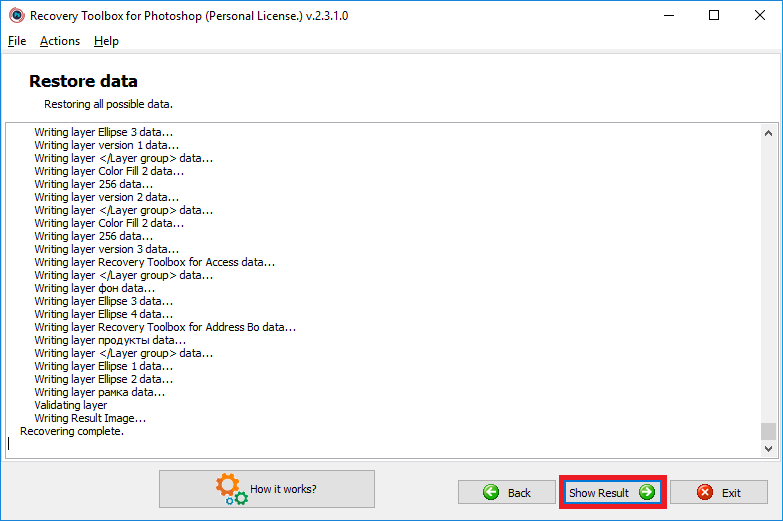
На последней странице доступен детальный лог процесса восстановления:
Для открытия восстановленного файла в Photoshop нажмите кнопку Show Result (Показать результат):
Видео:
Ресурсы:
- Adobe Photoshop в Wikipedia: https://ru.wikipedia.org/wiki/Adobe_Photoshop
- Официальный сайт Adobe Photoshop: https://www.adobe.com/ru/products/photoshop.html
- Официальный блог Adobe Photoshop: https://blog.adobe.com/
- Сообщество: https://community.adobe.com/t5/photoshop-ecosystem/ct-p/ct-photoshop?page=1&sort=latest_replies&lang=all&tabid=all
Рейтинги программы и сервиса:
Arina 01-21-2023
Огромное спасибо! Ты спасатель. Я восстановил случайно удаленные фотографии за 10 минут!
Taliyah Calderon 04-07-2021
Программа помогла избавиться от сообщения об ошибке, но создала другую проблему. Растровая картинка которая использовалась как фон, немного не восстановилась. Хорошо что она была отдельным слоем.
Yasmine Shaw 03-23-2021
Какой же кайф я получила, когда программа начала извлекать данные из поврежденных файлов PSD. Программа полностью оправдала покупку.
Victoria 02-09-2021
К сожаления программа не смогла восстановить часть рисунка. Я получил только 70% из всего что было в поврежденном файле
Ledger Remy 01-19-2021
Насчет Windows XP не знаю, но на моем старом, добром Windows 7 программа запустилась. Правда при использовании программы желательно не запускать другие программы если у вас слабый компьютер. Это позволит вам сократить время восстановления файла.
William 12-30-2020
Я уже восстанавливал у вас векторную графику Illustrator. Пришло время проверить, как вы восстанавливаете растровую. PSD файл превратился в EXE файл после вируса, я его переименовал и поставил расширение .PSD, но Photoshop CS6 не смог открыть его. Вирус повредил сам файл, так как при его открытии появлялась ошибка. Сам файл маленький и восстановил быстро. Если сравнивать мой предыдущий опыт, то проблемы с исправлением .psd файла у меня не возникли.
Ryan arkelly 12-16-2020
Я хотел вернуть предыдущую версию сохраненного рисунка Photoshop. К сожалению в демо версии программы, смог увидеть только настающую версию .psd файла.
F.H. 12-03-2020
Я загрузил обучающие файлы для Photoshop CS6 по ссылке для скачивания в классе электронной книги в Книге. Он содержит большое количество файлов JPG и видеофайлов. Файл-контейнер оказался поврежденным, поэтому мне не удалось распаковать из него ни один файл. С помощью Recovery Toolbox можно было восстановить все файлы, кроме одного, который остался поврежденным. Так что я доволен инструментом.
Keily Aiden 08-11-2020
Программа понравилась, единственное замечание — это просмотр картинки. Пожалуйста, сделайте так, чтобы во вьювере, после процесса восстановления, можно было выбрать PSD и посмотреть весь рисунок, который восстановился. Неудобно выбирать каждый слои и смотреть их отдельно.
Diallelus 06-30-2020
Все мои .PSD файлы повреждены после того, как на компьютере появился вирус. Программа помогла исправить документы Photoshop. Но, к сожалению, не все были исправлены правильно. Всего было восстановлено 5 из 6 файлов. А один из пяти восстановленных файлов содержит слои без масок
Loonyysal 06-20-2020
Я восстановил испорченный файл .PSD после ошибки «не совместим с этой версией Photoshop». Это было после того, как я попытался исправить ошибки жесткого диска. P.S в восстановленном файле может содержаться слои с разными свойствами, как у меня
RichardM 06-16-2020
Вы, ребята / девочки, чертовски бомба . Мне очень жаль мой язык, но, о боже мой! У меня было 2 12-ти часовых рабочих дня с большим PSD файлом, который не открывался . У меня было несколько сердечных приступов, пытаясь понять это. Позвонил моему боссу, черт побери . Просто решил, что мне придется все перестраивать . Мой босс звонит мне и говорит, что нашел ваш сайт и исправил инструмент. Я сказал ему, что это звучит как фигня вирус . Он заставил меня попробовать ваш демо-инструмент. Я сказал ему, что взорвал бы каждого из вас, если бы ваш утилита ремона psd файлов работала. Это сработало, но теперь, немного расслабившись, я не думаю, что смогу выполнить это обещание. 🙂 Я все же люблю тебя. Всех вас! Действительно!!
GrodkorvNoodge 06-02-2020
Когда я открыл картинку, выскочила ошибка что Фотошоп не поддерживает данный формат, файл как представляется поврежден. До сохранения файла, все нормально открывалось. Походу при сохранении в Фотошопе что-то пошло не так, и он сохранил мой файл с ошибками. После восстановления было ясно, что мой файл был поврежден плагином для кисточек. Так как все новые элементы были восстановлены, кроме фигур, которые были нарисованы кисточкой.
NelsonMandela 03-05-2020
Я скачал ваш инструмент для восстановления Adobe Photoshop для ПК (Windows). И пока я проходил этап восстановления файла Photoshop, я установил опцию «Настройка векторной маски» и нажал кнопку «Восстановить», но некоторые настройки маски не были восстановлены, они изменили размер. Некоторые маски имеют большой размер.
Suuup meee 02-20-2020
Онлайн-сервис смог исправить поврежденный Photoshop документ после того, как Photoshop попытался сохранить файл с большим количеством замененных, неподдерживаемых шрифтов и кистей, что привело к потере данных работы и сохранению файла .psd как поврежденного.
Charlie 05-25-2017
Мой PSD-файл был восстановлен. Но все Smart-объекты нужно повторно собрать позже в Photoshop CC. Thnks .
Ethan 11-05-2014
Спасибо! Файл Adobe CS3 Photoshop CS6 был восстановлен.
TOMAS371WILLIS 01-11-2011
Утилита много мне помогла, у меня было много поврежденных по разным причинам .psd-файлов и не знал, что делать. Утилита знает как преодолеть такие проблемы. Утилита несовместим с некоторыми конфигурациями программного обеспечения ПК.
Copyright © 2003 — 2022 Recovery Toolbox. Все права зарегистрированы. Microsoft®, Windows® и Outlook® являются зарегистрированными торговыми марками Microsoft® Corporation.