Добавление сведений о вашем отсутствии в календари Outlook коллег
Вы можете легко отметить время как «Занят» или «Нет на месте» в календаре Outlook. Но что делать, если вы не используете Microsoft 365 и у вас не включен общий доступ к календарю, но вам нужно предоставить время от офиса заметной видимости вашим коллегам? В этой статье рассказывается, как использовать приглашения на собрания, занимающие целый день, для оповещения коллег, не влияя при этом на свободное время в их календарях.
- О том, как предоставить общий доступ к календарю, читайте в статье Предоставление общего доступа к календарю Outlook другим пользователям.
- Чтобы научиться отправлять ответы об отсутствии на рабочем месте, см. статью Отправка автоматических ответов об отсутствии на рабочем месте из Outlook.
Оповещение об отпуске через приглашение на собрание выполняется в два этапа. Во-первых, сообщите коллегам, что вы будете отсутствовать, добавив свой отпуск в их календари. Затем укажите отпуск в своем календаре.
Важно: Действия в новой и классической версии Outlook для Windows могут отличаться. Чтобы определить, какую версию Outlook вы используете, проверьте, есть ли в меню (расположенном над лентой) пункт Файл. Если пункта Файл нет, следуйте инструкциям на вкладке Новый Outlook. Если в меню отображается пункт Файл, выберите вкладку Классический Outlook.
Создание события «вне офиса» в календаре

- В календаре на вкладке Главная выберите Создать событие.
- Добавьте заголовок события, а затем выберите даты начала и окончания.
- Чтобы заблокировать весь день (или дни), установите переключатель Весь день вправо.
- На панели инструментов нажмите кнопку «Свободный/занят», а затем выберите Прочь:
- Нажмите кнопку Сохранить.
Управление доступностью в календаре
По умолчанию при добавлении элемента в календарь или принятии приглашения от другого пользователя элемент помечается в календаре как занят :
- Это влияет на свободное или занятое время, которое другие пользователи видят в вашем календаре при попытке запланировать встречу с вами.
- Это также влияет на индикатор состояния в Teams, показывая, как заняты, когда запланированы собрания или встречи.
При просмотре календаря левый край каждого элемента закодирован для указания его состояния: белый край указывает на свободное, а более темный цвет указывает на занят.
Вы можете настроить любой элемент календаря так, чтобы он отображал его как Занят, Бесплатный, Нет на рабочем месте и т. д.
- В календаре щелкните правой кнопкой мыши элемент, который нужно изменить.
- В появившемся меню наведите указатель на пункт Показать как, а затем выберите нужный параметр.
Шаг 1. Добавление времени отпуска в календари коллег
Если пометить время в календаре как «Нет на работе», коллеги увидят эту пометку при попытке запланировать собрание с вами. Но нельзя ли заранее оповестить всех сотрудников о своем отсутствии, не загромождая их календари и не изменяя сведения о доступности? Это можно сделать, отобразив в календарях событие на целый день, которое, в отличие от обычного события на целый день, будет отображаться как свободное время. Такое событие не будет влиять на доступность коллег.
Примечание: Приглашения на собрания рассчитаны на отправку и получение пользователями Outlook. Возможность видеть расписания других пользователей при создании приглашений в Outlook зависит от наличия в организации Microsoft Exchange Server.
- В календаре на вкладке Главная нажмите кнопку Создать собрание. Сочетание клавиш Чтобы создать приглашение на собрание, нажмите клавиши CTRL+SHIFT+Q.
- Введите описание в поле Тема и при необходимости укажите место.
- С помощью списков Время начала и Время окончания задайте интервал времени, в течение которого вы будете отсутствовать на работе. Для отпусков обычно задаются целые дни. В этом случае следует установить флажок Целый день.
Примечание: По умолчанию Outlook использует для планирования часовой пояс, заданный на компьютере. Чтобы спланировать время отсутствия на основе другого часового пояса, в группе Параметры выберите Часовые пояса.
- Убедитесь, что параметр Показать как имеет значение Свободен. Это позволит получателям принять приглашение на собрание и добавить ваш отпуск в свой календарь, но при этом не блокировать время в своем календаре. Получатель по-прежнему будет доступен во время вашего отпуска.
- Если выбрать событие на целый день, оно будет начинаться в полночь. Чтобы коллеги не получали оповещения в неудобное время, задайте для параметра Напоминание значение Нет.
Если отправить приглашение на собрание, установив для параметра Показать как значение Свободен, то событие будет отображаться наверху каждого дня в календарях Outlook ваших коллег. Это позволяет создать наглядное напоминание без блокировки рабочего времени.
Примечание: Если флажок Целый день не был установлен, то событие отображается во временной сетке и не выводится вверху каждого дня. Однако оно по-прежнему помечается как свободное.
Шаг 2. Блокировка времени отпуска в календаре
Если вы выполнили действия, описанные в предыдущем разделе, отправленный запрос на собрание помечается как свободное время, чтобы предотвратить блокировку времени в календарях других пользователей. Однако это время также помечается как свободное в вашем календаре. Необходимо создать дополнительную встречу, чтобы коллеги видели, что вы недоступны в указанное время.
Типичной ошибкой является открытие приглашения на собрание в календаре после отправки исходного запроса и задание для параметра Показать как значения Нет на работе вместо Свободен. При этом всем получателям исходного приглашения отправляются обновления, изменяющие состояние Свободен на Нет на работе, что нежелательно. Необходимо создать копию встречи в собственном календаре, задав для параметра Показать как значение Нет на работе.
Когда сотрудники планируют собрания и другие события в календаре Outlook, они видят сведения о вашей доступности, если вы не заблокировали эту возможность. Обычно для встреч, собраний и событий параметр Показать как имеет значение Занят. Также можно создавать элементы, выбирая для параметра Показать как значение Нет на работе. Элементы с пометкой Нет на работе интерпретируются так же, как элементы с пометкой Занят: они указывают на недоступность пользователя в определенный период времени. Визуально элементы двух типов отличаются: элементы с пометкой Нет на работе выделены фиолетовым цветом, а элементы с пометкой Занят — синим. Это различие помогает определить причину недоступности пользователя. Например, можно переместить элемент с пометкой Занят, но элемент с пометкой Нет на работе (используемый, например во время отпуска) перемещать нежелательно.
- В календаре на вкладке Главная нажмите кнопку Создать встречу.
- В поле Тема введите название отпуска.
- В полях Время начала и Время окончания щелкните нужные даты.
- Установите флажок Целый день.
- Задайте для параметра Показать как значение Нет на работе.
- Нажмите кнопку Сохранить и закрыть.
Примечание: Можно удалить (только из собственного календаря) исходное приглашение на собрание, отправленное другим пользователям. Однако если вы оставите его в календаре, можно будет в случае необходимости легко разослать обновление или отменить приглашение.
Outlook: как настроить автоответчик на время отпуска?

В Microsoft Outlook можно настроить автоответ на входящие сообщения электронной почты. Если вы отсутствуете в течение длительного времени и не можете проверять почту, Outlook будет отвечать на сообщения за вас.
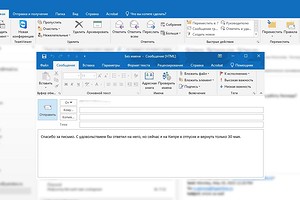

Если вы в отпуске, и вам нужно уведомлять об этом коллег и партнеров по переписке, можно настроить в Outlook автоматический ответ. Покажем два способа настройки автоответчика в почтовом клиенте Microsoft. Первый — универсальный, второй — для корпоративных аккаунтов, использующих Exchange.
Outlook: как создать автоответ об отсутствии
Если вы хотите использовать автоответчик Outlook дома, или в вашей организации нет Exchange, вы можете создать правило для отправки уведомлений об отсутствии. И более того, создавать разные оповещения для разных адресатов или для разных тем письма. Может показаться, что это сложно, но просто следуйте нашей пошаговой инструкции.
В зависимости от версии Office инструкции могут несколько отличаться, но общий принцип приведен ниже.
Для начала нужно создать шаблон автоответа. Для этого просто нажимаем кнопку Создать сообщение и заполняем основное поле (адресаты и тему не надо).

Теперь сохраняем его как шаблон. В меню: Файл -> Сохранить как. Не забываем выбрать формат шаблона.
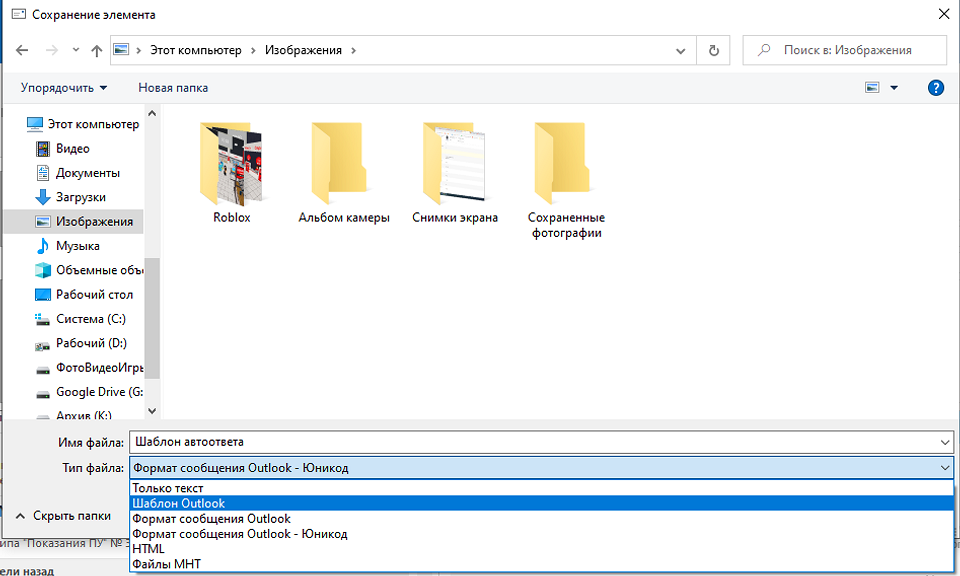
Теперь переходим непосредственно к установке автоответа.
- Запустите Outlook и перейдите на вкладку Файл. На ней должна присутствовать категория Сведения.
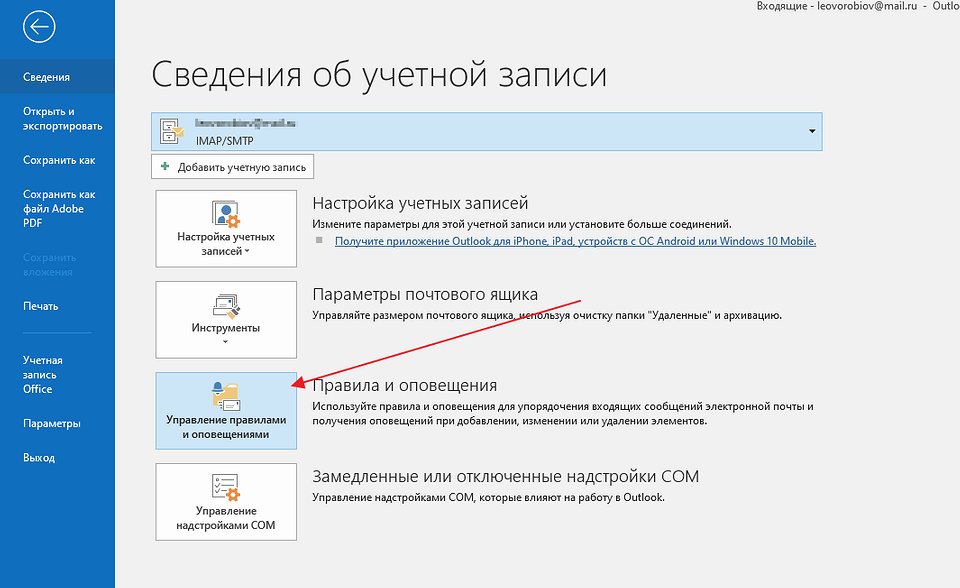
2. Нажмите Правила и оповещения. Откроется новое окно.
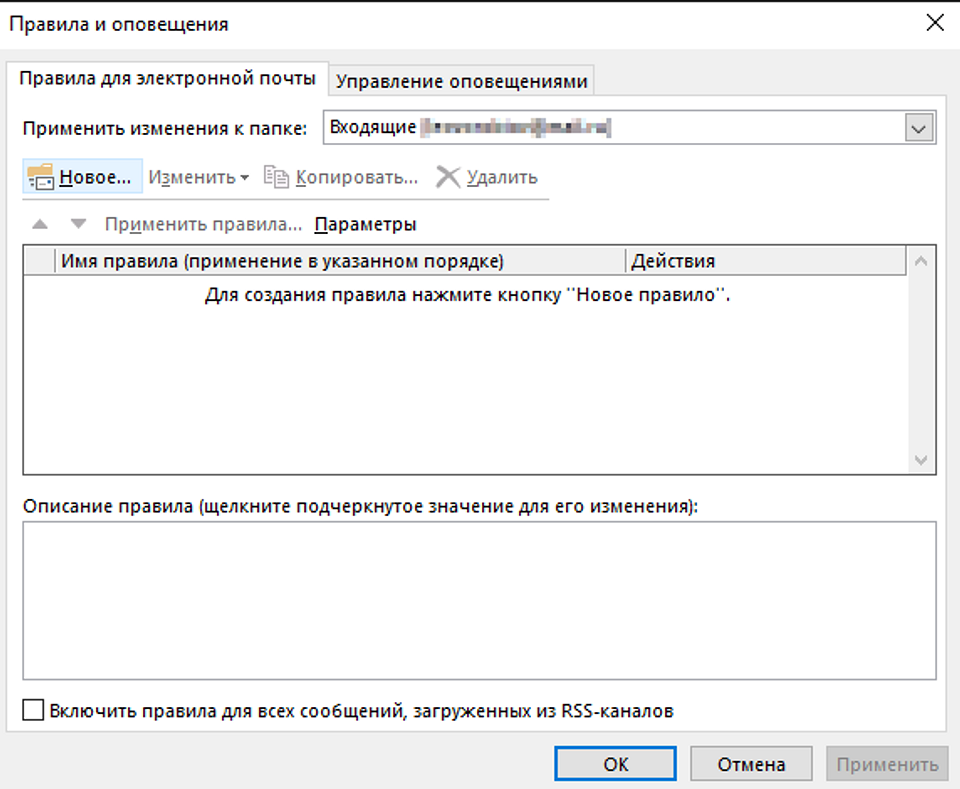
3. Задаем, что будем применять правило ко всем полученным сообщениям.
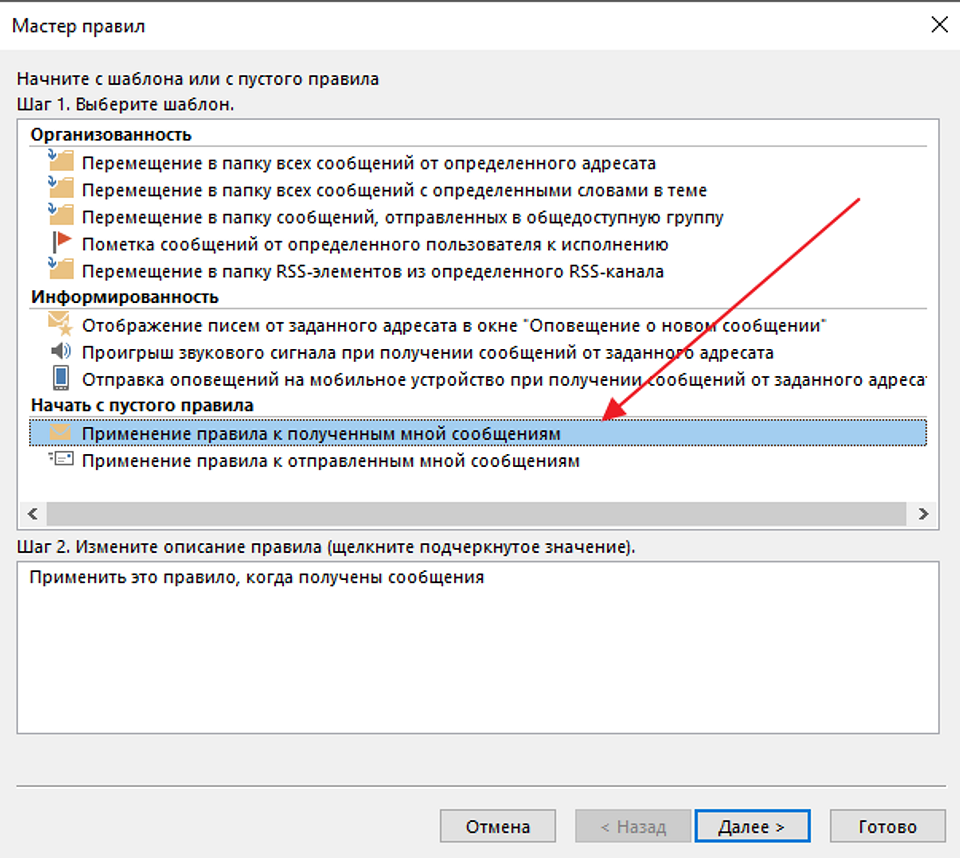
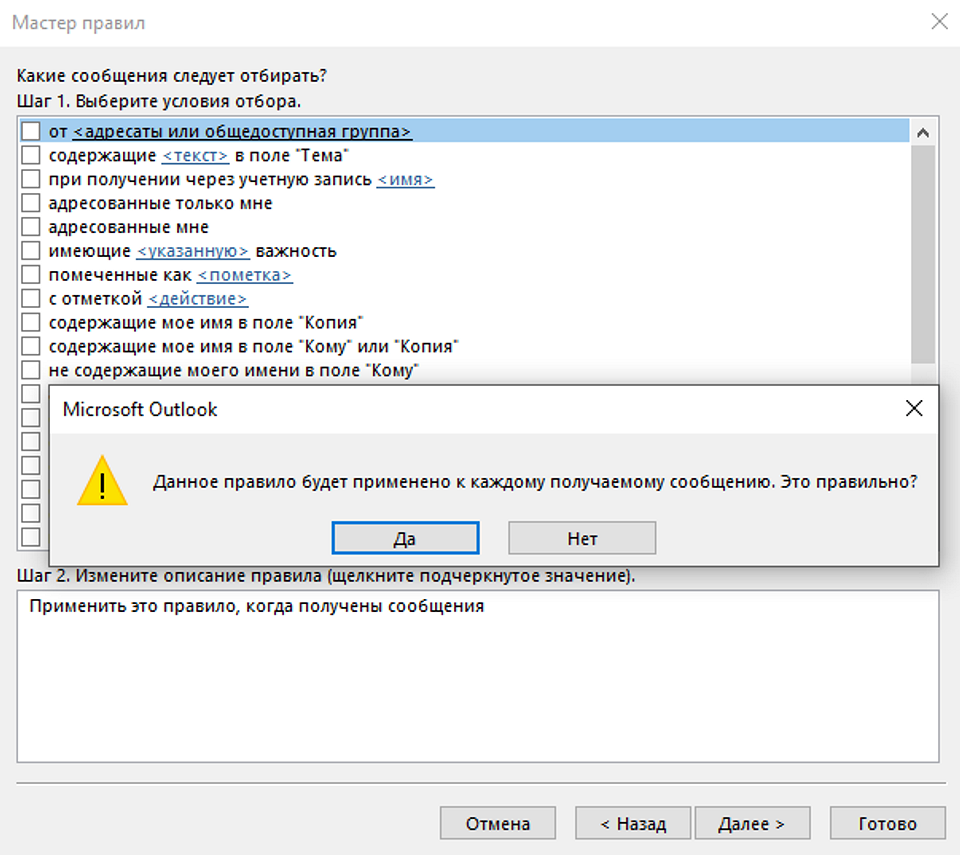
4. Если вам нужно просто настроить автоответ на время отпуска, просто жмите Дальше. И подтвердите свои намерения во всплывающем окне.
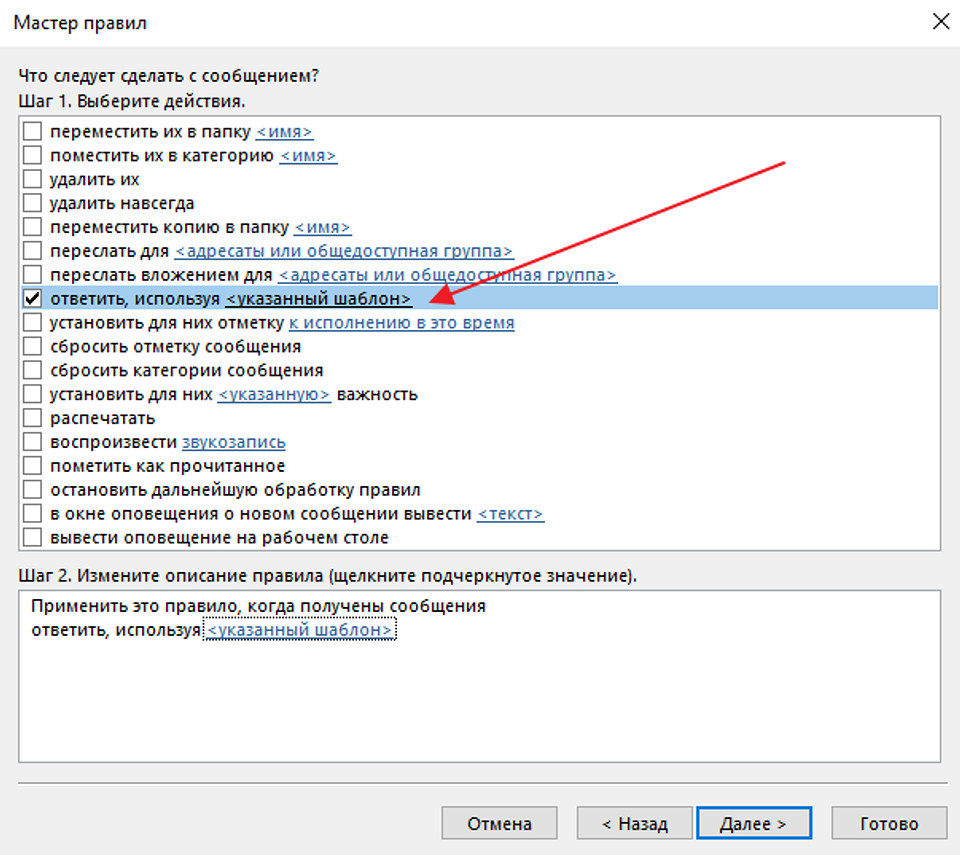
5. На следующем шаге вам нужно будет выбрать строку «ответить, используя указанный шаблон«.
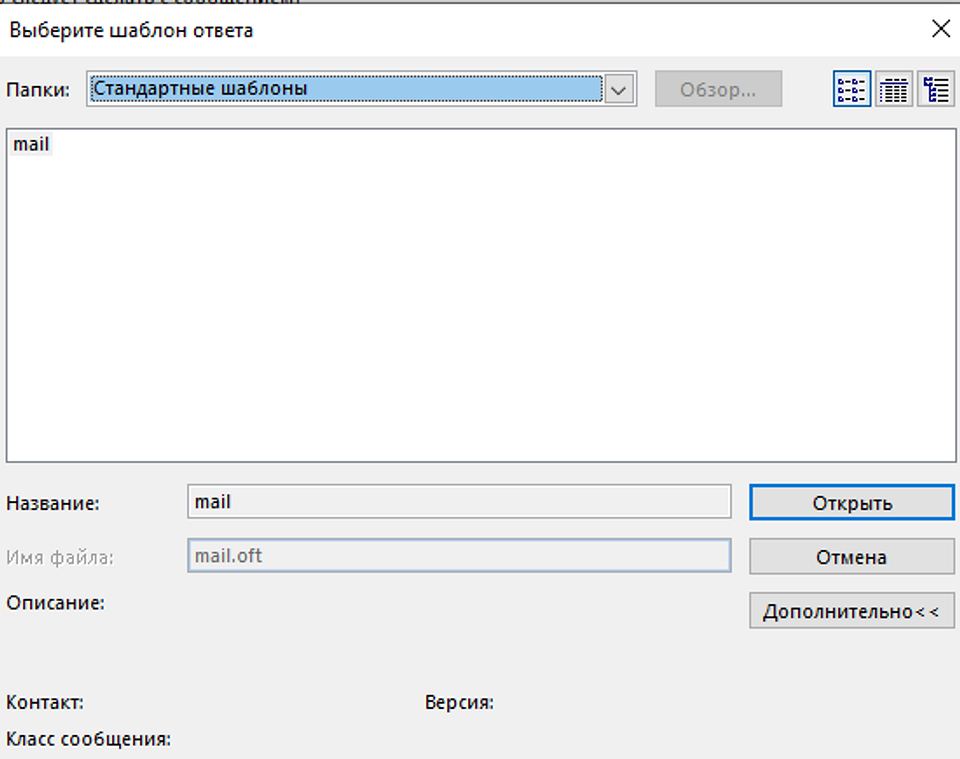
6. Шаблон, конечно, нужно будет установить собственный. Тот, который делали. Для этого нажмите на гиперссылку и найдите его.
7. Нажмите Готово для сохранения нового правила. Убедитесь, что стоит галочка в чекпойнте «Включить правило».
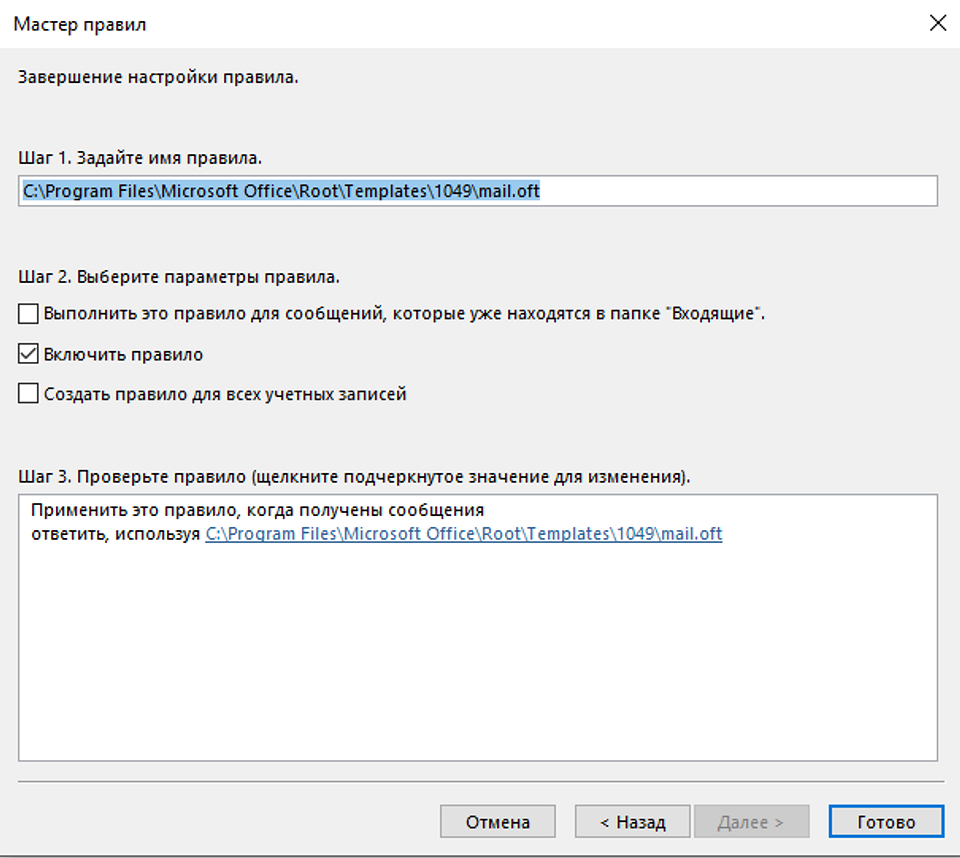
Вы можете создать несколько правил, чтобы Outlook отвечал разным группам отправителей по разным шаблонам. Количество правил ограничено лишь числом групп отправителей.
Outlook: быстрая настройка уведомления об отсутствии через «Автоматические ответы»
Второй способ сделать себе автоответчик — настроить отправку автоматического ответа на входящие в Outlook с помощью функции «Автоматические ответы». Для этого не нужно лезть ни в какие специальные настройки.
Нижеприведенный способ работает во всех актуальных версиях Outlook, но только для учетных записей на сервере Microsoft Exchange! Если вы не используете Exchange, этот способ не подходит.
- Запустите Outlook и щелкните вкладку Файл в верхнем левом углу.
- В разделе Сведения нажмите на кнопку Автоматические ответы.
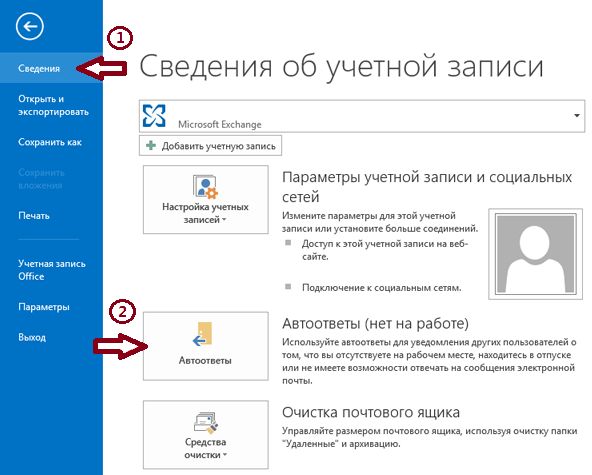
- Включите опцию Отправлять автоответы.
- Установите флажок Отправлять только в течение следующего периода и задайте даты начала и окончания рассылки. Если не вводить ничего, то автоматические ответы начнут отправляться прямо сейчас и до тех пор, пока вы не отключите опцию.
- Если вы используете Outlook для деловых целей, имеет смысл создать менее формальное сообщение для ваших коллег (В пределах организации) и более формальный для деловых контактов (За пределами организации). Введите текст сообщения для каждого из вариантов на соответствующей вкладке.
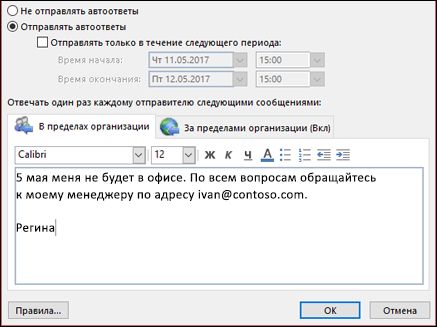
- В тексте рекомендуется указать дату окончания вашего отпуска или отсутствия. Также имеет смысл указать в уведомлении имя и адрес электронной почты человека, с которым ваш контакт может связаться по неотложным вопросам.
- Подтвердите создание уведомления об отсутствии, нажав ОК.
Теперь в указанный период на все входящие электронные письма будет даваться ответ, содержащий созданный вами текст.
Читайте также:
- Как перенести контакты Gmail в Outlook: пара кликов и готово
- Как добавить напоминание в Outlook
- Что делать, если забыли пароль от Outlook
Фото: support.microsoft.com, pixabay.com
Как получить список или удалить событие в календаре Exchange из PowerShell?

04.04.2023

itpro

Exchange, Microsoft 365, Outlook, PowerShell

Комментариев пока нет
С помощью PowerShell вы можете получить доступ к событиям в календарях ящиков пользователей Exchange. В этой статье мы рассмотрим, как получить список событий в календаре или удалить определенное событие/встречу в календаре всех пользователей организации Exchange Server или Microsoft 365.
Просмотр событий в календаре ящика Exchange Online (Microsoft 365)
Рассмотрим, как получить список событий в ящике пользователя Exchange Online (Microsoft 365). Информацию о событиях в календаре пользователя можно получить через Microsoft Graph API. Зарегистрируйте новое приложение в Azure (Azure Active Directory -> App registration -> New registration) и предоставьте ему разрешения Microsoft Graph -> Calendars.Read и Calendars.ReadBasic.All .
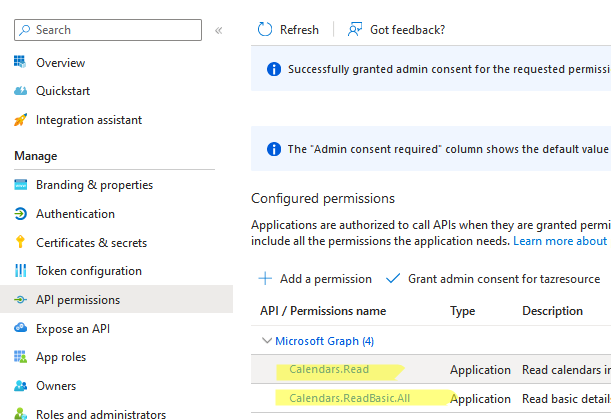
Подробнее о регистрации приложений в Azure и назначение прав Microsoft Graph рассказано в статье Доступ к Azure через Microsoft Graph API с помощью PowerShell.
Теперь можно использовать модуль Microsoft.Graph для подключения к тенанту. В этом примере я использую аутентификацию в Azure из PowerShell с помощью сертификата:
$certThumbprint = «7E82C3A560737C7894562593926E495777ECDB75»
$AzureAppID = «123456-1234-1234-1234-123456789»
$tenant=»winitpro.onmicrosoft.com»
Connect-MgGraph -AppId $AzureAppID -CertificateThumbprint $certThumbprint -TenantId $tenant
Если модуль Microsoft.Graph отсутствует, установите его:
Install-Module Microsoft.Graph -Scope AllUsers
Чтобы вывести получить событий в календаре конкретного пользователя за текущий месяц, выполните команду:
$StartDate = (Get-Date -Day 1)
$EndDate = (Get-Date).AddDays(-$(Get-Date).Day)
Get-MgUserCalendarView -UserId [email protected] -CalendarId «Calendar» -StartDateTime $StartDate -EndDateTime $EndDate | Select-Object -Property @>,@>,Subject, BodyPreview
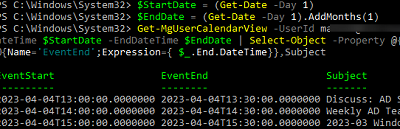
Команда вернула темы событий, их содержимое (bodypreview) и их время начала/конца.
Удалить событие в календаре Exchange с помощью PowerShell
Для отмены (удаления) события в календарях Exchange используется командлет Remove-CalendarEvents. Его можно использовать для организаций Exchange Online и Exchange Server 2019.
Откройте консоль PowerShell и подключитесь к своему тенанту Exchange Online (модуль Exchange Online PowerShell, EXO) или хосту Exchange Server (удаленное подключение к Exchange Server без установки EMS). Чтобы удалить все предстоящие события (в течении следующих 15 дней) из календаря пользователя, где он является организатором, выполните:
Remove-CalendarEvents -Identity kbul[email protected] -CancelOrganizedMeetings -QueryWindowInDays 15
Можно удалить все события с определенной даты:
Remove-CalendarEvents -Identity [email protected] -CancelOrganizedMeetings -QueryStartDate 04-10-2023 -QueryWindowInDays 60
С помощью опций -PreviewOnly –Verbose можно вывести список таких событий, не удалая их из ящика.
Основной недостаток командлета Remove-CalendarEvents — он позволяет удалить только предстоящие события в календаре и не позволяет выбрать события по теме, организатору, содержимому или любому другому свойству. Чаще всего команда Remove-CalendarEvents используется для быстрой очистки календарей пользователи от событий, которые создал уволившийся/заболевший или ушедший в отпуск сотрудник.
Если вам нужно удалить прошедшие события, или у вас используется старые версии on-premises Exchange Server (2016/2013/2010), вы можете воспользоваться возможностями поиска и удаления элементов в ящиках Exchange с помощью командлета Search-Mailbox или New-ComplianceSearch.
Например, для Exchange Server можно найти события в календаре по определенной теме так:
Search-Mailbox -Identity [email protected] -SearchQuery -TargetMailbox report_mbx -TargetFolder SearchMailboxResult –LogOnly -LogLevel Full
Такая команда выполнит поиск события в ящике пользователя и сохранит результаты в папку SearchMailboxResult ящика report_mbx.
Если вам нужно удалить найденное событие, замените последние параметры на –DeleteContent. Например, чтобы удалить все события в календаре пользователя:
SearchMailbox -identity [email protected] -SearchQuery kind:meetings -DeleteContent
В Exchange Online командлет SearchMailbox считается устаревшим и вместо него нужно использовать командлеты ComplianceSearch. Например, чтобы найти во всех ящика все события с определенной темой, выполните команды:
New-ComplianceSearch -Name DeleteITMeeting -ContentMatchQuery «kind:meetings AND subject:weekly_it_meeting» -ExchangeLocation all
Start-ComplianceSearch -identity DeleteITMeeting
Get-ComplianceSearc -identity DeleteITMeeting | fl
После завершения задания (Status=Completed) можете удалить найденные события:
New-ComplianceSearchAction -SearchName DeleteITMeeting -Purge
 Предыдущая статья Следующая статья
Узнайте об эффективных способах преобразования календаря Outlook в Word
Помощь! Мне срочно нужно преобразовать Календарь Outlook в формате документа Word. Я уезжаю в отпуск, и у меня есть доступ только к ноутбуку. Проблема здесь в том, что Outlook, как и другие сложные приложения, не установлены в моей системе. Но мне нужны данные моего календаря Outlook во время этой поездки. Теперь все, что я могу сделать, это сохранить свой календарь Outlook в файл Word. Так что я мог получить к нему доступ в любое время без каких-либо проблем. Но я точно не знаю, как экспортировать календарь Outlook в документ Word. Может ли кто-нибудь помочь мне, поделившись методом?
В настоящее время, будь то средний или крупный бизнес, Microsoft Outlook, известное почтовое приложение, является приоритетом. Именно по этой причине большинство людей используют функцию календаря Outlook. Кроме того, у пользователей может быть много причин для сохранения календаря Outlook в формате файла Word. Таким образом, главный вопрос, с которым им приходится сталкиваться, – как преобразовать календарь Outlook в Word. В этом посте мы рассмотрим проблему и покажем различные методы экспорта календаря Outlook в файл DOC.
Мгновенное решение: если вы ищете заслуживающее доверия и надежное решение, которое поможет вам экспортировать события Календарь Outlook в формате документа Word, щелкните здесь, чтобы перейти непосредственно к решению.
Функции календаря Outlook
Календарь – неотъемлемая часть нашей повседневной жизни, которая помогает нам правильно управлять расписанием и эффективно выполнять задачи. & Как и любой другой почтовый клиент, Outlook также имеет функцию календаря. & Некоторые из выделенных функций, которые Календарь Outlook предоставляет параметры для создания встречи, добавления приглашения на собрание, приглашения выбранных людей, добавления расписаний групп и т. Д., Все из которых необходимы для повышения эффективности организации.
- Как экспортировать календарь Outlook на телефон Android
- Лучший способ объединить два календаря из Outlook 2013/2016
- Как восстановить удаленные элементы календаря в Outlook 2016
Подходы к преобразованию Календарь Outlook в формате документа Word
Для тех людей, которые хотят сохранить свой календарь Outlook в файл или документ Word, есть несколько методов, которым можно следовать. Здесь мы опишем несколько простых и коротких методов для удобства пользователей.
Метод 1: сделайте снимок экрана календаря Outlook
- Запустите Outlook и щелкните вкладку Календарь внизу.
- Когда откроется окно календаря, выберите просмотр календаря по месяцам
- Теперь вам нужно прокрутить, чтобы выбрать месяц, который вы хотите экспортировать.
- Нажмите кнопку PrtScn, чтобы сделать снимок экрана с календарем.
- Откройте новый документ Word и нажмите клавиши CTRL + V вместе, чтобы вставить снимок экрана.
- Если вам нужно преобразовать данные календаря Outlook за несколько месяцев в формат документа, повторите процесс.
Метод 2: скопируйте календарь из текста письма
- Сначала откройте окно календаря Outlook.
- Оттуда нажмите кнопку Отправить календарь по электронной почте.
- Откроется новое пустое электронное письмо с диалоговым окном.
- В этом диалоговом окне необходимо указать требуемый диапазон дат календаря.
- Нажмите ОК, чтобы добавить в электронное письмо все сведения о календаре.
- Скопируйте все данные календаря из электронной почты MS Outlook.
- Откройте новый документ Word и нажмите Ctrl + V
- Все скопированные данные календаря копируются в файл Word.
Метод 3: сохранить через OneNote
- Откройте папку календаря MS Outlook.
- Перейдите на вкладку File в строке меню и нажмите Print.
- При необходимости пользователи также могут изменить диапазон дат календаря.
- Теперь выберите параметр Отправить в OneNote и нажмите кнопку Печать.
- Вы увидите, что MS OneNote теперь открывается с календарем Outlook.
- Перейдите к строке меню вверху и нажмите Файл.
- Перейдите на вкладку Экспорт и выберите формат документа Word перед нажатием кнопки Экспорт.
- Добавьте имя для документа Word и выберите папку назначения для файла в новом мастере.
- Нажмите кнопку Сохранить, чтобы преобразовать календарь Outlook в файл Word.
Ищете умное и быстрое решение? Попробуйте эту утилиту
Если вы считаете, что эти ручные методы неэффективны и требуют много времени, у нас есть лучшее решение для вас. Пользователи должны попробовать популярный конвертер файлов Outlook PST, чтобы сохранить календарь Outlook в документ Word. С помощью этого приложения пользователи могут легко сохранить календарь из PST в файл DOC. Этот инструмент представляет собой автономную программу, для которой не требуется установка Outlook в той же системе. Пользователи могут запускать это программное обеспечение в любой системе на базе Windows.
Шаги по преобразованию календаря Календарь Outlook в формате документа Word:
Скачать сейчас купить сейча
Шаг 1. Запустите инструмент и добавьте файл PST.

Шаг 2. Выберите папку календаря на экране предварительного просмотра.

Шаг 3. Нажмите кнопку Экспорт в верхнем меню и выберите DOC в качестве формата сохранения.

Шаг 4. Добавьте место назначения и нажмите Экспорт.

Конверсия успешно завершена!
Предложение автора
Несомненно, календарь Outlook упростил пользователям управление расписаниями и событиями. Однако пользователям приходится несколько раз преобразовывать календарь Outlook в документ Word. В этой статье мы объяснили несколько способов сохранения данных Календарь Outlook в формате документа Word. При необходимости пользователи могут использовать любой из этих методов.
Часто задаваемые вопросы (FAQ)
В. Могу ли я сохранить только выбранные записи календаря в формате файла Word?
A. Да, функция фильтрации по дате в инструменте позволяет легко сохранять календарные записи для определенного диапазона дат.
В. Будет ли это программное обеспечение работать без установки Outlook?
A. Да, приложение нормально работает без установки Outlook.
В. Как преобразовать календарь PST в документ Word?
A. Эта утилита Windows может экспортировать календарь Outlook в формате Word.
В. Можно ли сохранить электронную почту Outlook в формате Word?
A. Этот инструмент также может сохранять другие элементы Outlook PST, такие как электронные письма, в формате Word.

By Chirag Arora
Chirag Arora is a seasoned professional who wears multiple hats in the digital realm. As a Digital Marketing Manager, he orchestrates successful online campaigns, optimizing brand visibility and engagement. Additionally, Chirag brings meticulous attention to detail to his role as a Content Proofreader, ensuring that every piece of content shines with accuracy and clarity.