Как выделять и копировать в фл студио
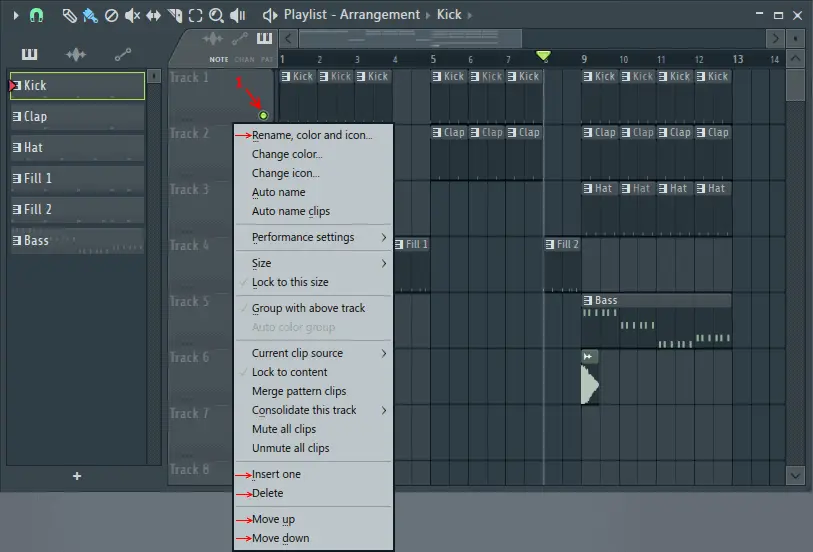
Ctrl+A — выделить всё. Ctrl+С — копировать выделенное. Ctrl+V — вставить копированное.
Как выделить в фл студио
- Ctrl+A — выделить всё.
- Ctrl+С — копировать выделенное.
- Ctrl+V — вставить копированное.
- Ctrl+B — клонировать выделенное.
- Ctrl+X — вырезать.
- Ctrl+D — отменить выделение.
- Ctrl+Z — отменить/вернуть последнее действие.
- Ctrl+Alt+Z — отменить множество действий.
Ctrl+левая кнопка мыши — Инструмент выделения.
Ctrl+Shift+ левая кнопка мыши — Добавить выделение.
Ctrl+Shift+ правая кнопка мыши — Приблизить выбранный клип.
Ctrl+ правая кнопка мыши — Увеличить выделение.
Как в FL Studio копировать ноты и вставлять
Copy (копирование Ctrl+C) — копирует все выделенные ноты/скольжения в буфер обмена. Paste (вставка Ctrl+V) — вставляет ноты из буфера обмена.
Как нарезать сэмпл в фл студио
Нарезка семпла в FL Studio
- Используйте инструмент «Срез» «Slice Tool» — это один из «элементов управления списком воспроизведения» в левом верхнем углу «Playlist». …
- Используйте функцию «Нарезать» Beat Slice — позволяет равномерно разделить клип по тактам или долям на временной шкале.
Fl Studio Горячие клавиши
На этой странице перечислены некоторые сочетания клавиш для выполнения полезных команд в FL Studio. Изучите меню/контекстные меню для более быстрого доступа к этому списку.
Примечание: Ярлыки с одной клавишей будут работать только тогда, когда печатная клавиатура как фортепьянная клавиатура ( Ctrl+T ) выключено.
Эквивалентные клавиши Windows в сравнении Mac [ править ]
В следующих таблицах предполагается, что вы используете клавиатуру Windows. Чтобы использовать эти ярлыки под Mac, замените клавиши следующим образом:
| Windows | Эквивалент Mac |
| Alt | option |
| Backspace | delete ( < X) |
| Ctrl | command |
| Delete | fn+delete ( < X) |
| Insert (Ins) | fn+return |
| Windows | command |
Глобальные горячие клавиши [ править ]
| Клавиши/Действия | Операции с файлами |
| Ctrl+Z | Отменить/Повторить последнее действие |
| Ctrl+Alt+Z | Пошаговая отмена |
Горячие клавиши для Window [ править ]
Горячие клавиши файловых команд [ править ]
| Клавиши/Действия | Файловые операции |
| Ctrl+O | Открыть файл |
| Ctrl+S | Сохранить файл |
| Ctrl+N | Сохранить новую версию |
| Ctrl+Shift+S | Сохранить как. |
| Ctrl+R | Экспорт в wav файл |
| Ctrl+Shift+R | Экспорт в mp3-файл |
| Ctrl+Shift+M | Экспорт в MIDI-файл |
| Alt+0,1..9 | Открыть последние файлы 0..9 |
| Ctrl+Shift+H | (Пере)упорядочить окна |
Горячие клавиши операции над паттернами [ править ]
| Клавиши/Действия | Выбор паттерна (калькуляторная клавиатура) |
| 1..9 | Выбор паттерна 1..9 |
| + | Следующий паттерн |
| — | Предыдущий паттерн |
| F2 | Открыть редактор названия для выбранного паттерна. Повторное нажатие случайным образом выбирают цвет. |
| F4 | Следующий пустой паттерн с диалоговым окном именования |
| Ctrl+F4 | Следующий пустой паттерн |
Горячие клавиши стойки инструментов [ править ]
| Клавиши/Действия | Стойка инструментов и пошаговый секвенсор |
| 1. 9, 0 | Отключить/Включить первые 10 инструментов |
| Ctrl+1..9,0 | Солировать/разсолировать первые 10 инструментов |
| Стрелка вверх | Выбрать предыдущий инструмент |
| Стрелка вниз | Выбрать следующий инструмент |
| Page Up | Следующая группа инструментов |
| Page Down | Предыдущая группа инструментов |
| Alt+Del | Удалить выбранный инструмент/ы |
| Alt+Стрелка вниз | Переместить выбранный инструмент/ы на один шаг вниз |
| Alt+Стрелка вверх | Переместить выбранный инструмент/ы на один шаг вверх |
| Alt+C | Клонирование выбранных инструментов |
| Alt+G | Группировка выбранных инструментов |
| Alt+M | Переключатель выбора канала микшера |
| Alt+U | Развернуть выбранный инструмент |
| Alt+Z | Свернуть выбранный инструмент |
| Ctrl+Alt+R | Принудительное перерастяжение всех аудиоклипов |
| Ctrl+Enter | Фокус-плейлиста |
| Ctrl+C | Копировать шаги/партитуру инструмента |
| Ctrl+L | Маршрутизировать выбранный инструмент/ы на пустой канал/ы микшера |
| Ctrl+V | Вставить шаги/партитуру инструменту |
| Ctrl+X | Вырезать шаги/партитуру инструмента |
| Shift+колесо мыши | Перемещение выбранного инструмента вверх/вниз |
| Shift+стрелка вверх | Перемещение выбранного инструмента(ов) вверх |
| Shift+стрелка вниз | Перемещение выбранного инструмента(ов) вниз |
| Shift+стрелка влево | Сдвиг шагов влево |
| Shift+стрелка вправо | Сдвиг шагов вправо |
Горячие клавиши транспортных команд/записи [ править ]
| Клавиши/Действия | Запись/Воспроизведение/Транспорт |
| Backspace | Переключить привязку Line/None |
| Пробел | Старт/Остановка воспроизведения |
| Ctrl+Пробел | Старт/Пауза воспроизведения |
| L | Переключение режима паттерн/песня |
| R | Включение/выключение записи (это также работает во время воспроизведения) |
| 0 (калькуляторная клавиатура) | Ускоренная перемотка вперед |
| / (калькуляторная клавиатура) | Предыдущий такт (режим песни) |
| * (калькуляторная клавиатура) | Следующий такт (режим Песни) |
| Ctrl+E | Переключить режим редактирования шагов |
| Ctrl+H | Остановить звук (паника) |
| Ctrl+T | Переключить печатную клавиатуру на фортепианную клавиатуру |
| Ctrl+B | Включить смешивание нот |
| Ctrl+M | Включить метроном |
| Ctrl+P | Включить обратный отсчет метронома |
| Ctrl+I | Включить ожидание входа для начала записи |
Горячие клавиши окон [ править ]
| Клавиши/Действия | Навигация по окнам |
| Tab | Переключаться по вложенным окнам |
| F8 | Открыть сборник плагинов |
| Enter | Переключиться между максимальным/минимальны размером окна плейлиста |
| Esc | Закрыть окно |
| F1 | Эта помощь |
| F5 | Открыть/закрыть плейлист |
| F6 | Открыть/закрыть стойку инструментов |
| F7 | Открыть/закрыть пианоролл |
| Alt+F8 | Открыть/закрыть браузер сэмплов |
| F9 | Открыть/закрыть микшер |
| F10 | Открыть/закрыть настройки MIDI |
| F11 | Открыть/закрыть информацию о песне |
| F12 | Закрыть все окна |
| Ctrl+Shift+H | Упорядочить окна |
Горячие клавиши плейлиста [ править ]
| B | Инструмент кисть |
| C | Инструмент резак |
| D | Инструмент удаления |
| E | Инструмент выделения |
| P | Инструмент карандаш |
| S | Включить скольжение |
| T | Инструмент заглушения |
| Y | Инструмент воспроизведения |
| Z | Инструмент масштабирования |
| Alt | Обход привязки (очень полезно в сочетании с другими модификаторами) |
| Alt+G | Разгруппировать выделенные клипы |
| Alt+P | Откройте пианоролл или инструмент, в зависимости от того, что выбрано в плейлисте |
| Alt+T | Добавить временной маркер |
| Alt+/* и Ctrl+Alt+/* | Перейти к следующему/предыдущему маркеру песни (если таковые имеются) |
| Alt+левая кнопка мыши | По значку заглушения сгруппированных треков — загушить/включить все |
| Alt+правая кнопка мыши | Прослушать выбранный клип |
| Alt+правый Shift | Включить свободную привязку «режима нарезки», отпустите Alt после нажатия по клипу, чтобы использовать привязку |
| Alt+Shift+M | Включить звук |
| Ctrl+A | Выделить всё |
| Backspace | Переключить глобальную привязку между (нет, текущее значение) |
| Ctrl+B | Дублировать выделение (или если ничего не выделено, то все клипы в диапазоне масштабирования) вправо |
| Ctrl+С | Копирование выделенного |
| Ctrl+D | Убрать выделение |
| Ctrl+P | Включение режима выступления |
| Ctrl+T | добавить временной маркер |
| Ctrl+V | Вставка выделенного |
| Ctrl+X | Вырезание выделенного |
| Ctrl+Alt+C | Консолидация выбранных паттерн/аудио клипов в звук, начиная с первого выделенного клипа |
| Ctrl+Alt+Shift+C | Консолидация выбранных паттерн/аудио клипов в звук, начиная с начала пейлиста |
| Ctrl+Alt+G | Цвет сетки |
| Ctrl+Alt+Home | Включение возможности изменения размера с левой стороны клипа |
| Ctrl+F8 | Открыть сборник проекта |
| Ctrl+Insert | Вставить пространство равное текущему выделению во временной шкале |
| Ctrl+Delete | Удалить пространство, равное выделению |
| Ctrl+Enter | Выбрать время выделения |
| Ctrl+стрелка влево/стрелка вправо | Выделение времени до (влево) и после (вправо) текущего выделения |
| Ctrl+левая кнопка мыши | Выделение |
| Ctrl+Shift+левая кнопка мыши | Добавить к текущему выделению |
| Ctrl+Shift+правая кнопка мыши | Масштабировать до выделенного клипа |
| Ctrl+правая кнопка мыши | Масштабировать до выделения/перетаскивая создайте выделение для масштабирования (масштабирование происходит при отпускании кнопки) |
| Delete | Удаление выделенных клипов |
| Двойной щелчок левой кнопкой мыши по клипу | Открытие свойств клипа (например настройки инструмента, пианоролл) |
| Home | Перемещение маркера воспроизведения в начало плейлиста |
| Клавиша Insert | Разрезать клип в позиции курсора мыши |
| Левый Shift+левая кнопка мыши (в плейлисте) | Добавление и изменение длительности клипов/паттернов (для изменения размера удерживайте левую кнопку мыши и перемещайте мышь влево-вправо) |
| Левый Shift+правая кнопка мыши | Обзор |
| Средняя кнопка мыши | Обзор (удерживайте и перемещайте влево/вправо) |
| PgageUp/PgageDown | Приблизить/отдалить. |
| Инструмент карандаш+Shift | Переключить на щётку |
| Правая кнопка мыши | Удаление выбранных клипов |
| Правый Shift+левая кнопка мыши | Нарезка клипов (нажмите выше/ниже клипа и перетащите вертикально) |
| Правый Alt+Правый Shift+левая кнопка мыши | Вертикальная нарезка клипа. Для включения привязки отпустите Alt |
| Правый Shift+правая кнопка мыши | Нарезка клипа и удаление самой маленькой части (нажмите выше/ниже клипа и перетащите вертикально) |
| Правый Alt+правая кнопка мыши | Квантование выделенного |
| Правый Alt+левая кнопка мыши | Заглушить выделенное |
| Shift+C | Выбрать все клипы в соответствии с выбранным в данный момент исходным клипом |
| Shift+G | Группировать выделенные клипы |
| Shift+I | Инвертировать выделенное |
| Shift+Q | Быстрое квантование |
| Shift+стрелка влево/вправо | Переместить выделенное влево/вправо |
| Shift+стрелка вверх/вниз | Переместить выделенное вверх/вниз |
| Shift+левая кнопка мыши (по клипу) | Клонирование (перетащите удерживая клип) |
| Shift+колесо мыши (по клипам) | Сдвиг позиции клипа на треке |
| Shift+Alt+T | Установить временную сигнатуру в точке плейлиста или выделенном времени |
| Shift+M | Переключение режима растяжения |
| Shift+колесо мыши (по области названий треков) | Изменение порядка клиповых треков |
| Shift+0 (ноль) | Центрирование позиции воспроизведения (большие числа изменяют масштаб) |
| Shift+1,2,3 | Уровни горизонтального масштабирования |
| Shift+4 | горизонтальное масштабирование (показать всё) |
| Shift+5 | Масштабировать к выделению |
| Shift+6 | переход к зоне выступления в плейлисте (цифры над клавишами набора текста) |
Горячие клавиши пианоролла [ править ]
Некоторые сочетания клавиш работают только в режиме карандаша ( ).
| B | Инструмент монофоническая кисть |
| C | Инструмент нож |
| D | Инструмент удаления |
| E | Инструмент выделения |
| F | Показать следующее свойство в окне событий пианоролла (нижней части) |
| G | Выбирает инструмент выше |
| H | Выбирает инструмент выше с нотными данными |
| J | Выбирает инструмент ниже с нотными данными |
| K | Выбирает инструмент ниже |
| M | Переключить режим вида клавиатуры |
| O | Включить портаменто |
| P | Инструмент карандаш |
| S | Включить скольжение |
| T | Инструмент заглушения |
| Y | Инструмент воспроизведения |
| Z | Инструмент масштабирования |
| Alt | Обход привязки (очень полезно в сочетании с другими модификаторами) |
| Alt+A | Арпеджиатор |
| Alt+B | Отображение нотной помощи |
| Alt+C | Изменение цвета выделенных нот (в выделенной цветовой группе) |
| Alt+E | Риф машина |
| Alt+F | Форшлаг |
| Alt+G | Разгруппировать выделенные ноты |
| Alt+K | Открыть инструмент лимитирования клавиш |
| Alt+L | Открыть инструмент артикулятор |
| Alt+М | Заглушить выделенное |
| Alt+N | Переключение отображения помогающего сигнала |
| Alt+O | LFO |
| Alt+Q | Квантование |
| Alt+R | Рандомайзер |
| Alt+S | Инструмент бренчания |
| Alt+U | Инструмент нож |
| Alt+V | Вкл./выкл призраков инструментов |
| Alt+W | Дробильная машина |
| Alt+X | Инструмент масштабирования |
| Alt+Y | Инструмент переворачивания |
| Alt+Shift+M | Включить выделенное |
| Alt+Колесо мыши | Изменение выбранного свойства ноты, когда указатель мыши находится над нотой или вблизи |
| Alt+Стрелки | Сдвигает положение выбранных нот или все ноты если ничего не выделено |
| Backspace | Переключить глобальную привязку в (none (нет), текущее значение) |
| Ctrl+A | Выделить всё |
| Ctrl+B | Дублировать выделение, или все ноты в диапазоне приближения, если ничего не выбрано, в правую сторону. Также работает при выделении временной шкалы |
| Ctrl+С | Копирование выделенного |
| Ctrl+D | Убрать выделение |
| Ctrl+G | Склеить рядомстоящие ноты |
| Ctrl+I | Вставить текущее значение контроллера |
| Ctrl+L | Быстрое легато |
| Ctrl+M | Импорт MIDI-файла |
| Ctrl+Q | Быстрое квантование |
| Ctrl+U | Быстрая нарезка |
| Ctrl+V | Вставка выделенного |
| Ctrl+X | Вырезание выделенного |
| Ctrl+Alt+G | Цвет сетки |
| Ctrl+Alt+Home | Включение возможности изменения размера ноты с помощью её левой стороны |
| Ctrl+Delete | Удалить пространство, равное выделению |
| Ctrl+Enter | Выбрать время выделения |
| Ctrl+Insert | Вставить пространство равное текущему выделению во временной шкале |
| Ctrl+стрелка вверх/стрелка вниз | Транспонирование выделенного вверх/вниз на 1 октаву |
| Ctrl+стрелка влево/стрелка вправо | Выделение времени до (влево) и после (вправо) текущего выделения |
| Ctrl+левая кнопкой мыши | Выделить |
| Ctrl+Shift+левая кнопкой мыши | Добавить к выделенному |
| Ctrl+правая кнопка мыши | Масштабировать к выделению/Перетащите чтобы сделать выделение масштабирования (масштабируется после отпускания) |
| Delete | Удалить выбранное |
| Двойной щелчок левой кнопкой мыши по ноте | Открытие свойств ноты |
| Двойной щелчок правой кнопкой мыши по ноте призраку | Переключает к редактированию нот инструмента призрака |
| Левый Shift+левая кнопка мыши (в пианоролле) | Добавление и изменение длительности нот (для изменения размера удерживайте левую кнопку мыши и перемещайте мышь влево-вправо) |
| Левый Shift+правая кнопка мыши | Обзор |
| Левый Alt+правая кнопка мыши | Предварительное прослушивание звука |
| Средняя кнопка мыши | Обзор (удерживайте и перетаскивайте влево-вправо) |
| PgUp/PgDown | Приблизить/отдалить |
| Инструмент карандаш+Shift | Переключить на щётку |
| Правая кнопка мыши | Удаление выбранных нот |
| Правый Alt+правая кнопка мыши | Квантование выделенного |
| Правый Shift+левая кнопка мыши | Разрезка нот (нажмите выше/ниже ноты и перемещайте вертикально) |
| Правый Shift+правая кнопка мыши | Разрезка ноты и удаление маленькой части (нажмите выше/ниже ноты и перемещайте вертикально) |
| Shift+Alt+T | Установка временной сигнатуры в точке воспроизведения или выделенном временном отрезке |
| Shift+Ctrl+V | Вставка из MIDI буфера обмена |
| Shift+C | Выделить по цвету |
| Shift+D | Отбросить длительность выделенных нот |
| Shift+G | Группировать выделенные ноты |
| Shift+H | Выбрать следующий инструмент в выбранном паттерне с нотными данными |
| Shift+I | Инвертировать выделенное |
| Shift+K | Выделить следующий инструмент |
| Alt+M | Заглушить выделенное |
| Shift+N | Отменить режим печати/аккорда |
| Shift+Q | Быстрое квантование |
| Shift+M | Выбрать случайную группу нот |
| Shift+R | Случайное выделение (несколько нажатий добавляет выделение нот) |
| Shift+стрелка влево/вправо | Переместить выделенное влево/вправо |
| Shift+стрелка вверх/вниз | Переместить выделенное вверх/вниз |
| Shift+левая кнопка мыши (по ноте) | Клонирование нот (перетащите, удерживая ноты), отпустите Shift после перетаскивания, чтобы разблокировать вертикальное перемещение |
| Shift+крутить колесо мыши (на клипах) | Сдвиг положения нот, когда указатель мыши находится над нотой или вблизи |
| Shift+крутить колесо мыши (в области названия трека) | Изменение порядка клиповых-треков |
| Shift+0 (ноль) | Центрировать к позиции воспроизведение |
| Shift+1,2,3 | Уровни горизонтального масштабирования |
| Shift+4 | горизонтальное масштабирование (показать всё) |
| Shift+5 | Масштабировать к выделению |
Как скопировать добавленные звуки в пиано ролл (FL Studio)
Здравствуйте. Есть знатоки FL Studio. Не могу найти информацию о вроде бы простой вещи. Подскажите, как в пиано ролл в FL Studio скопировать звуки, которые я добавил, чтобы продолжить создавать дорожку? То есть, чтобы их заново не вводить по одной ноте. Контрол + курсор пытался выделять и копировать, но программа копирует не то, что нужно. Есть еще способы?
94731 / 64177 / 26122
Регистрация: 12.04.2006
Сообщений: 116,782
Ответы с готовыми решениями:
Как сделать ролл-овер?
Как сделать роловер?
Как скопировать проект Visual Studio на другой компьютер.
ПРоблема в том что когда я копирую папку в которой лежит проект , сам проект запускается но все.

В management studio при написании скрипта выделяет красным новые добавленные таблицы и новые поля
Доброго времени суток. Помогите пожалуйста, при написании скрипта в management studio (2008R2).
Можно ли в Camtasia Studio сделать так, чтобы записывались системные звуки
Добрый вечер. Подскажите, пожалуйста, можно ли в Camtasia Studio сделать так, чтобы записывались.
Заблокирован
просто копировать не получится. копировать можно либо паттерн, либо ритмический рисунок (midi). копирования все такие есть, ищите в контекстном меню по нажатию второй кнопки мыши, в выпадающем списке
87844 / 49110 / 22898
Регистрация: 17.06.2006
Сообщений: 92,604
Помогаю со студенческими работами здесь
Трансформировать ролл без потери рисунка
Помогите, плиз, как в Фотошопе сузить ролл, при этом чтобы узор сохранился весь, только сплющился.
Проблема с наушниками — очень тихо воспроизводятся системные звуки и звуки в играх.
Такая проблема: системные звуки и звуки в играх и программах очень тихо воспроизводятся. Могу.
Как в else отобразить не добавленные элементы в DRF
Здравствуйте. Добавляю через файл записи в модель. Через post передается xls файл, парсится и.
Как использовать в launncherToolStripMenuItem добавленные элементы
Как использовать в launncherToolStripMenuItem добавленные элементы C# вот проект смотрите что.
Как использовать добавленные в DataGridView элементы
Добавляю туда элементы. Как их дальше использовать? Подскажите плиз на этом примере .
Как отобразить программно добавленные данных в тч документа?
при программном заполнении табличной части документа не отображаются данные в тч. Если использовать.
Как скопировать в Фрути Лупс

Чтобы скопировать огибающие автоматизации с эффектами, используйте Shift+Ctrl+перетаскивание.
Ctrl+С. Копирование выделенного.
Как растянуть все ноты в FL Studio
выдели все ноты (миди-сообщения) в пиано-ролле курсором и двигай любую из них вправо. Остальные будут смещаться пропорционально.
Как добавить паттерн в FL Studio 20
Открывает папку проекта в браузере, чтобы показать текущий паттерн. Set time signature (установить временную сигнатуру) — установить временную сигнатуру для выбранного паттерна. Insert one (вставить один Shift+Ctrl+Ins) — вставляет новый пустой паттерн перед выбранным паттерном.
Shift+Ctrl+Ins Добавить паттерн (перед выбранным).
Shift+Ctrl+Del Удалить выбранные паттерны.
Shift+Ctrl+C Клонировать выбранный паттерн.
Alt+стрелка вверх/вниз Сдвинуть выбранный паттерн вверх/вниз.
Alt+G Выбрать цвет фона.
Alt+C Выбрать цвет выбранных паттернов.
Как в Аудасити наложить музыку на музыку
Как выделить ноты в FL Studio
Заглушить — щёлкните левой кнопкой мыши по нотам, чтобы заглушить их. Щёлкните левой кнопкой мыши и перетащите, чтобы заглушить несколько нот. Разрезать — щёлкните левой кнопкой мыши и перетащите вертикально, чтобы нарезать ноты. Выделить — нажмите по ноте или нажмите-и-перетащите, чтобы сделать выделение группы нот.
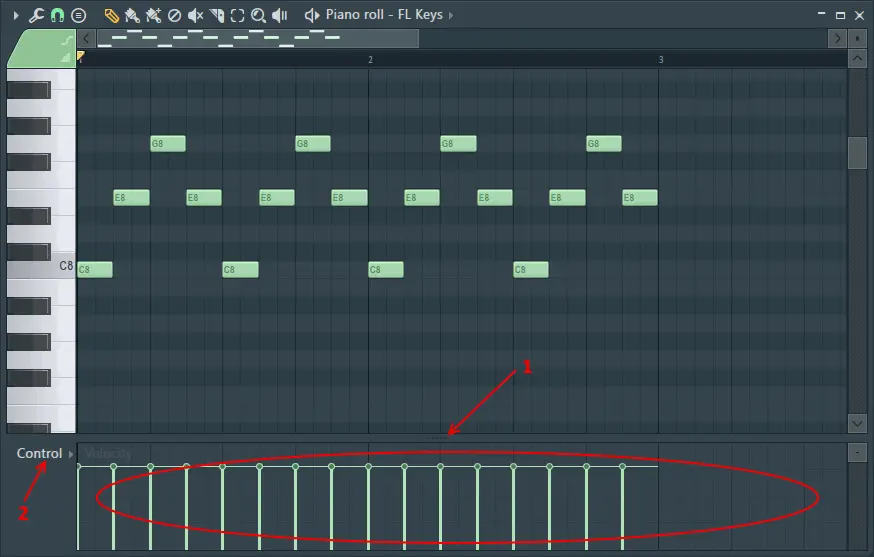
Здесь работают стандартные сочетания Ctrl+Z, Ctrl+X, Ctrl+C и Ctrl+V. Выбрать нужные ноты можно так: зажать Ctrl и левую кнопку мыши, затем двигаем мышь для выделения нужной прямоугольной области. Или так: зажимаем Ctrl+Shift и левой кнопкой мыши щелкаем на нужных нотах. Аналогично можно удалять ноты.
Как вставить ноты в фл студио
Paste (вставка Ctrl+V) — вставляет ноты из буфера обмена.
Как копировать ноты в fl studio 20
Также в пианоролле работают горячие клавиши:
- Ctrl+A — выделить всё
- Ctrl+С — копировать выделенное
- Ctrl+V — вставить копированное
- Ctrl+B — клонировать выделенное
- Ctrl+X — вырезать
- Ctrl+D — отменить выделение
- Ctrl+Z — отменить/вернуть последнее действие
- Ctrl+Alt+Z — отменить множество действий
Как открыть дорожку в fl studio
Чтобы открыть новый проект (рабочее поле для создания музыкальной композиции), необходимо выполнить комбинацию Ctrl*O. Не путать с открытием уже сохраненного файла (Alt+цифра, обозначающая порядок предыдущего использования использованных работ).
Как подключить миди в фл студио 20
Подключить MIDI-клавиатуру к станции; в программе FL Studio зайдите в меню «Options» и выберите «Midi settings». перейдите на вкладку «System»; далее просканируйте MIDI-устройства, нажав на кнопку «Rescan midi devices». выбираем в списке MIDI-устройств (поле «Input») подключенную клавиатуру.
Как узнать тональность сэмпла в fl studio
Чтобы узнать тональность семпла — воспользуйтесь сторонним софтом для начала. «KeyFinder» На пример, но не лучший вариант. Лично я использую метод «мычания». Т.е Мычу вместе с мелодией, и ищу тональность голосом. Как только голос и музыка звучат гармонично — ищу эту ноту на пианино.
Как в FL Studio копировать ноты и вставлять
Copy (копирование Ctrl+C) — копирует все выделенные ноты/скольжения в буфер обмена. Paste (вставка Ctrl+V) — вставляет ноты из буфера обмена.
Как скопировать эффекты в фл студио
Копирование/перемещение эффекта — вместе с его текущими настройками, на другой канал микшера, в выпадающем меню эффекта который вы хотите копировать выберите пункт Save preset as…, нажмите кнопку мыши и не отпуская кнопки начните перетаскивать курсор на другой канал микшера на который вы хотите копировать эффект.
Любой эффект трека (отдельный эффект или цепочку) можно скопировать с одного трека в любой другой, или в несколько треков. При этом также копируются и параметры эффектов. Для этого можно использовать стандартные горячие клавиши Windows: Ctrl+C и Ctrl+V, но самый простой способ скопировать всю цепочку – удерживая клавишу Ctrl, перетащить ее на кнопку FX любого другого трека. Это можно сделать как на панели треков, так и на панели микшера.
Как скопировать микшер в FL Studio
Это можно сделать как на панели треков, так и на панели микшера. и удерживая клавишу Ctrl, перетащить их в другой трек. Это также можно сделать как на панели треков, так и на панели микшера. Чтобы скопировать огибающие автоматизации с эффектами, используйте Shift+Ctrl+перетаскивание.
Как сохранить в фл студио
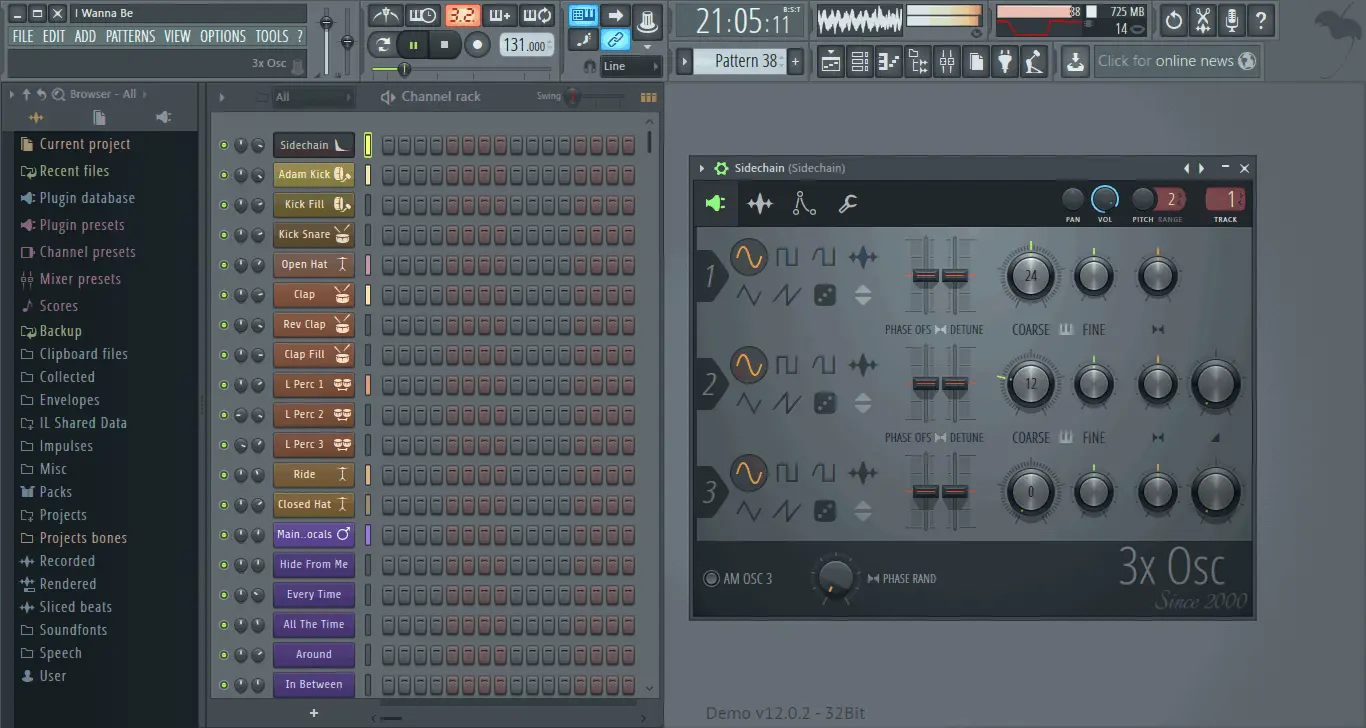
Для сохранения проекта FL Studio перейдите в Menu – File – Save as… или нажмите сочетание клавиш Shift+Ctrl+S, или нажмите на иконку дискеты на панели инструментов. После того как откроется окно для сохранения проекта, в поле тип файла по умолчанию будет выбран формат FLP.