Как временно удалить страницу в ВК: подробная инструкция
Как временно удалить страницу в ВК, можно ли вообще это сделать и что для этого нужно? Не важно, почему у вас возникли эти вопросы — мы подробно на них ответим.
Как временно удалить аккаунт в ВК
Для начала стоит решить для себя, действительно ли вы готовы ко временному расставанию со своей страничкой. Как показывает практика, уже примерно через месяц, после удаления, пользователи рвутся все исправить. Они засыпают службу поддержки просьбами о помощи и жалеют о содеянном.
Если же вы уверены в себе и настроены временно отсутствовать в ВК, то читайте наши следующие инструкции.
С компьютера
Чтобы на время удалить свою страницу в ВКонтакте, выполните следующие шаги:
- Войдите в ВК, введя свой логин и пароль от странички.
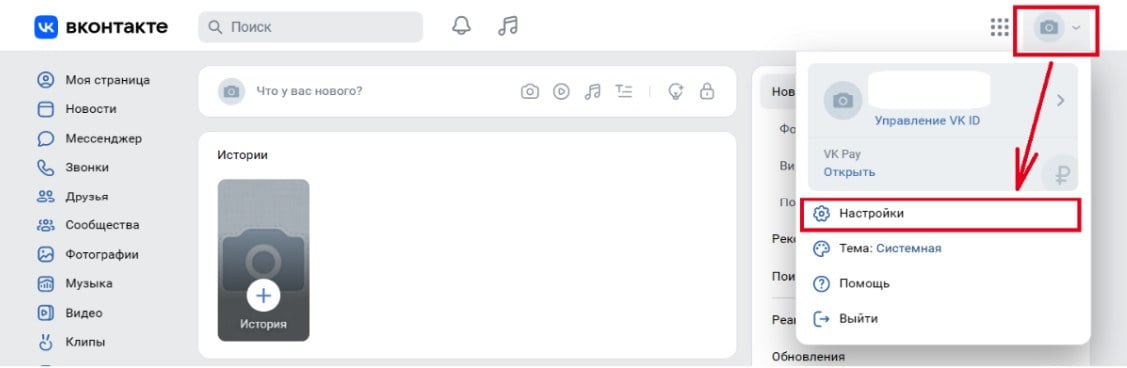
- Теперь наведите курсор на миниатюру своей аватарки в правом верхнем углу и кликните по ней.
- В появившемся меню выберите пункт «Настройки».

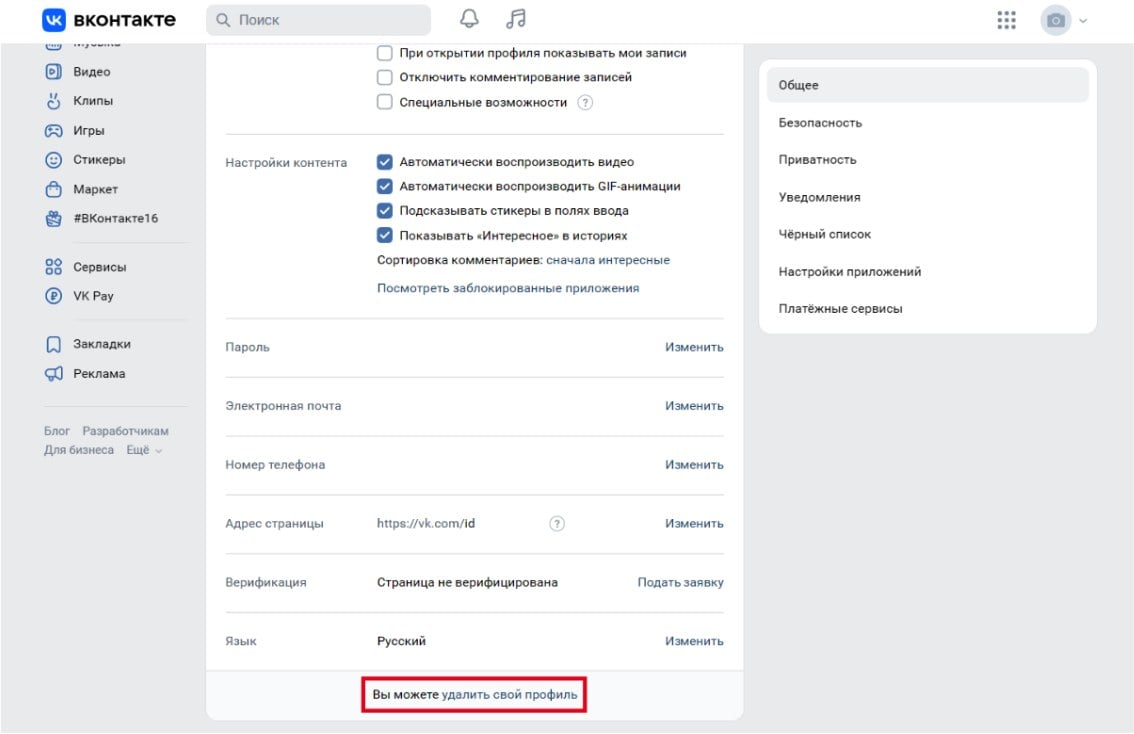
- Прокрутите страницу в самый низ.
- Здесь вы увидите строку «Вы можете удалить свою страницу» .
- Кликните по этой надписи.

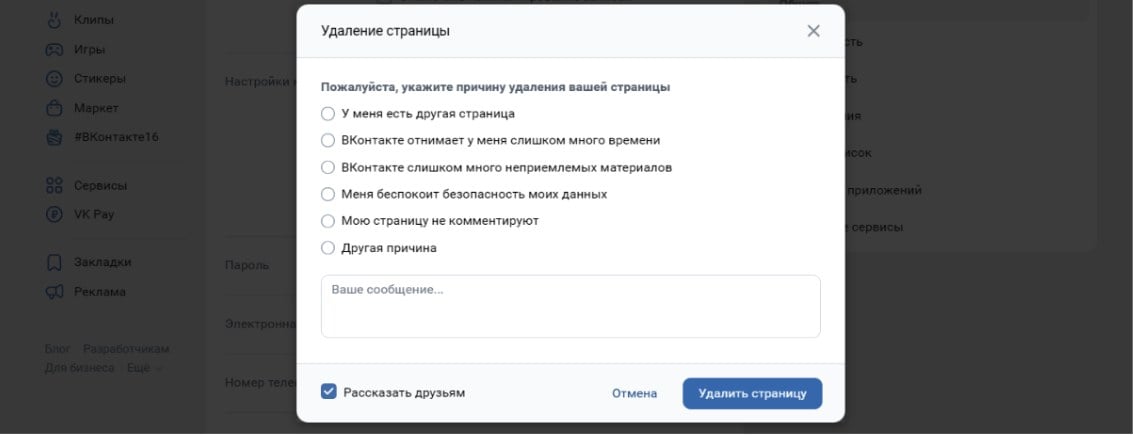
Далее вы увидите окно. Вам будет предложено выбрать причину, по которой вы прибегли к удалению своей страницы в ВК на время. Также вы можете написать послание своим друзьям. Они увидят его, если вы не уберете соответствующую галочку в строке «Рассказать друзьям». Кстати это хороший способ предупредить друзей, что вы будете временно отсутствовать.
Со смартфона
Что касается временного удаления страницы ВК с телефона, то здесь придется воспользоваться браузером. Почему-то разработчики решили не добавлять такую возможность в мобильное приложение. Хотя возможно в будущем они исправят это.
Итак, выполнив нашу следующую инструкцию, вы узнаете как временно удалить страницу в ВКонтакте с телефона под управлением системы андроид:
- Откройте браузер, который вы предпочитаете использовать на своем смартфоне.
- В адресную строку введите vk.com. Автоматически вы окажетесь на мобильной версии сайта и в строке браузера увидите адрес m.vk.com.
- Однако нам нужно перейти на полную версию. Для этого нажмите на три горизонтальные полоски внизу справа.
- Прокрутите страничку вниз и нажмите на надпись «Версия для компьютера» .
- Вы увидите свою страничку такой, как она отображается на мониторе компьютера.
- Нажмите на свое имя в правом верхнем углу, рядом с миниатюрой аватарки.
- В появившемся меню нажмите «Настройки».
- Снова прокрутите вниз, где и увидите строку «Вы можете удалить свою страницу» .
- Нажмите на нее. Выберите причину удаления (если хотите) и оставьте послание друзьям.
- Нажмите кнопку «Удалить страницу».
Как видите, удалить страницу в ВК на время совсем не сложно. Мы думаем, что вы с легкостью справитесь с этой задачей. Главное придумать, куда деть уйму свободного времени, которое у вас появится после этого.
На какое время можно удалить страницу ВК
Временное удаление аккаунта на то и временное, чтобы потом вы смогли без лишних сложностей восстановить к нему доступ. Однако, администрация ВК не желает хранить огромное количество покинутых аккаунтов. Специально для этого пользователям предоставлен срок, в течение которого можно все вернуть.
Крайний срок восстановления удаленной ранее странички составляет 210 дней, то есть примерно 7 месяцев. Этого времени вполне достаточно, чтобы решить, хотите ли вы снова вернуться в мир этой социальной сети.
Что будет, если пропустить срок
Через какое время удаляется страница в контакте навсегда? К сожалению, по истечение семи месяцев, восстановить ее будет уже невозможно. Совсем. Никак. Даже служба поддержки здесь не сможет вам помочь. Также исчезнут все фотографии (зато не нужно вручную удалять фото), лайки, комментарии и так далее. Поэтому лучше сохранить важную информацию перед тем как вы временно удалите аккаунт.
Зато в этом есть и положительный момент. Вам не нужно будет вручную удалять все свои комментарии и чистить все следы своего присутствия в сети. Это произойдет само.
Если вы не помните сколько именно времени прошло, то можно воспользоваться такой подсказкой. При переходе на страничку вы можете увидеть два варианта надписей:
- Страница удалена, либо ещё не создана. Это означает, что 7 месяцев уже прошло и данные потеряны безвозвратно.
- Страница пользователя удалена. Информация недоступна. В этом случае вы еще можете восстановить доступ к своему аккаунту.

Как восстановить страничку
Мы выяснили через сколько времени страница в контакте удаляется навсегда. А как ее вернуть, если этот срок еще не прошел?
Для восстановления вам нужно помнить свой логин и пароль. Поэтому лучше запишите их где-нибудь перед временным удалением странички. Как показывает практика, многие забывают эти данные и тогда осуществить восстановление гораздо сложнее.
Далее просто зайдите в свой аккаунт с помощью прежних логина и пароля. Теперь нажмите синюю кнопку «Восстановить». Возможно нужно будет подтвердить ваше решение восстановить доступ, что и сделайте.

Временное удаление аккаунта может оказаться полезным. Во-первых вы отдохнете, во-вторых у вас появится свободное время, которое можно провести с пользой для себя и окружающих. В любом случае, будьте готовы к резкому скачку интереса к своей персоне, как со стороны виртуальных друзей, так и реальных. Особенно, если ранее вы проводили в сети много времени.
Как удалиться из «ВКонтакте»: без доступа и с бэкапом
Некоторые пользователи отказываются от «ВКонтакте», но не хотят сохранять в открытом доступе и страницу с большим объемом личных данных. РБК Тренды объясняют, как удалить аккаунт в «ВК» временно или навсегда
Когда пользователь удаляет страницу «ВКонтакте», другие больше не будут видеть его аватар и записи — вместо этого для них отобразится уведомление, что страница удалена. Однако переписки, фотографии и прочая информация будут храниться в течение семи месяцев после удаления. Отдельные пользователи сознательно идут на нарушение правил сообщества «ВКонтакте» (спам, оскорбления и так далее), чтобы их аккаунт удалили сразу и навсегда. В этом случае администрация блокирует аккаунты без права восстановления, а прежнюю почту и номер телефона нельзя будет использовать при создании новой страницы.
Как удалить аккаунт «ВКонтакте» на компьютере
Чтобы удалить аккаунт «ВКонтакте» на ПК, потребуется:
После удаления аккаунта у владельца будет возможность восстановить его в течение семи месяцев.
Как удалить аккаунт «ВКонтакте» на смартфоне
- перейти в настройки аккаунта; также можно сразу перейти на страницу удаления;
- выбрать причину удаления аккаунта;
- подтвердить удаление.
Как удалить страницу в ВК
Как удалить свою страницу Вконтакте разными способами. Рассказываем и показываем.
Имейте в виду, что соцсеть не удаляет профили сразу и навсегда. В течение 210 дней (7 месяцев) пользователь может восстановить аккаунт с сохранением данных. По прошествии этого времени аккаунт будет удалён полностью.
Как удалить аккаунт через телефон
Алгоритм действий для того, чтобы удалить аккаунт в ВКонтакте с телефона, точно такой же, как и для настольной версии. Делать мы это будем через мобильный браузер.
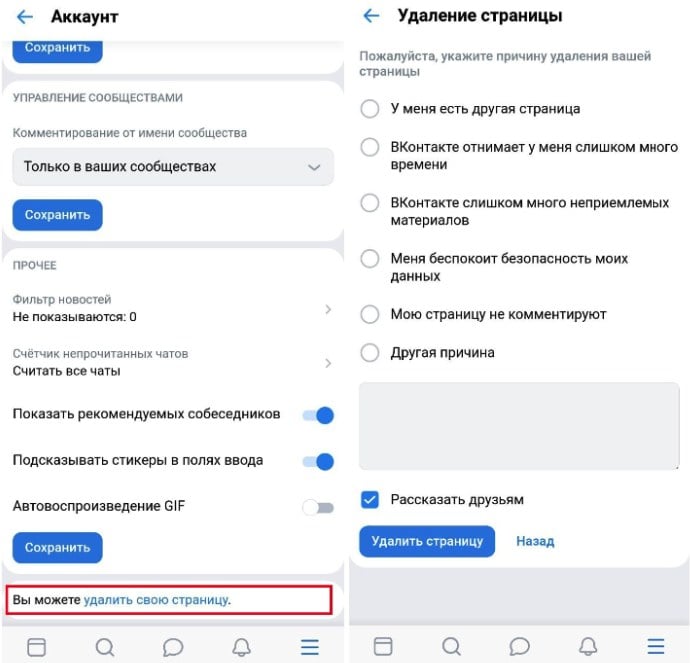
- Кликните на бургер-меню в правом нижнем углу экрана.
- Нажмите на шестеренку с настройками в правом верхнем углу.
- Выберите Аккаунт и прокрутите до конца страницы.
- Пройдите по ссылке «Вы можете удалить свою страницу», заполните форму и подтвердите отправку.
Как удалить аккаунт в вк через приложение
Удалить аккаунт в вк в приложении невозможно. Для начала необходимо авторизоваться в аккаунте через браузер на смартфоне, после чего перейти по этой ссылке и заполнить заявку на удаление.
Как удалить аккаунт временно
Временно удалить аккаунт в вк нельзя. Просто по прошествии 210 дней после отправки запроса на удаление аккаунта, доступ к нему будет закрыт без возможности восстановления. Также в некоторых случаях можно попросить администрацию соцсети заблокировать свой профиль. Об этом читайте в следующем пункте.
Как удалить аккаунт, к которому нет доступа
Здесь есть два варианта: первый — ваш аккаунт заблокирован, второй — вы потеряли к нему доступ (забыли логин или пароль).
Чтобы удалить заблокированный аккаунт вк, для начала его понадобится разблокировать. Информацию о том, как это сделать, вы увидите при входе в заблокированный профиль. Также вы можете поинтересоваться, как это сделать конкретно в вашем случае, у техподдержки соцсети здесь.
Если речь идёт об аккаунте, к которому потерян доступ, то администрация соцсети может не удалить, но заблокировать его по вашей просьбе. Однако там должны быть указаны ваши настоящие данные, по которым можно определить, что вы её владелец.
Заполните заявку на блокировку профиля, указав известную вам информацию о нём. Также необходимо подтвердить личность двумя изображениями:
- фотографией документа (паспорта, водительских прав, свидетельства о рождении);
- фотографией, на которой ваше лицо находится на фоне заявки (то есть рядом с монитором, на котором видна заполняемая вами заявка).
Как удалить страницу ВКонтакте временно

Пользователь социальной сети ВКонтакте по тем или иным причинам может на время пожелать «залечь на дно», то есть, полностью стереть упоминания о себе с сайта. Есть возможность закрыть практически все данные о себе настройками приватности, в том числе оградив страницу от посещения поисковым роботом, но этого достаточно далеко не всем. Еще один вариант – удалить страницу ВКонтакте временно, а после ее восстановить. В рамках данной статьи рассмотрим, как это сделать.
Как удалить страницу ВКонтакте временно
В социальной сети ВКонтакте имеется базовый инструмент для удаления страницы. Нажав буквально пару кнопок, можно полностью удалить всю информацию о странице. Если после этого вовремя произвести восстановление страницы, в чем нет никаких сложностей, получится, что информация была удалена временно.
Важно: Под понятием «вовремя произвести восстановление страницы» понимается выполнение данного действия в срок до 7 месяцев. Дело в том, что если страница была удалена, и прошло 7 месяцев, социальная сеть ВКонтакте автоматически полностью стирает информацию о профиле из своей базы данных. После этого восстановить страницу никак не поулчится.
Если вы решили временно удалить свою страницу ВКонтакте, проделайте следующие действия:
-
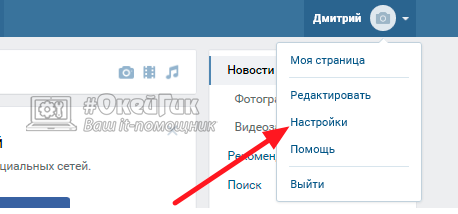
Первым делом перейдите в «Настройки». Для этого в правом верхнем углу на своей странице нажмите на аватар, после чего выберите соответствующий пункт в выпадающем меню;
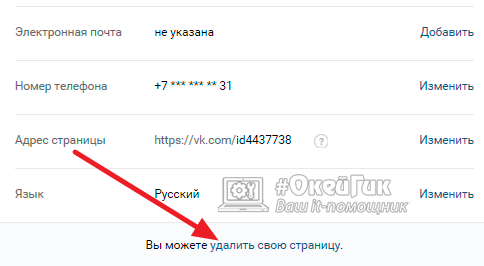
Далее пролистайте страницу в самый низ. Здесь вы увидите надпись «Вы можете удалить свою страницу». Она кликабельна – нажмите на нее;
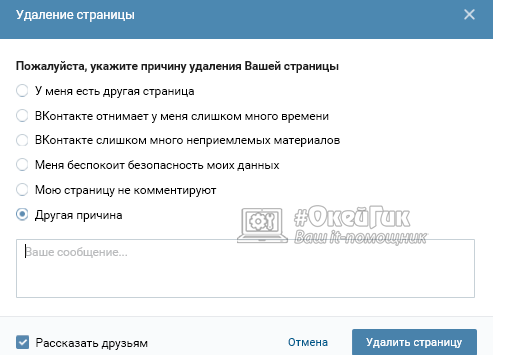
Откроется всплывающее окно, где нужно выбрать причину удаления страницы. По факту, нет разницы, какую причину вы укажите. Выберите любой вариант из доступных, снизу установите или уберите галочку «Рассказать друзьям», после чего жмите «Удалить страницу».
Все, на этом ваша страница в социальной сети ВКонтакте будет удалена. Простыми способами посмотреть информацию, которая на ней была размещена, более не получится. Все ваши фотографии, видеозаписи, список друзей, подписчиков, репосты на стене и прочее будет скрыто от посторонних глаз.
Когда вам потребуется восстановить страницу и вернуть все данные на ней, сделать это будет достаточно просто. Потребуется зайти на сайт ВКонтакте и авторизоваться в аккаунте. После этого вы увидите свою удаленную страницу, а также дату, до которой у вас есть возможность ее восстановить, сохранив при этом ранее опубликованные на ней данные. Чтобы вернуть страницу к прежнему состоянию, нажмите «Восстановить свою страницу».

Появится окно с подтверждением действия, в котором нужно нажать на кнопку «Восстановить страницу», после чего моментально ваша страница ВКонтакте вернется.
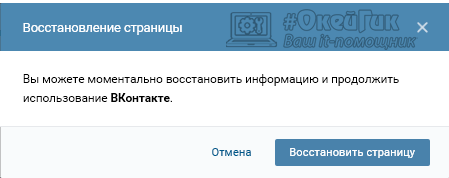
Как можно видеть, временно удалить страницу ВКонтакте достаточно просто. Важно помнить, что дается всего 7 месяцев на то, чтобы изменить свое решение о полном удалении из социальной сети ВКонтакте. Если срок в 7 месяцев истекает, а вы все еще не хотите возвращаться полноценно в социальную сеть, рекомендуем восстановить страницу описанным выше способом, а после сразу вновь ее удалить. Таким образом, семимесячный отсчет начнется сначала.