. как установить Java?
Во многих моих тренингах так или иначе используется Java, либо как язык программирования для разработки автотестов, либо как среда для запуска приложений, написанных на Java.
Поэтому я решил описать процедуру установки Java, а также некоторые нюансы настройки Java после установки, которые могут приводить к проблемам при запуске приложений, написанных на Java.
Пять лет назад я уже писал такую инструкцию, но с тех пор накопилось много изменений как в Java, так и в операционных системах, так что пришло время для реновации.
Что устанавливать, JRE или JDK?
Существует две разновидности дистрибутива Java — для простых пользователей и для разработчиков:
- Java Runtime Environment, или JRE — это виртуальная машина, позволяющая запускать приложения, написанные на языке программирования Java;
- Java Development Kit, или JDK — это набор инструментов для разработки программ на языке программирования Java (компилятор, архиватор, генератор документации и прочие). JRE разумеется является частью дистрибутива JDK.
Правило очень простое:
- если вы собираетесь что-нибудь писать на языке программирования Java, значит вам нужен JDK;
- если вы собираетесь только запускать готовые программы — тогда достаточно JRE.
Какую версию выбрать?
Релизы Java выходят раз в полгода (не считая мелких обновлений). Но не стоит гнаться за новизной. Если вы установите Java последней версии, приготовьтесь к тому, что не все приложения будут хорошо работать с ней. Новые недавно добавленные возможности иногда приводят к проблемам совместимости.
Лучше всего посмотреть статистику и выбрать то, что использует большинство. Давайте посмотрим статистику за 2019 год:
- Раз: The State of Java Developer Ecosystem in 2019
- Два: The State of Java in 2019
- Три: 2020 Java Technology Report
В сентябре 2019 года вышла версия 13, в марте 2020 года выйдет версия 14, но при этом большинство продолжает использовать Java 8!
Я не собираюсь здесь обсуждать причины этого явления, но факт есть факт — это самая распространённая версия по состоянию на конец 2019 года. Поэтому если вы хотите максимальной стабильности и совместимости — в 2020 году берите Java 8.
Второе место по популярности занимает Java 11, это так называемый релиз с долгосрочной поддержкой (Long Term Support, LTS), ориентированный на корпоративных пользователей, для которых стабильность важнее новых фич.
Поддержка Java 8 официально прекращается в декабре 2020 года, к этому времени все корпоративные пользователи будут вынуждены перейти на Java 11. Но вы уже сейчас, не дожидаясь конца 2020 года, можете смело брать эту версию, она обеспечит комфортное соотношение достаточной новизны и не очень высокого риска. А если что-то не будет работать — можно установить рядом Java 8 для использования со старыми приложениями.
Выбирая из 32-битной и 64-битной версий, берите 64-битную, если ваша операционная система это позволяет.
Где взять?
Java это не только язык программирования, но и спецификация, как самого языка, так и среды исполнения программ, написанных на этом языке. Причем это открытая спецификация, поэтому может существовать, и существует, много разных её реализаций, в том числе проприетарных.
Большинство бесплатных реализаций (а может быть даже все) базируются на общем коде, который разрабатывается совместными усилиями вендоров в рамках проекта OpenJDK.
К этому общему коду каждый вендор дописывает свой инсталлятор (со своим логотипчиком), а также может добавлять какие-то дополнительные библиотеки (такие как, например, библиотека для создания графических пользовательких интерфейсов OpenJFX) или утилиты (например, средства мониторинга).
Лично я отдаю предпочтение сборке Azul Zulu, но вы можете выбрать какую-нибудь другую.
Как установить?
На примере сборки Azul Zulu.
В операционной системе Windows:
- выберите сборку и версию, как описано в предыдущих разделах;
- загрузите инсталлятор (файл с расширением .msi );
- запустите инсталлятор и следуйте инструкциям на экране.
В операционной системе Linux:
- выберите сборку и версию, как описано в предыдущих разделах;
- загрузите пакет (файл с расширением .deb или .rpm );
- в консоли выполните команду
sudo apt install
либо
sudo rpm -i
В операционной системе MacOS:
- выберите сборку и версию, как описано в предыдущих разделах;
- загрузите образ диска (файл с расширением .dmg );
- откройте загруженный образ диска;
- запустите находящийся внутри него инсталлятор и следуйте инструкциям на экране.
Как проверить правильность установки?
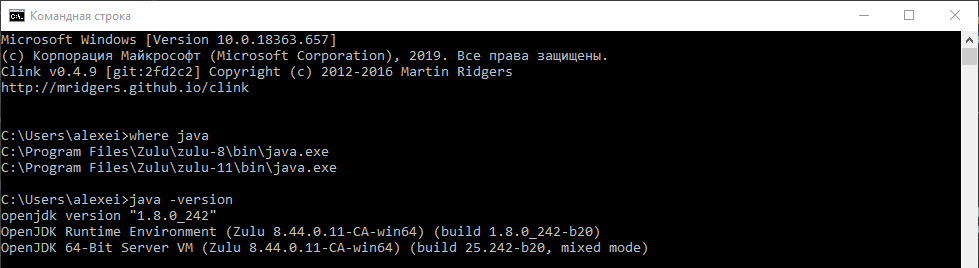
В операционной системе Windows нужно запустить консоль ( cmd ) и выполнить команду where java , которая должна показать правильный путь до исполняемого файла java.exe , а также после этого выполнить команду java -version для проверки того, что это именно та версия, которую вы устанавливали:
В операционной системе Linux и MacOS нужно запустить консоль и выполнить команду which java , которая должна показать правильный путь до исполняемого файла java (скорее всего это будет /usr/bin/java ), а также после этого выполнить команду java -version для проверки того, что это именно та версия, которую вы устанавливали:

Что ещё надо сделать?
Инсталлятор Java выполняет минимальную необходимую настройку окружения, в том числе он добавляет в переменную среды PATH путь к директории, которая содержит исполняемые файлы Java (в операционной системе Windows), либо создаёт в стандартной директории для исполняемых файлов символические ссылки на установленные исполняемые файлы Java (в других операционных системах).
Но некоторые программы вместо этого используют переменную среды JAVA_HOME , которая должна указывать на директорию, в которую установлена Java. Поэтому на всякий случай можно сразу установить эту переменную.
Для этого надо научиться определять, куда установлена Java.
В операционной системе Windows путь к директории установки можно увидеть, выполнив команду where java в консоли. Например, если вы установили сборку Zulu JDK версии 8, эта команда вернёт значение C:\Program Files\Zulu\zulu-8\bin\java.exe , а в переменную JAVA_HOME нужно установить значение C:\Program Files\Zulu\zulu-8 .
В операционной системе Linux нужно посмотреть, куда указывает символическая ссылка java , это можно сделать командой readlink -f $(which java) . Например, если вы установили сборку Zulu JDK версии 8, эта команда вернёт значение /usr/lib/jvm/zulu-8-amd64/jre/bin/java , а в переменную JAVA_HOME нужно установить значение /usr/lib/jvm/zulu-8-amd64/jre . Чтобы эта переменная среды устанавливалась автоматически при входе в систему, можно в файл ~/.profile добавить строчку export JAVA_HOME=$(readlink -f $(which java) | sed «s:/bin/java::») .
В операционной системе MacOS есть специальная команда /usr/libexec/java_home , которая возвращает нужный путь. Например, если вы установили сборку Zulu версии 8, эта команда вернёт значение /Library/Java/JavaVirtualMachines/zulu-8.jdk/Contents/Home , именно это значение и нужно установить в переменную JAVA_HOME . Чтобы эта переменная среды устанавливалась автоматически при входе в систему, можно в файл ~/.profile добавить строчку export JAVA_HOME=$(/usr/libexec/java_home) .
А если вы собираетесь писать код на языке программирования Java, информация о расположении Java пригодится при настройке среды разработки.

March 01
2020
Автор: Алексей Баранцев
Если вам понравилась эта статья, вы можете поделиться ею в социальных сетях (кнопочки ниже), а потом вернуться на главную страницу блога и почитать другие мои статьи.
Ну а если вы не согласны с чем-то или хотите что-нибудь дополнить – оставьте комментарий ниже, может быть это послужит поводом для написания новой интересной статьи.
Что необходимо для запуска Java-программ?
Предположим я написал программу. Самую простую, калькулятор какой-нибудь. Он весит, грубо говоря, 20 мб., бинарники + исходники + пр. ресурсы. Чтобы запустить программу нужна явамашина. Она есть в JDK. Чтобы другие люди смогли оценить мой «супер-калькулятор» им нужно всем скачивать и устанавливать JDK? Ведь JDK весит намного больше чем моя программа.
Отслеживать
user282693
задан 3 мая 2018 в 17:35
185 1 1 серебряный знак 12 12 бронзовых знаков
Нет, им достаточно установить JRE.
3 мая 2018 в 17:37
Ну и надо очень постараться, чтобы простой калькулятор вешал 20 Mb.
3 мая 2018 в 17:40
Я сейчас из любопытства глянул — jar-файл Minecraft 1.12.2 весит 10 мегабайт. Очень интересный у вас калькулятор получился 🙂
3 мая 2018 в 18:19
начиная с java 9 для создания автономного дистрибутива можно воспользоваться утилитой jlink, которая скопирует jvm и нужные зависимости из поставки jre. Steve Perkins в своем блоге пишет, что консольный Hello World займет 22 МБ, а оконный на JavaFX — 46 МБ.
3 мая 2018 в 20:38
Я целых 2 предложения потратил на описание того, что калькулятор «гипотетический». Мне с вами явно не соревноваться в остроумии на тему размера проектов, так почему бы по делу не поговорить?
4 мая 2018 в 5:14
2 ответа 2
Сортировка: Сброс на вариант по умолчанию
НЕТ, JDK — набор разработчик (JRE + для разработки), для запуска jar архивов(запускаемых джава-архивов) нужно только JRE. ХОтя и JRE весит гораздо больше чем твой калькулятор
Например на с++ тебе не нужно что либо скачивать помимо самой запускаемой программы, но тебе нужно будет компилировать свой код под огромное множество различных процессоров. Т.Е ты не сможешь просто написать программу , скинуть exe файл на другой компьютер и запустить её(Вернее сможешь, но он не всегда будет запускаться).
Отслеживать
ответ дан 3 мая 2018 в 18:07
Андрей Козицкий Андрей Козицкий
1,038 1 1 золотой знак 7 7 серебряных знаков 23 23 бронзовых знака
Еще есть вариант поставлять все вместе, т.е. ваш Jar и JRE(он портабельный). Просто создайте директорию с Вашим Jar и рядом с JRE примерно так
MyApp ├ myJar.jar ├jre [jre directory] └ start.sh (или start.bat) и можно еще написать скрипт запуска start вида ./jre/bin/java -jar ./myJar.jar .
Кроме того существуют конвертеры которые преобразуют Jar в нативный код (довольно много Jar to exe конвертеров)
Инструменты для запуска и разработки Java приложений, компиляция, выполнение на JVM
Ни для кого не секрет, что на данный момент Java — один из самых популярных языков программирования в мире. Дата официального выпуска Java — 23 мая 1995 года.
Эта статья посвящена основам основ: в ней изложены базовые особенности языка, которые придутся кстати начинающим “джавистам”, а опытные Java-разработчики смогут освежить свои знания.
* Статья подготовлена на основе доклада Евгения Фраймана — Java разработчика компании IntexSoft.
В статье присутствуют ссылки на внешние материалы.
1. JDK, JRE, JVM
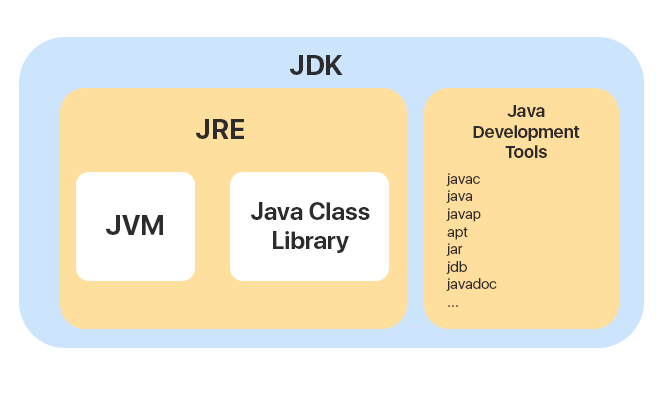
Java Development Kit — комплект разработчика приложений на языке Java. Он включает в себя Java Development Tools и среду выполнения Java — JRE (Java Runtime Environment).
Java development tools включают в себя около 40 различных тулов: javac (компилятор), java (лаунчер для приложений), javap (java class file disassembler), jdb (java debugger) и др.
Среда выполнения JRE — это пакет всего необходимого для запуска скомпилированной Java-программы. Включает в себя виртуальную машину JVM и библиотеку классов Java — Java Class Library.
JVM — это программа, предназначенная для выполнения байт-кода. Первое преимущество JVM — это принцип “Write once, run anywhere”. Он означает, что приложение, написанное на Java, будет работать одинаково на всех платформах. Это является большим преимуществом JVM и самой Java.
До появления Java, многие компьютерные программы были написаны под определенные компьютерные системы, а предпочтение отдавалось ручному управлению памятью, как более эффективному и предсказуемому. Со второй половины 1990-х годов, после появления Java, автоматическое управление памятью стало общей практикой.
Существует множество реализаций JVM, как коммерческих, так и с открытым кодом. Одна из целей создания новых JVM — увеличение производительности для конкретной платформы. Каждая JVM пишется под платформу отдельно, при этом есть возможность написать ее так, чтобы она работала быстрее на конкретной платформе. Самая распространённая реализация JVM — это JVM Hotspot от OpenJDK. Также есть реализации IBM J9, Excelsior JET.
2. Выполнение кода на JVM
Согласно спецификации Java SE, для того, чтобы получить код, работающий в JVM, необходимо выполнить 3 этапа:
- Загрузка байт-кода и создание экземпляра класса Class
Грубо говоря, чтобы попасть на JVM, класс должен быть загружен. Для этого существуют отдельные класс-загрузчики, к ним мы вернемся чуть позже. - Связывание или линковка
После загрузки класса начинается процесс линковки, на котором байт-код разбирается и проверяется. Процесс линковки в свою очередь происходит в 3 шага:
3. Загрузчики классов и их иерархия
Вернемся к загрузчикам классов — это специальные классы, которые являются частью JVM. Они загружают классы в память и делают их доступными для выполнения. Загрузчики работают со всеми классами: и с нашими, и с теми, которые непосредственно нужны для Java.
Представьте ситуацию: мы написали свое приложение, и помимо стандартных классов там есть наши классы, и их очень много. Как с этим будет работать JVM? В Java реализована отложенная загрузка классов, иными словами lazy loading. Это значит, что загрузка классов не будет выполняться до тех пор, пока в приложении не встретится обращение к классу.
Иерархия загрузчиков классов
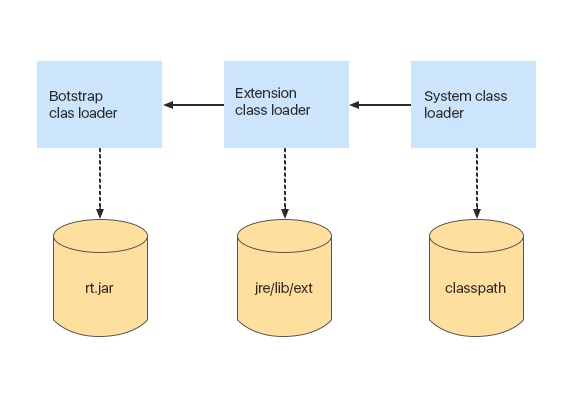
Первый загрузчик классов — это Bootstrap classloader. Он написан на C++. Это базовый загрузчик, который загружает все системные классы из архива rt.jar. При этом, есть небольшое отличие между загрузкой классов из rt.jar и наших классов: когда JVM загружает классы из rt.jar, она не выполняет все этапы проверки, которые выполняются при загрузке любого другого класс-файла т.к. JVM изначально известно, что все эти классы уже проверены. Поэтому, включать в этот архив какие-либо свои файлы не стоит.
Следующий загрузчик — это Extension classloader. Он загружает классы расширений из папки jre/lib/ext. Допустим, вы хотите, чтобы какой-то класс загружался каждый раз при старте Java машины. Для этого вы можете скопировать исходный файл класса в эту папку, и он будет автоматически загружаться.
Еще один загрузчик — System classloader. Он загружает классы из classpath’а, который мы указали при запуске приложения.
Процесс загрузки классов происходит по иерархии:
- В первую очередь мы запрашиваем поиск в кэше System Class Loader (кэш системного загрузчика содержит классы, которые уже были им загружены);
- Если класс не был найден в кэше системного загрузчика, мы смотрим кэш Extension class loader;
- Если класс не найден в кэше загрузчика расширений, класс запрашивается у загрузчика Bootstrap.
4. Структура Сlass-файлов и процесс загрузки
Перейдем непосредственно к структуре Class-файлов.
Один класс, написанный на Java, компилируется в один файл с расширением .class. Если в нашем Java файле лежит несколько классов, один файл Java может быть скомпилирован в несколько файлов с расширением .class — файлов байт-кода данных классов.
Все числа, строки, указатели на классы, поля и методы хранятся в Сonstant pool — области памяти Meta space. Описание класса хранится там же и содержит имя, модификаторы, супер-класс, супер-интерфейсы, поля, методы и атрибуты. Атрибуты, в свою очередь, могут содержать любую дополнительную информацию.
Таким образом, при загрузке классов:
- происходит чтение класс-файла, т.е проверка корректности формата
- создается представление класса в Constant pool (Meta space)
- грузятся супер-классы и супер-интерфейсы; если они не будут загружены, то и сам класс не будет загружен
5. Исполнение байт-кода на JVM
В первую очередь, для исполнения байт-кода, JVM может его интерпретировать. Интерпретация — довольно медленный процесс. В процессе интерпретации, интерпретатор “бежит” построчно по класс-файлу и переводит его в команды, которые понятны JVM.
Также JVM может его транслировать, т.е. скомпилировать в машинный код, который будет исполняться непосредственно на CPU.
Команды, которые исполняются часто, не будут интерпретироваться, а сразу будут транслироваться.
6. Компиляция
Компилятор — это программа, которая преобразует исходные части программ, написанные на языке программирования высокого уровня, в программу на машинном языке, “понятную” компьютеру.
Компиляторы делятся на:
- Не оптимизирующие
- Простые оптимизирующие (Hotspot Client): работают быстро, но порождают неоптимальный код
- Сложные оптимизирующие (Hotspot Server): производят сложные оптимизирующие преобразования прежде чем сформировать байт-код
Также компиляторы могут классифицироваться по моменту компиляции:
- Динамические компиляторы
Работают одновременно с программой, что сказывается на производительности. Важно, чтобы эти компиляторы работали на коде, который часто исполняется. Во время исполнения программы JVM знает, какой код выполняется чаще всего, и, чтобы постоянно не интерпретировать его, виртуальная машина сразу переводит его в команды, которые уже будут исполняться непосредственно на процессорe. - Статические компиляторы
Дольше компилируют, но порождают оптимальный код для исполнения. Из плюсов: не требуют ресурсов во время исполнения программы, каждый метод компилируется с применением оптимизаций.
7. Организация памяти в Java
Стек — это область памяти в Java, которая работает по схеме LIFO — “Last in — Fisrt Out” или “Последним вошел, первым вышел”.
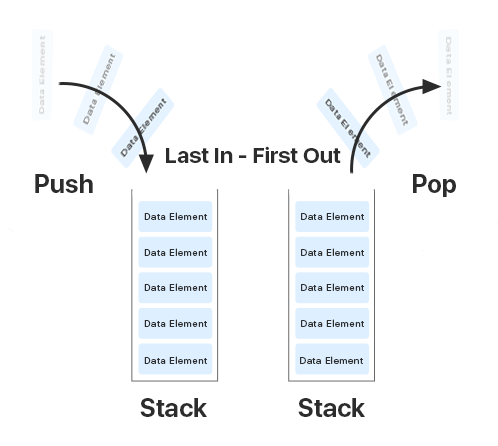
Он нужен для того, чтобы хранить методы. Переменные в стеке существуют до тех пор, пока выполняется метод в котором они были созданы.
Когда вызывается любой метод в Java, создается фрейм или область памяти в стеке, и метод кладется на его вершину. Когда метод завершает выполнение, он удаляется из памяти, тем самым освобождая память для следующих методов. Если память стека будет заполнена, Java бросит исключение java.lang.StackOverFlowError. К примеру, это может произойти, если у нас будет рекурсивная функция, которая будет вызывать сама себя и памяти в стеке не будет хватать.
Ключевые особенности стека:
- Стек заполняется и освобождается по мере вызова и завершения новых методов
- Доступ к этой области памяти осуществляется быстрее, чем к куче
- Размер стека определяется операционной системой
- Является потокобезопасным, поскольку для каждого потока создается свой отдельный стек
Куча разбита на несколько более мелких частей, называемых поколениями:
- Young generation — область, где размещаются недавно созданные объекты
- Old (tenured) generation — область, где хранятся “долгоживущие” объекты
- До Java 8 существовала ещё одна область — Permanent generation — которая содержит метаинформацию о классах, методах, статических переменных. После появления Java 8 было решено хранить эту информацию отдельно, вне кучи, а именно в Meta space
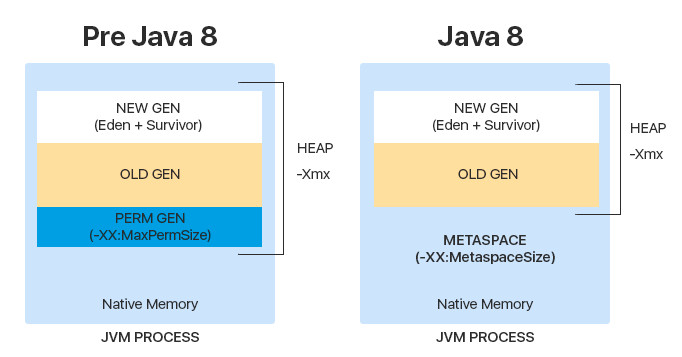
Почему отказались от Permanent generation? В первую очередь, это из-за ошибки, которая была связана с переполнением области: так как Perm имел константный размер и не мог расширяться динамически, рано или поздно память заканчивалась, кидалась ошибка, и приложение падало.
Meta space же имеет динамический размер, и во время исполнения он может расширяться до размеров памяти JVM.
Ключевые особенности кучи:
- Когда эта область памяти заполняется полностью, Java бросает java.lang.OutOfMemoryError
- Доступ к куче медленнее, чем к стеку
- Для сбора неиспользуемых объектов работает сборщик мусора
- Куча, в отличие от стека, не является потокобезопасной, так как любой поток может получить к ней доступ
Основываясь на информации выше, рассмотрим, как происходит управление памятью на простом примере:
public class App < public static void main(String[] args) < int String pName = "Jon"; Person p = null; p = new Person(id, pName); >> class Person < int pid; String name; // constructors, getters/setters >У нас есть класс App, в котором единственный метод main состоит из:
— примитивной переменой id типа int со значением 23
— ссылочной переменной pName типа String со значением Jon
— ссылочной переменной p типа person
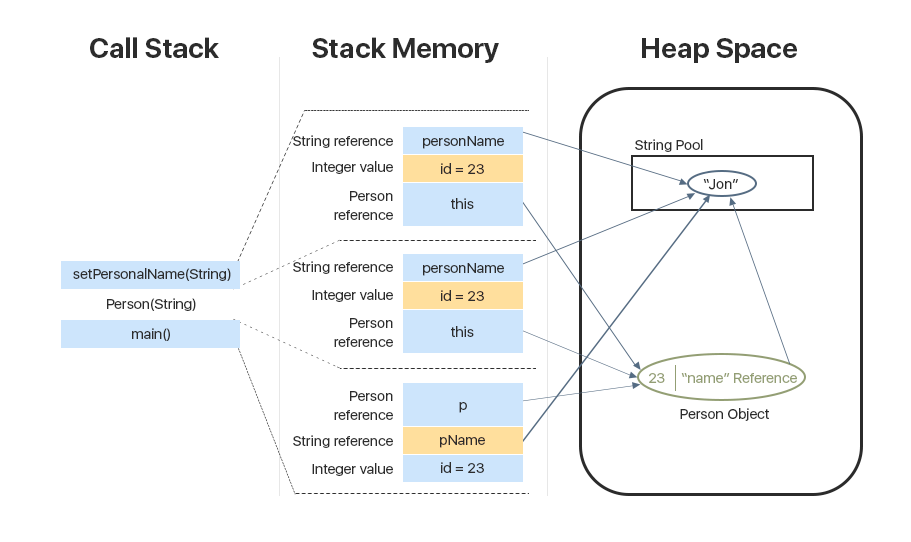
Как уже упоминалось, при вызове метода на вершине стека создаётся область памяти, в которой хранятся данные, необходимые этому методу для выполнения.
В нашем случае, это ссылка на класс person: сам объект хранится в куче, а в стеке хранится ссылка. Также в стек кладется ссылка на строку, а сама строка хранится в куче в String pool. Примитив хранится непосредственно в стеке.
Для вызова конструктора с параметрами Person (String) из метода main() в стеке, поверх предыдущего вызова main() создается в стеке отдельный фрейм, который хранит:
— this — ссылка на текущий объект
— примитивное значение id
— ссылочную переменную personName, которая указывает на строку в String Pool.
После того, как мы вызвали конструктор, вызывается setPersonName(), после чего снова создается новый фрейм в стеке, где хранятся те же данные: ссылка на объект, ссылка на строку, значение переменной.
Таким образом, когда выполнится метод setter, фрейм пропадет, стек очистится. Далее выполняется конструктор, очищается фрейм, который был создан под конструктор, после чего метод main() завершает свою работу и тоже удаляется из стека.
Если будут вызваны другие методы, для них будут также созданы новые фреймы с контекстом этих конкретных методов.
8. Garbage collector
В куче работает Garbage collector — программа, работающая на виртуальной машине Java, которая избавляется от объектов, к которым невозможно получить доступ.
Разные JVM могут иметь различные алгоритмы сборки мусора, также существуют разные сборщики мусора.
Мы поговорим о самом простом сборщике Serial GC. Сборку мусора мы запрашиваем при помощи System.gc().
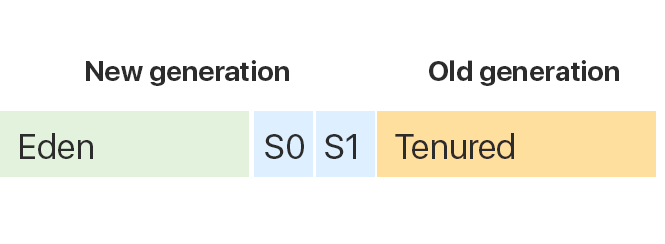
Как уже было упомянуто выше, куча разбита на 2 области: New generation и Old generation.
New generation (младшее поколение) включает в себя 3 региона: Eden, Survivor 0 и Survivor 1.
Old generation включает в себя регион Tenured.
Что происходит, когда мы создаем в Java объект?
В первую очередь объект попадает в Eden. Если мы создали уже много объектов и в Eden уже нет места, срабатывает сборщик мусора и освобождает память. Это, так называемая, малая сборка мусора — на первом проходе он очищает область Eden и кладёт “выжившие” объекты в регион Survivor 0. Таким образом регион Eden полностью высвобождается.
Если произошло так, что область Eden снова была заполнена, garbage collector начинает работу с областью Eden и областью Survivor 0, которая занята на данный момент. После очищения выжившие объекты попадут в другой регион — Survivor 1, а два остальных останутся чистыми. При последующей сборке мусора в качестве региона назначения опять будет выбран Survivor 0. Именно поэтому важно, чтобы один из регионов Survivor всегда был пустым.
JVM следит за объектами, которые постоянно копируются и перемещаются из одного региона в другой. И для того, чтобы оптимизировать данный механизм, после определённого порога сборщик мусора перемещает такие объекты в регион Tenured.
Когда в Tenured места для новых объектов не хватает, происходит полная сборка мусора — Mark-Sweep-Compact.

Во время этого механизма определяется, какие объекты больше не используются, регион очищается от этих объектов, и область памяти Tenured дефрагментируется, т.е. последовательно заполняется нужными объектами.
Заключение
В данной статье мы разобрали базовые инструменты языка Java: JVM, JRE, JDK, принцип и этапы выполнения кода на JVM, компиляцию, организацию памяти, а также принцип работы сборщика мусора.
Что минимально необходимо установить для запуска приложений написанных на java
JDK, или Java Development Kit — это набор инструментов для разработки на языке Java. В него входят все компоненты, необходимые для того, чтобы программировать на этом языке. Он позволяет компилировать, то есть «собирать», и запускать написанный код.

«IT-специалист с нуля» наш лучший курс для старта в IT
Что такое JDK
Java Development Kit разработан компанией Oracle, но сейчас существуют дистрибутивы, созданные сторонними разработчиками. О них мы подробнее расскажем ниже. Версия от Oracle — до сих пор одна из основных.
JDK работает на всех популярных операционных систем: Windows, Linux, macOS и других. Он бесплатный, его можно легко скачать с официального сайта и установить в систему.
JDK пользуются все Java-разработчики. Он нужен, чтобы писать программы на Java, создавать виртуальное окружение, запускать их и отлаживать. Без JDK можно писать код, но его не получится «собрать» в программу или запустить. Установленный JDK — обязательное условие для программирования на Java, без него работать с языком не получится.
Профессия / 8 месяцев
IT-специалист с нуля
Попробуйте 9 профессий за 2 месяца и выберите подходящую вам

Три технологических пакета Java
В Java есть три технологии для разработки программ. Это сам JDK, JRE и JVM. Определение JDK мы уже дали, теперь поговорим об остальных.
- JRE — Java Runtime Environment. Это набор инструментов для запуска программы. Без них код не будет работать и исполняться. JRE — составная часть JDK и входит в пакет по умолчанию.
- JVM — Java Virtual Machine. Особенность Java в том, что для запуска программ язык создает виртуальную среду, «оболочку», внутри которой все выполняется. Благодаря этой особенности язык — кроссплатформенный. Код может без доработок выполняться практически на любом устройстве. JVM — набор технологий, который реализует виртуальную оболочку. JVM входит в пакет JRE, точно так же как сам JRE входит в JDK.
Все три технологии реализованы внутри Java Development Kit. Достаточно скачать и установить JDK, чтобы пользоваться любой из трех: разрабатывать программы, создавать виртуальные оболочки и запускать код внутри них.
Как устроен JDK и что в него входит
Слово kit означает «набор», и JDK — это именно набор программного обеспечения. Разные версии пакетов могут различаться по функциональности, а сам разработчик может при установке выбрать, что хочет загрузить, а что нет. Но стандартная сборка JDK обычно включает все компоненты, перечисленные ниже.
JRE. Про JRE мы рассказали выше. Он входит в JDK, потому что нужен для запуска программ, а запуск — неотъемлемая часть разработки.
Компилятор. Компиляция — это «сборка» программы, перевод ее в исполняемые коды. Компилятор — ПО, которое принимает файл с кодом и преобразует его в исполняемый вид. Компиляторы существуют для всех компилируемых языков. Без сборки программа не сможет исполниться, потому что до перевода в исполняемый код она представляет собой обычный текст — компьютер воспринимает ее именно так.
Для большинства языков существует несколько компиляторов. Java не исключение, но чаще всего для него используют оптимизирующий компилятор Javac.
API. API — это набор инструментов и интерфейсов для связи какой-либо технологии с другими. Java API входят в JDK, потому что могут понадобиться при разработке.
Библиотека классов. Чтобы писать код, необходимы стандартные классы. Библиотека стандартных классов тоже есть в JDK. При установке можно выбрать вариант с исходными кодами. Они дают возможность просматривать и изменять изначальный код стандартных библиотек. Но менять стандартные классы разработчикам обычно не советуют.
Отладчик. Это набор инструментов для отладки программ, написанных на Java. Отлаживать код без этих инструментов бывает практически невозможно. Они дают возможность, например, изолировать выполнение определенного участка кода, выполнять программу пошагово с остановкой после каждой строки или останавливать ее на определенной точке с просмотром логов и значений переменных.
Другие инструменты. Набор ПО в пакете называется Java Development Tools: в нем находятся и отладчик, и API, и другие программные компоненты для разработки. Также это могут быть разнообразные утилиты для облегчения работы с языком, документация и примеры кода.

Курс для новичков «IT-специалист
с нуля» – разберемся, какая профессия вам подходит, и поможем вам ее освоить
Что такое пакеты Java Development Kit
У JDK есть три вариации: SE, EE и ME. Они различаются назначением.
JDK SE. Это Standard Edition, стандартная версия, которой пользуется большинство разработчиков. Если вы собираетесь учиться Java, мы советуем выбирать именно ее. Для обучения и решения большинства задач этой версии достаточно. А если ее вдруг перестанет хватать, вы всегда сможете переустановить JDK в другой вариации.
JDK EE. Это Enterprise Edition, версия для корпоративной разработки. Кроме стандартных инструментов в нее входят дополнительные, которые облегчают создание энтерпрайз-приложений. Начинающим разработчикам EE может понадобиться, если они зхотят писать программы для веба. Технологии для создания веб-приложений, такие как сервлеты, включены именно в EE.
JDK ME. Это Micro Edition или Mobile Edition, версия для разработки под мобильные приложения. В нее входят все инструменты SE и дополнительные возможности для устройств, ограниченных в памяти и мощности. Телефоны и планшеты не такие мощные, как ПК, поэтому программы должны быть легкие и гибкие. Java ME помогает сделать их именно такими.
Версии Oracle JDK и OpenJDK
Разделение. Изначально OpenJDK был проектом по созданию свободного JDK — версии с открытым исходным кодом. Когда-то JDK был один и принадлежал компании Sun Microsystems, которая теперь называется Oracle. Он был проприетарным — бесплатным, но с закрытым исходным кодом. Потом компания объявила о своем намерении сделать JDK открытым, и с тех пор развитие набора разделилось на две версии. Вместо одного JDK стало существовать два:
- Oracle JDK, по-прежнему принадлежащий Oracle, более стабильный, но менее активно развивающийся. Не весь его код открытый;
- OpenJDK, полностью открытая версия, которая основана на Oracle, но поддерживается и разрабатывается в том числе силами сообщества. Она более гибкая и активно развивается, но иногда бывает менее стабильной.
Отличия. Сначала после разделения версии почти ничем не отличались, потому что были основаны на одном и том же изначальном JDK. Но со временем различий стало больше, потому что OpenJDK дорабатывало сообщество, а Oracle JDK — компания Oracle. Главное различие — по-прежнему открытость или закрытость компонентов.
Сборки JDK
Обычно в разговорах о JDK подразумевают набор инструментов от компании Oracle или OpenJDK. Они основные, но не единственные. Существуют сборки на основе стандартного JDK, созданные и опубликованные другими компаниями, обычно на базе OpenJDK. У них та же функциональность, но с дополнительными компонентами и услугами. Например, существует Liberica JDK от компании BellSoft — у нее российская техподдержка, а еще она оптимизирована под микросервисы.
Некоторые варианты JDK позволяют выбрать наполнение. Например, при скачивании можно указать, какая JVM вам нужна — их существует несколько, у каждой свои особенности. Такая возможность, например, есть у AdoptOpenJDK, еще одной популярной сборки набора ПО для разработчиков. Она распространяется под свободной лицензией.
Что нужно для начала работы
Функциональности JDK достаточно, чтобы начать разрабатывать проекты на Java. Но код придется писать в обычных текстовых редакторах вроде «Блокнота»: специальная среда в набор не входит. Использовать текстовые редакторы не всегда удобно, особенно для больших проектов, поэтому обычно код пишут с помощью IDE — интегрированных сред разработки. Это программы, в которых есть редактор кода, связь со средствами разработки и дополнительные возможности, например установщик сторонних библиотек.
Мы рекомендуем пользоваться IDE при работе с языками программирования. Это проще и удобнее, чем писать в текстовых редакторах и компилировать через консоль: все можно сделать внутри среды, даже запустить код и посмотреть на его работу. Кроме того, в большинство IDE для Java по умолчанию входит JDK, так что установить и настроить инструменты будет легче. Популярные IDE для Java — Intellij IDEA, Eclipse, NetBeans и другие.
Как установить JDK
Выберите версию JDK: Oracle JDK, OpenJDK или другую. Скачайте нужное наполнение — для старта это обычно SE. Процесс установки может различаться для разных операционных систем, но в целом вариантов два:
- скачивается архив с нужной функциональностью, который распаковывается и устанавливается с помощью специальных программ. Для архива надо сразу, еще перед скачиванием указать, какое наполнение JDK вы хотите;
- скачивается приложение-установщик, исполняемый файл, который устанавливает JDK. Установщик спрашивает, какие компоненты вы хотите установить: для начала подойдет стандартный набор, потом вы сможете при желании изменить наполнение.
Для Windows также нужно настроить переменные среды через «Панель управления».
После установки и настройки можно начинать работу. Для этого требуется IDE или обычный текстовый файл.
IT-специалист с нуля
Наш лучший курс для старта в IT. За 2 месяца вы пробуете себя в девяти разных профессиях: мобильной и веб-разработке, тестировании, аналитике и даже Data Science — выберите подходящую и сразу освойте ее.