Включение всплывающих окон в Internet Explorer и Mozilla Firefox
Для полноценной работы в системе управления Ural-CMS Вам необходимо разрешить всплывающие окна в Вашем браузере.
При первичном посещении редактора сайта браузер предложит автоматически разрешить всплывающие окна, если данного действия не произошло, то необходимо принудительно включить всплывающие окна.
Включение всплывающих окон в Internet Explorer
Для включения поддержки всплывающих окон в Internet Explorer Вам необходимо:
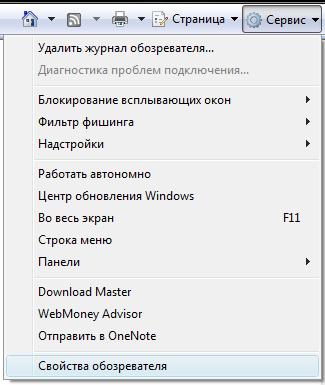
1. Выбрать в панели инструментов «Сервис»

2. Открыть пункт меню «Свойства обозревателя»
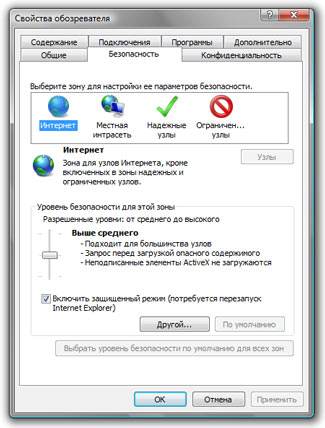
3. Выбрать вкладку «Безопасность», далее нажать кнопку «Другой»
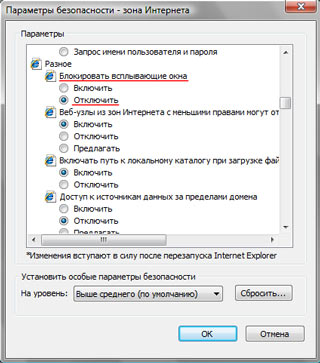
4. Найти пункт «Блокировать всплывающие окна» — отключить
Включение всплывающих окон в Mozilla Firefox
Для включения поддержки всплывающих окон в Mozilla Firefox Вам необходимо:
1. Выбрать в меню браузера «Инструменты», в выпавшем списке выбрать «Настройки»

2. В разделе «Настройки» выбрать вкладку «Содержимое», В данном разделе для настройки «Блокировать всплывающие окна» необходимо добавить исключение
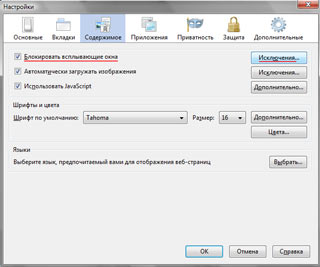
3. В исключениях добавить адрес редактора сайта, предоставленный Вам при разработке сайта.
Вписать в Адрес сайта адрес редактора сайта, нажать кнопку «Разрешить», закрыть данное окно.
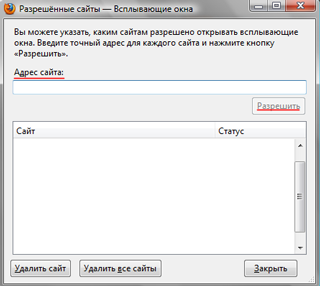
4. Сохранить настройки используя кнопку «OK»
Если указанные выше действия не помогли и всплывающие окна до сих пор не работают, то необходимо проверить настройки антивирусной программы, установленной на Вашем компьютере, в частности добавить адрес редактора сайта в список доверительных сайтов.
Что такое всплывающие окна?
Всплывающие окна — это окна, появляющиеся автоматически без вашего разрешения. Они могут иметь разный размер, но обычно не занимают весь экран. Некоторые всплывающие окна появляются в верхней части окна Firefox, другие — в нижней.
Firefox позволяет вам управлять всплывающими окнами в настройках. Блокировка всплывающих окон включена по умолчанию, поэтому вам не надо беспокоиться о предотвращении появления всплывающих окон в Firefox.

При блокировании всплывающего окна Firefox отображает информационную панель (если она не была отключена ранее — см. ниже) и значок в адресной строке.


При нажатии на кнопку Настройки в информационной панели или соответствующий значок в адресной строке появляется меню со следующими пунктами:
- Разрешить/Заблокировать всплывающие окна для адрес веб-сайта>
- Управление настройками всплывающих окон…
- Не показывать это сообщение при блокировке всплывающих окон
- Показать веб-адрес всплывающего окна>
Блокирование всплывающих окон может вызывать проблемы при работе с некоторыми веб-сайтами: Некоторые веб-сайты, в частности, некоторые банковские сайты, используют всплывающие окна для предоставления важных функций. Блокирование всех всплывающих окон препятствует работе этих функций. Чтобы разрешить определённым веб-сайтам открывать всплывающие окна и по-прежнему блокировать их для всех остальных, добавьте необходимые веб-сайты в список разрешённых. Блокирование всплывающих окон работает не всегда: Хотя Firefox блокирует большинство всплывающих окон, некоторые веб-сайты могут открывать всплывающие окна, используя неизвестные методы, даже когда всплывающие окна для них заблокированы.
Настройки блокировки всплывающих окон
Чтобы открыть настройки блокировки всплывающих окон:
- На Панели меню в верхней части экрана нажмите Firefox и выберите Настройки . Нажмите кнопку меню
 и выберите Настройки .
- Выберите панель Приватность и защита .
- Прокрутите до разделаРазрешения.
-
- Снимите флажок рядом с Блокировать всплывающие окна, чтобы полностью отключить блокировку всплывающих окон.
- Щёлкните по кнопке Исключения… справа от Блокировать всплывающие окна, чтобы открыть диалоговое окно для выбора сайтов, которым разрешено отображать всплывающие окна.
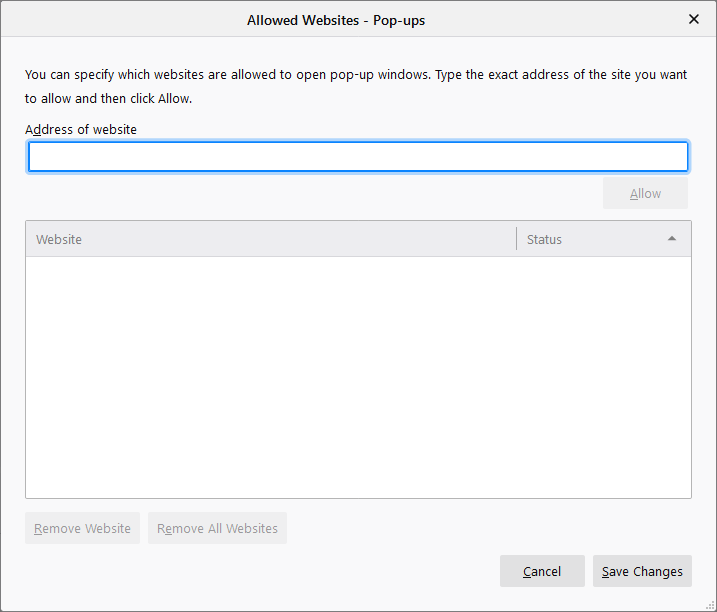
Диалоговое окно предлагает вам следующий выбор:
- Введите или вставьте адрес или веб-сайт и щёлкните по кнопке Разрешить , чтобы добавить его в список сайтов, для которых разрешены всплывающие окна.
- Выберите веб-сайт в списке и щёлкните по кнопке Удалить веб-сайт , чтобы удалить его из списка исключений.
- Щёлкните по кнопке Удалить все веб-сайты , чтобы удалить все веб-сайты из списка исключений.
Щёлкните по кнопке Сохранить изменения , чтобы применить ваши изменения.
Всплывающие окна не блокируются
Проверьте, является ли Firefox источником всплывающего окна
Всплывающие окна могут появляться не только из Firefox. Вы можете определить источник всплывающего окна по внешнему виду этого окна.
- Если вы видите адресную строку с кнопками Защита от отслеживания
 и Информация о сайте
 во всплывающем окне, то источником этого окна является Firefox.
- Если вы не видите этих кнопок, то, возможно, ваш компьютер заражён вредоносной программой, вызывающей всплывающие окна. Для получения помощи прочтите эту статью.
Проверьте, включена ли блокировка всплывающих окон для этого сайта
- На Панели меню в верхней части экрана нажмите Firefox и выберите Настройки . Нажмите кнопку меню и выберите Настройки .
- Выберите панель Приватность и защита и перейдите в раздел Разрешения.
- Убедитесь, что отмечен флажок Блокировать всплывающие окна поставлен.
- Справа от надписи Блокировать всплывающие окна нажмите кнопку Исключения. . Откроется диалоговое окно со списком сайтов, которым разрешено отображать всплывающие окна.
- Если сайт, который открывает всплывающие окна, находится в этом списке, выберите его и щёлкните по Удалить веб-сайт .
- Нажмите Сохранить изменения , чтобы сохранить изменения.
- Закройте страницу Настройки . Любые внесённые изменения будут сохранены автоматически.
Проверьте, не появляется ли всплывающее окно после щелчка мыши или нажатия клавиши на клавиатуре
Определённые события, такие как щелчок мыши или нажатие клавиши на клавиатуре, могут вызывать всплывающие окна независимо от настроек блокировки таких окон. Это сделано специально: Firefox не блокирует всплывающие окна, которые необходимы веб-сайтам для работы.
Проверьте, что это действительно всплывающее окно
Иногда рекламные баннеры выглядят как окна, хотя самом деле ими не являются. Блокировка всплывающих окон Firefox не может заблокировать эти баннеры.
Опросы Mozilla
При посещении веб-сайта Mozilla вы иногда можете увидеть всплывающее окно с просьбой принять участие в опросе. Единственная сторонняя компания, которую Mozilla использует для проведения опросов — Alchemer (бывш. SurveyGizmo). Она была проверена командами наших юристов и специалистов по приватности. Firefox не блокирует такие всплывающие окна.
Эти прекрасные люди помогли написать эту статью:

Станьте волонтёром
Растите и делитесь опытом с другими. Отвечайте на вопросы и улучшайте нашу базу знаний.
Как включить и отключить push уведомления в Mozilla Firefox
Push уведомления появляются вверху (как запрос на подписку) или внизу (как рассылка push уведомления от сайта) окна браузера, даже если пользователь был офлайн на момент отправки. В этой статье рассмотрим, как включить и отключить push уведомления в Mozilla Firefox.
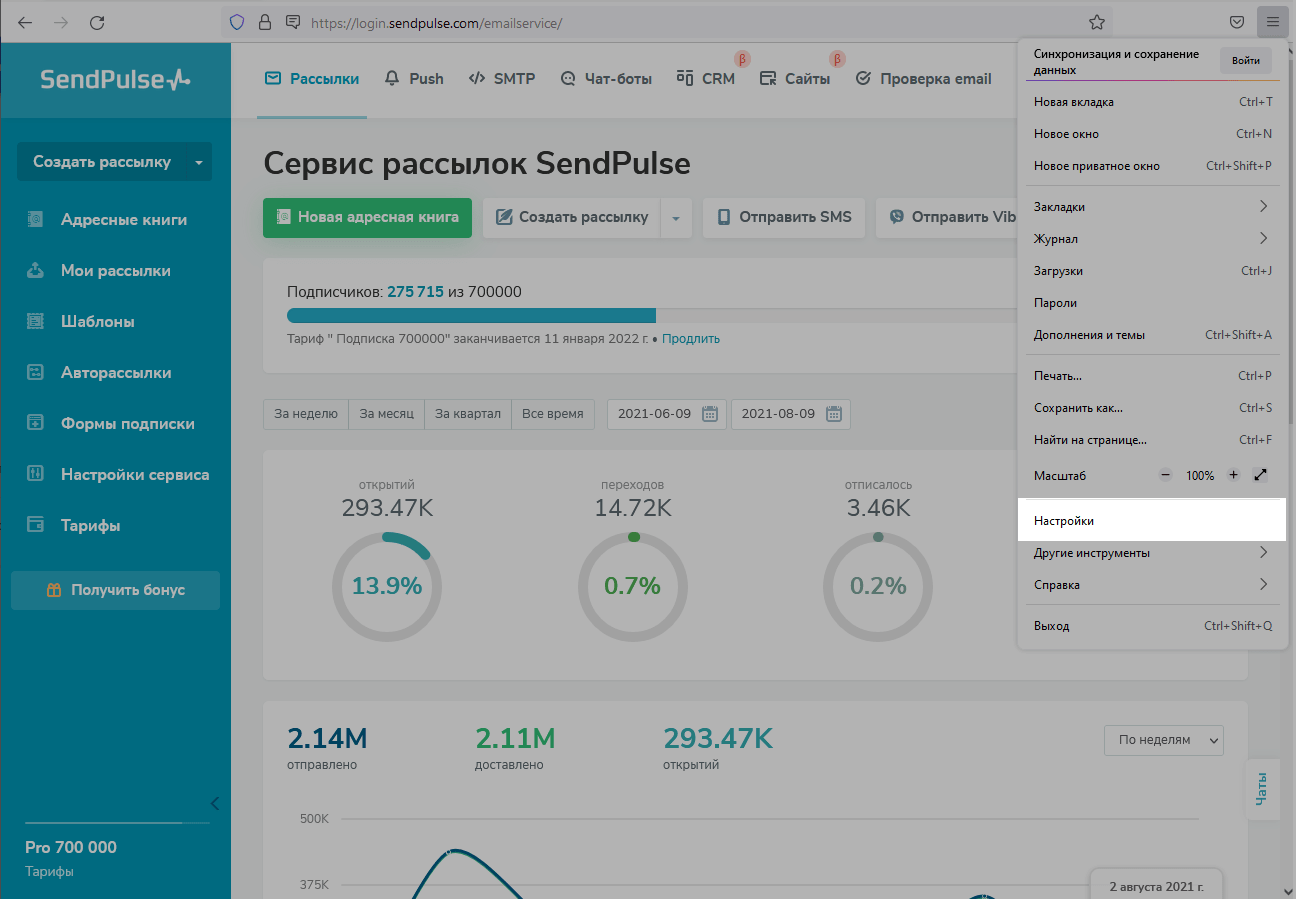
Нажмите на значок настроек справа в окне вашего браузера и выберите «Настройки».
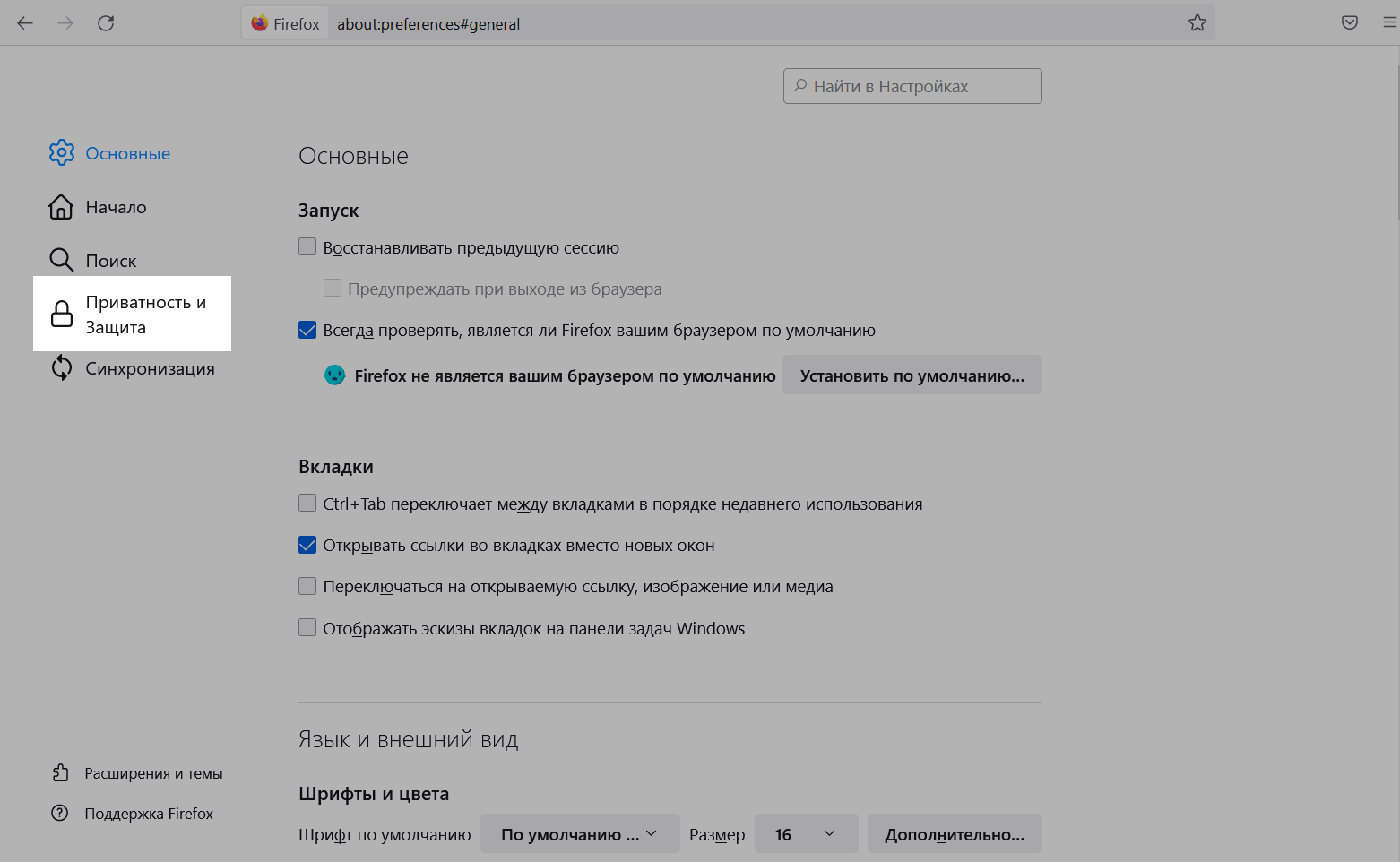
Слева нажмите на «Приватность и Защита».
Прокрутите до окна с разрешениями до пункта «Уведомление».
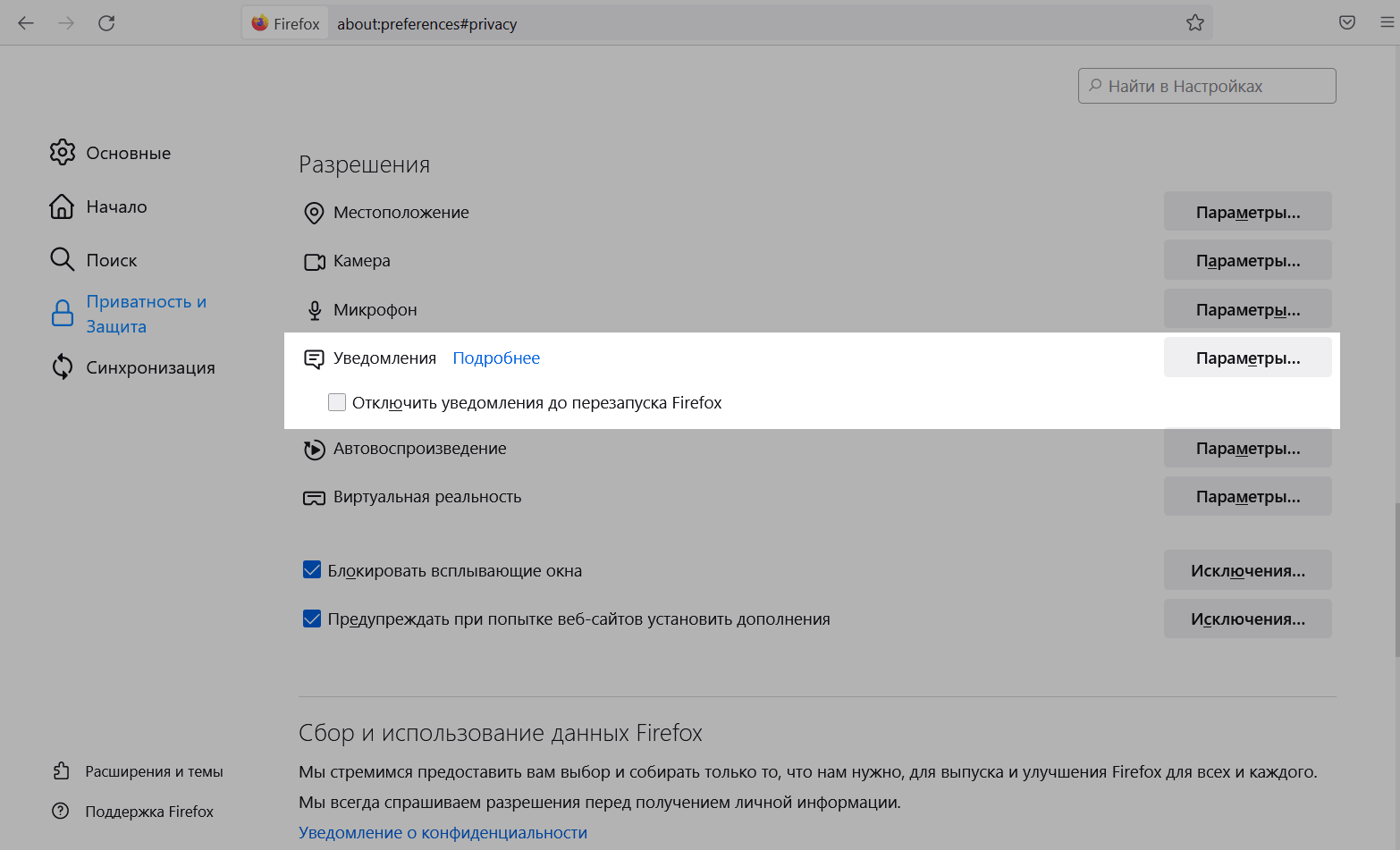
Если вы хотите отключить уведомления, отметьте «Отключить уведомления до перезапуска Firefox». Таким образом, уведомления не будут отображаться, пока вы не перезапустите Firefox.
Для настройки дополнительных разрешений по каждому сайту отдельно нажмите «Параметры. ».
Напротив каждого сайта есть выпадающее меню, где вы можете разрешить или заблокировать получение push-уведомлений.

Если вы удалите сайт, вам снова придет запрос на разрешение отправки уведомлений.
Для остановки уведомлений на всех сайтах, одобренных ранее, выберите опцию «Удалить все веб-сайты»
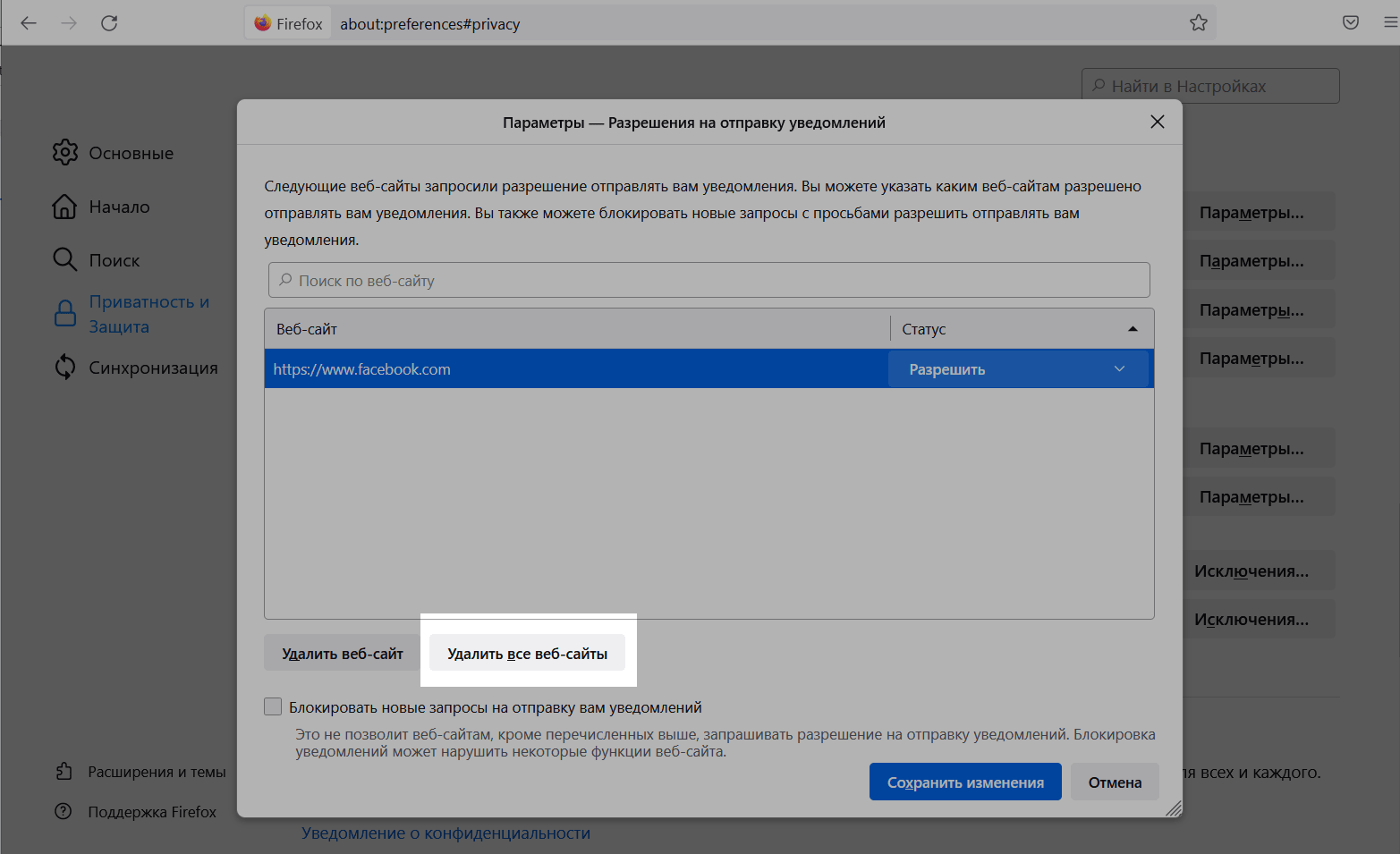
После выбора настроек нажмите «Сохранить изменения».
Как отключить блокировщик всплывающих окон в Mozilla Firefox?
Браузер Firefox включает стандартный блокировщик всплывающих окон, который блокирует все всплывающие окна. Это может блокировать ссылки на Wix.com, которые должны открываться в отдельном окне.
Чтобы отключить блокировку всплывающих окон Firefox:
- Нажмите значок меню в правом верхнем углу браузера.
- Выберите Настроить.
- Выберите панель Конфиденциальность и безопасность слева.
- Прокрутите вниз до раздела Разрешения и нажмите Исключения . рядом с Блокировать всплывающие окна.