Не удается выйти из режима конструктора, так как не удается создать элемент управления
Перед выходом из режима конструктора следует создать экземпляры для всех элементов управления. Эта ошибка имеет следующие причины и способы решения:
- Не удалось создать элемент управления, указанный в диалоговом окне сообщения. Код может выполняться только после создания экземпляров для всех элементов управления и правильного подключения этих элементов. Прежде чем повторить попытку, убедитесь, что доступен каждый из файлов, требуемых для данного элемента управления.
Для получения дополнительной информации выберите необходимый элемент и нажмите клавишу F1 (для Windows) или HELP (для Macintosh).
Поддержка и обратная связь
Есть вопросы или отзывы, касающиеся Office VBA или этой статьи? Руководство по другим способам получения поддержки и отправки отзывов см. в статье Поддержка Office VBA и обратная связь.
Обратная связь
Были ли сведения на этой странице полезными?
Изменение и повторное применение макета слайда
Если изменить макет слайда, который был применен к одному или нескольким слайдам в презентации, например, добавив заполнитель или текст запроса, потребуется повторно применить макет к слайдам, чтобы обновить их.
Изменение существующего макета
- На вкладке Вид нажмите кнопку Образец слайдов.
- В области эскизов, содержащей образцы и макеты слайдов, выберите макет с самым подходящим расположением заполнителей.
Примечание: На верхнем эскизе всегда показан образец слайдов, а под ним — макеты слайдов.

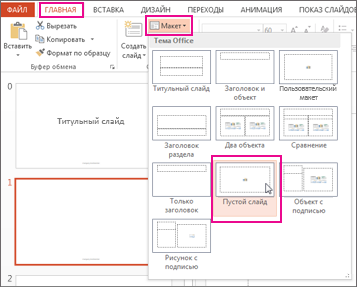
Совет: Если ни один из макетов не подходит, выберите Пустой макет и начните добавлять заполнители для текста, изображений, видео и т. д.
- Чтобы добавить заполнитель, на вкладке Образец слайдов нажмите кнопку Вставить заполнитель и выберите нужный тип заполнителя из списка. Нажмите расположение на макете и перетащите элемент, чтобы нарисовать заполнитель.
- Добавление, изменение или удаление заполнителя в макете слайда.
Применение обновлений к слайдам
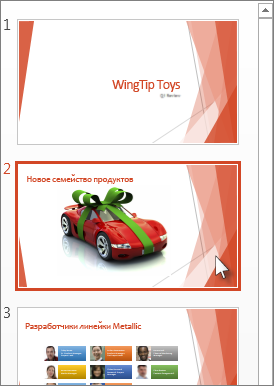
- В Обычном режиме в области эскизов нажмите слайд, к которому вы хотите повторно применить измененный макет.
Примечание: Чтобы выделить несколько слайдов, нажмите и удерживайте клавишу CTRL, а затем нажимайте каждый слайд.
Дополнительные сведения
Изменение существующего макета
- На вкладке Вид в группе Режимы образцов выберите пункт Образец слайдов.
- В области, содержащей образцы слайдов и макеты, выберите макет, который вы хотите изменить.
- Отредактируйте макет.
Примечание: Если назначение исходного макета изменилось, переименуйте его.
Применение обновлений к слайдам
- В обычном режиме в области с вкладками «Структура» и «Слайды» выберите вкладку Слайды.
- Щелкните слайды, к которым вы хотите применить измененный макет.
- На вкладке Главная в группе Слайды нажмите кнопку Макет и выберите макет, который вы изменили.
Важно: Office 2007 больше не поддерживается. Перейдите на Microsoft 365, чтобы работать удаленно с любого устройства и продолжать получать поддержку.
Изменение существующего макета
- На вкладке Вид в группе Режимы просмотра презентации выберите пункт Образец слайдов.
- В области, содержащей образцы слайдов и макеты, выберите макет, который вы хотите изменить.
- Выполните одно из указанных ниже действий.
- Добавление в макет одного или нескольких заполнителей содержимого
- Настройка нумеров, нижних колонтитулов и заголовков страниц для раздаточных материалов
- Настройка нумеров, нижних колонтитулов и верхних колонтитулов для страниц заметок
Устранение Designer в PowerPoint

Запросите идеи по проектированию в любое время, выбрав Конструктор > Designer на ленте.
Если у Разработчик. нет идей для проектирования или вы не видите кнопку Designer, существует несколько возможных причин для этой ситуации. Хотите узнать больше о Designer? Ознакомьтесь с статьей Создание профессиональных макетов слайдов с помощью Designer.
Выберите раскрывающийся список и выберите один из вариантов:
С какой проблемой вы столкнулись?
- С какой проблемой вы столкнулись?
- Я нажал кнопку Designer, но предложения не предлагаются
- Кнопка Designer не отображается
- Кнопка Designer неактивна
Если вам не доступны идеи для оформления, то причиной может быть несколько вещей. Прежде всего сделайте вот что.
- Проверьте подключение к Интернету. Для работы конструктора PowerPoint требуется доступ к сети.
- Используйте тему, которая поставляется вместе с приложением PowerPoint (а не пользовательскую или загруженную из других источников).
Ниже описаны другие проблемы способы их устранения.
Идеи для оформления не работают на слайдах с изображениями
- Примените к слайду макет типа Заголовок или Заголовок и объект.
- Не используйте на слайде, на который вы вставляете фотографию, какие-либо дополнительные объекты или фигуры.
- Используйте не более четырех фотографий (.jpg, .png, .gif или .bmp) на слайде и убедитесь, что размер их превышает 200 × 200 пикселей.
Идеи для оформления не работают на слайдах, описывающих процесс
- Примените к слайду макет типа Заголовок и объект.
- Не используйте на слайде с текстом о процессе другие объекты, фото или фигуры.
Поскольку Разработчик. является относительно новой службой, она по-прежнему учится новым трюкам. Если конструктор PowerPoint не может предложить действительно полезную идею, он не показывает их вовсе. Мы прилагаем все усилия, чтобы создать отличные идеи для дизайна для большего количества вариантов вашего контента.
И, конечно же, если данная служба вам не нужна, вы всегда можете отключить ее. Для этого выберите элементы Файл > Параметры > Общие и снимите флажок Автоматически показывать идеи оформления.
Слайд редактирует кто-то еще
Если вы редактируете презентацию вместе с другими пользователями и один слайд активно редактируют сразу несколько человек, конструктор не будет предлагать идеи для оформления этого слайда.
Однако, как только только пользователь редактирует слайд, Designer снова начинает предлагать предложения по дизайну после того, как этот человек выполняет действие (например, добавление фотографии), на которое Designer может ответить.
Идеи для оформления не работают на слайдах с фигурами или надписями
Разработчик. не может предложить идеи для оформления, если слайд содержит фигуру или надпись. Можно использовать фотографии или текст в заполнителе.
Designer доступно только для Microsoft 365 подписчиков
В классических версиях PowerPoint идеи для оформления могут просматривать только подписчики. Вы можете попробовать или приобрести подписку здесь.
На Веб-приложение PowerPoint Designer доступно для всех.
Один пакет подписки Microsoft 365не включает Designer: Office 365 Germany Германии.
Включение сетевых функций Office
Чтобы использовать Разработчик., включите «сетевые функции» Office:
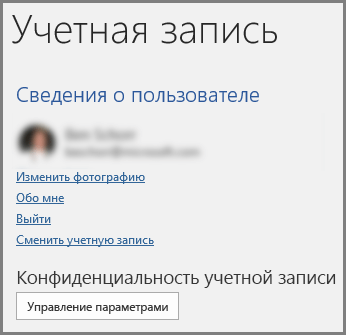
Выберите Файл > Учетная запись, а затем в разделе Конфиденциальность учетной записи нажмите Управление параметрами.
Разработчик. может быть выключен администратором
Разработчик. доступен для подписчиков Microsoft 365, но в некоторых организациях эту функцию отключают. Если у вас есть подписка на Microsoft 365, но кнопка «Идеи для оформления » не отображается, обратитесь в ИТ-отдел.
Переустановите Office, чтобы получить доступ к функциям, предоставляемым по подписке
Если вы выполнили обновление с Microsoft 365 до подписки на Microsoft 365, необходимо удалить Microsoft 365, а затем переустановить, чтобы получить функции подписчика. Инструкции см. в следующих статьях:
- Удаление Office с компьютера или Удаление Office 2016 для Mac
- Переустановка Microsoft 365
Перезапустите приложение, чтобы получить конструктор PowerPoint
Иногда пользователи обнаруживают, что при первом запуске PowerPoint после установки Microsoft 365 кнопка Designer недоступна. Проблема решается перезапуском приложения.
Если вы видите кнопку Designer в PowerPoint но она неактивна, это означает:
- Вы не подключены к Интернету.
- Отдельный слайд не выбран. Это может произойти, если в области эскизов в обычном режиме выбрано несколько слайдов или если фокус в области эскизов находится между двумя слайдами. Это также может произойти, когда фокус находится в области Заметки или вы находитесь в режиме слайд-шоу, а не в обычном режиме.
Справка и обучение по PowerPoint
Создание профессиональных макетов слайдов с помощью конструктора PowerPoint
Конструктор PowerPoint автоматически предлагает подписчикам Microsoft 365 различные идеи для оформления, с помощью которых вы можете улучшить внешний вид слайдов.
Обзор PowerPoint

Вы относитесь к малому бизнесу?
Посетите страницу помощи и обучения для малого бизнеса, чтобы узнать, как можно использовать Microsoft 365 для вашего предприятия.

Новые возможности
Ознакомьтесь с новейшими возможностями, доступными для PowerPoint на компьютере, в Интернете и на вашем устройстве.
Поиск премиум-шаблонов
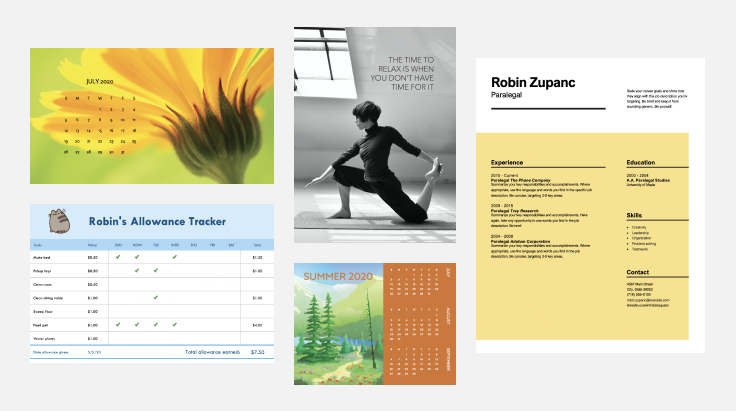
Воплощайте свои идеи в жизнь с помощью дополнительных настраиваемых шаблонов, оформив подписку на Microsoft 365.
Поддержка PowerPoint 2010 завершена
Узнайте, что означает окончание поддержки, а также как выполнить обновление до Microsoft 365.