Создание запроса, формы или отчета в Access
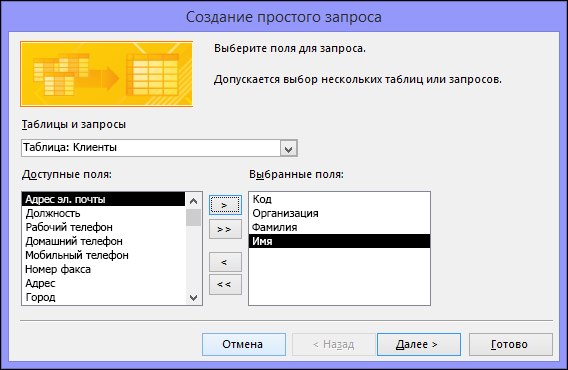
Разделенная форма позволяет одновременно отображать данные в двух представлениях — в режиме таблицы и в представлении формы. Например, можно найти запись в режиме таблицы, а затем отредактировать ее в режиме формы.
- В области навигации выберите таблицу или запрос с данными.
- На вкладке Создание нажмите кнопку Другие формы и выберите пункт Разделенная форма.
Дополнительные сведения см. в разделе Создание разделенной формы.
Создание отчета
- На вкладке Создание нажмите кнопку Мастер отчетов.
- Выберите таблицу или запрос, дважды щелкните каждое нужное поле в списке Доступные поля, чтобы добавить его в отчет, и нажмите кнопку Далее.
- Дважды щелкните поле, по которому должна производиться группировка, и нажмите кнопку Далее.
- Заполните остальные страницы мастера и нажмите кнопку Готово.
Создание простого запроса на выборку
Если вам нужно выбрать определенные данные из одного или нескольких источников, можно воспользоваться запросом на выборку. Запрос на выборку позволяет получить только необходимые сведения, а также помогает объединять информацию из нескольких источников. В качестве источников данных для запросов на выборку можно использовать таблицы и другие такие же запросы. В этом разделе вкратце рассматриваются запросы на выборку и предлагаются пошаговые инструкции по их созданию с помощью Мастера запросов либо в Конструктор.
Если вы хотите узнать больше о принципах работы запросов на примере базы данных Northwind, ознакомьтесь со статьей Общие сведения о запросах.
В этой статье
- Overview
- Создание запроса SELECT с помощью мастера запросов
- Создание запроса в режиме конструктора
Общие сведения
Когда возникает потребность в каких-то данных, редко бывает необходимо все содержимое одной таблицы. Например, если вам нужна информация из таблицы контактов, как правило, речь идет о конкретной записи или только о номере телефона. Иногда бывает необходимо объединить данные сразу из нескольких таблиц, например совместить информацию о клиентах со сведениями о заказчиках. Для выбора необходимых данных используются запросы на выборку.
Запрос на выборки — это объект базы данных, в который в Режим таблицы. Запрос не хранит данные, а отображает данные, хранимые в таблицах. Запрос может показывать данные из одной или нескольких таблиц, из других запросов или из их сочетания.
Преимущества запросов
Запрос позволяет выполнять перечисленные ниже задачи.
-
Просматривать значения только из полей, которые вас интересуют. При открытии таблицы отображаются все поля. Вы можете сохранить запрос, который выдает лишь некоторые из них.
Примечание: Запрос только возвращает данные, но не сохраняет их. При сохранении запроса вы не сохраняете копию соответствующих данных.
Основные этапы создания запроса на выборку
Вы можете создать запрос на выборку с помощью мастера или конструктора запросов. Некоторые элементы недоступны в мастере, однако их можно добавить позже из конструктора. Хотя это разные способы, основные этапы аналогичны.
- Выберите таблицы или запросы, которые хотите использовать в качестве источников данных.
- Укажите поля из источников данных, которые хотите включить в результаты.
- Также можно задать условия, которые ограничивают набор возвращаемых запросов записей.
Создав запрос на выборку, запустите его, чтобы посмотреть результаты. Чтобы выполнить запрос на выборку, откройте его в режиме таблицы. Сохранив запрос, вы сможете использовать его позже (например, в качестве источника данных для формы, отчета или другого запроса).
Создание запроса на выборку с помощью мастера запросов
Мастер позволяет автоматически создать запрос на выборку. При использовании мастера вы не полностью контролируете все детали процесса, однако таким способом запрос обычно создается быстрее. Кроме того, мастер иногда обнаруживает в запросе простые ошибки и предлагает выбрать другое действие.
Подготовка
Если вы используете поля из источников данных, которые не связаны между собой, мастер запросов предлагает создать между ними отношения. Он откроет окно отношений, однако если вы внесете какие-то изменения, то вам потребуется перезапустить мастер. Таким образом, перед запуском мастера имеет смысл сразу создать все отношения, которые потребуются вашему запросу.
Дополнительную информацию о создании отношений между таблицами можно найти в статье Руководство по связям между таблицами.
Использование мастера запросов
- На вкладке Создание в группе Запросы нажмите кнопку Мастер запросов.
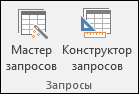
- В диалоговом окне Новый запрос выберите пункт Простой запрос и нажмите кнопку ОК.
- Теперь добавьте поля. Вы можете добавить до 255 полей из 32 таблиц или запросов. Для каждого поля выполните два указанных ниже действия.
- В разделе Таблицы и запросы щелкните таблицу или запрос, содержащие поле.
- В разделе Доступные поля дважды щелкните поле, чтобы добавить его в список Выбранные поля. Если вы хотите добавить в запрос все поля, нажмите кнопку с двумя стрелками вправо (>>).
- Добавив в запрос все необходимые поля, нажмите кнопку Далее.
- Если вы не добавили ни одного числового поля (поля, содержащего числовые данные), перейдите к действию 9. При добавлении числового поля вам потребуется выбрать, что именно вернет запрос: подробности или итоговые данные. Выполните одно из указанных ниже действий.
- Если вы хотите просмотреть отдельные записи, выберите пункт подробный и нажмите кнопку Далее. Перейдите к действию 9.
- Если вам нужны итоговые числовые данные, например средние значения, выберите пункт итоговый и нажмите кнопку Итоги.
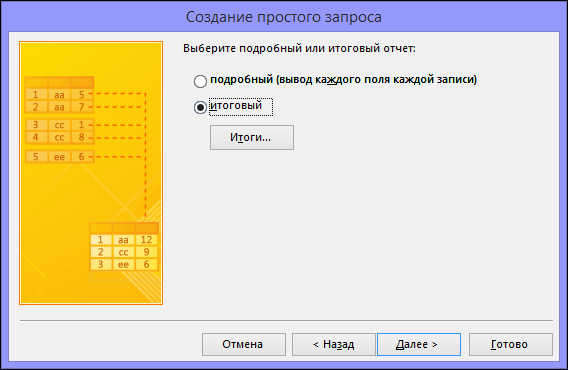
- В диалоговом окне Итоги укажите необходимые поля и типы итоговых данных. В списке будут доступны только числовые поля. Для каждого числового поля выберите одну из перечисленных ниже функций.
- Sum — запрос вернет сумму всех значений, указанных в поле.
- Avg — запрос вернет среднее значение поля.
- Min — запрос вернет минимальное значение, указанное в поле.
- Max — запрос вернет максимальное значение, указанное в поле.
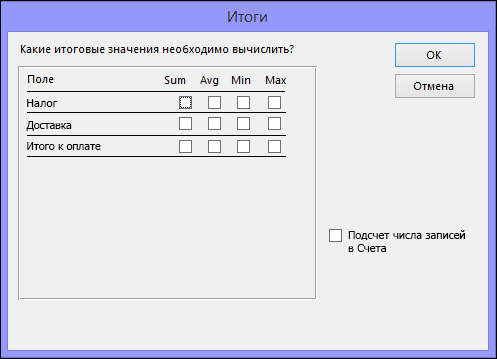
- Если вы хотите, чтобы в результатах запроса отобразилось число записей в источнике данных, установите соответствующий флажок Подсчет числа записей в (название источника данных).
- Нажмите ОК, чтобы закрыть диалоговое окно Итоги.
- Если вы не добавили в запрос ни одного поля даты и времени, перейдите к действию 9. Если вы добавили в запрос поля даты и времени, мастер запросов предложит вам выбрать способ группировки значений даты. Предположим, вы добавили в запрос числовое поле («Цена») и поле даты и времени («Время_транзакции»), а затем в диалоговом окне Итоги указали, что хотите отобразить среднее значение по числовому полю «Цена». Поскольку вы добавили поле даты и времени, вы можете подсчитать итоговые величины для каждого уникального значения даты и времени, например для каждого месяца, квартала или года.
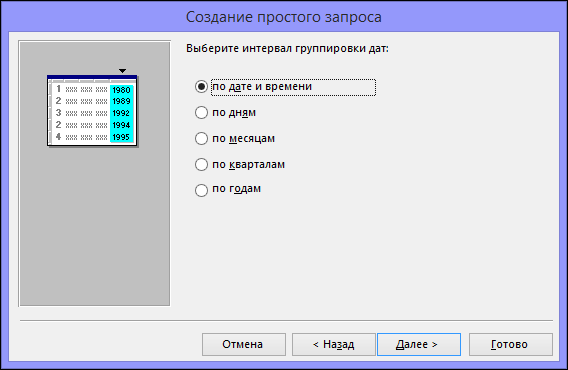 Выберите период, который хотите использовать для группировки значений даты и времени, а затем нажмите кнопку Далее.
Примечание: В режиме конструктора для группировки значений по периодам можно использовать выражения, однако в мастере доступны только указанные здесь варианты.
Создание запроса в режиме конструктора
В режиме конструктора можно вручную создать запрос на выборку. В этом режиме вы полнее контролируете процесс создания запроса, однако здесь легче допустить ошибку и необходимо больше времени, чем в мастере.
Создание запроса
- Действие 1. Добавьте источники данных
- Действие 2. Соедините связанные источники данных
- Действие 3. Добавьте выводимые поля
- Действие 4. Укажите условия
- Действие 5. Рассчитайте итоговые значения
- Действие 6. Просмотрите результаты
Действие 1. Добавьте источники данных
При использовании конструктора для добавления источников данных их источники и поля добавляются в отдельных шагах. Однако вы всегда можете добавить дополнительные источники позже.
- На вкладке Создание в группе Другое нажмите кнопку Конструктор запросов.
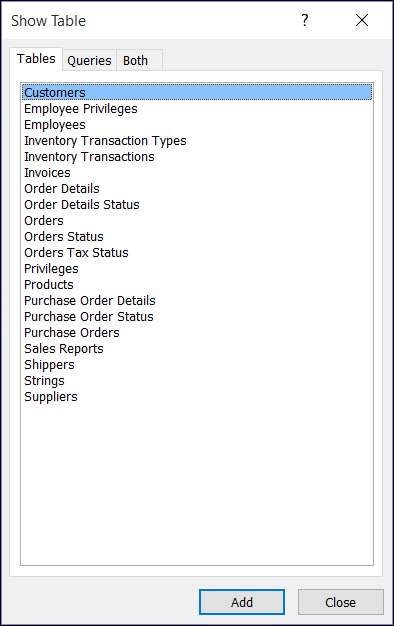
- Дважды щелкните каждый источник данных, который вы хотите использовать, или выберите каждый из них, а затем нажмите кнопку «Добавить».
Автоматическое соединение
Если между добавляемыми источниками данных уже заданы отношения, они автоматически добавляются в запрос в качестве соединений. Соединения определяют, как именно следует объединять данные из связанных источников. Access также автоматически создает соединение между двумя таблицами, если они содержат поля с совместимыми типами данных и одно из них — первичный ключ.
Вы можете настроить соединения, добавленные приложением Access. Access выбирает тип создаваемого соединения на основе отношения, которое ему соответствует. Если Access создает соединение, но для него не определено отношение, Access добавляет внутреннее соединение.
Если приложение Access при добавлении источников данных автоматически создало соединения правильных типов, вы можете перейти к действию 3 (добавление выводимых полей).
Повторное использование одного источника данных
В некоторых случаях необходимо соединить две копии одной и той же таблицы или запроса, называемые запросом самосоединение, которые объединяют записи из одной таблицы при совпадении значений в соединитьые поля. Например, допустим, что у вас есть таблица «Сотрудники», в которой в поле «ОтчетЫВ» для записи каждого сотрудника вместо имени отображается его имя руководителя. Вместо этого вы можете самостоятельно отобразить имя руководителя в записях каждого сотрудника.
При добавлении источника данных во второй раз Access присвоит имени второго экземпляра окончание «_1». Например, при повторном добавлении таблицы «Сотрудники» ее второй экземпляр будет называться «Сотрудники_1».
Действие 2. Соедините связанные источники данных
Если у источников данных, которые вы добавляете в запрос, уже есть связи, Access автоматически создает внутреннее присоединение для каждой связи. Если целостность данных, access также отображает «1» над линией связи, чтобы показать, какая таблица находится на стороне «один» отношение «один-ко-многим», и символ бесконечности(∞),чтобы показать, какая таблица находится на стороне «многие».
Если вы добавили в запрос другие запросы и не создали между ними отношения, Access не создает автоматических соединений ни между ними, ни между запросами и таблицами, которые не связаны между собой. Если Access не создает соединения при добавлении источников данных, как правило, их следует создать вручную. Источники данных, которые не соединены с другими источниками, могут привести к проблемам в результатах запроса.
Кроме того, можно сменить тип соединения с внутреннего на внешнее соединение, чтобы запрос включал больше записей.
Добавление соединения
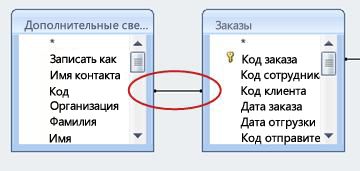
- Чтобы создать соединение, перетащите поле из одного источника данных в соответствующее поле в другом источнике. Access добавит линию между двумя полями, чтобы показать, что они соединены.
Изменение соединения
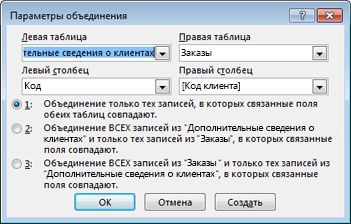
- Дважды щелкните соединение, которое требуется изменить. Откроется диалоговое окно Параметры соединения.
- Ознакомьтесь с тремя вариантами в диалоговом окне Параметры соединения.
- Выберите нужный вариант и нажмите кнопку ОК.
После создания соединений можно добавить выводимые поля: они будут содержать данные, которые должны отображаться в результатах.
Действие 3. Добавьте выводимые поля
Вы можете легко добавить поле из любого источника данных, добавленного в действии 1.
-
Для этого перетащите поле из источника в верхней области окна конструктора запросов вниз в строку Поле бланка запроса (в нижней части окна конструктора). При добавлении поля таким образом Access автоматически заполняет строку Таблица в таблице конструктора в соответствии с источником данных поля.
Совет: Чтобы быстро добавить все поля в строку «Поле» бланка запроса, дважды щелкните имя таблицы или запроса в верхней области, чтобы выделить все поля в нем, а затем перетащите их все сразу вниз на бланк.
Использование выражения в качестве выводимого поля
Вы можете использовать выражение в качестве выводимого поля для вычислений или создания результатов запроса с помощью функции. В выражениях могут использоваться данные из любых источников запроса, а также функции, например Format или InStr, константы и арифметические операторы.
- В пустом столбце таблицы запроса щелкните строку Поле правой кнопкой мыши и выберите в контекстном меню пункт Масштаб.
- В поле Масштаб введите или вставьте необходимое выражение. Перед выражением введите имя, которое хотите использовать для результата выражения, а после него — двоеточие. Например, чтобы обозначить результат выражения как «Последнее обновление», введите перед ним фразу Последнее обновление:.
Примечание: С помощью выражений можно выполнять самые разные задачи. Их подробное рассмотрение выходит за рамки этой статьи. Дополнительные сведения о создании выражений см. в статье Создание выражений.
Действие 4. Укажите условия
Этот этап является необязательным.
С помощью условий можно ограничить количество записей, которые возвращает запрос, выбирая только те из них, значения полей в которых отвечают заданным критериям.
Определение условий для выводимого поля
- В таблице конструктора запросов в строке Условие отбора поля, значения в котором вы хотите отфильтровать, введите выражение, которому должны удовлетворять значения в поле для включения в результат. Например, чтобы включить в запрос только записи, в которых в поле «Город» указано «Рязань», введите Рязань в строке Условие отбора под этим полем. Различные примеры выражений условий для запросов можно найти в статье Примеры условий запроса.
- Укажите альтернативные условия в строке или под строкой Условие отбора. Когда указаны альтернативные условия, запись включается в результаты запроса, если значение соответствующего поля удовлетворяет любому из указанных условий.
Условия для нескольких полей
Условия можно задать для нескольких полей. В этом случае для включения записи в результаты должны выполняться все условия в соответствующей строке Условия отбора либо Или.
Настройка условий на основе поля, которое не включается в вывод
Вы можете добавить в запрос поле, но не включать его значения в выводимые результаты. Это позволяет использовать содержимое поля для ограничения результатов, но при этом не отображать его.
- Добавьте поле в таблицу запроса.
- Снимите для него флажок в строке Показывать.
- Задайте условия, как для выводимого поля.
Действие 5. Рассчитайте итоговые значения
Этот этап является необязательным.
Вы также можете вычислить итоговые значения для числовых данных. Например, может потребоваться узнать среднюю цену или общий объем продаж.
Для расчета итоговых значений в запросе используется строка Итого. По умолчанию строка Итого не отображается в режиме конструктора.
- Когда запрос открыт в конструкторе, на вкладке «Конструктор» в группе «Показать или скрыть» нажмите кнопку Итоги. Access отобразит строку Итого на бланке запроса.
- Для каждого необходимого поля в строке Итого выберите нужную функцию. Набор доступных функций зависит от типа данных в поле. Дополнительные сведения о функциях строки «Итого» в запросах см. в статье Суммирование или подсчет значений в таблице с помощью строки «Итого».
Действие 6. Просмотрите результаты
Чтобы увидеть результаты запроса, на вкладке «Конструктор» нажмите кнопку Выполнить. Access отобразит результаты запроса в режиме таблицы.
Чтобы вернуться в режим конструктора и внести в запрос изменения, щелкните Главная > Вид > Конструктор.
Настраивайте поля, выражения или условия и повторно выполняйте запрос, пока он не будет возвращать нужные данные.
Подключение к базе данных Microsoft Access (.accdb) в ArcGIS
В Microsoft Office 2007 появился новый формат баз данных Microsoft Access — accdb — новый формат по умолчанию в Access 2007 для сохранения или создания баз данных. Без использования OLE DB, ArcGIS не может читать и писать в новый формат Microsoft Access; а с ним файлы accdb можно открывать напрямую через диалоговое окно Добавить данные (Add Data) .
Чтобы подключиться к файлу .accdb , выполните следующие действия:
- Установите соответствующий драйвер Microsoft Access Database Engine.
- При использовании версии Microsoft Office 2013 или более ранней установите Microsoft Access Database Engine 2010 Redistributable driver.
- При использовании версии Microsoft Office 2016 или более ранней установите Microsoft Access Database Engine 2016 Redistributable driver.
- Добавьте команду Подключение OLE DB (OLE DB connection) в виде кнопки на панель инструментов в ArcCatalog.
- Щелкните Настройка (Customize) в главном меню и выберите Режим настройки (Customize Mode).
Откроется диалоговое окно Настроить (Customize).

Кнопка Добавить подключение OLE DB (Add OLE DB Connection) будет добавлена на панель инструментов.

Появится диалоговое окно Свойства связи с данными (Data Link Properties), в котором можно создать подключение OLE DB.
- Если был установлен драйвер Microsoft Access Database Engine 2010 Redistributable, выберите Microsoft Office 12.0 Access Database Engine OLE DB Provider .
- Если был установлен драйвер Microsoft Access Database Engine 2016 Redistributable, выберите Microsoft Office 16.0 Access Database Engine OLE DB Provider .
Примечание:
В случае сбоя подключения проверьте правильность настроек. Например, орфографические ошибки и чувствительность к регистру могут привести к сбою подключения.
Примечание:
Присоединенные таблицы из Access не просматриваются через подключение OLE DB, но запросы Access доступны. Чтобы использовать присоединенную таблицу, создайте в Access запрос, ссылающийся на эту таблицу, и подключите эту таблицу через запрос и подключение OLE DB.
Так как у подключения OLE DB нет поля Object ID которое поддерживается в ArcGIS и гарантирует, что у каждой записи в таблице свой уникальный ID, вы не сможете выполнять в ArcMap определенные операции. Это выборка пространственных объектов слоя на карте любым способом, применение определяющего запроса, создание полноценных связей, а также редактирование атрибутов. Для получения более подробной информации о работе с таблицами, у которых нет Object ID, см. раздел Основы работы с полями ObjectID.
Связанные разделы
- Как использовать файлы Microsoft Access в ArcGIS
- Источники данных таблиц
- Добавление подключений OLE DB к базам данных
Access. Как создать базу данных
Microsoft Access — отличный инструмент для работы с базами данных и организации большого количества информации, о котором можно подробно узнать на учебном курсе «Microsoft Access 2016/2019. Обработка базы данных. Таблицы и запросы».
Программа Access может помочь сэкономить много времени и усилий даже в том случае, если вы получаете максимум от своих данных в книге Excel.
На самом деле, при использовании Access вы обнаружите, что можете получить гораздо больший эффект от своей отчетной информации, если объедините листы Excel с помощью хорошо организованной базы данных Access.
Запуск программы Access
Запуск Microsoft Access начинается с выбора: создать новую базу данных или же использовать существующую.
В стартовом окне программы у нас есть возможность создать абсолютно новую базу данных с помощью команды “Пустая база данных”.

Также можно воспользоваться готовым шаблоном, подходящим под наши задачи. В этом случае в Access доступна функция онлайн-поиска шаблонов, а программа при этом будет выводить соответствующие подсказки.

После осуществления поиска программа находит все шаблоны, подходящие под тематику. Можно воспользоваться любым из вариантов, чтобы сэкономить время на подготовке шаблона и разработке дизайна базы данных.

Важно!
В локализованной версии Microsoft Access приводится урезанный набор тематических шаблонов баз данных. Если же у вас установлена англоязычная версия Microsoft Access 2019, тогда вам будут доступны для использования многие шаблоны баз данных.Освоив курс «Microsoft Access 2016/2019. Обработка базы данных. Таблицы и запросы», вы приобретете базовые навыки, с которых начинается любая работа с большим объемом информации.
Как создать базу данных Access
Чтобы создать базу данных с нуля в программе Microsoft Access можно с помощью команды “Пустая база данных”.

После применения этой команды откроется новое диалоговое окно, где необходимо ввести название базы данных и расположение файла базы данных на рабочем компьютере.


Затем, после создания файла базы данных, пользователю откроется таблица для ввода информации, где можно приступить непосредственно к проектированию.

Полезно знать
Для того, чтобы уверенно работать в программе Microsoft Access, необходимо обладать хотя бы минимальными навыками и умениями: создавать и сохранять базу данных, использовать шаблоны и создавать презентации.
Пройдя курсы образовательного центра “РУНО”, вы сможете в короткие сроки освоить работу с продуктом Microsoft Access и успешно применять полученные навыки на практике. Курс ведёт сертифицированный тренер Microsoft.
- создавать презентации различных типов
- создавать слайд-шоу со звуком и интерактивной сменой слайдов
- обрабатывать фотографии, применять художественные эффекты
- добавлять эффекты анимации, гиперссылки, интерактивные переходы, триггеры
- проводить эффектный показ презентации, используя разнообразные средства управления показом
По окончании вы получите удостоверение о повышении квалификации!