Невозможно изменить фоновое изображение в Windows 7
При попытке изменить фон рабочего стола в Windows 7 вы можете столкнуться с одной из указанных ниже проблем.
Сценарий 1
Когда вы пытаетесь изменить фон рабочего стола, выбрав пункты Панель управления, Персонализация и затем Фон рабочего стола, не устанавливаются флажки при их нажатии, а кнопки Выделить все и Очистить все не работают надлежащим образом. В результате вам не удается изменить фон рабочего стола.
Сценарий 2
При попытке щелкнуть изображение правой кнопкой мыши и выбрать пункт Сделать фоновым изображением рабочего стола вы получаете следующее сообщение об ошибке:
Это изображение не может быть использовано в качестве фона. Произошла внутренняя ошибка.
Сценарий 3
На рабочем столе отображается черный фон, несмотря на то что вы изменили фоновый рисунок.
Сценарий 4
Функция слайд-шоу для фона рабочего стола не работает надлежащим образом.
Причина
Эта проблема может возникать по следующим причинам.
- На компьютере установлено стороннее приложение, например, Display Manager от Samsung.
- На панели управления в разделе «Электропитание» отключен параметр «Фон рабочего стола».
- На панели управления выбран параметр «Удалить фоновые изображения».
- Изменение фонового рисунка может быть запрещено политикой домена.
- Файл TranscodedWallpaper.jpg может быть поврежден.
- Вы используете выпуск Windows 7 Начальная. В выпуске Windows 7 Начальная изменение фона рабочего стола не поддерживается.
Решение
Для устранения проблемы воспользуйтесь одним из описанных ниже способов, в зависимости от вашего случая.
Способ 1. Обновление до версии Windows 7, поддерживающей изменение фоновых рисунков
В выпуске Windows 7 Начальная изменение фона рабочего стола не поддерживается. Если вы работаете на ноутбуке с предустановленной системой Windows, возможно, вы используете выпуск Windows 7 Начальная.

Если у вас установлен выпуск Windows 7 Начальная, вы можете приобрести Windows 7 у дилера или через Интернет в некоторых странах и регионах. Если вы используете нетбук или другой компьютер без DVD-дисковода, простой способ установки Windows 7 — приобрести ее через Интернет и скачать. Дополнительные сведения о том, как купить Windows 7 в своей стране или регионе, см. на веб-странице магазина Windows.
Способ 2. Файл TranscodedWallpaper.jpg поврежден
Если файл TranscodedWallpaper.jpg поврежден, возможно, вам не удастся изменить фон рабочего стола. Чтобы устранить эту проблему, удалите файл TranscodedWallpaper.jpg. Вот как это сделать.
Щелкните здесь, чтобы показать или скрыть подробную информацию
-
Нажмите кнопку Пуск, вставьте в поле поиска следующий текст и нажмите клавишу ВВОД:
Способ 3. Несовместимые приложения
Некоторые приложения, которые помогают управлять параметрами дисплея, могут вызывать проблемы несовместимости при установке фонового рисунка, отображении визуальных эффектов Aero Glass и использовании других функциональных возможностей Windows. В качестве эксперимента отключите или удалите приложения управления дисплеем, установленные на вашем компьютере.
Способ 4. Проверьте настройку фона в разделе «Электропитание».
В разделе «Электропитание» панели управления есть параметр, приостанавливающий фоновое слайд-шоу. Вот как проверить параметры фона рабочего стола в разделе «Электропитание».
Щелкните здесь, чтобы показать или скрыть подробную информацию
- Нажмите кнопку Пуск, в поле поиска введите Электропитание и выберите в списке пункт Электропитание.
- В окне Выбор плана электропитания напротив выбранного плана электропитания нажмите Настройка плана электропитания.
- Выберите Изменить дополнительные параметры питания и разверните раздел Параметры фона рабочего стола.
- Разверните разделПоказ слайдов и проверьте, чтобы для параметра От сети было установлено значение Доступно.
- Нажмите кнопку OK и закройте окно Редактировать план.
Способ 5. Установите флажок «Удалить фон» в разделе «Специальные возможности»
Параметр «Специальные возможности» в панели управления удаляет фоновые изображения. Вот как проверить параметры фона рабочего стола в разделе специальных возможностей.
Щелкните здесь, чтобы показать или скрыть подробную информацию
- Нажмите кнопку Пуск, Панель управления, Специальные возможности, а затем Центр специальных возможностей.
- В разделе Вывести все параметры нажмите Настройка изображения на экране.
- Убедитесь, что не установлен флажок Удалить фоновые изображения.
- Дважды нажмите кнопку OK и закройте окно Центр специальных возможностей.
Способ 6. Проверьте, не отключена ли возможность изменения фона рабочего стола политикой домена.
Если вы подключены к домену, ваш администратор может отключить возможность изменения фона рабочего стола. Вот как проверить политику фона рабочего стола.
Щелкните здесь, чтобы показать или скрыть подробную информацию
- Нажмите кнопку Пуск, введите Групповая политика в поле Поиска и выберите Изменение групповой политики.
- Выберите элементы Конфигурация пользователя, Административные шаблоны, а затем дважды нажмите элемент Рабочий стол.
- Дважды щелкните Выбор фонового изображения.
Дополнительная информация
Дополнительные сведения об изменении фонового рисунка в Windows 7 см. в следующих статьях на веб-сайте Майкрософт:
Почему я не могу изменить фон рабочего стола? Дополнительные сведения об изменении фонового рисунка в Windows 7 см. в следующих статьях на веб-сайте Microsoft.
Как установить обои на рабочий стол Windows 7
Все, кто пользуются новой версией Windows 7, рано или поздно, задаются вопросом, как установить обои на рабочий стол. Это совсем не сложно сделать, даже нужно и полезно. Приятные картинки позволяют почувствовать комфорт и умиротворение, настроят на рабочий день или повысят настроение на праздник.
Хотите установить обои на рабочий стол бесплатно? Наш сайт предоставляет такую возможность. Выберите фон, который сможет рассказать о Ваших интересах, предпочтениях, характере. Забавные, романтичные, помпезные картинки заставят улыбнуться или напомнят о чем-то грустном. Каждый сможет установить красивые обои на рабочий стол бесплатно, если воспользуется сервисом http://oboi7.com.
Как поменять обои на рабочем столе Windows 7
Поменять обои на рабочем столе WINDOWS 7 можно через специальную панель персонализации. Как это правильно сделать?
- Шаг 1. По завершению скачивания фона на ПК, на рабочем столе следует вызвать окно, нажав на правую клавишу мыши, сделать выбор пункта — «Персонализация».
- Шаг 2. Нажмите на пункт «Фон. ». Откроется еще окно – «Фоновый рисунок. ». Далее нажмите на кнопку с названием «Обзор», отыщите каталог со скаченными рисунками. Окно позволяет установить другие параметры, как расположение картинки, отрезок времени, через которое она будет меняться. Можно выбрать определенный порядок смены изображения или произвольный. Кнопкой «Сохранить» фиксируются изменения.
- Шаг 3. После сохранения изменений, всплывет окно с картинками, которые уже установлены. Все, что потребуется, это сохранить, назвать их.
Oceanis Change Background Windows 7
Установить обои на рабочий стол компьютера можно с помощью данного приложения. Данное программное приложение считается универсальным, поскольку разрешает установить новые обои на рабочий стол бесплатно в любой Windows 7, в автоматическом режиме менять изображения через заданный временной промежуток. Как же установить обои на рабочий стол ноутбука, стационарного ПК с помощью этой программы?
Шаг 1. Скачиваем, устанавливаем само программное приложение. В конце установки следует перегрузить компьютер.
Шаг 2. На экране Windows 7 увидите забавный рисунок, на котором изображен конвейер с юзерами Windows. Также появится иконка для запуска программного приложения. Кликаем по ней два раза, чтобы запустилась программа.
Шаг 3. Не стоит пугаться, если после запуска появятся знаки вопроса. Это говорит о том, что на русском языке не могут отображаться определенные слова. Такая специфика программы, используемых ею шрифтов без поддержки языка. Это не будет препятствовать установке.
Шаг 4. Нажимаем «Найти», открываем окно «Обзор папок», где указываем пусть к папке с выбранными картинками. Главное окно программного приложения покажет изображения, которые находятся в папке. У каждой картинки слева в углу есть поле для галочки. Нужно отметить галочкой изображения, которые желаете видеть на рабочем столе. Если хотите видеть все картинки, нажимайте на «Выбрать», чтобы отметить разом все изображения.
Некоторые важные настройки есть в нижней части программы. Там Вы можете выбрать расположение картинок, время их смены. Всегда можно отменить смену картинок, поставить только одну, постоянную. Для этого ставьте галочку в поле отмены слайдшоу.
Шаг 5. Нажимаем кнопку «Сохранить». Как фон на рабочем столе появится первое из выбранных изображений.
На нашем сайте Вы найдете самые лучшие картинки для оформления экрана монитора ПК, ноутбука для Windows 7. Есть новые широкоформатные и стандартные изображения. Скачиваются картинки без ограничений и бесплатно. Мы можем подсказать, где смотреть, как установить обои на рабочий стол. Наглядные и понятные видео помогут разобраться со спецификой Windows 7.
Рекомендуемые обои Обновить Ещё
Все изображения на этом сайте принадлежат своим правообладателям.
Сайт и его содержимое предназначены только для частного, некоммерческого использования.
Дизайн сайта © 2012-2023, oboi7.com
Как установить обои на рабочий стол в Windows 10/8/7

Расскажем, как установить свою картинку на фон рабочего стола. Опишем. какие есть для этого способы и есть ли отличия в процессе между установкой в Windows 7, 8 или Windows 10 / 11.
Через проводник (Windows 7/8/10/11)
Вы можете скачать любую картинку из интернета или выбрать готовые изображения в каталоге «Обои на рабочий стол». Далее нажмите правой кнопкой мыши и выберите пункт «Сделать фоновым изображением рабочего стола«. Готово!

В панели управления (Windows 7/8/10/11)
Нажмите на сочетание клавиш «Win+R» (откроется окно «Выполнить«) и введите команду:
explorer shell. -Microsoft.Personalization\pageWallpaper
Это откроет панель управления в разделе настройки фонового рисунка. Нажмите на кнопку «Обзор» и выберите изображения. Здесь же Вы можете настроить автоматическую смену картинок через определенное время и выбрать параметры положения.

В параметрах системы (Windows 10)
Нажмите на кнопку Пуск и откройте настройки Windows. Далее перейдите в раздел «Персонализация» и выберите вкладку «Фон«. Нажмите на кнопку «Обзор«, чтобы установить свои обои. В открывшемся окне проводника укажите путь до Вашего файла, а затем нажмите кнопку «Открыть» и сохраните изменения. В том же окне Вы можете настроить позиционирование картинки. Например, установить один из режимов: заполнение, растянуть, замостить, по центру, по размеру или расширение.

Через браузер (Windows 7/8/10/11)
Откройте оригинальное изображение в новой вкладке браузера и кликните по нему правой кнопкой мыши. Выберите пункт «Сделать фоновым рисунком«. Готово. Теперь картинка установлена на Ваш рабочий стол. Кстати, это решение позволяет изменять фоновое изображение без активации Windows. Чаще всего работает с браузером Internet Explorer, но Вы можете попробовать с Chrome или Firefox.

Как установить разные обои на два монитора
Установка ничем не отличается, но выбирать обои нужно не левой, а правой кнопкой мыши. После нажатия ПКМ появится контекстное меню, в котором нужно выбрать «Установить на монитор 1» или «Установить на монитор 2«.
Установите видео вместо картинок
Также мы рекомендуем устанавливать не только обычные картинки на экран Вашего монитора. Попробуйте видео обои, которые можно установить с помощью программы Wallpaper Engine.
Как изменить фон рабочего стола на Windows 7
Со временем возникает необходимость изменить фон рабочего стола на Windows 7. Делается это не сложно, но есть некоторые ограничения. Процесс изменения изображения на рабочем столе в Windows 7 начальная и домашняя базовая, отличается от описанного в этом уроке и является темой отдельной статьи.
По умолчанию Windows 7 имеет ряд фоновых изображений, которые располагаются по пути:
Здесь Вы увидите несколько папок с картинками. В папке «Windows», Вы найдете знакомое, стандартное изображение (скриншот ниже).
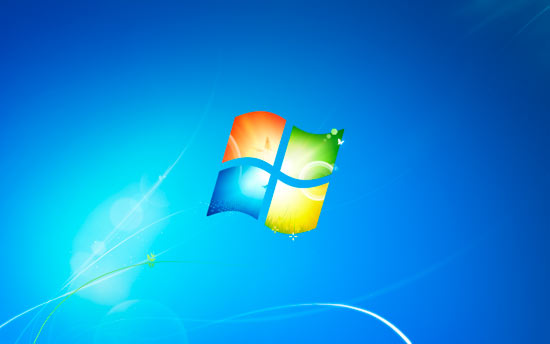
При желании Вы можете расширить выбор обоев рабочего стола, путем создания папки со своим названием. Скачайте файлы (jpg) с сайта Microsoftили стороннего ресурса, распределите их по группам в созданные каталоги, это будет удобно для смены фона из настройки «персонализация», а также для создания слайд шоу.
Примечание: если устанавливаете скаченную картинку, обязательно выясните ее разрешение и узнайте свое разрешение экрана. В случае меньшего разрешения изображения Вы можете заметить плохое качество отображения.
Еще фон изменяется, когда Вы устанавливаете новую тему на Windows 7, а также меняется внешнее оформление панели задач, цвет окон и другое.
Как поменять фон рабочего стола из контекстного меню изображения и настройки «персонализация»
Найдите соответствующую картинку, которую хотите поставить как фон рабочего стола, затем щелкните на нее правой кнопкой мыши. В меню нажмите пункт, который видите на скриншоте.
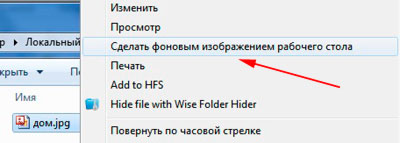
Теперь смотрите на рабочий стол и любуйтесь новой картинкой. Такими действиями Вы просто поставите фоновое изображение. Для полной настройки рекомендуется перейти в настройку с названием «персонализация».
Для вызова окна персонализации щелкните правой кнопкой мышки, там, где нет ярлыков (на пустом месте). В меню увидите отделенных 3 пункта, из которых интересен последний и по необходимости другие два:
- Разрешение экрана – в данном случае полезная опция, перейдя в которую Вы узнаете соотношение пикселей Вашего дисплея и выясните, подойдет или нет фоновая картинка.
- Гаджеты – не относящаяся к теме опция, но все же ознакомьтесь с процессом установки гаджетов в Windows 7, чтобы более украсить рабочий стол.
- Персонализация – интересующая опция, позволяющая настроить и изменить фон рабочего стола на Windows 7, которую подробнее рассмотрим ниже.
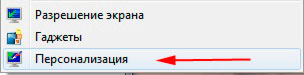
Нажмите на 3 опцию «персонализация». Спустите взгляд в самый низ окна, где Вы увидите ссылку с названием «фон рабочего стола» (располагается наряду с ссылками: цвет окна, звуки, заставка), на которую нужно кликнуть. Заметьте, что под названием ссылки, есть надпись серого цвета, в основном сюда прописывается название текущей картинки или действие «показ слайдов». В данном примере это «дом», которое является именем изображения.

В открывшемся окне Вы можете выбрать расположение картинок, путем нажатия на объект со стрелкой. Здесь предложен выбор из библиотеки изображений, созданных папок и других источников, а также имеется возможность установки монотонного цвета фона.
Рядом с объектом есть кнопка «обзор», для указания размещения картинки. Когда определитесь с выбором, отметьте картинку флажком и нажмите «сохранить изменения». Выглядит это следующим образом.
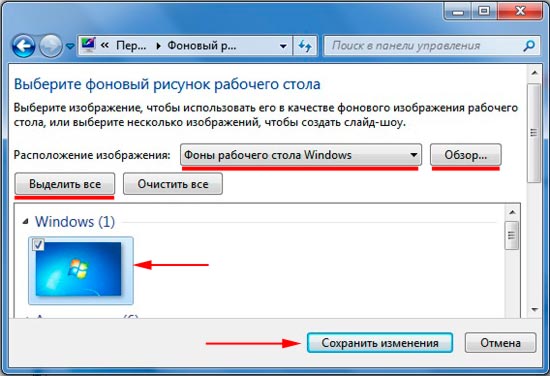
Внизу окна есть дополнительные опции отображения и настройки показа слайдов. Для корректного отображения фона рабочего стола, в опции «положение изображения» я рекомендую оставить параметр «заполнение», но можете и поэкспериментировать и изменить параметры.
Для использования показа слайдов выделите от 2 и более картинок, удерживая CTRL, кликайте по ним. Далее станет доступна данная настройка, где Вы можете задавать интервал времени смены изображений, случайный показ и опцию управления показом при сниженном уровне электропитания.

Примечание: если есть необходимость включить все картинки из выбранной группы, в верхней части окна нажмите кнопку «выделить все», чтобы не выбирать все объекты мышкой. После тонких настроек, снова кликните на «сохранить изменения».
Если Вы углубились в персонализацию, почитайте тогда о процессе изменения стартовой заставки в Windows 7, что закрепит Ваши знания.
Как изменить фон рабочего стола, используя реестр Windows
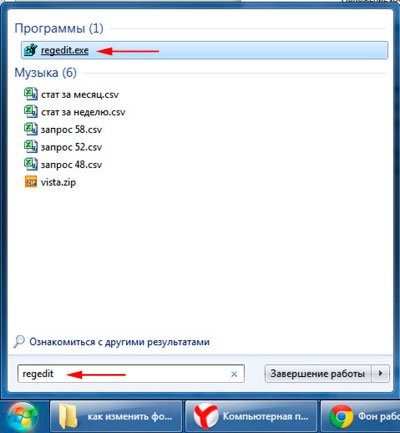
1. Сначала откройте реестр, нажмите «пуск», напечатайте запрос regedit в поиске и нажмите enter.
2. Если появится запрос контроля учетных записей (UAC), нажмите да.
3. В реестре следуйте по пути, как указано ниже:
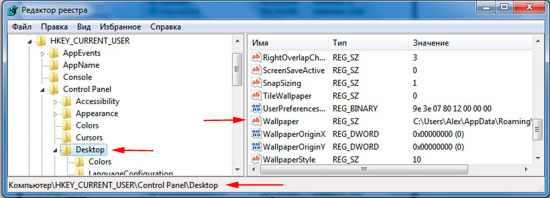
4. В правой стороне окна, нажмите дважды левой кнопкой на ключе «Wallpaper» (скриншот выше).
5. укажите полный путь к файлу фона (с расширением .jpg или .bmp) и кликните OK.
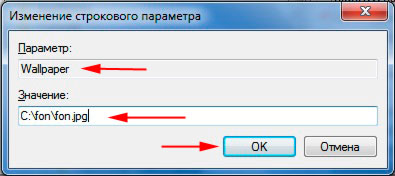
Примечание: убедитесь, что имя изображения не содержит пробелов. Если это так переименуйте название файла, иначе увидите черный фон.
6. закройте окно редактора реестра.
Как можете видеть, изменить фон рабочего стола на Windows 7 просто. Единственно, Вы потеряете время, только при тонкой настройки. А пример с реестром углубит Ваши знания. Экспериментируйте и не забывайте всегда возможно изменить фон, если он надоел.
Посмотрите еще статьи:
- Как упорядочить файлы в папке в Windows 7: сортировка и группировка
- Как отобразить скрытые папки в Windows 7
- Как настроить центр поддержки Windows 7