Как сделать гифку из фото на компьютере
Создание gif анимации на онлайн конструкторе Gifius.ru происходит в три простых шага:
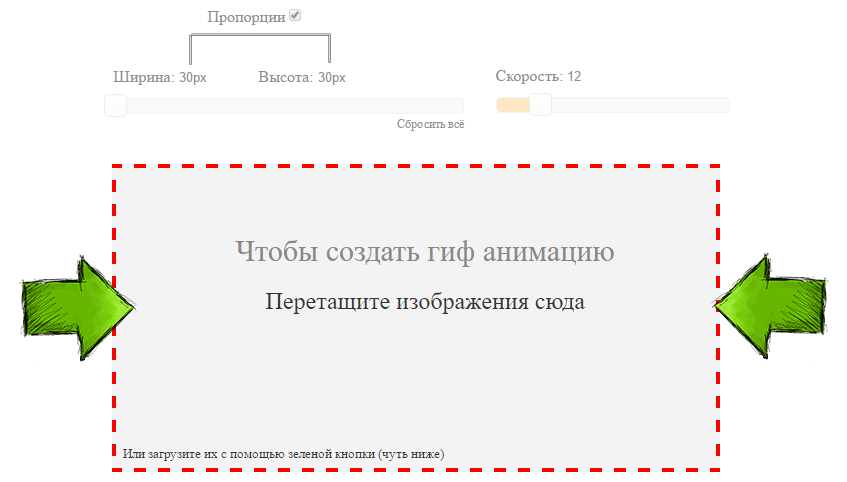
Шаг 1. Загрузите картинки. Можно просто перетащить картинки в браузер или воспользоваться зеленой кнопкой «Загрузить картинки». Изображения можно загружать как по очереди, так и все сразу. Обязательно дождитесь пока все каринки будут загружены.
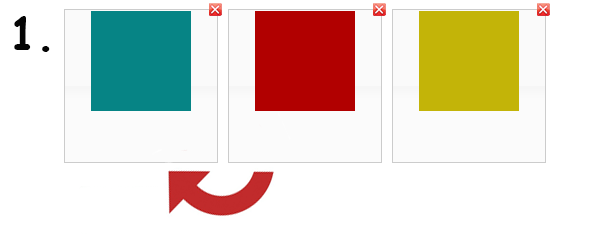
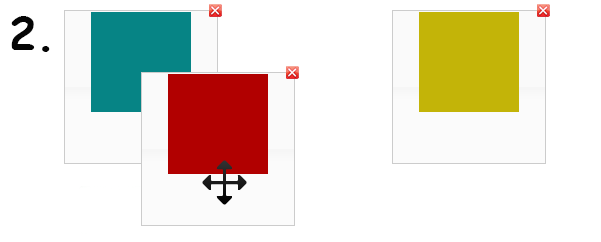
Шаг 2. Задайте настройки анимации. В верхней панели вы можете видеть ползунки и другие параметры, с помощью которых вы можете настроить гиф анимацию. Порядок кадров можно изменить в нижней панели, просто поменяв миниатюры местами с помощью мыши. Далее подробно о каждой настройке.
- Ширина. Задает ширину анимации. Можно изменять как двигая ползунком, так и вписывая числовое значение (для этого кликните по цифре)
- Высота. Задает высоту анимации. Аналогично ширине, данным параметром можно управлять либо ползунком, либо вводя цифры с клавиатуры.
- Пропорции. Если в данном поле стоит галочка, то включен режим пропрциональности. Это означает, что высота изображения всегда пропорциональна его ширине, т.е. при изменении ширины, высота будет подгоняться автоматически. Пропорции берутся из оригинальных размеров самого большого загруженного изображения. Если выключить режим пропорциональности (снять галочку), то появится отдельный ползунок высоты и каждый параметр размера можно будет задать индивидуально.
- Сбросить всё. Данная восстанавливает настройки по умолчанию, т.е. сбрасывает любые изменения, которые вы вносили с момента загрузки изобажений в конструктор.
- Позиционирование. Включает в себя три режима. По центру — выравнивает каждый кадр по центру. Не позиционировать — оставляет каждый кадр «как есть», т.е. позиция исходит из левого верхнего угла. Растянуть — растягивает каждый кадр на полную ширину и высоту анимации.
- Скорость. Задает скорость смены кадров. Проще говоря, задержку междку ними. Наименьшее значение означает наименьшкую скорость смены. Параметр можно регулировать как ползунком, так и вписывая значения с помощью клавиатуры (поле редактируется при клике на цифру). Максимальная скорость: 60.
- Изменения порядка кадров. Для того, чтобы изменить порядок кадров — просто поменяйте миниатюры местами (в нижней панели). Т.е. возьмите миниатюрку левой кнопкой мыши и перетащите на нужное место. Мы проиллюстрировали этот процесс:
Шаг 3. Скачайте готовую анимацию. Для этого нажмите на зеленую кнопку «Скачать GIF» или просто сохраните гифку через «Сохранить как. «
Создание GIF анимации онлайн теперь проще.
Мы тщательно проанализировали все достоинства и недостатки существующих программ для создания gif анимации и постарались сделать наш конструктор более эффективным и удобным для пользователя. В результате был реализован наилучший, на наш взгляд, интерфейс приложения, позволяющий приступить к работе без лишней головной боли, а также инновационный механизм изменения порядка кадров в анимации, благодаря которому создать гиф с кадрами нужной последовательности стало в разы проще.
Благодаря использованию технологиги ajax, создание гиф анимации происходит без обновления страницы. Это ускоряет достижение поставленной перед приложением задачи и устраняет ненужное мелькание страниц, медленную загрузку и т.д. По сути, Gifius.ru — это полноценная программа для создания gif анимации онлайн, ничем не уступающая своим декстопным аналогам.
Создать gif онлайн быстрее, чем оффлайн.
Когда человек задается вопросом «как создать gif анимацию», то он, как правило, находит в Интернете множество вариантов программ, которые надо скачивать на компьютер, устанавливать, разбираться в них и так далее. В результате, через пару часов он все-таки получает не только нужную анимацию, но и головную боль, красные глаза и плохое настроение.
В прежние времена, когда бесплатные онлайн сервисы не могли предоставить качественные услуги конструтора анимации, выбора особенно не было. Но теперь все изменилось. В данный момент на этой странице находится онлайн приложение, которое не просто работает без установки и регистрации, но еще и намного удобнее любого стационарного софта.
Политика конфиденциальности при создании GIF анимации на Gifius.ru.
Во время сеанса работы с сервисом Gifius.ru все используемые вами изображения сохраняются в одну папку, которая автоматически удаляется сразу после того, как вы уходите с сайта. Во избежание ошибок удаления, каждые 30 минут сервер стирает все временные файлы. Таким образом, вы можете быть уверены в том, что ваши изображения, фотографии и творческие продукты никто не видит, не присваивает и не использует.
Как сделать GIF-анимацию онлайн: лучшие сервисы

Собрали самые функциональные и бесплатные сайты для создания гифок в режиме онлайн.
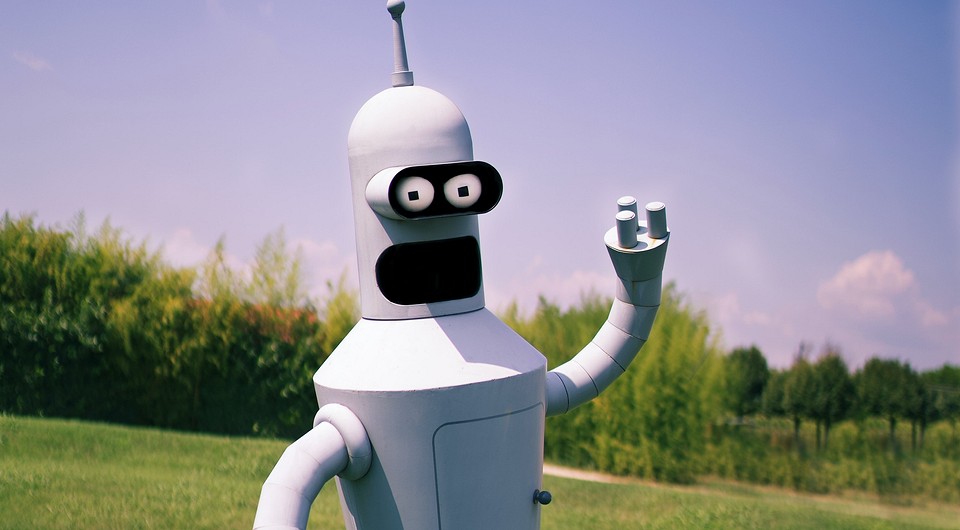
Создаем GIF-файлы online бесплатно
Вот несколько сайтов, на которых можно сделать гифку онлайн абсолютно бесплатно и без регистрации.
- Imgflip=»content_internal_link»>: этот генератор GIF обладает не только большим набором функций, но и простым интерфейсом, в котором легко разобраться. Вы можете создавать GIF-файлы как из видео-файлов, так и из фотографий.
- MySpageGens: преимущество этого сервиса заключается в том, что в нем вы можете изменить размер GIF. Например, выбирая между небольшим прямоугольным изображением в формате аватарки и размером, оптимизированным для смартфонов.
- GIFup=»content_internal_link»>: на этот сервис вы можете не только загружать видео и изображения со своего компьютера, но и записывать их с помощью веб-камеры, копировать с Flickr и других сайтов.
- GIFmake=»content_internal_link»>: здесь вы можете загружать изображения в формате GIF, JPG и PNG, а затем конвертировать их в обычный GIF-формат. Поскольку сервис довольно простой, можно определить только время отображения отдельных изображений.
- FreeGIFMaker: небольшие GIF-файлы с 10 изображениями можно создать с помощью этого инструмента всего за несколько секунд. Того же принципа придерживаются сайты Gickr и Picasion.
- TextAnim=»content_internal_link»>: здесь можно создавать текстовые GIF-файлы всех мыслимых размеров, форм и цветов.
Как создавать GIF-изображений онлайн
Разберемся, как создавать гифки онлайн — в качестве примера возьмем сервис Imgflip.
- Откройте веб-сайт imgflip.com/gif-maker.
- В верхней части выберите, хотите ли вы создать GIF на основе видео или нескольких изображений. В нашем примере мы выбираем классический GIF-файл из картинок и поэтому нажимаем на вкладку «Images to GIF».
- Нажмите кнопку «Upload Images» и выберите нужные изображения. Затем непосредственно создается GIF, свойства которого вы можете настроить с помощью ползунков.
- Опция «Delay» нужна для управления временем отображения кадра. С помощью «Height» и «Widht» устанавливаются размеры страниц GIF. В пункте «Quality» (качество) рекомендуем найти золотую середину: если вы выберете «1», качество, конечно, будет очень хорошим, но при этом размер некоторых файлов с изображениями может оказаться очень большим, из-за чего их невозможно будет разделить. Так что мы советуем поэкспериментировать с разными значениями этого параметра.

- Если вы хотите по-своему упорядочить отдельные изображения в GIF, прокрутите вниз и перетащите изображения в нужной вам последовательности с помощью мыши.
- Затем нажмите на синюю кнопку «Generate GIF», анимация будет создана. Процесс может занять около одной минуты. После этого вы можете скачать GIF и поделиться файлом с друзьями. Обратите внимание, что так как сервис бесплатный, в уголке созданной анимации будет вотермарка.
Кстати, с помощью бесплатной программы Free GIF Maker вы сможете создавать GIF-файлы в офлайн-режиме прямо на ПК.
Читайте также:
- Самая лучшая читалка для Андроид: 6 бесплатных приложений=«content_internal_link»>
- Видеоредакторы для Андроид: 7 лучших программ в 2020 году=«content_internal_link»>
Как сделать GIF разными способами
Что может быть лучше весёлой гифки? Она развеселит загрустившего друга в переписке. Разбавит скучную статью. Привлечёт внимание в бизнес-аккаунте. Одним словом — вещь. В этой статье мы расскажем про создание GIF, особенно акцентируем внимание на том, как сделать гифку онлайн.
GIF (Graphics Interchange Format) — это растровый формат анимированного изображения, который существует уже более тридцати лет. Во времена зарождения интернета это был, по сути, единственный формат для анимации. Времена идут, технологии развиваются, а GIF до сих пор не просто существует, а остаётся популярным видом контента.
Как работает GIF? Гифка — это набор картинок. Каждая картинка — это отдельный кадр. Когда все картинки собираются вместе, создаётся эффект движения. GIF-анимация, как правило, зациклена, то есть бесконечно повторяется по кругу. Эта зацикленность и сделала формат гифки популярным.
Для чего же используют гифки? Область использования очень широкая. Приведём несколько примеров:
- Демонстрация продукта. В интернет-магазинах или в соцсетях при анонсах новых продуктов важно показать товар с разных сторон. Конечно, можно сделать фотографии с разных ракурсов, но анимированное изображение будет выглядеть куда эффектнее.
- Рекламный баннер с анимацией. Любой движущийся предмет заставляет человека обратить на него внимание. Этот природный бонус используют маркетологи, чтобы привлечь внимание к информации. Особенно это работает с рекламными баннерами. Достаточно сделать динамичным только один предмет и весь баннер начинает привлекать внимание. Вот, например, такой баннер:
- Вступление в email-рассылке. Письма в рассылке редко открывают, поэтому, если его всё-таки открыли, нужно немного развлечь читателя. Не дать ему закрыть письмо сразу. Для этого можно использовать гифку с шуточным или просто позитивным наполнением.
- Замена видео. Динамику на сайте или в письме можно создать и с помощью простого видео. Однако у него есть один минус ― большой вес. Видео в более-менее хорошем качестве весит много. GIF-ку же можно сжать, и при этом её качество не сильно потеряется. Благодаря маленькому весу они занимают меньше места на серверах владельцев сайтов, а странички для пользователей загружают контент быстрее.
Как создать GIF-анимацию
Создать гифку можно из уже готового видео (наверное, это самый простой вариант сделать GIF) или собрать из нескольких картинок (что уже сложнее). Далее мы расскажем, в каких сервисах можно создать GIF-анимацию, и для примера попробуем сделать с помощью них динамичные картинки.
Как создать гиф анимацию из видео
Convertio
Если у вас есть видео, его можно просто конвертировать в формат gif.
С этой задачей справится сервис Convertio. Это в целом хороший сайт для конвертации любых форматов. Например, он может преобразовать ai формат в svg. Для удобства сервис можно установить в виде расширения в браузере Google Chrome. Чтобы преобразовать видео:
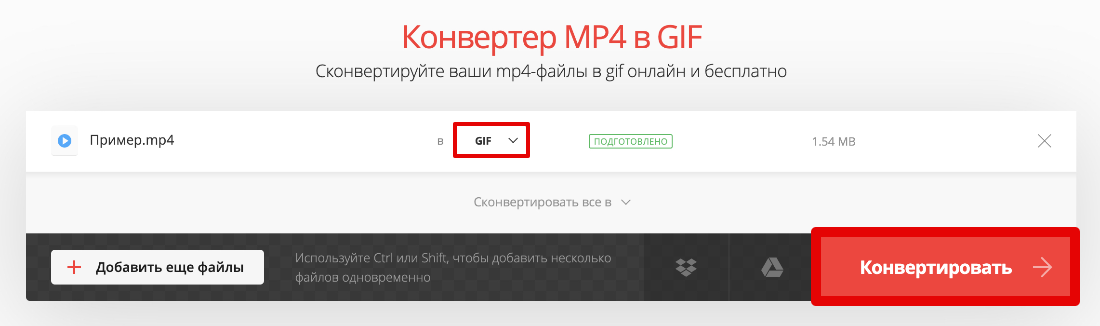
- Загрузите файл на сайт.
- Выберите формат, в который нужно преобразовать документ.
- Нажмите на кнопку Конвертировать:
Осталось только скачать готовый файл.
Минус этого сервиса ― нельзя редактировать гифку. Сервис работает только как конвертер.
Ezgif
Больше возможностей редактирования есть у сервиса Ezgif. Сайт англоязычный, поэтому придётся довольствоваться латиницей или забавным переводом от браузера.

- Нажмите Video to GIF (Видео в GIF).
- Загрузите видео в формате mp4.
- Нажмите Upload video! (Загрузите видео!).
- Подождите, пока система конвертирует файл.
После конвертации можно приступить к редактированию. На сайте можно обрезать края видео, вырезать ненужные кадры, добавить текст и некоторые эффекты. Есть настройка частоты кадров и оптимизация файла.
- Работать с кадрами неудобно. На экране они очень маленькие и разобрать что где практически невозможно. Редактирование происходит вслепую.
- Сервис не может конвертировать видео больше 1 минуты.
Как сделать гифку из картинок
Конвертировать видео в гифку легко. Куда сложнее создать гиф из картинок. Рассмотрим разные по функционалу сервисы и попробуем с их помощью сделать гифки для разных задач. Создать gif онлайн можно с помощью сервисов:
- Giphy,
- Canva,
- Adobe Photoshop.
Каждая из программ сильно отличается возможностями редактирования. Подробнее рассмотрим каждую из них.
Giphy
Giphy ― это сервис, который позволяет сделать анимацию из картинок или видео, добавив к ним динамичные элементы. Создадим вот такую гифку:
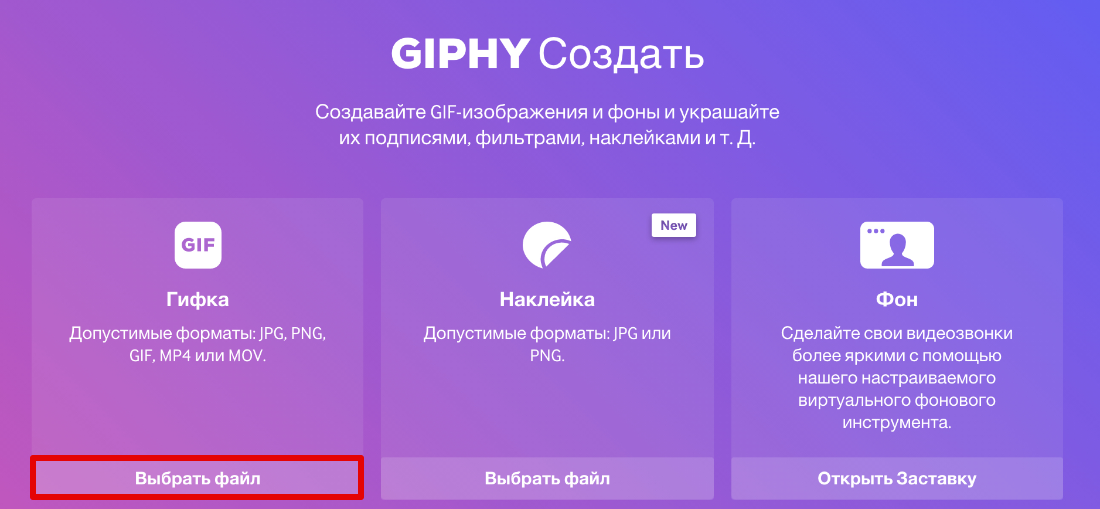
- Перейдите на сайт Giphy.
- В блоке «Гифка» нажмите Выбрать файл:
- Загрузите нужную картинку.
- Теперь можно добавить надписи, наклейки, стикеры и фильтры.
Обратите внимание! Сайт англоязычный, поэтому когда вы будете искать стикеры и наклейки через поисковую строку, вводите слова на английском языке. Русский язык сервис не знает.
- Как только анимация будет готова, можно скачивать. Для этого нажмите Продолжить загрузку (Continue to Upload):
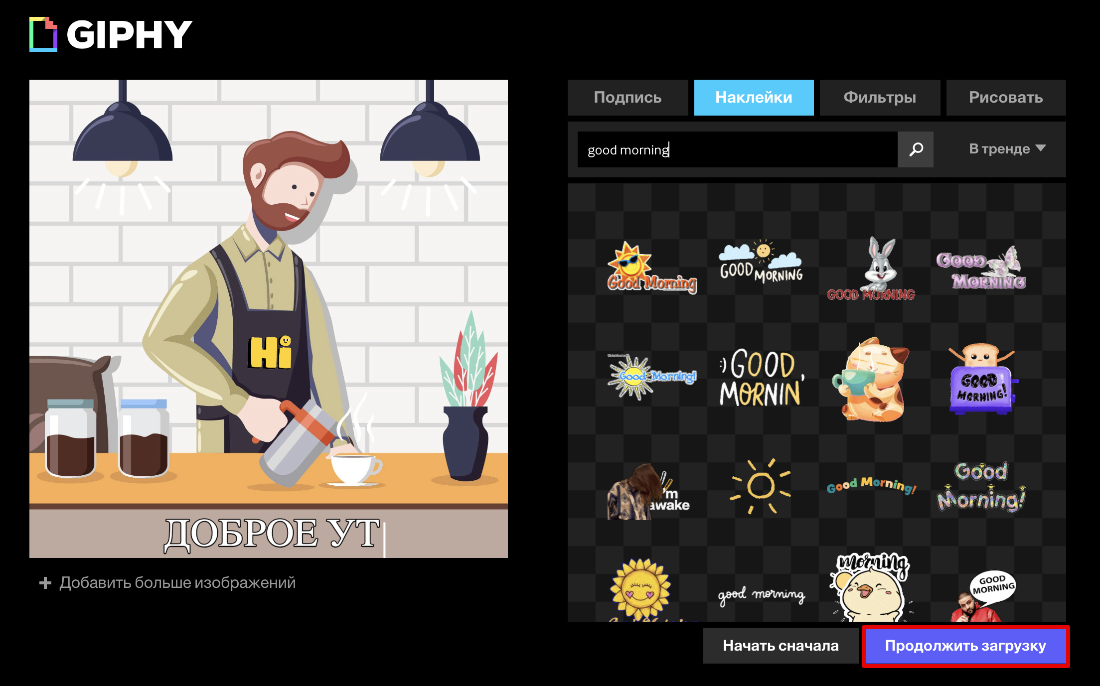
- Нажмите Загрузить в GIPHY (Upload to GIPHY):
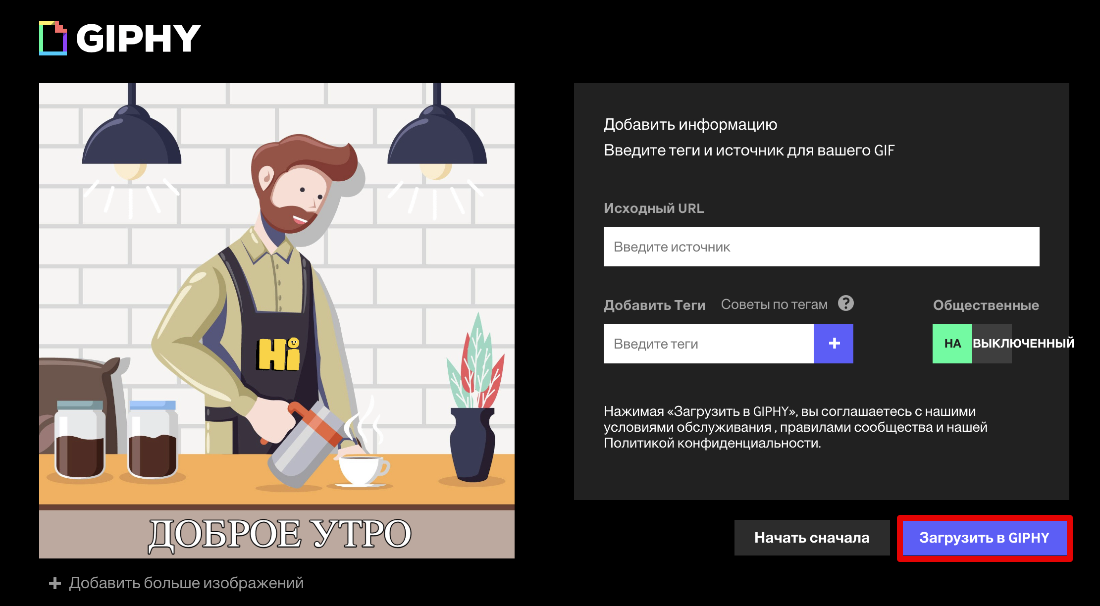
- Нажмите СМИ (Media):
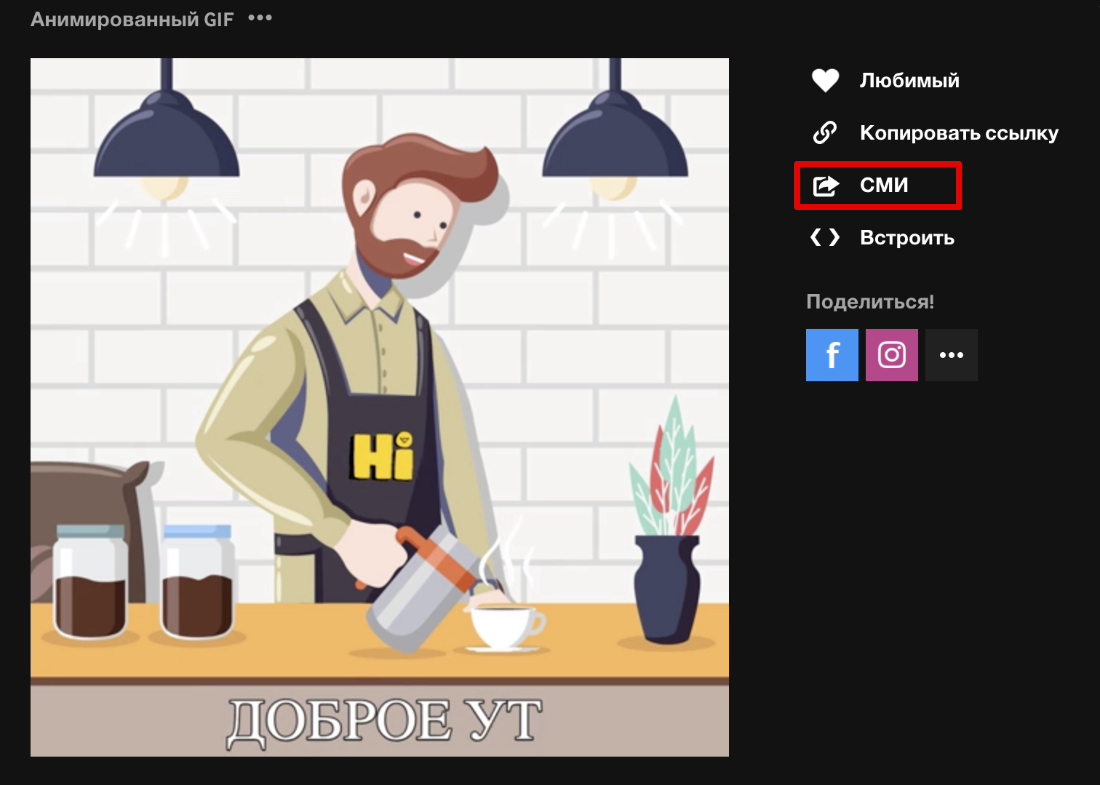
- Чтобы скачать гифку на компьютер, в строке Источник (Source) или Социальное (Social) нажмите Скачать (Download). В строке Социальное (Social) находится оптимизированный вариант GIF:
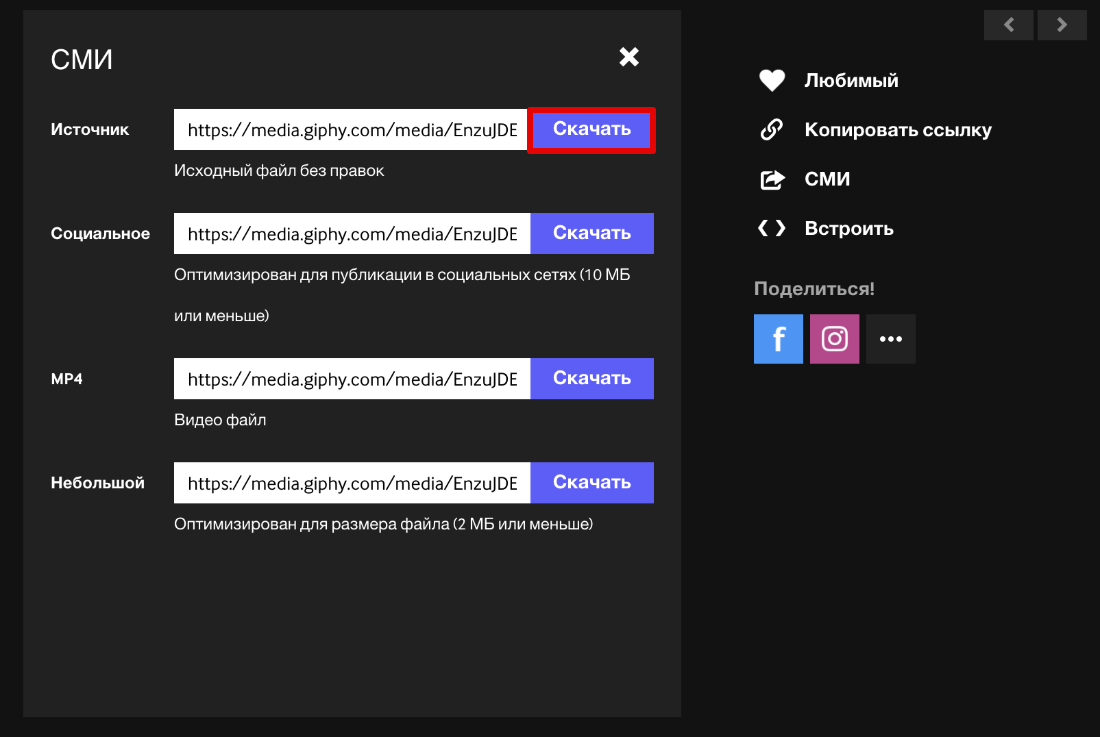
Ваша GIF-анимация готова!
- нет возможности редактировать размеры картинки и кадры видео,
- можно поместить только одну надпись,
- мало шрифтов и анимаций для текста.
Canva
Это многими любимый сайт, с помощью которого можно сделать обложки для хайлайтов в соцсетях, макеты постеров, логотипы, открытки и даже резюме. И как вы догадались, здесь можно сделать и GIF-анимацию.
Для примера давайте сделаем анимированную публикацию для Instagram-магазина:
- Перейдите в шаблон для Instagram.
- Создайте макет.
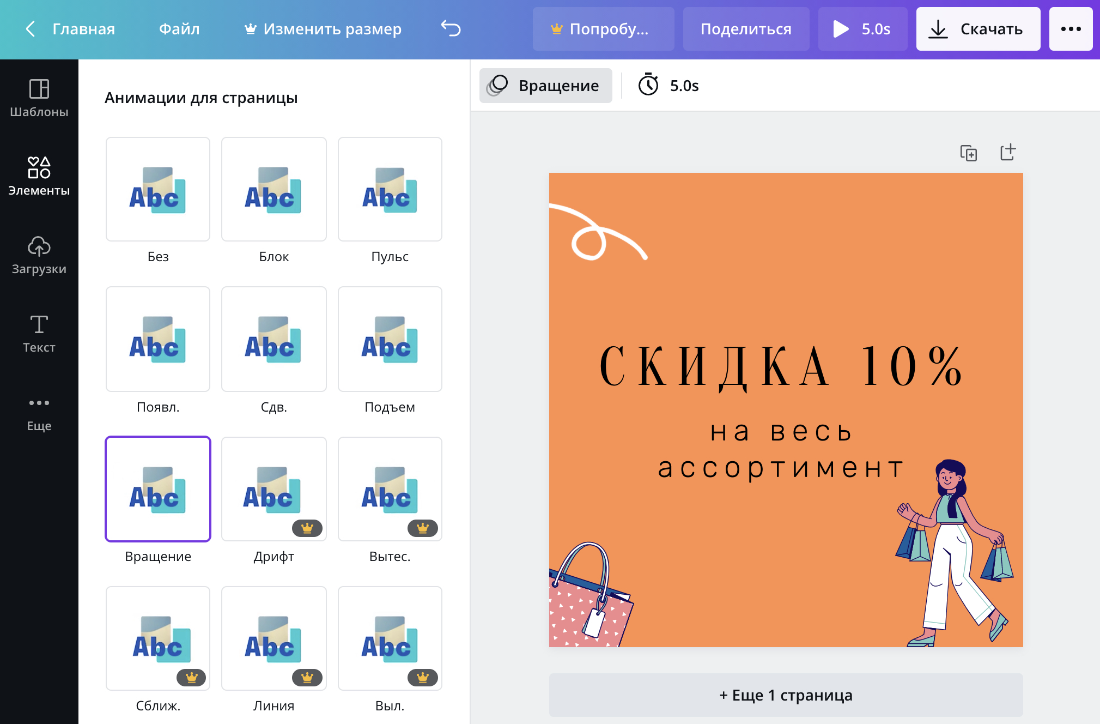
- Нажмите на Анимация и выберите, как будут появляться элементы на макете. Например, мы выбрали эффект Вращение:
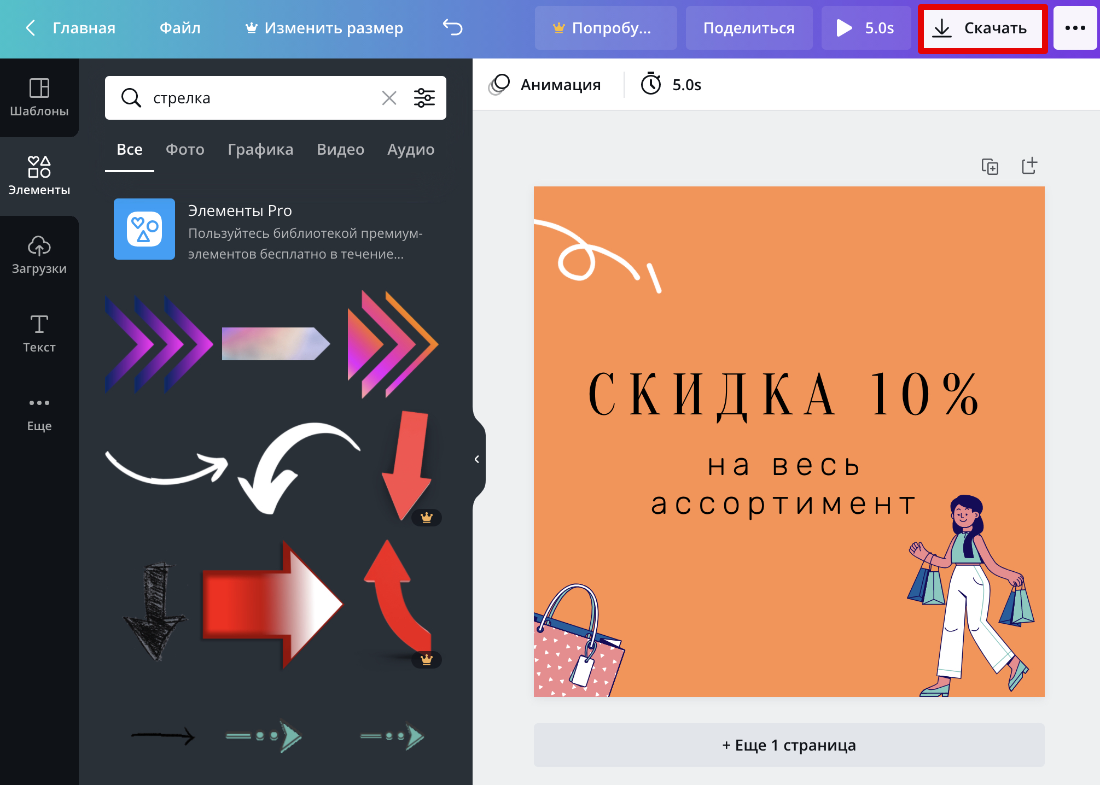
- В правом верхнем углу нажмите Скачать:
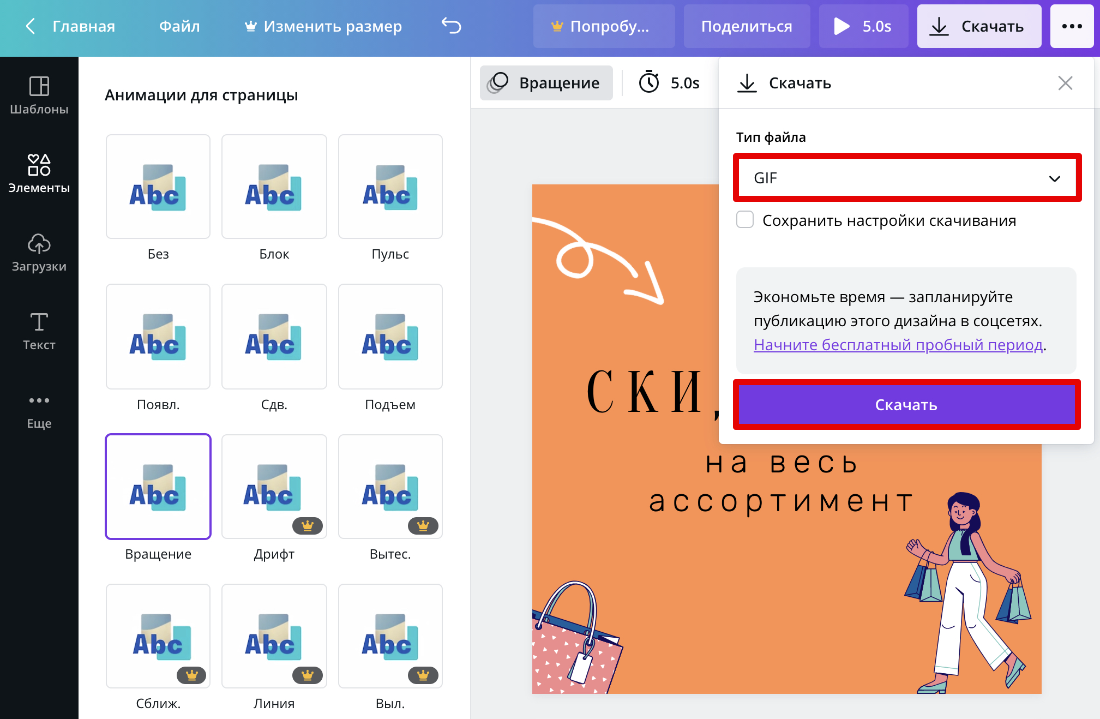
- Выберите формат GIF. Нажмите Скачать:
Готово, наслаждайтесь публикацией.
Минусом этого сервиса являются платные элементы. К сожалению, самые интересные стикеры и эффекты анимации открыты только владельцам платного аккаунта. Однако и с бесплатными элементами можно много что сделать.
Adobe Photoshop
Adobe Photoshop — это десктопная программа для работы с изображениями. Но и простые гифки в ней тоже можно сделать.
Попробуем сделать анимацию из фото:
- Откройте пустой проект.
- Загрузить всеп изображения, которые должны быть в анимации.
Обратите внимание! Каждое изображение должно быть на отдельном слое. Иначе их не получится сделать динамичными.
- Если вы делали фон, удалите его.
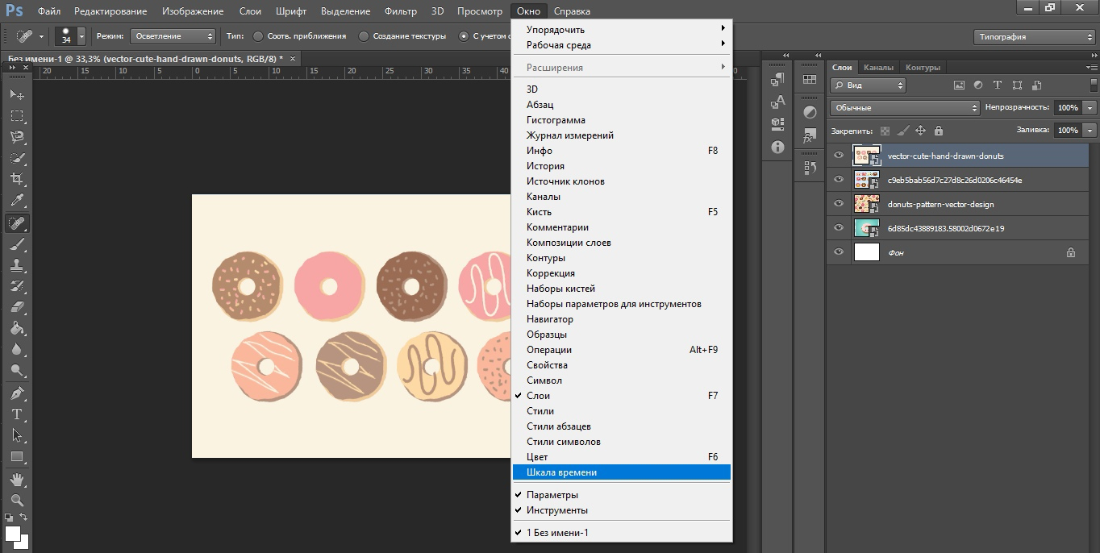
- В верхнем меню выберите вкладку «Окно» и нажмите Шкала времени:
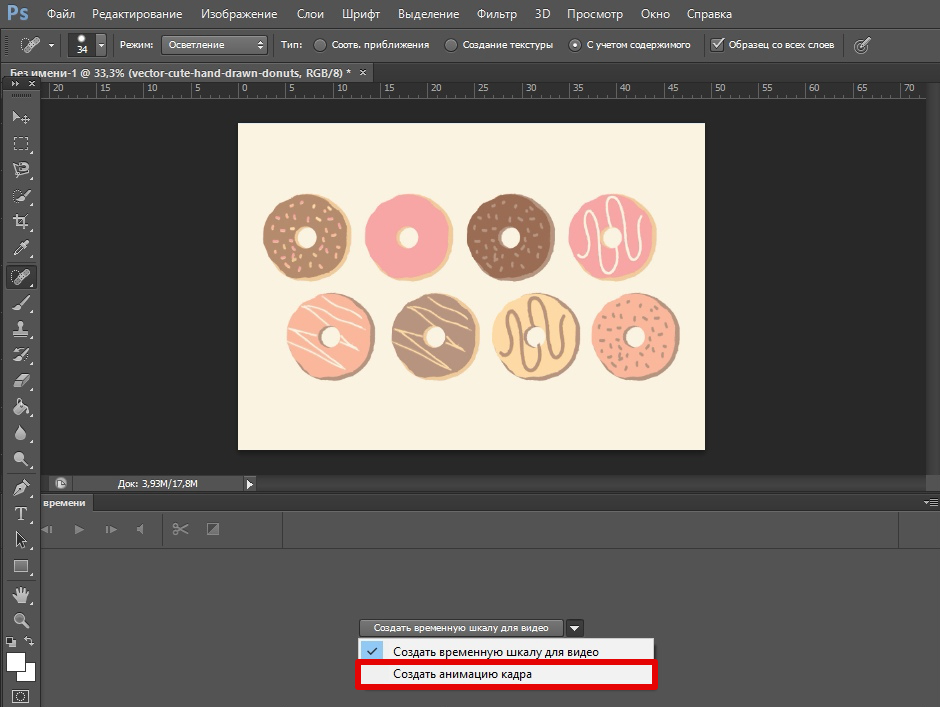
- Внизу появится поле для настройки анимации. Выберите Создать анимацию кадра:
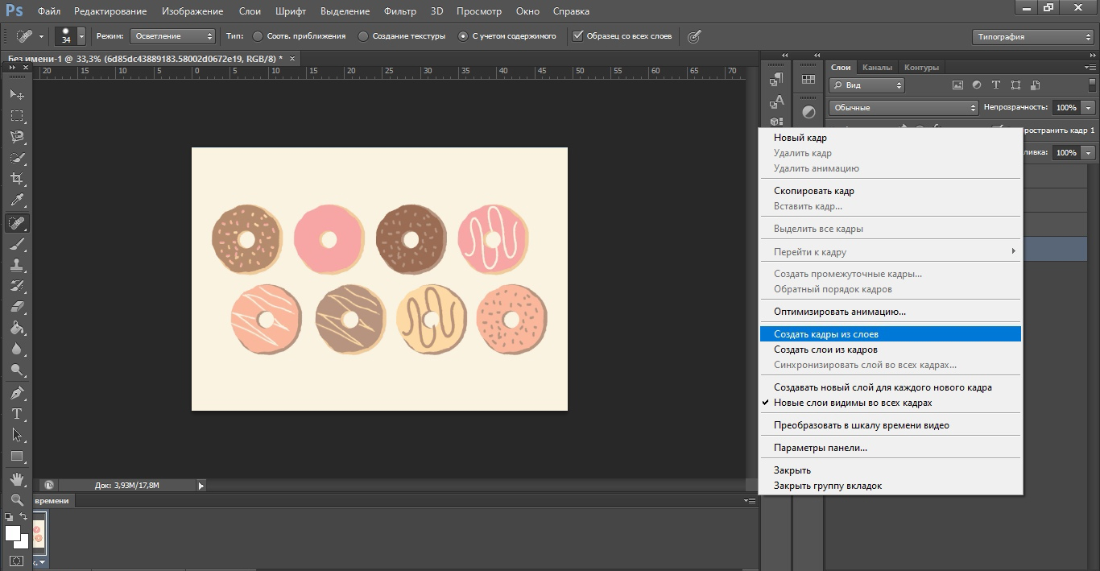
- Сделайте каждый слой отдельным кадром. Для этого в поле настройки анимации в правом углу нажмите на иконку выпадающего меню и выберите Создать кадры из слоев:
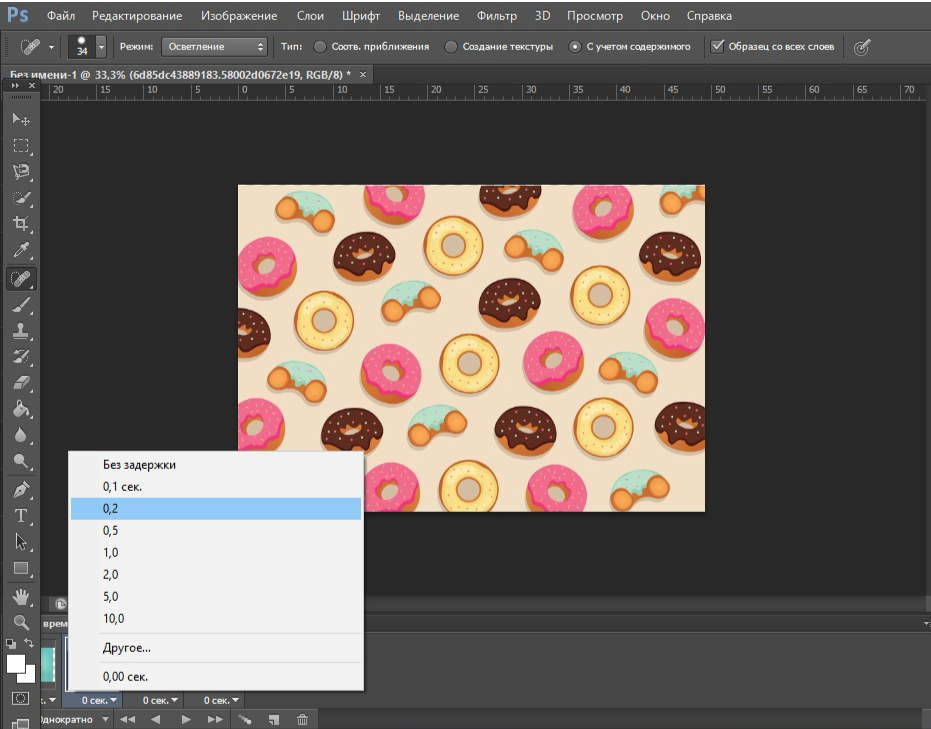
- Укажите время задержки кадра для каждой картинки:
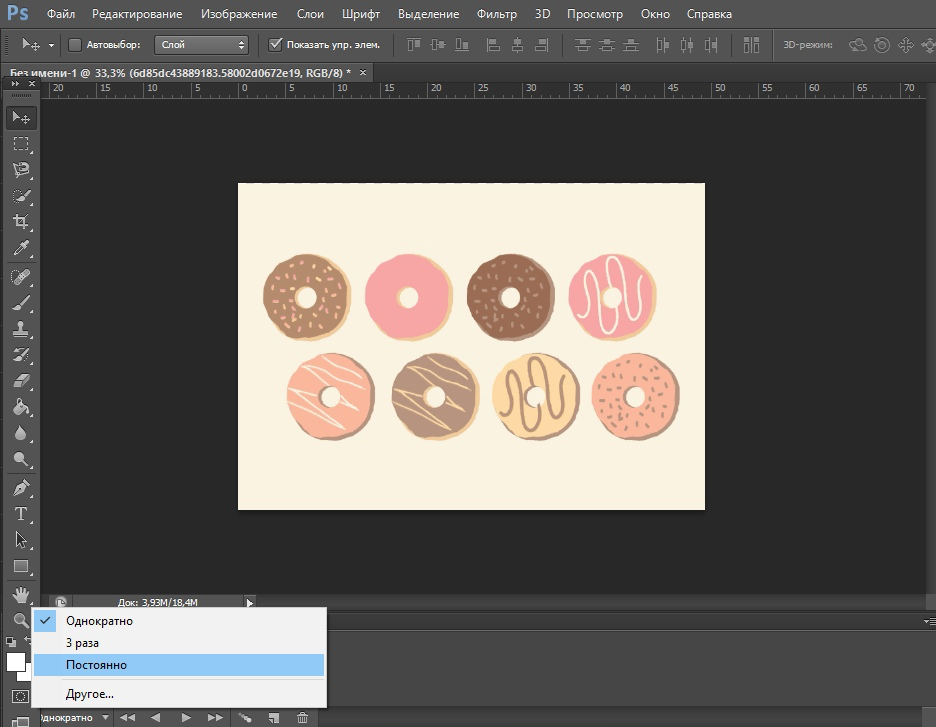
- Зациклите переключение картинок. Для этого в левом нижнем углу укажите параметр Постоянно:
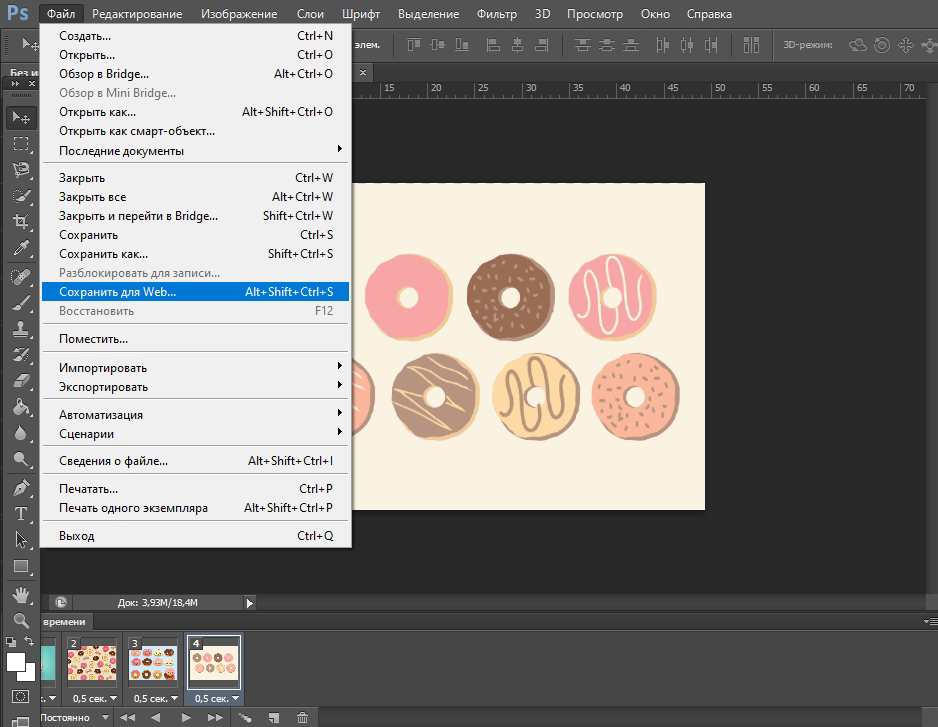
- Сохраните получившуюся гифку. Для этого в верхнем меню нажмите на вкладку Файл ― Сохранить для Web:
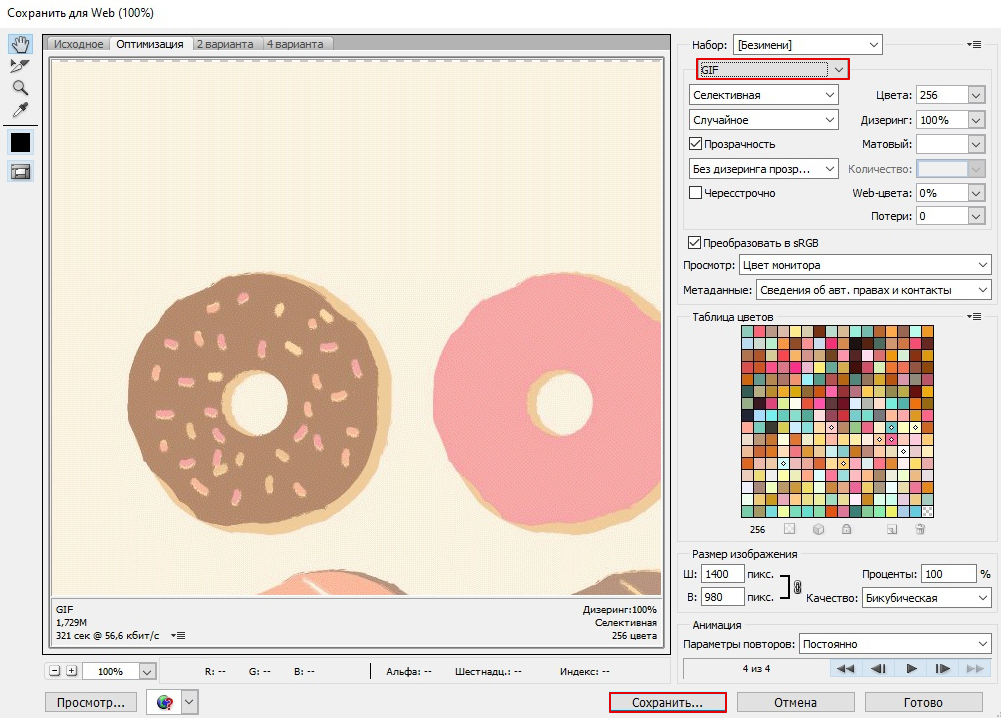
- В самом верху окна укажите формат GIF.
- Нажмите Сохранить:
Минусы Adobe Photoshop:
- нельзя сделать анимацию онлайн,
- с программой сложно работать,
- сервис стоит дорого,
- занимает много памяти на ПК.
Как сделать гифку из видео с YouTube
В YouTube много видеоконтента и любое понравившееся видео можно превратить в GIF-анимацию. Сделаем вот такую гифку:
- Откройте видео, которое хотите преобразовать в анимацию.
- В адресной строке к URL ролика добавьте «gif». Например, адрес нашего видео https://www.youtube.com/watch?v=vrLu-gdkG6I. Добавим «gif». У нас получилась вот такая ссылка: https://www.gifyoutube.com/watch?v=vrLu-gdkG6I
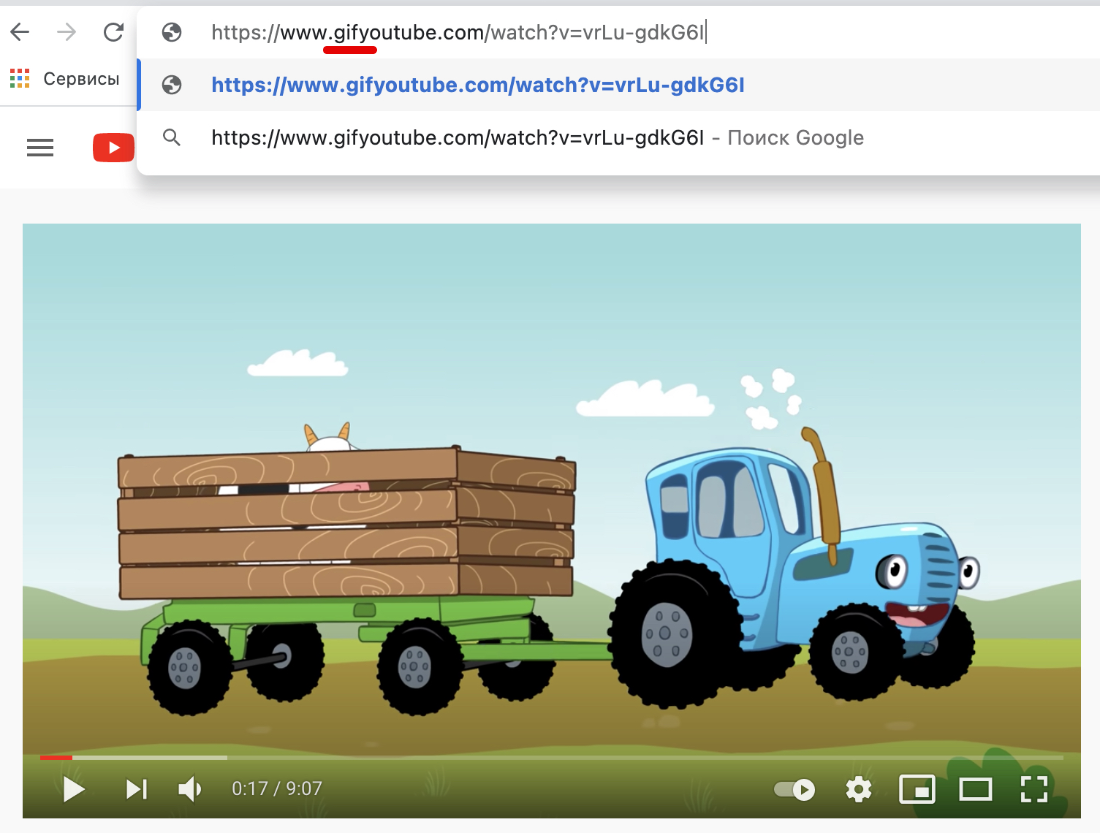
- Нажмите Enter.
- Вы попадёте на сайт gifs.com, где уже обработается выбранное вами видео.
- Теперь вы можете обрезать видео, добавить наклейки, надписи, эффекты.
- Чтобы сохранить гифку, нажмите Create Gif:
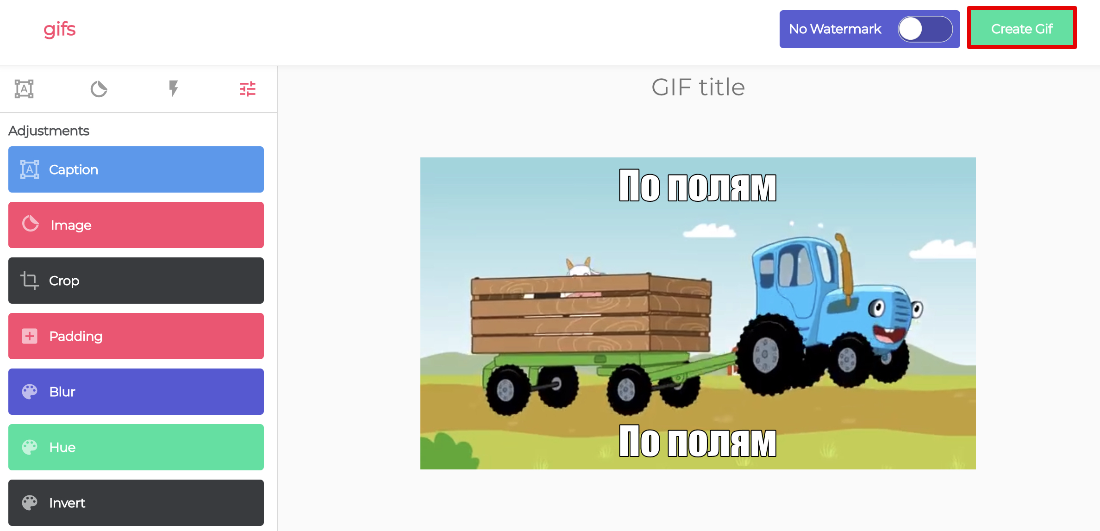
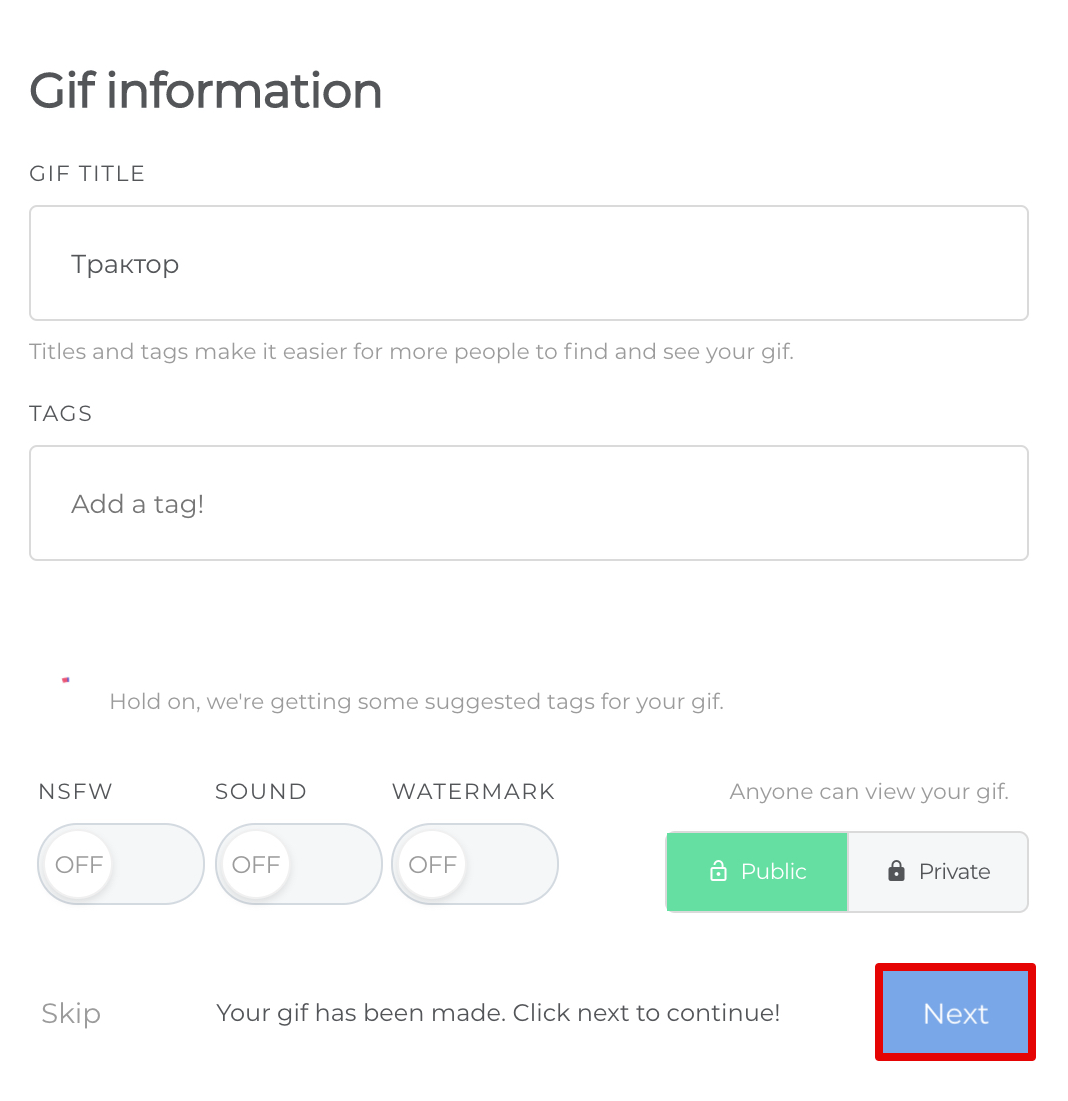
- Появится окошко настроек, где можно изменить название, добавить теги, звук, убрать водяной знак.
- Нажмите Next:
- Нажмите Download:
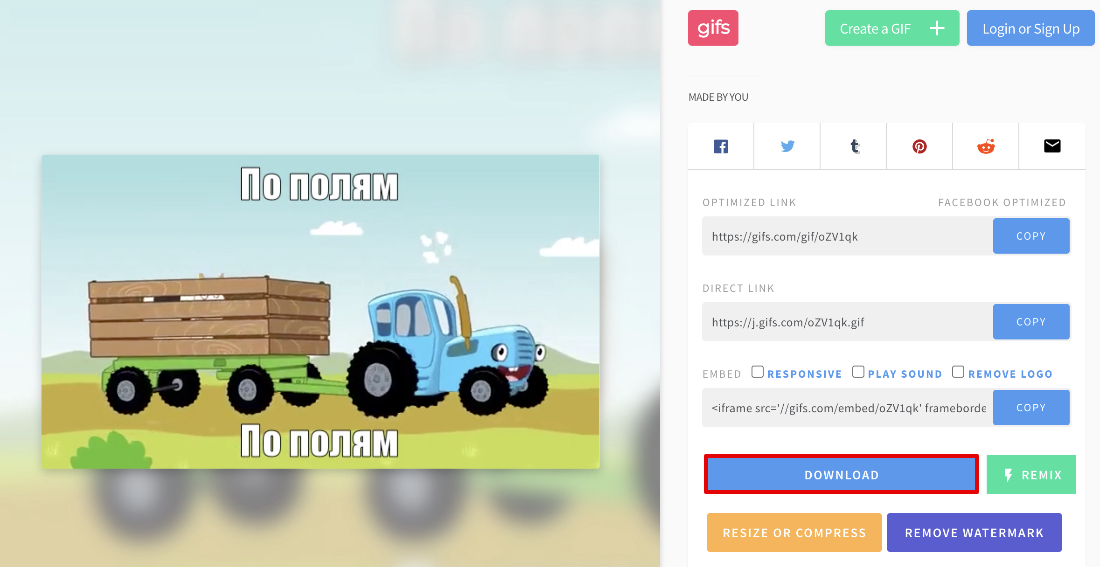
- К сожалению, скачать гифку без регистрации нельзя, поэтому перед скачиванием вас попросят зарегистрироваться или авторизоваться.
Готово, гифка на вашем компьютере.
- только англоязычная версия сервиса. Браузер переводит страницу очень плохо.
- преобразовать можно только видео с YouTube.
- анимация скачивается с водяным знаком. Без водяного знака можно скачать только на платной версии сервиса, которая стоит 1,99$ в месяц.
- скачать GIF может только зарегистрированный пользователь.
Так что сделать гифку несложно, всё зависит от вашей креативности. Выберите подходящий сервис и творите.
Как сделать гифку из фото на компьютере
Формат GIF позволяет компактно хранить и публиковать в Интернете простые анимации. Гифки публикуют в Телеграм, Инстаграм, ВК, и других социальных сетях, ими обмениваются в чатах и иллюстрируют инструкции к программам и сервисам. Эта статья рассказывает о том, как сделать GIF из видео самому при помощи популярных десктопных и браузерных инструментов. Также вы найдете в ней список альтернативных сервисов и ответы на частые вопросы по поводу того, как конвертировать в GIF и делать анимированные картинки с нуля.
Начнем с десктопных решений, потому что они обычно удобнее, поддерживают пакетную обработку и работают быстрее онлайн-сервисов.
Десктопная программа, позволяющая в несколько кликов мышью перевести в ГИФ хорошего качества практически любую картинку или видео. Удобный и нетребовательный к аппаратным ресурсам конвертер в GIF отрабатывает за секунды, при этом степень сжатия и ряд других параметров пользователь может настроить вручную. Поддерживается пакетная обработка файлов и пресеты. Можно загружать нужные субтитры с компьютера или онлайн-сервисов прямо из программы и вставлять в видео. Конвертировать файлы без потери качества можно и во множество других популярных форматов, например MP4, GIF, AVI, MOV, RAW, WMV, DVD, VOB, MKV, MP3 и многие другие, для всех популярных устройств от Apple (iPhone, iPad), Xiaomi, Samsung, Huawei, Sony и десятков других.
Amazing Free Video to GIF Converter
Приложение для ПК, которое можно скачать бесплатно, но истечении пробного периода его полноценное использование обойдется не меньше 19.99 долл. США за некоммерческую лицензию. Про лимиты на вес обрабатываемого файла и прочие ограничения на официальном сайте ни слова, зато разработчики обещают набор опций для создания двигающихся изображений из видео. Например, можно нажатием пары кнопок сделать зацикленное live photo или забавное анимированное сердечко для интерактивной валентинки.
Movie To GIF
Компактный конвертер с ограниченной поддержкой преобразования видео со звуком в «немую» анимацию. У него два ключевых плюса: простота и бесплатность. Созданную в программе «живую» GIF можно использовать на свое усмотрение – никаких водяных знаков и других меток на ней не будет. Просто создать «живой» кадр из ничего в этой программе не получится, исходник нужен обязательно, в его роли может выступить ролик в практически любом из популярных форматов: AVI, MPEG, MP4, WMV, MKV, MOV, VOB, RMVB.
Video Converter Ultimate
Video Converter Ultimate – конвертер видео в гифки для тех, кому нужно из исходников в высоком разрешении делать максимально сжатые без потери качества анимированные картинки, например, на заставки на iPhone, Андроид, компьютер. Разумеется, GIF из 8K / 5K / 4K / 2K UHD и 1080p HD не сильно будут отличаться от тех, которые сделали из более сжатых роликов. Но тут дело в том, что когда исходник не сжатый, то делать двойную работу нет смысла. Поэтому, свою аудиторию этот инструмент имеет. Особенно поклонникам нравится интегрированная опция загрузки ролика из Интернета (с Ютуб, и других платформ): достаточно вставить ссылку и выставить настройки преобразования, остальное инструмент делает сам.
Создание GIF-анимации онлайн
Онлайн-инструменты хороши тем, что их не нужно скачивать, устанавливать, привязывать к устройству. Достаточно иметь аккаунт, в котором можно авторизоваться на любом компьютере или ноутбуке, подключенному к интернету и имеющему установленную актуальную версию браузера. Сохраните ссылки на сервисы на случай, когда такая гибкость будет принципиальна либо, банально, не будет достаточно прав для установки стороннего ПО, что часто бывает на корпоративных ПК и Маках.
Zamzar
Сервис для онлайн-конвертации из MP4 в GIF. Воспользоваться им можно бесплатно, но с ограничением на размер преобразовываемого файла – до 50 МБ. Лимит снимается при оформлении платной подписки – от 9 евро за месяц. Поэтому, если надо сделать анимацией длинный или короткий, но не сжатый по весу видеоролик, причем еще и без потери качества, то придется раскошеливаться на платный аккаунт. А вот на то, чтобы преобразовать PNG в GIF, скорее всего хватит бесплатного аккаунта. Инструмент представлен на русском и английском и открывается в мобильных браузерах.
GIF Maker Giphy
Браузерный инструмент с англоязычным интерфейсом, подходящий для создания анимации на основе картинок, видео и готовых гифок. Сервис базируется на возможностях одной из самых популярных в Интернете площадок для публикации GIF – GIPHY. По своей сути это редактор для изменения, наложения красивых эффектов, добавления надписей и прочей персонализации анимированных изображений. Опций немало, они бесплатные, но для доступа понадобится создать аккаунт и авторизоваться. Для плавной работы желательно пользоваться гифмейкером на мощных компьютерах с актуальной версией браузера на базе движка Chrome.
Animated GIF Maker
Онлайн-инструмент для конвертации видео в гифку с поддержкой эффектов и простого редактирования. Создатели платформы позаботились о том, чтобы максимально упростить интерфейс. Сайт неплохо загружается на не самом скоростном подключении к Интернету, а минималистичный редактор работает плавно и без ошибок. Русского языка нет, развернутой справки тоже – только сжатая, и даже ее сначала придется перевести с английского, во всем придется разбираться методом тыка. Зато с его помощью всегда можно в пару кликов превратить цветной фрагмент фильма в черно-белую анимацию, добавить поверх текст, что-то нарисовать, и не только.
IMG2GO
Конвертер из видео в анимацию с наложением эффектов и простой коррекцией. Это не больше, чем инструмент, способный изменить формат файла и дать возможность сохранить объемный MP4 в виде компактного GIF. Из особенностей, которые выделяют сервис на фоне прочих упомянутых в статье, поддержка прямой загрузки из Google Drive и Dropbox, а также собственные плагины для Chrome и Firefox. Все перечисленное бесплатно с ограничениями на размер и количество файлов, для снятия ограничений придется оплатить подписку – от 5,5 € за месяц.
Ezgif
Самый простой из бесплатных онлайн-конвертеров. Он может, конвертировать видео в GIF, при этом – даже создавать гифки на прозрачном фоне, если исходник – видео с прозрачным фоном. Каких-то других специфических настроек и опций для редактирования разработчики не предусмотрели, равно как и русской локализации интерфейса. Тем не менее, разобраться с ним труда не составит. Так что, если нужно буквально изменить формат и чтобы результирующая картинка двигалась, то сервис подойдет. Загрузить исходник можно по ссылке или в виде файла из памяти компьютера.
Сравнение программ
Программа
Платформа
Лицензия
Скачать
от 55,95 € за бессрочную лицензию, есть бесплатный пробный период
от $89,00 за неограниченную некоммерческую лицензию, есть пробная версия
Мультиплатформенный браузерный сервис
от 9 € в месяц, есть ограниченная бесплатная версия
Мультиплатформенный браузерный сервис
бесплатная, требуется аккаунт, есть платные опции
Мультиплатформенный браузерный сервис
Мультиплатформенный браузерный сервис
ограниченная бесплатная версия, за снятие лимитов – 5,5 € в месяц
Мультиплатформенный браузерный сервис
Показать больше
Что делает команда Movavi, чтобы предоставлять вам только проверенную информацию:
- Изучили спрос и популярность программ и сервисов, упомянутых в данной статье.
- Мы протестировали все продукты, описанные в этой статье.
- При тестировании мы сравниваем ключевые характеристики, в том числе поддерживаемые форматы ввода и вывода, потери качества при конвертации и другие значимые особенности.
- Изучили отзывы пользователей на популярных платформах и учли эту информацию при написании обзоров.
- Собрали отзывы пользователей и учли их мнение о программах Movavi, а также о продуктах других компаний.
Часто задаваемые вопросы
Как сделать GIF с экрана?
Чтобы сделать GIF с экрана, вам понадобится программа Movavi Screen Recorder или ее аналог, но уже в паре с конвертером видео в анимацию. В случае использования софта от Movavi вы можете выполнить запись скринкаста, одновременно снимая лицо на веб-камеру (если нужно), и сразу же сохранить записанное в виде гифки. При использовании другого скринрекордера можно получившийся при съемки видеоролик конвертировать в анимацию, например, в Movavi Video Converter.
Как сделать ГИФ на Windows 10?
В зависимости от того, будете ли вы создавать анимацию с нуля или делать ее на основе существующей видеозаписи, вам потребуется конвертер или редактор. Для создания GIF на Windows 10 можно использовать программу Movavi Video Converter, онлайн-сервисы Zamzar или GIF Maker Giphy, а также их аналоги.
Как сохранить видео в GIF?
Для сохранения видео в GIF: загрузите видеофайл в Movavi Video Converter, выберите в меню форматов GIF, настройте параметры сжатия и прочее, после чего выберите куда сохранить результат и кликните на кнопку Конвертировать – для запуска процесса преобразования. По завершении программа сама откроет папку с готовой гифкой для ее дальнейшего использования.
Другие полезные инструкции