Задание точности округления
Часто ошибки округлирования с плавающей за точкой могут повлиять на работу, задав для параметра Точность как отображаемая перед применением числового формата к данным. Этот параметр привяжет к значению каждого числа на этом сайте с точностью, которая отображается на этом.
Примечание: Использование параметра Точность как отображаемого может привести к совокупным вычислениям, которые с течением времени могут сделать данные все более неточными. Используйте этот параметр только в том случае, если вы уверены, что отображаемая точность сохранит точность данных.
- Выберите Файл >Параметры. In Excel 2007: Click the Microsoft Office button , and then click Excel Options.
- Нажмите кнопку Дополнительные,а затем в поле При вычислении данной книги установитеустановленный в поле Задайте точность и нажмите кнопку ОК.
- Нажмите кнопку ОК.
- Выберем ячейки, которые вы хотите отформатирование, на этом ячеек.
- На вкладке Главная нажмите кнопку кнопку запускадиалогового окна .
- В списке Числовые форматы выберите пункт Числовой.
- В поле Число десятичных знаков введите требуемое число знаков после запятой.
Совет: Чтобы свести к минимуму любые эффекты арифметического хранения с плавающей замером точек, можно также с помощью функции ОКРУГЛ округления чисел до необходимого количества десятичных чисел.
Отключение округления чисел
Некоторые числа с одним или более десятичных знаками могут округляться на вашем компьютере. Если это не результат применения функции округлинга, это может произойти, если ширины столбца недостаточно для всего числа. Кроме того, это может произойти, если в формате замеряется меньшее количество десятичных десятичных знаков, чем содержит фактическое число.
Например, если ввести число в ячейку с общим форматированием (по умолчанию для всех ячеек на новом сайте), Excel автоматически отобразит меньше десятичных десятичных знаков, чтобы число умещается в ширину пустой ячейки. Число в ячейке A1 ниже округлится, но все оно по-прежнему отображается в панели формул в верхней части таблицы и используется в вычислениях.
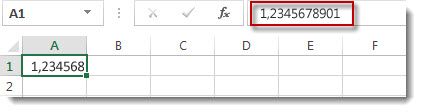
Чтобы остановить округляние числа в ячейке, нажимайте кнопку Увеличить десятичность на вкладке Главная, пока не достигнете нужного количества десятичных десятичных заметок.
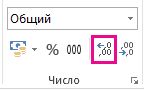
При увеличении количества десятичных знаков формат изменяется с Общий на Число, а ширина столбца настраивается автоматически.
Примечание: Если ширина столбца не изменится и в ячейке появится #######, измените ширину столбца и высоту строки, дважды щелкнув правую границу его заглавного колонок.
Одновременное увеличение количества десятичных замеров для большого количества чисел
Если у вас много округляющихся чисел или они вообще не будут отображаться как округляющиеся, можно увеличить число десятичных десятичных заметок в числовом формате, а затем применить его к числам на вашем компьютере.

-
На вкладке Главная щелкните рядом с кнопкой Число.
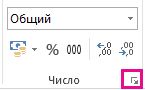
Одновременное увеличение количества десятичных замеров для большого количества чисел
Если у вас много округляющихся чисел или они вообще не будут отображаться как округляющиеся, можно увеличить число десятичных десятичных заметок в числовом формате, а затем применить его к числам на вашем компьютере.
- На вкладке Главная в группе Число щелкните в > числовом формате.
- В списке Категория выберите нужный числовом формате, убедившись в том, что он имеет десятичных разрядов, например Число,Валюта,Бухгалтерский, Процентный или Научных.
- В поле Число десятичных знаков введите количество десятичных десятичных полей и нажмите кнопку ОК.
Дополнительные сведения
Вы всегда можете задать вопрос эксперту в Excel Tech Community или получить поддержку в сообществах.
Округление числа до необходимого десятичного разряда
Excel для Microsoft 365 Excel для Microsoft 365 для Mac Excel для Интернета Excel 2021 Excel 2021 для Mac Excel 2019 Excel 2019 для Mac Excel 2016 Excel 2016 для Mac Excel 2013 Excel 2010 Excel 2007 Excel для Mac 2011 Excel Mobile Еще. Меньше
Если отображение ненужных разрядов вызывает появление знаков ######, или если микроскопическая точность не нужна, измените формат ячеек таким образом, чтобы отображались только необходимые десятичные разряды.
Округление числа до ближайшей основной единицы
Если вы хотите округлить число до ближайшей основной единицы, например тысячи, сотни, десятки или единицы, используйте функцию в формуле, выполните следующие действия.
С помощью кнопки
- Выделите ячейки, которые нужно отформатировать.
- Перейдите на главную >число и выберите Увеличить десятичное или Уменьшить десятичное число, чтобы отобразить больше или меньше цифр после запятой.
Применение встроенного числового формата
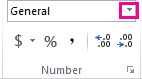
- Перейдите в раздел Главная >Число, щелкните стрелку рядом со списком числовых форматов, а затем выберите Дополнительные числовые форматы.
- В списке Категория в зависимости от типа имеющихся данных выберите Валюта, Учет, Процент или Научный.
- В поле Число десятичных знаков введите требуемое число знаков после запятой.
Использование функции в формуле
Округлите число до необходимого количества цифр с помощью функции ОКРУГЛ. Эта функция имеет только два аргумента (аргументы — это части данных, необходимые для выполнения формулы).
- Первый аргумент — это число, которое необходимо округлить. Он может быть ссылкой на ячейку или числом.
- Второй аргумент — это количество цифр, до которого необходимо округлить число.
Предположим, что ячейка A1 содержит число 823,7825. Вот как можно округлить его.
- Чтобы округлить до ближайшей тысячи
- Введите =ОКРУГЛ(A1;-3), что равно 1000
- Число 823,7825 ближе к 1000, чем к 0 (0 кратно 1000 )
- В этом случае используется отрицательное число, поскольку округление должно состоятся влево от запятой. Такое же число применяется в следующих двух формулах, которые округляют до сотен и десятков.
- Введите =ОКРУГЛ(A1;-2), что равно 800
- Число 800 ближе к 823,7825, чем к 900. Наверное, теперь вам все понятно.
- Введите =ОКРУГЛ(A1;-1), что равно 820
- Введите =ОКРУГЛ(A1;0), что равно 824
- Используйте ноль для округления числа до ближайшей единицы.
- Введите =ОКРУГЛ(A1;1), что равно 823,8
- В этом случает для округления числа до необходимого количества разрядов используйте положительное число. То же самое касается двух следующих формул, которые округляют до сотых и тысячных.
- Введите =ОКРУГЛ(A1;2), что равно 823,78
- Введите =ОКРУГЛ(A1;3), что равно 823,783
Округлите число в большую сторону с помощью функции ОКРУГЛВВЕРХ. Она работает точно так же, как функция ОКРУГЛ, за исключением того, что она всегда округляет число в большую сторону. Например, если необходимо округлить число 3,2 до ноля разрядов:
- =ОКРУГЛВВЕРХ(3,2;0), что равно 4
Округлите число вниз с помощью функции ОКРУГЛВНИЗ. Она работает точно так же, как функция ОКРУГЛ, за исключением того, что она всегда округляет число в меньшую сторону. Например, необходимо округлить число 3,14159 до трех разрядов:
- =ОКРУГЛВНИЗ(3,14159;3), что равно 3,141
Совет: Чтобы познакомиться с другими примерами и поработать с ними в книге Excel Online, см. статьи Функция ОКРУГЛ,Функция ОКРУГЛВВЕРХ и Функция ОКРУГЛВНИЗ.
Округление вверх, вниз или до четного или нечетного значения
- Щелкните пустую ячейку.
- На вкладке Формулы в разделе Функция нажмите кнопку Построитель формул.
- Выполните любое из описанных ниже действий.
Задача В построителе формул найдите и дважды щелкните В разделе Аргументы Округление числа вверх РАУНДАП В поле number введите округляемую цифру. В num_digits введите 0 , чтобы округлить число до ближайшего целого числа. Округление числа вниз ROUNDDOWN В поле number введите число, округляющееся вниз. В num_digits введите 0 , чтобы округлить число до ближайшего целого числа. Округление до четного числа ДАЖЕ В поле number введите округляемую цифру. Округление до нечетного числа СТРАННО В поле number введите округляемую цифру. Округление числа до ближайшего числа, кратного другому числу MROUND Щелкните поле рядом с полем Несколько, а затем введите число, для которого требуется ближайший кратный. - Нажмите клавишу RETURN.
Выбор фиксированного десятичного разделителя для цифр
Стандартный десятичный разделитель для чисел можно настроить в параметрах Excel.
- Щелкните Параметры (с Excel 2010 до Excel 2016) или кнопку Microsoft Office >Параметры Excel (Excel 2007).
- В категории Расширенные параметры нужно выбрать пункт Параметры правки, а затем установить флажок Автоматическая вставка десятичной запятой.
- В поле Число знаков после запятой введите положительное число для количества цифр справа от запятой или отрицательное число для количества цифр слева от запятой.
Примечание: Например, если ввести 3 в поле Число знаков после запятой, а затем — 2834 в ячейке, то значение будет равно 2,834. Если ввести –3 в поле Число знаков после запятой, а затем — 283 в ячейке, то значение будет равно 283000.
Примечание: Установка флажка Фиксированный десятичный формат не влияет на уже введенные данные.
Советы и рекомендации- Чтобы не использовать для числа параметр «Фиксированный десятичный формат», при его вводе добавьте десятичную запятую.
- Чтобы удалить десятичные запятые из чисел, введенных с использованием фиксированного десятичного формата, сделайте следующее:
- Щелкните Параметры (с Excel 2010 до Excel 2016) или кнопку Microsoft Office >Параметры Excel (Excel 2007).
- В категории Расширенные параметры в разделе Параметры правки снимите флажок Автоматическая вставка десятичной запятой.
- В пустой ячейке введите число, соответствующее числу десятичных знаков, которое вы хотите удалить, например 10, 100 или 1000. Например, введите 100 в ячейке, если числа содержат два десятичных знака и вы хотите преобразовать их в целые числа.
- На вкладке Главная в группе Буфер обмена щелкните Копировать или нажмите клавиши CTRL+C.
- Выделите на листе ячейки, содержащие числа с десятичными разрядами, которые вы хотите изменить.
- На вкладке Главная в группе Буфер обмена щелкните стрелку под кнопкой Вставить и выберите команду Специальная вставка.
- В диалоговом окне Специальная вставка в разделе «Операция» выберите Умножить.
Дополнительные сведения
Вы всегда можете задать вопрос эксперту в Excel Tech Community или получить поддержку в сообществах.
Как сделать, чтобы Эксель не округлял числа, когда не надо
Как сделать, чтобы Эксель не округлял числа? Воспользуйтесь функцией увеличения разрядности, используйте настройку или изменение формата ячеек. Выберите подходящую секцию, войдите в раздел «Число», и жмите на кнопку «Увеличить разрядность». После контролируйте изменения и учтите, что после выключения округления каждый последующий знак будет ноль. Ниже рассмотрим, как сделать, чтобы Эксель не округлял числа, и каким образом можно на место вернуть настройки.
Как отключить округление в Эксель
В процессе пользования Эксель часто возникает ситуации, когда при вводе данных цифры округляются. Это может влиять на точность расчеты и визуальное восприятие информации. В таком случае выделяется несколько вариантов, как сделать, чтобы Excel не округлял числа. Рассмотрим основные решения.
Увеличение разрядности
Наиболее простой метод выключения — применение опции увеличения разрядности, которая работает по принципу добавления чисел после запятой. Для решения задачи сделайте следующие шаги:
- Определитесь, в какой ячейке не нужно округлять числа в Excel.
- В разделе «Число» разверните список форматов и примите решение, какой хотите использовать.

- Кликните по кнопке «Увеличить разрядность» в Эксель нужное число раз.

- Контролируйте правки путем просмотра состояния секции и учтите, что после установки нужной функции округление выключиться. При добавлении нового знака будет «0».
В более новых версиях Excel этот метод будет иметь другой вид:
- Зайдите на кладку «Главная».
- Жмите на символ стрелки вниз справа от надписи «Число».
- В разделе «Категория» выберите нужный числовой вариант и убедитесь, что он имеет десятичные разряды.
- Найдите поле «Число десятичных» и введите нужную цифру, а после жмите «ОК».

Настройка формата
Еще один способ сделать так, чтобы Эксель не округлял — настроить формат и установить точное количество знаков после запятой. В настройках можно с легкостью увеличить цифру до требуемого, выключив округление. Для этого потребуется специальное меню в программе:
- Выделите место в таблице, где нужно внести соответствующие изменения.
- Разверните меню «Ячейки» и кликните на «Формат».

- Выберите «Формат …».
- Выделите с помощью левой кнопкой мышки ту цифру, которая применяется для выделенных ранее секций.
- Установите количество знаков, вписав его в отведенное поле, используйте новые настройки и покиньте меню.

- Посмотрите на выделенные ячейки и убедитесь в правильности отображения.
Изменение формата
Чтобы в Экселе не округлять числа, можно изменить формат. Этот вариант наиболее привлекательный в ситуации, когда в ячейке не хватает места для установки всех знаков. Можно использовать рассмотренный выше метод и поменять формат, но результат будет виден только после выхода из меню. Лучше войти в раздел «Число», как отмечалось в первом способе, и посмотреть представление цифр для других форматов. Выберите тот, который вам подходит, и сразу оцените изменения.
Как сделать, чтобы данные в таблице Эксель округлялись
Рассмотренные выше шаги позволяют сделать, чтоб Эксель не округлял числа. Но бывают ситуации, когда выполнение такого шага является обязательным для пользователя. В таком случае нужно снова включить опцию одним из доступных способов. Ниже рассмотрим наиболее востребованные варианты.
Кнопки в ленте
Наиболее простой метод, как сделать, чтобы Excel снова округлял, выделить одну / несколько ячеек, а после пройти такие шаги:
- Войдите в «Главная».
- Жмите на ленте кнопку «Увеличить / уменьшить разрядность». В первом случае количество знаков увеличивается, а во втором уменьшается на одну цифру.

Округление через форматирование
Выше мы разобрали, как не округлять в Экселе с помощью форматирования. Этот же метод можно использовать для включения опции. Сделайте следующие шаги:
- Выделите диапазон ячеек на листе, жмите правой кнопкой мышки и кликните «Формат …».

- Перейдите в раздел «Число». Если выбран не числовой вариант, выберите его. В ином случае сделать так, чтобы Эксель округлял, не получится.
- В «Число десятичных знаков» внесите нужные данные.

Задание точности расчетов
Рассмотренные выше методы в Эксель оказывают влияние только на внешнее отображение в Эксель, а при расчетах использовались только точные показатели (до 15-ти знаков). При необходимости можно поменять точность вычислений. Сделайте следующее:
- Войдите в «Файл», а далее «Параметры».

- Найдите «Дополнительно», отыщите блок настроек «При пересчете этой книги».
- Поставьте отметку возле параметра «Задать точность как на экране».

После выполнения этой задачи система будет округлять величину и использовать ее для вычислений.
Изменение функции
Для изменения размера округления при расчете одной, двух или более ячеек без уменьшения точности расчетов нужно использовать функцию округления «ОКРУГЛ» и разные ее варианты. К наиболее популярным относится «ОКРУГЛ» или округление до указанного числа десятичных знаков, «ОКРУГЛВВЕРХ» — до ближайшего верхнего, а «ОКРУГЛВНИЗ» — до ближайшего нижнего. Также можно сделать, чтобы Эксель округлял с заданной точностью с помощью «ОКРУГЛТ», или до ближайшего четного / нечетного параметра — «ЧЕТН», «НЕЧЕТН». Интересующую функцию можно вводить как в ячейку, так и в строку.

Дополнительный метод
Можно выделить еще один метод, как сделать, чтобы Excel округлял числа. Он подходит для случаев, когда в таблице находятся параметры, требующие преобразования. Сделайте следующие шаги:
- Войдите во вкладку «Формулы».
- Жмите на «Математические».
- В появившемся списке выберите «ОКРУГЛ».
- В окне аргументов в поле «Число» введите вручную нужный параметр.
- Жмите по ячейке, где нужно, чтобы Эксель округлял цифры.
- Откройте окно аргументов в поле «Число разрядов».
- Укажите разрядность, до которой нужно сократить дробь.

Теперь вы знаете, как сделать, чтобы Excel не округлял, какие методы для этого существуют, и как вернуть нужные настройки обратно.