Все способы узнать, сколько потратил средств на Озон за последнее время
Большинству покупателей периодически становится интересно посмотреть, сколько они потратили в Озоне средств. О том, какие возможности предлагает сам сайт и о том, как это сделать вручную, рассказываем ниже.
Возможности Ozon, чтобы посмотреть сколько потратил денег
В отличие от Вайлдберриз, где можно посмотреть, какая общая сумма была потрачена на сайте или в приложении, Озон не предлагает таких возможностей. В личном кабинете нет такого раздела, где указано, на какое количество средств пользователь купил товары за все время пользования сервисом или хотя бы за определенный период.
Как вручную посчитать, сколько потратил средств
Несмотря на то, что ретейлер не предоставляет встроенных инструментов, позволяющих посмотреть, сколько потратил денег в Озон, вы можете это сделать самостоятельно, вручную на калькуляторе посчитав деньги.
Через раздел Заказы
Первый способ узнать, сколько потратил на Озон денег – открыть «Заказы» и посчитать сумму каждого из них.
Инструкция для сайта:
- Откройте ресурс, авторизуйтесь.
- Нажмите на кнопку «Заказы» в правом верхнем углу.
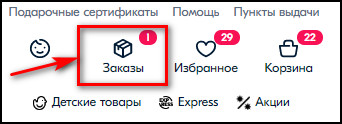
- Пролистывая покупки, на калькуляторе складывайте их стоимость, чтобы узнать итоговую стоимость.
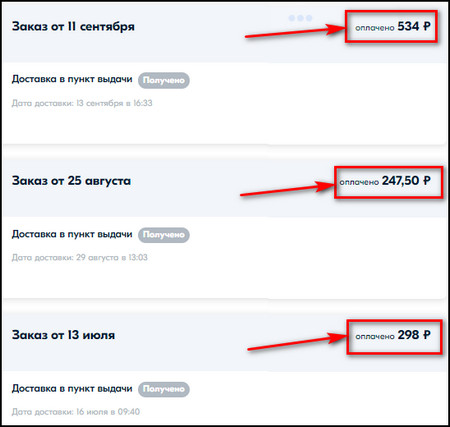
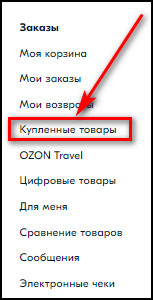
Альтернативный способ – открыть раздел «Купленные товары» в меню Личного кабинета и в нем посчитать общую сумму.
Мнение эксперта
Специалист по работе с маркетплейсами.
Первый вариант – через раздел «Заказы» – удобнее тем, что в нем показаны отмененные заказы и возвраты. В «Купленных товарах» отображаются все приобретенные вещи, независимо от того, отказались вы от них или же оплатили и оставили.
Инструкция для приложения:
- Откройте приложение, перейдите в «Профиль».
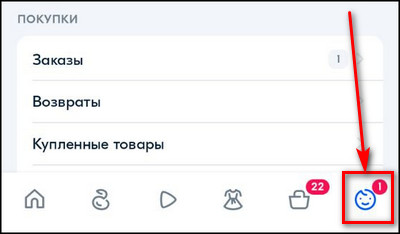
- Найдите «Заказы» и перейдите в раздел.
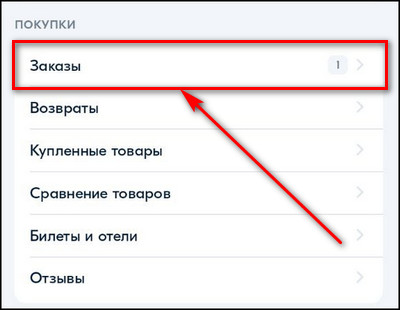
- С помощью калькулятора рассчитайте общую сумму ваших покупок.
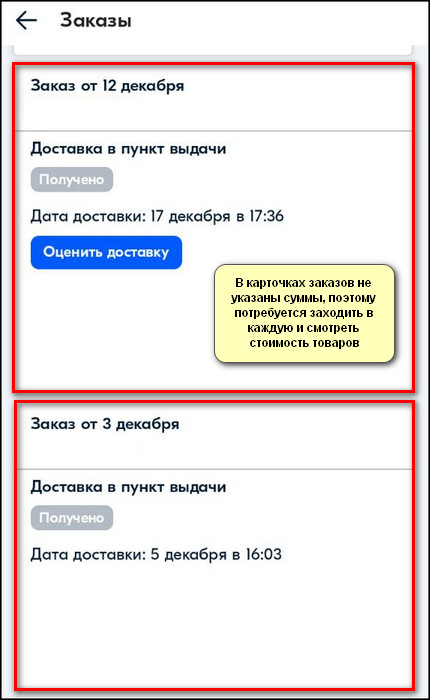
В приложении этот способ реализуется менее удобно, потому что в карточках заказов не видна цена. Чтобы посмотреть ее, потребуется открывать каждую покупку, а это займет много времени.
В разделе Ozon Карта
Если вы новый клиент и оплачиваете свои покупки только с Озон Карты, в ней вы можете посмотреть ваши расходы на товары на сайте ретейлера.
Инструкция для Личного Кабинета на сайте:
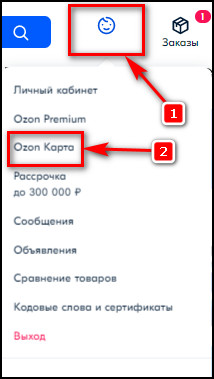
- Откройте сайт, авторизуйтесь, наведите курсор на кнопку с изображением человечка и вашим именем и в выпадающем списке выберите «Ozon Карта».
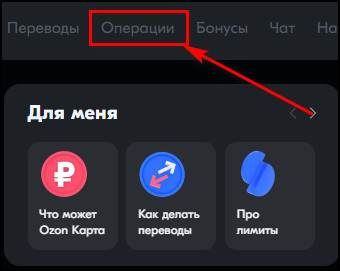
- Выберите «Операции».
- Перейдите в «Траты».
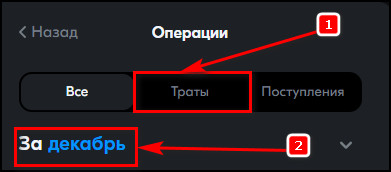
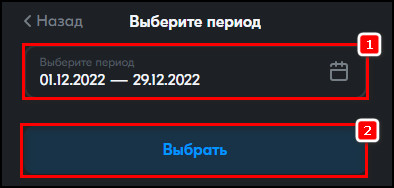
- Выберите отрезок времени – нажмите на текущий месяц и укажите расчетный период.
- Нажмите на итоговую сумму расходов.
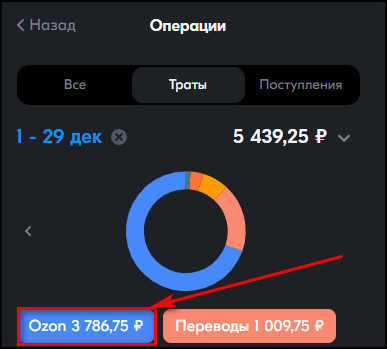
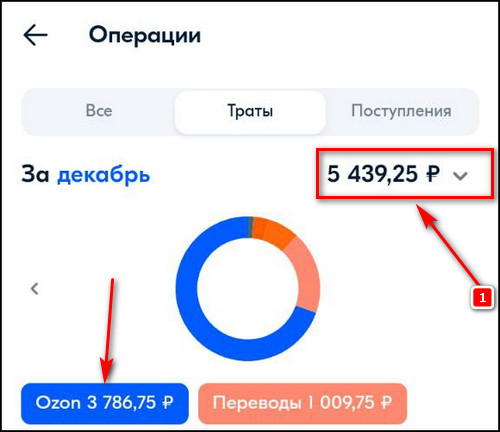
Появится диаграмма, где отдельно выделены траты на Ozon. Такой способ неудобен тем, что он учитывает все расходы на площадке, даже если вы отказались от товара и по нему был выполнен возврат средств.
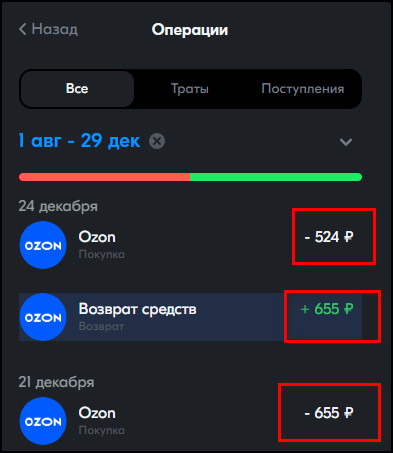
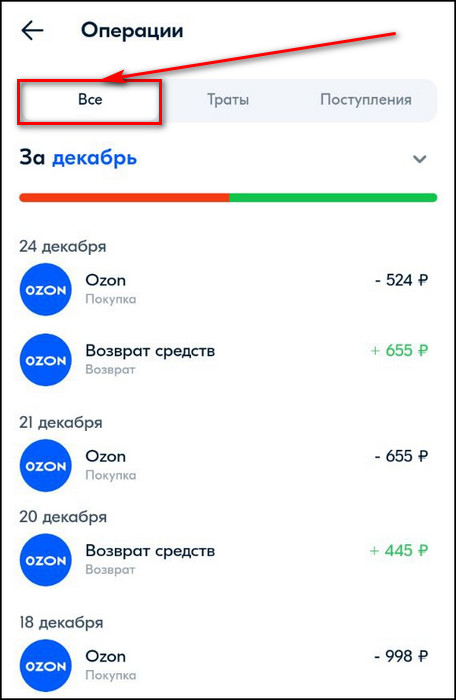
Чтобы получить более точную сумму – только оплаченные товары – выберите нужный вам период, а затем просмотрите операции и на калькуляторе посчитайте свои траты на Озон. В списке транзакций отражаются пополнения счета, возвраты и оплата покупок, поэтому вы сможете получить правильный результат.
Инструкция для приложения:
- Откройте приложение, перейдите в «Профиль».
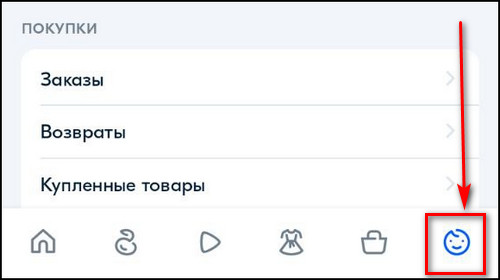
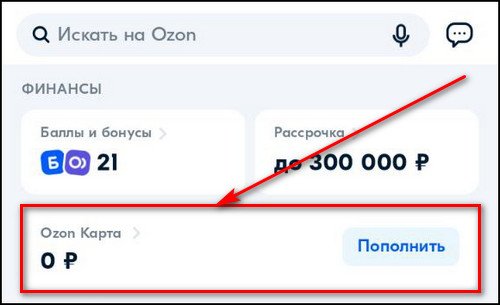
- Нажмите «Ozon Карта».
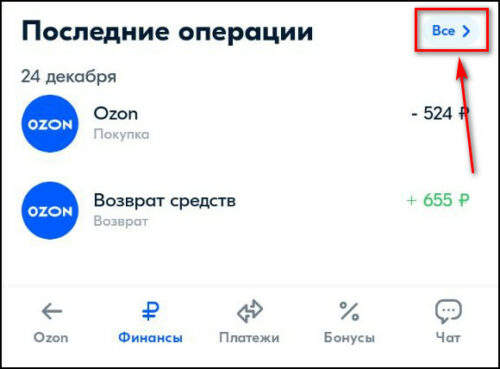
- В разделе «Последние операции» нажмите «Все».
- Выберите «Траты».
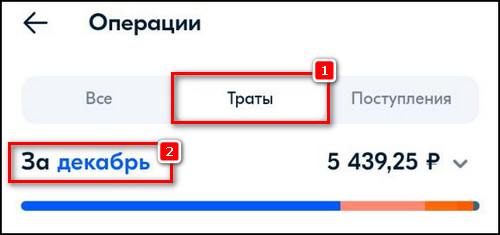
- Укажите период.
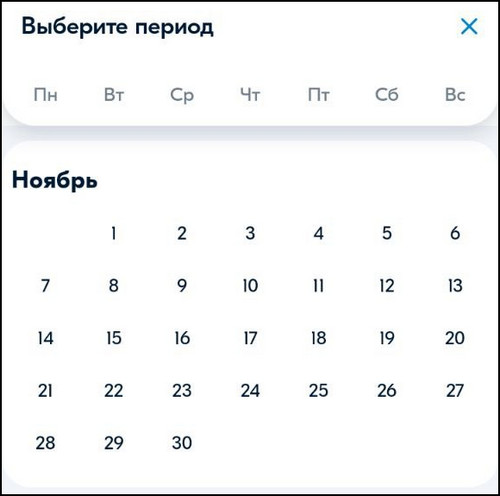
- Нажмите на сумму, чтобы увидеть диаграмму. Расходы на Ozon будут отмечены синим цветом. Нажав на них, вы можете развернуть список. Учитывайте, что здесь указаны и те списания, по которым позднее был оформлен возврат.
- Чтобы рассчитать общую стоимость без учета товаров, которые были возвращены, вернитесь во все операции и вручную с калькулятором посчитайте ее, учитывая все транзакции (депозиты, покупки, возвраты и т.д.).
Такой способ позволяет посмотреть свои траты на Озон за все то время, что вы совершаете на нем покупки с Ozon Карты. Если же вы и ранее пользовались услугами торговой площадки, то лучше обратиться к способу выше, чтобы учесть все покупки, сделанные и с помощью карт сторонних банков.
Озон не предоставляет клиентам автоматических программ для подсчетов их трат на сайте. В связи с этим, чтобы узнать свои расходы, придется воспользоваться калькулятором. Откройте приложение или сайт, найдите раздел «Заказы» и сложите цены всех купленных товаров, чтобы узнать итоговую сумму, потраченную на этой площадке.
Как в OZON посмотреть на какую общую сумму я сделала покупок?
Посчитать возможно только вручную, суммируя стоимость каждой вашей покупки. Для этого можно перейти в раздел «Мои заказы» и поставить фильтр «Выполненные», выбрать интересующий год. Далее сложить все суммы выполненных заказов.

Как пример, в 2022 году сумма покупок составила: 966+601=1567 рублей.
автор вопроса выбрал этот ответ лучшим
комментировать
в избранное ссылка отблагодарить
Корне тОбол енски й [191K]
9 месяцев назад
Для тех людей, кто что-нибудь покупает на Озоне, может быть интересным вопрос, на какую сумму он купил товаров.
Сделать это можно так: зайти в свой профиль на Озоне, затем в раздел «Купленные товары», где отображаются заказанные товары минус возвраты и отказы.
В данном разделе все покупки распределены по годам, объединения нет.
Поэтому придется суммировать данные за каждый отдельный год.
Если заказов было мало, то можно или прикинуть общую сумму устно, или сосчитать на калькуляторе.
Если заказов очень много, а сумма реально интересует, то экспортировать данные в столбец Excel, а там воспользоваться функцией суммирования. Сделать это можно путем копирования и дальнейшего распознавания цифр.
А для того, чтобы подобный вопрос не возникал в дальнейшем, мне думается, следует вести домашний бюджет в соответствующей программе, где можно отследить любые семейные расходы.
комментировать
в избранное ссылка отблагодарить
Снежн аяЗим а [215K]
9 месяцев назад
На Вайлдберриз можно увидеть некоторую статистику своих заказов, в том числе можно видеть общую сумму выкупа. Раньше за все время, теперь за два последних года.
На Озоне же подобного счетчика нет. В общем-то, он там не нужен, так как процент выкупа в этом магазине не важен, личных скидок, базирующихся на сумме выкупа, нет.
Но все же на Озоне можно посмотреть свои заказы за определенное время. Для этого нужно зайти в свой профиль, раздел «Заказы». Можно посмотреть купленные товары за определенные годы. Открыв год, можно посмотреть, что было куплено в том году и цену. Но вот автоматически общая сумма не будет высчитана. Если нужно узнать общую сумму покупок, то придется все считать на калькуляторе, суммируя потраченные деньги за каждую покупку или же за каждый заказ.
Где посмотреть сумму выкупа на Озоне?
В финансовых вопросах должна быть полная ясность, поэтому важно знать и расходную, и доходную статьи собственного личного и семейного бюджета. Сейчас существует множество программ, виджетов, приложений, которые позволяют планировать, анализировать и прогнозировать траты. Но нельзя забывать и о первоисточниках – сайтах интернет-магазинов, которые хранят информацию о наших тратах. Как же посмотреть сумму выкупа по своему аккаунту, если вы являетесь постоянным покупателем Озона?
Что такое сумма выкупа на Ozon?
Суммой выкупа традиционно в интернет-магазинах называется совокупность всех денежных затрат, сделанных одним клиентом на покупки за всё время с момента регистрации. В некоторых магазинах, например, в книжном «Лабиринте» она приводится в статистике заказов за определённый период или за всё время. В некоторых – высчитывается автоматически за определённый промежуток времени и указывается среди основных параметров в личном кабинете – например, на Wildberries сумма выкупа так и называется и рассчитывается за два года (с обновлением раз в полгода).

Соответственно, суммой выкупа на Озоне также является объём денежных средств, потраченных на покупки. Вот только найти значение этого показателя на сайте невозможно – его там просто нет. Ozon приводит стоимость по каждому заказу отдельно, а суммы по разным заказам за месяц, например, год или другой период указывать не считает нужным. При этом список заказов можно сформировать за различные периоды только по годам выкупа товаров – вариантов по месяцам, кварталам или за определённый календарный период нет.

Зачем нужно узнавать сумму своих покупок на Ozon?
Итак, Озон считает, что его покупателям вовсе не обязательно знать, сколько суммарно они отдали ему денег за товары. Однако нам, покупателям, может казаться совсем иначе.
Зачем может потребоваться узнать, сколько денег было потрачено в этом магазине?
- Понимание статей расхода личного бюджета позволяет систематизировать траты и найти «чёрные дыры», в которые утекают деньги.
- Если закупки на Озон делаются для ИП или ООО, то они могут быть отнесены к затратам, вычитаемым из налогооблагаемой базы, следовательно, оперативный доступ к сумме затрат позволит предварительно оценить сумму налоговых выплат за определённый период, например, квартал.
- Простое любопытство никто не отменял! Человеку может быть банально интересно, сколько на нём заработал тот или иной магазин.
На самом деле, могут быть и другие причины, но главное, как мы уже упомянули выше – на Озоне опции просмотра всех расходов на покупки не предусмотрено. Как же быть, если непременно хочется или требуется узнать этот параметр? Вариантов может быть несколько.

Как узнать, сколько денег потрачено на Озоне?
- Первый и самый простой способ – сложить суммы выкупа каждого из заказов на калькуляторе (можно воспользоваться стандартной программой на компьютере или телефоне). Этот способ плох только одним – если заказов достаточно много, то он отнимет несколько минут вашего драгоценного времени. Кроме того, если вы никуда не запишете результат подсчётов – он не сохранится.
- Второй способ – зайти в мобильный банк и посмотреть историю операций, установив фильтрацию по следующим параметрам: время (нужно выбрать интересующий период), тип операции (расходы) и контрагент (Озон). В большинстве приложений при этом будет отображаться не только перечень списаний, но и общая их сумма. При необходимости результат можно заскринить или записать. Единственный недостаток этого способа узнать свою сумму выкупа на Озон – он применим только в том случае, когда все покупки на этом маркетплейсе совершаются с одной и той же банковской карточки. Иначе придётся повторять эту операцию для каждой карты, затем складывать суммы по ним… одним словом, лучше воспользоваться первым предложенным способом, чем производить такие сложные манипуляции.
- Третий способ – для самых педантичных, готовых записывать и контролировать каждый потраченный и заработанный рубль. Вы можете вести файл в Excel или специальной программе класса «Семейный бюджет», отмечая в них не только стоимость и состав покупок, но и место, где они были приобретены. В этом случае сумма выкупа на Озон считается буквально в два-три клика: достаточно сделать фильтрацию по продавцу и нажать на расчёт суммы по выбранным операциям.
Почему Озон не предоставляет информации о сумме выкупа?
Возможно, таким образом Озон не хочет акцентировать сумму, которая у постоянных покупателей за пару лет может легко превысить сто-двести тысяч рублей и заставлять каждый раз задумываться, стоит ли увеличивать траты. Ведь у многих при виде крупной суммы денег (даже не реально доступной, а уже потраченной) начинает работать ассоциативно-сравнительное мышление. Возникают мысли: на эти деньги можно было бы купить… (далее – подставить нужное: машину, дачу, велосипед, новую гитару, турпоездку в Египет и т.д.). А далее – возникает когнитивный диссонанс: на эти деньги можно было купить …, а сейчас у меня этого нет и денег этих нет. Ощущение упущенной возможности способно привести даже к лёгкой депрессии.
Хотя, наверное, причина более проста и банальна – просто у Ozon нет практической потребности рассчитывать показатель суммы выкупа, поскольку, в отличие от Wildberries, этот маркетплейс относится к своим покупателям более дружественно. Так, у Озона нет не только суммы выкупа, но и процента выкупа – по крайней мере, в открытую эти характеристики «благонадёжности» клиентов не рассчитываются. Не применяется и скрытая или открыто заявленная система штрафов – цены и предложения универсальны для всех пользователей, нет дискриминации по тому или иному признаку, в т. ч. поведенческому.
Какой делаем вывод?
Посчитать сумму выкупа на Озоне несложно и самостоятельно – на это уйдёт максимум десять-пятнадцать минут. А про сам маркетплейс будем думать, что он любит своих клиентов и старается лишний раз их ничем не расстраивать.
Аналитика Озон: обзор функций инструментов + какие отчеты смотреть

Статистика Озон обеспечивает легкий старт на платформе и помогает поддерживать торговлю на прибыльном уровне. Аналитику предоставляет как сам маркетплейс, так и сторонние сервисы. В этой статье мы детально изучим эти инструменты, сравним их достоинства и недостатки.
Аналитика в личном кабинете Ozon
Уже на первых этапах работы на площадке продавец должен провести анализ конкурентов и максимально точно рассчитать возможную выгоду от торговли в выбранной нише. В процессе торговли своевременное отслеживание финансовых показателей позволяет вовремя предупредить возможные убытки и сохранить прибыль.
Комплексный анализ даст серьезный толчок к росту прибыли – в этом селлеру поможет статистика продаж. Внутренние отчеты нужны, чтобы владелец бизнеса понимал, как ему продавать на Озоне, какие предложения пользуются наибольшим спросом у покупателей, изучал динамику реализации каждого продукта, исследовал остатки и ассортимент на складе и верно планировал будущие поставки.
В разделе “Аналитика” личного кабинета есть несколько инструментов для оценки результативности торговли. Рассмотрим их плюсы и минусы, а так же отметим, чего явно не хватает для полноты анализа продаж на маркетплейсе.
1. Графики
Этот раздел позволяет просматривать основные показатели эффективности работы. В нем Вы сможете формировать отчеты по разным параметрам и отслеживать их динамику для понимания полной картины функционирования бизнеса на маркетплейсе.

Работа с графиками осуществляется через выбор метрик. К ключевым относятся количество заказов и посетителей, сумма всех покупок, число возвратов на склад и отмен, сведения о о всех пользователях маркетплейса, которые ознакомились с Вашим предложением.
Отдельно отображается количество просмотров продукта покупателями и источник трафика: карточка товара, поисковая выдача или каталог. Доля добавления товара в корзину по отношению к просмотрам позволяет рассчитать конверсию. Дополнительно здесь можно изучить затраты на рекламу на страницах категорий, в карточках товаров и результатах поиска.
Считаю, что в плане графиков Ozon значительно опережает Wildberries: детальные наглядные диаграммы серьезно упрощают процесс для продавцов, что не скажешь о WB. Функционал этого инструмента у Озон шире – есть фильтры, по которым можно подстраивать график под свои запросы. Но бонусом к графикам очень не хватает инструмента “Анализ конкурентов”. Без него невозможно понять ситуацию на рынке.
2. Аналитика по кластерам
Этот инструмент дает статистику по торговле в разных кластерах – зонах доставки по России. Отчет позволяет понять, насколько выгодно отправлять заказы в те или иные регионы. Ведь отправка продукции в отдаленные зоны займет больше времени, а стоимость магистрали (самой доставки товара до кластера) будет выше. И только возможная прибыль определит, стоит ли вести торговлю в этом направлении.

В таблице представлены следующие данные – количество заказов, доставок до пункта выдачи, возвратов или отмен. Также можно узнать общую сумму покупок, а также стоимость магистрали и ее долю в общей стоимости продукции. Можно изменить формат данных и вывести их из таблицы в график для анализа динамики. При нажатии на значок просмотра на графике отобразятся сведения по нужному вам кластеру.
Этот инструмент демонстрирует, с какими зонами доставки выгоднее работать, а с какими – нет, а также позволяет просчитать затраты – узнать, в каких регионах стоимость магистрали для Вас убыточна. Для этого выберите группировку по кластерам отгрузки и показатель “Магистраль, общая сумма”.

Отмечу важное удобство этой функции – кластеры можно группировать. Так, на диаграмме будут показаны данные сразу с нескольких зон доставки, и Вы сможете наглядно убедиться в выгодности продаж в той или иной зоне.
Но на сегодня отчет по кластерам функционирует неполноценно. Недоступна группировка по складам отгрузки и пока нет возможности посмотреть по графику число отмен и возвратов в зонах доставки.
3. Аналитика по акциям
Данная статистика отражает, насколько успешно и выгодно для Вас проходит участие в акциях, а также то, как они сказываются на показателях торговли – количестве покупок, размере прибыли и т.д.
Сейчас инструмент доступен только тем продавцам, кто принимал участие в МЕГА-распродажах в ноябре 2021 года. Но администрация маркетплейса обещает, что к концу I квартала 2022 года эта функция станет доступна всем.

Сравнивайте показатели по разным акциям в нужный период, чтобы определить, какие акционные инструменты приносят больше всего заказов, какие продукты и в каких распродажах наиболее востребованы.
Главное преимущество этого отчета – возможность изучать акции глобально, а не только детально. Вы собираете товары в группу и оцениваете их взаимодействие с акцией в целом, а не по каждому продукту в частности. Это значительно ускоряет процесс.
Более того, график позволяет соотнести акции с такими данными, как объем продаж и количество посещений карточки. Глубокий анализ этих показателей поможет сделать ценные выводы для будущего развития бизнеса.
4. Отчеты
Здесь Вы получите полную и детальную информацию по товарам, продажам со склада Озон, отменам и возвратам, а также по проверке контроля качества.

В этом разделе личного кабинета представлен список Ваших товаров со всеми данными о них (Ozon ID, описание, цена, комиссия, габариты упаковки и др.), информация по возвратам и заказам, а также несколько специализированных инструментов.
1. Продажи со склада Озон. Этот отчет доступен всем, кроме самозанятых, так как они не могут торговать со склада маркетплейса.
В нем содержатся сведения об остатках и товарах в перемещении, информация о распределении лимитов по регионам, детализация стоимости размещения на складах площадки, данные о выкупе заказов и оборачиваемости по категориям продукции.
Здесь же опубликован перечень товаров, которые находятся на складах маркетплейса с небольшими дефектами и продаются с уценкой. В тестовом режиме работает прогноз потребности по складам, по его точности площадка не дает никаких гарантий.
2. Конкурентная позиция. Этот функция пока что открыта только тем, кто участвовал в ноябрьских МЕГА-распродажах в 2021 году, но администрация обещает сделать ее доступной для всех продавцов.
График демонстрирует, какое место по заработку Вы занимаете среди конкурентов в каждой категории, где у Вас совершали покупки, и как Ваша позиция меняется со временем.

Также в отчете сравнивается оборот магазина с оборотами средними по категории, средними у 5% лучших продавцов, а также с оборотами ближайшего конкурента (без раскрытия его бренда и других данных).

3. Контроль качества. В этом разделе представлены данные, которые позволяют оценить добросовестность продавца в отношении клиентов. К ним относятся процент отмен и информация о просроченной отгрузке за последние 7 дней, а также процент отправленных вовремя товаров за последние 30 дней.
4. Отчет с детализацией отзывов. Новый инструмент включает товары с более чем одним отзывом и доступен для скачивания в формате XLS во вкладке “Рейтинг продавца”.
С его помощью Вы поймете, какие отзывы учитываются в рейтинге отзывов, какие предложения пользователи оценивают чаще, какие продукты получают низкую, а какие – высокую оценку. Так Вы сможете оперативно повлиять на рейтинг – включите “Отзывы за баллы” на самых успешных позициях, определите, от каких отзывов идет негатив, и устраните недочеты.
Вывод. Этот раздел предлагает большой выбор инструментов анализа и удобную навигацию для поиска по разделу, но все же имеет свои минусы. В большинстве подразделов представлены сухие цифры и голые данные в большом объеме, поэтому трудно отследить динамику. А многие инструменты только на стадии теста и выдают неточные данные.
Здесь также не представлены обобщенные отчеты, которые давали бы общую оценку качества ассортимента, анализировали процент просрочек, отмен, возвратов и т.д. Вместо этого каждый график или таблицу приходится анализировать отдельно и затем самому оценивать данные.
5. Отчет по заказам
В этом разделе Вы получите общие сведения о заказах, финансовую информацию о них (например, сумма комиссии платформы, тарифы доставки), а также данные о покупателях (например, регион/город проживания, способ получения и оплаты и т.д.).

Выгрузка осуществляется после выбора парамтеров. Финансовые данные отражают экономические показатели (скидка в %, скидка в руб., по какой акции совершена покупка). К аналитическим данным относятся склад отгрузки, регион/город доставки, способ доставки и другое.
Если Вы поставили флажок “Данные с маркировки”, то в итоговом файле будут указаны заказы с данными по их номеру, дате отгрузки, штрих-кодам и т.д. А если выбрали “Данные покупателя” – то получите список с детальной информацией о клиентах (ФИО, телефон, адрес доставки с индексом).
Отмечу важное преимущество инструментария Ozon над Wildberries – по результатам выгрузки этого и любого другого отчета, для понимания которого потребуется идентификация товара, Вы увидите его фото, а не только штрих-код и артикул. Это значительно облегчает работу продавцу или аналитикам при сборе данных, ведь по фото можно намного быстрее понять, о каком продукте идет речь.
6. “Что продавать на Озон”
Этот инструмент будет особенно полезен для новых продавцов маркетплейса. Здесь собрана информация о самых востребованных продуктах на площадке и на российском рынке в целом; список наиболее популярных брендов, которых еще нет на платформе, а также самые частые запросы при поиске.

С помощью этого раздела Вы найдете товары с максимальным потенциалом на торговой площадке, определите тренды, скорректируете ассортимент и поймете, по каким запросам настраивать рекламную кампанию. Отчет очень объемный и подразделяется на следующие категории:
1. Тренды. Информация по доле Вашей продукции в категории становится доступна, если у Вас совершили покупку в течение последних двух дней. Метрику, по которой Вы оцениваете эту долю в рамках категории, Вы выбираете сами – оборот категории (динамика продаж конкретного продукта относительно общих продаж в выбранной категории), просмотры, средняя стоимость продукта, количество товаров.
Над графиком Вы увидите, как изменилась доля Вашего предложения по отношению к предыдущему периоду.

«Тренды» помогут Вам выстроить и скорректировать стратегию ведения бизнеса, а также с позиции покупателя взглянуть на ситуацию на рынке, и, возможно, принять решение о смене сферы торговли.
2. Самые продаваемые товары на Озон. Это список продуктов, которые с наибольшим успехом продавались на маркетплейсе за последние 28 дней. Данные корректируются по сумме или числу покупок.

В процессе анализа обращайте внимание не только на позицию продуктов в списке, но и на численность партнеров. Чем их больше, тем выше конкуренция в категории.
Лайфхак. Чтобы увеличить продажи, рекомендуем сначала продвинуть карточку в ТОП через специальный сервис.
3. «Распродано». Этот инструмент показывает, на какие карточки из ассортимента продавца покупатели чаще всего подписывались или добавляли в лист ожидания. На основе этих данных продавец четко поймет, какие предложения у него максимально востребованы и скорректирует соответствующие поставки.

4. Поисковые фразы. Подборка этих запросов поможет определиться с нишевыми категориями и увеличить свои продажи. Запросы разделяются на «Все фразы» (часто используемые за последний месяц) и «Фразы без результатов» (поиск по которым не дал результатов).
Обычно поиск не приносит результатов, если товары не продаются на Ozon или закончились. Следовательно, перед Вами откроется возможность занять нишу, в которой продукты нужны покупателям, но их либо не хватает, либо они еще не продаются на площадке.

Сервисы аналитики Ozon
Неоспоримое преимущество аналитических программ – они обладают данными, которые селлеры не могут получить в личном кабинете на самой торговой площадке. Например, информацией о конкурентах и прибыльных нишах. Сервисы автоматизируют наполнение интернет-магазина и его продвижение на площадке.

Через карточку товара в сервисе можно отследить, как часто и в каких объемах конкурент делает поставки, когда обнуляется сток, по каким ключевым словам конкурент продвигается и по каким покупательским запросам его карточка находится выше в выдаче, чем Ваша.
Анализ конкурентов также возможен по продуктам или их категориям. Указав наименование товара, Вы увидите всех контрагентов, которые продают его, начиная с лидера продаж. Через переходы в карточки контрагента можно провести анализ стратегии и схемы торговли каждого из них.

2. Анализ ниш
Выше я писала о том, что в личном кабинете есть раздел аналитики трендов, дефицитных продуктов и брендов, которых еще нет на площадке. Он призван помочь в выборе ниши новичкам, но в действительности сервисы предлагают более глубокую, детальную и полезную статистику в этой области.

Вот какую информацию Вы получите здесь: процент продавцов и брендов, которые продают определенный товар; среднее количество продаж на одного продавца в нише и на один продукт. Чем выше последний показатель, тем интенсивнее совершаются покупки и, соответственно, легче реализация. Этот параметр особенно важен новичкам. Отдельно в таблице отображается перспективность категорий.
Детальный анализ ниш через приложение поможет Вам обозначить ассортимент и ценовую политику, оценить емкость ниши на маркетплейсе и определить количество позиций, которое Вы разместите на площадке.
3. KPI
Это оцифрованные метрики, которые показывают актуальное состояние Вашего бизнеса. JStick предоставляет данные по таким ключевым показателям эффективности, которых нет на Озон, как: выручка, валовая прибыль, расходы, рентабельность, оборачиваемость, процент выкупа, валовая маржа, наценки и другие. Рассмотрим некоторые из них.

Раздел «Комиссия» включает в себя данные о затратах на комиссию, логистику, услуги третьих лиц за весь выбранный период (последняя неделя, месяц и т.д.). Под графиком находится таблица, где в разрезе каждого торгового предложения можно посмотреть, на что Вы тратите больше всего денег и какие артикулы наименее эффективны из-за большой комиссии.

«Выручка» представляет собой очень наглядный график, из которого четко видны объем выручки и доля валовой прибыли. Под графиком находятся таблица данных, на основе которых строится график. Она скачивается отдельным файлом в XML-формате.

Сводка «Finance» позволяет оценить все расходы и доходы на маркетплейсе, возвраты, себестоимость, комиссию, логистику и другие показатели в разрезе одной недели. Над таблицей с расходами отражаются наиболее важные финансовые результаты, которые рассчитываются на основе Ваших расходов и доходов.

4. SEO-оптимизация
Этот блок включает в себя советы по оформлению карточки товара и заполнению ее контентом по всем требованиям поисковых систем для выхода в топ выдачи по определенным ключевым запросам. Раздел “Ключевики” включает в себя топ запросов, по которым покупатели чаще всего ищут будущие покупки. Грамотный анализ этих данных позволит вам сделать выборку из предложенных ключевых слов и внести в карточку лишь те ключевые слова, которые однозначно дадут результат.

С помощью фильтров в “Подборе запросов” MPSTATS Вы определите ключи, которые соответствуют Вашему предложению. Для большей эффективности и действенности оптимизации таблицу с запросами можно сформировать по частотности запросов.

SEO-оптимизацию можно также заказать под ключ за отдельную плату. Специалисты Moneyplace в команде с копирайтерами подготовят для Вас оптимизированный контент: заголовок, описание, ключевые слова в соответствии с их востребованностью, вопросы и ответы и т.д.
5. Товарная аналитика
На Озоне представлено не так много данных о продукции, а просмотреть динамику по ним практически невозможно – в основном это таблицы, а не графики. В сервисах товарная аналитика вынесена в специальный раздел в полном объеме данных и с наглядными графиками. В примере это позиция в поиске, динамика продаж, их прогноз на месяц вперед, количество остатков.

Полезно. На курсах менеджера маркетплейса Вы научитесь создавать продающие карточки товаров, составлять ассортиментную матрицу, разрабатывать стратегию продвижения — и многому другому.
6. Отслеживание
Moneyplace предлагает возможность наблюдать за успехами конкурентных товаров, брендов и продавцов. Добавляйте нужные Вам предложения или бренды в папки, чтобы комплексно изучать целю категорию или отрасль. Своевременное изучение деятельности конкурентов, их вовремя выявленные сильные и слабые стороны позволят обогнать соперников по объему продаж и выйти в ТОП.

7. API-кабинет
В виде API-ключа Озон сохраняет все данные по заказам, остаткам, продажам и возвратам для экспорта в любой сервис статистики. С помощью ключа формируется специальный дашборд, где Вы сможете с легкостью просматривать важные финансовые показатели и принимать быстрые решения – и больше нет необходимости изучать разные графики и просчитывать большие таблицы.

Функция подсказывает, когда понадобится поставка того или иного продукта; демонстрирует, как растет товарооборот, каков размер упущенной выгоды и капитализации склада, сколько продуктов из вашего ассортимента выведены в топ, каков процент выкупа и т.д.

8. Расширение для Chrome
Получайте информацию о товаре и его остатках прямо на странице маркетплейса с помощью плагина для браузера. При переходе в карточку Вы увидите сводку по нему – график и объем продаж, суммарная выручка.
Расширение MPSTATS скачивается бесплатно, но для максимально эффективного использования предлагает подписки по одному из тарифов в зависимости от запросов к статистике.

9. Мобильное приложение
Адаптация под смартфон позволяет мониторить статистику без привязки к стационарному компьютеру или ноутбуку. С Market Vision Вы можете в любом месте и в любое время изучать финансовые показатели своего бизнеса на Озон, планировать поставки, определять перспективные и убыточные предложения и повышать выручку. Обновления данных происходят каждые 15 минут, а система уведомлений не дает упустить их.

Коротко о главном
В настоящий момент внутренняя аналитика Озон представлена не в своем лучшем виде. Во-первых, ей не хватает структурированности – большинство инструментов разбросаны по личному кабинету, их сложно оценить в целом и выстроить на их основе какую-либо динамику. Во-вторых, ощутимо хромает автоматизация данных – не формируются итоги или прогнозы, их приходится высчитывать самостоятельно.
Один из самых неприятных недостатков – нехватка отчетов и уникальных сведений, которые позволили бы провести более полный и глубокий анализ для увеличения продаж. К таковым отношу детальный анализ конкурентов и ниш, позицию в выдаче, обширную товарную аналитику.
В дополнение к внутренней статистике Ozon существуют специальные сервисы, которые упрощают сотрудничество между предпринимателями и маркетплейсами. Без помощи таких программ, как MPSTATS, Moneyplace, продавцы вынуждены самостоятельно проводить анализ товаров и конкурентов, что приводит к лишней трате денег и времени.
При выборе сервиса обратите внимание, насколько основной функционал и дополнительные инструменты актуальны для Вашего бизнеса, с какими торговыми площадками работает сервис, какие аналитические данные и за какой период предоставляет.
Перед окончательным принятием решения обязательно воспользуйтесь тестовым режимом (бесплатным периодом), чтобы максимально полно оценить функционал программы и удобство работы в ней.
Нашли ошибку в тексте? Выделите фрагмент и нажмите ctrl+enter