Прежде чем перейти к Google
Если вы выберете «Принять все», мы также будем использовать файлы cookie и данные, чтобы:
- Разрабатывать и улучшать новые сервисы.
- Показывать рекламу и оценивать ее эффективность.
- Показывать персонализированный контент (в зависимости от выбранных вами настроек).
- Показывать персонализированную рекламу (в зависимости от выбранных вами настроек).
Если вы выберете «Отклонить все», мы не будем использовать файлы cookie для этих дополнительных целей.
Неперсонализированные материалы подбираются с учетом таких факторов, как контент, который вы просматриваете в данный момент, ваши действия в текущем сеансе поиска и ваше местоположение. Неперсонализированная реклама подбирается с учетом контента, который вы просматриваете в данный момент, и вашего местоположения. Персонализированные материалы и реклама также могут включать более актуальные результаты, рекомендации и объявления, подобранные с учетом истории ваших действий в текущем браузере, например поисковых запросов в Google. Если это необходимо, мы также используем файлы cookie и данные, чтобы показывать материалы в соответствии с возрастом пользователей.
Выберите «Другие варианты», чтобы получить дополнительную информацию, в том числе об управлении настройками конфиденциальности. Вы также можете в любое время перейти на страницу g.co/privacytools/com_ua.
Нарисуйте маршрут карты
Нарисуйте или проложите маршрут с помощью нашего Шагомера Google Карт. Для начала введите адрес или город, или же в качестве альтернативного варианта, измените масштаб и переместите карту с помощью находящихся слева элементов управления, чтобы точно обозначить отправную точку вашего маршрута. Нарисуйте ваш пеший или беговой маршрут двойным нажатием на карту на каждый из пунктов по маршруту, по которому вы желаете следовать.
Вы можете менять режим просмотра – «карта», «вид со спутника», «гибрид» или «рельеф» при помощи элементов управления в верхнем правом углу на карте маршрута. Узнайте уточненное расстояние в милях или километрах после завершения работы над вашим маршрутом. Сохраните маршрут, введя название и описание, поделитесь маршрутом после его сохранения.
Как построить маршрут на спутниковой карте гугла
Гугл карты построить маршрут. Задайте маршрут и способ навигации
Прошу прощения заранее у тех, кому эта статья покажется ненужным объяснением и так понятных вещей. Но по нескольким вопросам в личку, я понял, что не мешало бы создать краткое руководство. Дело в том, что многие, прокладывая маршрут по maps.google.com (проставляя точки маршрута), не знают как можно его сохранить и сделать более наглядным, редактируемым и функциональным. Попробую. Итак
Открываем новую вкладку и вводим адрес maps.google.com. Для создания своих карт и дальнейшего доступа к ним еще необходим логин. Создайте его и войдите:

Прежде, чем приступить к прокладке маршрута, переходим во вкладку «Мои места», и жмем «Классический интерфейс» (красную кнопку «Создать карту» не трогаем вообще).


Теперь можно начать маршрут. Жмем «Маршруты» и прокладываем:

После — прокручиваем список слева вниз и находим ссылку «Сохранить в моих картах». Выбираем нашу созданную ранее карту и сохраняем в нее:

После этого, закрываем страницу (вкладку) и открываем ее заново. Я поясню это телодвижение. Если перейти сразу к сохраненной карте окажется, что на сохраненный маршрут поверху наложен второй — тот, который мы делали во вкладке «Маршруты». Его можно удалить, конечно, но это неудобно. Проще сделать так, как я написал — закрыли, открыли заново. Можно не закрывать вкладку, а перегрузить страницу (F5). (Спасибо за подсказку )Теперь можно сразу входить в «Мои места», выбирать нашу «Пробную карту» и приступать к ее редактированию и оформлению. Жмем кнопку «Изменить»:


Я обычно делаю линии полностью непрозрачными, толщиной 3-4 пикселя и раскрашиваю в разные цвета, чтобы было наглядно какой отрезок я проезжаю за день, или между опорными точками.

В списке слева этот отрезок так же меняет цвет и за ним сохраняются аттрибуты маршрута — расстояние и примерное время прохождения. Оч. удобно.
Аналогичная процедура и с промежуточными точками. Их можно менять — значки, описание, добавлять адреса, телефоны, название отеля или достопримечательности, режим работы, стоимость и прочее. Окончательный вид примерно вот такой:

Если окажется, что обратный путь пролегает по тем же дорогам, что и «туда», получается накладка и мы его уже не видим. Избежать этого можно создав разные толщины и цвета линиям:

Сохраняется возможность изменять маршрут, добавляя к линиям корректирующие точки и подтягивая их к желаемым местам, дорогам. То же самое и по конечной-начальной точкам каждого отрезка. Помимо этого можно добавлять и просто точки на карту, произвольно, например в местах пересечения границ — с описанием режима работы.
Что касается прокладки маршрутов. Не всегда удается сделать сразу замкнутый круг — «от дома до дома», на пути могут оказаться «разрывы», например отсутствующая паромная переправа, или неточность состыковки дорог на границах, или еще что-то. В данном случае можно прокладывать маршрут «кусками», продолжая каждый следующий от конца предыдущего и каждый кусок сохранять в «Моих картах».
Надеюсь ничего не упустил. Будут вопросы — задавайте. Удачных путешествий.
P.S. И все-таки забыл. Мне кажется очень важный момент
ПЛАТНЫЕ ДОРОГИ
По умолчанию гугл прокладывает маршрут по ним. Что делать, если мы хотим ехать по бесплатным? Например, нужно преодолеть маленький кусочек Словакии (из Польши в Венгрию) а виньетку на 10 дней покупать не хочется, ну или просто жаба душит. Вроде бы все просто — поставить галку «Избегать платных дорог» и сохранить кусок маршрута в картах, как и делали раньше. Не тут-то было. Бесплатные маршруты гугл сохранить не даст. Чем это вызвано — понятия не представляю, но знаю как это обойти. Покажу на примере движения из Бреста во Франкфурт (на Одере) в обход платной дороги.
Начало все то же самое. Ставим начальную и конечную точки маршрута:

Сохраняем маршрут в нашей карте. Следующим движением никуда не выходим, не обновляем, а тыкаем в обведенное красным — «Показать параметры». Там ставим галочку «Избегать платных дорог» и еще раз нажимаем кнопку «Проложить маршрут». Получится нечто вот такое:


Две фиолетовые линии. Слева в списке находим наш сохраненный «платный» маршрут и перекрашиваем его в какой-нибудь цвет, отличный от дефолтного. По идее, если Вы все предыдущие отрезки перекрашивали в отличные от цвета по умолчанию, то «дефолтный фиолетовый» отрезок будет единственным. Ну или он будет всегда в конце списка. Выбираем его именно в списке слева, а не на карте.

Перекрасили? Замечательно. Сейчас придется немного поработать руками. Необходимо вставить промежуточные (корректирующие) точки в красный (пока еще платный) маршрут и притянуть его к синему (бесплатному), используя его как шаблон.

Делать это лучше на более крупном (детальном) виде карты, чтобы точки ставились на дорогу, во избежание петелек. Ну, для аккуратности так сказать.
Обычно хватает трех-четырех, в сложном случае 6-7 точек на страну, чтобы проложить наш «платный» маршрут по бесплатному шаблону и получить искомое:

Все. Таким образом можно выбирать какие страны проезжать по платным дорогам, какие по бесплатным и сохранять их на одной карте нашего общего маршрута.
Google Maps — это лидер среди современных картографических сервисов, предоставляющих спутниковые интерактивные карты онлайн. По крайней мере лидер в области спутниковых снимков и по количеству разнообразных дополнительных сервисов и инструментов (Google Earth, Google Mars, разнообразные погодные и транспортные сервисы, одно из самых мощных API).
В области схематических карт в какой-то момент лидерство это «было упущено» в пользу Open Street Maps — уникальному картографическому сервису в духе википедии, где каждый доброволец может внести данные на сайт.
Однако несмотря на это, популярность Карт Google остается пожалуй одной из самых высоких из всех других картографических сервисов. Отчасти причина в том, что именно в Google Maps мы можем найти самые детализированные спутниковые фотографии для самых обширных регионов любых стран. Даже в России такая крупная и успешная компания как Яндекс не может переплюнуть качество и покрытие спутниковых фотографий хотя-бы в своей стране.
С картами Google любой желающий может бесплатно посмотреть спутниковые фотографии Земли практически в любой точке мира.
Качество снимков
Снимки самого высокого разрешения как правило доступны для крупнейших городов мира в Америке, Европе, России , Украине , Беларуси , Азии, Океании. В настоящее время высококачественные снимки доступны для городов с населением более 1 млн. жителей. Для менее крупных городов и других населенных пунктов спутниковые изображения доступны лишь в ограниченном разрешении.
Возможности
Google Maps или «Карты Google» явились настоящим открытием для пользователей интернета да и вообще всем пользователям ПК дав неслыханную и невиданную ранее возможность взглянуть на свой дом, на свою деревню, дачу, озеро или речку где они отдыхали летом — со спутника. Увидеть это сверху, с такого ракурса, с какого нельзя было-бы посмотреть ни при каких прочих обстоятельствах. Открытие, сама идея дать людям простой доступ к спутниковым фотографиям гармонично вписывается в общую концепцию Google «легкого предоставления доступа всем пользователям к любой информацией на планете».
Карты Google позволяют увидеть со спутника одновременно те вещи и объекты, которые при наблюдении с земли наблюдать одновременно невозможно. Спутниковые карты отличаются от обычных тем, что на простых картах цвета и естевственные формы природных объектов искажены редакционной переработкой для дальнейшей публикации. Однако в спутниковых фотографиях сохранена вся натуральность природы и объектов съемки, натуральные цвета, формы озер, рек, полей и лесов.
Глядя на карту можно только гадать что там: лес, поле или болото, в то время как на спутниковой фотографии сразу понятно: объекты как правило круглой или овальной формы уникального болотного цвета и есть — болота. Светло-зеленые пятна или области на фотографии — поля, а темно-зеленые — леса. При достаточном опыте ориентации в Google Maps — можно даже различать хвойный это лес или смешанный: хвойный имеет более коричневый оттенок. Так-же на карте можно различить специфические ломаные линии, пронзающие леса и поля необъятных российских просторов — это железные дороги. Только глядя со спутника можно понять что железные дороги намного больше автомобильных дорог влияют на окружающий их природный ландшафт. Так-же в Картах Google существует возможность наложить на спутниковое изображение местности или города карты с названием областей, дорог, населенных пунктов в масштабах страны и названием улиц, номеров домов, станций метро в масштабе города.
Режим карты и режим спутникового вида
Кроме спутниковых изображений существует возможность переключиться в режим «карта», в котором возможно просматривать любую территорию на поверхности Земли плп подробно изучать планировку и расположение домов любого более-менее крупного города. В режиме «карта» особенно удобно планировать перемещения по городу если вы уже вдоволь насмотрелись спутниковых видов своего города.
Функция поиска по номеру дома с легкостью укажет вам на нужный дом дав возможность «оглядеть» территорию вокруг этого дома и как к нему можно подъехать/подойти. Для поиска необходимого объекта достаточно набрать по-русски в строке поиска запрос вида: «Город, улица, номер дома» и сайт отобразит вам специальным маркером местоположение искомого вами объекта.
Как пользоваться Google Maps
Для начала Откройте какое-нибудь место.
Чтобы переместиться по карте нажмите левой кнопкой мыши на карту и перетащите ее в произвольном порядке. Чтобы вернуться в изначальную позицию нажмите на кнопку центрирования, находящуюся между кнопками четырех направлений.
Чтобы увеличить карту — нажмите на кнопку «+» или покрутите ролик мыши когда курсор находится над картой. Увеличить карту можно так-же и двойным щелчком мыши в интересующем вас месте.
Для переключения между спутниковым, смешанным (гибридным) видом и картой используйте соответствующие кнопки в правом верхнем углу карты: Карта / Спутник / Гибрид.
Сервис Гугл Карты: как проложить оптимальный маршрут в Google Maps, быстро найти пробки, где бесплатно скачать оффлайн карты для Гугл Навигатора. Детальный обзор android-приложения.
Google Maps (Карты Google) — широко известный бесплатный сервис, облегчающий навигацию с помощью мобильного устройства Android или iOS. Пользователю гугл-навигатора доступны бесплатные спутниковые карты и снимки городов и стран — с указанием улиц, номеров домов, основных достопримечательностей.
Сервис «Гугл Карты» можно использовать как gps-навигатор и карту-справочник по автомобильным дорогам. Причем ни за карты, ни за приложение платить не нужно: все функции в навигаторе Google Maps доступны абсолютно бесплатно.
К слову, приложение Google Maps установлено в ОС Android. Как работать с навигатором, вы узнаете из нашего руководства.
Где скачать навигатор Google Maps для Android (apk-установщик)
Для работы с картами нужно скачать навигатор Google Maps на телефон — в виде apk-приложения. Лучше всего загрузить актуальную версию (на 2017 год) «Карт» через официальный сайт Google Play или по этой ссылке:
Кстати, установщик Google Maps также можно найти на форуме 4pda. Впрочем, особой надобности в регистрации и загрузке apk-файла приложения через форум нет: удобней скачать Гугл Карты через уже упомянутый Плей Маркет или обновить уже установленную версию через Интернет.
Как в Картах Гугл проложить маршрут
Карты Google, в общем-то, предназначены для планирования удобных/оптимальных маршрутов. Эта возможность необходима путешественникам, пешеходам, велосипедистам и автомобилистам. Действительно, вы без проблем построите маршрут на «Гугл Картах» оптимальным способом. Более того, Google предложит вам несколько вариантов маршрута, в зависимости от способа передвижения и других установок. Сразу нужно отметить, что не всегда Google Maps выстраивает наилучший маршрут, но погрешности возможны в любом gps-приложении. Итак, для составление плана передвижения выполните следующие действия.
1. Зайдите на сервис Google Maps через браузер
Для работы с картами желательно найти стабильное и шустрое интернет-соединение: без этого вы не сможете комфортно проложить маршрут, используя Google Maps.
Возьмем, в качестве образца, маршрут от Минска до Москвы. Переходим на сервис Google Maps. Сделать это можно через стартовую страницу браузера Chrome. В правом меню откройте пункт Карты. Если такого пункта нет, введите в адресную строку браузера адрес maps.google.ru — и вы перейдете сервис Карты Google.
2. Используйте функцию «Как добраться» в Google Maps
По умолчанию, сервис Google Maps отображает текущее местоположение. Нажмите на кнопку «Как добраться», чтобы указать адрес, к которому требуется проложить маршрут на картах.
3. Задайте маршрут и способ навигации
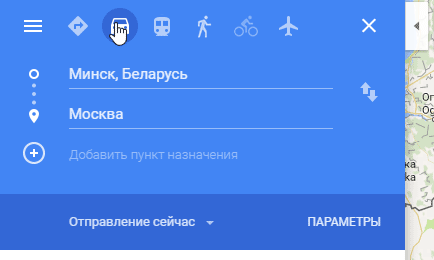
В появившемся окне вы увидите поля, заполнив которые, вы зададите маршрут передвижения на Гугл Картах. Нужно указать, как вы собираетесь добираться — например, на машине, общественном транспорте или пешком.
В верхней строке указываем адрес отправления (Минск). Внизу, соответственно, — приблизительные координаты завершения пути. Никто не запрещает максимально точно указать адреса отправления и прибытия — вплоть до номера дома и улицы. Чем больше подробностей — тем точнее будет построен маршрут.
4. Изучите проложенный маршрут
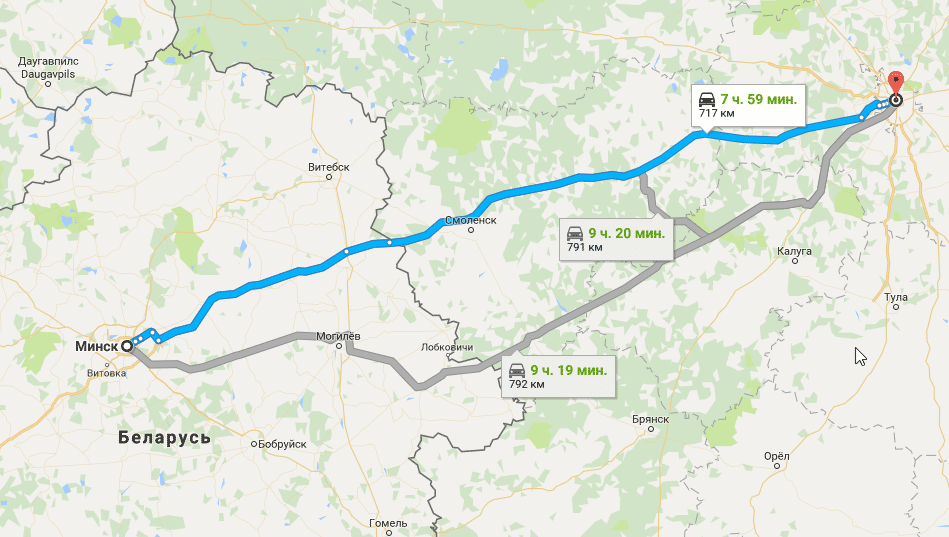
По итогу, на карте Google отобразится вариант передвижения с учетом обстоятельств — например, ведущихся ремонтов, заторов, пробок. При необходимости, можно переключиться между различными способами отображения Гугл Карт — например, вид со спутника, ландшафт местности и проч.
Как в android-версии Гугл Карт проложить маршрут
- Выберите на карте требуемое место, до которого нужно добраться
- Нажмите на синий кружок в нижней части экрана
- Укажите способ передвижения: автомобиль, общественный транспорт, пешком и проч.
- На панели внизу экрана отобразится список маршрутов, время и дистанция до пункта назначения.
Для того, чтобы построить другой маршрут, отметьте пункт назначения на Гугл Картах. Время и дистанция будут обновлены.
Можно узнать расписание общественного транспорта — правда, сделать это можно в онлайн-режиме. Также расписание может отсутствовать в некоторых регионах, городах, деревнях.
Как найти информацию о пробках на дорогах
Сервис Гугл Карты позволяет , что здорово облегчит автомобилистам навигацию по городу. Пользоваться инструментом очень просто:
- В левой верхней части нужно нажать на иконку меню и выбрать одноименный раздел — Пробки.
- В результате, на карте будут отмечены проблемные маршруты, на которых затруднено движение.
Как скачать Google Maps карты на русском языке и как их использовать оффлайн
Есть два режима работы навигатора Google Maps: в онлайн- и оффлайн режиме. Если у вас подключен интернет, карты будут подгружаться и выводиться на экране по мере надобности.
Что делать, если вы отправились в путешествие, если предполагается, что интернет может отсутствовать в любой нужный момент? Не проблема! Вы можете скачать Гугл Карты на телефон, . В последних версиях приложения Google Maps эта функция доступна и работает без проблем (однажды разработчики убрали данную возможность, но потом, к счастью, вернули ее на Андроид).
Для того, чтобы Гугл Карты работали оффлайн, нужно:
- подключиться к интернету
- найти в Google Maps город или страну, вывести на экран
- выбрать опцию «Сохранить» и загрузить файл в память мобильного устройства
Примечание . Как правило, каждая карта занимает от 100 до 500 Мб. Советуем заранее проверить, есть ли на карте памяти достаточно места для ее загрузки. После 30 дней использования маршруты оффлайн-карты недоступна, карту необходимо обновить на устройстве.
Карты Гугл доступны в том числе на русском языке. Однако описания, отзывы могут отсутствовать, — скажем, если карта не относится к русскоязычному региону.
Какие альтернативы есть у Google Maps?
Хотя приложение Google Maps и приживется у многих пользователей в качестве gps-навигатора, для автомобилистов это не идеальный выбор. Мы предлагаем обратить внимание на следующие навигаторы:
Лидер в области автомобильной gps-навигации. Приложение платное, однако качество и детализация карт — на высоте. Этот продукт автомобилисты устанавливают чаще всего. Пользоваться Навител Навигатором удобно, работают карты в оффлайн-режиме.
Еще один хороший для телефона. Подходит для автомобилистов, туристов и пешеходов стран СНГ. Карты предоставлены онлайн-сервисом «Яндекс.Карты». Соответственно, для корректной работы понадобится Интернет.
Резюме . Google Maps — очень удобный сервис для прокладывания маршрутов, навигации, получения справочной информации по местности. Мобильное приложение постоянно развивается, оно также удобно, и для оффлайн режима предусмотрены локальные карты. Мы бы посоветовали Google Maps, в первую очередь, пешеходам и туристам — по причине отличной интеграции с картами Google. Автомобилисты могут смело использовать мобильное приложение на Android, однако здесь у Google Maps появляется сильный конкурент в лице gps-навигатора от Navitel.
Составить маршрут. Как проехать от и до. Расчет расстояний между городами на автомобиле, машине. Проложить маршрут на карте от и до самому между городами. Создать маршрут на машине по точкам на карте из нескольких точек. Калькулятор топлива. Расчет маршрута пешком, на велосипеде.
Создать маршрут на машине по точкам и распечатать. Навигатор онлайн поможет Вам создать маршрут, рассчитать расстояние пешком на карте, проложить маршрут от и до, вы узнаете сколько пешком нужно пройти из пукнта А в пункт Б или рассчитаете расстояние маршрут от точки А до точки В, также можно проложить маршрут через один дополнительный пункт, через который возможно будет проходить ваш маршрут. Вы сможете проложить карту маршрута рассчитать расстояние и время и увидеть данные этого маршрута прямо на карте, также покажет Вам погоду в месте прибытия, калькулятор топлива рассчитает расход бензина на 100 км. После нажатия на кнопку «Рассчитать» — справа появиться описание маршрута, по сути текстовый навигатор: если вы выбирали доп.пункт маршрута, навигатор разделит его участки и посчитает расстояние в каждом участке, а также рассчитает общее расстояние (километраж) от пункта отправления в пункт назначения, также отобразит время в пути. Навигатор онлайн покажет Вам как проехать от и до на машине, автомобиле по Москве, Санкт-Петербургу, СПБ, Владивостоку, Уфе, Челябинску, Казани, Новосибирску, Нижнему Новгороду, Омску, Екатеринбургу, Перми из пункта А в пункт Б. Проложить маршрут можно нескольких видов, в зависимости от способа передвижения, например пешком, на автомобиле, на транспорте (автобус, поезд, метро), на велосипеде (данный способ плохо работает в России из-за отсутствия велосипедных дорожек). Для этого нужно выбрать способ из выпадающего списка и вы с легкостью проложите маршрут и узнаете как доехать до пункта назначения. Здесь сможете узнать, как доехать на авто проложить путь и рассчитать расстояние
Как доехать проложить маршрут на машине до Москвы, Санкт-Петербурга, Новосибирска, Екатеринбурга, Нижнего Новгорода, Казани, Челябинска, Омска, Самары, Ростова-на-Дону, Уфы, Красноярска, Перми, Воронежа, Волгограда, Саратова, Краснодара, Тольятти, Тюмени, Ижевска, Барнаула, Иркутска, Ульяновска, Хабаровска, Владивостока, Ярославля, Махачкалы, Томска, Оренбурга, Новокузнецка, Кемерово, Астрахани, Рязани, Набережные Челны, Пензы, Липецка, Кирова, Тулы, Чебоксар, Калининграда, Курска, Улан-Удэ, Ставрополя, Магнитогорска, Сочи, Белгорода, Нижнего Тагила, Владимира, Архангельска, Калуги, Сургута, Читы, Грозного, Стерлитамака, Костромы, Петрозаводска, Нижневартовска, Йошкар-Олы, Новороссийска
Так выглядит пример Гугл карты с отметками интересных мест. Места выделены желтыми звёздочками и подписаны и если я хочу снова побывать в каком-нибудь из них, то открываю карту на айфоне и использую как навигатор с нужной точкой.
У каждой точки на земном шаре есть координаты в цифрах, которые я обычно указываю в своём блоге в репортажах про интересные места. Давайте посмотрим как ими пользоваться с помощью Гугл-карт.
Для начала работы с Гугл-картой войдите в свой Google аккаунт, чтобы точки сохранились в вашей личной карте. Если его нет, можно быстро зарегистрироваться (ссылка для входа или регистрации: myaccount.google.com ).
Например, в описании к Заброшенному отелю на берегу моря вы нашли его координаты в виде цифр:
10.323483,107.084107 ←Выделяем и копируем эти цифры, открываем Гугл (можно просто поисковик, а можно Гугл-карту — без разницы), вставляем цифры в окошко поиска и нажимаем Enter↩.

Перед нами откроется карта, на которую останется просто кликнуть курсором и приблизить (покрутив колёсико мышки), чтобы разглядеть где находится это место.

Звёздочка поменяла цвет и на карте появилась жёлтая звёздочка — место сохранилось.
Теперь кликаем на надпись «Изменить ярлык» и подписываем это место так, чтобы мы смогли потом понять что это за точка.
Теперь в вашей личной Гугл-карте есть точка Заброшенного отеля (). И вы сможете открыть Приложение Google maps на своём телефоне и (если будет выполнен вход в ваш Гугл аккаунт с телефона), пользоваться им как навигацией.
Как пользоваться навигацией Google maps на телефоне (полезные фичи)
Открывать сохраненные на компьютере точки на карте Гугл
Если вы сохраняли точки выполнив вход в свой аккаунт Гугл, то эти точки навсегда сохранились на вашей личной карте, и вы можете открывать их с любого устройства, предварительно выполнив вход в Гугл-аккаунт на этом устройстве. Точки будут показаны в приложении Google maps. Для этого нужны лишь интернет и gps-навигация (включить передачу спутниковых данных на смартфоне, если это не происходит автоматически).
Сохранить место на карте Гугл
Чтобы сохранить точку, в которой вы уже находитесь на смартфоне, нужно открыть приложение Гугл-карты, включить на смартфоне интернет и gps-навигацию, найти на карте себя (при включенной навигации Карта покажет вам точку с вашим местонахождением), нажать на эту точку пальцем и подержать до тех пор, пока не откроется панелька снизу «Dropped pin». Кликаем на эту панельку и видим звёздочку «Сохранить» (Save). Кликаем на звёздочку — ваше место сохранено. Можно также подписать Ярлык (будет виден только вам) для этого места.
Проложить маршрут до места на Гугл карте
Чтобы посмотреть как добраться до какого-либо места, нужно проложить маршрут. Для этого находим на карте точку, в которую нам нужно попасть, кликаем на неё, в поле видимости на экране появляется значок машинки. Кликаем на машинку — получаем проложенный Гуглом маршрут. При желании в меню сверху можно выбрать вид транспорта: автомобиль, общественный транспорт, человечек (идти пешком).
Общественный транспорт на Гугл картах
Гугл карты, прокладывая маршрут, показывают номера автобусов, на которых можно добраться до нужного места в незнакомом городе и рекомендуют на чем лучше ехать: автобусе, метро, такси или идти пешком. Нужен только выход в интернет — для этого в любом новом месте можно просто покупать местную симкарту с интернетом — и вы всегда с навигацией.
Как проложить (построить) маршрут на Карте Гугл Навигатора
/>Илья – главный редактор сайта softdroid.net. Является автором нескольких сотен руководств и статей по настройке Android. Около 15 лет занимается ремонтом техники и решением технических проблем iOS и Android. Имел дело практически со всеми более-менее популярными марками мобильных смартфонов и планшетов Samsung, HTC, Xiaomi и др. Для тестирования используется iPhone 12 и Samsung Galaxy S21 с последней версией прошивки.
Сервис Гугл Карты: как проложить оптимальный маршрут в Google Maps, быстро найти пробки, где бесплатно скачать оффлайн карты для Гугл Навигатора. Детальный обзор android-приложения.
Google Maps (Карты Google) — широко известный бесплатный сервис, облегчающий навигацию с помощью мобильного устройства Android или iOS. Пользователю гугл-навигатора доступны бесплатные спутниковые карты и снимки городов и стран — с указанием улиц, номеров домов, основных достопримечательностей.
Сервис «Гугл Карты» можно использовать как gps-навигатор и карту-справочник по автомобильным дорогам. Причем ни за карты, ни за приложение платить не нужно: все функции в навигаторе Google Maps доступны абсолютно бесплатно.
К слову, приложение Google Maps установлено в ОС Android. Как работать с навигатором, вы узнаете из нашего руководства.
Где скачать навигатор Google Maps для Android (apk-установщик)
Для работы с картами нужно скачать навигатор Google Maps на телефон — в виде apk-приложения. Лучше всего загрузить актуальную версию (на 2017 год) «Карт» через официальный сайт Google Play или по этой ссылке:
Кстати, установщик Google Maps также можно найти на форуме 4pda. Впрочем, особой надобности в регистрации и загрузке apk-файла приложения через форум нет: удобней скачать Гугл Карты через уже упомянутый Плей Маркет или обновить уже установленную версию через Интернет.
Как в Картах Гугл проложить маршрут
Карты Google, в общем-то, предназначены для планирования удобных/оптимальных маршрутов. Эта возможность необходима путешественникам, пешеходам, велосипедистам и автомобилистам. Действительно, вы без проблем построите маршрут на «Гугл Картах» оптимальным способом. Более того, Google предложит вам несколько вариантов маршрута, в зависимости от способа передвижения и других установок. Сразу нужно отметить, что не всегда Google Maps выстраивает наилучший маршрут, но погрешности возможны в любом gps-приложении. Итак, для составление плана передвижения выполните следующие действия.
1. Зайдите на сервис Google Maps через браузер
Для работы с картами желательно найти стабильное и шустрое интернет-соединение: без этого вы не сможете комфортно проложить маршрут, используя Google Maps.
Возьмем, в качестве образца, маршрут от Минска до Москвы. Переходим на сервис Google Maps. Сделать это можно через стартовую страницу браузера Chrome. В правом меню откройте пункт Карты. Если такого пункта нет, введите в адресную строку браузера адрес maps.google.ru — и вы перейдете сервис Карты Google.
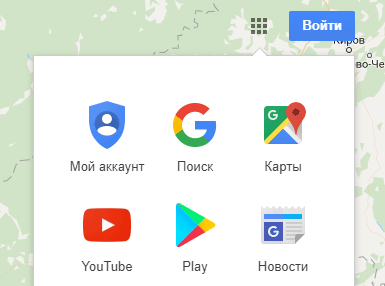
2. Используйте функцию «Как добраться» в Google Maps
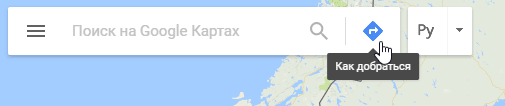
По умолчанию, сервис Google Maps отображает текущее местоположение. Нажмите на кнопку «Как добраться», чтобы указать адрес, к которому требуется проложить маршрут на картах.
3. Задайте маршрут и способ навигации
В появившемся окне вы увидите поля, заполнив которые, вы зададите маршрут передвижения на Гугл Картах. Нужно указать, как вы собираетесь добираться — например, на машине, общественном транспорте или пешком.
В верхней строке указываем адрес отправления (Минск). Внизу, соответственно, — приблизительные координаты завершения пути. Никто не запрещает максимально точно указать адреса отправления и прибытия — вплоть до номера дома и улицы. Чем больше подробностей — тем точнее будет построен маршрут.
4. Изучите проложенный маршрут
По итогу, на карте Google отобразится вариант передвижения с учетом обстоятельств — например, ведущихся ремонтов, заторов, пробок. При необходимости, можно переключиться между различными способами отображения Гугл Карт — например, вид со спутника, ландшафт местности и проч.
Как в android-версии Гугл Карт проложить маршрут
- Выберите на карте требуемое место, до которого нужно добраться
- Нажмите на синий кружок в нижней части экрана
- Укажите способ передвижения: автомобиль, общественный транспорт, такси, пешком и проч.
- На панели внизу экрана отобразится список маршрутов, время и дистанция до пункта назначения.
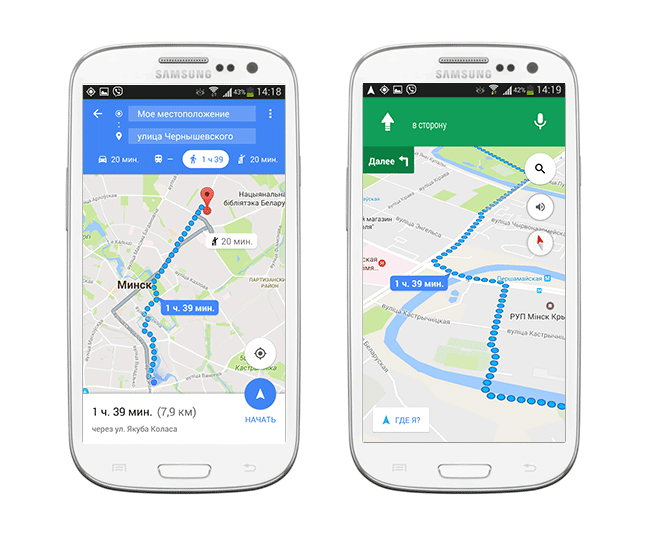
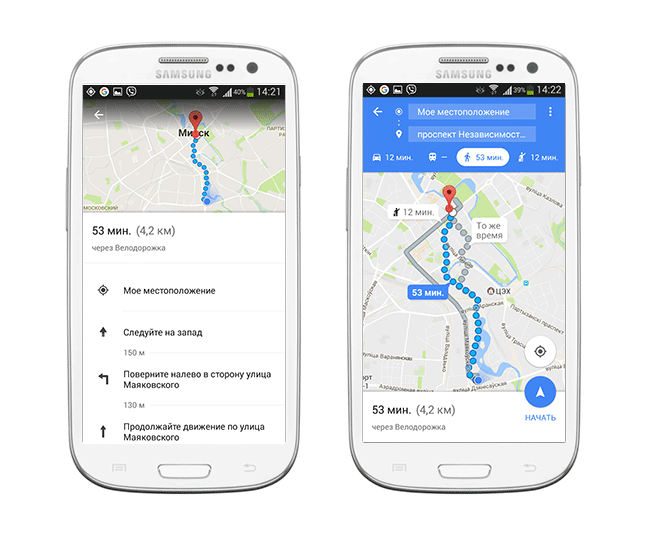
Для того, чтобы построить другой маршрут, отметьте пункт назначения на Гугл Картах. Время и дистанция будут обновлены.
Можно узнать расписание общественного транспорта — правда, сделать это можно в онлайн-режиме. Также расписание может отсутствовать в некоторых регионах, городах, деревнях.
Как найти информацию о пробках на дорогах
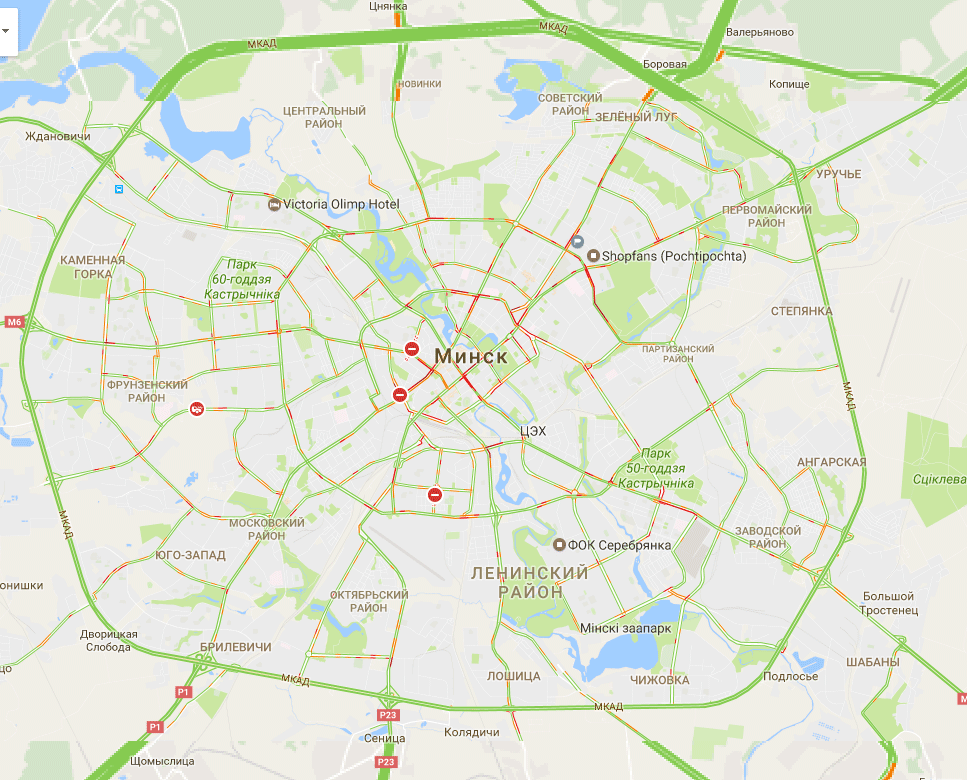
Сервис Гугл Карты позволяет узнать о пробках на дорогах, что здорово облегчит автомобилистам навигацию по городу. Пользоваться инструментом очень просто:
- В левой верхней части нужно нажать на иконку меню и выбрать одноименный раздел — Пробки.
- В результате, на карте будут отмечены проблемные маршруты, на которых затруднено движение.
Как скачать Google Maps карты на русском языке и как их использовать оффлайн
Есть два режима работы навигатора Google Maps: в онлайн- и оффлайн режиме. Если у вас подключен интернет, карты будут подгружаться и выводиться на экране по мере надобности.
Что делать, если вы отправились в путешествие, если предполагается, что интернет может отсутствовать в любой нужный момент? Не проблема! Вы можете скачать Гугл Карты на телефон, сохранив карту для оффлайн-доступа. В последних версиях приложения Google Maps эта функция доступна и работает без проблем (однажды разработчики убрали данную возможность, но потом, к счастью, вернули ее на Андроид).
Для того, чтобы Гугл Карты работали оффлайн, нужно:
- подключиться к интернету
- найти в Google Maps город или страну, вывести на экран
- выбрать опцию «Сохранить» и загрузить файл в память мобильного устройства
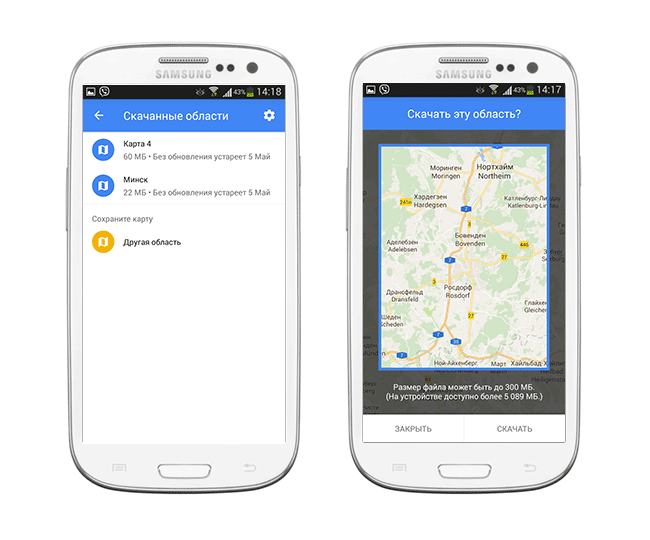
Примечание. Как правило, каждая карта занимает от 100 до 500 Мб. Советуем заранее проверить, есть ли на карте памяти достаточно места для ее загрузки. После 30 дней использования маршруты оффлайн-карты недоступна, карту необходимо обновить на устройстве.
Карты Гугл доступны в том числе на русском языке. Однако описания, отзывы могут отсутствовать, — скажем, если карта не относится к русскоязычному региону.
Какие альтернативы есть у Google Maps?
Хотя приложение Google Maps и приживется у многих пользователей в качестве gps-навигатора, для автомобилистов это не идеальный выбор. Мы предлагаем обратить внимание на следующие навигаторы:
Навигатор от Navitel — лидер в области автомобильной gps-навигации. Приложение платное, однако качество и детализация карт — на высоте. Этот продукт автомобилисты устанавливают чаще всего. Пользоваться Навител Навигатором удобно, работают карты в оффлайн-режиме.
Яндекс Навигатор — еще один хороший автомобильный навигатор для телефона. Подходит для автомобилистов, туристов и пешеходов стран СНГ. Карты предоставлены онлайн-сервисом «Яндекс.Карты». Соответственно, для корректной работы понадобится Интернет.
Резюме. Google Maps — очень удобный сервис для прокладывания маршрутов, навигации, получения справочной информации по местности. Мобильное приложение постоянно развивается, оно также удобно, и для оффлайн режима предусмотрены локальные карты. Мы бы посоветовали Google Maps, в первую очередь, пешеходам и туристам — по причине отличной интеграции с картами Google. Автомобилисты могут смело использовать мобильное приложение на Android, однако здесь у Google Maps появляется сильный конкурент в лице gps-навигатора от Navitel.
Построение маршрута в Google Картах
Google Карты – довольно востребованный сервис от небезызвестной компании, предоставляющий возможность просмотра сведений о состоянии на дорогах в любой точке мира и навигации в личном или общественном транспорте, а также пешком. Одной из основных его функций является построение маршрута, и сегодня мы расскажем, как ею пользоваться.
Прокладываем маршрут в Картах Гугл
Карты, как и все цифровые продукты от Google, представлены в виде отдельного веб-сайта, а также на мобильных платформах Android и iOS, где они доступны в качестве отдельного приложения. Ввиду особенностей и назначения сервиса, значительно чаще он используется именно на смартфонах и планшетах, при этом взаимодействие с ним через браузер на компьютере является куда более удобным и предоставляет немного больше возможностей в том числе и для решения нашей сегодняшней задачи. Именно поэтому далее мы рассмотрим оба варианта построения маршрута, тем более что между ними есть тесная взаимосвязь.
Вариант 1: Браузер на ПК
Воспользоваться основными возможностями Гугл Карт можно в любом веб-обозревателе, в среде любой из настольных операционных систем, будь то Windows, Linux или macOS. Все что от вас потребуется – это перейти по представленной ниже ссылке.
-
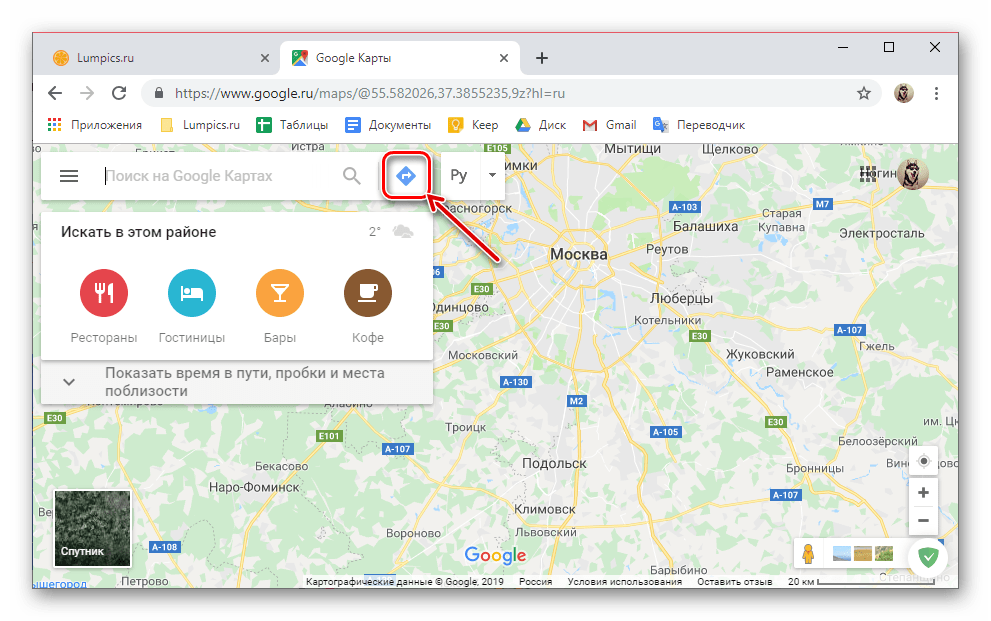
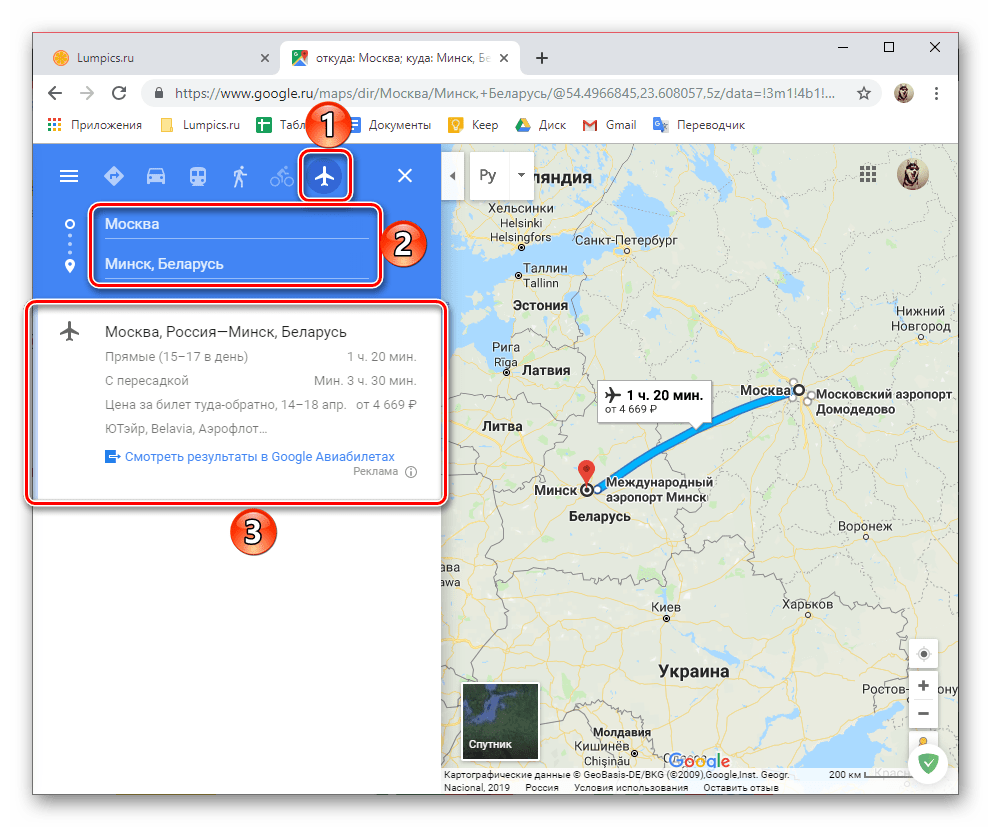
Оказавшись на главной странице Гугл Карт, нажмите по кнопке построения маршрута, расположенной справа от поисковой строки.
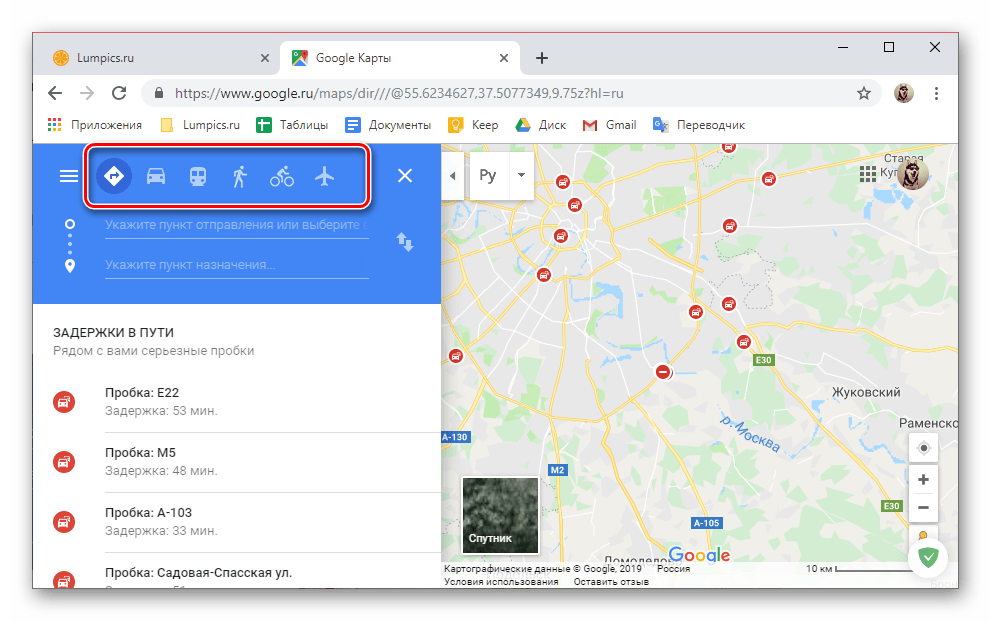
- Рекомендуемый способ;
- На автомобиле;
- На общественном транспорте;
- Пешком;
- На велосипеде;
- На самолете.
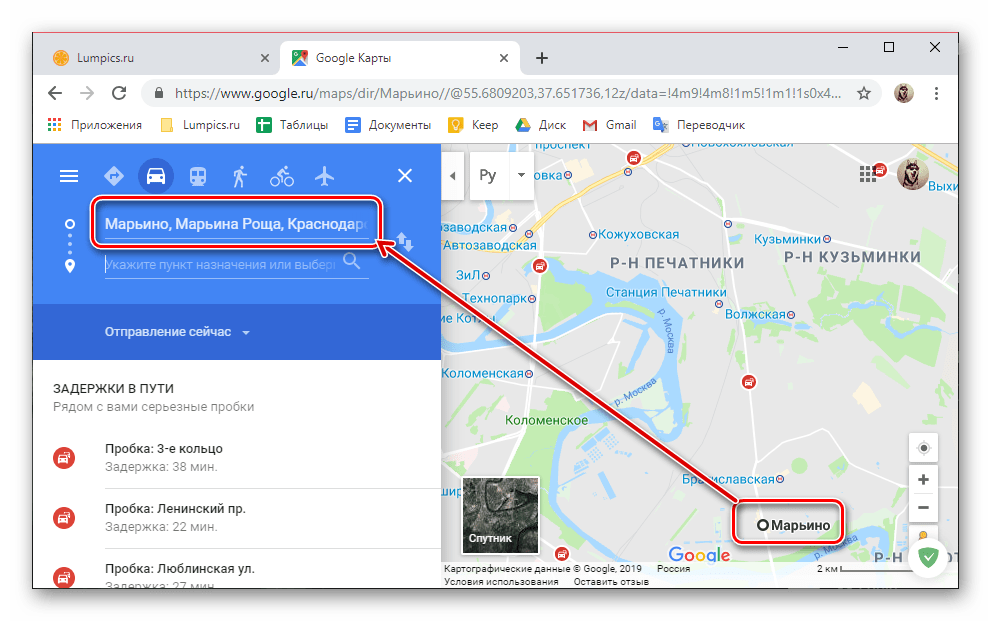
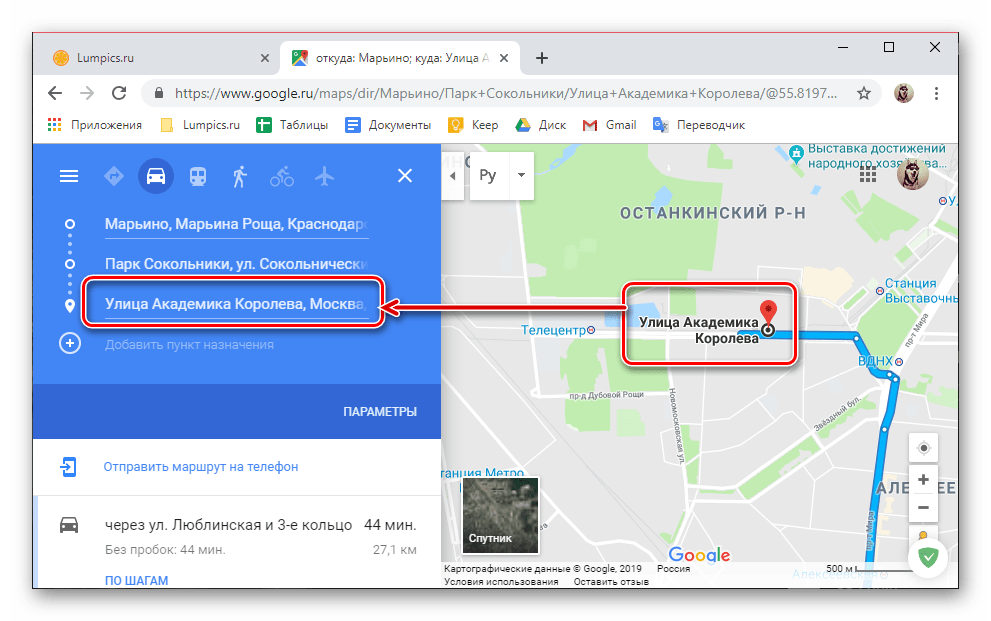
В зависимости от того, откуда и куда, а также для транспорта какого типа проложен маршрут, доступен ряд дополнительных параметров (фильтров).
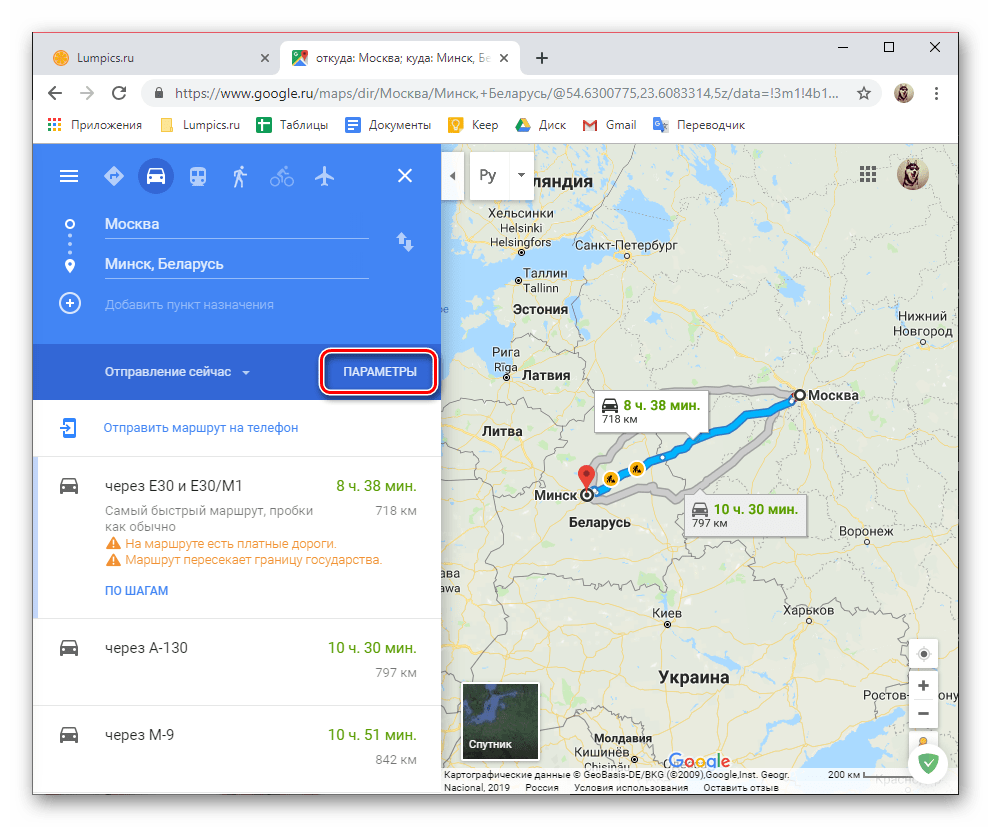
Так, для автомобиля имеется возможность исключения определенных дорог из маршрута, также доступен выбор единиц измерения. 
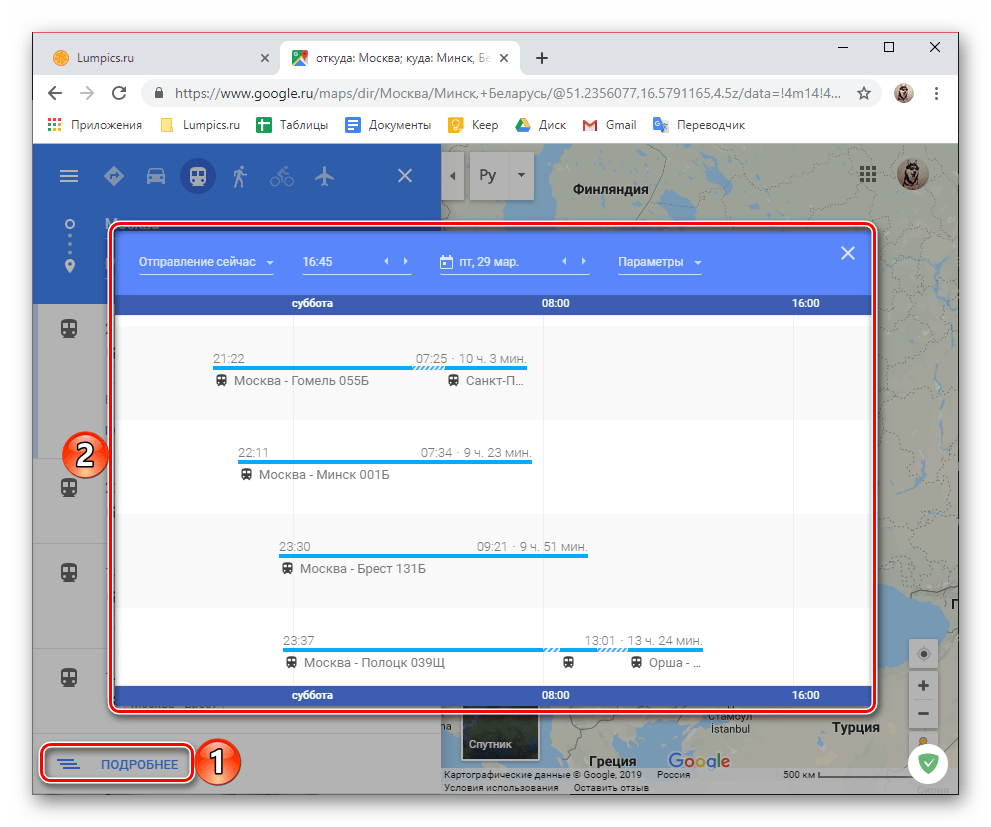
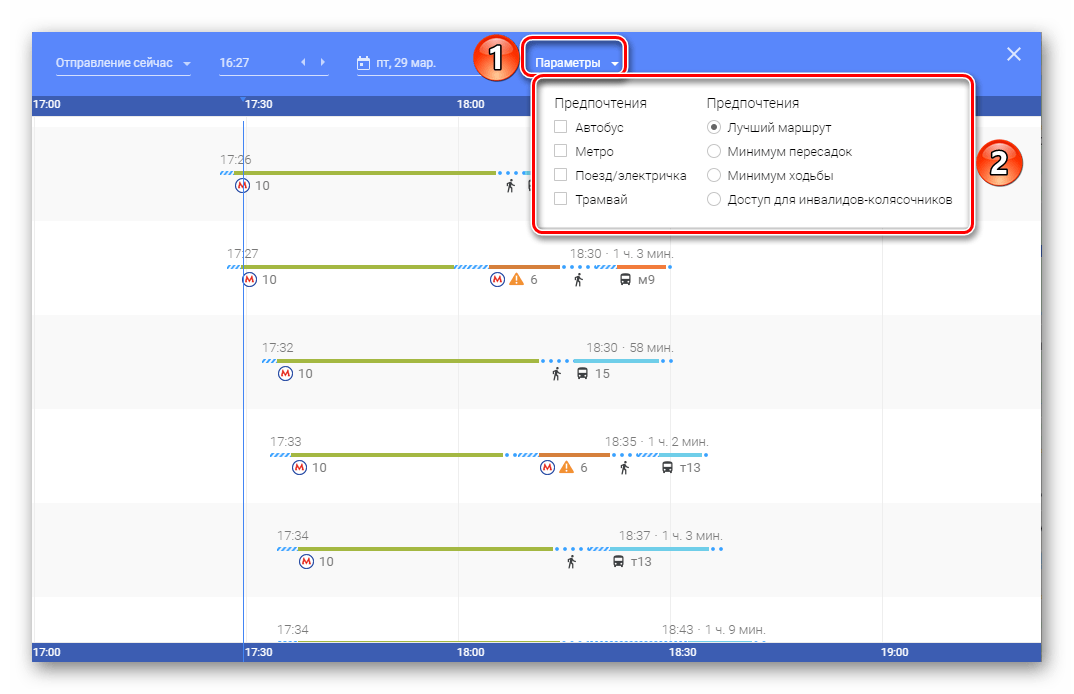
Вариант 2: Смартфон или планшет
Интерфейс мобильного приложения Google Карты для Android и iOS выполнен в абсолютно одинаковом стиле и не имеет каких-либо важных различий, особенно по части интересующей нас сегодня темы. Поэтому далее в качестве наглядного примера будет использовано устройство, работающее под управлением последней версии «Зеленого робота». В целом же алгоритм построения маршрута в мобильной версии Карт мало чем отличаются от такового в вебе, а потому мы рассмотрим лишь основные нюансы.
-
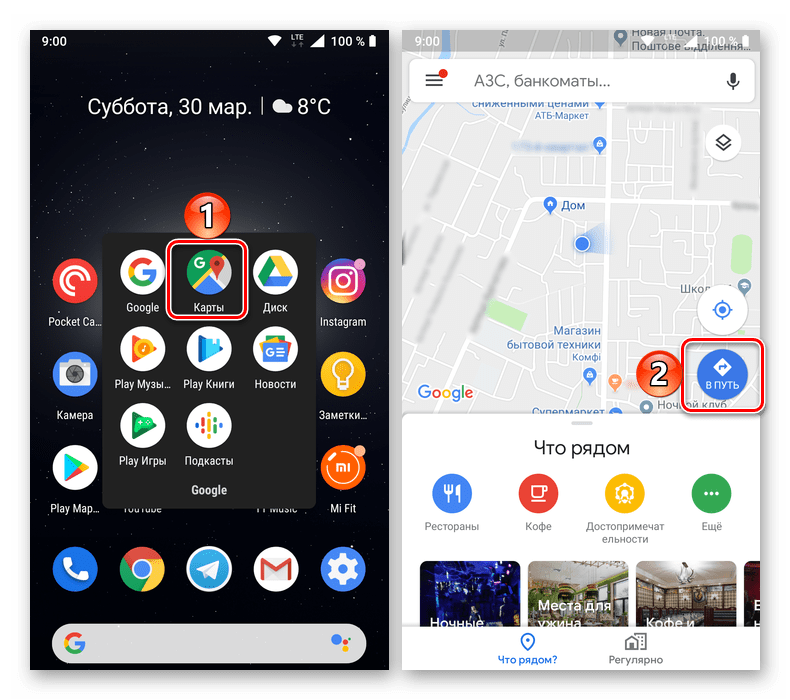
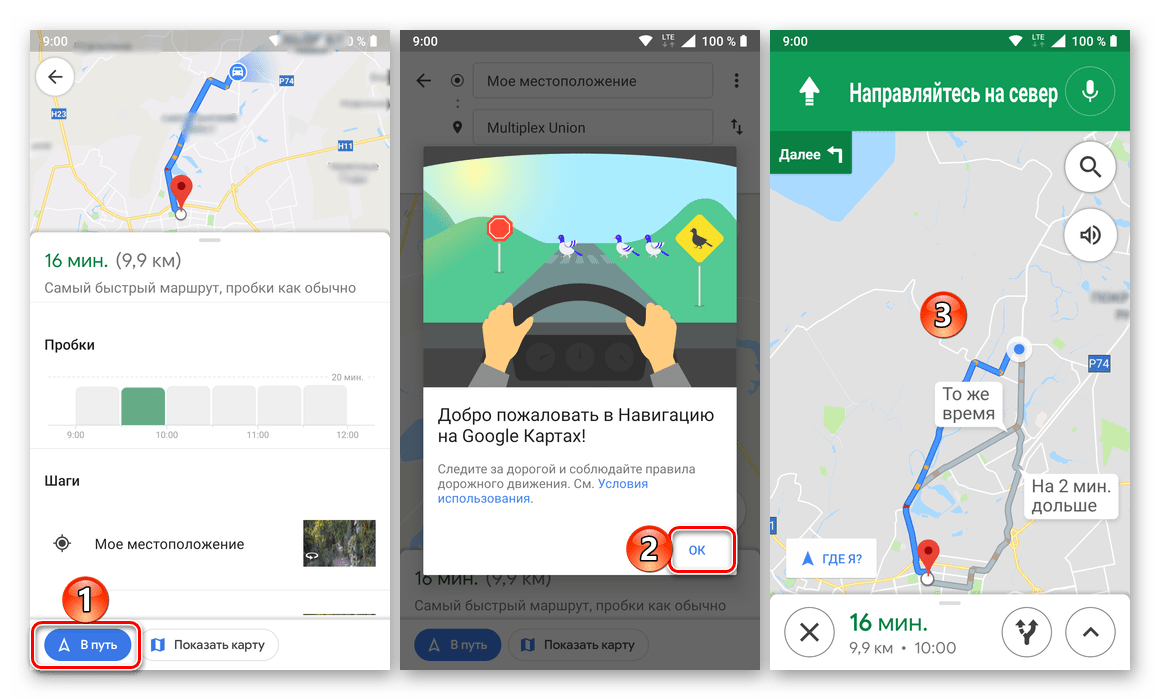
Запустите приложение Гугл Карты и нажмите на его главном экране по кнопке «В путь» (на iOS эта кнопка не подписана).
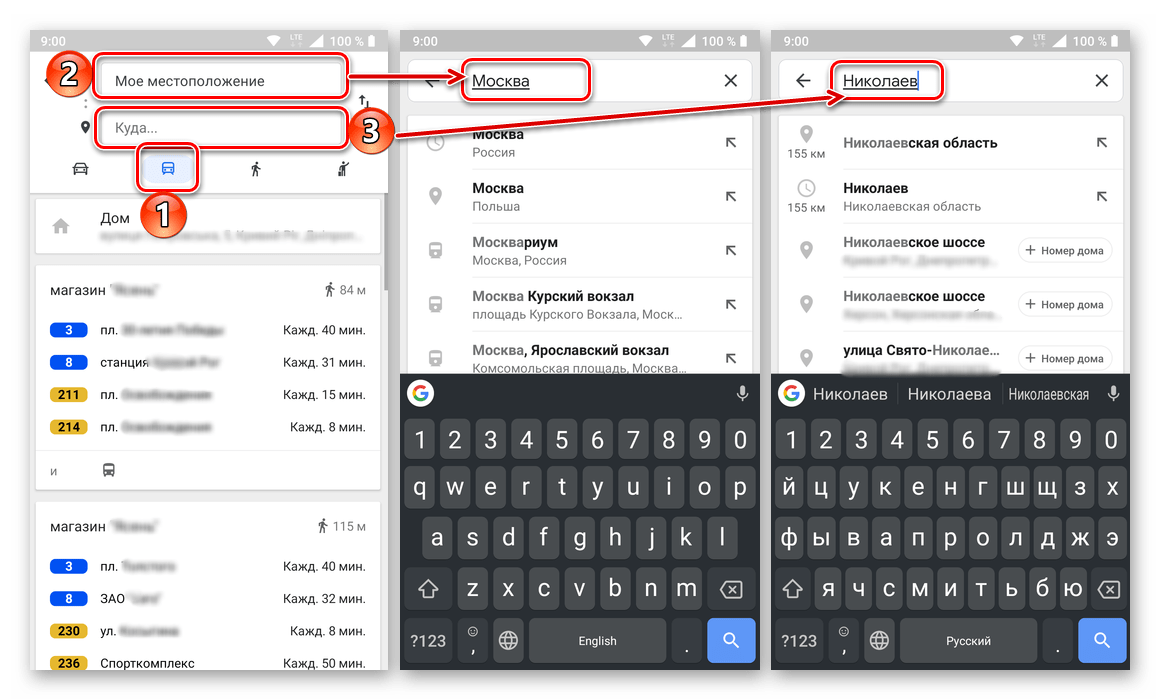
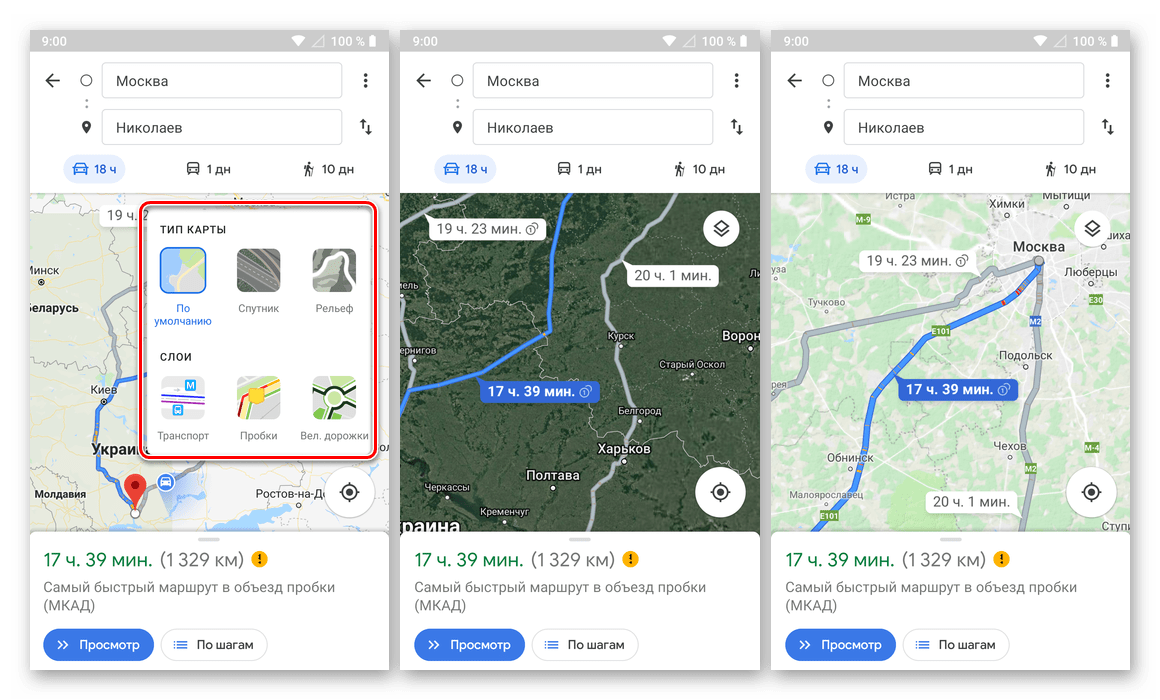
Примечание: В случае необходимости вы можете изменить вариант отображения картографических данных из заданного по умолчанию значения на «Спутник» или «Рельеф», а также активировать отображение слоев – «Транспорт», «Пробки», «Велодорожки».
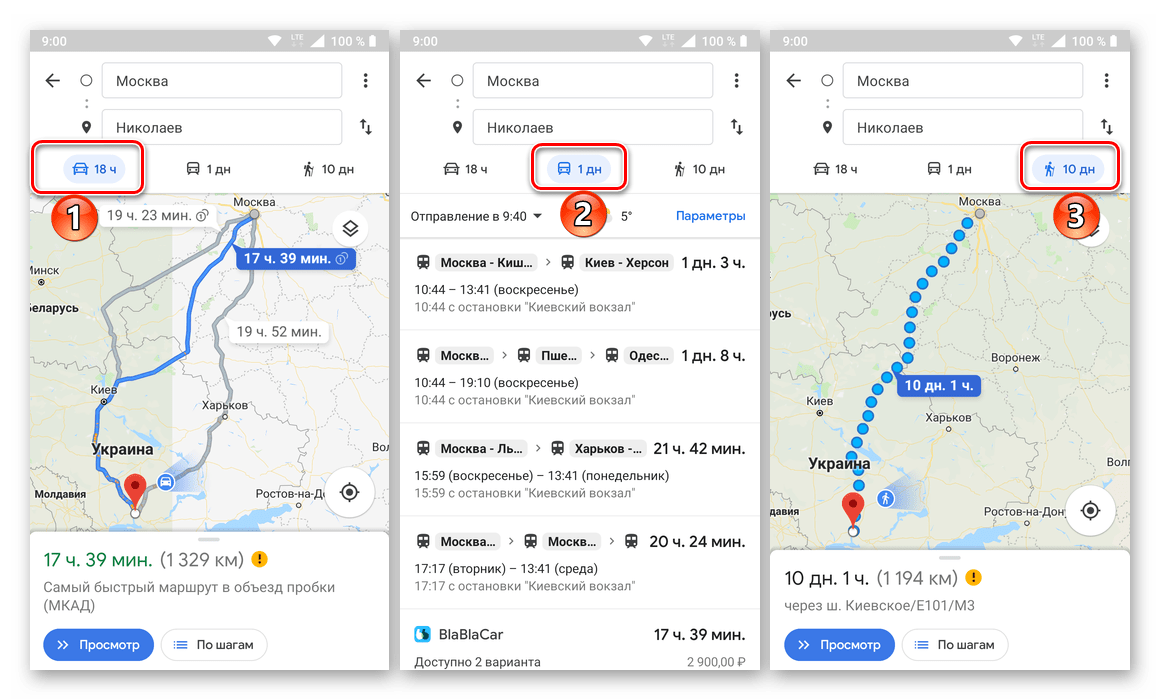
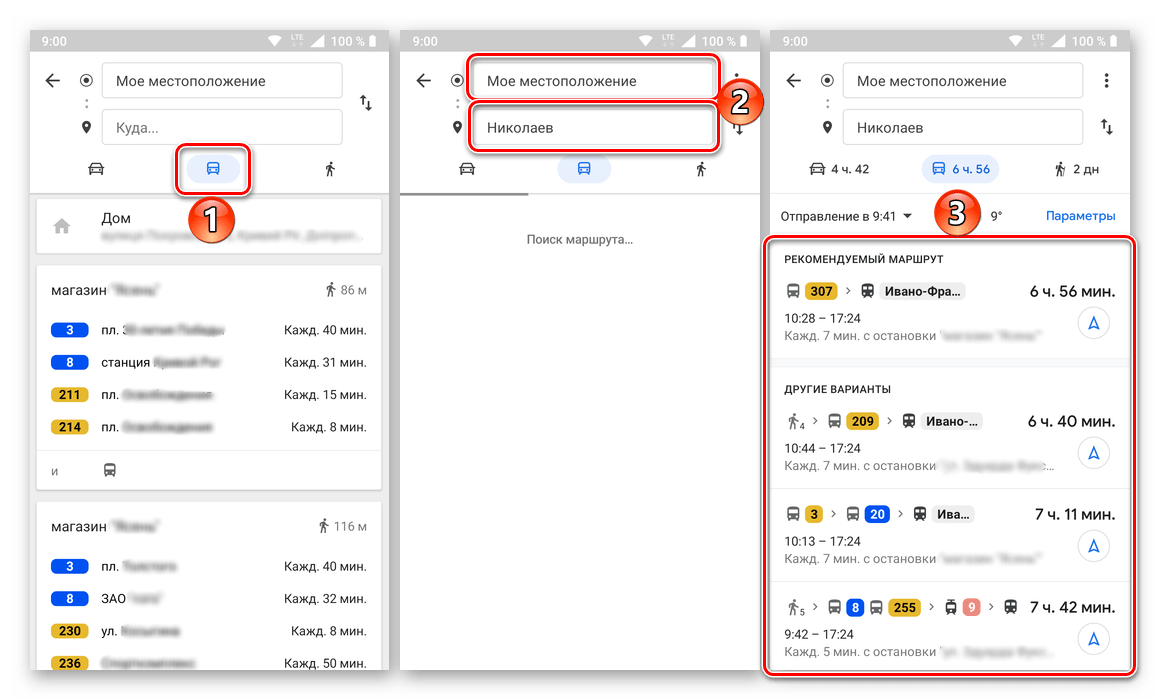
Примечание: Ваше реальное местоположение Гугл Картами определяется автоматически, если ранее приложению было предоставлено соответствующее разрешение.
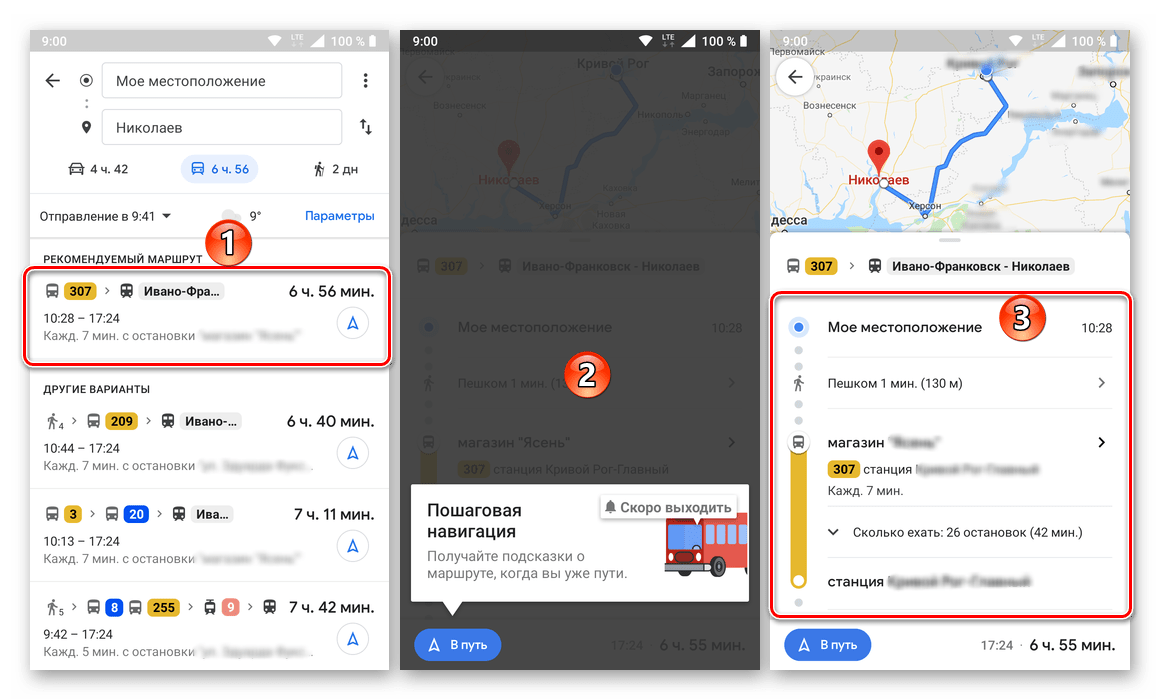
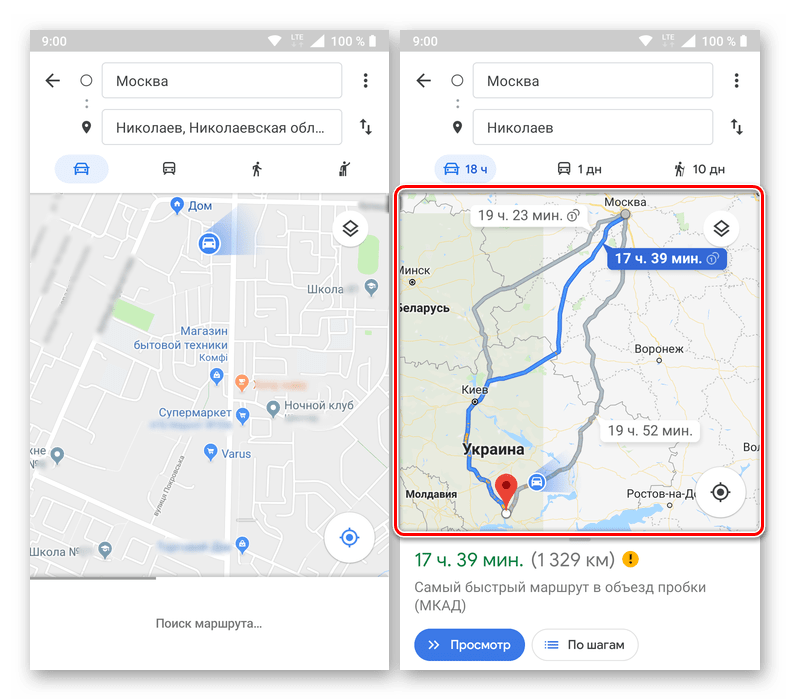
В результате вы увидите список с номерами проходящих по указанному пути транспортных средств, время выезда и прибытия, продолжительность проезда и его стоимость. Для получения подробностей (остановки, время, километраж) достаточно просто тапнуть по одному из вариантов в поисковой выдаче.
Также есть возможность просмотра пути по шагам и непосредственно навигации. Для общественного транспорта такая возможность не особо нужна,
Дополнительные возможности
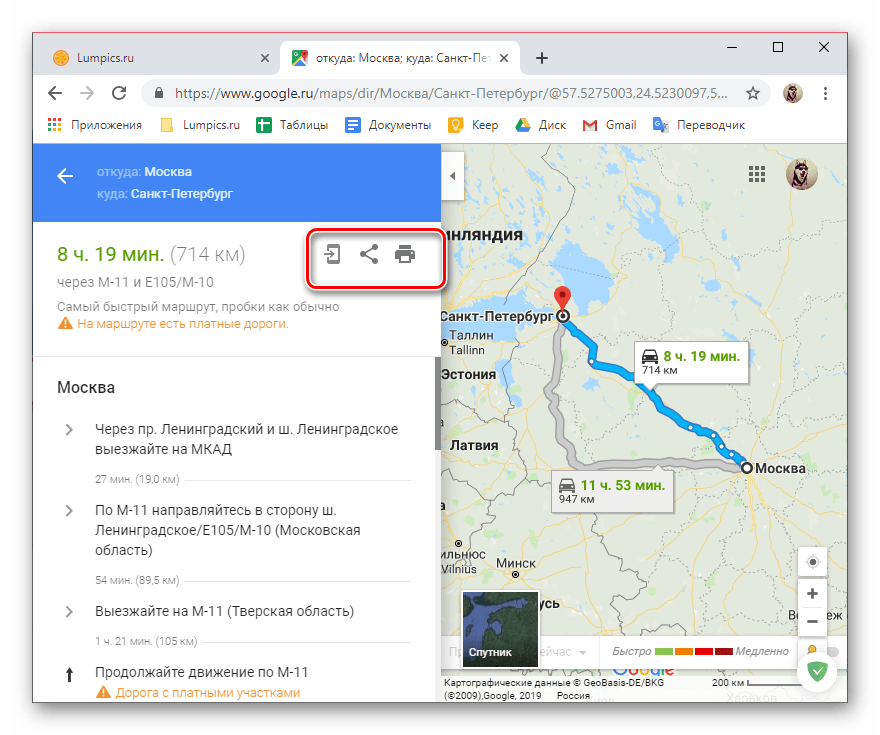
Помимо непосредственно построения маршрута на Гугл Картах, как в веб-версии сервиса, так и в мобильном приложении, доступны следующие возможности.
Отправка маршрута на другое устройство
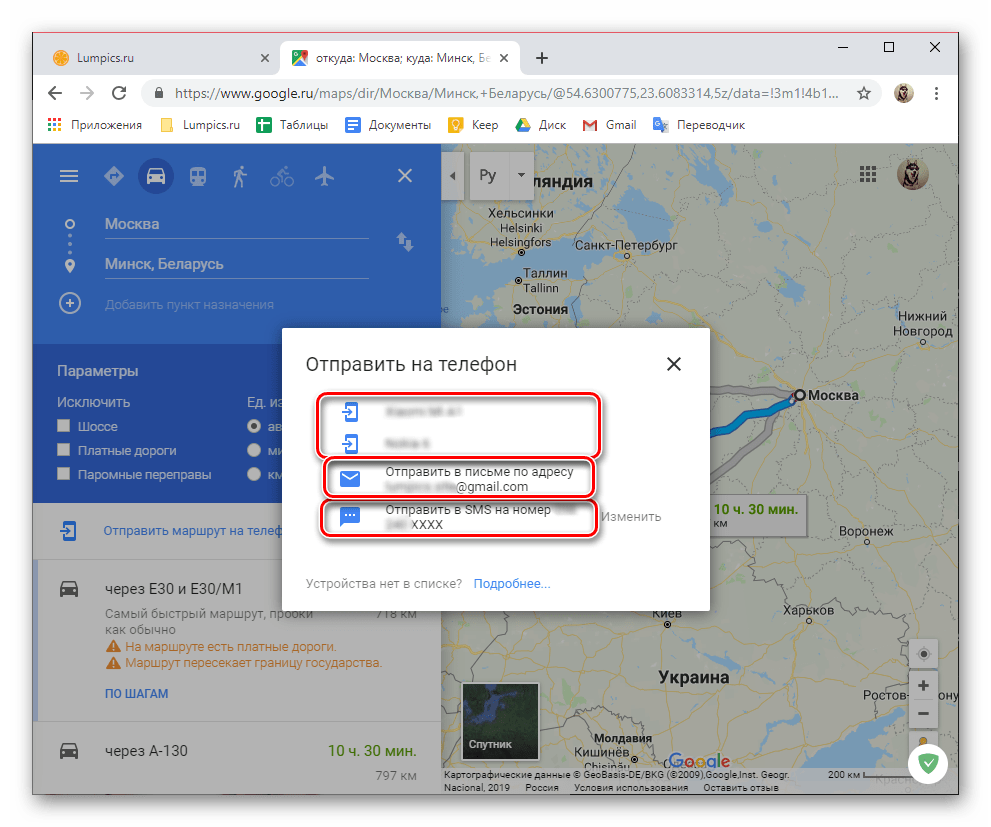
Как мы сказали в самом начале статьи, взаимодействовать с Картами более удобно через браузер на ПК, но вот пользоваться ими значительно чаще приходится со смартфона или планшета. При этом маршрут, проложенный с одного устройства, можно буквально в пару нажатий отправить на другое.

Доступны следующие варианты: пересылка в приложение на мобильный девайс, где используется та же учетная запись Google, отправка на привязанный к аккаунту электронный адрес, а также пересылка маршрута в обычном СМС-сообщении.
Печать маршрута
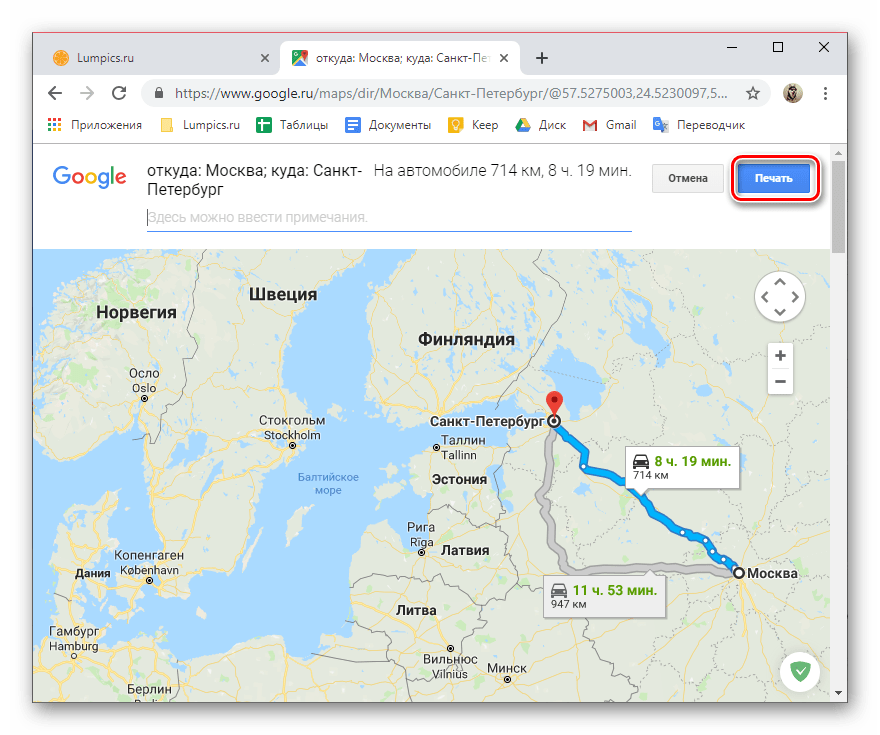
При необходимости построенный на Гугл Карте маршрут может быть распечатан на принтере.
Поделиться маршрутом
Если вы хотите показать кому-то созданный вами маршрут, просто поделитесь им с помощью соответствующей кнопки на сайте сервиса или в приложении, и выберите вариант отправки.
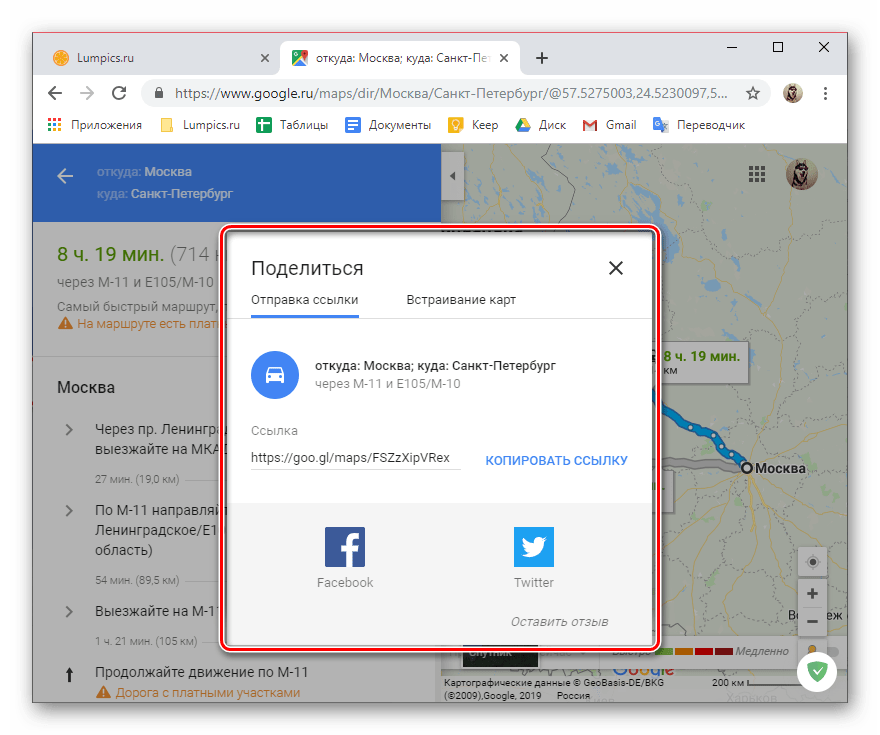
Встраивание карты
Созданный вами маршрут можно экспортировать в виде HTML-кода. Это удобно для тех случаев, когда требуется показать на своем сайте, как добраться до того или иного места, например, до вашего офиса. 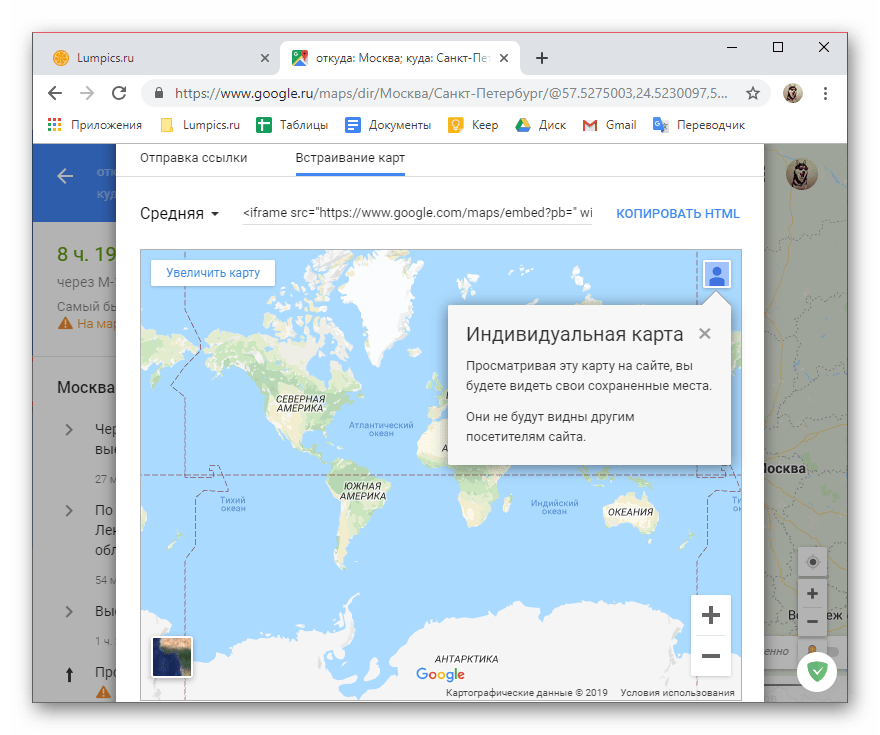
Заключение
Теперь вы знаете, как проложить маршрут в Google Картах и какие дополнительные возможности предоставляются веб-сервисом и мобильным приложением в процессе построения пути следования или уже при наличии такового.

Мы рады, что смогли помочь Вам в решении проблемы.
Прокладываем маршрут в Google Картах
Google Карты это полезный навигатор, с помощью которого вы можете проложить маршрут, состоящий из нескольких точек. На самом деле система прокладывания маршрута устроена максимально просто, где вам нужно проложить путь из точки «А» в точку «Б». При этом вы можете использовать сразу несколько точек, если вам нужно по ходу данного маршрута останавливаться несколько раз.

Чтобы начать работу с картами вам нужно пройти авторизацию в Google. Вы можете использовать сервис даже не пройдя в нём полноценной авторизации.
Как проложить маршрут в Google Картах
Процесс прокладывания маршрута с помощью сервиса Google Maps выглядит следующим образом:
-
В верхней части сайта нажмите на кнопку в виде стрелки, что расположена в поисковой строке.

- Выбор вида передвижения. Вы можете составить маршрут, исходя из того, что вы пойдёте пешком, поедете на машине, общественным транспортом, на велосипеде или воспользуетесь услугами авиаперевозок. Если вы не знаете, какой вариант вам подойдёт, то просто оставьте активной иконку со стрелочкой;
- Ниже расположены поля ввода данных маршрута. Первая строка – это ваше исходное местоположение, второе – пункт назначения;

При необходимости результаты прокладки маршрута можно отфильтровать, воспользовавшись вкладкой «Параметры». Тут можно настроить свои предпочтения по следующим характеристикам:
- Предпочтительный вид транспорта – метро, автобус, поезд, трамвай;
- Предпочтительный маршрут – лучший вариант, вариант с минимумом пересадок или минимум ходьбы.
Если получившийся маршрут предполагает наличие пересадок, то они тоже будут в нём учтены при подсчёте времени на дорогу и цены за проезд. Также при формировании результатов учитываются даже расстояния до остановок общественного транспорта. Сам маршрут (вместе с его возможными вариациями) будет отображён на карте. По умолчанию на карте выделяется самый подходящий вашим запросам маршрут.
С помощью описанной выше инструкции вы сможете составить оптимальный маршрут передвижения, как по незнакомому городу, так и между городами и даже странами. Правда, вам нужно понимать, что сервис не может и не гарантирует выдачу точных результатов, особенно, если вы составляете какой-то экзотический маршрут.
Похожие публикации:
- Где купить google pixel в россии
- Где хранится история браузера google chrome
- Как в edge поменять поиск на google
- Как в гугл таблице выделить повторяющиеся значения
Проложить маршрут и рассчитать расстояние между городами
Сервис «Карта Украины» помогает проложить маршрут, и узнать расстояние между городами Украины. Эта функциональность создана для любителей путешествий по стране, на автомобиле. Если хотите проложить оптимальный маршрут, то наш сервис поможет найти дорогу в Киев, Львов, Донецк, Харьков и другие города Украины. Карта автомобильных дорог может привести ко многим интересным, туристическим и историческим местам.
Что бы построить маршрут выберите пункт отправления и город назначения, и для Вас будет проложен кратчайший маршрут по дорогам Украины. Просто начните набирать название города, и список подходящих городов начнет сокращаться, вы быстро найдете нужный город. Маршрут будет построен в секунды, так как использует карты гугл и вы сможете посмотреть маршрут в деталях, а именно все улицы, переулки по которым нужно ехать для достижения нужного населенного пункта.
После долгих поездок в другие города, сервис поможет проложить маршрут домой, и измерить расстояние необходимое на дорогу. Обращаем внимание что нужно учитывать пробки и погодные условия, поэтому время в пути указывается приблизительно, и может изменяться.