Как добавить водяной знак в презентацию PowerPoint
Использование цифровых водяных знаков, таких как бумажные водяные знаки, является отличным способом отображения логотипа вашей компании или указания на создателя, источника или владельца контента. Презентационная платформа Microsoft, PowerPoint, обычно используется в бизнес-приложениях в качестве графического пособия в сочетании с динамиком. Когда PowerPoint Presentation размещен в Интернете, водяной знак действует как сдерживающий фактор против кражи и препятствует копированию слайдов или слайдов.

В отличие от партнеров Microsoft Office, таких как Word, PowerPoint не имеет внутрипрограммного параметра для размещения водяных знаков на слайдах. Однако это не означает, что вы не можете найти быстрый способ поместить водяной знак в PowerPoint 2016/2013/2010/2007. В PowerPoint элемент управления прозрачностью может сделать фоновое изображение блеклым, и вы можете воспринимать его как водяной знак PowerPoint. Вы можете добавить водяной знак PowerPoint на несколько слайдов одновременно или на отдельные слайды. Процедура в основном такая же.
В этой статье мы покажем вам, как добавить одно изображение ко всем слайдам с помощью Slide Master. Следуйте инструкциям ниже.
- Часть 1. Водяной знак в PowerPoint 2013
- Часть 2. Водяной знак в PowerPoint 2010
- Часть 3. Водяной знак в PowerPoint 2007
Часть 1. Водяной знак в PowerPoint 2013
1. Откройте презентацию, в которую вы хотите добавить водяной знак PowerPoint.

2. Перейдите в «ПРОСМОТР» и нажмите «Мастер слайдов».

3. Перейдите на вкладку «ВСТАВКА» и нажмите «Фигуры». Затем выберите прямоугольную форму.
4. Щелкните правой кнопкой мыши на фигуре и выберите «Форматировать фигуру…»
5. На правой панели выберите «Изображение или текстурная заливка» и найдите изображение «Файл».
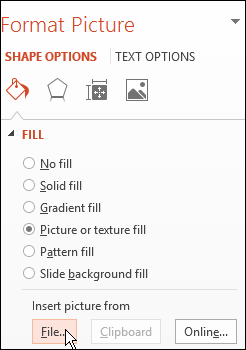
6. Выберите изображение, которое вы хотите прикрепить к компьютеру, и добавьте его на слайд.
7. Измените размер фигуры в соответствии с размерами изображения или установите флажок «Плитка как текстура», чтобы ограничить размер и пропорции изображения.
8. Выйдите из «Slide Master» в обычный вид презентации и проверьте, правильно ли был добавлен водяной знак.
Часть 2. PowerPoint водяной знак в PowerPoint 2010
1. Откройте презентацию, в которую вы хотите добавить водяной знак.
2. Перейдите в «ПРОСМОТР»> «Мастер слайдов».

3. Перейдите на вкладку «ВСТАВКА» и нажмите «Фигуры». Затем выберите прямоугольную форму.
4. Щелкните правой кнопкой мыши на фигуре и выберите «Форматировать фигуру…»
5. На правой панели выберите «Изображение или текстурную заливку» и найдите файл изображения.
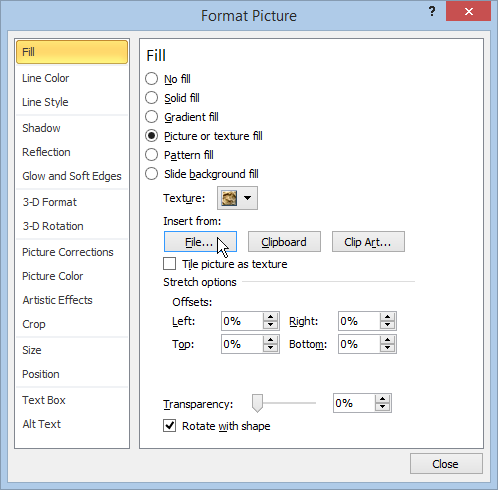
6. Выберите изображение, которое вы хотите прикрепить к компьютеру, и добавьте его на слайд.
7. Измените размер фигуры в соответствии с размерами изображения или установите флажок «Плитка как текстура», чтобы ограничить размер и пропорции изображения.
8. Выйдите из «Slide Master» в обычный вид презентации и проверьте, правильно ли был добавлен водяной знак.
Часть 3. Водяной знак в PowerPoint 2007
1. Откройте презентацию, в которую вы хотите добавить водяной знак PowerPoint.
2. Перейдите в «ПРОСМОТР»> «Мастер слайдов».

3. Перейдите на вкладку «ВСТАВКА» и нажмите «Фигуры». Затем выберите прямоугольную форму.
4. Щелкните правой кнопкой мыши на фигуре и выберите «Форматировать фигуру…»
5. На правой панели выберите «Изображение или текстурную заливку» и найдите файл изображения.
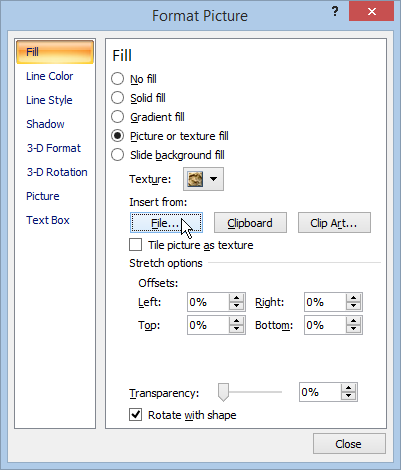
6. Выберите изображение, которое вы хотите прикрепить к компьютеру, и добавьте его на слайд.
7. Измените размер фигуры в соответствии с размерами изображения или установите флажок «Плитка как текстура», чтобы ограничить размер и пропорции изображения.
8. Выйдите из «Slide Master» в обычный вид презентации и проверьте, правильно ли был добавлен водяной знак.
Помимо всего метода вставить изображение в виде водяного знака PowerPointВы также можете попробовать инструмент PowerPoint, чтобы добавить водяной знак PowerPoint. Например, пакет iSpring — это идеальный инструмент для решения проблемы PowerPoint, включая создание и добавление водяного знака PowerPoint.
В этой статье мы поговорили о самых простых способах добавления водяных знаков PowerPoint в PowerPoint 2013/2010/2007. У вас еще есть вопросы о водяных знаках PowerPoint? Не стесняйтесь оставлять свои комментарии внизу.
- Преобразуйте загруженные или локальные PowerPoint в видео для облегчения презентаций.
- Записывайте файлы PowerPoint в DVD или ISO-образы для сохранения навсегда.
- Когда вы переключаете PowerPoint на видео / DVD, автоматический и расширенный режимы не являются обязательными.
- Он позволяет добавлять пакетные файлы PPT или папку для записи на DVD или видео.
Что вы думаете об этом посте.
Рейтинг: 4.8 / 5 (на основе рейтингов 190)
21 мая 2018 г. 13:33 / Обновлено Айрис Уокер в PowerPoint
Более Чтение

Оставьте свой комментарий и присоединяйтесь к нашему обсуждению
Главная PowerPoint Добавить водяной знак в PowerPoint

Авторские права © 2023 Aiseesoft Studio. Все права защищены.
Добавление водяного знака на слайды

В PowerPoint можно поместить текстовый фон на слайды, чтобы получить эффект водяного знака.
- Чтобы добавить подложку на все слайды, на ленте выберите Вид >Образец слайдов. Прокрутите расположенную слева область эскизов вверх и выберите первый элемент, то есть образец слайдов.
- Выберите Вставка >Надпись, а затем в образце слайдов щелкните то место, куда нужно вставить надпись, и создайте ее с помощью перетаскивания.
- В надписи введите текст подложки (например, ЧЕРНОВИК).
- Чтобы изменить выравнивание текста подложки, щелкните маркер поворота в верхней части надписи и, удерживая его, перемещайте мышь влево или вправо.
- Выделите текст в надписи. Выберите светлый цвет текста и при желании измените другие параметры шрифта и стиля. (Если вы не видите вкладку Формат, проверьте, выбрана ли надпись.)
- Закройте образец слайдов. Текст будет добавлен на все слайды, кроме титульных.
Хотите узнать больше?


Нужна дополнительная помощь?
Нужны дополнительные параметры?
Изучите преимущества подписки, просмотрите учебные курсы, узнайте, как защитить свое устройство и т. д.




В сообществах можно задавать вопросы и отвечать на них, отправлять отзывы и консультироваться с экспертами разных профилей.
Добавление водяного знака, который будет отображаться на каждой странице
В Publisher вы можете добавить водяной знак, который будет отображаться на каждой странице или только на некоторых страницах. Текст или изображения, добавленные на фон страницы, являются имитацией транслюции обычной подкладки.
Добавление текстовой подкладки
Добавляйте на страницы публикации такие слова, как черновики или образцы, с помощью этого метода.
- Щелкните «>представления»,а затем выберите «Этабовая страница».
- Щелкните эта веб-страницу, на которую вы хотите добавить водяной знак, чтобы изменить, или щелкните страницу правой кнопкой мыши, чтобы получить дополнительные параметры, например добавить или удалить этаго страницы и изменить дву страницу.
- На ленте выберитевкладку «Вставка» и нажмите кнопку » «.
- На этаго странице щелкните текстовое поле и нарисуйте его.
- Введите текст, который должен отображаться в качестве водяного знака, а затем выведите текст.
- Щелкните текст правой кнопкой мыши и выберите цвет шрифта и эффекты заливки в меню быстрого просмотра или в диалоговом окне «Шрифт».
- Щелкните стрелку рядом со списком «Цвет» и выберите «Эффекты заливки».
- В диалоговом окне «Эффекты заливки» выберите оттенок цвета, который составляет 30 процентов или светлее.
Совет: Чтобы имитировать традиционную подметку, в диалоговом окне «Шрифт» выберите «Emboss» или «Угибка» в диалоговом окне «Шрифт».
Добавление графической подкладки
Вы можете использовать рисунок, картинку или другое изображение, например логотип компании. Изображения размером от небольшой страницы до полно стр. служат в качестве эффективного фона для текста, если цвет текста согласованно контрастирует с цветами изображения.
Дополнительные информацию об использовании фотографий и изображений можно найти в статье «Создание водяного знака из фотографии или рисунка в Publisher».
Добавление водяного знака WordArt
Процедура добавления водяного знака WordArt аналогична процедуре добавления текста в публикацию в качестве водяного знака. Вы сделаете все введите текст, выбрав стиль WordArt, цвет и размер, работающий в представлении этакторной страницы.
- Щелкните «>представления»,а затем выберите «Этабовая страница».
- Щелкните этасторонную страницу, на который вы хотите добавить водяной знак, а затем на ленте >WordArt .
- Введите текст в окне «Изменение текста WordArt», выберите шрифт и стиль и нажмите кнопку «ОК».
- Чтобы изменить шрифт, стиль или цвет, на вкладке «Формат» выберите «Стили WordArt», нажмите кнопку «Формат «, а затем перейдите на вкладку «Цвета и линии», «Размер» или «Макет».
- Выберите нужные цвета, а затем за счет увеличения прозрачности не менее 70 процентов.
- Чтобы вернуться на страницу публикации, щелкните «>представления»и выберите «Обычный».
Добавление другой подкладки на набор страниц
Если в публикации используется только одна эталстровая страница и на нее добавлена подстройка, водяной знак отображается на каждой странице публикации. Чтобы добавить водяной знак, который отображается только на выбранных страницах, поместите текст или рисунок на страницы публикации, а не на этакторную страницу, а затем отправьте рисунок или текстовое поле на задний план.
Чтобы добавить на набор страниц другую подстройку, например главу или подпись книги, создайте разные этаго страницы, вставьте соответствующую подстроку на каждую этак, а затем применим каждую этакерную страницу к соответствующему диапазону страниц публикации. Вы также можете добавить водяной знак в двух страницу.
Совет: Если подложка расположена за другими объектами на странице, объекты, которые ее скрывают, могут быть непрозрачными. Чтобы сделать непрозрачным объект прозрачным, щелкните объект, чтобы выбрать его (если объектом является таблица, вы выберите всю таблицу) и нажмите CTRL+T. Если объект непрозрачен, он становится прозрачным. Если объект уже является прозрачным, он становится белым.
Примечание: Жизненный цикл поддержки Office 2007 заканчивается. Это означает, что в Office нет новых обновлений для системы безопасности, обновлений, не внося в нее обновлений, бесплатных и платных услуг технической поддержки, а также обновлений технических материалов в Интернете. Если вы используете продукты и службы Office 2007, рекомендуем перейти на Office 365 или обновить его до поддерживаемых версий продуктов и служб Office, таких как Office 2016.
Добавление текстовой подложки
Добавляйте на страницы публикации такие слова, как черновики или образцы, с помощью этого метода.
- В меню «Вид» выберите пункт «Этабовая страница».
- В области задач «Изменение этакетных страниц» найдите имя этаго страницы, в которую вы хотите добавить водяной знак, щелкните стрелку и выберите пункт «Изменить».
- На панели инструментов «Объекты» нажмите кнопку » «.
Примечание: Если панель инструментов «Объекты» не открыта, в меню «Вид» выберите пункт «Панели инструментов» и щелкните «Объекты».
Примечание: Чтобы изменить цвет, щелкните стрелку рядом с кнопкой «Базовый цвет» и выберите один из вариантов цвета.
Совет: Чтобы имитировать традиционную подметку, в диалоговом окне «Шрифт» выберите «Emboss» или «Угибка» в диалоговом окне «Шрифт».
Добавление графической подкладки
Изображения размером от небольшой страницы до полно стр. служат в качестве эффективного фона для текста, если цвет текста согласованно контрастирует с цветами изображения. Вы можете использовать рисунок, картинку или другое изображение, например логотип компании.
Сначала нужно добавить рамку на страницу. Затем вставьте изображение в рамку. Наконец, отформатирование изображения. Дополнительные информацию об использовании фотографий и изображений можно найти в статье «Создание водяного знака из фотографии или рисунка в Publisher».
Добавление водяного знака WordArt
Процедура добавления водяного знака WordArt аналогична процедуре добавления текста в публикацию в качестве водяного знака.
- В меню «Вид» выберите пункт «Этабовая страница».
- В области задач «Изменение этакетных страниц» найдите имя этаго страницы, в которую вы хотите добавить водяной знак, щелкните стрелку и выберите пункт «Изменить».
- На панели инструментов «Объекты» нажмите кнопку «Вставить объект WordArt «.
Примечание: Если панель инструментов «Объекты» не открыта, в меню «Вид» выберите пункт «Панели инструментов» и щелкните «Объекты».
Добавление другой подкладки на набор страниц
Если в публикации используется только одна эталстровая страница и на нее добавлена подстройка, водяной знак отображается на каждой странице публикации. Чтобы добавить водяной знак, который отображается только на выбранных страницах, поместите текст или рисунок на страницы публикации, а не на этакторную страницу, а затем отправьте рисунок или текстовое поле на задний план.
Чтобы добавить на набор страниц другую подстройку, например главу или подпись книги, создайте разные этаго страницы, вставьте соответствующую подстроку на каждую этак, а затем применим каждую этакерную страницу к соответствующему диапазону страниц публикации. Вы также можете добавить водяной знак в двух страницу.
Совет: Если подложка расположена за другими объектами на странице, объекты, которые ее скрывают, могут быть непрозрачными. Чтобы сделать непрозрачным объект прозрачным, щелкните объект, чтобы выбрать его (если объектом является таблица, вы выберите всю таблицу) и нажмите CTRL+T. Если объект непрозрачен, он становится прозрачным. Если объект уже является прозрачным, он становится белым.
Презентации PowerPoint с водяными знаками

Вам когда-нибудь приходилось защищать и удостоверять подлинность важных рисунков или документов? В этой статье давайте познакомимся с различными способами добавления водяных знаков в презентации PowerPoint. Сначала мы рассмотрим простой в использовании онлайн-инструмент для нанесения водяных знаков. Позже мы углубимся в добавление водяных знаков с помощью программирования на C# и Java.
Как добавить водяной знак в онлайн-презентации PowerPoint#
Вставка водяных знаков в ваши презентации — простая задача, если выполнять ее онлайн. Давайте воспользуемся для этой цели онлайн-приложением GroupDocs.Watermark App.

Вот шаги, чтобы добавить водяные знаки онлайн в файлы PowerPoint или любой формат файла презентации:
- Посетите веб-сайт Watermark App.
- Загрузите файл PowerPoint, нажав кнопку «Обзор» или перетащив его.
- Выберите водяной знак, будь то текст или изображение.
- Настройте внешний вид, прозрачность и положение водяного знака.
- Нажмите «Создать водяной знак», чтобы добавить его.
- Загрузите презентацию с водяными знаками, используя опцию «Загрузить».
Вот и все! Ваша презентация теперь содержит водяной знак.
Как поставить водяной знак в презентациях PowerPoint – Руководство разработчика#
Эй, программист! будьте готовы добавлять в свои презентации текстовые или графические водяные знаки (PPT/PPTX). В этой статье мы представляем пару библиотек, которые помогут вам поставить водяные знаки в файлах презентаций с использованием разных языков программирования. Не торопитесь, чтобы выбрать тот, который лучше всего соответствует вашим потребностям.
Если вы приняли решение, давайте окунемся в мир кодирования и узнаем, как программно вставлять водяные знаки в презентации PowerPoint. Давай начнем!
Создание водяных знаков в презентациях PowerPoint с использованием C##
Программисты .NET, если вы ищете быстрое решение для добавления водяных знаков в ваши презентации PowerPoint (PPT/PPTX) с помощью C#, вот несколько простых шагов:
- Интегрируйте библиотеку в свое приложение.
- Используйте приведенный ниже фрагмент кода, чтобы вставлять водяные знаки в презентации PowerPoint:
// Добавление текстового водяного знака на слайды презентации на C# с помощью .NET API using (Watermarker watermarker = new Watermarker("presentation.pptx")) < // Установите текст водяного знака, координаты и форматирование TextWatermark watermark = new TextWatermark("Watermark", new Font("Arial", 36)) < RotateAngle = -45, X = 100, Y = 100, Height = 400, Width = 400, Opacity = .2, ForegroundColor = Color.DarkBlue, HorizontalAlignment = HorizontalAlignment.Center, VerticalAlignment = VerticalAlignment.Center >; // Применить водяной знак только к первому слайду презентации PresentationWatermarkSlideOptions textWatermarkOptions = new PresentationWatermarkSlideOptions(); textWatermarkOptions.SlideIndex = 0; // Добавьте водяной знак в презентацию и сохраните. watermarker.Add(watermark, textWatermarkOptions); watermarker.Save("text-watermarked-presentation.pptx"); >Дополнительные ресурсы API .NET доступны по следующим ссылкам:
Создание водяных знаков в презентациях PowerPoint с использованием Java#
Энтузиасты Java также могут добавлять водяные знаки в свои презентации PowerPoint. Вот краткое описание процесса:
- Настройте библиотеку в своем приложении.
- Используйте предоставленный исходный код, чтобы вставить водяной знак в презентацию PowerPoint:
/* * Пример. Как добавить текстовые водяные знаки на слайды презентации в Java */ Watermarker watermarker = new Watermarker("path/presentation.pptx"); // Подготовьте текст, его размер, расположение и внешний вид. TextWatermark watermark = new TextWatermark("Watermark", new Font("Arial", 36)); watermark.setRotateAngle(-45); watermark.setX(100); watermark.setY(100); watermark.setHeight(400); watermark.setWidth(400); watermark.setOpacity(0.3); watermark.setForegroundColor(Color.getDarkBlue()); watermark.setHorizontalAlignment(HorizontalAlignment.Center); watermark.setVerticalAlignment(VerticalAlignment.Center); // PresentationWatermarkSlideOptions imageWatermarkOptions = новый PresentationWatermarkSlideOptions(); // imageWatermarkOptions.setSlideIndex(0); // Добавить текстовый водяной знак в презентацию watermarker.add(watermark); watermarker.save("path/text-watermarked-presentation.pptx"); watermarker.close();Дополнительные ресурсы API Java вы можете найти здесь:
Получение бесплатной лицензии#
Если вы хотите опробовать эту библиотеку без каких-либо ограничений, вы можете получить временную бесплатную лицензию.
Заключение#
Добавление водяных знаков в презентации PowerPoint повышает безопасность контента. Предпочитаете ли вы онлайн-инструменты или программирование на C# и Java, изучите методы, описанные в этой статье, чтобы выбрать наиболее подходящий для ваших нужд.
Если вы хотите узнать больше или у вас есть вопросы, вы можете проверить документацию или обратиться за помощью на форум.
Смотрите также#
- Файлы изображений с водяными знаками (JPG | PNG | …)
- Водяные знаки PDF-файла
- Водяные знаки в документах Word
- Водяные знаки в таблицах Excel
- Создание водяных знаков в презентациях с использованием C#
- Создание водяных знаков в презентациях с использованием Java
- GroupDocs.Watermark Product Family
- Watermark PowerPoint Presentations
- Add Watermark to Presentations
- Add Watermark to Presentation in CSharp
- Add Watermark to Presentation in Java
- Text and Image Watermarks