Как перезагрузить Скайп с сохранением контактов
Иногда программа Skype начинает давать сбои в работе (притормаживать, зависать и пр.) и тогда имеет смысл ее перезапустить. Как перезагрузить Скайп с сохранением контактов, чтобы начать работу с приложением «с чистого листа», мы расскажем тебе в этой статье.

Обычная перезагрузка
Как проще всего перезагрузить Скайп на ноутбуке или компьютере? Конечно, выключить и снова включить. Выключать программу нужно не «крестиком» в правом верхнем углу, так она только свернется. Кликни по иконке приложения правой кнопкой мыши и выбери «Выйти из Skype». А теперь попытайся зайти заново. В некоторых случаях можно перезапустить само устройство.
Удаляем и вновь устанавливаем
С помощью этих действий можно перезагрузить Скайп на компьютере с Windows 7, 8, 10 и другими операционными системами линейки Виндовс:
-
- Выйди из программы. Для этого кликни по иконке правой кнопкой мыши и нажми «Выйти»

-
- Нажми сочетание клавиш Win+R и введи в появившуюся строку «appwiz.cpl»

- Нажми «Ок» или «Enter»
- В появившемся списке найди Skype

- Нажми на него правой кнопкой мыши
- Появится команда «Удалить» — кликни по ней
- Подтверди, что ты уверен в своих действиях
- Теперь программа и все ее компоненты полностью удалены с твоего компьютера
- Скачай и установи на свое устройство последнюю версию Skype
- Зайди под своим логином и паролем
- Все контакты сохранятся, ведь информация о них содержится в твоей учетной записи, а не в приложении для рабочего стола, которое ты удалил.
Если тебе нужно скачать Скайп на планшет бесплатно онлайн, то переходи по ссылке.
Перезапускаем через «Диспетчер задач»
Перезагрузить программу Скайп на компьютере или ноутбуке может потребоваться в том случае, если она элементарно зависла. Проще всего сделать это через «Диспетчер задач». Вот как перезагрузить Скайп таким образом:
- Нажми сочетание клавиш Ctrl+Alt+Delete
- Откроется окно, где указаны все задачи, которые в данный момент выполняются на твоем устройстве
- Найди в списке Skype и щелкни по нему правой кнопкой мыши
- В контекстном меню выбери «Снять задачу»

- Таким образом, можно выключить программу, если обычным способом сделать это невозможно
- Теперь осталось только зайти в приложение заново
Как перезагрузить Skype

Иногда в силу разных обстоятельств пользователи интересуются, как перезагрузить Скайп. В программе нет кнопки «Перезагрузка». Придется сначала выключать мессенджер, а затем снова запускать. Рассмотрим несколько способов выключения.
Метод № 1
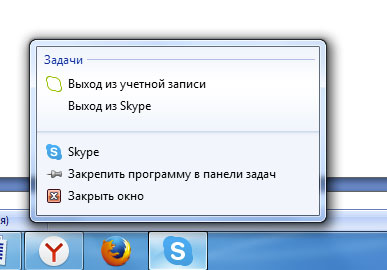
1.Нажимаем на иконку утилиты на панели задач внизу экрана и в появившемся меню выбираем «Выход из Skype».
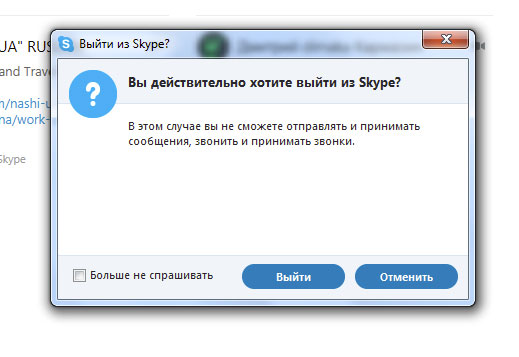
2.Подтвердите свое намерение перезапустить (сначала выключить) Скайп. Нажмите на кнопку «Выйти».
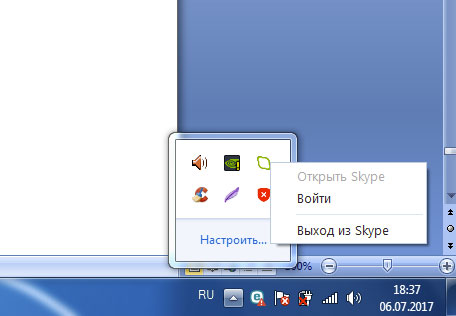
Эта же кнопка находится в небольшом окошке, которое появляется при нажатии на стрелку в правом нижнем углу.
3.Запускаем снова Скайп через иконку на Рабочем столе, через Пуск или ярлык в папке программы на системном диске.
Метод № 2
Он поможет выйти только из учетной записи. Однако иногда этого достаточно, чтобы ликвидировать зависание в системе.
1.В верхней панели программы нажимаем на первый раздел Skype.
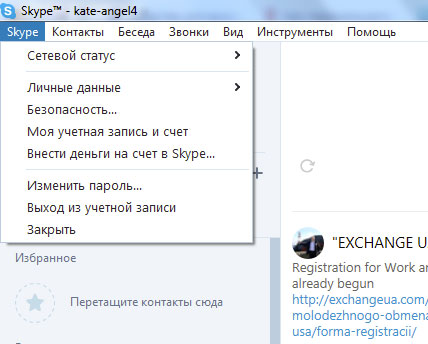
2.Выбираем опцию «Выход из учетной записи». При этом подтверждать ничего не нужно. Появится окно для авторизации.
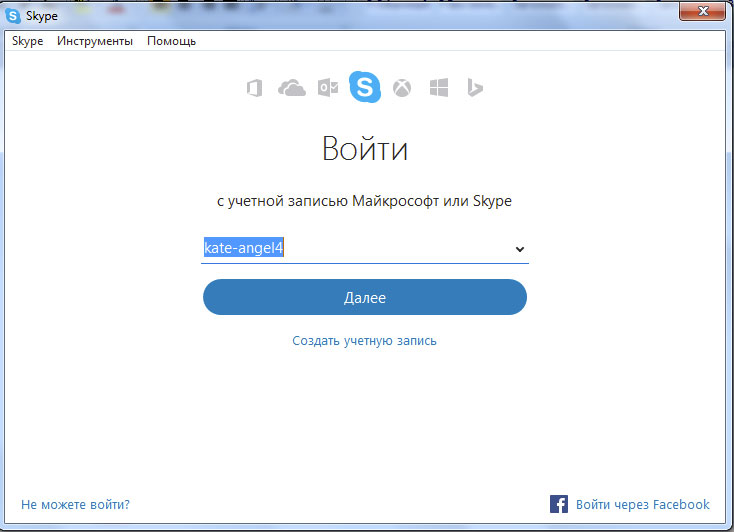
3.Напишите снова свой логин и пароль для авторизации в системе.
Как перезагрузить зависший Скайп
Двумя предыдущими способами можно воспользоваться, если Скайп работает в нормальном режиме. Если он завис и не отвечает ни на какие действия или, например, не показывает видео во время разговора, следует перезагружать программу с помощью Диспетчера задач.
- Зажмите комбинацию Ctrl+Shift+Delete. Откройте Диспетчер.
- Во вкладке «Приложения» выделите Skype и нажмите на кнопку под списком «Снять задачу».
Таким образом, необязательно перезагружать компьютер, чтобы избавиться от бага со Скайпом. Все три метода подходят для перезагрузки с сохранением контактов и сообщений. Если программу, например, переустанавливать, вся история уже потеряется, но контакты все равно останутся.
Переустановка
Так перезапускают Скайп только в крайнем случае, когда даже после закрытия через Диспетчер задач и повторного открытия программа продолжает вести себя странно.
Для начала проведем деинсталляцию программы. Это можно сделать посредством стандартных средств или за счет сторонних платформ.
Программы и компоненты
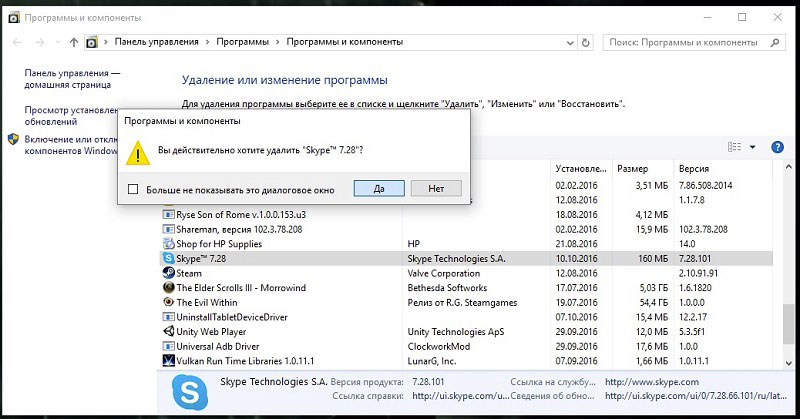
1.Через Пуск или Панель управления запустите окно «Программы и компоненты». Вы можете просто ввести данный запрос в поисковую строку в Пуске.
2.Найдите Скайп в списке, щелкните по пункту правой кнопкой мыши и выберите «Удалить».
Другие деинсталляторы
Не помешает после этого пройтись по компьютеру утилитой CCleaner или подобной программой. Кстати в ней вы также можете удалить Скайп с компьютера, но уже полностью: вместе со всеми записями в реестре и другими остаточными файлами. Если записи останутся, при дальнейшей установке Скайпа могут возникнуть конфликты в системе.
Скачать CCleaner можно бесплатно на официальном ресурсе: http://ccleaner.org.ua/download/.
Остатки от Скайпа, однако, можно убрать и вручную в Редакторе реестра. Этот вариант не подходит новичкам, так как риск удалить что-то важное для системы очень большой.
Устанавливаем заново
Скачиваем снова мессенджер по ссылке: https://www.skype.com/ru/download-skype/skype-for-computer/. Эта версия работает и на ноутбуке, и на стационарном компьютере.
Нажимаем на «Скачать Skype для Windows». Открываем установочный файл, соглашаемся с условиями и ждем, когда Скайп сам установится.
Чтобы перезапустить Скайп, нужно сначала его выключить, а затем включить обратно через ярлык. Выключение возможно через панель задач внизу экрана и Диспетчер задач. Переустанавливают программу только в случае серьезного зависания.
Узнаем как перезапустить Скайп: полезные советы и рукомендации


Работа программ и приложений на разных платформах нередко доставляет немало проблем. Особенно если утилита выходит из-под контроля и начинает «глючить». Много вопросов вызывает Skype. Это довольно популярный мессенджер, который работает как на компьютерах, так и на телефонах/планшетах. Сегодня мы попытаемся понять, как перезапустить «Скайп». Сделать это сможет даже начинающий пользователь. Главное, знать, как действовать в том или ином случае. На самом деле все проще, чем может показаться на первый взгляд. В частности, если принять во внимание некоторые особенности мессенджера.
Не выход, а сворачивание
Задумываясь над тем, как провести перезагрузку «Скайпа», пользователи должны быть готовы к тому, что их ждет небольшой сюрприз. Если мессенджер открыт, то в правом верхнем углу окна будет изображение красного крестика. В большинстве программ такая кнопка завершает работу приложения.
«Скайп» — полезное приложение для общения в интернете. Но иногда не получается.
Но только не в «Скайпе». Если нажать на этот самый крестик, произойдет сворачивание программы, а не ее закрытие. И уж тем более перезапуск не будет иметь места. Соответственно, этот вариант не подходит. Хотя он поможет, если Skype хотят свернуть.
Трей системы
Как перезапустить «Скайп»? Для начала его необходимо закрыть. И только после этого заново запустить. Открытие приложения происходит после двойного клика на соответствующую иконку. Все просто. Именно поэтому мы рассмотрим особенности завершения работы с программой.
Закрыть Skype можно следующим образом:
- Свернуть приложение. Делать это вовсе не обязательно, но так проделывать дальнейшие манипуляции удобнее.
- В правом нижнем углу экрана ПК развернуть системный трей. Для этого необходимо нажать на стрелочку, расположенную слева от часов.
- Кликнуть мышью (правой кнопкой) по изображению Skype.
- В появившемся меню нажать на «Выход».
- Щелкнуть еще раз по кнопке «Выход», после того как на экране появится предупреждение.

Готово! Теперь можно дважды кликать по иконке «Скайпа» для его перезапуска. На самом деле все не так уж и трудно! А если поставить в последнем окне галочку напротив «Больше не спрашивать», то можно отключить дополнительное предупреждение о закрытии программы. Все очень просто!
Удаление профиля в «Скайпе» отнимает не так много времени. В данной статье будет.
Из окна приложения
Как перезапустить «Скайп»? Следующий прием используется не очень часто, но он имеет место. Можно завершить работу с мессенджером прямо из окна приложения!
Для этого необходимо:
- Открыть Skype.
- Перейти в меню «Skype»-«Выход из системы».
- Щелкнуть по кнопке «Выйти».
Теперь можно открыть «Пуск» и запустить оттуда изучаемую программу. Произойдет выход и перезапуск приложения.
Новые Windows
Как перезапустить «Скайп» на «Виндовс 7»? Точно так же, как и на Vista, Windows 8, 8.1, 10. Дело все в том, что перечисленные ранее советы прекрасно помогают завершить работу со Skype в любой ОС. Особенно в Windows XP. Но в более новых версиях «Виндовс» появились дополнительные приемы завершения работы с утилитами.

Какие именно? Можно реализовать задумку через панель задач. Она находится около меню «Пуск». Так как перезапустить «Скайп»?
Чтобы сделать это, достаточно следовать руководству:
- Открыть мессенджер.
- Подвести курсор к изображению Skype. Речь идет об иконке программы, расположенной на панели задач с правой стороны от «Пуска».
- Нажать правую кнопку мышки.
- Выбрать пункт «Выйти».
Если на экране появилось предупреждение, то придется, как и в прошлых случаях, еще раз нажать на «Выйти». Теперь остается запустить программу. Например, путем двойного нажатия на соответствующий ярлык на рабочем столе. Пройдя авторизацию в системе, удастся вновь начать работу с утилитой. Отныне понятно, как перезапустить «Скайп» на «Виндовс 8» или на любой другой новой ОС от Microsoft.
«Скайп» — это программа, которая помогает пользователям общаться друг с другом. Но что.
Диспетчер задач
Перечисленные способы считаются обычными. Они довольно часто применяются на практике и не несут никакой опасности. Но иногда бывает так, что Skype не выходит из системы. А предложенные раньше руководства не помогают. В этом случае придется экстренно завершать работу программы.
Как перезапустить «Скайп» на ноутбуке или компьютере? Чтобы сделать это, потребуется:
- Зажать Ctrl + Alt + Del.
- Выбрать «Диспетчер задач».
- Открыть вкладку «Приложения».
- Нажать на Skype.
- Кликнуть по кнопке «Завершить задачу».
- Согласиться с предупреждением.
После проделанных действий можно без проблем перезапустить «Скайп». Еще один вариант действий — работа с процессами.
В этом случае инструкция выглядит так:
- Открыть «Диспетчер задач».
- Перейти во вкладку «Процессы».
- Выделить skype.exe.
- Щелкнуть по надписи «Завершить процесс».
Подобный метод является экстренным. Завершение работы со «Скайпом» подобным образом может привести к некоторым сбоям и неполадкам после перезапуска. Тем не менее иногда именно такой алгоритм действий является наиболее приемлемым.
Командная строка
Как перезапустить «Скайп»? Завершение работы возможно при помощи командной строки. Для того чтобы закрыть Skype, необходимо:
- Открыть «Пуск».
- В поисковой строке написать «Командная строка».
- Выбрать соответствующий пункт.
- Написать taskkill /IM skype.exe /F.
- Кликнуть по кнопке Enter.
Данная команда завершит работу Skype. Теперь можно просто перезапустить его.
Мобильные устройства
Предложенные ранее способы действуют преимущественно на компьютерах. В случае с мобильными устройствами все несколько иначе. Задумываясь, как перезапустить «Скайп», важно понимать, что данный мессенджер на мобильных и планшетах работает в фоновом режиме. Тем не менее выйти из него можно.
Как? Достаточно иметь файловый менеджер. Только с его помощью удастся провести реальный перезапуск программы, а не смену пользователя.
В этом случае потребуется:
- Скачать и установить любой файловый менеджер для мобильного телефона.
- Зайти в соответствующую программу.
- Около Skype выбрать кнопку «Выйти/Завершить работу».

Далее предстоит выйти из менеджера файлов и нажать на иконку «Скайпа» для возобновления работы.
Способы перезапуска
Теперь понятно, как перезапустить «Скайп». На основании всего вышесказанного можно прийти к выводу, что возобновление работы с программой проводится следующими образами:
- Нажать на ярлык приложения дважды.
- Кликнуть правой кнопкой мыши по ярлыку Skype и выбрать «Открыть/Запуск».
- Открыть «Пуск»-«Все программы»-«Skype». Кликнуть на строчку с соответствующей программой.
Как запустить несколько скайпов на Win 10 (новая версия скайпа)
Как запустить несколько скайпов на Win 10 (новая версия скайпа)? В Интернете только один способ (добавить в путь ярлыка /secondory), но как только обновился скайп, этот способ перестал работать. Очень нужно для работы иметь несколько рабочих скайпов. Подскажите пожалуйста как запустить параллельно копию скайпа?
Отслеживать
задан 28 авг 2018 в 8:31
Данил Лукьяненко Данил Лукьяненко
61 1 1 золотой знак 3 3 серебряных знака 11 11 бронзовых знаков
А вам не подойдет Скайп (встроенный в Windows 10) и skype скачанный с сайта для Windows?
28 авг 2018 в 8:382 ответа 2
Сортировка: Сброс на вариант по умолчанию
Песочница Sandboxie, Виртуальная машина VMware, Можно запускать программы с параметром, указывающим какой аккаунт/профиль использовать. Вот инструкция: Гайд
Отслеживать
ответ дан 28 авг 2018 в 8:38
372 3 3 серебряных знака 18 18 бронзовых знаков
А попроще? Раньше можно было просто изменить путь в ярлыке и сразу запускалась копия.
28 авг 2018 в 8:41
Дополнил ответ.
28 авг 2018 в 8:43Не надо таких извращений. Вот инструкция mskc.pro/novyj-skype-dlya-windows/#4 у меня 3 новвх Скайпа работают одновременно
28 авг 2018 в 18:33
Найти файл-приложение в папке (в нее можно перейти, если в диспетчере процессов развернуть skype и на любой ветки нажать правой кнопкой -> открыть место расположения) следующего вида: «C:\Program Files\WindowsApps\Microsoft.SkypeApp_15.66.77.0_x86__kzf8qxf38zg5c\Skype\Skype.exe»
Создать ярлык для Skype.exe на рабочем столе. И в параметрах запуска (параметр «Объект») в конец добавить » —secondary» (без кавычек). С этого ярлыка можно запускать второй экземпляр. Также можно этот ярлык использовать при автозапуске.
Отслеживать
ответ дан 25 ноя 2020 в 4:47- windows
- windows-10
- skype
-
Важное на Мете
Похожие
Подписаться на ленту
Лента вопроса
Для подписки на ленту скопируйте и вставьте эту ссылку в вашу программу для чтения RSS.
Дизайн сайта / логотип © 2023 Stack Exchange Inc; пользовательские материалы лицензированы в соответствии с CC BY-SA . rev 2023.12.8.2394
Нажимая «Принять все файлы cookie» вы соглашаетесь, что Stack Exchange может хранить файлы cookie на вашем устройстве и раскрывать информацию в соответствии с нашей Политикой в отношении файлов cookie.