Как синхронизировать карту памяти с андроидом
Спасибо! Ваши отзывы помогают другим пользователям находить самую полезную информацию.
*Мы сожалеем, что это не было полезным для вас. Можем ли мы что-то улучшить? Введите здесь свой комментарий.
Устройства
- Общие сведения о компании
- ESG
- Инвестирование
- Политика конфиденциальности
- Безопасность продуктов
- Вакансии
© 2011-2023 HTC Corporation
Объединение карты памяти и накопителя телефона в Android
Объединение внешнего и внутреннего хранилища позволит сохранить в памяти больше данных, но накладывает определённые ограничения: например, просто вытащить карту и подключить к другому устройству (компьютеру или фотоаппарату) не получится, так как это нарушит работу перенесённых на него программ. Плюс данные зашифровываются, и вернуть их в случае поломки телефона не получится, что тоже нужно иметь в виду.
Как объединять microSD и внутреннюю память смартфона
Для того чтобы расширить встроенную память Android-смартфона за счёт SD-карты, надо проделать следующее:
-
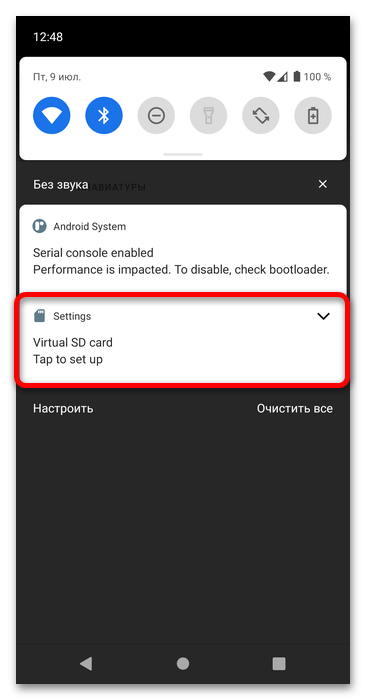
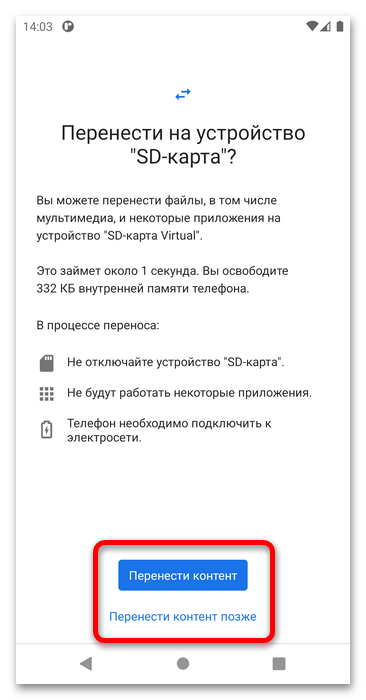
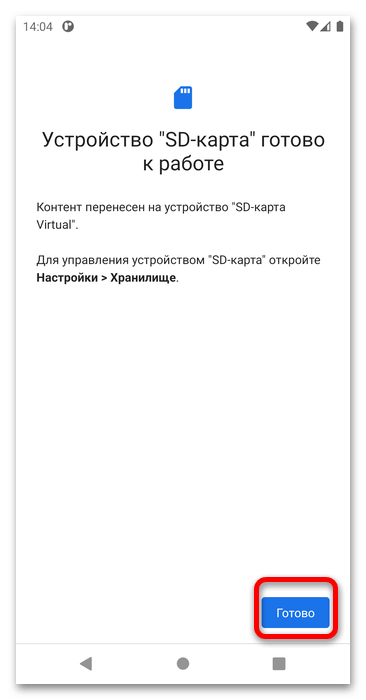
В этом примере мы покажем действия на актуальном на момент написания статьи Andoid 11 в «чистой» реализации. Вставьте microSD в телефон – должно появиться уведомление в строке состояния, тапните по нему.
Если смартфон не реагирует на соединение, обратитесь к разделу решения проблем ниже.
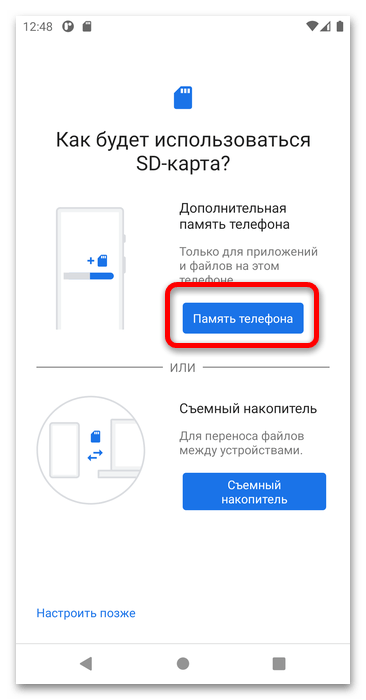
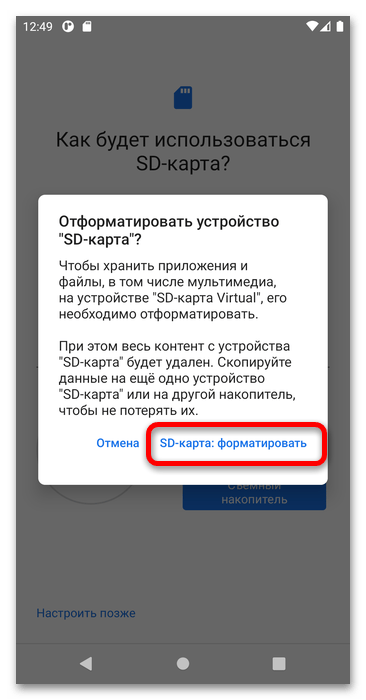
Важно! Форматирование удалит все данные, которые есть на носителе, поэтому заранее сделайте резервную копию!
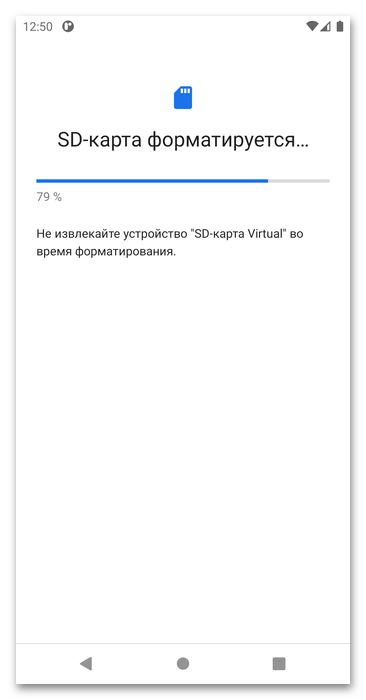 В некоторых случаях возможно увидеть сообщение, озаглавленное как «Устройство SD-карта работает медленно». Если прочитать сопроводительный текст, становится ясно, что дело в самой microSD, а именно в её классе: минимумом для комфортного использования является Class 10, а рекомендуемым – UHC стандарта SDXC. Более подробно об этом вы можете прочитать в следующей статье. Подробнее: Как выбрать карту памяти для смартфона
 Для закрытия уведомления о медленной скорости работы просто тапните в нём по кнопке «Продолжить».

Решение возможных проблем
Теперь рассмотрим сбои, которые могут возникнуть в процессе выполнения инструкции выше, и варианты их устранения.
При подключении microSD к телефону ничего не происходит
Наиболее частая проблема, с которой сталкиваются пользователи – телефон не видит карту и не отображает уведомления о её подключении. У этого есть множество причин как программных, так и аппаратных, которые мы уже рассматривали в отдельном руководстве – ознакомьтесь с ним для получения необходимых деталей.
Появляется уведомление «SD-карта повреждена»
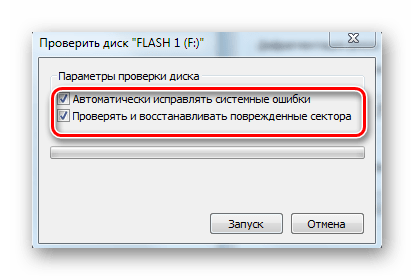
Также возможна проблема, когда система сообщает о повреждении подключённого накопителя. Как и предыдущая, эта тоже появляется по ряду разнообразных причин: программные сбои блоков памяти микроСД, плохой контакт между носителем и слотом, случайная единичная ошибка и прочее. Более развёрнутые сведения об этом и методах устранения также можно получить из отдельного материала на нашем сайте.
Система уведомляет, что накопитель защищён от записи
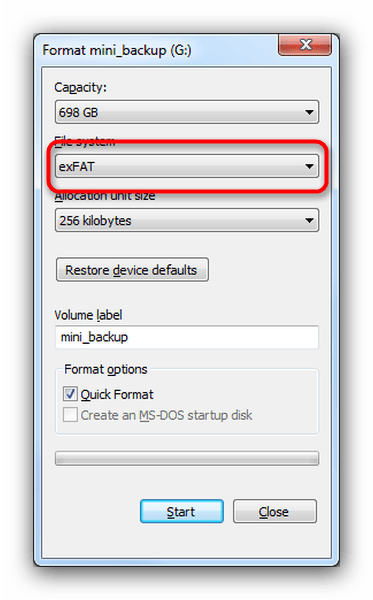
В редких случаях при подключении к смартфону последний сообщает, что microSD защищена от записи. Как правило, подобное указывает на аппаратные проблемы с ней, поскольку такое происходит при нарушении работы контроллера. Впрочем, сбой могут вызывать и программные причины, которые относительно просто устраняются, например, низкоуровневым форматированием.
Перенос содержимого с устройства Android на iPhone, iPad или iPod touch
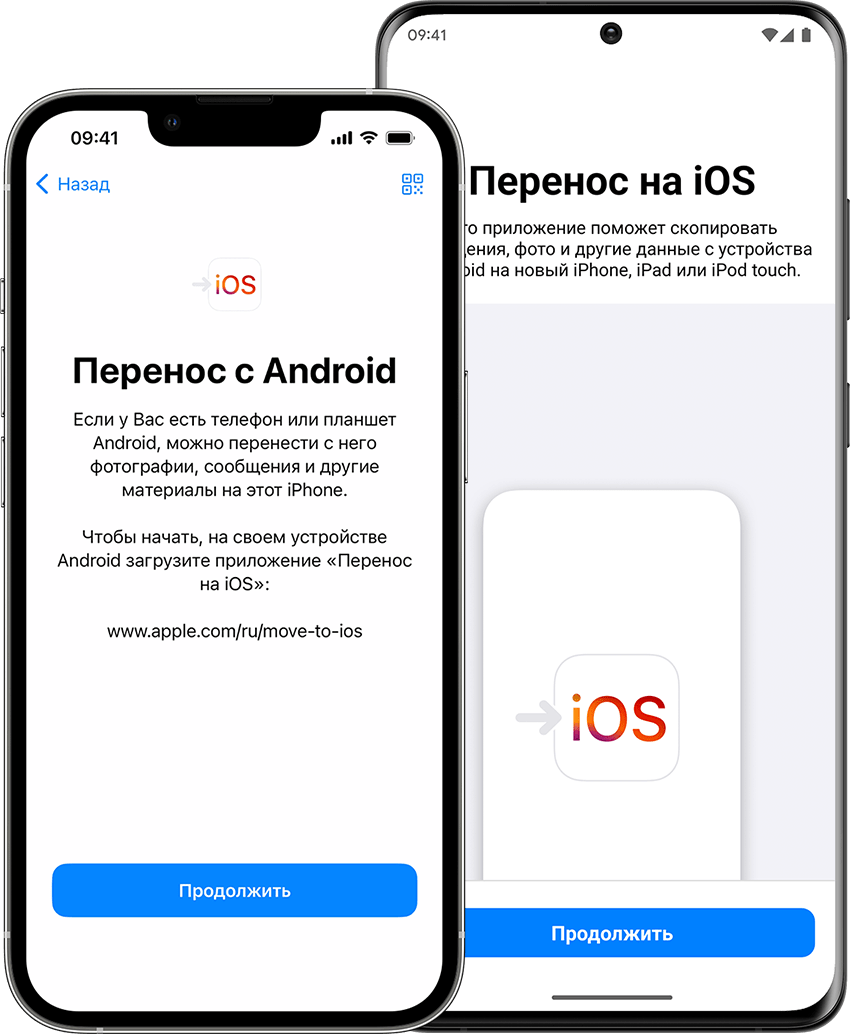
Готовы к переходу на ОС iOS? Загрузите приложение «Перенос на iOS», которое поможет перейти от использования устройства Android к работе с новым iPhone, iPad или iPod touch.
Подготовка
- Убедитесь, что на устройстве Android включен модуль Wi-Fi.
- Подключите новое устройство iOS и устройство Android к их источникам питания.
- Убедитесь, что содержимое, которое требуется переместить, включая содержимое на внешней карте памяти Micro SD, поместится на вашем новом устройстве iOS.
- Если требуется перенести закладки из браузера Chrome, обновите Chrome на устройстве Android до последней версии.

Начало работы на устройстве Apple
Включите новое устройство Apple и положите его рядом с устройством Android.
Следуйте инструкциям по настройке на экране устройства Apple.
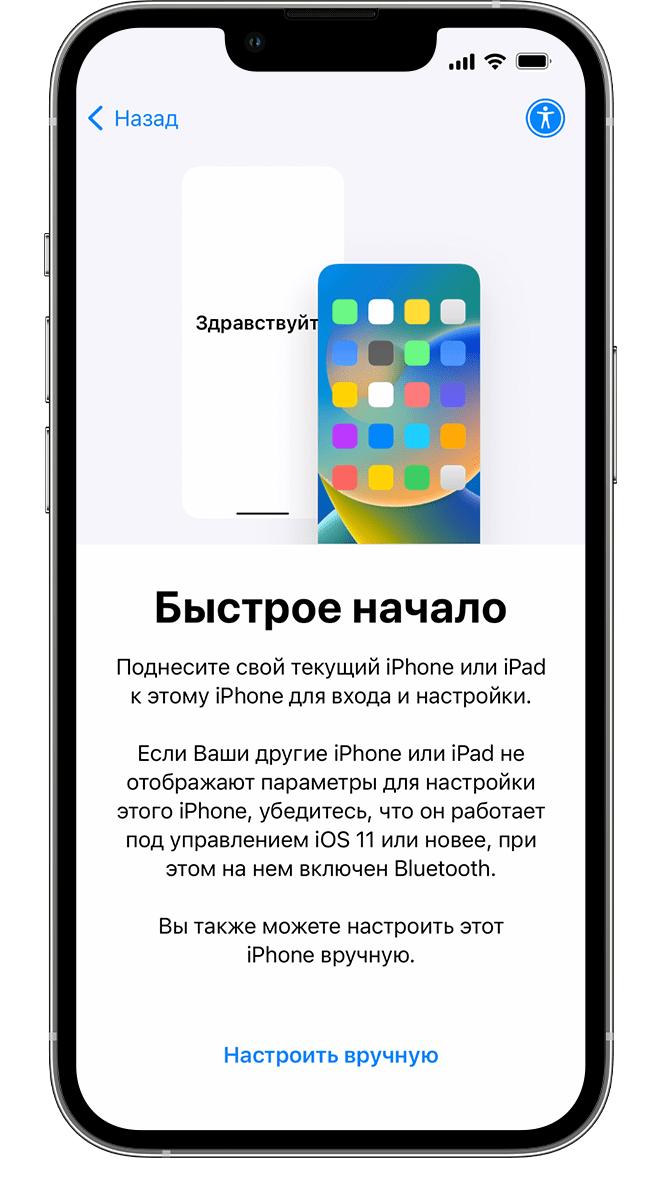
На экране быстрого начала работы нажмите «Настроить вручную», а затем продолжайте следовать инструкциям на экране. Вас могут попросить активировать eSIM.
Команда «Перенести данные с Android»
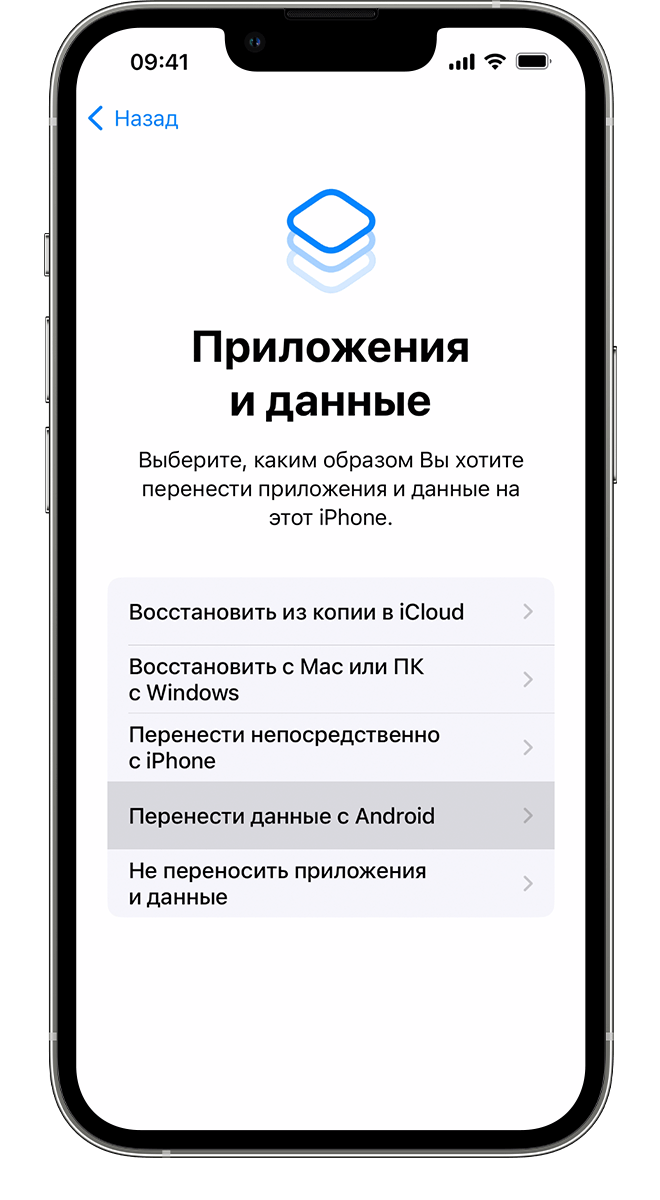
Дождитесь появления экрана «Приложения и данные». Затем нажмите «Перенести данные с Android». (Если настройка уже завершена, необходимо стереть данные с устройства iOS и начать заново. Ели вы не хотите этого делать, просто перенесите содержимое вручную.)
Открытие приложения «Перенос на iOS»
На устройстве Android откройте приложение «Перенос на iOS». Если у вас нет этого приложения, нажмите кнопку QR-кода на новом устройстве iOS и отсканируйте QR-код с помощью камеры устройства Android, чтобы открыть магазин Google Play. Нажмите «Продолжить» и ознакомьтесь с условиями использования. Чтобы продолжить, нажмите «Принимаю».
Ожидание кода
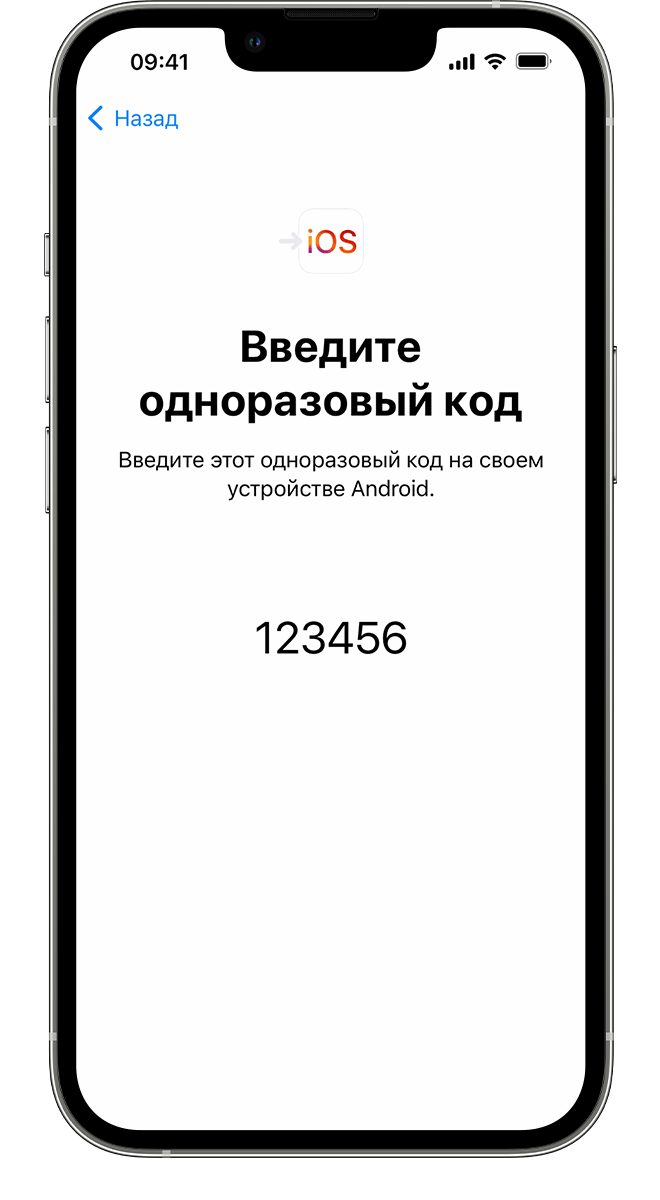
Когда на устройстве iOS появится экран «Перенос с Android», нажмите «Продолжить» на нем. Подождите, пока не появится 10- или 6-значный код. Если на устройстве Android отображается сообщение о плохом качестве интернет-соединения, игнорируйте его.
Использование кода
Введите полученный код на устройстве с Android.
Подключение к временной сети Wi-Fi
Устройство iOS создаст временную сеть Wi-Fi. Когда появится запрос, нажмите «Подключиться», чтобы подключить устройство Android к этой сети. Подождите, пока не появится экран «Перенос данных».
Выбор содержимого и ожидание
На устройстве Android выберите содержимое, которое нужно перенести, и нажмите «Продолжить». Даже если на устройстве Android появится уведомление о завершении процесса, ничего не предпринимайте, пока индикатор загрузки на устройстве iOS не заполнится. Устройства должны находиться рядом и быть подключенными к источнику питания до завершения переноса. Продолжительность переноса зависит от объема переносимого содержимого.
Переносится следующее содержимое: контакты, история сообщений, фотографии и видеозаписи с камеры, фотоальбомы, файлы и папки, настройки универсального доступа, настройки дисплея, веб-закладки, учетные записи электронной почты, сообщения и медиафайлы WhatsApp и календари. Кроме того, будут перенесены некоторые из бесплатных приложений, если они доступны и в Google Play, и в App Store. После завершения переноса можно будет загрузить любые бесплатные приложения, для которых была найдена соответствующая версия в App Store.
Настройка устройства iOS
Когда индикатор загрузки на устройстве iOS дойдет до конца, нажмите «Готово» на устройстве Android. Затем нажмите «Продолжить» на устройстве iOS и завершите его настройку, следуя инструкциям на экране.
Завершение
Убедитесь, что все содержимое перенесено. Перенос музыки, книг и файлов PDF необходимо выполнить вручную.
Чтобы загрузить приложения, которые были установлены на устройстве Android, перейдите в App Store на устройстве iOS и загрузите их.
Помощь при переносе данных
- До завершения переноса не следует выполнять на устройствах никаких действий. Например, на устройстве Android приложение «Перенос на iOS» должно все время оставаться открытым на экране. Если во время переноса данных вы использовали другое приложение или принимали телефонные вызовы на устройстве Android, содержимое не будет перенесено.
- На устройстве Android необходимо отключить все приложения и настройки, которые могут повлиять на стабильность подключения к сети Wi-Fi, например Sprint Connections Optimizer или «Интеллектуальное переключение сетей». После этого найдите пункт Wi-Fi в меню настроек и удалите все известные сети, удерживая их названия и выбирая соответствующий вариант. Затем повторите попытку переноса.
- Перезапустите оба устройства и повторите попытку.
- На устройстве Android отключите соединение с сотовой сетью передачи данных. Затем повторите попытку переноса.
Помощь после переноса данных
- Если после переноса данных приложение «Сообщения» не работает должным образом, см. инструкции в этой статье.
- Если приложения с устройства Android не отображаются на новом устройстве iOS, найдите их в магазине App Store и загрузите на новое устройство.
- Возможно, вы обнаружите, что перенесено не все содержимое, при этом на устройстве iOS закончилось свободное пространство, или что устройство iOS может оказаться заполнено до завершения процедуры переноса. В этом случае сотрите данные на устройстве iOS и повторите процедуру переноса. Убедитесь, что объем содержимого на устройстве с Android не превышает объем свободного пространства на устройстве iOS.
Информация о продуктах, произведенных не компанией Apple, или о независимых веб-сайтах, неподконтрольных и не тестируемых компанией Apple, не носит рекомендательного или одобрительного характера. Компания Apple не несет никакой ответственности за выбор, функциональность и использование веб-сайтов или продукции сторонних производителей. Компания Apple также не несет ответственности за точность или достоверность данных, размещенных на веб-сайтах сторонних производителей. Обратитесь к поставщику за дополнительной информацией.
Замена карты памяти в Android телефоне
Мучает вопрос. Есть телефон с картой памяти. На карту памяти установлено много софта. И тут мы хотим поставить другую карту памяти, больше объемом. Как быть с переносом данных и как не нарушить работу установленных приложений?
- Вопрос задан более трёх лет назад
- 30309 просмотров
Комментировать
Решения вопроса 1
Влад Животнев @inkvizitor68sl
Linux-сисадмин с 8 летним стажем.
Копируйте, только чем нибудь хитрым (а не дефолтным виндузятным проводником). Там есть файлы, название которых начинается с точки. Я через rsync -avP скопировал, всё прекрасно работает.
# Наутилус тоже может сфейлить.
Ответ написан более трёх лет назад
Нравится 1 2 комментария
А в чем проблема с точкой в начале имени? Проводник их тоже спокойно показывает и копирует.

Joe Weiser @Joe_Weiser
Причём тут Windows вообще? Неужели так сложно прочитать/понять задачу/проблему?