Уменьшение объема хранилища или аннулирование тарифного плана iCloud+
Если у вас больше пространства в хранилище iCloud, чем требуется, вы можете аннулировать тарифный план iCloud+ или сменить его на план с меньшим объемом пространства.
Прежде чем аннулировать iCloud+ или перейти на тарифный план с меньшим объемом пространства, скачайте или удалите содержимое, которое не поместится в хранилище нового объема. Чтобы не потерять информацию, узнайте, как скопировать данные, хранящиеся в iCloud.
- Как аннулировать тарифный план iCloud+ или перейти на тарифный план с меньшим объемом пространства на iPhone, iPad или iPod touch
- Как аннулировать тарифный план iCloud+ или перейти на тарифный план с меньшим объемом пространства на компьютере Mac
- Как аннулировать тарифный план iCloud+ или перейти на тарифный план с меньшим объемом пространства на компьютере с Windows
- Что происходит при уменьшении объема хранилища или аннулировании тарифного плана iCloud+
Как аннулировать тарифный план iCloud+ или перейти на тарифный план с меньшим объемом пространства на iPhone, iPad или iPod touch
- Откройте приложение «Настройки».
- Нажмите свое имя.
- Нажмите iCloud.
- Нажмите «Управлять хранилищем учетной записи» или «Управлять хранилищем».
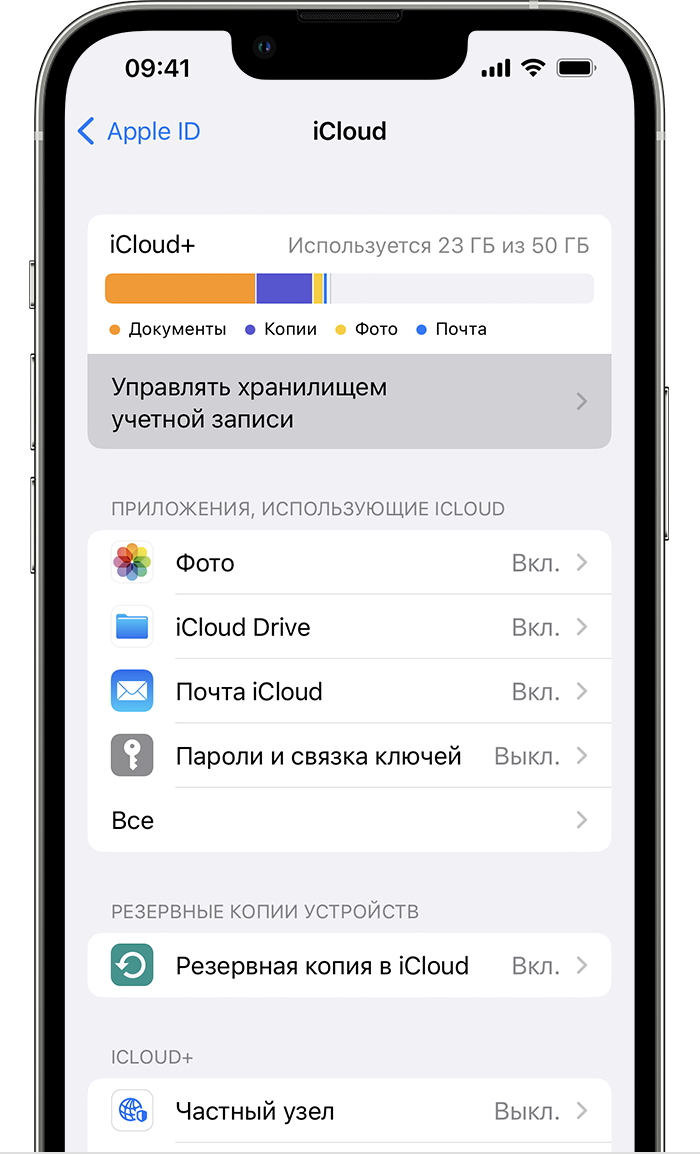
- Нажмите «Сменить план хранилища».
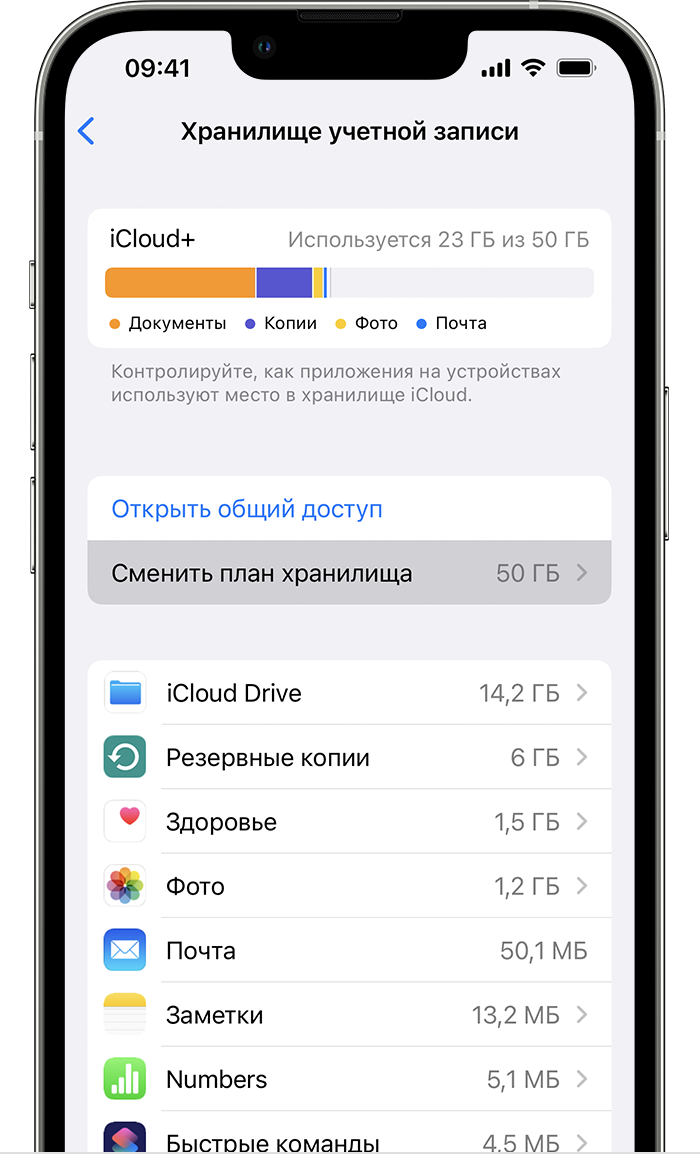
- Нажмите «Выбрать бесплатный план» и введите пароль идентификатора Apple ID.
- Выберите другой тарифный план:
- Чтобы перейти на тарифный план с меньшим объемом хранилища, выберите новый объем.
- Чтобы отменить подписку iCloud+, выберите бесплатный план на 5 ГБ или вариант «Отсутствует».
- Нажмите «Готово». Если вы не можете нажать «Готово», убедитесь, что вход выполнен с тем же идентификатором Apple ID, который используется для тарифного плана iCloud+. Вы также можете попробовать выполнить эти действия на другом устройстве. Если вам все еще нужна помощь, обратитесь в службу поддержки Apple.
В случае аннулирования тарифного плана iCloud+ или уменьшения объема хранилища изменения вступят в силу по окончании текущего расчетного периода подписки 1 .
Как аннулировать тарифный план iCloud+ или перейти на тарифный план с меньшим объемом пространства на компьютере Mac
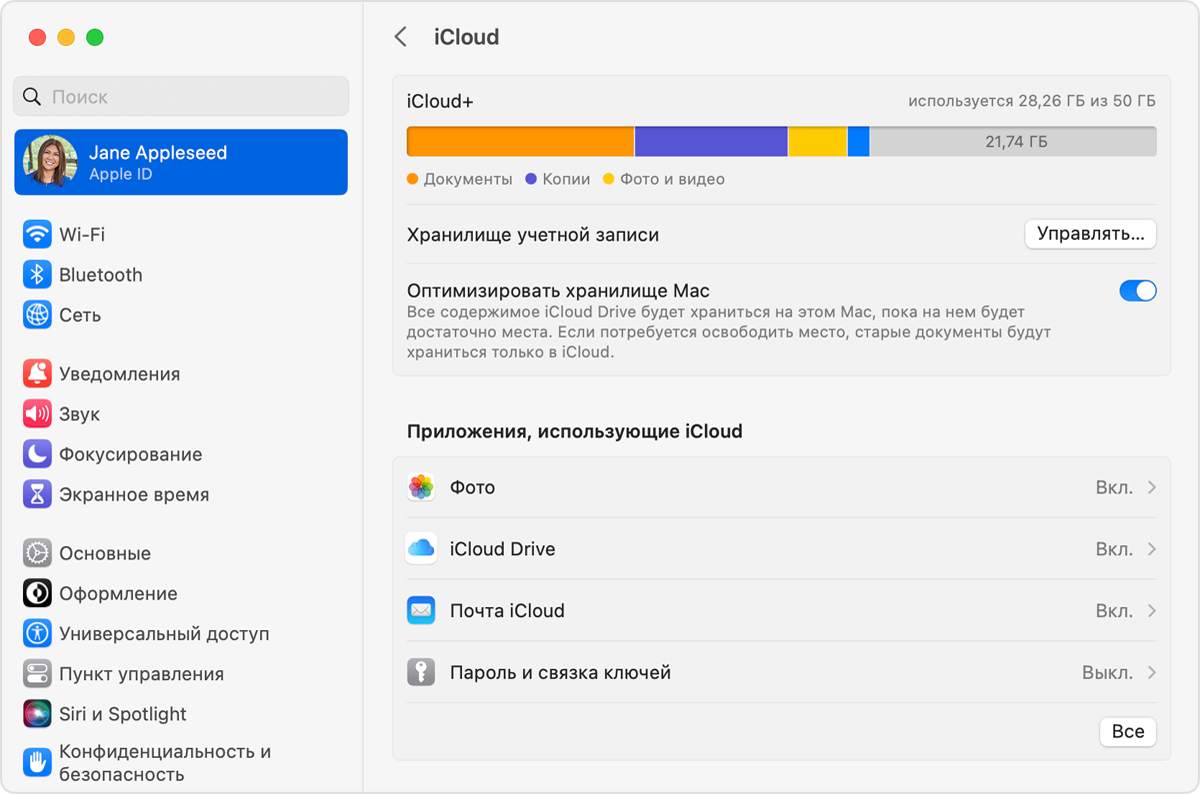
- Выберите меню Apple > «Системные настройки». В macOS Monterey или более ранней версии выберите меню Apple > «Системные настройки».
- Нажмите Apple ID.
- Нажмите iCloud.
- Нажмите «Управлять».
- Нажмите «Сменить план хранилища».
- Нажмите «Выбрать бесплатный план».
- Если появится запрос, введите пароль идентификатора Apple ID и нажмите «Управлять».
- Выберите другой тарифный план:
- Чтобы перейти на тарифный план с меньшим объемом хранилища, выберите новый объем.
- Чтобы отменить подписку iCloud+, выберите бесплатный план на 5 ГБ или вариант «Отсутствует».
- Нажмите «Готово». Если вы не можете нажать «Готово», убедитесь, что выполнен вход с тем же идентификатором Apple ID, который используется для тарифного плана iCloud+. Вы также можете попробовать выполнить эти действия на другом устройстве. Если вам все еще нужна помощь, обратитесь в службу поддержки Apple.
В случае аннулирования тарифного плана iCloud+ или уменьшения объема хранилища изменения вступят в силу по окончании текущего расчетного периода подписки 1 .
Как аннулировать тарифный план iCloud+ или перейти на тарифный план с меньшим объемом пространства на компьютере с Windows
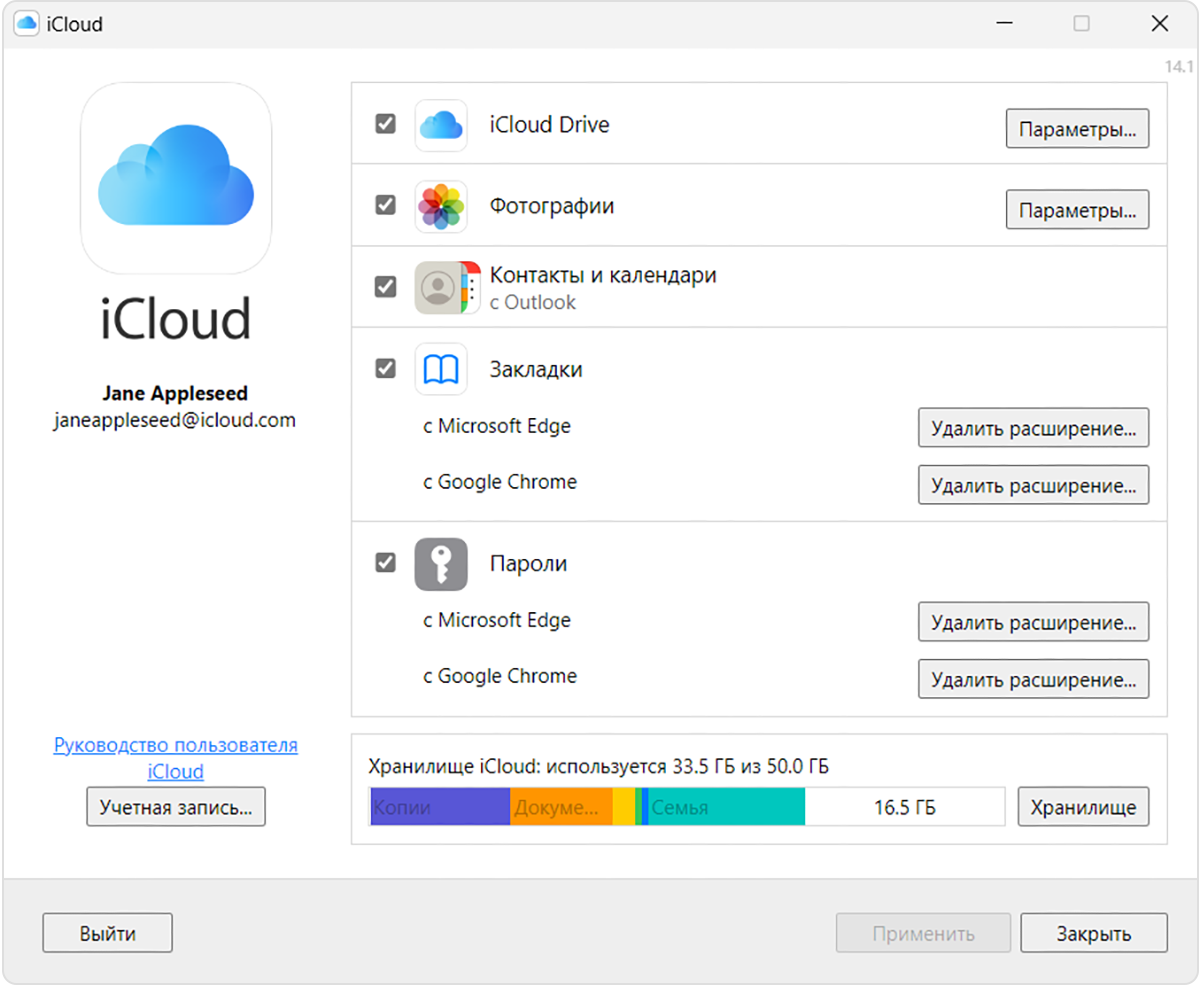
- Откройте приложение iCloud для Windows.
- Нажмите «Хранилище».
- Нажмите «Сменить план хранилища».
- Нажмите «Выбрать бесплатный план».
- Введите пароль идентификатора Apple ID и нажмите «Управлять».
- Выберите другой тарифный план:
- Чтобы перейти на тарифный план с меньшим объемом хранилища, выберите новый объем.
- Чтобы отменить подписку iCloud+, выберите бесплатный план на 5 ГБ или вариант «Отсутствует».
- Нажмите «Готово». Если вы не можете нажать «Готово», убедитесь, что выполнен вход с тем же идентификатором Apple ID, который используется для тарифного плана iCloud+. Вы также можете попробовать выполнить эти действия на другом устройстве. Если вам все еще нужна помощь, обратитесь в службу поддержки Apple.
В случае аннулирования тарифного плана iCloud+ или уменьшения объема хранилища изменения вступят в силу по окончании текущего расчетного периода подписки 1 .
Что происходит при уменьшении объема хранилища или аннулировании тарифного плана iCloud+
- Если объем данных в iCloud превысит объем хранилища по новому тарифному плану, iCloud не будет синхронизировать и обновлять данные. Обновление возобновится, когда вы увеличите объем хранилища или освободите место, удалив данные.
- При переходе на бесплатный план iCloud вы потеряете доступ к таким функциям iCloud+, как «Скрыть e-mail», «Частный узел» и «Защищенное видео HomeKit» 2 .
- Если вы платите за подписку Apple One и тарифный план iCloud+ одновременно, можно уменьшить объем хранилища или аннулировать тарифный план iCloud+ и просто пользоваться тарифным планом iCloud+, включенным в подписку Apple One. Если нажать кнопку «Сменить план хранилища», могут потребоваться дополнительные шаги, прежде чем вы сможете понизить или отменить хранилище.
1. Частичный возврат средств осуществляется в установленном законом порядке. Если вы недавно сменили тарифный план хранилища iCloud+, обратитесь за возвратом средств в компанию Apple в течение 14 дней. Узнайте, как запросить возмещение.
2. Некоторые функции доступны не во всех странах и регионах.
Информация о продуктах, произведенных не компанией Apple, или о независимых веб-сайтах, неподконтрольных и не тестируемых компанией Apple, не носит рекомендательного или одобрительного характера. Компания Apple не несет никакой ответственности за выбор, функциональность и использование веб-сайтов или продукции сторонних производителей. Компания Apple также не несет ответственности за точность или достоверность данных, размещенных на веб-сайтах сторонних производителей. Обратитесь к поставщику за дополнительной информацией.
Как отменить подписку на расширение хранилища iCloud .
Чтобы отменить подписку на место iCloud, надо сделать следующее:
На устройстве iPhone, iPad или iPod touch
Перейдите в раздел «Настройки» > [ваше имя] > iCloud > «Управление хранилищем» или «Хранилище iCloud». Если используется ОС iOS 10.2 или более ранней версии, выберите «Настройки» > iCloud > «Хранилище».
Нажмите «Сменить план хранилища».
Нажмите «Выбрать бесплатный план» и введите пароль идентификатора Apple ID.
Выберите другой тарифный план.
Нажмите кнопку «Готово».
На компьютере Mac
Выберите меню Apple > «Системные настройки» и щелкните значок iCloud.
Нажмите «Управлять» в правом нижнем углу.
В правом верхнем углу нажмите «Сменить план хранилища».
Нажмите «Выбрать бесплатный план».
Введите пароль идентификатора Apple ID и нажмите «Управлять».
Выберите другой тарифный план.
Нажмите кнопку «Готово».
На компьютере c ОС Windows
Откройте программу «iCloud для Windows».
Выберите пункт «Хранилище».
Нажмите «Сменить план хранилища».
Нажмите «Выбрать бесплатный план».
Введите пароль идентификатора Apple ID и нажмите «Управлять».
Выберите другой тарифный план.
Нажмите кнопку «Готово».
Как в Айклауде Отменить Подписку на Айклауд Айфоне

Если объем данных в iCloud превысит объем хранилища по новому тарифному плану, iCloud не будет синхронизировать и обновлять данные. Обновление возобновится, когда вы увеличите объем хранилища или освободите место, удалив данные.
Apple One — единая подписка, которая объединяет Apple Music, Apple TV+, Apple Arcade, хранилище iCloud и многое другое. Если у вас уже есть тарифный план для хранилища iCloud, вам не нужно отменять его при регистрации в Apple One. Узнайте, что происходит с вашим хранилищем iCloud при подписке. Как Отменить Подписку на Айфоне на Платную Память
Понижение или аннулирование тарифного плана хранилища iCloud
Как Отменить Подписку на Icloud Если Нет Айфона Если вы платите за Apple One и за тарифный план для хранилища iCloud, вы можете перейти на тарифный план с меньшим объемом хранилища или отменить тарифный план iCloud и использовать только хранилище iCloud, включенное в Apple One. Платные Подписки Айфон Как Отменить Хранилище
- Узнайте, как создать резервную копию данных iCloud, чтобы не потерять их.
- Узнайте, как удалить ненужные данные, чтобы освободить место.
Если вы понизите тарифный план хранилища iCloud до бесплатного, вам будет предоставлено хранилище объемом 5 ГБ.
Что происходит при понижении тарифного плана хранилища (читать далее. )
* Возможен частичный возврат средств в установленном законом порядке. Если вы недавно изменили тарифный план хранилища iCloud, обратитесь за возвратом в компанию Apple в течение 14 дней. Узнайте, как запросить возврат средств.
Если вы подписаны на Apple One
Если вы откажетесь от использования хранилища iCloud, включенного в подписку Apple One, вы также откажетесь от подписки Apple One. Узнайте, как просмотреть или отменить подписки. Если не удается нажать «Готово»
Понижение или аннулирование тарифного плана на компьютере Mac
Если в iCloud больше места, чем требуется, можно понизить тарифный план хранилища (перейти на тарифный план с меньшим объемом) на устройстве iPhone, iPad, iPod touch, компьютере Mac или компьютере с ОС Windows, а также аннулировать его.
В случае понижения или аннулирования тарифного плана изменение объема хранилища вступит в силу по окончании текущего расчетного периода подписки.* Если вы понизите тарифный план хранилища iCloud до бесплатного, вам будет предоставлено хранилище объемом 5 ГБ.
Понижение или аннулирование тарифного плана на компьютере с ОС Windows
Узнайте, что происходит с вашим хранилищем iCloud при подписке. Понижение или аннулирование тарифного плана на устройстве iPhone, iPad или iPod touch
Если не удается нажать кнопку «Готово», убедитесь, что вход выполнен по идентификатору Apple ID, который используется для тарифного плана хранилища iCloud. Вы также можете попробовать выполнить эти действия на другом устройстве. Если вам нужна помощь, обратитесь в службу поддержки Apple.
Вернуть деньги и прекратить использование подписки сразу не получится. Допустим, вы обнаружили, что подписка на какой-либо сервис оказалась платной в начале месяца и тут же отключили ее. При этом пользоваться сервисом вы сможете до конца оплаченного периода. Возврат денег не предусмотрен.
Если вы не можете найти в списке подписку, за которую у вас снимают деньги с карты, то вероятно она предоставляется не сервисами Apple . Как Отменить Подписку на Айфоне на Платную Память
Как отключить платные подписки на iPhone
Как Отменить Подписку на Icloud Если Нет Айфона Если вы не хотите искать нужные настройки, то можно воспользоваться возможностями самого магазина приложений App Store . В этом случае инструкция, как отключить платные подписки на Айфоне 10 будет иной: Платные Подписки Айфон Как Отменить Хранилище
- Зайдите в магазин приложений App Store .
- В верхней части экрана найдите аватар своего аккаунта. Нажмите на него.
- Перейдите в пункт «Покупки», а затем откройте список подписок.
- Выберите из подписок ту, от которой вы хотите отказаться.
- Нажмите на нее и в нижней части экрана найдите пункт «Отказаться».
Допустим, вы обнаружили, что подписка на какой-либо сервис оказалась платной в начале месяца и тут же отключили ее.
Как отменить платные подписки через меню настройки Айфона (читать далее. )
Зачастую воспользоваться инструкциями, как отключить платные подписки на Айфоне 6, не получается, так как вы не можете найти оформленное подключение к определенному сервису. Производитель дает следующие советы:
Основные способы прекращения подписок на iPhone
Часто пользователи спрашивают, как отключить через Айтюнс на Айфоне платную подписку. Это можно сделать даже без доступа к устройству, достаточно знать Apple ID и подключиться к своей учетной записи. Инструкция по работе с программой следующая: Отключаем подписки через App Store
Можно ли отказаться от подписки в iTunes ?
Этот метод немного быстрее избавит вас от нежелательной подписки. При этом вы сможете удалить любой сервис, подключенный к магазину приложений.
В большинстве случаев дополнительные действия от вас не потребуются. Достаточно воспользоваться базовыми инструкциями, чтобы отключить подписку.
Решение возможных проблем
Найдите в списке нежелательную подписку и нажмите на пункт меню Отмена.
Проще всего удалить ненужные подписки с самого устройства – для этого можно использовать настройки или магазин приложений. Самое главное, что вам не придется скачивать дополнительные утилиты и тратить время. Приведем инструкции для самых доступных способов, не требующих подключения к компьютеру.
Если вам не хватает места, эта страница является полезным ресурсом для определения хранилищ и последующего их удаления по мере необходимости. Если это не работает, то требуется более дорогой подход. Как Отменить Подписку на Айфоне на Платную Память
Как обновить, понизить или отменить подписку на хранилище iCloud
деньги и прекратить использование подписки сразу не получится. Допустим, вы обнаружили, что подписка на какой-либо сервис оказалась платной в начале месяца и тут же отключили ее. При этом пользоваться сервисом вы сможете до конца оплаченного периода. Возврат денег не предусмотрен. Как Отменить Подписку на Айфоне на Платную Память
Как отключить платные подписки на iPhone
Как Отменить Подписку на Icloud Если Нет Айфона Если вы не можете найти в списке подписку, за которую у вас снимают деньги с карты, то вероятно она предоставляется не сервисами Apple . Платные Подписки Айфон Как Отменить Хранилище
Зачастую воспользоваться инструкциями, как отключить платные подписки на Айфоне 6, не получается, так как вы не можете найти оформленное подключение к определенному сервису. Производитель дает следующие советы:
[sape count=2 block=1 orientation=1]
Найдите минутку, чтобы узнать, сколько у вас есть хранилища iCloud и для чего вы его используете в данный момент. Вы можете сделать это с iPhone, iPad, iPod touch, Mac или ПК с Windows.
[sape count=1 block=1 orientation=1]
iCloud синхронизирует фотографии, документы и другие данные на ваших устройствах Apple. Как Отменить Подписку на Айфоне на Платную Память
Оплата Netflix через Apple
Оплата Netflix через Apple недоступна для новых и возобновивших подписку пользователей.
Пользователи, оплачивающие сервис через Apple, могут продолжать платить через Apple, если не меняют способ оплаты или не удаляют аккаунт.
Примечание.
Подписка Apple обновляется автоматически, и средства могут списаться за 24 часа до начала периода подписки.
Оплата Netflix через Apple
Оплата Netflix через Apple недоступна для новых и возобновивших подписку пользователей.
Если вы пытаетесь оформить подписку на мобильном устройстве Apple, в мобильном браузере перейдите на сайт Netflix.com и используйте другой способ оплаты.
Узнайте, оплачивается ли Netflix через Apple
Проверьте раздел Подписка и оплата на странице своего аккаунта Netflix, чтобы посмотреть, проводится ли оплата через Apple.
Если у вас есть вопросы по оплате через Apple, посетите службу поддержки Apple.
Обновление платежных данных
Дать согласие на изменение стоимости/валюты
Стоимость подписки Netflix на устройствах Apple изменяется в зависимости от валютного курса и текущей ставки НДС. Если ваша подписка оплачивается через Apple, то для того, чтобы продолжить пользоваться нашим сервисом вы обязаны подтвердить новую стоимость и/или валюту.
Потребуется войти в свой аккаунт Apple и следовать инструкции Apple.
Обновление способа оплаты
Войдите в свой аккаунт и выберите Управление платежными данными .
В настоящее время вы не можете переключиться с Apple на подарочную карту Netflix.
Если вы зарегистрировались через игровое приложение Netflix, вам потребуется отменить подписку через Apple.
Примечание.
Если вы не помните свой Apple ID, обратитесь в службу поддержки Apple.
Когда текущий расчетный период завершится и ваш аккаунт будет закрыт, вы сможете возобновить подписку с новым способом оплаты
Примечание.
Согласно принятой в Apple политике отмены, ваша подписка может быть продлена в случае ее отмены меньше чем за 24 часа до наступления даты продления.
Если вы перешли с оплаты через Apple на другой способ оплаты после 25 октября 2021 г., вы должны также отменить подписку на Netflix через Apple, чтобы плата через Apple больше не взималась.
Изменение тарифного плана Netflix
Повышение категории плана вступает в силу немедленно.
- С вашего счета спишется полная стоимость нового плана на текущую дату.
- Дата оплаты будет изменена на дату, когда вы повысили категорию плана.
- Вы сразу получите сумму, пропорциональную неиспользованному остатку предыдущего плана.
Понижение категории плана отразится в следующую дату оплаты.
Примечание.
Если вы оформили подписку до 10 мая 2014 года или через игровое приложение Netflix, вам нужно сначала отменить подписку на Netflix через Apple. Когда текущий расчетный период истечет, и ваш аккаунт будет закрыт, вы сможете возобновить подписку с новым способом оплаты и изменить план.
Если вы оплачивали подписку через Apple и изменили способ оплаты, обязательно дождитесь окончания расчетного периода, прежде чем менять план. В противном случае для вас будет снова активирована подписка через Apple.
Активировать специальное предложение Netflix при оплате через Apple
Специальные предложения нельзя активировать для аккаунтов с оплатой через Apple.
Чтобы активировать специальное предложение Netflix, вам потребуется отменить подписку через Apple. Когда текущий расчетный период истечет, вы сможете возобновить подписку Netflix, активировав специальное предложение.
Активировать подарочную карту Netflix при оплате через Apple
Подарочные карты Netflix нельзя активировать для аккаунтов с оплатой через Apple.
Чтобы использовать подарочную карту Netflix, потребуется отменить подписку через Apple. Когда текущий расчетный период истечет, вы сможете возобновить подписку Netflix, активировав подарочную карту.
Узнать дату оплаты через Apple
Посмотрите историю покупок Apple, чтобы найти дату, когда Apple списывает средства за сервис Netflix.