Как записывать изображение с экрана Mac
С помощью функции «Снимок экрана» или проигрывателя QuickTime Player можно делать видеозапись всего экрана или только выбранной его части.
Использование панели инструментов для создания снимков экрана
 Чтобы просмотреть панель инструментов для создания снимков экрана, нажмите одновременно эти три клавиши: Shift, Command и 5. На экране появятся элементы управления для записи всего экрана, записи выбранной части экрана или создания снимка экрана.
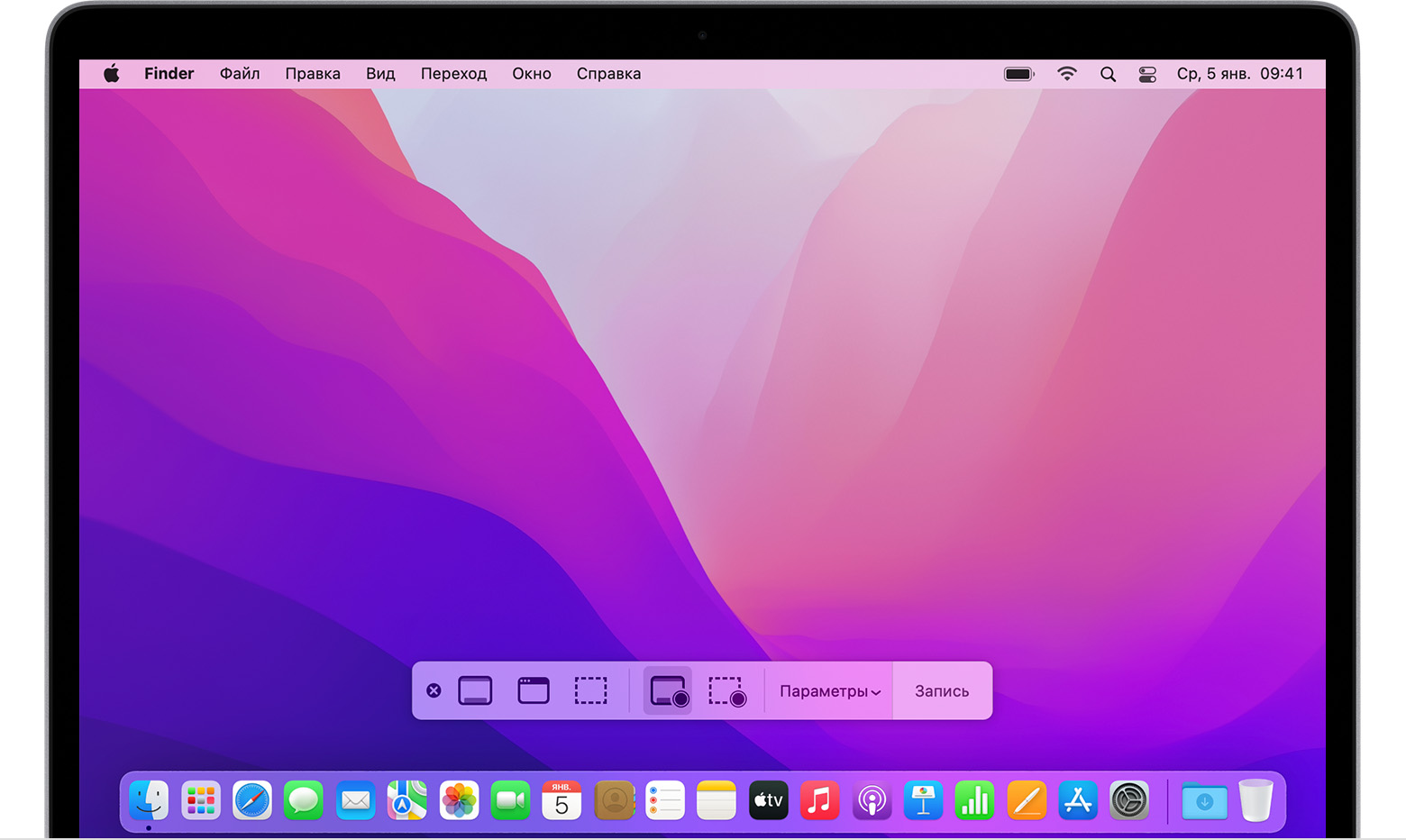
Использование QuickTime Player
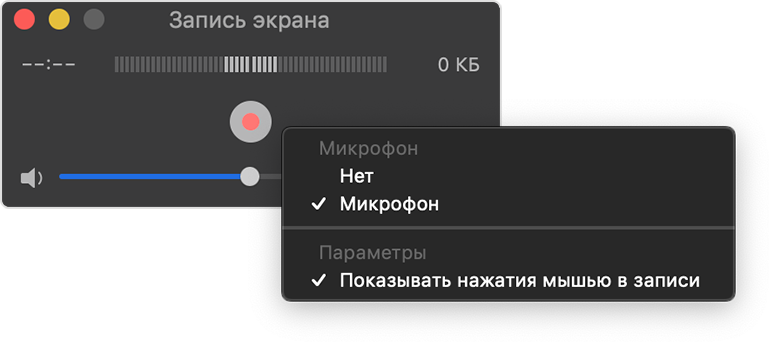
- Откройте QuickTime Player из папки «Программы» и в строке меню выберите «Файл» > «Новая запись экрана».
- Если вы видите экранные элементы управления, описанные выше, выполните следующие действия.
- Если вы видите окно «Запись экрана», описанное ниже, выполните следующие действия.
- Прежде чем начать запись, вы можете нажать стрелку рядом с кнопкой «Запись» чтобы изменить настройки записи:
- Чтобы записать голос или другой звук вместе с изображением с экрана, выберите нужный микрофон. Чтобы отрегулировать звук во время записи, переместите ползунок громкости. Если вы слышите эхо, уменьшите громкость или используйте наушники с микрофоном.
- Чтобы при нажатии вокруг курсора мыши отображался черный кружок, выберите пункт «Показывать нажатия мышью в записи».
- Чтобы начать запись, нажмите кнопку «Запись» а затем выполните одно из следующих действий.
- Щелкните в любом месте экрана для записи всего экрана целиком.
- Если нужно записать только часть экрана, переместите курсор мыши для выделения требуемой области и нажмите кнопку «Начать запись» внутри области.
- Чтобы остановить запись, нажмите кнопку «Остановить» в строке меню или используйте сочетание клавиш Command + Control + Esc (Escape).
- После остановки записи приложение QuickTime Player автоматически откроет получившуюся видеозапись. Вы сможете воспроизвести, отредактировать видеозапись или поделиться ею с друзьями.
Дополнительная информация
- Панель инструментов для создания снимков экрана доступна в macOS Mojave или более поздней версии.
- При автоматическом сохранении записи компьютер Mac использует имя «Запись экрана дата в время.mov».
- Чтобы отменить запись, нажмите клавишу Esc перед нажатием кнопки записи.
- Вы можете открывать записи экрана в QuickTime Player, iMovie и других приложениях для редактирования и просмотра видео.
- Некоторые приложения могут не позволять записывать свои окна.
- Узнайте, как записать экран на iPhone, iPad и iPod touch.
Дата публикации: 29 ноября 2023 г.
Использование средства чтения с экрана для записи экрана с помощью панели Xbox Game Bar
Эта статья предназначена для людей с нарушениями зрения или когнитивных функций, использующих программы чтения с экрана, такие как WindowsЭкранный диктор, JAWS или NVDA, с продуктами Microsoft 365. Эта статья входит в набор содержимого поддержки средства чтения с экрана Microsoft 365, где содержатся дополнительные сведения о специальных возможностях в наших приложениях. Чтобы получить справку общего характера, посетите службу поддержки Майкрософт.
С помощью Xbox и программы чтения с экрана можно записать видеоклип любимой игры или приложения, например, если вы нашли проблему с его использованием и хотите показать проблему разработчику. Мы проверили его с помощью экранного диктора и NVDA, но оно может работать с другими устройствами чтения с экрана, если они придерживаются стандартов и методов, которые являются общими для людей с специальными доступами.
- Новые возможности Microsoft 365 становятся доступны подписчикам Microsoft 365 по мере выхода, поэтому в вашем приложении эти возможности пока могут отсутствовать. Чтобы узнать о том, как можно быстрее получать новые возможности, станьте участником программы предварительной оценки Office.
- Дополнительные сведения о средствах чтения с экрана см. в статье О работе средств чтения с экрана в Microsoft 365.
В этом разделе
- Включить xbox Game Bar
- Включить системный звук в запись
- Запись экрана
Включить Xbox игры
- Нажмите клавиши Windows+I, чтобы открыть Windows параметры. Фокус перемещается в текстовое поле Поиск параметра.
- Введите xbox , нажимая клавишу СТРЕЛКА ВНИЗ, пока не услышите «Включить Xbox игры», а затем нажмите клавишу ВВОД. При использовании диктора вы услышите «Открыть Xbox игры, используя эту кнопку на геймпаде, кнопка Xbox, переключатель, выключено». При нажатии кнопки NVDA вы услышите «кнопкаXbox, кнопка, не нажата».
- Чтобы включить Xbox игры, нажмите пробел.
Включить системный звук в запись
Чтобы сделать запись более интересной, включите в нее все звукозаписи компьютера.
- Включив Xbox игры, нажмите клавиши Windows+G, чтобы отобразить Xbox игры.
- Нажимая клавишу TAB, пока не услышите «Параметры кнопка», а затем нажмите клавишу ВВОД.
- Нажимая клавишу СТРЕЛКА ВНИЗ, пока не услышите «Запись».
- Нажимая клавишу TAB, пока не услышите «Все, игра, включен микрофон, приложения, система, кнопка». Вы также услышите, выбран ли параметр Все. При этом вы услышите «Выбрано» или «Не выбрано». В NVDA вы услышите «Проверено» или «Не проверено». Если этот параметр не выбран, нажмите пробел, чтобы выбрать его.
- Чтобы скрыть элементы управления Xbox игры, нажмите клавиши Windows+G.
Запись экрана
Запись того, что происходит на экране, с помощью Xbox игры. Перед продолжением убедитесь, что Xbox игры включена, как полось в оке Включить консоль игры Xbox.
- Перейдите к игре или приложению, которые вы хотите записать.
- Нажмите клавиши Windows+ALT+R, чтобы начать запись клипа. При этом вы услышите «Запись идет». В NVDA нет звукового сигнала.
- Чтобы включить и отключить микрофон во время записи, нажмите клавиши Windows+ALT+M. Чтобы отобразить Xbox, нажмите клавиши Windows клавиши G. Вы услышите: «Xbox окно «Окно игры».
- Играйте в игру или используйте приложение, пока не зафиксировали то, что хотите. Чтобы остановить запись, нажмите клавиши Windows+ALT+R. При этом вы услышите»Запись игрового клипа». В NVDA нет звукового сигнала.
Записанное видео можно найти на компьютере в области Видео в папке «Записи в MP4-файле». Имя файла содержит название игры или приложения, а также дату и время записи.
Совет: Если вы хотите сделать снимок экрана, нажмите клавишу с Windows клавиши ALT+PrintScreen. При этом вы услышите «Снимок экрана сохранен». В NVDA нет звукового сигнала. Изображение будет сохранено в папке Captures как PNG-файл.
Дополнительные сведения
С помощью Xbox и программы чтения с экрана можно записать видеоклип любимой игры или приложения, например, если вы нашли проблему с его использованием и хотите показать проблему разработчику. Мы проверили его с помощью экранного диктора и NVDA, но оно может работать с другими устройствами чтения с экрана, если они придерживаются стандартов и методов, которые являются общими для людей с специальными доступами.
- Новые возможности Microsoft 365 становятся доступны подписчикам Microsoft 365 по мере выхода, поэтому в вашем приложении эти возможности пока могут отсутствовать. Чтобы узнать о том, как можно быстрее получать новые возможности, станьте участником программы предварительной оценки Office.
- Дополнительные сведения о средствах чтения с экрана см. в статье О работе средств чтения с экрана в Microsoft 365.
В этом разделе
- Включить xbox Game Bar
- Включить системный звук в запись
- Запись экрана
Включить Xbox игры
- Нажмите клавиши Windows+I, чтобы открыть Windows Параметры. Фокус перемещается в поле поиска.
- Введите xbox , нажимая клавишу СТРЕЛКА ВНИЗ, пока не услышите «Включить Xbox игры», а затем нажмите клавишу ВВОД.
- Нажимая клавишу TAB, пока не услышите «В Xbox игры можно записывать игровые клипы, общаться в чате с друзьями и получать приглашения на игры». При этом вы услышите следующее: «Переключатель, выкл.». При нажатии кнопки NVDA вы услышите следующее: «Кнопка «Перевести», не нажато». Нажмите пробел, чтобы включить Xbox игры.
Включить системный звук в запись
Чтобы сделать запись более интересной, включите в нее все звукозаписи компьютера.
- Включив Xbox игры, нажмите клавиши Windows+G, чтобы отобразить элементы управления «Игровой панели».
- Нажимая клавишу TAB, пока не дойдете до Параметры, а затем нажмите клавишу ВВОД.
- Нажимая клавишу СТРЕЛКА ВНИЗ, пока не услышите «Запись».
- Нажимая клавишу TAB, пока не услышите «Все, кнопка» и слово «Выбрано» или «Не выбрано». При нажатии кнопки NVDA вы услышите «Все, радио, кнопка, проверено» или «Не проверено». Если этот параметр не выбран, нажмите пробел, чтобы выбрать его.
- Чтобы скрыть элементы управления «Игровой панели», нажмите Windows клавишу с логотипом+G.
Запись экрана
Запись того, что происходит на экране, с помощью Xbox игры. Перед продолжением убедитесь, что Xbox игры включена, как полось в оке Включить консоль игры Xbox.
- Перейдите к игре или приложению, которые вы хотите записать.
- Нажмите клавиши Windows+ALT+R, чтобы начать запись клипа. При этом вы услышите «Запись идет».
- Чтобы включить и отключить микрофон во время записи, нажмите клавиши Windows+ALT+M. Чтобы отобразить элементы управления «Игровой панели», нажмите Windows клавишу с логотипом+G. Вы услышите: «Окно «Xbox Game Bar»».
- Играйте в игру или используйте приложение, пока не зафиксировали то, что хотите, а затем нажмите клавиши Windows+ALT+R, чтобы остановить запись. При этом вы услышите»Запись игрового клипа».
Видео будет сохранено в папке Видео в папке «Записи в MP4-файле». Имя файла содержит название игры или приложения, а также дату и время записи.
Совет: Если вы хотите сделать снимок экрана, нажмите клавишу с Windows клавиши ALT+PrintScreen. При этом вы услышите «Снимок экрана сохранен». Изображение также будет сохранено в папке Видео в папке «Снимки».
Дополнительные сведения
Техническая поддержка пользователей с ограниченными возможностями
Корпорация Майкрософт стремится к тому, чтобы все наши клиенты получали наилучшие продукты и обслуживание. Если у вас ограниченные возможности или вас интересуют вопросы, связанные со специальными возможностями, обратитесь в службу Microsoft Disability Answer Desk для получения технической поддержки. Специалисты Microsoft Disability Answer Desk знакомы со многими популярными специальными возможностями и могут оказывать поддержку на английском, испанском, французском языках, а также на американском жестовом языке. Перейдите на сайт Microsoft Disability Answer Desk, чтобы узнать контактные сведения для вашего региона.
Если вы представитель государственного учреждения или коммерческой организации, обратитесь в службу Disability Answer Desk для предприятий.
Как сделать запись экрана на ноутбуке бесплатно и со звуком

 4.7 Оценок: 57 (Ваша: )
- Скачайте и установите программу.
- Выберите область экрана для записи
и начните съемку. - Отредактируйте файл в видеоредакторе.
- Сохраните в формате для просмотра на ПК, YouTube и других платформ.
Скачать программу Отлично работает на Windows 11, 10, 8 и XP
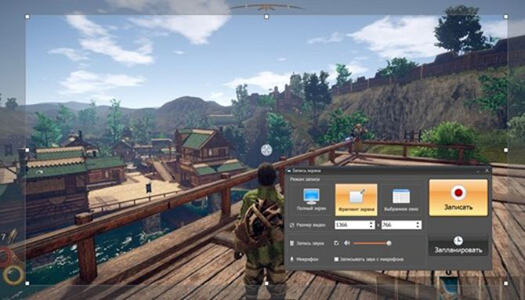
Начинающие блогеры, летсплейщики и спикеры в онлайн-образовании не всегда знают, как сделать запись экрана на ноутбуке и ПК, чтобы удерживать внимание зрителя. Поэтому мы создали пошаговый алгоритм с подготовкой к эфиру и сделали обзор программ с краткими инструкциями, чтобы записать качественный видеоряд с дисплея было проще.
| Программа | Алгоритм действий |
|---|---|
| Экранная Камера | Откройте программу и нажмите «Запись экрана». Подробнее… |
| Xbox Game Bar | Нажмите Win + G, чтобы открыть Xbox Game Bar. Подробнее… |
| Clipchamp | Кликните по иконке программы дважды. Подробнее… |
Как включить запись экрана на ноутбуке встроенными средствами
Чтобы записывать происходящее на мониторе, не обязательно ставить какой-либо софт. В macOS и в актуальных версиях Windows есть встроенные инструменты для видеозахвата. Они просты в использовании и позволяют быстро снимать экран в хорошем качестве.
Xbox Game Bar
Компания Microsoft сделала «родной» инструмент для записи видеоигр — консоль Xbox Game Bar. Она бесплатна и доступна владельцам Windows 10. Чем пользоваться, если у вас Windows, Vista и другие, расскажем дальше. Включить Xbox Game Bar можно, зажав комбинацию клавиш Win + G.
- Нажмите Win + G, чтобы открыть Xbox Game Bar.
- Настройте громкость в панели Аудио.
- Запустите съемку при помощи кнопки с кругом в панели Записать или нажать Win + Alt + R.
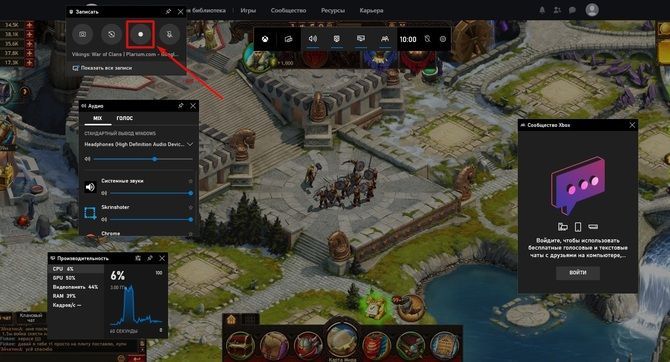
- Остановите захват видео той же кнопкой или еще раз нажмите клавиши Win + Alt + R.
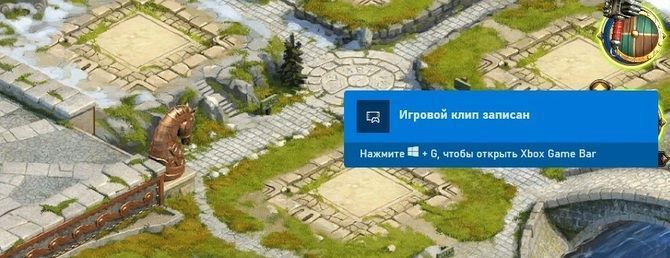
Сочетания клавиш Xbox Game Bar:
- Win + Alt + G — снять последние 30 секунд (продолжительность фрагмента можно изменить в настройках программы по своему желанию).
- Win + Alt + R — начать/остановить съемку.
- Win + Alt + PrtScn — сделать скриншот.
- Win + Alt + R — включить/выключить микрофон.
QuickTime Player
QuickTime Player — медиаплеер, встроенный в macOS. Также приложение позволяет редактировать видеозаписи и захватывать изображение с монитора. Программа работает только на устройствах от Apple. Поставить ее на Linux не получится. Поддержка QuickTime для Windows прекращена в 2016 году. В последней версии, доступной для этой ОС, нет функции видеозахвата.
Как включить запись экрана на ноутбуке или компьютере с macOS:
- Запустите QuickTime Player. Для этого можно нажать сочетание Shift + Command + 5.
- В меню Файл выберите Новая запись экрана.
- Нажмите Параметры (Options) и выполните настройку программы.
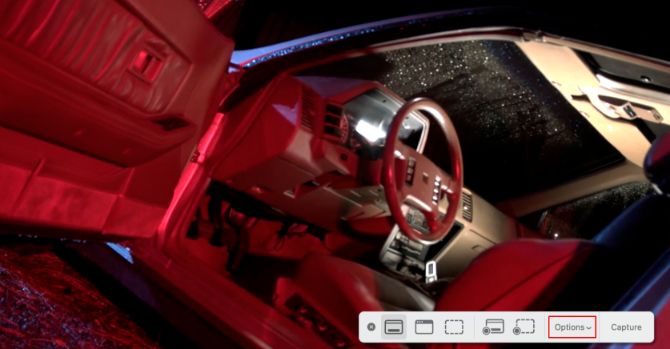
- Выберите режим съемки: полноэкранный или выделенный фрагмент.
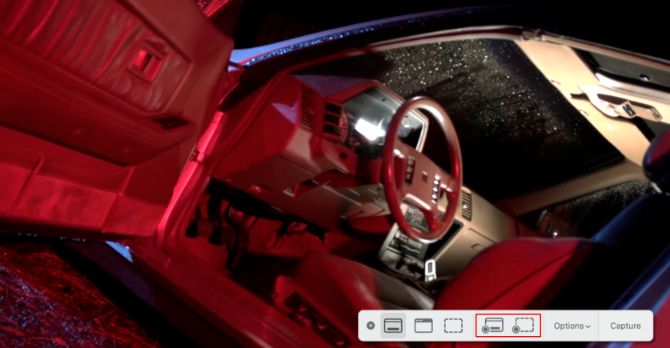
- Запустится видеозахват. Остановите его кнопкой с серым прямоугольником.
Как записать видео с экрана ноутбука с помощью программ
Специализированные программы предлагают больше возможностей и вариантов настроек. Такой софт может производить съемку в высоком разрешении и без ограничения и по времени. ПО позволяет выбирать видеоформат, битрейт, снимать с камеры и прочее.
Экранная Камера
Русский: да
Лицензия: условно-бесплатная
ОС: Windows 11, 10, 8, XP
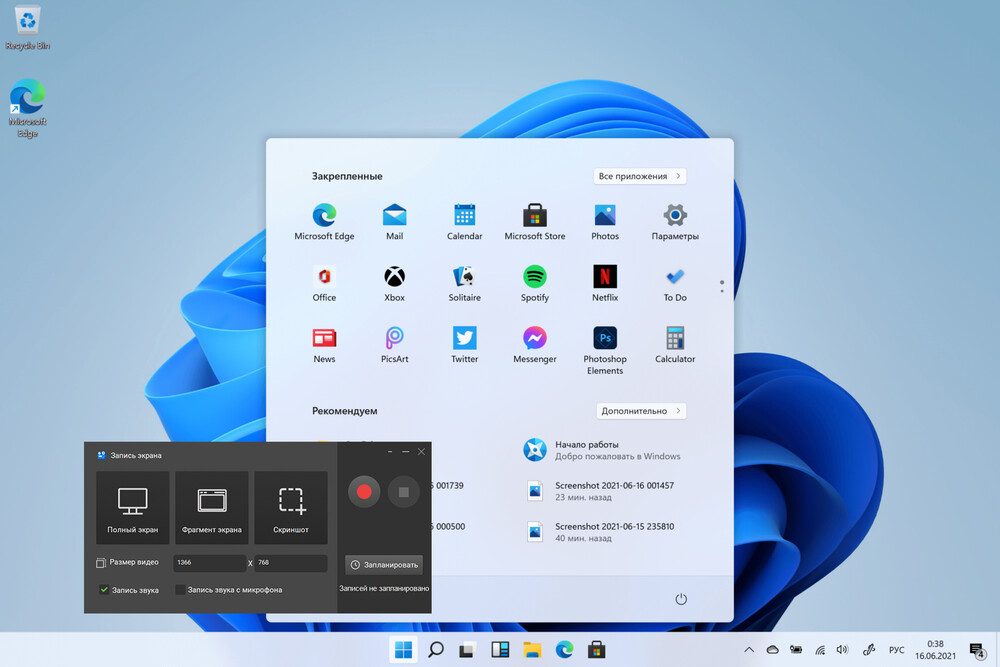
Программа для записи рабочего стола на русском, которая отлично подойдет даже для слабых ПК. Ее функционал сочетает в себе основные инструменты монтажа, вплоть до накладывания фоновой музыки. Съемкой легко управлять благодаря комбинациям клавиш, которые можно настроить под себя. AVI, MKV, MP4 — сохраните результат в популярном формате или загрузите его на YouTube.
Возможности:
- 3 режима захвата: всё пространство, фрагмент и выбранное окно.
- 35+ готовых заставок.
- Добавление голосовых комментариев.
- Функция отложенного старта: задайте время начала съемки заранее.
- Встроенная коллекция мелодий.
- Обрезка лишнего материала.
- Огромный выбор форматов экспорта.
- Создание DVD с интерактивным меню.
Как записать видео с экрана ноутбука с помощью Экранной Камеры:
-
Скачайте и установите программу. Нажмите «Запись экрана».
Скачайте удобную программу для видеозахвата
Скачать программу Отлично работает на Windows 11, 10, 8 и XP
Free Screen Video Recorder
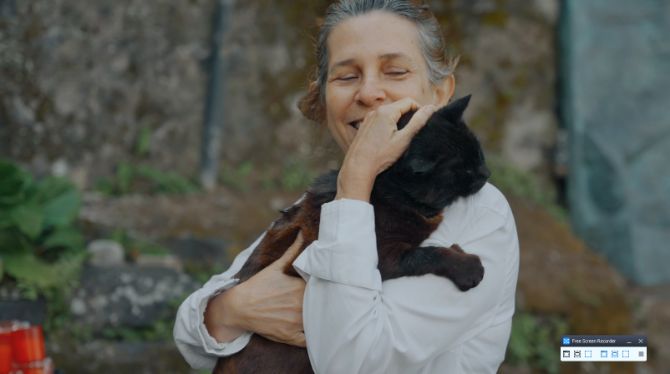
Русский: да
Лицензия: условно-бесплатная
ОС: Windows 11, 10, 8, XP SP3
Программа для видеозахвата с минималистичным интерфейсом. Снятые материалы сохраняются в MP4. Можно настроить разрешение от 240р до 1080р, поменять видео- и аудиокодеки. Доступны H.263, H.264, AAC и MP3. Также приложение умеет делать скриншоты. Снимки сохраняются в PNG, BMP, JPG, TIFF или PDF. Поддерживается захват всего рабочего стола, окна или фрагмента.
Возможности:
- Съемка по расписанию — автоматически запускается в заданное время.
- Можно включать и отключать отображение курсора.
- Поддерживается захват аудио с микрофона.
- Откройте приложение.
- Зайдите в «Опции». Укажите параметры кодека: его тип, разрешение, качество звуковой дорожки. При необходимости отключите захват аудиопотока. По умолчанию записываются системные звуки и звук, с подключенного микрофона.
- На основной панели нажмите кнопку с нужным режимом видеозаписи.
- Появится еще одна панель. Запустите и остановите видеозахват при помощи кнопок на ней.
Bandicam
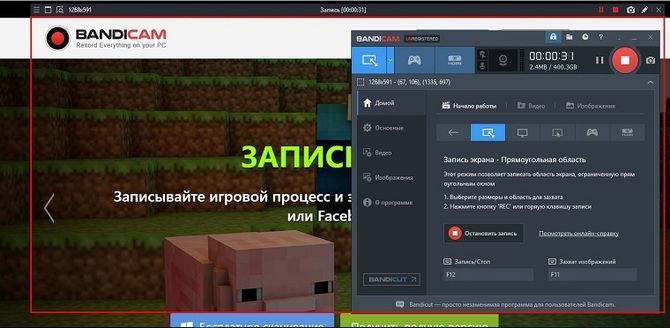
Русский: да
Лицензия: условно-бесплатная
ОС: Windows 11, 10, 8, Vista (64-битная версия)
Прекрасно подходит геймерам. Благодаря игровому режиму съемки можно не переживать о потере кадров. Также доступна съемка полного дисплея и добавление видео с веб-камеры.
Возможности:
- Автоматический старт записи в указанное время.
- Съемка видеоряда продолжительностью более суток.
- Создание скриншотов.
- Контроль FPS: отображается количество кадров в секунду.
- Зайдите в программу. Определите режим захвата: для прямоугольной области задайте разрешение (это можно сделать в левом верхнем углу).
- Выберите папку вывода во вкладке «Основные».
- Если нужно, добавьте эффекты (подсветка курсора, звук щелчков и другие).
- Нажмите «Rec». По окончании запись будет размещена в указанной вами папке.
OBS Studio
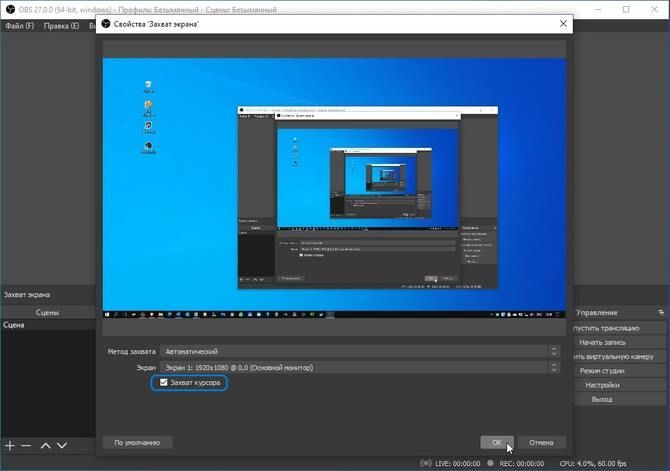
Русский: да
Лицензия: бесплатная
ОС: Windows 11 и 10, macOS, Linux
Софт, внутри которого можно не только заснять видеофайл со звуком, но и вести прямые трансляции. Поддерживает YouTube, Twitch, CyberGame и другие стриминговые платформы. Внутри OBS Studio есть впечатляющие фильтры и переходы, которые преобразят ролик.
Возможности:
- Точное сведение аудио- и видеодорожки.
- Инструменты для работы со звуком.
- Коррекция параметров съемки вплоть до частоты кадров.
- Функция замены фона.
- Кликните по иконке программы дважды.
- Зайдите в «Источники» и нажмите «+» → «Захват экрана».
- Нажмите «Начать запись»для запуска съемки. Для завершения щелкните «Приостановить».
- Готовое видеоролик можно найти через «Файл» → «Показать записи».
Как делать запись экрана на ноутбуке онлайн
Съемку происходящего на дисплее можно осуществить через интернет. Вам не придется выжидать окончания загрузки и заниматься долгой установкой — зайдите на сайт и кликните по кнопке записи.
Clipchamp
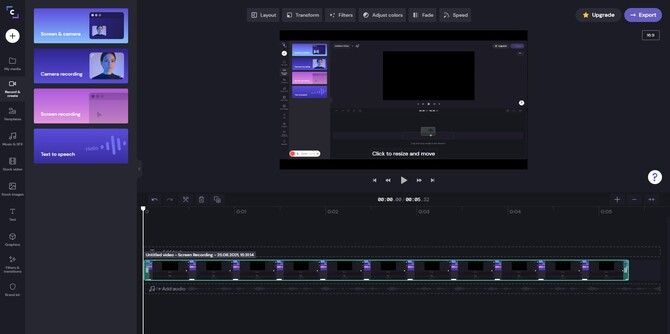
Русский: есть
Лицензия: условно-бесплатная (от $11.99/месяц)
Для съемки видеоряда с монитора компьютера в Clipchamp необходимо пройти процедуру регистрации. После этого вам откроется доступ к многофункциональному редактору. Здесь можно наложить озвучку, музыку и добавить интересные детали или стоковые изображения.
Возможности:
- захват видео с экрана, веб-камеры или все вместе;
- профессиональная цветокоррекция кадров;
- базовые опции монтажа: ускорение, поворот, отражение, обрезка фрагментов.
- Авторизуйтесь на сайте.
- Нажмите «Create a video» в правом верхнем углу.
- На рабочей панели найдите «Record & Create» и выберите нужную функцию. При записи внизу появится красный круг и значок микрофона.
- Откройте доступ к определенной вкладке или окну для демонстрации.
- Когда съемка подойдет к концу, видеофайл откроется в редакторе. Закончите коррекцию и щелкните по клавише «Export».
- Задайте параметры файла и дождитесь конца конвертации.
RecordScreen
Русский: нет
Лицензия: бесплатная
Простенькая платформа для создания скринкастов. Онлайн-сервис RecordScreen подойдет тем, кого не интересует дальнейшая обработка видео — функции для редактирования здесь отсутствуют. Готовый ролик можно скачать в формате WebM.
Возможности:
- Запись видеоряда с монитора и веб-камеры.
- Съемка отдельных вкладок.
- Откройте страницу через любой браузер и кликните «Record».
- Выберите размещение окна веб-камеры или уберите его.
- Щелкните по «Start recording» и определите поле для демонстрации: полный экран или вкладка. Теперь нажмите «Поделиться».
- Для остановки предназначена клавиша «Stop recording».
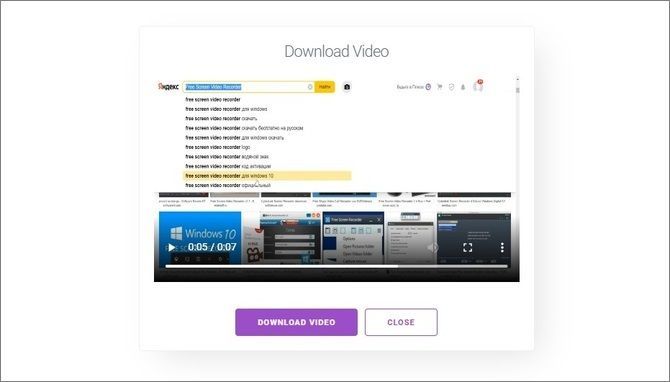
- Загрузите видеофайл на компьютер, нажав «Download video».
Итоги
Мы рассказали, как сделать запись экрана на компьютере. Пользователи Windows 11 и 10 могут воспользоваться встроенным инструментом — Xbox Game Bar. В macOS схожий функционал есть у QuickTime Player. Снять небольшой ролик с происходящим на экране позволяют онлайн-сервисы RecordScreen и Clipchamp. Для более удобной работы лучше использовать десктопное приложение. Экранная Камера выгодно отличается от конкурентов наличием видеоредактора и библиотеки готового контента.
Как снимать видео с экрана компьютера и ноутбука

Узнайте, как снимать видео с экрана компьютера, на какие функции обратить внимание при выборе программы или сервиса для получения лучшего результата.
erid: LjN8K4TdY
ООО КРЕДО-С

erid: LjN8KXX2o
ИТ Медиа

Выбор программы для этих целей актуален для многих пользователей. Отснятый материал используют для личных целей, например чтобы записывать фрагменты электронных курсов или разговоров по скайпу. Пригодится он и для блога, сайта или решения рабочих задач, если надо снимать инструкции для работы с софтом, корпоративным порталом и др. Записать видео с экрана компьютера технически доступно каждому, но сам подход зависит от вашего устройства и его операционной системы. А кроме того, от потребностей – ведь может понадобиться расширенный функционал для удобства и быстроты реализации задумки. Прочитав эту статью, вы сможете выбрать наиболее удобный для себя способ из трех нижеописанных и уже сегодня приступить к действиям.
Съемка экрана без программ в Windows 10
Обладатели операционной системы Windows 10 могут делать запись происходящего на экране ноутбука без дополнительных программ и онлайн-сервисов – разработчики новой версии специально создали приложение Xbox Game Bar, ориентированное на геймеров. Но пусть вас это не смущает: «камерой» здесь пользуются не только во время игры, но и чтобы снять кусочек ролика с YouTube, путь нахождения документа, видеоконференции и т. д. Настраивать процесс тоже не нужно – достаточно ввести в поиске “Windows xbox” или воспользоваться горячими клавишами Win+G, предварительно открыв окно, с которого будет вестись запись, и перед вами появится панель с кнопкой «Записать». При нажатии на нее вам будет предложено сделать скриншот, записать видео, включить/выключить микрофон.
Сочетания горячих клавиш:
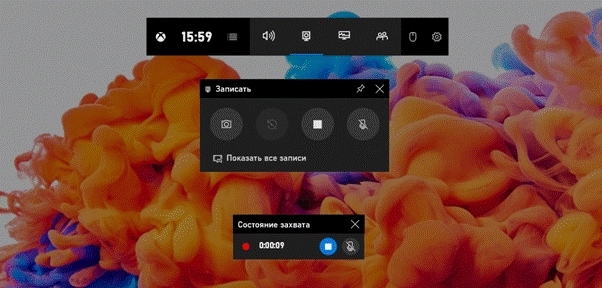
● Win+G — вызов панели Xbox Game Bar. ● Win+Alt+PrtSc — сделать снимок экрана. ● Win+Alt+R — начать запись ● Win+Alt+M — включить/выключить микрофон во время записи. Интерфейс Xbox Game Bar
Приложение располагает базовым набором функций для захвата экрана и подойдет для записи роликов или игры в полноэкранном режиме. Если создаете видеоуроки, инструкции и другие ролики, требующие проработки материала, понадобятся дополнительные сервисы. И, конечно же, Xbox Game Bar недоступен пользователям ранних версий Windows.
Как записывать происходящее на экране в программе «Экранная Камера»
Эта программа служит для более масштабных творческих задач: позволяет сделать запись со звуком или без и преобразовать ее в полноценный ролик. Скачать и установить «Экранной Камеру» на свой компьютер несложно, она не требует много места на диске, а ее возможности легко освоить, так как весь интерфейс на русском языке и интуитивно понятен. В случае трудностей всегда можно обратиться к бесплатным обучающим материалам или в техническую поддержку.
Преимущества:
● Фиксирует происходящее в любой части экрана. Вы сами выбираете, что именно будет в записи — весь экран, его фрагмент или отдельное окно. ● Возможности редактирования. Вам не потребуются дополнительные программы. Можно обрезать видео, вставить заставку, наложить музыку и озвучить ролик после завершения видео. ● Каталог музыки и шаблонов для заставки. Ускорить процесс позволит встроенная библиотека мелодий и готовых вариантов заставки, куда можно просто вставить нужный текст. С «Экранной Камерой» вы сможете добавить свои треки к видео и создать собственный дизайн обложки. ● Экспорт во все популярные форматы. Сохранить работу можно в форматах AVI, MP4, MPEG. А также подготовить ролик для публикации в Интернете по заданным параметрам самых популярных ресурсов и сетей: YouTube, VKontakte, Facebook и т. д. Больше о возможностях программы вы узнаете на сайте https://screencam.ru
Алгоритм съемки:
1. Установите и откройте программу через появившийся ярлык на рабочем столе. 2. Укажите параметры: участок захвата видео, размер и настройки звука. Нажмите кнопку «Записать» – съемка экрана стартует после 5-секундного отсчета. 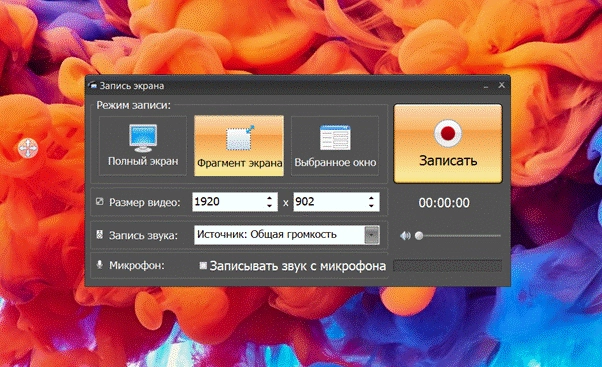 3. После ее завершения нажмите кнопку «Остановить» – откроется окно предпросмотра, где можно сразу сохранить видео или перейти к его редактированию. 4. Добавляйте заставку, озвучку, аудиофайлы, выбирая нужные функции в интерфейсе программы.
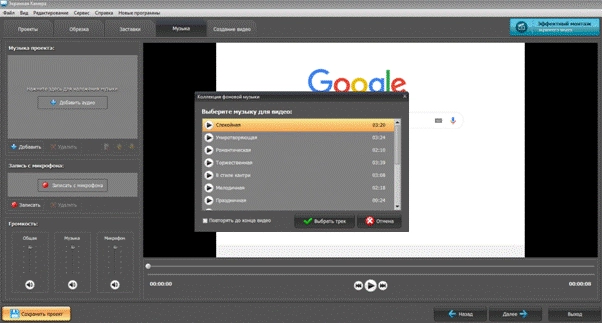 5. Нажмите кнопку «Создание видео». Конвертировать результат можно в различные форматы, в том числе Full HD, Flash-видео и TS.
Как снимать онлайн: преимущества и недостатки
Альтернатива предустановленным приложениям и отдельным программам — онлайн-сервисы. Они просты в использовании, некоторые имеют возможности редактирования видео и экспорта в нужный формат. Ими можно воспользоваться на любом десктопе или ноутбуке, они работают без скачивания и вы не привязаны к одному-единственному устройству.
Часто такие сервисы предполагают подписку, например онлайн-рекордер Chipchamp, где надо зарегистрироваться и выбрать пакет услуг. Стоимость самого дорогого — $39 в месяц. Бесплатный вариант имеет ограниченные возможности (например, конвертация не во все форматы или только с небольшим разрешением) и удобен тем, кто делает ролики, чтобы смотреть их со смартфонов.
Так, бесплатный рекордер ShareIt записывает экран или отдельное окно, загружает видео в облако. Ссылкой на результат можно поделиться с друзьями или скачать. А сервис RecordScreen обрабатывает материал напрямую в браузере без загрузки на сервер, что обеспечивает конфиденциальность. Но для оформления ролика все-таки понадобится отдельный видеоредактор.
Плюсы:
● Не требуют установки и не привязаны к одному компьютеру.
● Гибкая система индивидуального подбора функций.
● Широкие возможности постобработки роликов.
● Большие библиотеки аудио и доступ к стокам.
Минусы:
● Часто интерфейс весь или частично на иностранном языке.
● Зависимость от наличия Интернета и сбоев в сети.
● Вероятность забыть отключить подписку и потерять деньги.
● Ежемесячная или ежегодная оплата неудобна тем, кто пользуется сервисом непостоянно.
● Необходимость регистрации и указания своих реквизитов, сохранение материала на сторонних серверах.
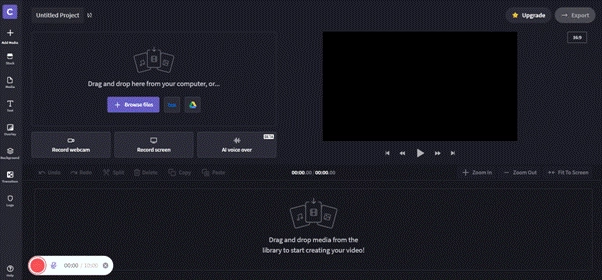
Интерфейс онлайн-сервиса для записи и монтажа видео Chipchamp