Установка удаленного доступа в качестве VPN-сервера
В этом руководстве по началу работы мы покажем, как установить и настроить удаленный доступ (RAS) в качестве VPN-сервера.
Необходимые компоненты
Выполнить эти операции может только член группы «Администраторы» или пользователь с аналогичными правами. Однако если сервер RAS присоединен к домену, то процедуры должны выполняться администратором домена.
Установка роли удаленного доступа
- PowerShell
- Диспетчер сервера
Чтобы установить роль удаленного доступа с помощью Windows PowerShell, выполните следующие действия.
- Откройте Windows PowerShell как Администратор istrator.
- Введите и выполните следующий командлет:
Install-WindowsFeature DirectAccess-VPN -IncludeManagementTools После завершения установки в Windows PowerShell появится следующее сообщение.
| Success | Restart Needed | Exit Code | Feature Result | |---------|----------------|-----------|--------------------------------------------| | True | No | Success | RAS Connection Manager Administration Kit | Чтобы установить роль удаленного доступа с помощью диспетчер сервера, выполните следующее:
- На сервере Windows в диспетчер сервера выберите «Управление» и выберите «Добавить роли и компоненты», чтобы открыть мастер добавления ролей и компонентов.
- На странице «Перед началом работы» нажмите кнопку «Далее«.
- На странице «Выбор типа установки» выберите установку на основе ролей или компонентов и нажмите кнопку «Далее«.
- На странице Выбор целевого сервера (Select destination server) выберите «Выбор сервера из пула серверов» (Select a server from the server pool)
- В разделе Пул серверов выберите локальный компьютер и нажмите кнопку «Далее«.
- На странице «Выбор ролей сервера» в разделе «Роли» выберите «Удаленный доступ» и » Далее«.
- На странице «Выбор функций» нажмите кнопку «Далее«.
- На странице удаленного доступа нажмите кнопку «Далее«.
- На странице «Выбор службы ролей» в службах ролей выберите DirectAccess и VPN (RAS).
- На странице выбора «Подтверждение установки» просмотрите выбранные варианты, а затем нажмите кнопку «Установить«.
- После завершения установки нажмите кнопку Закрыть.
Настройка удаленного доступа в качестве VPN-сервера
В этом разделе мы настроим удаленный доступ, чтобы разрешить VPN-подключения IKEv2 и запретить подключения из других VPN-протоколов. Мы также назначим пул статических IP-адресов для выдачи IP-адресов для подключения авторизованных VPN-клиентов.
Вместо IKEv2 можно также использовать SSTP. Мы не рекомендуем использовать PPTP из-за отсутствия функций безопасности.
- Убедитесь, что правила брандмауэра разрешают порты UDP 500 и 4500 входящего трафика во внешний IP-адрес, примененный к общедоступному интерфейсу на VPN-сервере.
- На VPN-сервере в диспетчер сервера выберите флаг уведомлений. Возможно, вам придется подождать минуту или два, чтобы увидеть флаг уведомлений.
- В меню «Задачи» выберите «Открыть мастер начала работы», чтобы открыть мастер настройки удаленного доступа.
Примечание. Мастер настройки удаленного доступа может открыться за диспетчер сервера. Если вы считаете, что мастер занимает слишком много времени, чтобы открыть, переместить или свести к минимуму диспетчер сервера, чтобы узнать, находится ли мастер за ним. Если нет, дождитесь инициализации мастера.
- Выберите пул статических адресов.
- Нажмите кнопку «Добавить «, чтобы настроить пул IP-адресов.
- В поле «Начальный IP-адрес» введите начальный IP-адрес в диапазоне, который вы хотите назначить VPN-клиентам.
- В поле «Конечный IP-адрес» введите конечный IP-адрес в диапазоне, который вы хотите назначить VPN-клиентам, или в поле «Число адресов«, введите номер адреса, который нужно сделать доступным.
- Очистите подключения удаленного доступа (только для входящего трафика) и подключения маршрутизации по запросу (входящий и исходящий трафик).
- Нажмите ОК.
- Убедитесь, что выбраны подключения удаленного доступа (только для входящего трафика) и подключения маршрутизации по запросу (входящий и исходящий трафик).
- В максимальном количестве портов введите число портов, чтобы соответствовать максимальному количеству одновременных VPN-подключений, которые требуется поддерживать.
- Нажмите ОК.
- Очистите подключения удаленного доступа (только для входящего трафика) и подключения маршрутизации по запросу (входящий и исходящий трафик).
- Нажмите ОК.
- Очистите подключения удаленного доступа (только для входящего трафика) и подключения маршрутизации по запросу (входящий и исходящий трафик).
- Нажмите ОК.
Следующие шаги
Как обновить конфигурацию серверов в vpn

- Автоматическая настройка VPN соединения
- Типовые ошибки VPN
- Настройка VPN соединения MacOS
- Настройка VPN соединения Windows 7 (SSTP)
- Настройка VPN соединения Windows 10 (SSTP)
- Настройка VPN соединения Windows 11 (SSTP)
- Настройка VPN соединения Windows 11 (L2TP)
- Настройка VPN соединения Windows 11 (PPTP)
- Настройка VPN соединения Windows 10 (PPTP, вариант 1)
- Настройка VPN соединения Windows 10 (PPTP, вариант 2)
- Настройка VPN соединения Windows 10 (L2TP)
- Настройка VPN соединения Windows 7
- Настройка VPN соединения Linux (Ubuntu, PPTP)
- Настройка VPN соединения Linux (Astra, PPTP))
- Настройка DNS для VPN на Windows 8/10
- Настройка VPN соединения Windows XP
- Настройка VPN соединения на Android (L2TP)
- Настройка VPN соединения на Android (SSTP)
Настройка PPTP-подключения к RAS.URFU.RU на устройствах с Windows 10
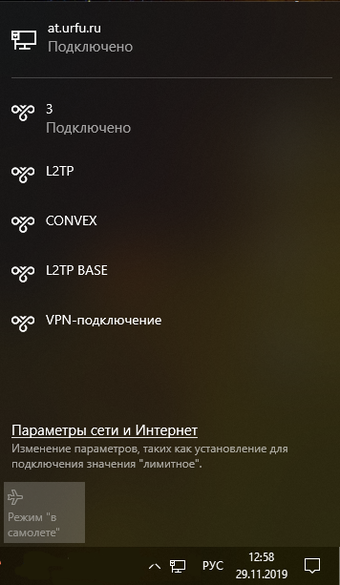
1. Откройте «Параметры сети и Интернет»
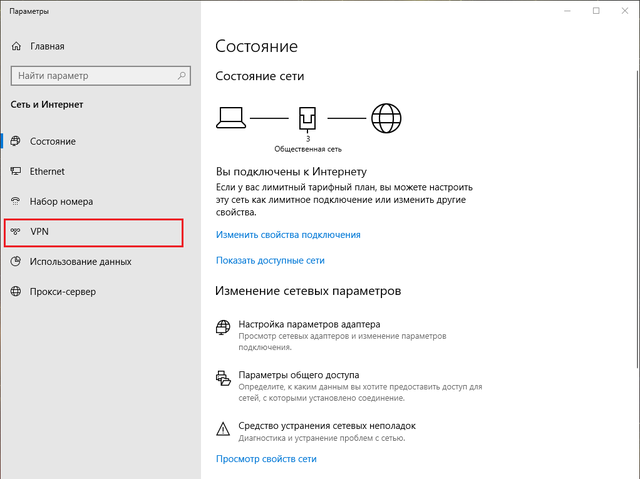
2. В открывшемся окне, в меню, выберите пункт «VPN»
3. В окне «VPN», нажмите «Добавить VPN-подключение»

4. В окне «Добавить VPN-подключение» выставьте следующие варианты:
4.1 Поставщик услуг VPN: выбираем «Windows (встроенные)»
4.2 Имя подключения: любое удобное для вас имя VPN-подключения
4.3 Имя или адрес сервера: RAS.URFU.RU
4.4 Тип VPN: выберите «Протокол PPTP», если отсутствует, то «Автоматически»
4.5 Тип данных для входа: выберите «Имя пользователя и пароль»
4.6 Имя пользователя: логин(имя) вашей корпоративной учётной записи
4.7 Пароль: пароль от вашей корпоративной учётной записи
Как настроить WireGuard, ваш собственный VPN нового века

WireGuard — это новый, надёжный и легковесный VPN-протокол. Мы рассмотрим пошаговую процедуру настройки клиентов и сервера WireGuard в облаке и на домашнем роутере для защиты, например, подключений к публичным точкам доступа Wi-Fi
⇣ Содержание
- Что такое WireGuard и зачем он нужен?
- Подготовка
- Настройка сервера Vscale
- Настройка VPN-сервера WireGuard
- Настройка VPN-клиента WireGuard
- Настройка WireGuard для Keenetic: сервер и мобильный клиент
- Послесловие
Напоминаем, что все действия, описанные в статье, пользователь делает на свой страх и риск. Материал приведен исключительно в ознакомительных целях. Если же вы собираетесь воспроизводить действия, описанные ниже, настоятельно советуем внимательно прочитать статью до конца хотя бы один раз. Редакция 3DNews не несет никакой ответственности за любые возможные последствия.
⇡#Что такое WireGuard и зачем он нужен?
WireGuard — это современный протокол для организации VPN, написанный с нуля, бесплатный и с открытыми исходниками. В отличие от «мастодонтов» вроде OpenVPN или IPSec, он намного проще и легче. Это касается и скорости (пере)подключения, и производительности, и требований к ресурсам, и процесса настройки, и объёма кода. Недавно было объявлено, что WireGuard войдёт в состав будущих ядер Linux, а впоследствии попадёт и во все популярные дистрибутивы, что косвенно указывает на зрелость этого решения.
Как и было заявлено в анонсе, мы рассматриваем сценарий защиты подключения к публичным и другим недоверенным сетям. Естественно, этим использование WireGuard не ограничивается. В качестве примера рассмотрим настройку клиентов и сервера (правда, в данном случае это условные понятия — в силу специфики протокола), работающего в облаке и на домашнем роутере Keenetic. Как показывает практика, многие публичные VPN-сервисы не отличаются щепетильностью в отношении данных клиентов, поэтому всегда лучше иметь что-то своё, подконтрольное только пользователю. В нашем случае мы рассматриваем установку и настройку WireGuard, используя для этого компьютер на Windows и облачную виртуальную машину на Ubuntu.
Нам понадобится полный набор PuTTY, так что лучше скачать сразу MSI-пакет с инсталлятором (доступен по предыдущей ссылке), который всё установит и создаст новую группу в главном меню. Там нам нужна утилита PuTTYgen. После запуска генерируем новую пару ключей с настройками по умолчанию (RSA-2048), нажав кнопку Generate и поводив с полминуты мышкой в окне утилиты. Осталось заполнить несколько полей: в Key comment можно ввести название ключа в качестве напоминания, а в Key passphrase и Confirm passphrase ввести один и тот же пароль.
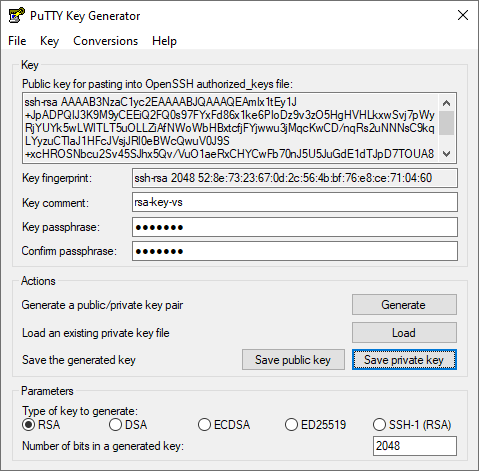
Пароль этот ещё пригодится, так что его надо запомнить или сохранить в надёжном месте. Далее в PuTTYgen сохраняем по отдельности приватный (Save private key, файл .ppk) и публичный (Save public key) ключи. Если планируется использовать несколько облачных провайдеров, то для каждого из них, а лучше и для каждого сервера, использовать собственные ключи.
⇡#Настройка сервера Vscale
Vscale — российский облачный провайдер, имеющий собственные площадки в Москве и Санкт-Петербурге и предлагающий неплохие конфигурации по низким ценам. Самый дешёвый сервер, мощностей которого вполне достаточно для наших задач, обойдётся в 200 руб./месяц. Хранение снапшота стоит ещё 40 руб./месяц. И его тоже можно перенести из одного региона в другой. Зато никаких ограничений по трафику нет.
Специально для читателей 3DNews Vscale подготовила промокод 3DNEWS500, чтобы можно было ознакомиться со всеми возможностями сервиса. После регистрации надо пополнить баланс хотя бы на 100 рублей или привязать банковскую карту. Затем промокод надо активировать на этой странице. Код будет действовать до 23:59:59 18.02.2020.
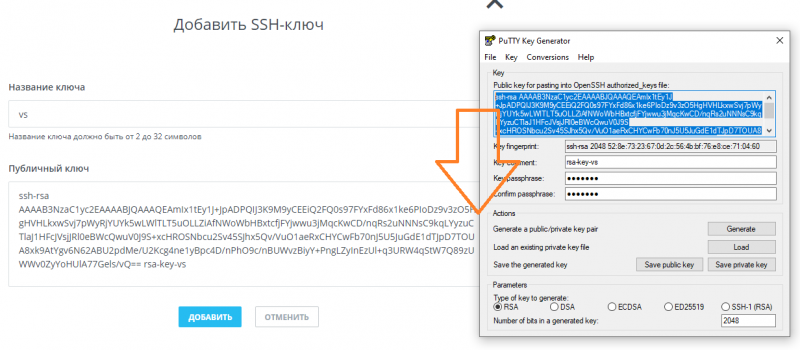
Интерфейс сервиса доступен на русском языке. Разобраться в нём просто, так что коротко опишем основные этапы. Для работы первым делом нужно в настройках аккаунта добавить публичный SSH-ключ, полученный в PuTTYgen. Затем в разделе серверов создать новый сервер с ОС Ubuntu 18.04, указав нужный регион, тариф и ключ. В течение минуты сервер будет готов и запущен.
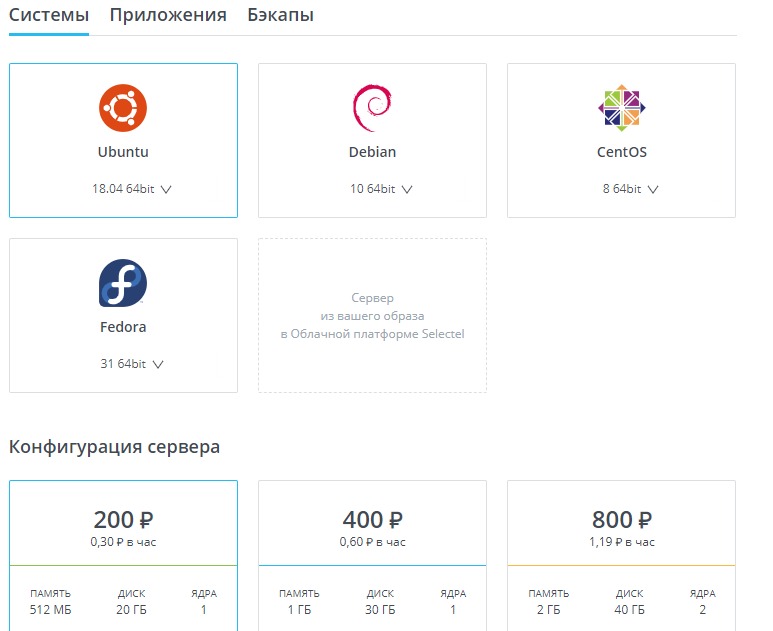
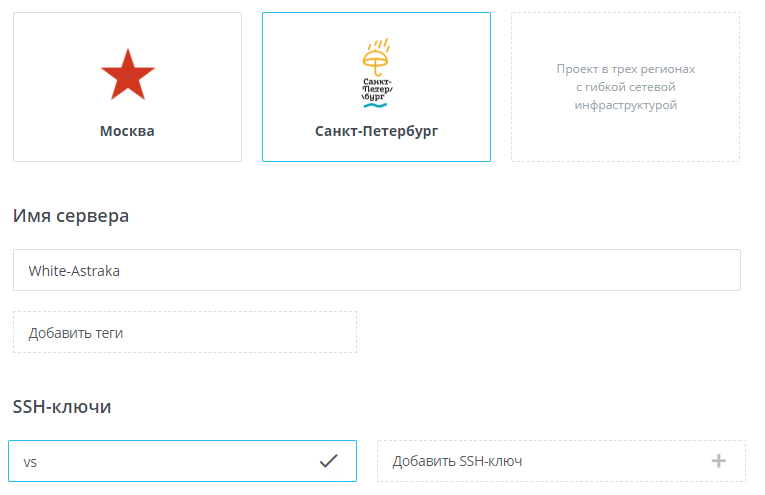
Отдельного SSH-клиента для доступа к командной строке не требуется, так как Vscale предоставляет веб-консоль. Для входа вводим логин root и нажимаем Enter, далее по одной вводим нижеприведённые команды и на всё соглашаемся, нажимая Enter:
apt-get update
apt-get upgrade
apt-get install software-properties-common
add-apt-repository ppa:wireguard/wireguard
apt-get update
apt-get install wireguard-dkms linux-headers-$(uname -r)
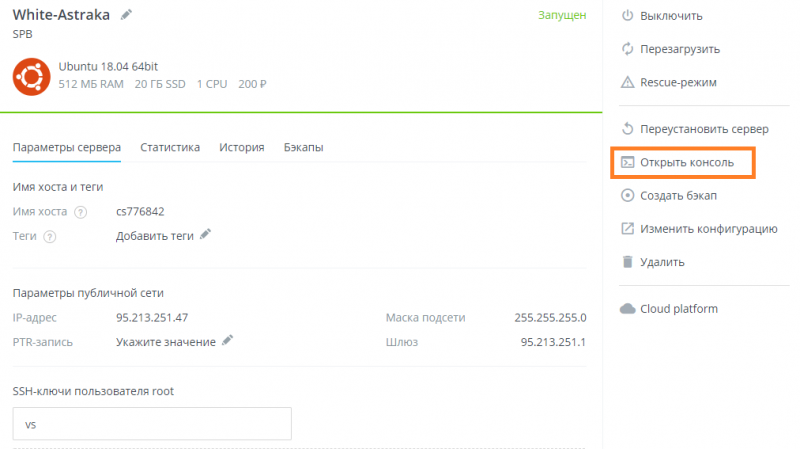
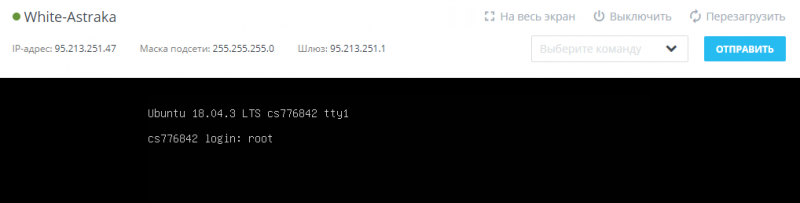
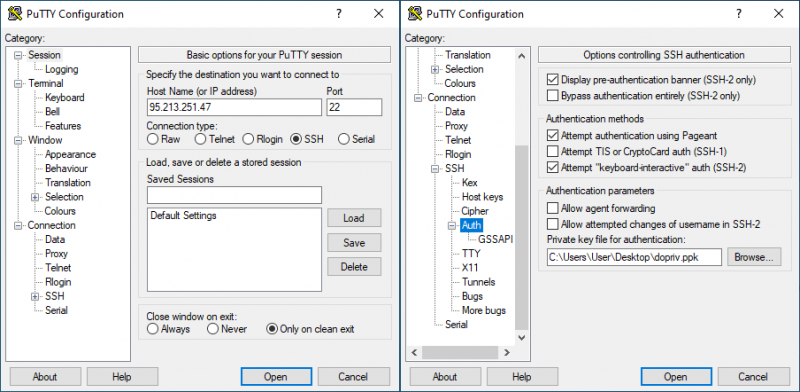
Пара замечаний на случай использования других облачных провайдеров. Во-первых, для Ubuntu 19.10 и более свежих версий ОС добавлять ppa не надо, достаточно будет первых двух команд. Во-вторых, доступ к командной строке возможен с помощью PuTTY. В поле Host Name надо ввести IP-адрес сервера, а в разделе Connection → SSH → Auth — путь до приватного ppk-ключа. Логин root, а пароль тот, что был указан при создании ключа (Key passphrase). Для удобства можно сохранить сессию (Save). По нажатии кнопки Open откроется окно консоли, при первом запуске предваряемое уведомлением о безопасности, с которым надо согласиться.
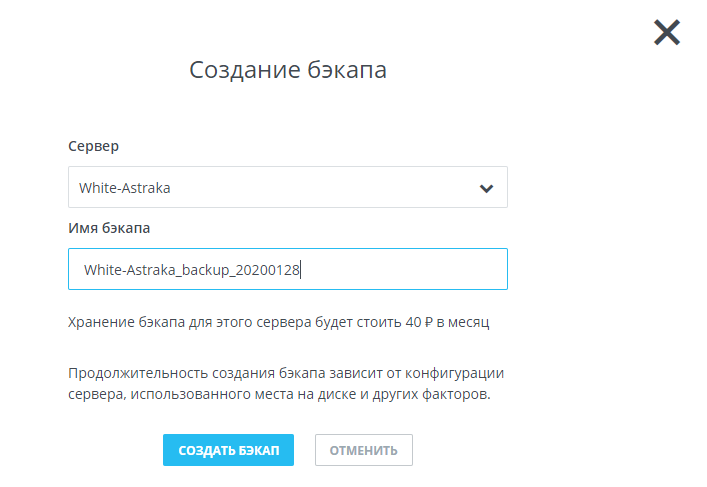
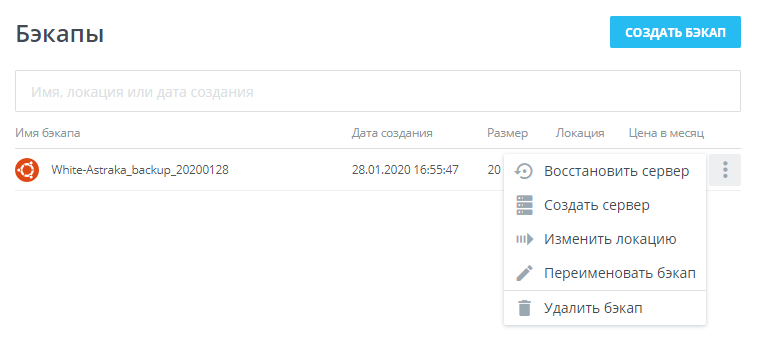
Обратите внимание, что даже за выключенным сервером сохраняются ресурсы, которые точно так же оплачиваются. Поэтому ненужный сервер надо удалять. Если VPN необходим не на постоянной основе, а лишь иногда, то можно сохранить все настройки, создав снапшот (бэкап). Сам снапшот можно перенести в другой регион и при создании нового сервера выбрать именно его в качестве основы. Создавать снапшот надо строго после завершения настройки VPN-сервера и весьма желательной в этом случае установки DDNS-клиента, выключив сервер непосредственно перед созданием бэкапа.
⇡#Настройка VPN-сервера WireGuard
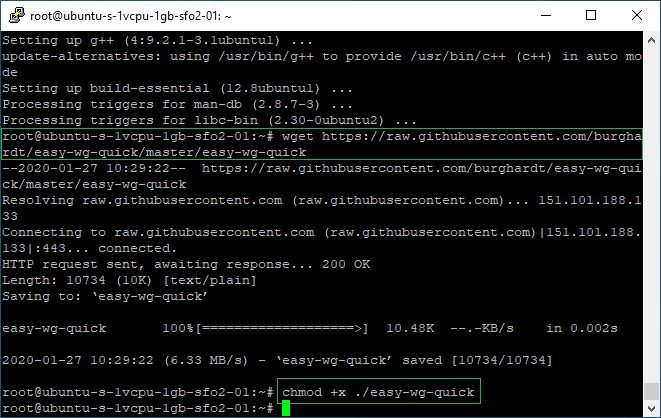
Для настройки сервера WireGuard не будем мудрствовать лукаво, а воспользуемся открытым решением easy-wg-quick. Данный скрипт автоматически формирует файлы конфигурации и позволяет легко манипулировать настройками. Предварительно надо установить сам wireguard и некоторые дополнительные утилиты. В веб-консоли Vscale или в PuTTY вводим следующие команды, нажимая Enter после каждой:
apt-get install wireguard-tools mawk grep iproute2 qrencode
wget https://raw.githubusercontent.com/burghardt/easy-wg-quick/master/easy-wg-quick
chmod +x easy-wg-quick
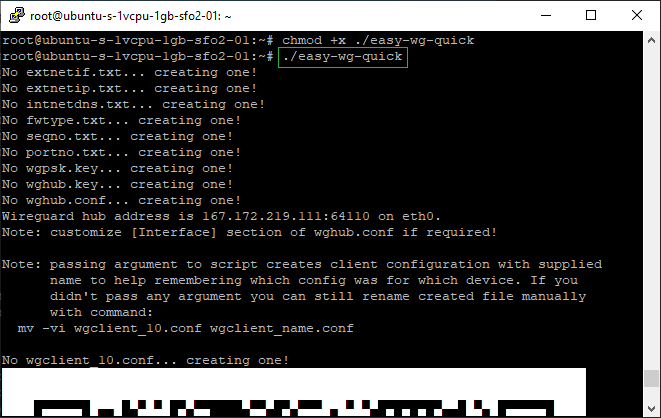
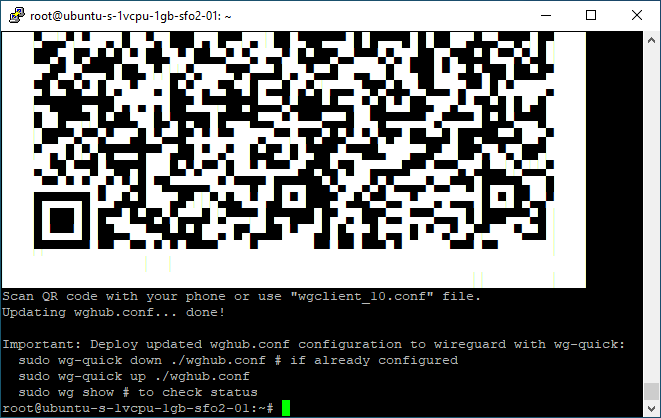
При первом запуске скрипт по умолчанию создаст конфигурационный файл для сервера и для одного клиента, а также выведет QR-код, который можно отсканировать в мобильном приложении WireGuard, чтобы тут же получить все необходимые настройки.
./easy-wg-quick
Чтобы добавить настройки ещё для одного клиента (ноутбука, например), надо ещё раз выполнить эту же команду, указав имя нового профиля:
./easy-wg-quick имя_профиля
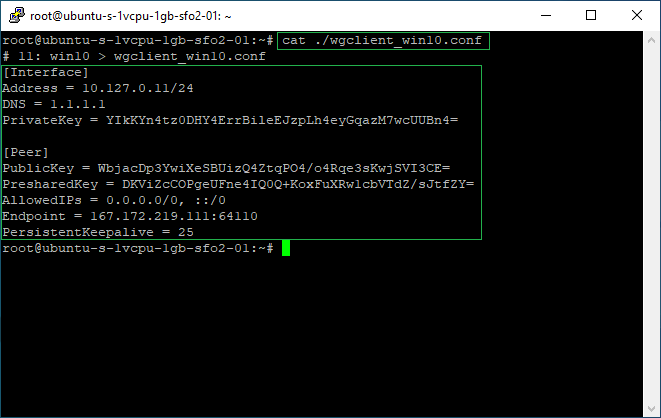
Например, для имени профиля win10 будет создан соответствующий файл wgclient_win10.conf. Его содержимое можно просмотреть командой cat, что пригодится при настройке клиента WireGuard в будущем.
cat ./wgclient_win10.conf
После добавления всех нужных профилей осталось лишь добавить сервер WireGuard в автозапуск и включить его:
cp wghub.conf /etc/wireguard/wghub.conf
systemctl enable wg-quick@wghub
systemctl start wg-quick@wghub
Для просмотра текущих подключений используйте эту команду:
wg show
⇡#Настройка VPN-клиента WireGuard
Клиенты для Windows, Android, iOS и других ОС можно скачать на сайте WireGuard. С мобильными версиями всё просто — достаточно отсканировать QR-код. Или же, как и для всех остальных клиентов, вручную скопировать настройки из файлов wgclient_*.conf. Из дополнительных опций там есть только возможность исключить доступ через VPN для выбранных пользователем приложений: Excluded Applications в настройках профиля.
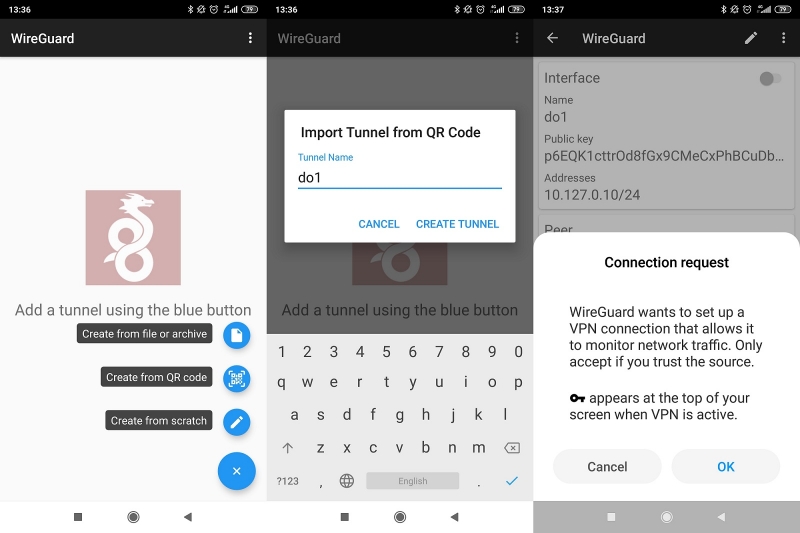
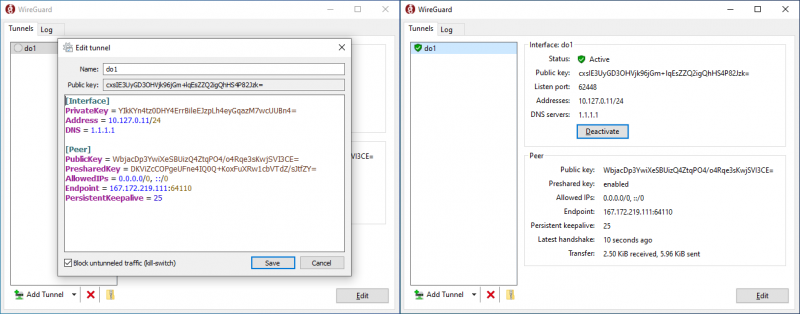
В случае Windows-клиента в меню левой нижней кнопки надо выбрать Add empty tunnel, вставить в новом окне всё содержимое conf-файла, указать имя профиля (Name). Опционально можно включить функцию kill-switch для блокировки любого трафика вне VPN-подключения. Наконец, надо сохранить (Save) и активировать (Activate) соединение. Для проверки корректности подключения проще всего зайти на какой-нибудь сайт, определяющий текущий внешний IP-адрес.
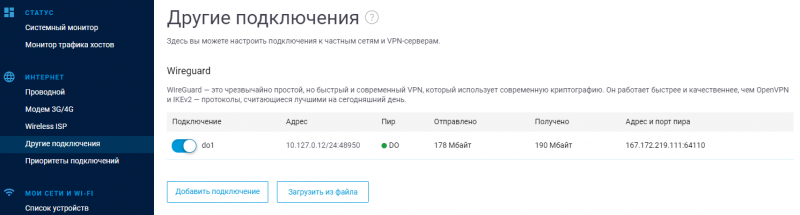
В актуальных моделях роутеров Keenetic с прошивкой версии 3.3 или старше также появилась поддержка VPN-подключений WireGuard — нужно установить одноимённый компонент. Чтобы импортировать настройки соединения, нужно сохранить содержимое файла wgclient_*.conf (см. выше) в текстовый документ, а затем в разделе «Другие подключения» загрузить параметры из этого файла. Роутер создаст на их основе новое подключение, которое нужно активировать переключателем в левой части списка.
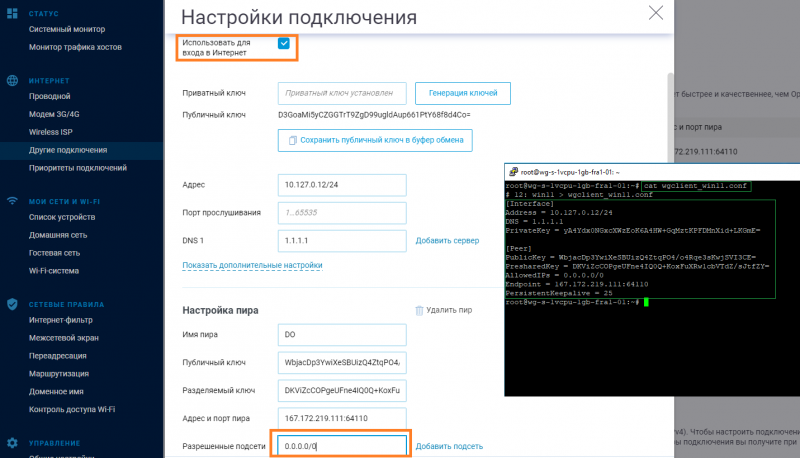
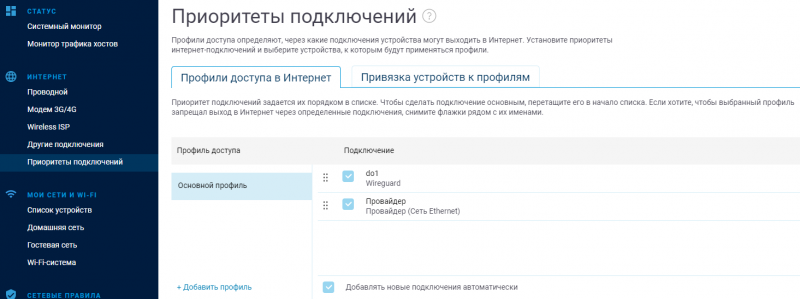
Для корректной работы надо сделать несколько небольших изменений (кстати, после каждого действия не забывайте нажимать кнопку «Сохранить» в нижней части веб-интерфейса). Во-первых, включить галочку «Использовать для входа в Интернет». Во-вторых, поле «Разрешенные подсети» привести к виду 0.0.0.0/0. В-третьих, в разделе «Приоритеты подключений» перетащить свежесозданное подключение выше всех остальных.
После этого все клиенты, подключённые к роутеру, по умолчанию будут выходить в Интернет через VPN-туннель. Если же необходим доступ только для некоторых устройств, то лучше завести отдельный профиль.
Обратите внимание, что для каждого клиента нужно будет сгенерировать и скопировать собственный conf-файл. Если на предыдущем этапе вы настроили DDNS-клиент на сервере, то в разделе Endpoint у всех клиентов надо будет прописать DDNS-имя вместо IP-адреса.
⇡#Настройка WireGuard для Keenetic: сервер и мобильный клиент
В самом начале мы уже упоминали, что принципиального различия между сервером и клиентом в случае WireGuard нет. И раз уже поддержка этого протокола доступна в прошивке, то можно настроить подключение клиентов к роутеру. В текущей версии не все настройки вынесены в веб-интерфейс, но ничего сложного всё равно нет. Единственное требование — наличие «белого» внешнего IP-адреса, пусть даже динамического (в этом случае поможет DDNS).
В разделе «Другие подключения» в секции WireGuard нужно добавить новое подключение. Указываем имя (любое) и ставим галочку «Генерация ключей» (Generate a random key pair). В поле «Адрес» надо ввести любой подходящий адрес из частного диапазона, но такой, чтобы он не пересекался с другими сетями на самом роутере. В качестве примера используем 10.11.12.1/24. Номер порта можно указать произвольный, лишь бы он не блокировался провайдером и не совпадал с уже открытыми портами для других сервисов. В нашем примере это 55555. Наконец, в поле DNS надо указать адрес любого публичного DNS-сервера.
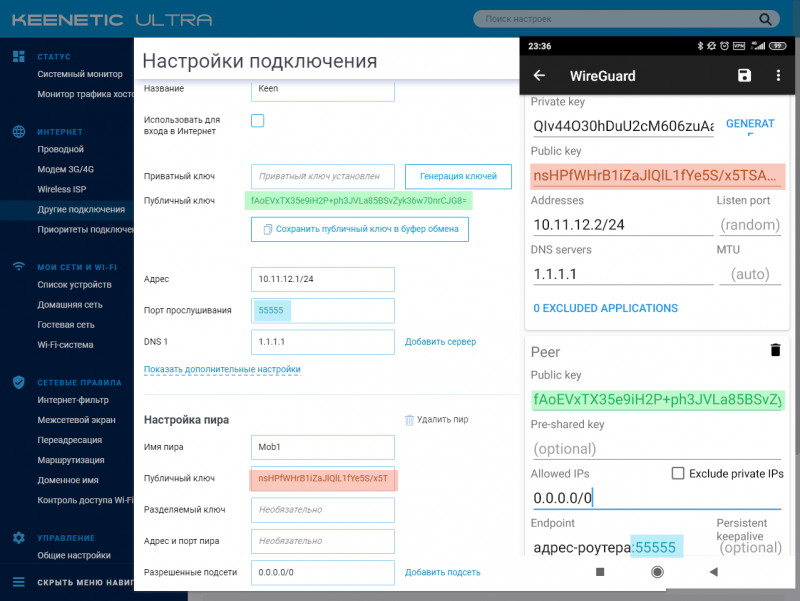
Следующий этап — добавление пиров (клиентов) соответствующей кнопкой. Имя указываем любое, а в поле «Разрешённые подсети» вводим 0.0.0.0/0. Теперь открываем на смартфоне мобильное приложение WireGuard и добавляем новое подключение — Create from scratch. В разделе Interface указываем имя (любое) и жмём кнопку Generate. Содержимое поля Public Key копируем и вставляем в настройках пира на роутере в поле «Публичный ключ». В поле Addresses указываем частный IP-адрес из той же подсети, что и для роутера. В нашем примере у него был 10.11.12.1/24, так что для клиента возьмём просто следующий: 10.11.12.2/24. DNS опять же любой публичный.
В разделе Peers в поле Public keys копируем содержимое поля «Публичный ключ» роутера, в Allowed IPs вводим 0.0.0.0/0, а в Endpoint вводим внешний IP-адрес роутера (или DDNS-имя) и порт через двоеточие, то есть для нашего примера должна получиться конструкция вида xx.xx.xx.xx:55555. Опционально можно включить функцию поддержки активности подключения, указав время в секундах в поле Persistent keepalive на клиенте и в поле «Проверка активности» в параметрах пира на роутере. Обычно достаточно интервала от 3 до 30 секунд. Для остальных клиентов придётся повторить эту же процедуру добавления новых пиров.
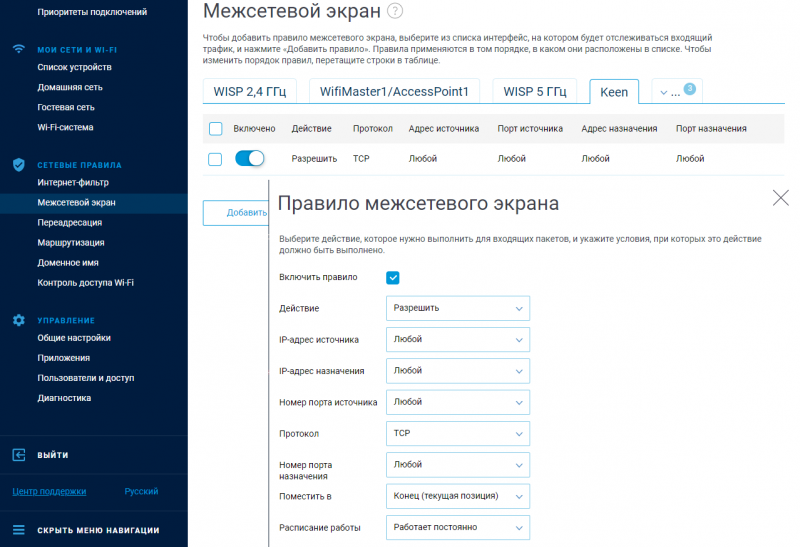
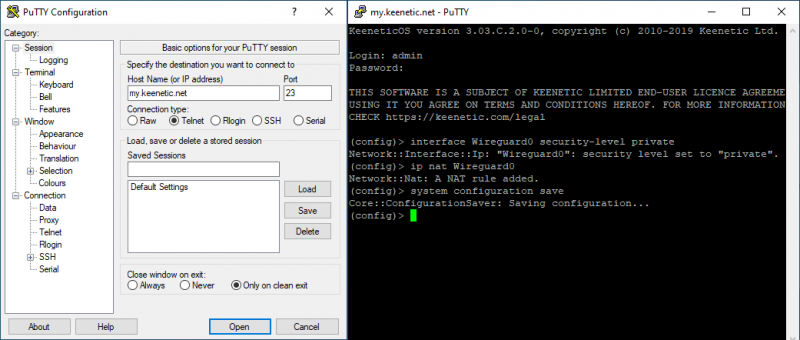
Но это ещё не всё. После добавления пиров необходимо разрешить им доступ в локальную сеть и в Интернет. В разделе «Межсетевой экран» надо найти WireGuard-подключение — ориентируйтесь по имени, оно может быть в выпадающем меню сверху — и завести для него новое разрешающее правило (см. скриншот выше). Также надо будет подключиться к роутеру по telnet с помощью PuTTY и ввести несколько команд. Адрес по умолчанию my.keenetic.net, логин и пароль те же, что для доступа к веб-интерфейсу, команды приведены ниже:
interface Wireguard0 security-level private
ip nat Wireguard0
system configuration save
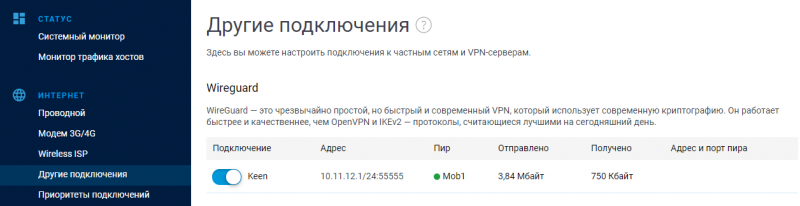
Наконец, после всех этих действий надо активировать WireGuard-соединение. Если всё прошло успешно, то после подключения клиента напротив пира будет гореть зелёный кружочек и показываться статистика по трафику. Только учтите, что производительность роутера всё-таки намного меньше, чем у любого облачного сервера. Так что приличную скорость соединения он обеспечит ценой нагрузки на CPU маршрутизатора, что может повлиять на работу других сервисов.
Напоследок напомним «народную» мудрость: на VPN надейся, а сам не плошай. Проще говоря, надо всегда соблюдать осторожность и цифровую гигиену. К совсем уж подозрительным сетям и вовсе подключаться не надо, да и про базовые правила забывать не стоит. Их не так уж много: вовремя ставить обновления ОС и ПО, использовать двухфакторную аутентификацию, тщательно выбирать используемые программы, проверять разумность запросов ПО на доступ к различным ресурсам устройства, обзавестись современным антивирусом. Всё это касается и смартфонов, и планшетов, и ноутбуков, и десктопов.
Как открыть портал наружу: самый полный гайд по VPN
Выбор, установка и настройка VPN. Какие VPN заблокированы на территории РФ в 2023 году. Рабочие VPN в России в 2023 году с оплатой криптой. Как узнать, работает ли шифрование трафика. Каким образом блокируют VPN

- Что такое VPN
- Как работает VPN
- Для чего нужен VPN
- Для чего VPN бесполезен
- Преимущества VPN
- Недостатки VPN
- Популярные VPN-протоколы
- Сравнение VPN с другими способами анонимизации
- Как выбирать VPN
- Как установить VPN
- Как создать свой VPN
- Пошаговая инструкция по созданию VPN на собственном сервере
- Замедлит ли VPN работу интернета
- Как узнать, насколько VPN замедляет интернет-соединение
- Как ускорить VPN
- Как узнать, работает ли шифрование трафика
- Законно ли использовать VPN в России
- Каким образом блокируют VPN
- Какие VPN заблокированы на территории РФ в 2023 году
- Рабочие VPN в России в 2023 году с оплатой криптой
- Как узнать, какие ресурсы будут доступны с VPN
- Что делать, если перестал работать VPN
- Как вернуть деньги за VPN в течение гарантийного периода
- Что делать, если доступа нет даже под VPN
- Стоит ли использовать VPN для входа в онлайн-банк
- Что такое Smart DNS
- Можно ли качать торренты под VPN
- Что придет на смену VPN
Что такое VPN
VPN расшифровывается как Virtual Private Network, виртуальная частная сеть. Исторически VPN использовался для подключения удаленных сотрудников к общей сети организации. Со временем технологию стали использовать для анонимизации и обхода блокировок.
В виртуальных частных сетях трафик шифруется, а подключение идет через сервер-посредник. Это создает некоторую анонимность, повышает конфиденциальность и безопасность.

Принцип работы VPN
В общих чертах принцип работы VPN достаточно прост.
Между вашим устройством и VPN-сервером производится аутентификация. В ходе аутентификации VPN-клиент и VPN-сервер проверяют, что работают только друг с другом.
Соединение между клиентом и сервером защищается с помощью туннелирования и шифрования. Все данные к вам и от вас идут через безопасный канал (туннель) и шифруются. Интернет-провайдер и другие третьи лица доступ к данным не имеют и не видят, какие ресурсы вы посещаете.

VPN-клиент — это программа, которая устанавливается на ваше устройство и используется для создания защищенного соединения. VPN-клиент знает, какой VPN-протокол использовать и к какому серверу подключаться.
VPN-сервер — это компьютер на стороне VPN-провайдера, через который идет соединение. VPN-сервер работает одновременно со множеством клиентов. VPN-сервер действует как прокси-сервер и физически может быть где угодно.
VPN можно настроить на любом устройстве: компьютер, смартфон, планшет. Схема настройки на разных устройствах может отличаться.
Для чего нужен VPN

- Для обхода блокировок. С помощью VPN можно получить доступ к заблокированным в России ресурсам или, наоборот, к ресурсам, закрытым для россиян из-за рубежа.
- Для защиты конфиденциальности. VPN не дает полную анонимность, но в какой-то степени повышает конфиденциальность. Если вы подключаетесь к какому-либо ресурсу без авторизации (ввода логина и пароля), то высоки шансы, что вас распознают как другого пользователя. Но если вы подключаетесь к серверу, где требуется авторизация, то изменится лишь ваш IP-адрес, а личность останется прежняя.
- Для безопасности. VPN защищает от недобросовестных интернет-провайдеров; соседей, охочих до чужого Wi-Fi; поддельных точек доступа. Попав на фальшивую Wi-Fi-точку, можно подхватить компьютерный вирус и потерять чувствительные данные.
Для чего VPN бесполезен
VPN — это не антивирус и не межсетевой экран, он повышает конфиденциальность и дает определенную анонимность, но не защищает от атак.

- Чужой компьютер. На чужом компьютере VPN запускать бесполезно. Хозяин компьютера с помощью специального софта может записать все ваши действия, в том числе пароли и платежные реквизиты.
- Зараженный компьютер. VPN не защитит от фишинговых ссылок, зараженных сайтов и вредоносных программ.
- Сайты, которые следят за пользователями. Практически все популярные интернет-сервисы отслеживают посетителей по множеству параметров: IP, файлам куки, юзера-агенту, языку браузера, плагинам браузера, версии и языку операционной системы, разрешению экрана, геолокации, интернет-провайдеру, часовому поясу, времени визита, типу устройства, паттернам поведения. Данных собирают так много, что при желании регулярного посетителя нетрудно распознать даже при смене IP.
- Недобросовестный VPN-провайдер. При использовании VPN интернет-провайдер и третьи лица не видят ваш трафик, но его видит VPN-сервис. На словах большинство VPN-провайдеров заявляют, что не следят за своими пользователями и не хранят логи, но обычно это маркетинговое лукавство. Недобросовестный VPN-провайдер может направить вас на вредоносные ресурсы и использовать ваши данные в своих интересах. Но и честный VPN-провайдер, если он работает легально, по запросу выдаст информацию уполномоченным органам.
- Продвинутые способы блокировки. Иногда доступ к заблокированным ресурсам не удается получить даже с помощью VPN. Такое может случиться, например, если вы купили российский VPN и пользуетесь их американских сервером для доступа к американскому ресурсу, но этот ресурс блокирует целые подсети по признаку принадлежности российским компаниям, то есть вашему российскому VPN-провайдеру.
Преимущества VPN
У VPN много плюсов:
- Обход блокировок. В большинстве случаев VPN достаточно для обхода блокировок. Однако для обхода продвинутых блокировок одного VPN может быть мало.
- Обход других ограничений. Интернет-провайдеры могут замедлять доступ к некоторым ресурсам. VPN помогает обходить это ограничение.
- Анонимность. Если вы используете VPN на своем основном устройстве, то он не защитит вас от ресурсов, которые собирают десятки и сотни параметров о каждом посетителе. Но в простых случаях — завести дополнительный профиль в соцсети, видеостриминге или игровом магазине — VPN хватит.
- Приватность. VPN будет полезен при использовании чужого Wi-Fi.
- Экономия денег. Цены на товары и услуги в разных странах могут отличаться в разы, а иногда на порядки. Многие российские игроки предпочитают турецкую версию Steam в силу более низких цен.
Недостатки VPN
Минусы у VPN тоже есть, и некоторые достаточно серьезные:
- Дополнительные расходы. VPN стоят в среднем $5-15 долларов в месяц. Бесплатные VPN существуют, их много, но они медленные и, как правило, небезопасные. VPN-провайдеру нужно иметь сервера в разных странах мира, это стоит денег. Если с пользователей VPN не берут деньги, значит деньги зарабатывают другим способом. В лучшем случае — на продаже данных о пользователях рекламным сетям, в худшем — на криминале. Экономия на VPN может выйти боком.
- Ниже скорость. При использовании VPN трафик идет через сервер-посредник. Мало того, что у сервера и ведущих к нему каналов есть определенная пропускная способность, но и сам сервер может быть расположен в тысячах километров от вас. Впрочем, у хороших VPN-провайдеров задержка не особенно заметна.
- Ограничения на трафик. Некоторые VPN ограничивают определенные типы трафика. Часто под ограничения попадают торренты.
- Легальные последствия. В некоторых странах VPN в принципе запрещены. В России власти ведут борьбу не только с VPN-провайдерами, не обеспечивающими фильтрацию нарушающей местные законы информации, но и блокируют популярные VPN-протоколы. Однако сами по себе VPN в России не запрещены, пользоваться ими можно.
- Риски взлома и утечки данных. Недобросовестный VPN-провайдер может сознательно встроить вредоносный софт в VPN-клиент или направить вас на зараженный ресурс. И почти любой VPN-провайдер выдаст информацию властям — просто потому что обязан по закону.
Популярные VPN-протоколы
VPN-протокол — это набор инструкций для установления безопасного соединения между двумя устройствами. Самые распространенные VPN-протоколы:
- OpenVPN. Популярный и хорошо защищенный протокол, работающий по интернет-протоколам TCP или UDP. Считается безопасным, универсальным, имеет открытый исходный код и совместим с большинством брандмауэров. Настройка OpenVPN может быть сложной для неопытных пользователей.
- IKEv2/IPsec. Разработан Microsoft и Cisco. Считается стабильным и быстрым, но в силу происхождения несовместим с некоторыми системами.
- WireGuard. Относительно новый протокол (2015 года). Быстрый, с открытым исходным кодом, но все еще в стадии разработки.
- SSTP. Еще один протокол от Microsoft. Совместим с большинством файерволов, но проприетарный и, естественно, проницаемый для американских спецслужб.
- L2TP/IPSec. Устаревший протокол, считается медленным, недостаточно совместимым и уязвимым для американских спецслужб. Многие VPN-провайдеры отказались от поддержки L2TP.
- PPTP. Когда-то это был первый популярный VPN-протокол. Обладает высокой скоростью и совместимостью, но успел устареть. Обладает рядом уязвимостей и блокируется брандмауэрами.
- Lightway. VPN-протокол от ExpressVPN. Имеет открытый и лаконичный (2000 строк) исходный код, позиционируется как современный, быстрый и безопасный. В основе протокола лежит криптографическая библиотека wolfSSL. Для передаче данных Lightway использует UDP, а защищенный канал устанавливается через DTLS. Если пропала связь, VPN-соединение переходит в спящий режим для экономии батареи.
В OpenVPN, IKEv2/IPsec, SoftEther, SSTP и L2TP/IPsec используется надежный алгоритм шифрования AES-256. В WireGuard используется шифрование ChaCha20, в PPTP — устаревшее 128-битное шифрование.
Серебрянной пули среди VPN-протоколов нет. VPN-протокол надо выбирать в зависимости от задач. WireGuard считается самым быстрым протоколом, но, как показывает свежая практика, успешно блокируется властями. С точки зрения безопасности самым оптимальным называют OpenVPN. PPTP есть в каждом утюге, но слишком устарел.
Сравнение VPN с другими способами анонимизации
Альтернативы VPN
HTTP/HTTPS-прокси — это просто посредник между вами и вашей точкой назначения в Сети. От вас данные идут к прокси, а от прокси — на нужный вам ресурсы. В обратную сторону аналогично. Протоколы HTTP/HTTPS используются для просмотра веб-страниц.
SOCKS-прокси — сокращение от Socket Secure. В отличие от HTTP/HTTPS, протокол SOCKS создавался для передачи больших объемов трафика. SOCKS4 поддерживают только TCP-соединения. SOCKS5 поддерживает UDP, TCP, авторизацию по логину и паролю и удаленный DNS-запрос. Шифрования в SOCKS по умолчанию нет.
Tor — это децентрализованная сеть для анонимизации. Для пользователя Tor выглядит как программа наподобие VPN-клиента или как браузер со встроенной анонимизацией. Принцип действия Tor отличается от VPN. Сеть Tor состоит из узлов, которые поддерживают добровольцы. Трафик между пользователем и конечным ресурсом проходит через три узла:
- Первый узел знает ваш адрес и адрес второго узла. Он получает ваши зашифрованные данные и передает второму узлу.
- Второй узел знает адреса первого и третьего добровольцев, но ваш адрес ему неизвестен. Второй узел просто передает зашифрованные данные от первого узла к третьему.
- Третий узел знает адрес конечного ресурса и адрес второго узла. Он расшифровывает данные и передает их по назначению.
На первый взгляд кажется, что это надежная система, но децентрализация и добровольный характер сети Tor имеют свои минусы:

- Криминал и спецслужбы специально создают ноды в Tor для перехвата трафика и использования в своих целях.
- В Tor низкая скорость. Сказывается то, что трафик идет через три посредника, а узлов не так много и поддерживаются они добровольцами.
- Tor легко блокируется властями. В последние два года Tor Browser в России работает с перебоями. В версии 11.5 разработчики Tor встроили автоподбор оптимальной конфигурации моста, которая лучше всего подходит подходящей для пользователя из конкретной страны. Это отчасти помогло, но толку от Tor в России сейчас мало.
- Популярные ресурсы выставляют защиту от Tor. Если попробуете погуглить через Tor, поисковик замучает вас капчами. А во многие соцсети просто не удастся войти.
Как выбирать VPN
При выборе VPN следует обращать в первую очередь на следующие факторы:
- Доступность в России. Грош цена VPN-сервису, к которому нельзя подключиться из матушки-России. Проверить это заранее можно по публикациям в интернете, путем самостоятельных тестов (если у VPN есть бесплатные сервера) или просто пролистав эту статью ниже.
- Юрисдикция. Если VPN зарегистрирован в одной из наиболее недружественных к России стран (например, в Прибалтике), то не исключены сюрпризы — например, блокировка аккаунта без возврата денег. Если VPN находится на территории США или зависимых от США стран, ваши данные будут открытой книгой для американских спецслужб.
- Репутация. Изучите историю и отзывы о компании. Что говорят клиенты? Были ли взломы? Насколько отзывчива техподдержка?
- Цена. Бесплатные VPN использовать опасно, если вам есть что терять (деньги, данные, репутацию). Для платных VPN адекватная цена $5-15. Переплачивать за бренд, как правило, смысла нет. Слишком дешевый VPN тоже плохо: это может означать экономию на оборудовании и безопасности.
- Способы оплаты. Если VPN зарубежный, должны быть способы оплаты из России. В текущих условиях зарубежные VPN оплачивать часто приходится криптой.
- Информация при регистрации. Адекватный VPN-провайдер не лезет в душу и при регистрации запрашивает минимум данных.
- Скорость работы. Быстрый VPN на длинной дистанции сбережет время и нервы.
- Количество и география серверов. Хорошего VPN должно быть много. Выбирайте сервис, у которого сотни или тысячи серверов в десятках стран.
- Политика конфиденциальности. Легальные VPN по закону обязаны сотрудничать с властями. Во многих странах интернет-сервисам запрещено даже раскрывать факт запросов от властей. Но это обходится за счет «свидетельства канарейки» (warrant canary). В политике конфиденциальности может быть сказано что-то вроде «пока спецслужбы не пытались получить данные наших пользователей». Как только поступает первый запрос, «свидетельство канарейки» исчезает. Стоит иметь в виду, что «свидетельство канарейки» в любом случае не гарантия безопасности. Для спецслужбы крупной страны нет никакой проблемы создать VPN-провайдера и превратить его в одного из лидеров рынка. Подставной характер компании может оставаться в тайне многие годы.
Как установить VPN
Существует несколько способов воспользоваться VPN:
- Стандартные средства операционной системы. VPN-соединение можно создать через настройки Windows. Для недостаточно уверенных в себе пользователей это может быть задачей со звездочкой.
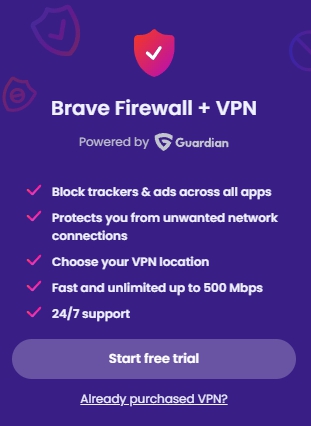
- Браузер со встроенным VPN. Многие браузеры (Brave, Opera) имеют встроенные VPN. Но такой VPN защищает только трафик внутри браузера и по факту является скорее прокси, чем VPN.
- Расширение для браузера. Многие VPN-провайдеры предлагают установить расширение в браузера. Это разновидность предыдущего способа.
- Сторонние программы. В этом сценарии вы скачиваете VPN-клиент, устанавливаете его, вводите свои реквизиты и задаете настройки. Самое главное здесь — убедиться, что скачали не вредонос, а настоящий клиент с официального сайта. Перед запуском проверьте файл антивирусом. У крупных VPN-провайдеров есть клиенты для всех распространенных платформ.
Как создать свой VPN-сервер
Крупные VPN-провайдеры берут на себя все хлопоты по созданию и обслуживанию VPN. Но власти о них знают так же хорошо, как и мы, и не без успеха ставят им палки в колеса. Многие популярные VPN-сервисы перестали работать в России, а остальные могут оказаться недоступными в любой момент. Отсюда два вывода:
- Не стоит оплачивать широко известные VPN на большой срок. Раскошелитесь на год, а завтра этому VPN кислород перекроют.
- Самый лучший VPN — это свой собственный сервер.
Арендовать сервер и поднять на нем VPN не так сложно, как кажется. Для начала выберите хостинг-провайдера. Обращайте внимание на следующие факторы:
- Наличие серверов за пределами России;
- Лимит на трафик в месяц;
- Адекватные цены;
- Удобные способы оплаты;
- Хорошие отзывы.
Пошаговая инструкция по созданию VPN на собственном сервере
1. Выбираем хостинг для нашего виртуального сервера (Virtual Private Server, VPS), который понадобится для создания собственного VPN. При выборе хостинг-провайдера нам нужно понимать под какие конкретные цели нам нужен виртуальный сервер. Также нужно учитывать месторасположение физического сервера провайдера. Например, мы собираемся использовать европейский VPS для подключения к сайтам, который могу блокироваться с территории нашей страны пребывания. Следующий момент связан с приемлемыми способами оплаты услуг хостинг-провайдера. Выберем компанию, чьи услуги мы можем оплатить рублями с помощью карты MIR. Таким образом, наш выбор останавливается на сервисе Timeweb.
2. Создаем VPS на выбранном хостинге. Сначала проходим стандартную регистрацию на платформе. Затем определяемся с параметрами виртуального сервера, зайдя во вкладку “Облачные сервисы”.

Выбираем операционную систему нашего виртуального сервера. Мы остановились на Ubuntu.
Затем выбираем страну расположения физического сервера:

Устанавливаем необходимые конфигурации. Для наших целей подойдут минимальные:

Для экономии средств можно отключить функцию бэкапа:

Последний шаг — даем имя серверу и нажимает кнопку:

Оплачиваем виртуальный сервер удобным способом:

После оплаты услуг провайдера в разделе “Облачные серверы” появится наш VPS:

3. Настраиваем VPN на своем сервере. Для этого воспользуемся терминалом Putty. Переходим на официальный сайт разработчика, скачиваем портативную версию и запускаем ее. В открывшемся окне вводим наш IP-адрес, который можно посмотреть в разделе “Дэшборд” на платформе Timeweb. Там же можно узнать root-пароль, который нам понадобится для подключения к серверу позже:

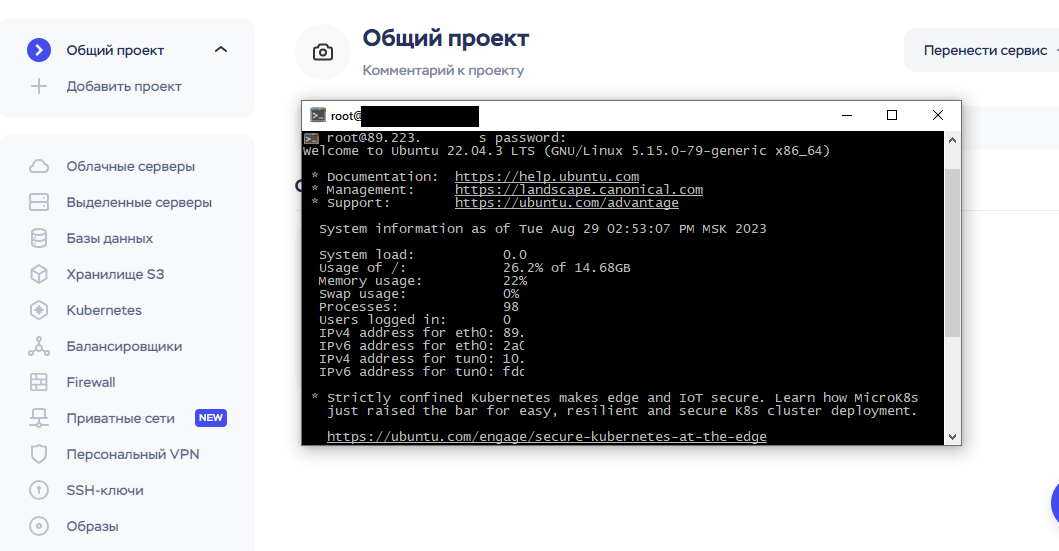
Нажимаем “Соединиться”, открывается терминал, в который нам нужно ввести login, который по умолчанию root. Вводим логин и нажимаем Enter. Затем из раздела “Дэшборд” копируем пароль и нажимаем один раз на правую клавишу мыши, чтобы его вставить в графу password. Обратите внимание, что поле с паролем останется неизменным после того, как вы туда его вставите. Это сделано из соображений безопасности:

Нажимаем Enter и видим процесс входа на сервер:
Для упрощения процесса настройки VPN запустим скрипт, который сделает это за нас, воспользовавшись командой:
wget https://git.io/vpn -O openvpn-install.sh
Ее нужно скопировать, вставить в терминал и нажать Enter. Дальше выбираем параметры по умолчанию, нажимая Enter:

В предпоследнем шаге автоматической настройки можно указать имя настраиваемого конфига или просто нажать Enter, тогда имя останется “client”. В конце автоматической настройки появится надпись “Finished!”, которая известит об успешном завершении процедуры.
4. Получаем файл с настройками VPN. Для этого воспользуемся FTP-клиентом FileZilla. Переходим на официальный сайт, скачиваем клиент и запускаем программу:

Для подключения вводим IP-адрес сервера, логин root и пароль к серверу из дэшборда. После чего из директории /root надо будет скачать файл client.ovpn.
5. Устанавливаем OpenVPN для подключения к VPN. Заходим на официальный сайт разработчиков протокола и скачиваем клиент. Открываем OpenVPN, нажимаем правой клавишей на значок программы на панели задач и выбираем вкладку “Импорт”, указывая путь к скачанному файлу настройки client.ovpn.

Затем нажимаем кнопку “Подключиться”. Значок программы загорится зеленым светом, сигнализируя об успешном подключении к VPN:

Замедлит ли VPN работу интернета
Скорость зависит от нескольких факторов: расстояние до сервера, нагрузка на сервер, качество шифрования, скорость вашего интернет-провайдера.
Любой VPN замедляет ваше интернет-соединение. Но с хорошим VPN-сервисом разница будет неощутима. Для максимальной скорости выбирайте географически самые близкие VPN-серверы.
В некоторых случаях скорость при подключении через VPN может даже вырасти. Такое возможно, если ваш интернет-провайдер замедляет доступ к ресурсу или сам интернет-ресурс замедляет доступ для пользователей из определенных стран.

Как узнать, насколько VPN замедляет интернет-соединение
Для начала проверьте скорость интернете с отключенным VPN. Откройте браузер, наберите в поисковике “Тест скорости интернета”, выберите сервисе для измерения скорости, проведите тест и запишите результаты. Затем повторите тест с включенным VPN и сравните результаты.

Как ускорить VPN-соединение
Скорость соединения зависит от многих условий. Повысить скорость интернета можно следующим образом:
- Перезагрузите роутер и/или компьютер. Обычно это самое просто решение.
- Переключитесь на проводное соединение. Проводное соединение почти всегда быстрее. При работе по Wi-Fi низкая скорость может объясняться подключением к роутеру сразу нескольких беспроводных устройств.
- Обновите VPN-клиент. Еще один простой совет, который может быстро решить проблему скорости соединения.
- Протестируйте скорость интернета. Если интернет медленный сам по себе, то, может быть, вам надо обновить оборудование, поскандалить с интернет-провайдером или перейти на более скоростной тариф.
- Переключитесь на другой сервер. Это поможет, если сервер слабый, барахлит, перегружен или просто далеко от вас.
- Поменяйте порт/протокол. Иногда сети могут ограничивать работу определенных протоколов или портов. В настройках VPN-клиента выберите протокол UDP. Он менее стабильный, но побыстрее TCP.
- Переключитесь на другой VPN-протокол. Самыми быстрыми считаются WireGuard, IKEv2/IPsec, OpenVPN и Lightway.
- Отключите или перенастройте антивирус/или файервол. Они сканируют трафик и могут замедлять соединение.
- Перейдите на шифрование попроще. Шифрование — затратный процесс, и на слабых конфигурациях может ощутимо замедлять работу устройства. Но это крайняя мера, и прибегать к ней стоит, если вопрос безопасности не в приоритете.
- Избегайте бесплатных VPN. Бесплатные VPN всегда перегружены и зачастую небезопасны.
Как протестировать VPN-шифрование
Протестировать VPN-шифрование достаточно просто даже для неискушенного пользователя.
- Установите программу Wireshark и запустите с правами администратора.
- Подключитесь к VPN.
- В Wireshark выберите тип сети (Wi-Fi или Ethernet).
- Выберите VPN-протокол.
- Выберите UDP или TCP.
- Если поток трафика будет неупорядоченный и нечитаемый, значит шифрование работает.
В качестве альтернативы или дополнения можно использовать Glasswire.
Законно ли использовать VPN в России
Использовать VPN в России законно. Ограничения распространяются на VPN-провайдеров. Закон требует от них закрывать пользователям доступ к заблокированным ресурсам, но большинство VPN-сервисом в этом не заинтересованы, а поскольку расположены они за границей, то принудить их к исполнению российских законов малореально.
Каким образом блокируют VPN
Роскомнадзор начал блокировать VPN-сервисы в 2021 году. Есть несколько способов блокировки:
- Блокировка сайтов VPN-сервисов.
- Блокировка доступа к VPN-серверам по доменному имени или IP-адресу.
- Блокировка VPN-протоколов (OpenVPN, IPSec).
- Блокировка трафика на портах, которые используются VPN-протоколами.
- Блокировка типичного для VPN трафика (технология DPI, Deep Packet Inspection) вне зависимости от используемого протокола.
Последний способ особенно опасен. К счастью, способы решения этой проблемы уже существуют. Это V2Ray, VMess, Cloak. Они делают трафик похожим на обычный.
О блокировках обычно не сообщают, пользователи узнают о них постфактум.

Какие VPN заблокированы в России в 2023 году
За последние несколько лет под блокировки в России попадало большинство популярных VPN-сервисов: Mullvad, PrivateTunnel, ExpressVPN, NordVPN, Betternet, Lantern, X-VPN, Cloudflare WARP, Tachyon VPN, VyprVPN, Hola!VPN, KeepSolid VPN Unlimited, Speedify VPN, IPVanish VPN, ProtonVPN, Surfshark, Windscribe, Psiphon, Tunnelbear. Некоторые VPN свернулись добровольно: в ноябре 2022 года «Лаборатория Касперского» сообщила о прекращении работы своего Kaspersky Secure Connection на российском рынке.
Однако говорить о полном и бесповоротном прекращении их работы было бы преувеличением. VPN-сервисы против Роскомнадзора — это борьба брони и снаряда. Некоторые VPN после блокировки так и не заработали, но некоторые нашли решение. Ситуация меняется каждый день, и, чтобы получить самую свежую информацию, смотрите самые свежие новости.
Мы протестировали десятки VPN и отсеяли нерабочие либо не имеющие бесплатных серверов (для теста) / бесплатного пробного периода. Многие VPN-сервиса предлагают бесплатные 7-дневные пробники, но все равно с порога просят платежные данные. С какой стати? Сначала надо убедиться, что VPN вообще работает.
На момент публикации этой статьи картина была следующая:
- Xeovo VPN — российская команда из Финляндии. Бесплатных серверов / бесплатного триала нет.
- Ivacy — бесплатных серверов / бесплатного триала нет.
- Le VPN — бесплатных серверов / бесплатного триала нет.
- IPVanish — сайт заблокирован (открывается через VPN). Бесплатных серверов / бесплатного триала нет.
- OpticalVPN — бесплатных серверов / бесплатного триала нет.
- Betternet — сайт заблокирован (открывается через VPN), страница регистрации отказалась работать.
- PrivateVPN — бесплатных серверов / бесплатного триала нет.
- Windscribe — сайт заблокирован, бесплатные сервера есть, но ни один не сработал.
- Hotspot Shield — сайт заблокирован. Бесплатных серверов / бесплатного триала нет.
- CyberGhost VPN — сайт заблокирован. Есть бесплатный пробный 24-часовой период. Но ни один сервер не сработал.
- ZenMate VPN — куплены Cyber Ghost.
- TunnelBear — сервера не работают.
- AtlasVPN — сайт заблокирован. Бесплатных серверов / бесплатного триала нет. Приложение глючит.
- VyprVPN — сайт заблокирован. Якобы есть бесплатный триал на мобильных платформах, но регистрация не сработала.
- TorGuard — американский VPN, доступ из России закрыт. Бесплатных серверов / бесплатного триала нет.
- PureVPN — теоретически есть бесплатный 7-дневный триал на Android, но из России оформить его получится, так как Google Pay здесь больше не работает.
- NordVPN — сайт заблокирован. Теоретически есть бесплатный 7-дневный триал на Android, но в российском Google Play приложение недоступно.
- Mullvad VPN — простая регистрация прямо в приложении, но сервера не работают.
- Private Internet Access — бесплатных серверов / бесплатного триала нет.
- Express VPN — бесплатных серверов / бесплатного триала нет.
- Proton VPN — есть бесплатные сервера, но они не работают.
- Surfshark — есть бесплатный 7-дневный пробник, но сервера не работают.
- Blanc VPN — принимает карты “Мир”, но бесплатных серверов / бесплатного триала нет.
Рабочие VPN в России в 2023 году с оплатой криптой
На момент публикации работали следующие VPN:

- CactusVPN. Молдавский VPN-сервис. Работает с переменным успехом. SmartDNS формально работают, но блокировки обойти не помогает. К некоторым VPN-серверам подключиться удается, блокировки обходятся. Всего 36 серверов в 22 странах; на части серверов разрешены торренты. Поддерживает все основные платформы. С первого взгляда кажется, что зарегистрироваться без оплаты не получится, но потом в подвале сайта замечаешь кнопку Free Trial. Есть оплата криптой.
- Hide.me. Малайзийский сервис с более чем 2000 серверами в почти сотне стран. Работает в России. Есть бесплатная версия. Поддерживает все основные платформы. Есть оплата криптой.
- HideMy.name. VPN с регистрацией в Белизе. Работает в России, правда, серверов не так много. Бесплатный пробный период дают только на сутки. Поддерживает все основные платформы. Есть оплата криптой.
Как узнать, какие ресурсы будут доступны с VPN
Блокировку конкретных ресурсов можно проверить через GlobalCheck.net.

Что делать, если перестал работать VPN
Способы здесь почти те же самые, что и в главе “Как ускорить VPN-соединение”:
- Выбрать другой сервер;
- Перезагрузить VPN-клиент/устройство/роутер;
- Проверить, не закончился ли оплаченный период VPN;
- Проверить, не исчерпан ли лимит трафика, выделенный VPN-провайдером;
- Проверить учетные данные VPN;
- Проверить, не заблокирован ли ваш VPN-провайдер;
- Выбрать другой VPN-протокол;
- Обновить VPN-клиент;
- Отключить брандмауэр и/или антивирус;
- Сбросить настройки DNS;
- Признать свое бессилие, подать челобитную в техподдержку VPN-провайдера и взмолиться о помощи.
Как вернуть деньги за VPN в течение гарантийного срока
У большинства VPN-сервисов есть бесплатный пробный период и/или более продолжительный гарантийный период, в течение которого можно вернуть 100% денег, если вам что-то не понравилось. Для возврата денег надо написать в техподдержку. Обычно гарантийный срок составляет 30-45 дней.
Стоит ли использовать VPN для онлайн-банкинга
Если вы используете общедоступный Wi-Fi, то лучше подключиться к онлайн-банку через VPN. Так вы снизите риск перехвата данных. Но это справедливо, если вы используете надежный платный VPN. Бесплатный VPN сомнительного происхождения сам по себе может быть риском.
С другой стороны, сами банки собирают максимум информации о своих пользователях. Внезапное изменение географии — час назад вы подключались из России, а сейчас уже из США — может вспугнуть службу безопасности банка и они начнут названивать или, чего доброго, заблокируют счет до выяснения обстоятельств. Поэтому без нужды VPN для онлайн-банкинга лучше не использовать.
Что такое Smart DNS
DNS — это протокол, который переводит названия веб-сайтов (домены) в IP-адреса и наоборот. Домены нужны людям для удобства. Машины передают друг другу IP-адреса.
Smart DNS — это сервис для обхода ограничений в интернете. Он не меняет ваш IP и не шифрует подключение, а лишь подменяет информацию о вашем географическом местоположении. Этого достаточно для обхода геоблокировок. В отличие от VPN скорость при этом не падает.
Можно ли использовать торренты под VPN
Большинство VPN-сервисов не ограничивают торрент-трафик. Более того, использование торрентов под VPN снижает риски попасть под санкции за нарушение законов об авторских правах. В России риски невелики, но в некоторых странах (Германия) по этой части полный орднунг.
Однако некоторые VPN имеют лимит на трафик. При его превышении скорость порежут. Но на практике лимиты достаточно высокие.
Что придет на смену VPN
Борьба брони (блокировка) и снаряда (средства обхода блокировок) продолжится. Блокировки станут более изощренными, звучат даже версии, что дело может дойти до white-листов, когда запрещено все, что не разрешено. Рекомендуем заранее поинтересоваться продвинутыми способами обхода блокировок (V2Ray, XRay, XTLS, Hysteria, Cloak) и удачи вам в борьбе с гидрой цензуры.
- Информационная безопасность
- Сетевые технологии
- Лайфхаки для гиков
- Удалённая работа