Как изменить имя сети в Windows 10
По умолчанию сети, как проводные, так и нет, получают стандартное имя и номер. Однако, если по какой-то причине у человека несколько сетей, которые используются для разных целей, то это может стать серьезной проблемой: очень уж легко запутаться. К тому же иногда название меняется само, что несомненно вызывает замешательство. В подобной ситуации следует узнать, как изменить имя сети в Windows 10.
Подробная инструкция
Решается проблема одним единственным способом – с помощью реестра. В целом процедура схожа с изменением имени диска. Заключается она в следующем:
- Нужно открыть окно «Выполнить» (Win+R) и указать в строке «regedit». После этого требуется нажать клавишу Enter или кнопку «ОК».

- Попасть в папку «Profiles». Ее расположение указано на изображении ниже (обведено красным).

- Если кликнуть по галочку слева от названия папки, появится список подразделов. Их название обычно состоит из множества букв и цифр. Именно они и представляют собой сети.
- Чтобы понять, какая именно папка нужна, следует зайти в одну из них и найти пункт «ProfileName» (находится среди перечня параметров в правой части окна). Под подзаголовком «Значение» можно увидеть название сети.

- Необходимо изменить данный параметр. Для этого следует дважды кликнуть по нему ЛКМ.
- В появившемся окошке будет доступна лишь одна строка – значение. Как раз в нее нужно написать новое имя. Вот как выглядит это окно:

- Нажать на «ОК» для сохранения нового значения.
- Закрыть редактор.
В отличие от большинства других видов взаимодействия с реестром, в данном случае не требуется перезагружать устройство. Обычно внесенные изменения можно увидеть сразу же. Если по какой-то причине этого не произошло, следует попытаться отключить, а затем заново подключить сеть.
Дополнительная информация
В некоторых случаях к изменению имени прибегают и люди, у которых всего одно интернет-соединение. Причиной тому становится неверная нумерация сети. Т. е. при наличии, например, всего одной сети, у пользователя она может обозначаться как 2 или даже 3. Следует отметить, что при этом в реестре обычно есть несколько разделов, оба из которых принадлежат одной и той же сети. В большинстве случаев лишнюю папку можно удалить без каких-либо последствий. Для этого требуется кликнуть по ней ПКМ и выбрать соответствующий пункт. Также можно просто оставить лишний раздел: он никак не должен повлиять на работу интернета.
Изменить имя сети в Windows 10 довольно просто даже несмотря на то, что для этого требуется использовать реестр. При желании справиться с этой задачей сможет даже начинающий владелец компьютера.
Понравилось? Поделись с друзьями!
Дата: 20.09.2021 Автор/Переводчик: Wolf
Узнайте, как изменить имя сети в Windows 10

Для того, чтобы изменить имя сетевого подключения в Windows 10 потребуется воспользоваться редактором реестра. Порядок действий будет следующим.

- Запустите редактор реестра (нажать клавиши Win+R, ввести regedit, нажать Enter).
- В редакторе реестра перейдите к разделу (папки в левой части) HKEY_LOCAL_MACHINE SOFTWARE Microsoft Windows NT CurrentVersion NetworkList Profiles
- Внутри этого раздела будет находиться один и более подразделов, каждый из которых соответствует сохраненному профилю сетевого подключения. Найдите тот из них, который требуется изменить: для этого выберите профиль и посмотрите значение имени сети в параметре ProfileName (в правой панели редактора реестра).
- Дважды щелкните мышью по значению параметра ProfileName и задайте новое имя для сетевого подключения.
- Закройте редактор реестра. Почти сразу в центре управления сетями и списке подключений имя сети изменится (если этого не произошло, попробуйте отключиться и снова подключиться к сети).
На этом всё — имя сети изменено и отображается так, как было задано: как видите, ничего сложного.
Кстати, если вы пришли на это руководство из поиска, не могли бы поделиться в комментариях, для каких целей вам потребовалось изменение имени подключения?
В предыдущих версиях Windows вы могли легко изменить название своей сети, но в Windows 10 кажется, что переименовать сеть сложнее. Если вы хотите изменить имя сети в Windows 10, сегодня мы покажем вам, как это сделать.
В Windows 7 было легко переименовать сетевое соединение, вам просто нужно было перейти в центр «Сеть и общий доступ» и нажать на свое соединение, чтобы изменить его имя. В Windows 10 вы больше не можете этого делать, но, к счастью, есть другой способ изменить название вашей сети.
Как изменить имя сети в Windows 10
Способ 1 — Используйте редактор реестра для изменения имени сети
Вы можете легко изменить имя определенной сети, выполнив одну настройку реестра. Вот что вам нужно сделать:
- Откройте редактор реестра. Вы можете сделать это, нажав клавишу Windows + R и набрав regedit и нажав OK.
- Теперь вам нужно пройти через все подразделы (все они помечены случайными числами и буквами) под ключом «Профили», пока не найдете ключ с именем ProfileName, заданным как имя вашей сети.
- В правой панели дважды щелкните имя ProfileName, чтобы изменить его значение.
- Измените данные Value на нужное имя вашего сетевого подключения.
- Закрыть редактор реестра.
Чтобы применить изменения, вам может потребоваться перезагрузить компьютер или выйти и снова войти в систему. Перейдем к следующему способу того, как изменить имя сети в Windows 10.
Способ 2. Используйте локальную политику безопасности для изменения имени сети
Если вы не хотите экспериментировать с вашим реестром, есть еще один способ переименования сети. Итак, вот как переименовать сеть с помощью локальной политики безопасности:
- Нажмите клавишу Windows + R, введите secpol.msc и нажмите Enter, чтобы запустить его.
- В окне «Локальная политика безопасности» перейдите в «Политики списка сетевых списков» на левой панели.
- Теперь в правой панели дважды щелкните имя сети, которое вы хотите изменить.
- В окне «Свойства» в разделе «Имя» убедитесь, что выбрано «Имя».
- Теперь в поле ввода введите имя, которое вы хотите использовать для своего подключения.
Вот как вы переименовываете сеть в Windows 10. Если у вас есть какие-либо комментарии или вопросы, просто перейдите к разделу комментариев ниже.
Первоочередное действие операционной системы Windows при первом подключении к сети — сохранение настроек сетевого профиля и назначение ему имени. Как вы могли заметить, проводное соединение с использованием Ethernet всегда использует общее имя, такое как «Сеть» и может добавлять к нему порядковый номер по возрастающей, когда их создается несколько. Сегодня вы узнаете, как изменить имя сети на нужное пользователю (индивидуальное).
Этот метод не поможет изменить имя беспроводного подключения, так как в этом случае используется SSID WiFi-сети, к которой подключено устройство. Даже не знаем, возможно ли это вообще.
Некоторым пользователям, в частности администраторам, может не нравиться не описательный характер проводных сетевых подключений в Windows 10. В таких случаях, для них хорошей новостью является то, что можно легко переименовать сетевые профили, чтобы сделать их более описательными в ОС.
Реализовать задуманное поможет один из двух доступных методов, которые были протестированы в операционной системе последней десятой версии. Полагаем, что процесс должен работать и в предыдущих версиях Windows.
Первый метод включает в себя шаги по редактированию реестра. Второй — использование Локальной политики безопасности. Обратите внимание, что второй метод сработает только в профессиональной и выше версиях операционной системы. Только в них доступен инструмент «Локальная политика безопасности».
КАК ИЗМЕНИТЬ ИМЯ СЕТИ
Вы можете увидеть текущее название сетевого профиля в Центре управления сетями и общим доступом. Далее откройте реестр. Нажмите сочетание клавиш Win + R на клавиатуре, чтобы вызвать системную утилиту «Выполнить», введите:
regedit.exe
и нажмите клавишу «ОК».
Рекомендуем вам создать полную резервную копию реестра или отдельного ключа, прежде чем вносить в него какие-либо изменения. Перейдите в:
КомпьютерHKEY_LOCAL_MACHINESOFTWAREMicrosoftWindows NTCurrentVersionNetworkListProfiles
и найдите активный профиль.
После этого для параметра «ProfileName» установите нужное значение, а именно желаемое имя сети. Это изменение повлияет немедленно. Проверьте его, открыв Центр управления сетями и общим доступом. При необходимости повторите процесс для других сетевых соединений.
Второй метод — откройте ту же утилиту «Выполнить», введите:
secpol.msc
и подождите запуска инструмента Локальной политики безопасности. Перейдите в параметр «Политики диспетчера списка сетей». Дважды щелкните по той, к которой компьютер подключен в данный момент времени.
Откроется новое окно. В поле «Имя» добавьте свое название. Проверьте результат. Помните, что это просто косметическое изменение. Никакой пользы, кроме информативности, не принесет.
Сегодня вы узнали, как изменить имя сети в Windows 10. Спасибо за внимание!
Опубликовано: 22.11.2017 Обнволено: 10.02.2018 Категория: Инструкции windows Автор: myWEBpc
При первом настройке и подключении к сети, Windows сохраняет эту информацию в виде сетевого профиля и дает общее имя, например “Сеть”, “Сеть 1”. Это имя вы можете увидеть, когда вы нажимаете значок сети на панели задач или когда вы открываете “Центр управления сетями и общим доступом ” в панели управления. Хотя имя сети по умолчанию не является большой проблемой и ни на что не влияет, но если у вас несколько сетевых профилей это может быть полезно, чтобы не запутаться, да и прилично смотрится. Если вы являетесь пользователем Windows Home, то у вас не будет локальной политики безопасности, смотрите как изменить имя сети ниже с помощью реестра.
Изменение имени профиля сети метод локальной политики безопасности
Самый простой способ изменить имя сетевого профиля в Windows – изменить параметры локальной политики безопасности. Локальная политика безопасности входит в редактор групповой политики. В отличие от редактора групповой политики, где вы можете настроить параметры для всех компьютеров и пользователей в вашем домене, локальная политика безопасности используется для установки и изменения настроек для вашего конкретного локального компьютера.
- Нажмите Win+R и введите secpol.msc.
- 1. Перейдите “Параметры безопасности” > “Политика диспетчера списка сетей“.
- 2. Нажмите справа два раза на “Сеть“.
- 3. Задайте любое имя вашей сети.
Примечание: Не используйте специальные символы в имени.
Вот и все. Это мгновенное изменение, и вы увидите новое имя, когда вы нажимаете значок сети на панели задач.
Новое имя сетевого профиля также отражается в Центре сети и общего доступа. Если вы не видите изменений, перезагрузите систему.
Изменение имени профиля сети методом реестра
Будучи подгруппой редактора групповой политики, у вас не будет доступа к локальной политике безопасности, если вы используете версию Windows Home. По этому мы воспользуемся редактором реестра, чтобы изменить имя сети в Windows.
- Нажмите кнопки Win+R и введите regedit.
- В редакторе реестра перейдите к следующему местоположению:
HKEY_LOCAL_MACHINESOFTWAREMicrosoftWindows NTCurrentVersionNetworkListProfiles
- Раздвиньте раздел Profiles и вы увидите ключ вида ProfileName. Нажмите на этот параметр дважды и измените в поле “Значение” на наиболее подходящее для вас название профиля сети.
Перезагрузите компьютер и наслаждайтесь свои измененным именем сети.
Смотрите еще:
- Как изменить время автоматического обслуживания
- Как изменить папку сохранений для DVR игр в Windows 10
- Как изменить разрешение экрана в Windows 10
- Как изменить язык системы в Windows 10
- Как исправить CDPUserSvc прекратил работу в Windows 10
При подключении к локальной сети важно, чтобы имена компьютеров были разные. Одинаковые имени могут не идентифицироваться домашней сетью.
Читайте подробную статью о том, как создать домашнюю сеть в Windows 10.
Операционная система самостоятельно генерирует имя компьютера. Но с помощью простых шагов можно его изменить на другое.
Обратите также внимание, что во время изменения имени желательно убрать автоматический вход в ОС. Мы писали о том, как отключить пароль входа. Если вы это сделали, верните первоначальные настройки для изменения имени ПК. Это избавит от проблемы создания новых, ненужных учетных записей. После процедуры, описанной ниже, можете снова убрать ввод пароля.
Параметры Windows 10
Запускаем параметры операционной системы комбинацией клавши Win+I. Заходим в раздел система и переходим в самую последнюю вкладку «О системе». Кликаем на иконку «Переименовать этот ПК». В более ранних версиях «десятки» возможно название «Переименование компьютера».

Задайте в поле любое имя, которое будет отличаться от тех, которые уже подключились к локальной сети. Нажмите «Далее».

Для завершения переименования нужно будет перезагрузить ПК.

Учтите, что нельзя устанавливать имя на кириллице, а также использоваться некоторые символы (например, нижнее подчеркивание). В противном случае пользователь увидит сообщение «Недопустимое имя компьютера».
Свойства системы
Этот способ будет привычным для пользователей «семерки» или «восьмерки». Переходим в свойства компьютера, нажав комбинацию клавиш Win+Pause/Break.
Подробнее о комбинациях горячих клавиш Windows 10 – читайте эту статью.
В появившемся окне свойств кликаем на «Дополнительные параметры системы».

Выбираем вкладку «Имя компьютера», кликаем «Изменить» и прописываем новое имя. Нажимаем «ОК» и перезагружаем компьютер, чтобы изменения вступили в силу.

Командная строка
Мы уже привыкли к тому, что все операции можно выполнить не только в интерфейсе Windows, но и в командной строке. Открываем командную строку от имени администратора (читайте здесь, как это сделать быстро и разными способами).
В строке прописываем следующую команду:
wmic computersystem where name=»%computername%» call rename name=new_computer_name.
Вместо «new_computer_name» вставляем собственное имя компьютера. Помним, что нельзя использовать кириллицу и отдельные символы (к примеру, нижнее подчеркивание или скобки).
После успешного выполнения команды закройте строку и перезагрузите компьютер.
Вот три простых способа, как переименовать имя компьютера для подключения по локальной сети в Windows 10: с помощью параметров «десятки», свойств системы и командной строки.
Интересные статьи:
Папка защищена от записи: устраняем проблему на Windows 10.
Настройка общего доступа папок и устройств.
Как изменить имя пользователя в Google аккаунте.
- https://remontka.pro/change-network-name-windows-10/
- https://lirashop.ru/windows/kak-izmenit-imya-seti-v-windows-10.html
- https://liwihelp.com/internet-2/kak-izmenit-imya-seti.html
- https://mywebpc.ru/windows/izmenit-imya-seti-windows/
- https://public-pc.com/kak-izmenit-imya-kompyutera-v-lokalnoj-seti-na-windows-10/
Как сменить название активного сетевого профиля в Windows 10
Если вы используете ноутбук для повседневных нужд и путешествуете вместе со своим ноутбуком и ежедневно подключаетесь к различным сетям, центр сетей и общего доступа может сбивать вас с толку заголовками, пока вы диагностируете некоторые проблемы с сетевыми устройствами.
Работа в сети – одна из самых сложных частей, тем более что вы имеете дело с несколькими устройствами и соединениями, которые могут иметь одинаковые SSID. В большинстве случаев Windows просто называет соединения «Локальная сеть 1» или просто «Сеть 1», «Сеть 5», «Сеть 6», среди которых может быть сложно определить, какая принадлежит офису, а какая используется у вас дома, в дому вашего друга и т.д.
Сегодня мы покажем вам, как изменить или переименовать имена сетевых профилей в Windows 10. Есть два способа сделать это эффективно. Первый основан на редактировании реестра, а второй – на использовании редактора локальной политики безопасности.
Переименовать или изменить имя активного сетевого профиля
Через редактор реестра
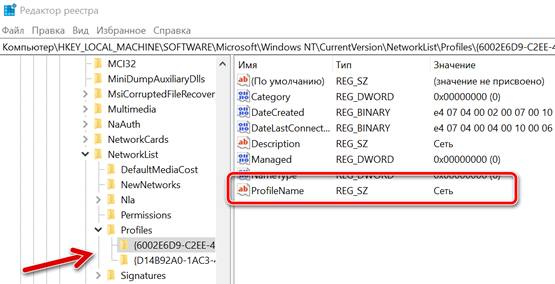
- Запустите редактор реестра.
- Перейдите в следующее место в редакторе реестра: HKEY_LOCAL_MACHINE\SOFTWARE\Microsoft\Windows NT\CurrentVersion\NetworkList\Profiles
- Если вы видите несколько разных идентификаторов GUID, вам нужно будет нажать на каждый из них и выбрать строковое значение ProfileName. В моем случае выше вы увидите Сеть.
- Чтобы изменить имя профиля на то, которое вы хотите использовать, дважды щелкните на строковом значении ProfileName и изменить его значение на желаемое.
- После того, как вы выполните все вышеперечисленные шаги, имя сети изменится на нужное вам.
Через локальную политику безопасности
Если ваша версия Windows поставляется с локальной группой или редактором политики безопасности, вы можете запустить secpol.msc, чтобы запустить редактор локальной политики безопасности.
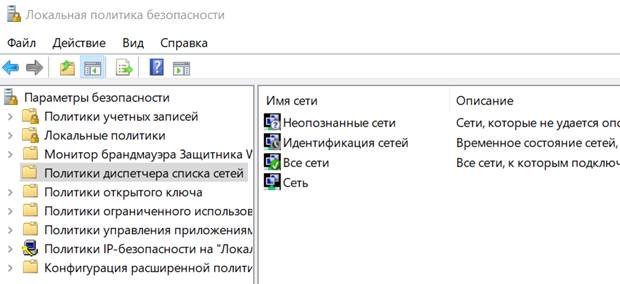
- Нажмите на Политики диспетчера списка сетей в левой панели.
- Вы получите все различные сетевые имена в правой панели. Дважды щелкните по тому, чьё название вы хотите изменить.
- В открывшемся окне «Свойства» выберите «Имя» и введите желаемое название.
- Закройте Локальную политику безопасности, как только вы закончите.
Изменение название сети может включать в себя изменение имени сети на такое простое, как Школа Wifi, Дом Wifi, Кафе Wifi, Авто Wifi, что упростит вам выбор соединения в следующий раз.
Как изменить имя сети в Windows 10

Если вы зайдете в Центр управления сетями и общим доступом в Windows 10 (правый клик по значку соединения — соответствующий пункт контекстного меню) вы увидите имя активной сети, его же вы можете посмотреть в списке сетевых подключений, перейдя в «Изменение параметров адаптера».
Часто для локальных подключений это имя — «Сеть», «Сеть 2», для беспроводных имя соответствует имени беспроводной сети, однако его можно изменить. Далее в инструкции — о том, как изменить отображаемое имя сетевого подключения в Windows 10.
Для чего это может пригодиться? Например, если у вас есть несколько сетевых подключений и все носят имена «Сеть», это может затруднять идентификацию конкретного подключения, а в некоторых случаях при использовании специальных символов, может отображаться некорректно.
Изменение имени сети с помощью редактора реестра
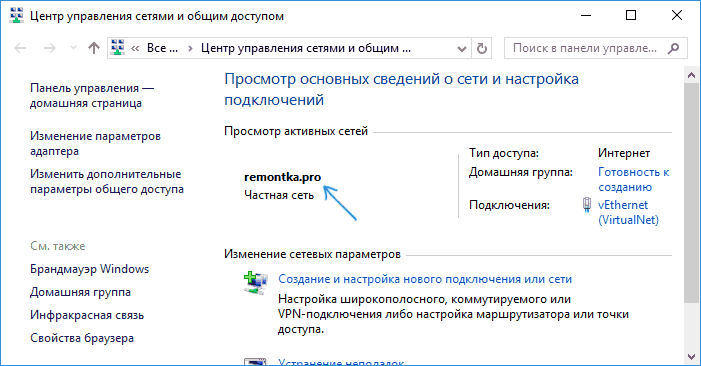
Для того, чтобы изменить имя сетевого подключения в Windows 10 потребуется воспользоваться редактором реестра. Порядок действий будет следующим.
- Запустите редактор реестра (нажать клавиши Win+R, ввести regedit, нажать Enter).
- В редакторе реестра перейдите к разделу (папки в левой части) HKEY_LOCAL_MACHINE\ SOFTWARE\ Microsoft\ Windows NT\ CurrentVersion\ NetworkList\ Profiles
- Внутри этого раздела будет находиться один и более подразделов, каждый из которых соответствует сохраненному профилю сетевого подключения. Найдите тот из них, который требуется изменить: для этого выберите профиль и посмотрите значение имени сети в параметре ProfileName (в правой панели редактора реестра).
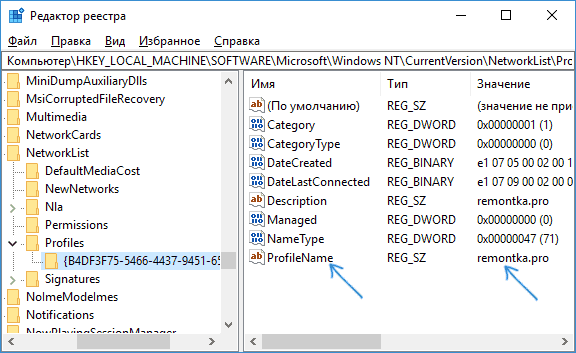
- Дважды щелкните мышью по значению параметра ProfileName и задайте новое имя для сетевого подключения.
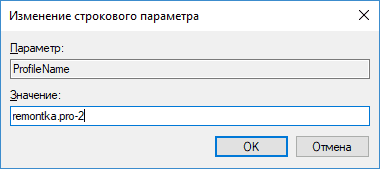
- Закройте редактор реестра. Почти сразу в центре управления сетями и списке подключений имя сети изменится (если этого не произошло, попробуйте отключиться и снова подключиться к сети).

На этом всё — имя сети изменено и отображается так, как было задано: как видите, ничего сложного.
Кстати, если вы пришли на это руководство из поиска, не могли бы поделиться в комментариях, для каких целей вам потребовалось изменение имени подключения?
А вдруг и это будет интересно:
- Лучшие бесплатные программы для Windows
- Ноутбук тормозит на зарядке или без неё — причины и варианты решения
- 403 Forbidden — что это за ошибка и как исправить?
- Непредвиденная ошибка компонента службы теневого копирования томов — как исправить?
- Ошибка 0x00000005 в Microsoft Store — как исправить?
- Как добавить папку в панель навигации Проводника Windows
- Windows 11
- Windows 10
- Android
- Загрузочная флешка
- Лечение вирусов
- Восстановление данных
- Установка с флешки
- Настройка роутера
- Всё про Windows
- В контакте
- Одноклассники
-
Виктор 12.09.2017 в 10:20
- Dmitry 13.09.2017 в 10:32