Преобразование или Форматирование Загрузочной USB-флешки в Обычную
Ищете способ как преобразовать загрузочный USB-диск в обычный? На этой странице вы найдете 3 способа, с помощью которых сможете сделать флешку незагрузочной. Любой из них поможет справиться с этой задачей.
«Около двух недель назад по неизвестным причинам у меня не загрузилась Windows 10. Мне посоветовали сделать свою USB-флешку загрузочной, чтобы восстановить систему, что я и сделал. Теперь проблема устранена, и я хочу вернуть флешку в нормальное состояние. Кто-нибудь знает, как это сделать?«
3 Способа Как Преобразовать/Восстановить Загрузочную USB-флешку в Обычную
Создание загрузочного USB-диска может помочь вам войти в среду WinPE, когда Windows выходит из строя, а компьютер не загружается. После того как всё получится, вы можете восстановить загрузочный USB-накопитель до нормального состояния, чтобы можно было использовать его в качестве внешнего носителя данных.
К счастью, привести загрузочную USB-флешку к нормальному состоянию можно с помощью простого форматирования. Ниже мы привели 3 эффективных метода, чтобы бы вы выбрали из них наиболее подходящий.
- Метод 1 — Форматирование Загрузочной USB-флешки в Обычную с Помощью EaseUS Partition Master
- Метод 2 — Преобразование Загрузочной USB-флешки в Обычную с Помощью Управления Дисками
- Метод 3 — Преобразование Загрузочной USB-флешки в Обычную в Diskpart
Совет Прежде чем начать, убедитесь, что вы установили жесткий диск вашего ПК в качестве первого загрузочного устройства в BIOS, а затем подключите загрузочный USB-накопитель.
Метод 1 — Форматирование Загрузочной USB-флешки в Обычную с Помощью EaseUS Partition Master
Для форматирования USB-накопителя чаще всего используются встроенные в Windows утилиты Управление Дисками и Diskpart. Но чтобы воспользоваться этими двумя способами, нужно быть немного знакомым с командной строкой, т.к. могут возникнуть трудности. Если вы новичок, то мы хотели бы порекомендовать вам простой и удобный инструмент — EaseUS Partition Master.
Ключевые особенности EaseUS Partition Master:
- Легко Пользоваться. Форматирование загрузочного USB-накопителя выполняется в четыре простых шага и не требуется знание командной строки.
- Поддерживается Управление Разделами. Вы сможете изменять размер, объединять, клонировать и форматировать разделы без особых усилий.
- Конвертер Разделов & Встроенные Мастера. Эффективный конвертер MBR/GPT, преобразование разделов между Первичный/Логический и Динамический/Базовый.
- 100% Безопасно. Одобрено такими авторитетными агентствами, как PCWorld, Softonic, Tech Advisor и др.
Скачайте EaseUS Partition Master прямо сейчас и следуйте приведенным ниже подробным инструкциям по форматированию загрузочного USB-накопителя.
Шаг 1: запустите EaseUS Partition Master, щелкните правой кнопкой мыши по тому разделу, который хотите отформатировать, и выберите опцию «Форматировать».

Шаг 2: в новом окне введите метку раздела, выберите файловую систему (fat32 / ntfs / ext3 / ext3 / ext4) и установите размер кластера в соответствии с вашими потребностями, затем нажмите «ОК».

Шаг 3: затем вы увидите окно с предупреждением — нажмите «ОК» для продолжения.
Шаг 4: нажмите кнопку «Выполнить операцию» в верхнем левом углу, чтобы просмотреть добавленную задачу по форматированию. Если все корректно — нажмите «Применить», чтобы начать форматирование раздела.

Метод 2 — Преобразование Загрузочной USB-флешки в Обычную с Помощью Управления Дисками
В Управлении Дисками также можно отформатировать USB. Ниже приведены подробные шаги.
Шаг 1. Нажмите кнопку «Пуск», в поле «Выполнить» введите diskmgmt.msc и нажмите ‘Enter’, чтобы запустить инструмент Управления Дисками.
Шаг 2. Щелкните правой кнопкой мыши по загрузочному диску и выберите ‘Форматировать’.
Шаг 3. Введите метку в поле ‘Метка тома’, чтобы можно было быстро идентифицировать флешку.
Шаг 4. Выберите нужную файловую систему и нажмите кнопку «ОК».
Метод 3 — Преобразование Загрузочной USB-флешки в Обычную в Diskpart
Если вы знакомы с командной строкой, то Diskpart — это еще одна утилита, которую можно использовать. Ниже приведены подробные шаги.
Шаг 1. Нажмите кнопку «Пуск», в поле «Выполнить» введите diskpart, и нажмите ‘Enter’, чтобы запустить командную строку diskpart.
Шаг 2. Введите следующие команды, нажимая ‘Enter’ после каждого действия.
list disk
select disk X (замените X номером диска загрузочного USB-накопителя).
clean
create partition primary
format fs=fat32 quick or format fs=ntfs quick (выберите файловую систему, наиболее подходящую под ваши потребности)
exit
После выполнения этих действий, USB флэш-накопитель будет отформатирован с учётом указанных параметров.
Преобразуйте Загрузочную Флешку в Обычную Прямо Сейчас!
Это все, что мы хотели рассказать о том, как сделать загрузочную флешку нормальной. Проще говоря, вам нужно отформатировать загрузочную флешку. Форматирование внешних запоминающих устройств не должно вызывать сложностей. Управление Дисками и Diskpart — надежные инструменты. Кроме того, у вас есть профессиональный инструмент для управления разделами — EaseUS Partition Master. Не волнуйтесь, у вас всё получится.
Последние статьи — Также в программе EaseUS
Как сделать флешку обычной из загрузочной
В последнее время в комментариях часто получаю вопрос: как сделать обычную флешку из загрузочной, например, после того как была создана загрузочная USB флешка Windows 10. И если раньше был простой ответ: отформатировать её средствами системы, сегодня это не всегда правильно.
В этой инструкции подробно о методах вернуть флешку к обычному состоянию, после того как она использовалась как загрузочная и установочная и о нюансах, которые делают этот вопрос актуальным.
- Когда можно использовать простое форматирование
- Как сделать обычную флешку из загрузочной путем удаления разделов
Форматирование для возврата USB накопителя к исходному состоянию
Во многих случаях, когда речь идет о загрузочной флешке сравнительно небольшого объема со стандартными дистрибутивами Windows 10, 8.1 или Windows 7, для возврата её в обычное состояние достаточно выполнить простое форматирование. Но не всегда (о чем в следующей части инструкции), а потому, прежде чем использовать этот метод, рекомендую выполнить следующие шаги:
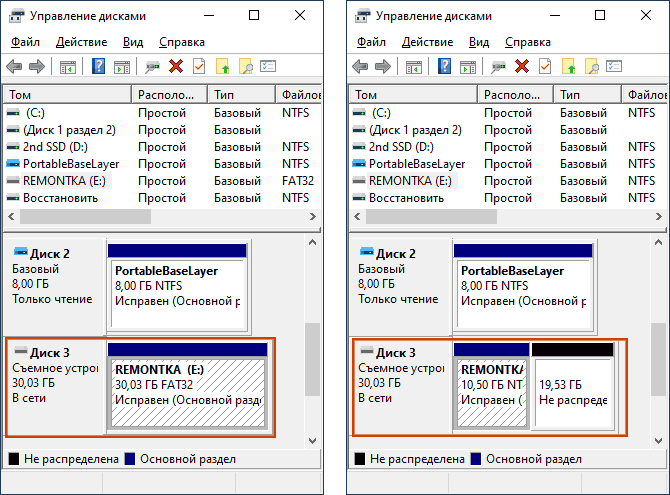
- Нажмите клавиши Win+R на клавиатуре, введите diskmgmt.msc в окно «Выполнить» и нажмите Enter (Win — клавиша с эмблемой Windows).
- В нижней части окна управления дисками найдите вашу флешку и посмотрите: содержит ли она один единственный раздел и никаких дополнительных разделов или незанятого пространства (скриншот слева) или более одного раздела, а также раздел и незанятое пространство (скриншот справа).
Если на флешке всего один раздел, можно смело её форматировать в нужную вам файловую систему в проводнике (правый клик по накопителю — форматировать) или прямо в «Управлении дисками», нажав правой кнопкой по разделу и выбрав пункт «Форматировать».
Если же на флешке присутствует более одного раздела, или раздел и незанятое пространство, переходим к следующей части инструкции.
Как сделать обычную флешку из загрузочной с удалением разделов
Вопрос о превращении USB накопителя в простой из загрузочного чаще всего задается по той причине, что при создании загрузочной (установочной) флешки из накопителя большого объема или с некоторыми необычными дистрибутивами, она «уменьшается» в объеме (например, до 32 Гб при использовании Windows Installation Media Creation Tool), либо начинает отображаться в системе как два отдельных съемных накопителя. И простое форматирование этого не решает.
Чтобы флешка перестала быть загрузочной и вернула весь свой объем, нам достаточно удалить с неё разделы и отформатировать. Сделать это можно, используя следующие шаги:
- Запустите командную строку от имени администратора ( способы запуска командной строки от Администратора), после чего по порядку используйте следующие команды.
- diskpart
- list disk (в результате выполнения этой команды отобразится список дисков, вам понадобится номер диска, соответствующий вашей флешке, в моем случае — номер 3, ВАЖНО: в вашем случае используйте свой номер в следующей команде, если укажите не тот диск, данные с него исчезнут.
- select disk 3
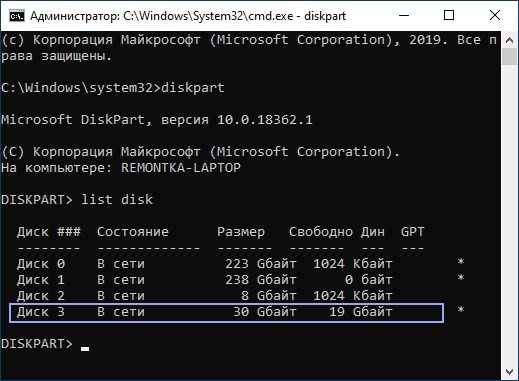
- clean (после этой команды вам могут сообщить: вставьте диск в устройство, не обращайте внимания)
- create partition primary
- format fs=ntfs quick или format fs=fat32 quick (в зависимости от того, какую файловую систему нужно выбрать для флешки).
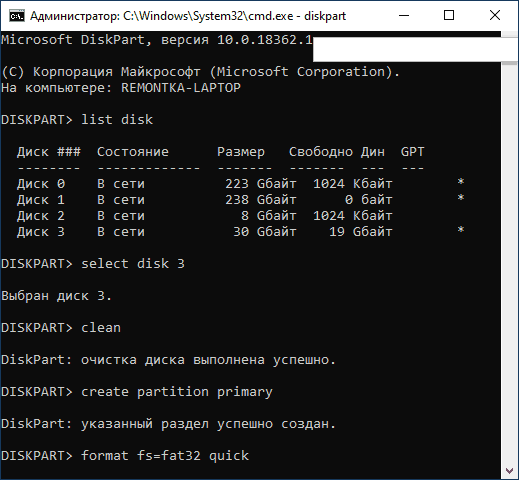
- exit
Более подробно на эту тему: Как удалить разделы на USB флешке. В результате у вас вновь будет обычная, не загрузочная, пустая USB флешка в нужной вам файловой системе.
Надеюсь, статья оказалась полезной. Если же что-то осталось не ясным или сработало не так, как ожидалось, сообщите детали в комментарии, я постараюсь подсказать решение.
А вдруг и это будет интересно:
- Лучшие бесплатные программы для Windows
- Как открыть параметры быстродействия Windows 11 и 10
- Ноутбук тормозит на зарядке или без неё — причины и варианты решения
- 403 Forbidden — что это за ошибка и как исправить?
- Непредвиденная ошибка компонента службы теневого копирования томов — как исправить?
- Ошибка 0x00000005 в Microsoft Store — как исправить?
- Windows 11
- Windows 10
- Android
- Загрузочная флешка
- Лечение вирусов
- Восстановление данных
- Установка с флешки
- Настройка роутера
- Всё про Windows
- В контакте
- Одноклассники
-
Peveksky 31.12.2019 в 10:43
[Windows 11/10] Как конвертировать USB флешку в формат FAT32
Отсканируйте QR-код, чтобы открыть эту страницу на вашем смартфоне.
- Windows 11
- Windows 10
Windows 11
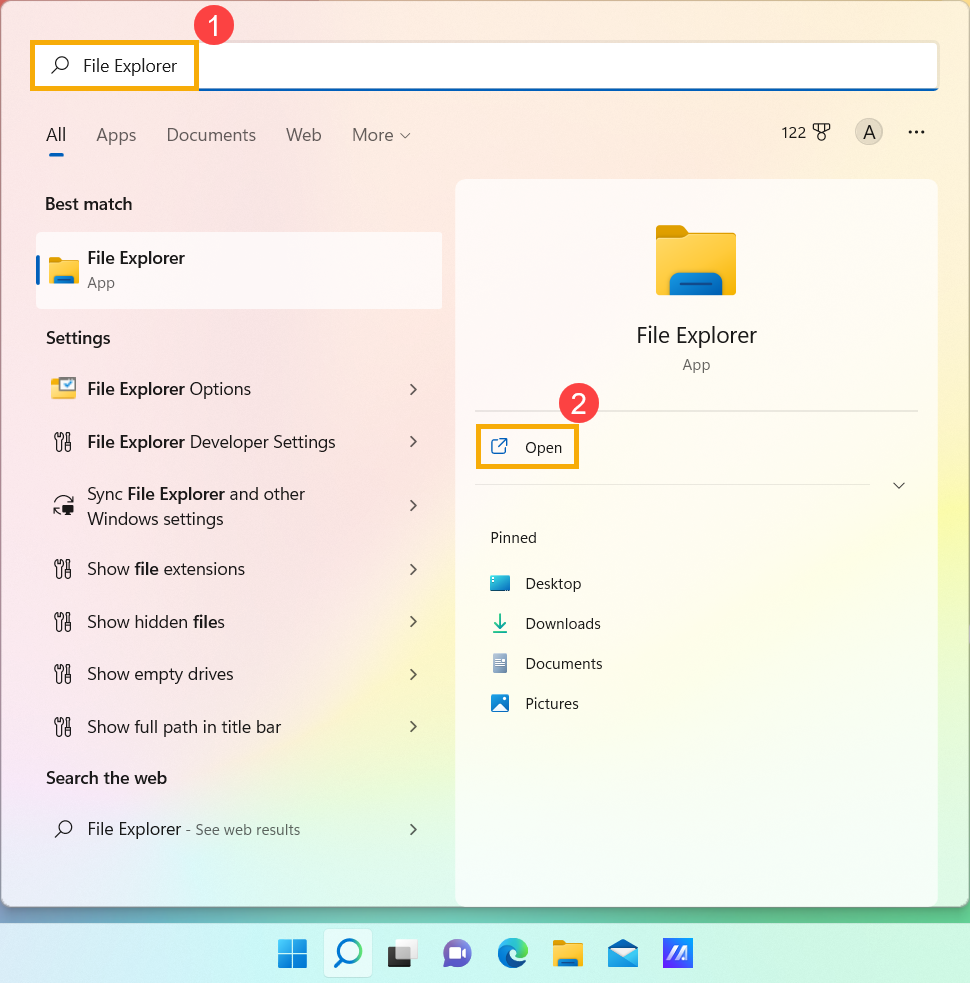
- Введите и найдите [Проводник] в строке поиска Windows ① , нажмите [Открыть] ② .
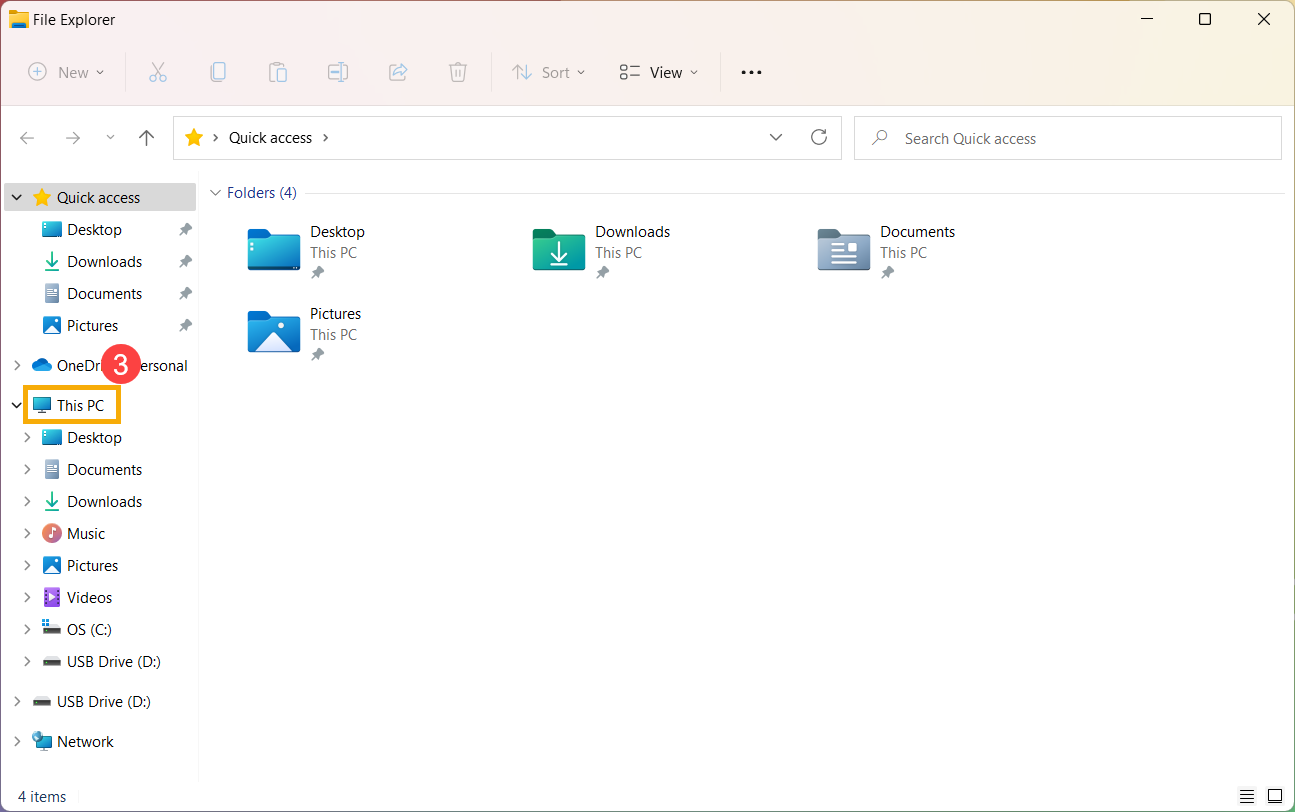
- В окне Проводника выберите [Этот ПК] ③ .
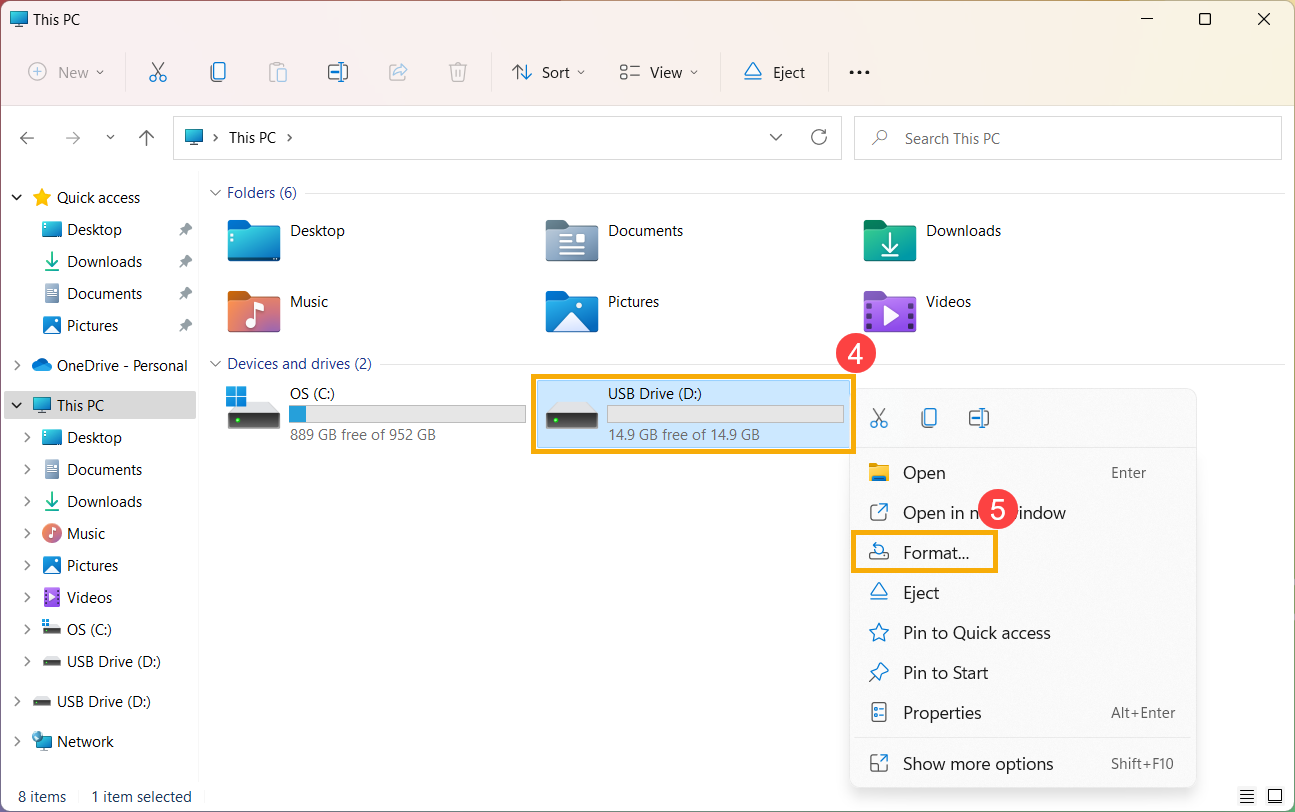
- Кликните правой кнопкой мыши на USB накопитель ④ и выберите [Форматировать] ⑤ .
- Выберите Файловую систему[FAT32] ⑥ и нажмите [Начать] ⑦ .
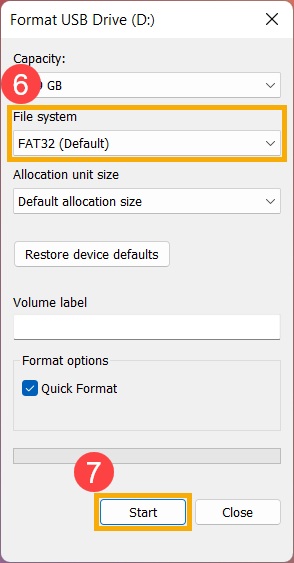
- Появится уведомление о том, что все данные на флешке будут удалены. Нажмите [OK] ⑧ для запуска форматирования USB.
Примечание: пожалуйста, сделайте копию данных с флешки, если требуется, перед запуском форматирования.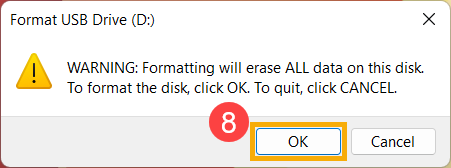
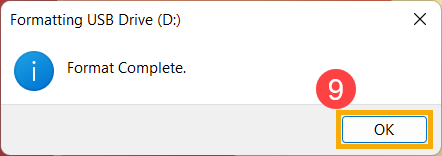
- Процесс форматирования завершен, и ваш USB-накопитель был преобразован в FAT32. Нажмите [OK] ⑨, чтобы закрыть окно.
Windows 10
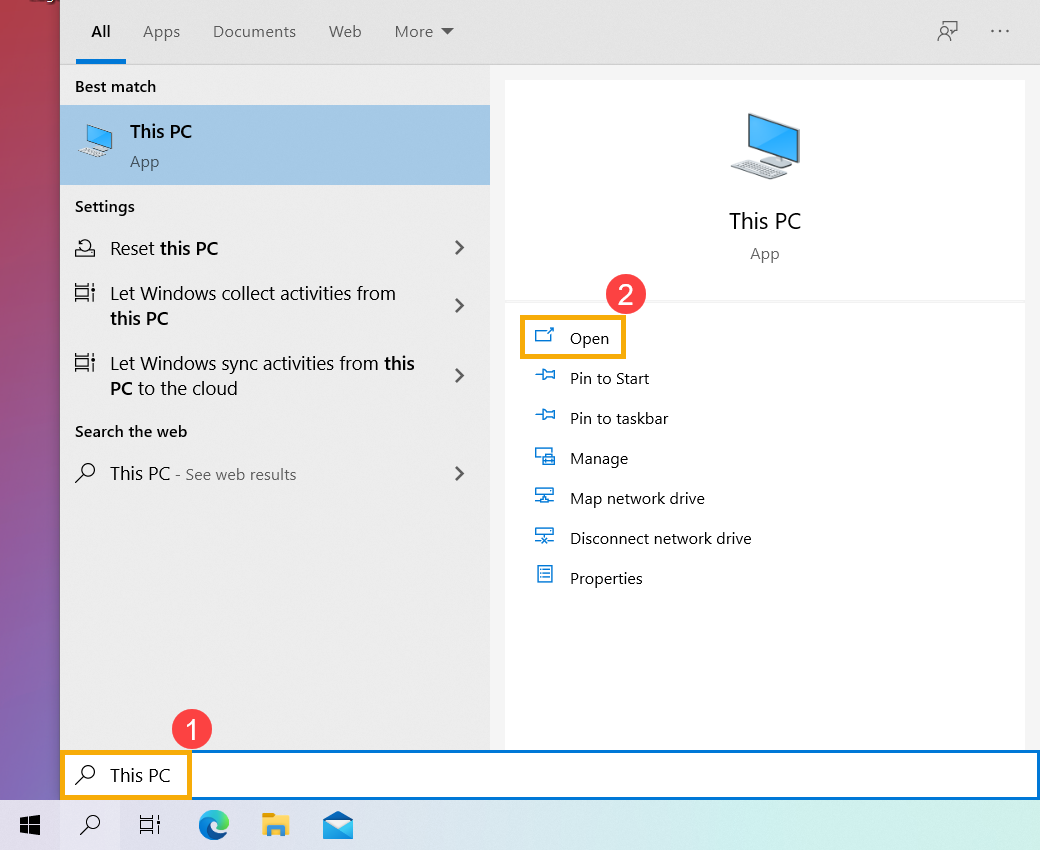
- Введите и найдите [Этот ПК] ① в строке поиска Windows, затем нажмите [Открыть] ② .
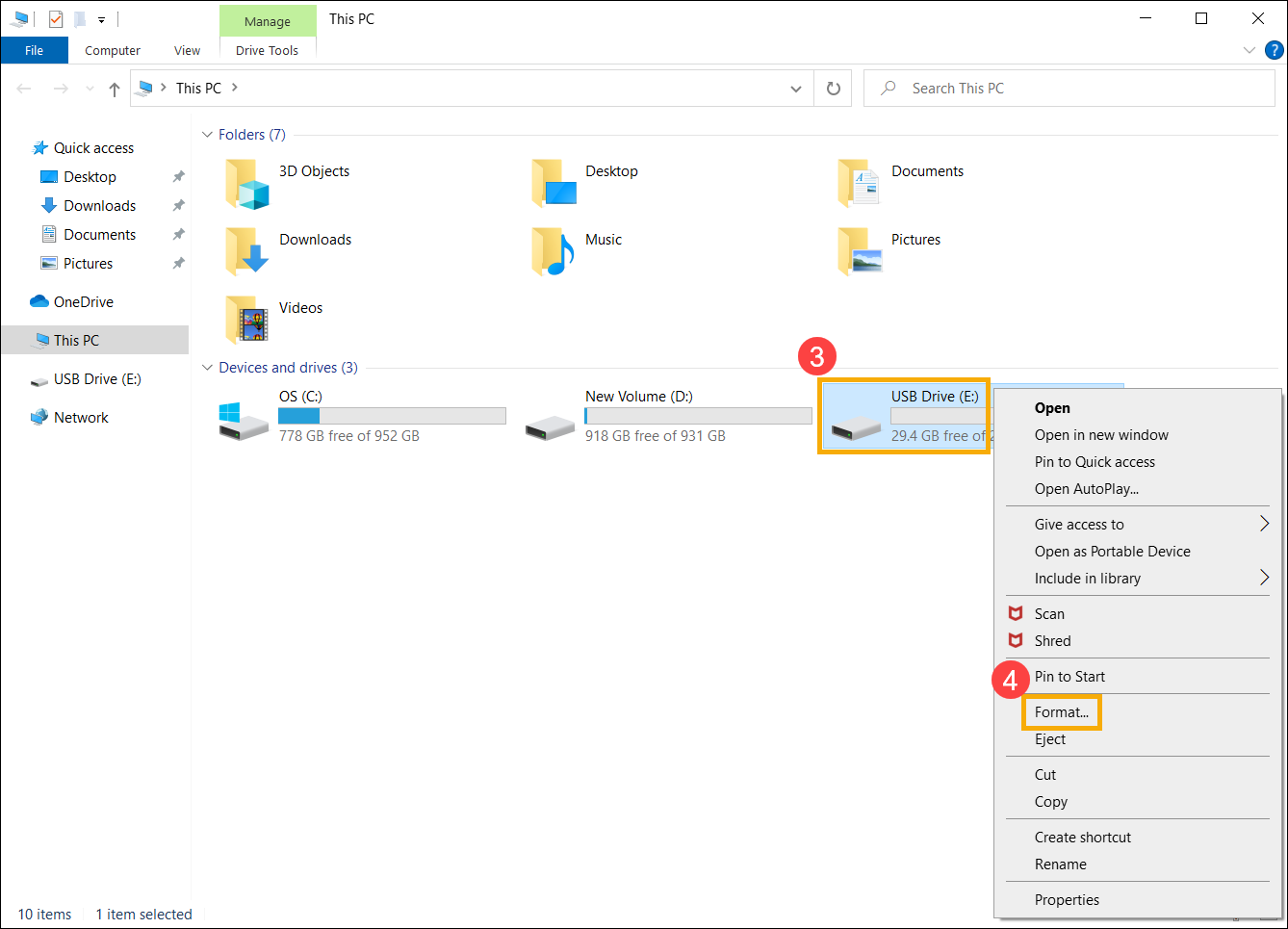
- Кликните правой кнопкой мыши на USB накопитель ③ и выберите [Форматировать] ④ .
- Выберите файловую систему [FAT32] ⑤ и нажмите [Начать] ⑥ .
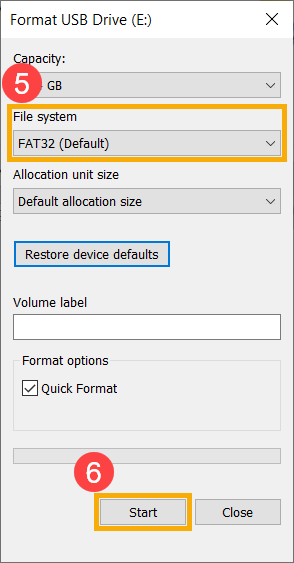
- Появится уведомление о том, что все данные на флешке будут удалены. Нажмите [OK] ⑦ для запуска форматирования USB .
Примечание: пожалуйста, сделайте копию данных с флешки, если требуется, перед запуском форматирования.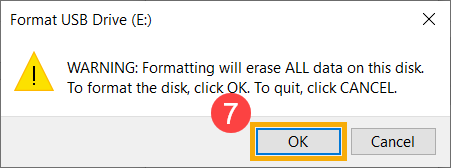
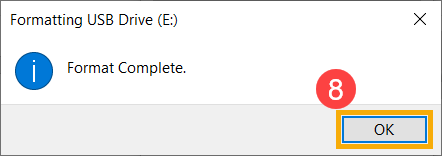
- Процесс форматирования завершен, и ваш USB-накопитель был преобразован в FAT32. Нажмите [OK] ⑧ , чтобы закрыть окно.
Как отформатировать флешку? 2 способа
Чтобы отформатировать флешку для создания установочного носителя Windows можно воспользоваться стандартными средствами операционной системы или специальными программами.
Стандартное форматирование флешки
- Вставить флешку в USB-порт
- Открыть «Мой компьютер» или «Проводник»
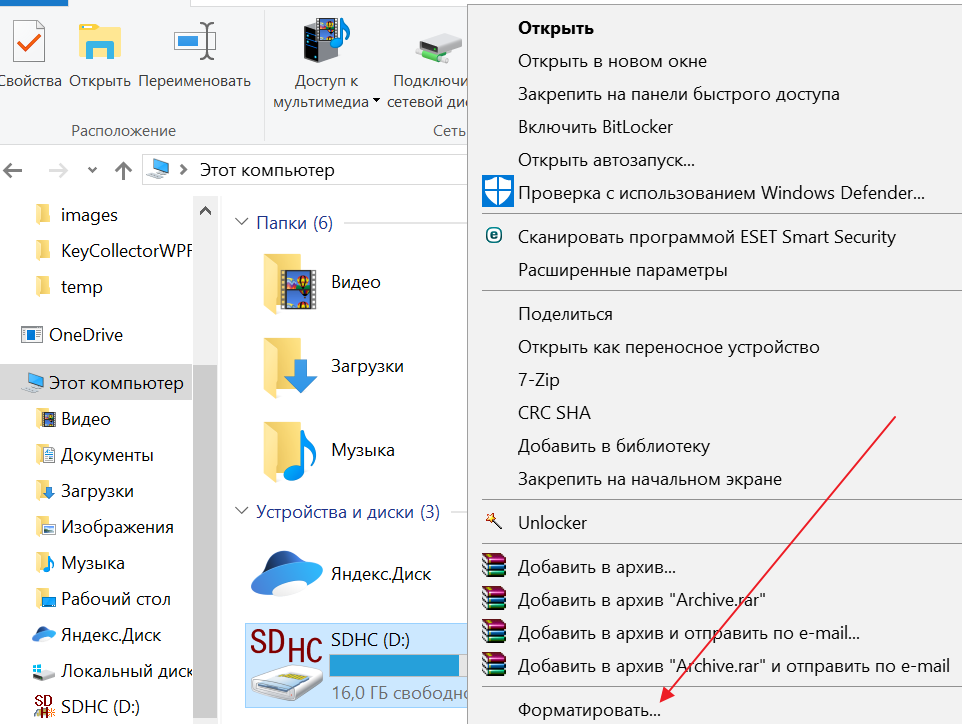
- Нажать правой кнопкой мыши на значке USB-диска
- Выбрать пункт «Форматировать»
- Задайте настройки и нажмите кнопку «Начать»
Скриншоты:
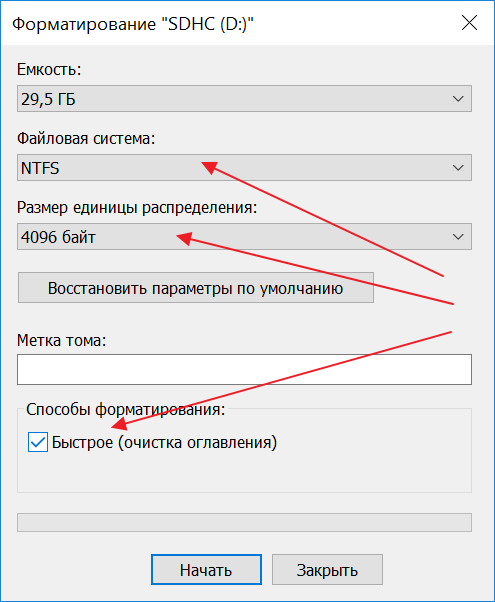
Форматирование флешки в программе Rufus
Скачать Rufus 2.16 можно на этой странице. Программа Rufus для создания загрузочного USB-диска Windows удобна тем, что при записи флешки из образа, предварительно форматирует её в автоматическом режиме.
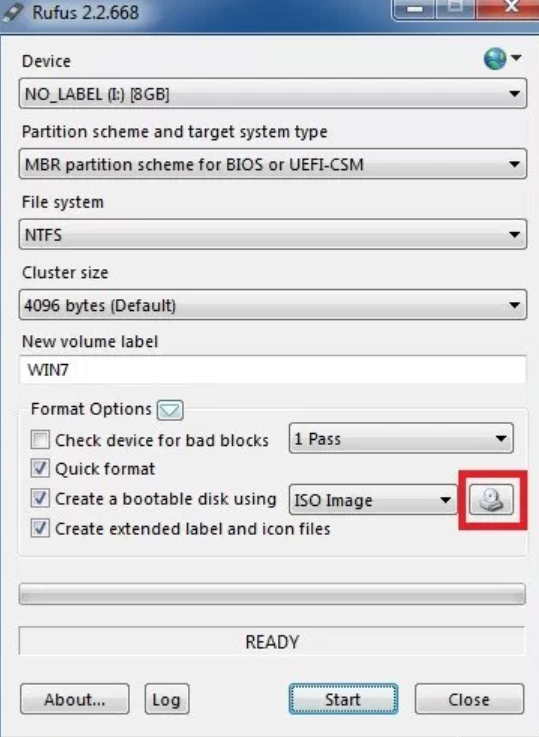
Поэтому, чтобы упростить себе задачу, рекомендую создавать установочную флешку именно в этой программе.
Прежде чем приступать к форматированию, убедитесь, что вся нужная информация скопирована. При форматировании флешки, все файлы и документы удаляются с устройства.
- Поделиться в Facebook
- Твитнуть в Twitter
- Google+