КАК ДОБАВИТЬ ШРИФТЫ ДЛЯ СОНИ ВЕГАС ПРО 13
Для начала, перед добавлением шрифтов в Сони Вегас, необходимо их скачать и сохранить в виде файлов .ttf или .otf.
Затем, откройте папку с установленной программой Сони Вегас и найдите папку «Media Generator». В этой папке создайте новую папку и назовите ее «Fonts».
Поместите все файлы скачанных шрифтов в эту папку «Fonts».
Далее, перезапустите программу Сони Вегас и выберите необходимый шрифт в списке шрифтов в разделе «Текст» для его добавления на видео или аудиоклип.
Если после перезапуска программы шрифты не появились в списке доступных шрифтов, попробуйте импортировать их через «Менеджер установленных шрифтов» в настройках Сони Вегас.

НЕ РАБОТАЮТ ШРИФТЫ В SONY VEGAS PRO!?Pro Type Taitler — ГАЙД
Урок #1:Как установить шрифты в Sony Vegas Pro 9,10,11,12,13
13. Как отделить звук от видео в Vegas Pro. Как удалить звуковую дорожку в Sony Vegas
НОВЫЕ ШРИФТЫ ДЛЯ SONY VEGAS. УРОКИ ВИДЕОМОНТАЖА СОНИ ВЕГАС ПРО
Как установить шрифты в Sony Vegas. Добавить шрифт в Сони Вегас. Уроки видеомонтажа
Sony Vegas — Как добавлять футажи в видео?
как установить любой шрифт /VEGAS PRO/PHOTOSHOP и т.д
Похожие публикации:
- Как вернуть курсор в сони вегас
- Как сделать эффект пыли в сони вегас
- Где скачать бесплатно сони вегас про 32 бит
- Как вернуть в сони вегас дорожки
- Как убрать лишнее с видео в сони вегас
- Как сделать затемнение в сони вегас
- Как убрать перегруз звука в sony vegas
- Как растянуть текст в сони вегас
- Как сделать шакальное качество видео в сони вегас про 13
- Где находятся автосохранения sony vegas
- Как сохранить видео в сони вегас без потери качества
- Что делать если в сони вегас пропал звук
- Как заблокировать дорожку в sony vegas
- Как русифицировать сони вегас про 14
- Как запустить сони вегас
КАК В СОНИ ВЕГАС УСТАНОВИТЬ ШРИФТ
Шрифты помогают усилить воздействие видео на зрителя. Сони Вегас предоставляет возможность установки ярких шрифтов напрямую на видео. Для установки шрифта в программе необходимо следовать некоторым инструкциям:
1. Перейти в главное меню и выбрать «Текст».
2. Выбрать «Шрифт» и нажать на него дважды.
3. Нажать на иконку «Установить шрифт» и выбрать интересующий шрифт, который необходимо установить.
4. Нажать на кнопку «Применить», чтобы сохранить новый шрифт.
5. Применить изменения, выбрав позицию для нового шрифта на видео.
Не работают шрифты в Sony Vegas Pro 19 и ранее / РЕШЕНИЕ
Sony Vegas Pro не меняет шрифт текста (Решение проблемы)
Не вставляется текст/ Не меняется шрифт в Sony Vegas. Решение
Урок #1:Как установить шрифты в Sony Vegas Pro 9,10,11,12,13
Как установить шрифты в Sony Vegas Pro
Как установить шрифты в Sony Vegas. Добавить шрифт в Сони Вегас. Уроки видеомонтажа
Как установить шрифты в Sony Vegas Pro
как установить любой шрифт /VEGAS PRO/PHOTOSHOP и т.д
Как установить новые шрифты на iPhone в iOS 13? Загружаем и используем шрифты на русском языке��
Установка шрифта на Sony Vegas Pro 13
Похожие публикации:
- Как вырезать часть видео в сони вегас про 16
- Как открыть track motion в sony vegas
- Как экспортировать файл реестра при установке sony vegas
- Как использовать хромакей в сони вегас
- Как убрать затухание в сони вегас
- Почему сони вегас не видит видео с обс
- Почему в сони вегас добавляется только звук без видео
- Как сделать сниппет для трека в сони вегас
- Как удалить отрезок в сони вегас
- Как открыть hevc в sony vegas
- Как открыть сапфир в сони вегас
- Как сделать приглушенный звук в sony vegas
- Как сделать мувик в сони вегас
- Как быстро рендерить видео в sony vegas 16
- Где сони вегас хранит временные файлы
Как выбрать шрифт. Примеры грамотного сочетания шрифтов
Заходя на разные сайты я замечаю, что на некоторых шрифт «не читается», причем до такой степени, что информация не воспринимается и хочется поскорее закрыть страницу. А на других совсем наоборот — «глаз не оторвать». Естественно, что вторые сайты имеют более высокую конверсию. Сегодня мы с вами
Стандартные шрифты для сайтов
Большинство сайтов в сети используют стандартные шрифты. То есть те, которые присутствуют у пользователей на компьютере. При этом существует список так называемых безопасных шрифтов. Это те шрифты которые с вероятностью 99% присутствуют на всех компьютерах в мире, а также на смартфонах и в планшетах. При использовании таких шрифтов текст будет выглядеть одинаково на Windows, Linux, iOS, Mac OS и Android.
Безопасные шрифты для веб
После прочтения не одной тонны страниц на эту тему я составил свой список 100% совместимости шрифтов между Windows и Mac.
Windows fonts / Mac fonts / Font family
- Arial, Arial, Helvetica, sans-serif
- Arial Black, Arial Black, Gadget, sans-serif
- Courier New, Courier New, monospace
- Lucida Sans Unicode, Lucida Grande, sans-serif
- Tahoma, Geneva, sans-serif
- Times New Roman, Times New Roman, Times, serif
- Verdana, Verdana, Geneva, sans-serif
Пример CSS стиля для безопасного шрифта на сайте:
[pre lang=css]
font-family: Arial, Helvetica, sans-serif;
Шрифты с засечками и без
Как вы обратили внимание, всего три типа шрифтов. И если не брать во внимание моноширинный Courier New, то нами приходится иметь дело с двумя семействами — это шрифты с засечками serif (serif — «засечка») и шрифты без засечек sans-serif (sans — «без»). Следующий рисунок наглядно все демонстрирует.

За 100 лет исследований в направлении разборчивости шрифта ученым так и не удалось сформулировать конкретные теоретические установки на предмет того, какую роль в разборчивости шрифта играют засечки. Оптимально подобранный шрифт будет разборчивым всегда, и имеет гораздо больше смысла спорить о нужности или ненужности засечек в рамках эстетичности, нежели разборчивости.
Как подобрать подходящий шрифт.
Когда вы только приступаете к дизайну сайта, подумайте, подойдет ли вам шрифт, который установлен по умолчанию, потому что шрифт должен соответствовать тону вашего проекта. Сайт детского спортивного лагеря и сайт архитектурной студии — это проекты, которые имеют разную тональность. Выразить ее можно с помощью насыщенности шрифта.
Мы рассмотрим 4 варианта сочетаний разной насыщенности шрифта в заголовках и в тексте. Они помогут выразить тональность сайта, чтобы он выглядел гармонично и у вас получится хороший проект.
1. Полужирный заголовок и нормальный текст
Это самое базовое сочетание, которое будет хорошо работать в большинстве случаев. Используйте, если ваша задача сделать просто хороший сайт без ярко выраженного акцента.
Для каких сайтов подойдет: для любых.
Пример: Страница вакансии. В примере используются шрифты: Open Sans (для заголовков) и Roboto (для текста).


2. Жирный заголовок и нормальный текст
Тоже довольно распространенное, устойчивое сочетание. Рекомендуем его использовать, если вы хотите подчеркнуть, что ваш проект — это драйв и энергия.
Для каких сайтов подойдет: бар, коворкинг, анонс концерта, спортивные соревнования, промостраница тура и т.д.
Пример: Сайт коворкинга. В примере используются шрифты: Ubuntu (для заголовков) и PT Sans (для текста).


3. Жирный заголовок и тонкий текст
Более необычное сочетание, выглядит эффектно за счет контраста. Уместно в случае, когда вам нужно сочетать и драйв, и стиль
Пример: Страница дизайн-студии. В примере используются шрифты: Noto Sans (для заголовков) и Open Sans (для текста).


4. Тонкий заголовок и тонкий текст
Сочетание для проектов, связанных с высокими технологиями, чем-то прогрессивным и современным. Либо эстетичным и стильным. Особенно хорошо сработает, если у вас много белого пространства и есть небольшие акценты ярких цветов. И красивые фотографии.
Для каких сайтов подойдет: технологичные устройства, ювелирные украшения, дорогое кафе или ресторан, студия красоты.
Пример: Лэндинг мобильного приложения для обработки фотографий.


Правила которые помогут вам выбрать нужный шрифт.
- Комбинируйте шрифт с засечками и шрифт без засечек, чтобы создать контраст. Чем больше стили шрифтов не похожи друг на друга, тем больше у вас шансов создать удачную пару. Шрифты, которые слишком одинаково выглядят, плохо смотрятся вместе. (Попробуйте совместить Helvetica и Univers, чтобы убедиться на примере, что это плохой вариант). Можно выбрать два шрифта с засечками или два без засечек для создания комбинации только в том случае, если они радикально отличаются друг от друга.
- Избегайте выбора шрифтов из одной категории, например, рукописные шрифты или брусковые. (Шрифты Clarendon и Rockwell смотрятся вместе не очень хорошо).
- Определите каждому шрифту его задачу и придерживайтесь её.
- Попробуйте шрифты из различных категорий, которые имеют одинаковую высоту строчных знаков и ширину глифов. (Например, Futura вместе с Times New Roman смотрятся плохо, потому что у них большая разница между х-высотой и шириной. )
- Найдите какие-либо отношения между основными формами. Например, посмотрите на букву «О» в верхнем и нижнем регистре. Круглые и овальные буквы «О» не любят друг друга, поэтому их лучше не сочетать.
- Сравните начертание шрифтов: оно должно быть разным. (Например, Didot и Rockwell выглядеть очень плохо вместе по многим причинам, но одна из главных — потому что они оба имеют жирное начертание).
- Используйте разную цветность. Простой способ проверить цветность—это прищурившись посмотреть на блок со шрифтами: главное, чтобы ваш дизайн не превращался в одно размытое пятно, а сохранял визуальную иерархию. Если оба ваши образца шрифтов примерно одинакового цвета, попробуйте поиграть с размером шрифта, межстрочным интервалом, кернингом или замените начертание.
- Найдите умный способ для создания контраста. Увеличьте трекинг для одного шрифта и проверьте, как смотрится сочетание.
- Не пренебрегайте тем, чтобы использовать различные шрифты из одного семейства. Например, можно выбрать Helvetica Black для заголовка и Helvetica normal для основного текста.
- Попробуйте сочетать шрифты из одного исторического периода. Это займет немного времени, но оно того стоит.
- Не забудьте проверить, как смотрится курсивное начертание каждой гарнитуры. Вы можете получить хорошую комбинацию, а затем обнаружить, что курсивы не сочетаются. Не забывайте об этом!
- Попробуйте свои вариации с большим и меньшим количеством текста. Измените количество текста, чтобы проверить, как шрифты смотрятся вместе.
- Учите классические шрифты. Распечатайте их и смотрите на них во время обеда. После того как вы выучите все популярные шрифты, подумайте о том, как комбинировать их с другими шрифтами. Так вы сможете быстрее и проще создавать различные пары.
- Используйте контраст выразительных и нейтральных шрифтов. Если один шрифт обладает выразительным характером (например, жирным начертанием), сочетайте его с нейтральным шрифтом.
- Найдите любую удачную комбинацию, созданную не вами, обратите внимание на то, что вам нравится и попробуйте понять, почему это работает. Весь интернет в вашем распоряжении для этого исследования.
- Бесплатные шрифты — это палка с двумя концами. Многие бесплатные или дешевые гарнитуры часто пропускают важные символы, проблемы начнутся позже, если вы не позаботитесь об этом заранее.
- Используйте не больше 2 гарнитур. Это даст вам до 8 шрифтов для работы: нормальный, полужирный, курсив и полужирный курсив. Можно добавить третий уникальный шрифт в очень ограниченном количестве, например, в заголовке журнала или в логотипе сайта.
- Измените размер кегля. Сочетание шрифтов может не согласоваться, но если вы измените размер одного из шрифтов, всё станет на свои места.
- Избегайте смешивания моноширинных шрифтов с пропорциональными шрифтами. Вы можете попробовать это сделать, но не говорите, что мы вас не предупреждали.
- Не смешивайте настроение шрифтов. Беззаботный Gill Sans не захочет стоять рядом с деловым Didot, по крайней мере, смотреться вместе они будут плохо. Сочетайте два шрифта с одинаковым или похожим настроением.
- Следите за удобочитаемостью шрифта. Комбинации шрифтов должны иметь четкие различия для того, чтобы документ мог хорошо читаться. Если не хватает контраста, визуальная иерархия нарушается, и роли, которые вы назначили различным шрифтам не будут ясны.
- Нарушайте правила. Найдите свой уникальный способ. Не бойтесь экспериментировать, но делайте это разумно!
Где брать шрифты.
Шрифты гугл для сайта
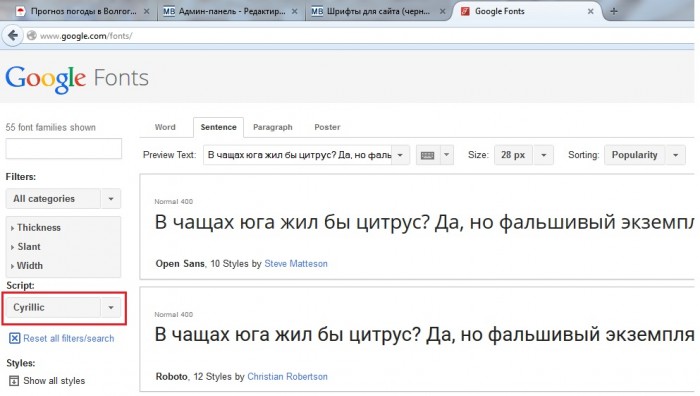
Для начала разберемся где брать шрифты для сайта. Сайтов со шрифтами много. Есть как платные, так и бесплатные. Но я рекомендую начать с бесплатных от Google. Для этого необходимо посетить соответствующую страницу https://fonts.google.com/. Ресурс на английском языке, но интерфейс простой и разобраться не сложно.
Если ваш сайт на русском языке, то нужно отфильтровать шрифты с кириллицей. Делается это в левой части экрана.
Не гулом единым жив интернет
Если вам не нравится скромное количество русских шрифтов у Google, то обратите внимание на отечественную альтернативу http://webfont.ru. На этом сайте кириллических шрифтов намного больше.

Как использовать google шрифты и добавить их на сайт
Понравившийся шрифт необходимо подключить к вашему сайту. Для того чтобы браузер посетителя знал какой шрифт вы используете и где его взять. Есть несколько способов, я использую следующий вариант.
К примеру, для шрифта Amiro в начале CSS файла стилей вашего сайта делаем следующую запись:
@import url(http://fonts.googleapis.com/css?family=Arimo&subset=latin,cyrillic);
А в свойствах элемента, который вы хотите отобразить этим шрифтом (пусть это будут все заголовки H1, H2, H3, H4, H5, H6), пишете следующее:
h1, h2, h3, h4, h5, h6
Если не разобрались, то просмотрите оригинальную документацию по использованию шрифтов от Гугла — https://developers.google.com/fonts/docs/getting_started
На этом всё!
Больше интересных статей в нашей группе — https://vk.com/progtime
Вы так же можете разместить свой вопрос на нашем форуме, где другие программисты смогут вам помочь в решение вашей задачи — https://vk.com/prog_time
Так же прокачивайте свои навыки на нашем канале — https://www.youtube.com/c/ProgTime
Наши планы
- Написание материала для курса по разработке ботов на Telegram
- Разработка универсального парсера на PHP
Поддержите мой сайт!
Каждый переведённый донат, мотивирует на создание новых записей и уроков на YouTube
Как добавить шрифт в sony vegas
Что ж, друзья, в этой статье мы с вами поговорим о том, как создавать в Сони Вегас видеодорожки и добавлять на них нужный текст либо титры.
Думаю, что данная статья будет полезна всем вам, потому как, создавая свои видеоролики, с инструментом «Текст» вы будете сталкиваться довольно часто.
Посему я и предлагаю сейчас подробно разобраться с этим вопросом.
Как добавить текст в Сони Вегас
Для того чтобы добавить необходимый текст внутри проекта Сони Вегас, нужно создать для начала под него отдельную видеодорожку. Делается это следующим образом:
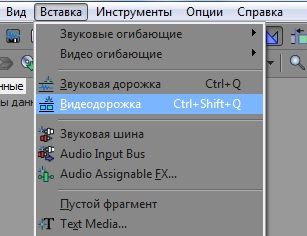
- Вы либо идете в пункт меню «Вставка» («Insert») и выбираете пункт «Видеодорожка» («VideoTrack»)
- Либо же используете наши любимые горячие клавиши, т.е. нажимаете сочетание клавиш Ctrl+Shift+Q
После того, как дорожка отобразилась на Таймлайне, мы идем во вкладку «Генераторы данных» («Media Generators») и выбираем в ней пункт «Text»
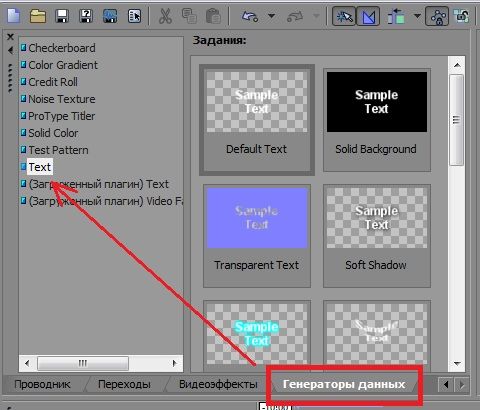
Пред нашим взором предстает несколько так называемых текстовых заготовок (пресетов), их которых мы с Вами выберем наиболее нам подходящую и, захватив ее левой кнопкой мышки, перетащим на недавно созданную нами видеодорожку.
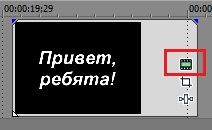
Перетащим для наглядности на видеодорожку заготовку с белым текстом на черном фоне. И сразу же нам открывается окошко для редактирования текста:

И в данном окошке мы можем:
- На вкладке «Edit» поменять сам текст, указать для него нужный шрифт, размер и положение текста (я написала здесь текст «Привет, ребята!» и задала ему нужные настройки).
- На вкладке «Placement» Вы можете указать, в каком конкретно месте должен быть расположен текст, допустим внизу или в правом верхнем углу.
- Ну а во вкладках «Properties» и «Effects» Вы можете «докрутить» уже необходимые Вам настройки: поменять цвет текста и фона или убрать фон вообще, изменить расстояние между буквами, масштаб текста, наложить тень, обводку и т.д.
После произведенных манипуляций для применения настроек текста просто закройте данное окошко, т.к. все, что Вы настраиваете внутри него, сохраняется автоматически.
Если же после просмотра результата Вас что-то вдруг не устроило, то внести нужные корректировки для Вас не составит никакого труда, достаточно всего лишь нажать на изображение кадра (зелененькое), расположенное на файле с текстом.
Как сделать титры в Sony Vegas
Для того, чтобы создать титры для Вашего видео, все в той же вкладке «Генераторы данных» («Media Generators») выберите пункт «Credit Roll»
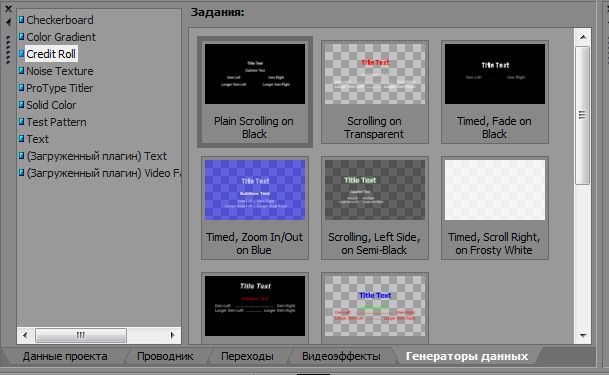
Где мы опять же видим несколько вариантов пресетов. Причем, наведя курсор мышки на любой из них, мы можем увидеть, как будут выглядеть наши титры.
Далее тем же образом, что и в случае с текстом, перетаскиваем понравившийся пресет на видеодорожку и просто в текстовых полях меняете представленный текст на свой.

Справа от текста Вы точно так же можете внести необходимые корректировки: расстояние между буквами, положение текста, шрифт, цвет фона и т.д.
По окончанию внесения изменений так же просто закройте данное окошко и все настройки автоматически применятся.
Посмотрите видео о том, как добавить текст на видео в Sony Vegas 13
Также рекомендую вам посмотреть видео о том, как сделать титры на видео в Vegas Pro 13:
Ну вот и все, друзья мои, на этом моя статья окончена. Мы сегодня с вами научились создавать текст и титры в программе Sony Vegas Pro и я поздравляю вас с еще одной маленькой победой!
Задавайте вопросы в комментариях под статьей, если что-то еще осталось непонятным.
Практикуйте, экспериментируйте, творите!
Вам также может понравиться:
Эффекты плавного появления и.
Какую версию Sony Vegas Pro выбрать.
Картинка в картинке в Sony Vegas.
Быстрая синхронизация звука.
Как отделить звук от видео в.
Как сделать видео в Сони.
От автора
Vиктория Sенокоcова
Друг мой, рада видеть Вас на своем блоге!
Я хочу, чтобы в мире было как можно больше успешных творческих людей, поэтому рада делиться информацией, которая может быть полезна на пути к реализации Вашего потенциала.
Давайте вместе делать этот мир ярче, интереснее и многограннее! ��
Мои услуги: ознакомиться здесь
Как добавить шрифт в sony vegas
Войдите, чтобы использовать все возможности RUTUBE
- Блогеры
- Спорт
- Юмор
- Культура
- Интервью
- Телеканалы
- ТВ эфиры
- Музыка
- Радио
- Путешествия
- Детям
- Лайфхаки
- Товары
- Еда
- Авто
- Телешоу
- Фильмы
- Сериалы
- Фонды помощи
 Первый канал
 МАТЧ
 НТВ
 Пятый канал
 РЕН ТВ
 ТВЦ
 СТС
 Домашний
 ТВ-3
 Пятница
 Звезда
 МИР ТВ
 ТНТ
 2х2
 МУЗ-ТВ
 ТНТ MUSIC
 Канал «Ю»
 ЧЕ
 viju
Как легко наложить текст на видео
В данной статье мы расскажем вам, как наложить текст на видео в Sony Vegas Pro на русском. Для решения задачи потребуется выполнить всего 4 простых шага.
Шаг 1. Установка программы
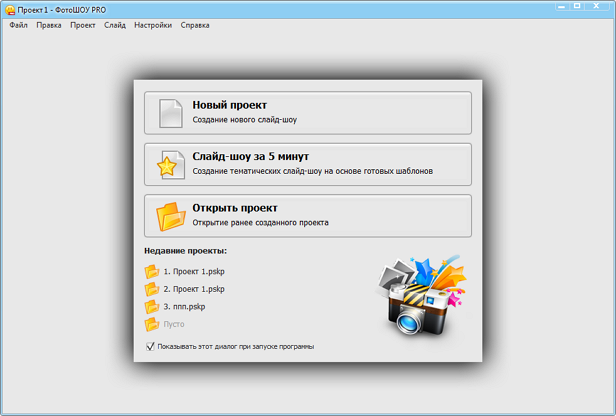
Первым пунктом необходимо скачать и установить софт Вегас Про. Программа поддерживает операционную систему Windows разных версий (10, 8, 7, XP и Vista). Установка программы довольно проста. Запустите скачанный файл и следуйте подсказкам «Мастера установки». После этого запустите программу и выберите верхний пункт «Новый проект».
Шаг 2.Добавление файлов в проект
В основном окне программы на вкладке «Добавить» выберите пункт «Фото и видео». В левом окне выделите ту папку, в которой расположен видеоролик на вашем компьютере. В окне по центру отобразятся все фото и видеофайлы, которые находятся в выделенной папке. Перетащите нужный ролик вниз на рабочую панель. Добавить файлы в проект также можно специальными кнопками, которые изображены в виде красной и зеленой стрелок.

Шаг 3. Наложение текста на видео
Перейдем к самому важному вопросу — как наложить текст на видео? Для этого необходимо на видеоролике, который вы добавили в проект, кликнуть на кнопку с изображением карандаша. В открывшемся редакторе нажмите кнопку «Добавить слой». Вы можете добавить видео на видео, фотографию, различные эффекты и клипарты.

Для текста вы найдете четыре пункта:
При добавлении обычной надписи программа предложит готовые шаблоны. Данные шаблоны вы сможете отредактировать на свое усмотрение. На вкладке «Слой» можно изменить шрифт, заливку, толщину и цвет контура.
При добавлении 3D-текста вы сможете выбрать стиль текста из встроенных шаблонов. Редактор позволяет изменить не только шрифт, размер и заливку, но установить глубину и цвет объема текста.
Светящийся текст будет эффектнее смотреться на темном фоне. В редакторе вы можете выбрать эффект свечения (мерцание, блестки, искры и др.) и настроить параметры движения (количество и размер частиц, скорость и направление).
Для анимированного текста предусмотрен большой выбор шаблонов анимации и стилей. Дополнительно вы можете изменить настройки анимации, время показа, шрифт, размер, заливку.

Шаг 4. Выбор формата для сохранения видео
Теперь вы знаете, как добавить текст на видео. Осталось выбрать формат видео для сохранения изменений. Для этого перейдите на вкладку «Создать» и выберите подходящий вариант сохранения:
Далее укажите дополнительные настройки (размер кадра, битрейт аудио, кодек аудио, частота кадров, дискретизация и др.) и запустите процесс конвертации.

Вот и всё, ваше видео с добавленным текстом готово! Возможности программы позволяют создавать презентации, музыкальные видео-открытки, клипы, мультфильмы и фильмы.
Похожие публикации:
- Ecm ac2 sony для чего
- Sensme sony что это
- Sony mdr 7506 как отличить подделку
- Sony ps4 сколько стоит подписка на год