Странные вопросы в тесте Excel 2013
Два правильных ответа «К фильтрации» и «К сводным таблицам». Или я не понимаю что такое «области программы Excel».
2. Можно ли во всех листах книги Excel удалить заголовки столбцов (латинские буквы) и строк (арабские цифры)? Указать два правильных ответа
Правильный ответ только один «Это можно сделать для отдельного листа . «
3. Какой из перечисленных форматов записи файлов Excel позволяет сохранять макросы?
Два правильных ответа «.xlsm» и «.xlsb»
Что такое срезы и как их использовать в сводной таблице Excel?
В Excel 2010 появилось новое свойство, получившее название «срез». С помощью срезов можно фильтровать сводные таблицы подобно тому, как это происходит с помощью области фильтра списка полей сводной таблицы. Различие заключается в том, что срезы обеспечивают дружественный интерфейс, позволяющий просматривать текущее состояние фильтра.
Для ознакомления со срезами поместите указатель мыши в области сводной таблицы, выберите контекстную вкладку ленты Параметры (Options) и щелкните на кнопке Вставить срез (Insert Slicer) (рис. 2.18).

Рис. 2.18. Эта кнопка используется для вставки срезов в Excel 2010
После щелчка на кнопке Вставить срез появляется диалоговое окно Вставка срезов (рис. 2.19). Устанавливаемые в этом окне флажки определяют критерии фильтрации. В рассматриваемом случае выполняется фильтрация по срезам Регион и Рынок сбыта.

Рис. 2.19. Выберите критерии, по которым осуществляется фильтрация с помощью срезов
По завершении создания срезов можно щелкнуть на значениях фильтра для выполнения фильтрации сводной таблицы. Как показано на рис. 2.20, после щелчка на значении Средний Запад среза Регион выполняется фильтрация сводной таблицы, а также выделяются рынки, относящиеся к срезу Рынок сбыта, которые связаны с регионом Средний Запад.

Рис. 2.20. Настраиваем фильтрацию с помощью срезов
Для выбора нескольких фильтров во время щелчка мышью удерживайте клавишу Ctrl. Например, таким образом можно выбрать рынки сбыта Балтимор, Буффало, Калифорния и Новая Англия. В результате выделяются рынки в срезе Рынок сбыта и связанные с ними регионы в срезе Регион (рис. 2.21).
Еще одно преимущество, связанное с использованием срезов, заключается в том, что каждый срез может быть связан с несколькими сводными таблицами. Другими словами, в случае применения фильтра к какому-либо срезу произойдет его применение к нескольким сводным таблицам.

Рис. 2.21. Благодаря срезам наглядно отображаются критерии фильтрации в сводных таблицах
Для подключения среза к нескольким сводным таблицам щелкните на нем правой кнопкой мыши и в контекстном меню выберите пункт Подключения к сводной таблице (PivotTable Connections) (рис. 2.22).

Рис. 2.22. Все готово для подключения к сводной таблице
На экране появляется диалоговое окно Подключения сводной таблицы (PivotTable connections) . В этом окне установите флажки, соответствующие сводным таблицам, которые будут фильтроваться с помощью данного среза (рис. 2.23).

Рис. 2.23. Выберите сводные таблицы, которые будут фильтроваться с помощью данного среза
С этого момента любой фильтр, примененный к срезу, будет также применен ко всем подключенным к нему сводным таблицам. Срезы имеют одно уникальное преимущество по отношению к области фильтра сводной таблицы: они позволяют контролировать состояние фильтров для нескольких сводных таблицы. Область же фильтра позволяет контролировать состояние только той сводной таблицы, в которой она находится.
Обратите внимание на то, что срезы не являются частью сводной таблицы. Они представляют собой отдельные объекты, которые могут использоваться самыми разными способами.
Использование срезов для фильтрации данных
Срезы предоставляют кнопки, которые можно щелкнуть для фильтрации таблиц или сводных таблиц. Помимо быстрой фильтрации, срезы также указывают текущее состояние фильтрации, что позволяет легко понять, что именно отображается в данный момент.

Срез можно использовать для фильтрации данных в таблице или сводной таблице с легкостью.
Создание среза для фильтрации данных в таблице или сводной таблице

- Щелкните в любом месте таблицы или сводной таблицы.
- На вкладке Вставка выберите Срез.
- В диалоговом окне Вставка срезов установите флажки для полей, которые нужно отобразить, а затем нажмите кнопку ОК.
- Для каждого выбранного поля будет создан срез. Если щелкнуть любую из кнопок среза, фильтр будет автоматически применен к связанной таблице или сводной таблице.

Примечания:
- Чтобы выбрать несколько элементов, нажмите клавишу CTRL и, удерживая ее нажатой, щелкните каждый из элементов, которые нужно отобразить.
- Чтобы очистить фильтры среза, выберите Очистить фильтрв срезе.
Форматирование среза
- Параметры среза можно настроить на вкладке Срез (в более новых версиях Excel) или на вкладке Конструктор (Excel 2016 и более ранних версиях) на ленте.
- На вкладке Срез или Конструктор выберите нужный цветовой стиль.
Примечание: Щелкните и удерживайте угол среза, чтобы настроить и изменить его размер.
Сделать срез доступным в другой сводной таблице
Если для сводной таблицы уже есть срез, вы можете использовать его для фильтрации другой сводной таблицы.
Примечание: Срезы могут быть подключены только к сводных таблицам, которые используют один и тот же источник данных.
- Сначала создайте сводную таблицу, основанную на том же источнике данных, что и сводная таблица, в которой уже есть срез, который требуется повторно использовать.
- Выберите срез, к которому вы хотите предоставить общий доступ в другой сводной таблице. Откроется вкладка Срез.
- На вкладке Срез выберите Соединения отчетов.
- В диалоговом окне установите флажок сводной таблицы, в которой срез должен быть доступен.
Отключение среза
- Щелкните в любом месте сводной таблицы, к которому нужно отключить срез. Откроется вкладка Анализ сводной таблицы.
- Перейдите на вкладку Анализ сводной таблицы и выберите Фильтр подключений.
- В диалоговом окне снимите флажок всех полей сводной таблицы, для которых срез необходимо отключить.
Удаление среза
Выполните одно из указанных ниже действий.
- Выберите срез и нажмите клавишу DELETE.
- Щелкните срез правой кнопкой мыши и выберите Удалить .
Компоненты среза
Срез обычно отображает указанные ниже компоненты.
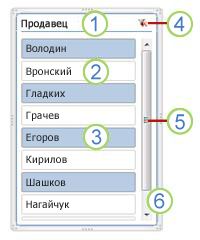
1. Заголовок среза указывает категорию элементов в срезе.
2. Ненажатая кнопка фильтрации показывает, что элемент не включен в фильтр.
3. Нажатая кнопка фильтрации показывает, что элемент включен в фильтр.
4. Кнопка Очистить фильтр удаляет фильтр, выбирая все элементы в срезе.
5. Полоса прокрутки позволяет прокручивать срез, если в нем помещаются не все элементы.
6. С помощью элементов управления для перемещения границ и изменения размеров можно настроить размеры и расположение среза.
Срез можно использовать для фильтрации данных в таблице или сводной таблице с легкостью.
Создание среза для фильтрации данных в таблице или сводной таблице
- Щелкните в любом месте таблицы или сводной таблицы , для которых нужно создать срез.
- На вкладке Вставка выберите Срез.
- В диалоговом окне Вставка срезов установите флажки для полей, которые нужно отобразить, а затем нажмите кнопку ОК.
- Для каждого выбранного поля будет отображен срез. Если щелкнуть любую из кнопок среза, фильтр будет автоматически применен к связанной таблице или сводной таблице.
- Чтобы выбрать несколько элементов, удерживайте нажатой клавишу Cmd и выберите элементы, которые нужно отобразить.
- Чтобы очистить фильтры среза, выберите Очистить фильтр в срезе.
Форматирование среза
- Щелкните срез, который хотите отформатировать. Откроется вкладка Срез.
- На вкладке Срез щелкните цветной стиль, который хотите выбрать.
Доступ к срезу для использования в другой сводной таблице
Если для сводной таблицы уже есть срез, вы можете использовать его для фильтрации другой сводной таблицы. Обратите внимание: вы можете использовать эту возможность, только если для этих сводных таблиц используется один источник данных.
- Сначала создайте сводную таблицу на основе того же источника данных, что использовался для сводной таблицы со срезом, который вы хотите повторно использовать.
- Щелкните срез, который хотите использовать в другой сводной таблице. Откроется вкладка Срез.
- На вкладке Срез выберите Соединения отчетов.
- В диалоговом окне установите флажки рядом со сводными таблицами, в которых должен быть доступен срез.
Отключение среза
- Щелкните в любом месте сводной таблицы, для которой хотите отключить срез. Откроется вкладка Анализ сводной таблицы.
- Перейдите на вкладку Анализ сводной таблицы и выберите Фильтр подключений.
- В диалоговом окне снимите флажки рядом со всеми полями сводной таблицы, для которых вы хотите отключить срез.
Удаление среза
Выполните одно из указанных ниже действий.
- Выберите срез и нажмите клавишу DELETE.
- Щелкните срез, удерживая нажатой клавишу CONTROL, а затем выберите Удалить .
Компоненты среза
Срез обычно отображает указанные ниже компоненты.
1. Заголовок среза указывает категорию элементов в срезе.
2. Ненажатая кнопка фильтрации показывает, что элемент не включен в фильтр.
3. Нажатая кнопка фильтрации показывает, что элемент включен в фильтр.
4. Кнопка Очистить фильтр удаляет фильтр, выбирая все элементы в срезе.
5. Полоса прокрутки позволяет прокручивать срез, если в нем помещаются не все элементы.
6. С помощью элементов управления для перемещения границ и изменения размеров можно настроить размеры и расположение среза.
Срез можно использовать для фильтрации данных в таблице или сводной таблице с легкостью.
Примечание: В Excel для Интернета доступно только создание локального среза сводной таблицы. Чтобы создать срезы для таблиц, сводных таблиц модели данных или сводных таблиц Power BI, используйте Excel для Windows или Excel для Mac.
Создание среза для фильтрации данных в сводной таблице
- Щелкните в любом месте сводной таблицы.
- На вкладке Сводная таблица выберите Вставить срез.

В диалоговом окне Вставка срезов установите флажки для полей, которые нужно отобразить, а затем нажмите кнопку ОК.
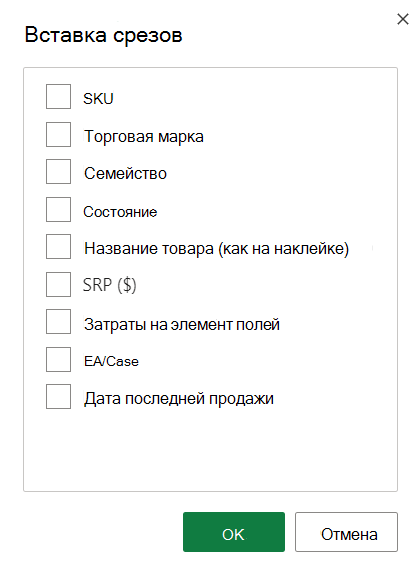
Для каждого выбранного поля будет создан срез. Если выбрать любую из кнопок среза, этот фильтр будет автоматически применен к связанной таблице или сводной таблице.
- Чтобы выбрать несколько элементов, нажмите клавишу CTRL и, удерживая ее нажатой, щелкните каждый из элементов, которые нужно отобразить.
- Чтобы очистить фильтры среза, выберите Очистить фильтр в срезе.
Форматирование среза
Выберите срез, который нужно отформатировать. Откроется вкладка Срез.
На вкладке Срез выберите нужный цветной стиль.
Примечание: Щелкните и удерживайте угол среза, чтобы настроить и изменить его размер.
Доступ к срезу для использования в другой сводной таблице
Если для сводной таблицы уже есть срез, вы можете использовать его для фильтрации другой сводной таблицы.
Примечание: Срезы могут быть подключены только к сводных таблицам, которые используют один и тот же источник данных.
- Сначала создайте сводную таблицу на основе того же источника данных, что использовался для сводной таблицы со срезом, который вы хотите повторно использовать.
- Выберите срез, к которому вы хотите предоставить общий доступ, в другой сводной таблице. Откроется вкладка Срез.
- На вкладке Срез выберите Параметры.
- В области в разделе Подключения сводной таблицы установите флажок сводных таблиц, на которые вы хотите, чтобы срез был доступен.
Отключение среза
- Выберите в любом месте сводной таблицы, для которого нужно отключить срез. Откроется вкладка Сводная таблица .
- Перейдите на вкладку Сводная таблица , а затем выберите Параметры.
- В области в разделе Подключения к срезу снимите флажок всех полей сводной таблицы, для которых требуется отключить срез.
Удаление среза
Выполните одно из указанных ниже действий.
- Выберите срез и нажмите клавишу DELETE.
- Щелкните срез, удерживая клавишу CONTROL, и нажмите кнопку Удалить.
Компоненты среза
Срез обычно отображает указанные ниже компоненты.
1. Заголовок среза указывает категорию элементов в срезе.
2. Ненажатая кнопка фильтрации показывает, что элемент не включен в фильтр.
3. Нажатая кнопка фильтрации показывает, что элемент включен в фильтр.
4. Кнопка Очистить фильтр удаляет фильтр, выбирая все элементы в срезе.
5. Полоса прокрутки позволяет прокручивать срез, если в нем помещаются не все элементы.
6. С помощью элементов управления для перемещения границ и изменения размеров можно настроить размеры и расположение среза.
Дополнительные сведения
Вы всегда можете задать вопрос эксперту в Excel Tech Community или получить поддержку в сообществах.
Exceltip
Блог о программе Microsoft Excel: приемы, хитрости, секреты, трюки
Работаем со срезами сводных таблиц
Опубликовано 07.04.2013 Автор Ренат Лотфуллин
Начиная с Excel 2010 сводные таблицы обзавелись новой возможностью фильтрации данных, этот инструмент называется Срезы.
Срез – это интерактивный элемент управления, который упрощает фильтрацию данных в сводной таблице (или сводной диаграмме).
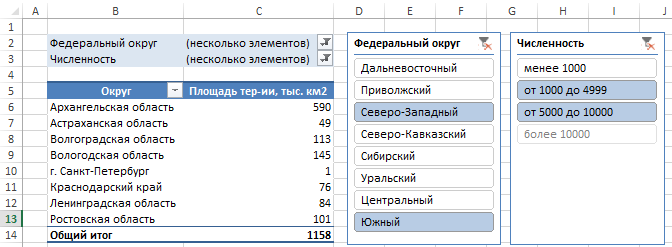
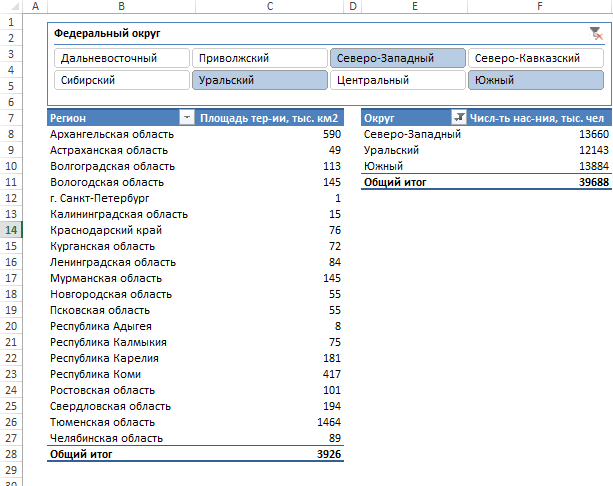
На рисунке изображена сводная таблица со срезами, расположенными справа. Каждый срез относится к определенному полю данных. В данном случае срезы представляют Федеральный округ и Численность. Сводная таблица отображает информацию о площади территории для Северо-Западного и Южного округов с численностью от 1000 до 10000 тыс. человек.
Вы можете использовать срезы для создания привлекательного интерфейса для пользователей, которые не понимают процесс фильтрации в сводных таблицах.
Добавление среза
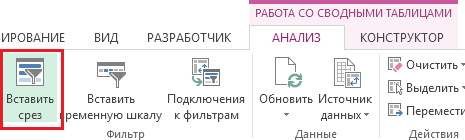
Для того чтобы добавить срез в рабочую книгу, щелкните на любой ячейке сводной таблицы. Затем выберите Работа со сводными таблицами -> Анализ -> Фильтр -> Вставить срез.
Появиться диалоговое окно Вставить срез, со списком всех полей сводной таблицы. Выберите необходимый срез и щелкните ОК.
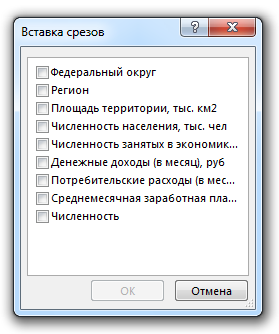
Настройка срезов
По существу, срезы – это графические объекты, находящиеся на листе. Их можно перемещать, изменять размеры и внешний вид. Когда вы выбираете срез, в Excel появляется новая вкладка Инструменты для среза. Используйте ее для изменения стиля вашего среза.
Фильтрация срезом
Количество кнопок среза зависит от количества пунктов выбранного поля. Для установки фильтра, просто щелкните на кнопке среза. Если вы хотите выбрать несколько элементов фильтра, удерживая нажатой клавишу Ctrl, выбирайте необходимые пункты.
Если вы хотите убрать фильтр с конкретного среза, нажмите на иконку Удалить фильтр, находящуюся в верхнем правом углу среза (или нажмите Alt+C, когда срез выбран).
Подключение к фильтрам
Если вы создаете несколько сводных таблиц с одним источником данных, вы можете подключить один срез ко всем ним и фильтровать данные одновременно.
Для подключения среза ко второй сводной таблице, выберите любую ячейку во второй сводной таблице. Переходим по вкладкам Работа со сводными таблицами –> Анализ –> Фильтр -> Подключения к фильтрам.
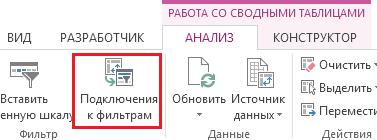
В появившемся диалоговом окне Подключения фильтров, выбираем необходимый нам срез, жмем ОК.
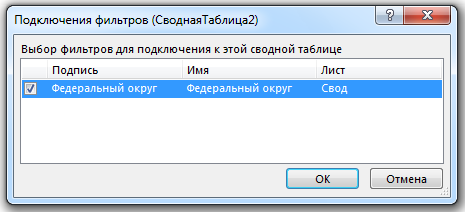
Теперь обе сводные таблицы подключены к одному срезу. Если вы выберете пункт в срезе, обе сводные таблицы будут отфильтрованы. В примере ниже показано, как в срезе Федеральный округ выбраны Уральский, Северо-Западный и Южный и обе сводные таблицы отображают релевантную информацию.
Вам также могут быть интересны следующие статьи
- Создание сводной таблицы из данных PowerPivot
- Группировка в сводных таблицах
- Новая временная шкала в Excel 2013
- Применение нескольких фильтров в сводной таблице
- Создание базы данных в Excel
- Повторяющиеся значения в Excel — найти, выделить или удалить дубликаты в Excel
- Функция ПОЛУЧИТЬ.ДАННЫЕ.СВОДНОЙ.ТАБЛИЦЫ
- Создание списка из сводной таблицы
- Добавление визуализации в сводную таблицу
- Создание сводных таблиц в Excel
Рубрика: Сводные таблицы | Метки: сводные таблицы, срезы, фильтрация | 1 комментарий | Permalink
Один комментарий
Ренат, можете пожалуйста пошагово объяснить, как вы создали поле: «Численность» и использовали его как срез с определенными диапазонами «менее 1000, от 1000 до 4999, и т.д.»?
При использовании группировки мне лишь удалось сделать подобное с определенным «шагом» (1000, 2000) и причем в срезе они сортируются не последовательно, а в разнобой.
Заранее благодарю!
Добавить комментарий Отменить ответ
Рубрики
- Google Таблицы (3)
- PowerPivot (8)
- Без рубрики (1)
- Ввод данных (13)
- Визуализация (12)
- Дашборды (15)
- Диаграммы (16)
- Макросы/VBA (4)
- Математика (5)
- Надстройки (7)
- Основы (16)
- Сводные таблицы (10)
- Формат (3)
- Формулы (20)
Подписаться на e-mail рассылку
Популярные статьи
- Несколько условий ЕСЛИ в Excel
- Повторяющиеся значения в Excel — найти, выделить или удалить дубликаты в Excel
- Как рассчитать коэффициент корреляции в Excel
- 14 способов вставки Excel, о которых вы должны знать
- Как расчитать дисперсию в Excel с помощью функции ДИСП.В
- Как сравнить два столбца в Excel — методы сравнения данных Excel
- Четыре способа использования ВПР с несколькими условиями
- Создание связи между таблицами Excel
- Как рассчитать регрессию в Excel
- Что такое стандартное отклонение — использование функции СТАНДОТКЛОН для расчета стандартного отклонения в Excel