Как сохранить изменения в Google Таблице
Google Таблицы – отличный инструмент для онлайн работы с электронными таблицами. Здесь присутствует большинство основных функций Excel, которые необходимы пользователям.
Но, к некоторым особенностям работы в онлайн нужно будет привыкнуть. Например, здесь отсутствует меню «Файл – Сохранить» из-за чего многие пользователи не знают как сохранить изменения в Google Таблице или получить файл в формате Excel.
Как сохранить изменения в Google Таблице
Google Таблицы используют автоматическое сохранение и не имеют отдельной функции для сохранения документа. Здесь не нужно использовать меню « Файл — Сохранить » как Microsoft Excel или в других программах. Вместо этого Google Таблицы автоматически сохраняются после внесения любых изменений. При этом в верхней части окна отображается надпись « Сохранение ».
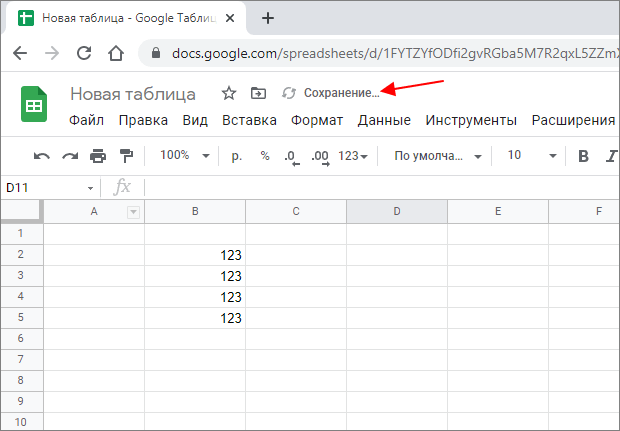
После завершения сохранения появляется иконка в виде облака.
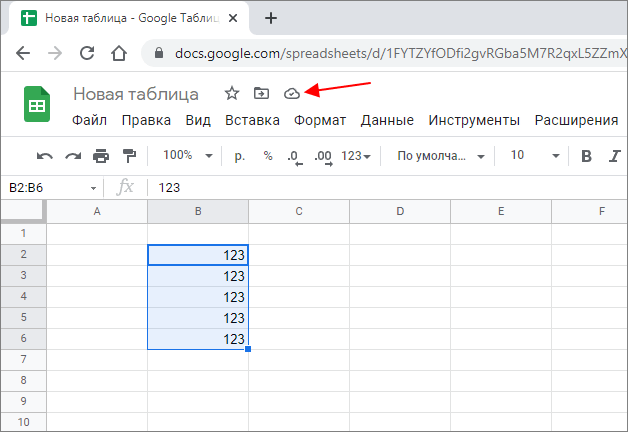
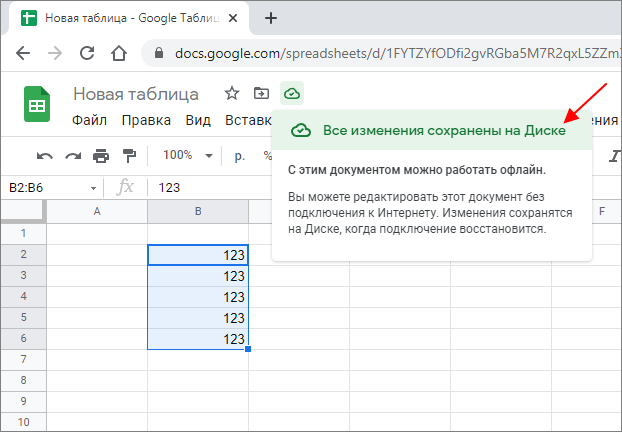
Кликнув по этой иконке, можно узнать текущее состояние документа. Если здесь написано, что « Все изменения сохранены на Диске », то таблицу можно смело закрывать. Все данные уже сохранились.
Также в окне Google Таблице отображается время последнего изменения. Эту информацию можно найти в центральной части окна, справа от меню « Справка ».
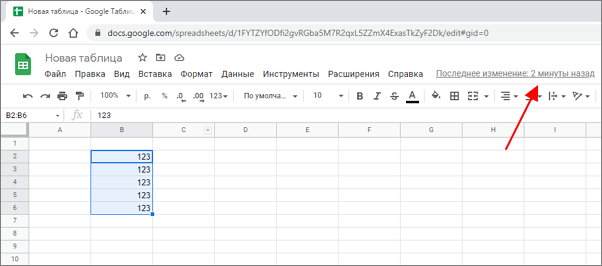
Кликнув по времени изменения, можно получить доступ к истории версий. Здесь можно посмотреть список изменений, которые вносились в таблицу, и при необходимости восстановить ее старое состояние.
Как сохранить Google Таблицу на компьютер в формате Excel
Если вы хотите продолжить работу с Google Таблицей в программе Excel, то ее можно сохранить на компьютер в формате XLSX . Для этого откройте меню « Файл – Скачать » и выберите формат « Microsoft Excel (XLSX) ». В результате таблица сохранится на компьютер в виде XLSX-файла.
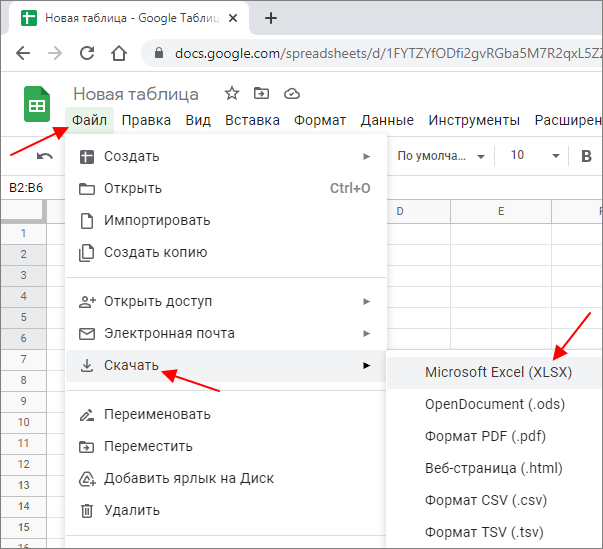
Также с Google Таблицей можно сохранить на компьютер в таких форматах как OpenDocument (.ods), PDF, HTML, CSV и TSV.
- Как добавить строки (столбцы) в Google Таблицу
- Как создать тест в Google Формах: пошаговая инструкция для чайников
- Как закрепить строку или столбец в Google Таблице
- Как ограничить время теста в Google Форме
- Как создать таблицу и привязать ее к Google Форме
Создатель сайта comp-security.net, автор более 2000 статей о ремонте компьютеров, работе с программами, настройке операционных систем.
Остались вопросы?
Задайте вопрос в комментариях под статьей или на странице «Задать вопрос» и вы обязательно получите ответ.
Как сохранить внесенные изменения в Google Таблице?
Когда вы заполняли таблицу и вносили сюда какие-то данные, вы пробуете зайти в “файл” и не находите здесь кнопочки «сохранить», которую мы привыкли видеть, например, в Excel или же в других документах на компьютере. Где же находится сохранение в гугл таблицах?
Дело в том, что гугл таблицы автоматически сохраняются, как только вы вносите изменения. Убедиться в том, что все изменения сохранены, вы можете по этой надписи. Если здесь написано, что изменения сохранены, то вы можете закрывать таблицу и быть уверенными в том, что все данные в ней сохранятся. Если здесь идет надпись «сохранение», то подождите, пока она изменится на эту надпись, потому что если вы попытаетесь закрыть раньше, то, скорее всего, какие-то данные могут не сохраниться.
Вы узнали, как сохраняется гугл таблица. Еще больше полезной информации вы можете найти на наших каналах “Бесплатная школа видеоблогера”, “Бутик идей — как стать фрилансером” и на канале “Компьютерная грамотность — 100 шагов от А до Я”.
Как сохранить Гугл Таблицу после внесения изменений?
Как сохранить Гугл Таблицу, если вы уже закончили вносить нужные данные и не хотите их потерять? Можно ли скачать готовый документ или существуют ограничения? Подробно расскажем!
Что нужно делать?
Первым делом отвечаем на вопрос, как сохранить Гугл Таблицу на Гугл Диске. Вам точно понравится, что дополнительно ничего делать не нужно!
Как так? Вы можете просто работать, вносить данные, редактировать ячейки. Добавлять текст и изображения, строить графики и многое другое! Каждое осуществленное вами действие моментально «записывается» в облачное хранилище. Вот как сохранить данные в Гугл Таблице – просто занимайтесь своими делами, сервис сделает все за вас автоматически. Согласитесь, это невероятно удобно!
Важное условие: сервис работает только при подключении к интернету. Только при наличии стабильного соединения вы можете создавать и редактировать файлы.
Немного о том, как в Гугл Таблице сохранить документ, если вы работаете на смартфоне. В мобильной версии приложения есть автономный режим – можно вносить изменения даже без подключения к интернету. Ваши правки сохраняются в память телефона, а в облако переносятся сразу после соединения с сетью. На компьютере такой опции нет.
Необходимо осуществить условное форматирование в Гугл Таблице? Воспользуйся нашей инструкцией из прошлой статьи.
Гораздо интереснее обсудить, как сохранить изменения в Гугл Таблице, а потом загрузить готовый документ на свой компьютер. Здесь речь идет уже о совершенно другой опции, скачивании файла. Готовы?
- Найдите на верхней панели вкладку «Файл» ;

- Нажмите, чтобы раскрыть выпадающее меню;
- Перейдите к пункту «Скачать» и наведите курсор;

- Справа появится список доступных форматов.
Вы можете сами решать, как сохранить таблицу в Гугл Таблицах, в каком виде она будет перенесена на ваш компьютер.
Доступные варианты таковы:
- Microsoft Excel (XLSX);
- OpenDocument (.ods);
- Формат PDF (.pdf);
- Веб-страница (.html);
- Формат CSV (.csv);
- Формат TSV (.tsv).

Обратите внимание! Даже после загрузки документа на компьютер (какой бы формат вы не выбрали), файл останется доступен для редактирования в облачном пространстве. Если вы захотите внести правки, просто сделайте необходимую корректировку – а затем заново скачайте документ.
Необходимо вспомнить, какие изменения осуществлялись в таблице? Мы подробно описали данную функцию в прошлом обзоре.
Теперь вы сможете сохранить файл в Гугл Таблице, а потом загрузить его на свое устройство! Помните, что отдельно записывать изменения не нужно, система работает автоматически. Вам остается только наслаждаться огромным функционалом сервиса!
Сохранение в Google Таблицах: скачивание файлов, экспорт PDF, хранилище на Диске

При работе со своим первым документом в Google Таблицах у пользователей возникают вопросы по поводу сохранения результатов. В этой статье разберем принцип сохранения изменений, скачивания файлов и базовые навыки работы с Диском, куда по умолчанию и помещаются все созданные книги.
Сохранение изменений
Изменения в Google Таблицах всегда сохраняются автоматически, если есть подключение к интернету. При каждом редактировании вверху будет появляться соответствующая надпись. Диск в этом случае – Google Диск, то есть облачное хранилище, где и создаются все ваши файлы из Таблиц или Google Документов. То есть если вы создали несколько таблиц и внесли там ряд изменений, все они уже сохранены на вашем Диске, их можно найти через общее хранилище и снова открыть для редактирования.
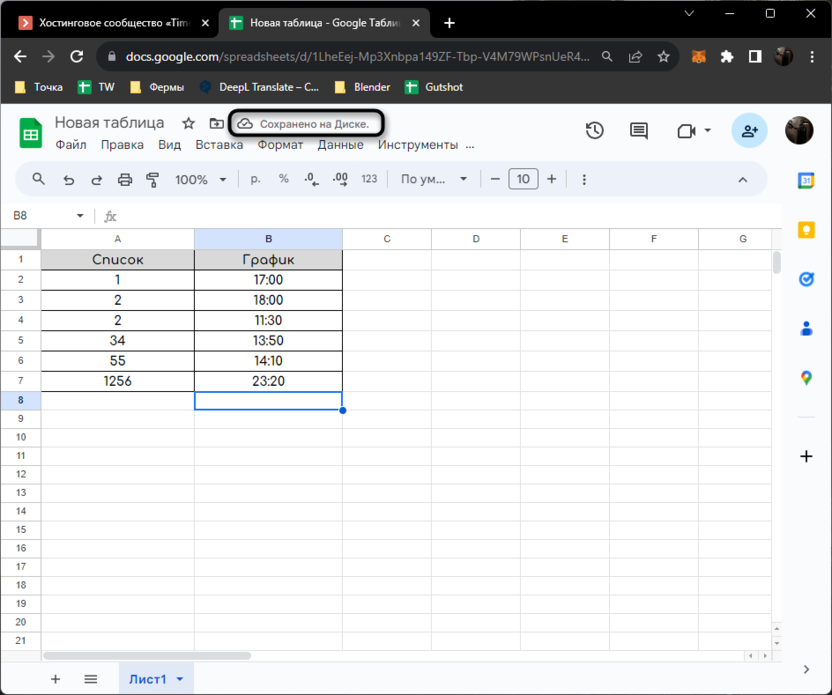
Поэтому для удобства рекомендуется изменять название своих таблиц во время работы, чтобы в будущем не возникло проблем с поиском необходимых книг. Для этого достаточно активировать курсор на названии «Новая таблица», стереть его и вписать свое, соответствующее тематике документа.
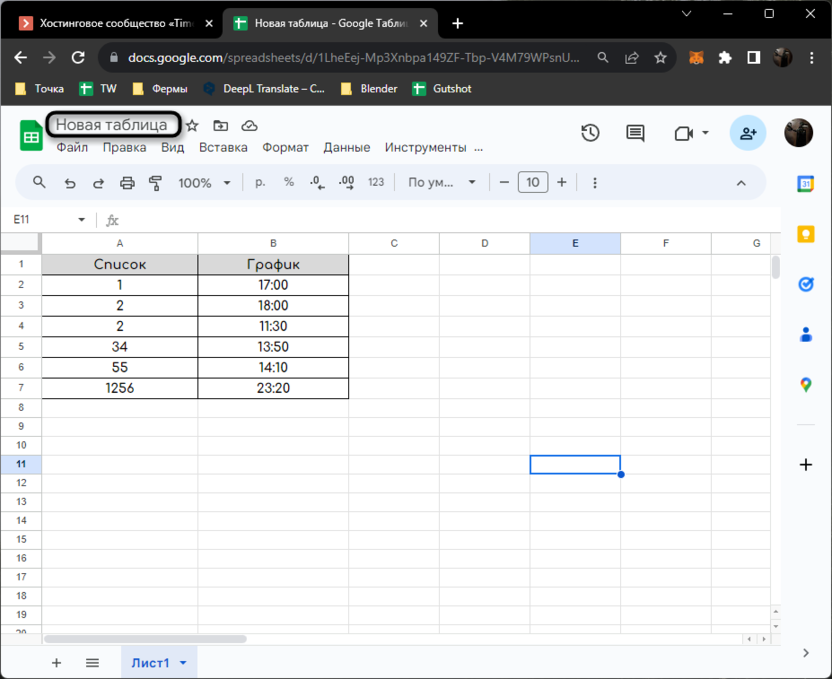
Через меню «Файл» можно вызвать инструмент «История версий», затем сделать новую версию для текущего состояния файла и вносить изменения. Это позволит не восстанавливать какие-то изменения в будущем, а просто сохранять разные версии и переключаться между ними, если возникнет такая необходимость.
Комьюнити теперь в Телеграм
Подпишитесь и будьте в курсе последних IT-новостей
Скачивание таблицы в разных форматах
В Google Таблицах можно использовать стандартные функции импорта и экспорта таблиц. Созданную с нуля книгу можно сохранить как XLSX – для работы в Excel, ODS – в программе от OpenOffice, HTML, CSV или TSV – для баз данных и прочих разметок. Для этого в меню «Файл» необходимо навести курсор на «Скачать» и выбрать один из подходящих форматов. Для PDF поддерживается ряд дополнительных настроек, поэтому сохранение в этом формате будет рассмотрено в следующем разделе материала.
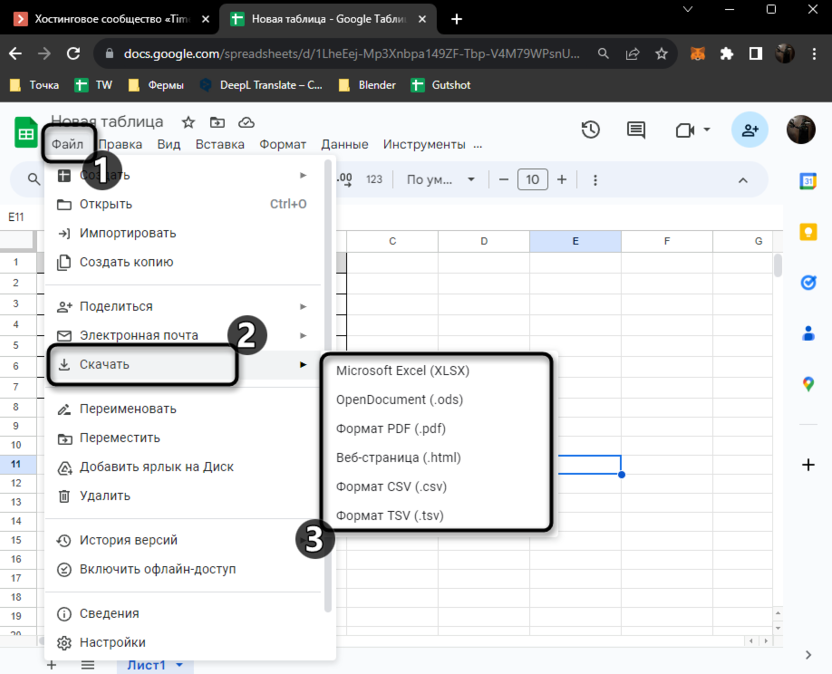
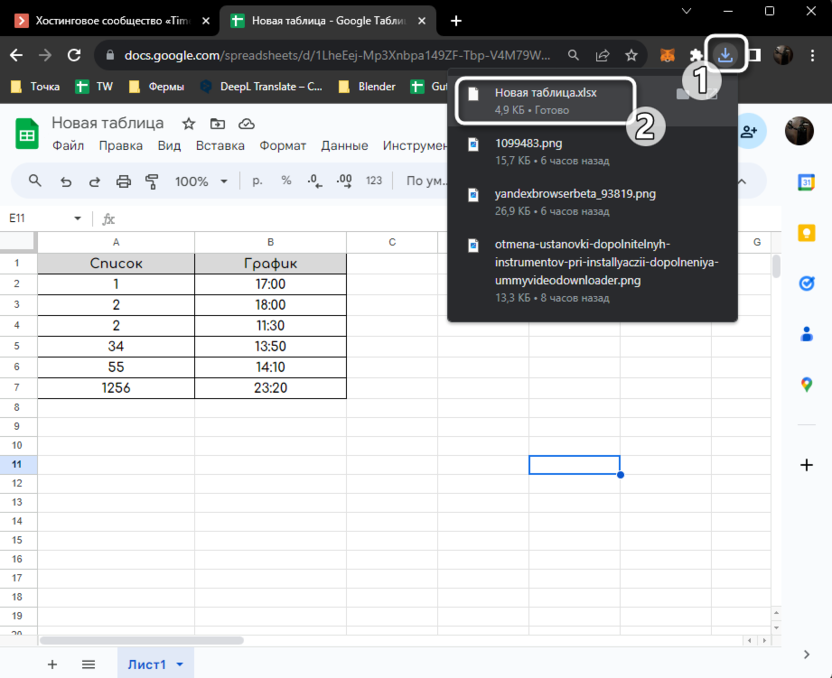
Что касается всех перечисленных выше форматов, то сразу после нажатия по кнопке начнется скачивание. Далее этот файл можно открыть в необходимой программе или просто хранить на компьютере, если использовать офлайн-доступ в Google Таблицах будет неудобно. Однако обратите внимание на то, что иногда форматирование таблицы немного сбивается после редактирования в сторонних решениях. Будьте готовы к тому, что придется править внешний вид, и всегда заранее просматривайте файлы, если собираетесь их кому-то отправлять.
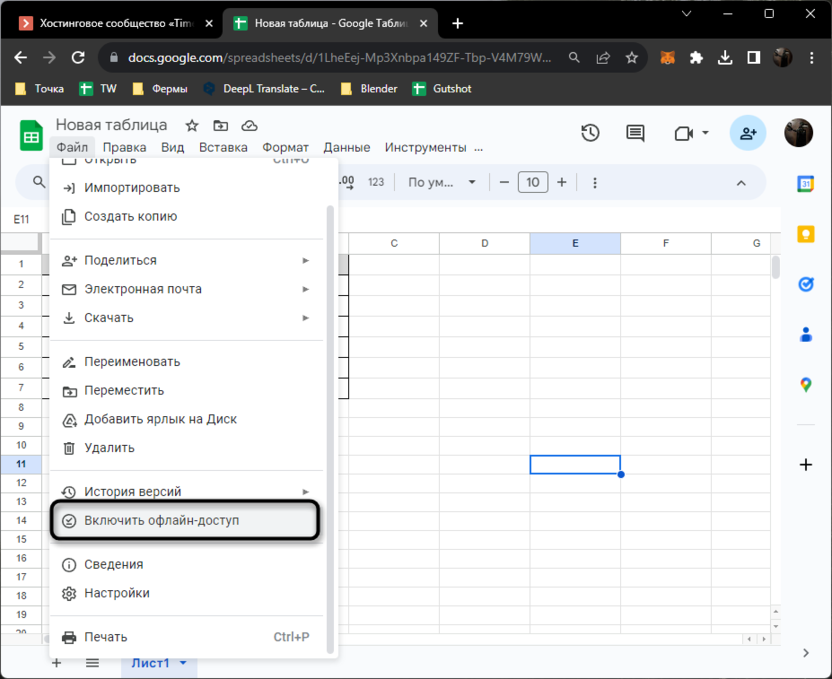
Если говорить про офлайн-доступ, то его тоже можно включить через меню «Файл». Это позволит не скачивать файл в одном из форматов, а просто редактировать его в браузере без подключения к интернету, сохранять изменения в кэше, а на Диск они перенесутся уже после того, как вы подключитесь к сети.
Экспорт в формате PDF
Как уже было сказано выше, экспорт таблицы в формате PDF имеет ряд настроек, близких к параметрам печати. Поэтому сохранение данного файла рассмотрим отдельно с пошаговой инструкцией того, как происходят все подготовительные действия.
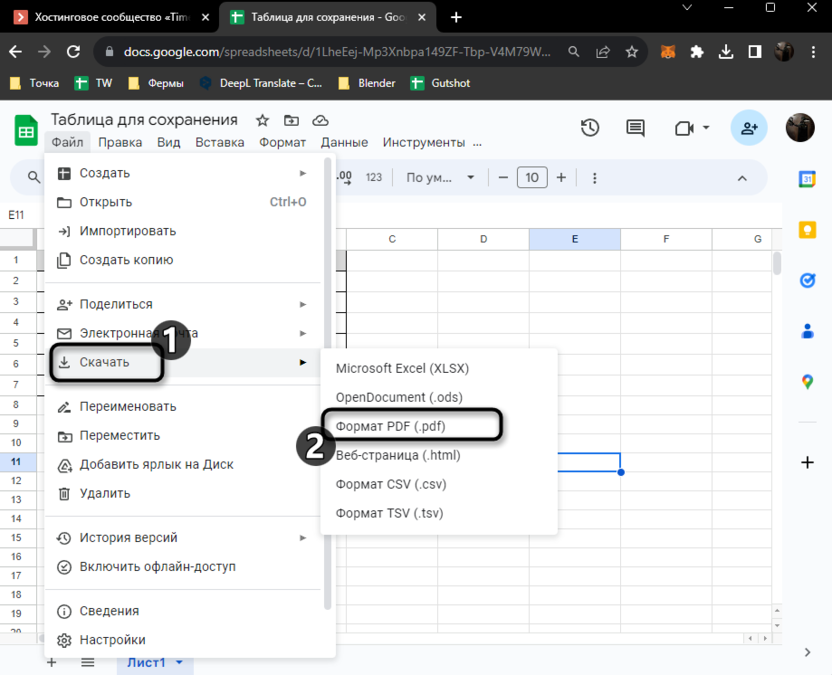
- Для начала через меню «Файл» выберите подходящий вариант «Формат PDF (.pdf)».
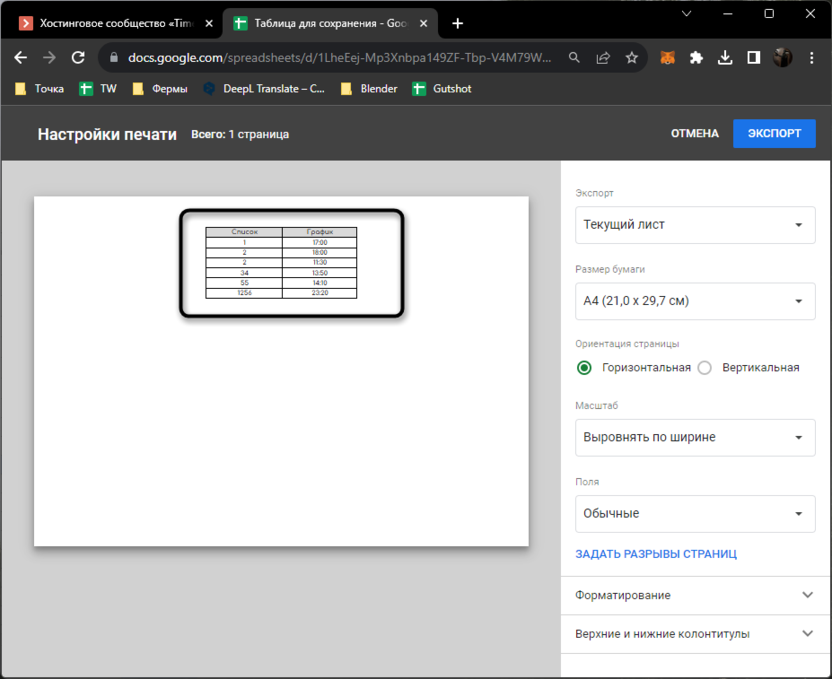
- После этого отобразится новое окно, в котором вы сразу видите внешний вид страниц для сохранения. Пустые ячейки не добавляются, при этом сохраняется все форматирование вашей таблицы, включая шрифты, размер границ и прочие внешние атрибуты.
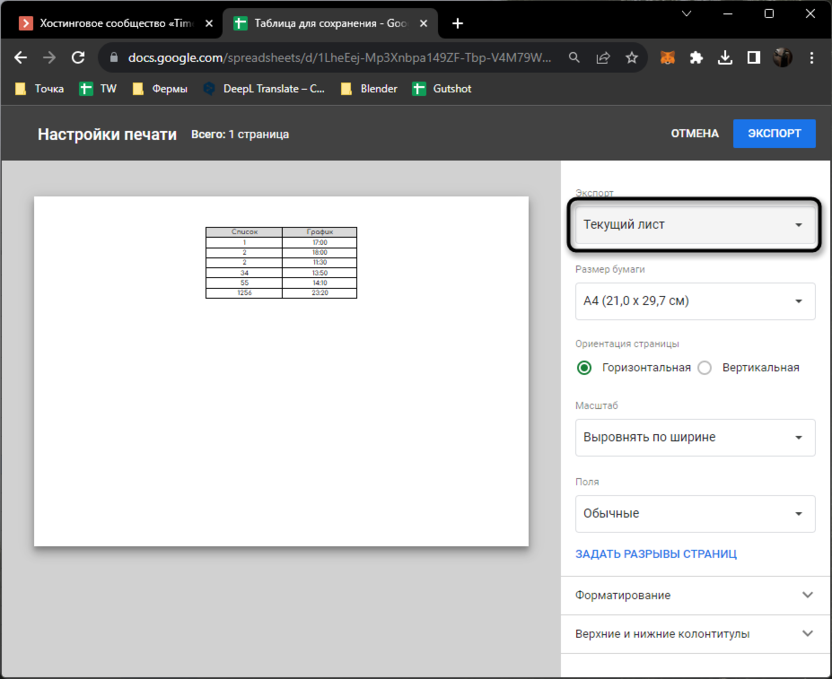
- Справа вы можете выбрать, что именно экспортировать. Поддерживается как весь лист, так и определенный диапазон ячеек.
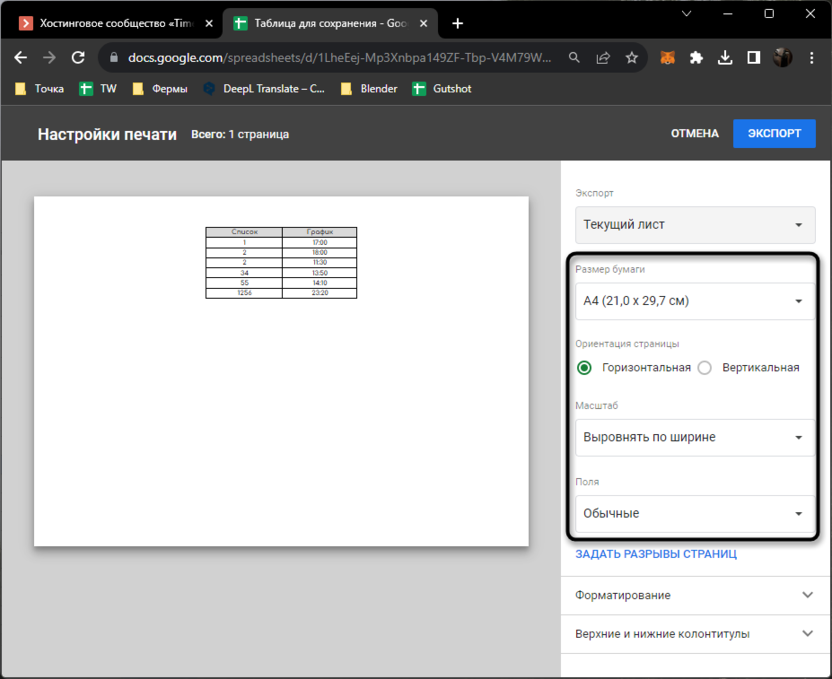
- Далее можно настроить бумагу, если результат должен иметь конкретный формат, подходящий для печати или других целей.
- Разверните список «Форматирование», чтобы настроить отображение линий сетки, заметок и установить выравнивание по одному из краев или по центру.
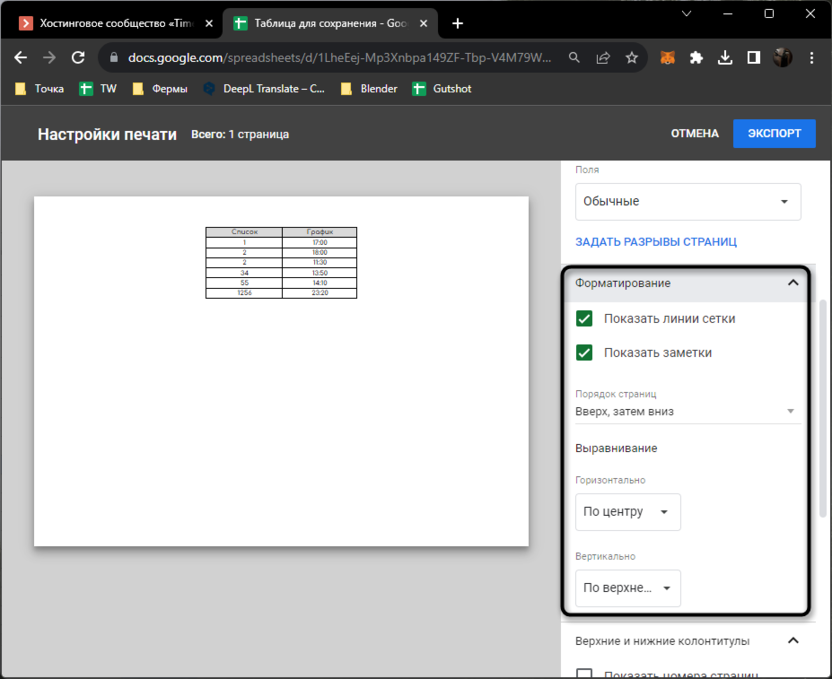
- Дополнительно добавляются колонтитулы. Поддерживается отображение номеров страниц, названия книги, листа, а также можно добавить текущую дату или даже время сохранения.
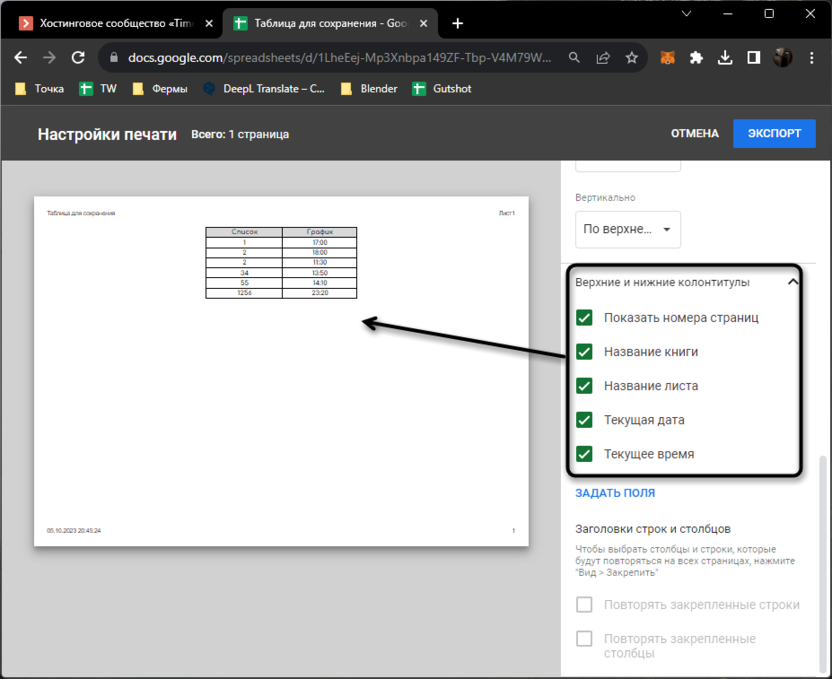
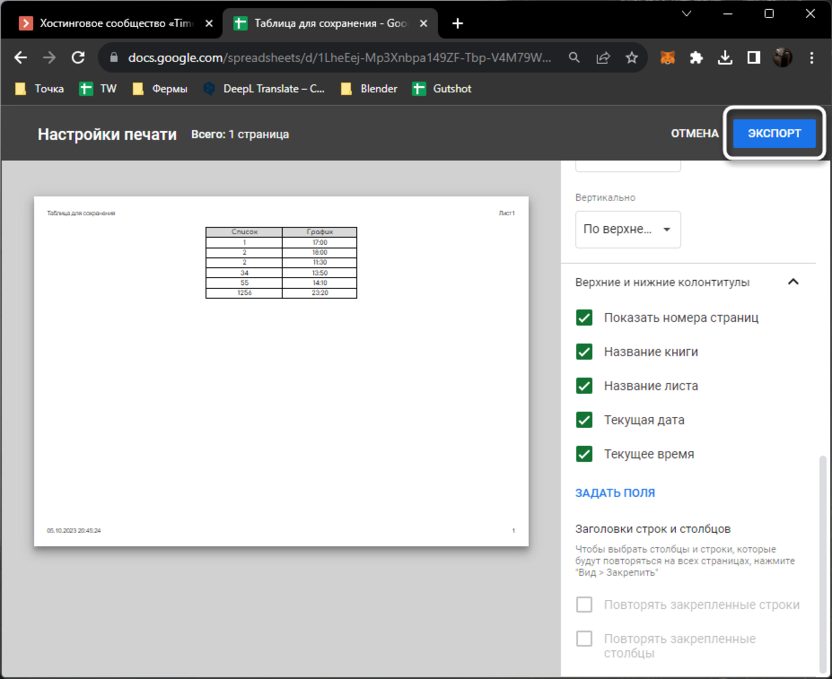
- По завершении нажмите «Экспорт», чтобы подтвердить все изменения и закрыть данное окно.
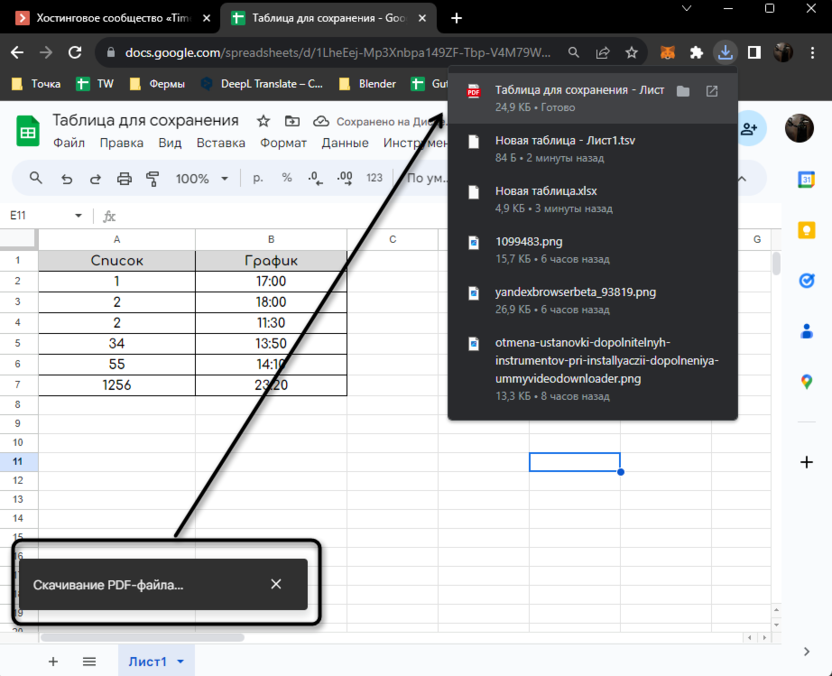
- Вы будете уведомлены о начале скачивания файла. Сама загрузка займет всего пару секунд, после чего PDF можно использовать в своих целях.
Если вы собираетесь распечатать таблицу, то можете вместо предварительного сохранения PDF, находясь на странице сайта, просто нажать Ctrl + P. Появятся абсолютно те же настройки, о которых шла речь выше, но после их выбора нужно будет указать подключенный принтер и запустить распечатку.
Управление Диском
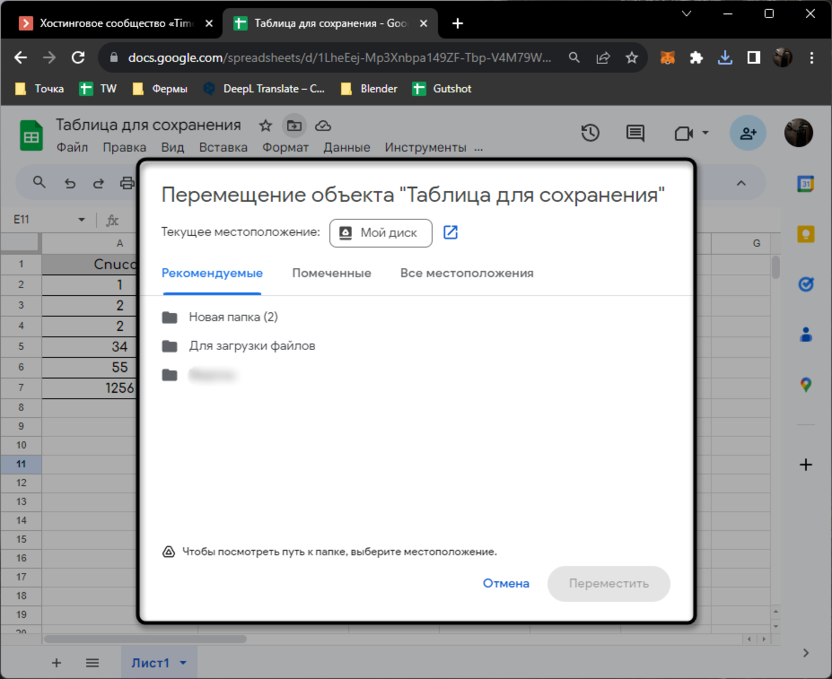
Выше вы уже получили информацию о том, что все изменения в Google Таблицах автоматически сохраняются на вашем Гугл Диске. Для каждой таблицы есть свой файл, который просто обновляется. Его можно перемещать в папки или создавать ярлыки для быстрого перехода. Для этого выберите подходящее действие через меню «Файл».
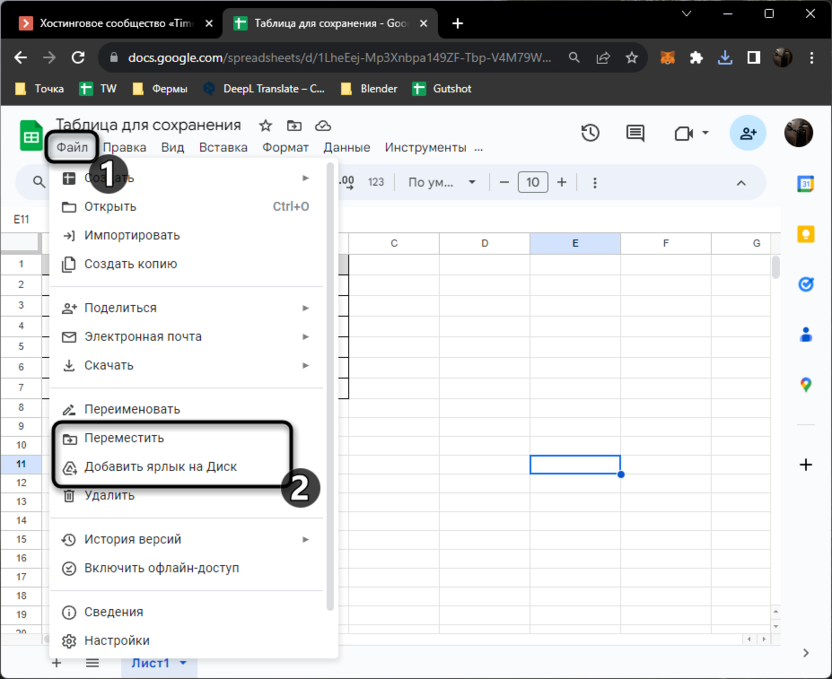
После этого отобразится список всех ваших папок в хранилище, среди которых можно выбрать любую или перейти к общему хранилищу, где и сохранить ярлык либо выполнить перемещение. О важности названия таблицы вы уже знаете, поэтому не забудьте заранее переименовать ее должным образом.
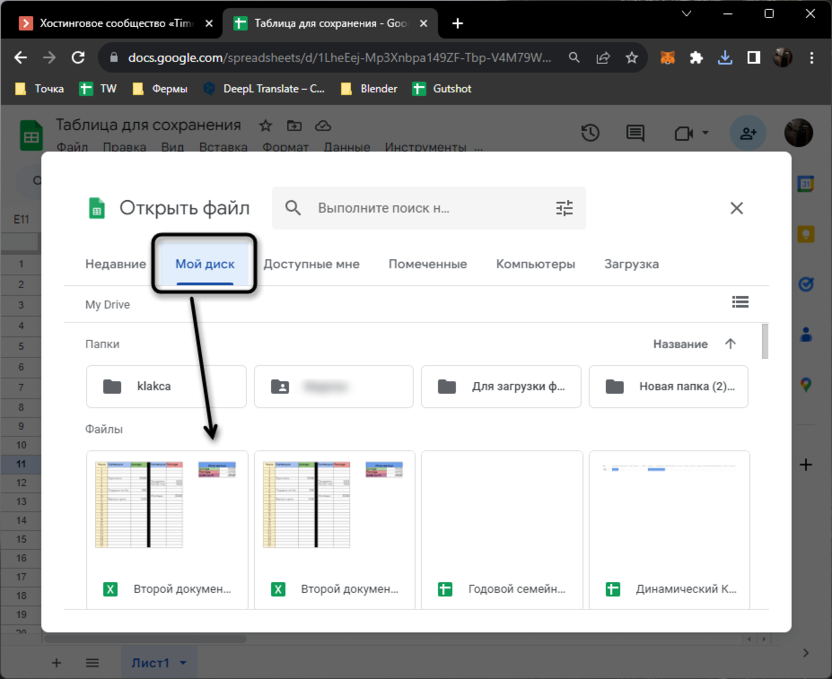
Что касается дальнейшего поиска таблицы, то это осуществляется через главную страницу веб-сервиса или после нажатия по кнопке «Открыть». Чаще всего придется обращаться ко вкладке «Мой диск», где и находятся созданные вами таблицы. Если вы перемещали их или создавали отдельные папки для хранилища, соответственно, выбирайте эти места для открытия документов.
Вы узнали много новой информации по всем возможным вариантам сохранения созданных листов в Гугл Таблицах. Теперь можете по необходимости экспортировать файлы в разных форматах, менять расположение на Диске или включать офлайн-доступ. Сохранение можно считать базовой информацией, которая будет полезна новичкам. Если вы тоже относите себя к их числу, советуем дополнительно прочитать комплексный материал по данному веб-сервису.