Как удалить историю личных сообщений в Discord

Discord — это платформа для обмена сообщениями и голосового чата, которую используют более четверти миллиарда человек. Несмотря на то, что эти пользователи ежедневно обмениваются миллиардами сообщений, Discord фактически никогда не удаляет отправленные вами текстовые сообщения, независимо от того, делаете ли вы это в прямом обмене сообщениями с контактом или в канале сервера.
Если вы хотите быстро и легко удалить все личные сообщения, которыми вы обменивались с другим пользователем Discord, вам не повезло. Несмотря на множество других функций, Discord просто не предлагает эту функцию. Платформа не имеет единой удобной опции , кнопки или ярлыка, чтобы стереть все окно DM с контактом или другом.
К сожалению, это означает, что есть лишь несколько способов справиться с длинной историей сообщений в окне DM. Первый и самый медленный из этих способов — вручную щелкнуть три точки справа от ваших сообщений в настольном клиенте или на вкладке браузера или нажать на гамбургер-меню на мобильном устройстве и вручную выбрать «Удалить сообщение».
Вам нужно повторить процесс с двумя щелчками мыши для каждого сообщения, содержащегося в окне DM, что означает, что это может занять час с длинными разговорами, и это будет всего лишь один разговор очищен.
Второй, немного более быстрый способ — использовать следующие сочетания клавиш:
- Дважды нажмите клавишу со стрелкой вверх, чтобы выбрать последнее сообщение и отредактировать его.
- Нажмите Ctrl + A, чтобы выделить весь текст в окне сообщения.
- Нажмите Backspace, чтобы удалить текст.
- Дважды нажмите Enter, чтобы сохранить изменения.
Если вы повторяете эти ключевые команды в цикле и будете иметь приличную точность и ловкость клавиатуры, вы, вероятно, сможете просматривать свои сообщения намного быстрее, чем при использовании мыши и прокрутки для поиска каждого предыдущего сообщения.
Наконец, если вы чувствуете себя комфортно при использовании внешнего программного обеспечения, вы можете использовать инструмент создания сценариев с сочетанием клавиш, который может повторять и зацикливать те же самые команды клавиатуры, перечисленные выше, и делать тяжелую работу за вас. В Интернете есть множество руководств по разным типам инструментов создания сценариев с помощью сочетаний клавиш.
Надеюсь, в будущем разработчикам Discord удастся реализовать что-то столь же простое, как стирание всей вашей истории прямых сообщений с другими пользователями, потому что это уже возможно, просто на это уходит чрезмерно много времени.
Как удалить переписку с человеком в Дискорд Онлайн
Переполненные чаты при общении в мессенджере Discord могут несколько замедлять его работу. Но главное, при их большом количестве не очень удобно отыскивать нужных собеседников, и быстро переходить в нужный диалог. В софте предусмотрена возможность даже в мобильной версии зачищать имеющийся контент. Расскажем, как удалить переписку в Дискорде с человеком на телефоне, какие опции предусмотрены разработчика, и есть возможность безвозвратного удаления сообщений.

Как удалить переписку в Дискорде с человеком на телефоне: пошаговая инструкция
Очистка сообщений в личных чатах мессенджера теперь стала доступной опцией и в мобильном приложении. Ранее удалять текстовые сообщения позволяла только версия на ПК. Теперь это стало доступно и с телефона.
На устройствах под управлением операционных систем iOS или Android принцип очистки отличается от веб-версии оформлением интерфейса. Так же кнопки управления будут здесь расположены несколько иначе. Вы можете удалить переписку в Дискорд на телефоне безвозвратно, поочередно убирая каждое сообщение в чате:
- Запустите приложение Discord на смартфоне.
- На панели внизу нажмите на первую вкладку, чтобы перейти в раздел с личными сообщениями.
- Коснитесь чата с пользователем, диалог с которым желаете удалить.
- На появившейся истории задержите палец на сообщении.
- Откроется меню с различными действиями, нажмите пункт «Удалить».
- Подтвердите выбор удаления.
- Повторите операции с 4 по 6 пункт, пока не будет удалена вся переписка.

Обратите внимание! Метод поочередного удаления сообщений в Дискорде с человеком позволяет удалить всю переписку безвозвратно.
Как удалить переписку в Discort на телефоне: можно ли ее вернуть обратно
В мессенджере вы можете на время скрыть какой-либо из чатов. Это не стирает все сообщения, и они вернутся в тот момент, как только один из собеседников отправит реплику в чате. Чтобы удалить переписку в Дискорд на телефоне временно, выполните следующие действия:
- Откройте в приложении список чатов.
- Выберите беседу, переписку в которой вы желаете убрать.
- Пальцем коснитесь имени собеседника и задержите его на несколько секунд.
- Откроется меню настройки чата.
- Вы увидите в верхней части три вертикальные точки, нажмите на них.
- При открытии контекстного меню перейдите к пункту, находящемуся в самом низу «Закрыть ЛС».
- Снова вернитесь в общий список бесед, чтобы убедиться, что чат, который вы удаляли, не отображается.

В мобильной версии также доступна и блокировка пользователя. Это еще один из вариантов временно удалить сообщения. Если вы разблокируете пользователя, то переписка вернется. К сожалению, в Дискорде нет кнопки по полному удалению переписки в одно движение.
Частые вопросы:
- Как удалить личные сообщения в Дискорд Онлайн
- Как смотреть фильм вместе с другом в Дискорд Онлайн
- Как включить звук в стриме в Дискорд Онлайн
- Как добавить человека в друзья в Дискорд Онлайн
Как удалить переписку в Дискорде: полностью или частично
Как удалить переписку в Дискорде с определенным человеком? Можно ли стереть одно сообщение? Как забанить надоевшего пользователя? На эти и другие вопросы ответим в обзоре – читайте, изучайте и запоминайте! Вскоре вы научитесь управлению беседами и сможете сами выбирать, какую информацию стоит хранить.
Частично
Вы с легкостью можете удалить переписку в Дискорде с телефона или компьютера – для этого достаточно запомнить несложную последовательность действий. Сначала поговорим о том, как убрать один месседж или стереть несколько фрагментов любой переписки. Приводим инструкции как для смартфона, так и для компьютерной версии!
- Откройте мессенджер и найдите определенную беседу;
- На телефоне – зажмите сообщение пальцем до появления дополнительного меню;
- На компе просто кликните на три вертикальные точки рядом;

- Выберите пункт «Удаление» и подтвердите действие.

Аналогичным образом вы можете удалить несколько сообщений в Дискорде – просто выделите кусочки текста и действуйте по приведенной выше инструкции!
Итак, вы смогли частично избавиться от ненужной информации. Что делать, если вы захотели стереть чат полностью? Следовать нашим советам – они ждут вас ниже!
Полностью
Любой может разобраться, как удалить личную переписку в Дискорде с человеком – это несложно, справится даже начинающий юзер. Если вы хотите стереть канал, не несущий смысловой нагрузки, воспользуйтесь следующей инструкцией:
- Запустите приложение;
- Найдите в списке слева диалог, который больше вам не нужен;
- Нажмите на шестеренку рядом с названием;
- Появится небольшое меню, где надо выбрать пункт «Удалить» .

Если вы хотите понять, как удалить сообщения в Дискорде на телефоне, а не только на компьютере, тогда пригодится такой алгоритм:
- Откройте приложение Дискорд и войдите в список каналов;
- Сделайте свайп по экрану, чтобы открыть дополнительное меню;
- Кликните на иконку удаления и завершите действие нажатием соответствующей кнопки.
Все получилось, вы смогли удалить диалог в Дискорде! Так можно поступить с любой ненужной более перепиской – все только в ваших руках, зависит от ваших пожеланий.
За последние семь дней
Вы можете удалить историю сообщений в Дискорде с определенным пользователем за последние семь дней – это действие называется баном! Подготовили отдельные инструкции для компьютера и смартфона.
Если вы пользуетесь десктопной версией, удалить сообщения в Дискорде в ЛС можно так:
- Запустите мессенджер Дискорд;
- Найдите в списке каналов человека, который вам надоел;
- Кликните ПКМ и выберите пункт «Забанить» из выпадающего меню;
- Определите период стирания истории переписки – за сутки, неделю или откажитесь от этой возможности;

- Подтвердите действие. Готово!
Идем дальше. Удалить личные сообщения в Дискорде на телефоне за неделю можно так:
- Откройте программу и перейдите к настройкам сервера;
- Найдите раздел «Участники» в блоке «Управление»;
- Кликните по имени человека, который будет забанен;
- Появится меню – нужно выбрать пункт «Забанить» ;
- Подтвердите действие и выберите нужный вариант – очистить переписку за сутки, неделю или не удалять ничего.
Можете банить любых участников сервера, вы не ограничены в полномочиях! Как правило, бан можно получить исключительно за серьезные проступки, но решать вам.
Не будем останавливаться и рассмотрим последний вариант – вы удивитесь, но существует специальный бот для удаления сообщений в Дискорде! О нем и поговорим подробнее.
С помощью бота
В нашем примере фигурирует бот Mee6 , но вы можете выбрать другой – альтернативные варианты есть в общедоступных каталогах.
- Сначала запустите робота, перейдя по ссылке https://mee6.xyz;
- Теперь нажмите на кнопку авторизации, чтобы добавить бота на сервер;

- Определите права, предоставляемые боту (на ваш выбор) и снова нажмите на кнопку авторизации;
- Перейдите к переписке с роботом и кликните на ссылку доступа к Dashboard;
- В открывшейся вкладке жмите на кнопку «Disabled» ;
- Изучите правила использования команд – все подробно написано в инструкции.
Дадим краткий гайд – чтобы стереть 100 последний месседжей переписки от определенного человека, введите команду « !clear @имя_пользователя ».
Мы ответили на вопрос, как удалить сообщение в Дискорде – одно или несколько, все сразу или выборочно за неделю. Сохраняйте инструкции в закладки, чтобы не потерять – тогда полезные советы всегда будут под рукой в нужный момент. Сможете воспользоваться ими и уберете ненужную информацию из переписки за пару секунд.
Как почистить сообщения в Discord
Discord – популярный чат-мессенджер, полюбившийся многим геймерам за продуманность интерфейса, отличный набор опций и удобство общения с единомышленниками. Иногда, по ряду причин, возникает необходимость очистки истории чата. Например, хочется почистить текстовый канал в Дискорде на каком-либо сервере, удалив ненужные сообщения, чтобы не захламлять чат. Информация в данной статье поможет юзеру сделать это самостоятельно.
Инструкция по удалению переписки в текстовом канале Дискорд
Существует несколько методов очистки истории чата текстового канала Дискорда. Их подробное описание приведено ниже.
Метод 1. Поштучное удаление
Самый простой способ – это удаление посланий по одному. Сделать это можно, выполнив следующие манипуляции:
- Запустить мессенджер Дискорд.
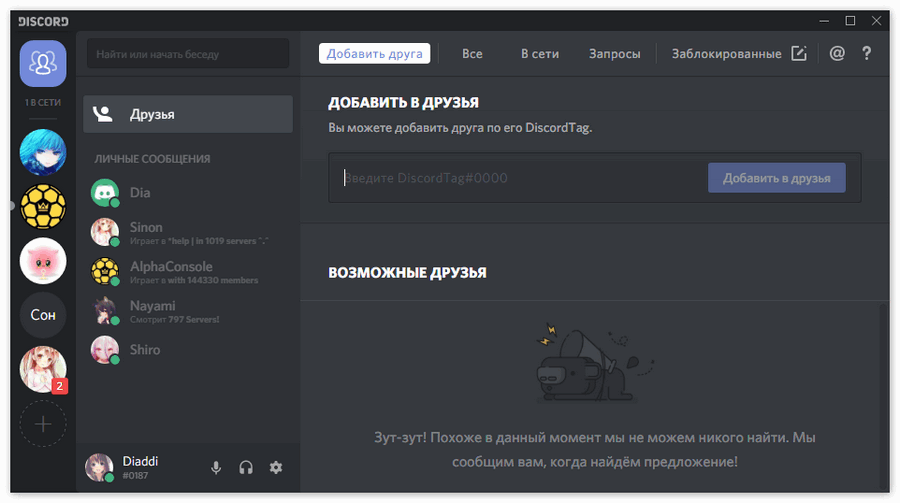
- Выбрать нужный сервер и перейти к текстовому чат-каналу, который нужно очистить.
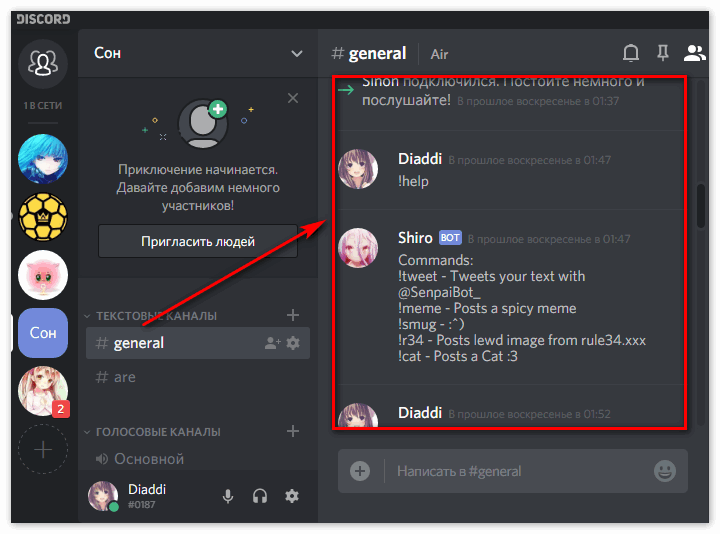
- Щелкнуть правой кнопкой мыши по телу послания и в контекстном меню выбрать «Удалить…». Как вариант, можно нажать пиктограмму из трех точек справа от сообщения и активировать «Удалить».
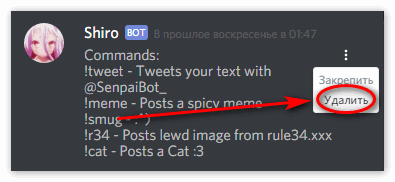
- Пункт 3 придется повторить для каждого сообщения в списке.
Этот способ очистки неудобен, если число посланий исчисляется тысячами. Их стирание займет значительное время.
Метод 2. Использование специальных мини-программ
Если возникает резонный вопрос, как стереть сразу все сообщения, то можно прибегнуть к помощи сторонних мини-программ (скриптов), автоматизирующих некоторые действия в чате Discord. Вот только перед использованием скриптов (особенно найденных в сети интернет на неизвестных форумах) нужно взвесить все за и против, ведь в этих мини-программах может содержаться вредоносный код для получения доступа к личным данным чатера.
Внимание! Необходимо брать программный код только из проверенных источников.
Если юзер все-таки решил применить скрипт для стирания всех сообщений в Discord, он должен выполнить нижеприведенные действия:
- Запустить программу Discord. Для этого можно зайти на официальный сайт Discord.
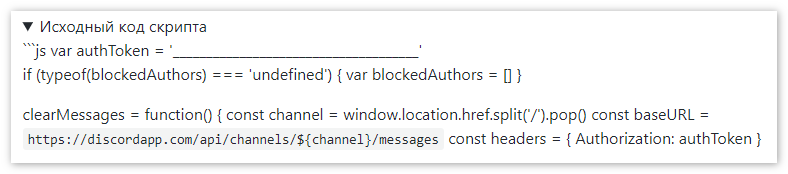
- Скопировать текст мини-программы и вставить в окно ввода текста СМС.
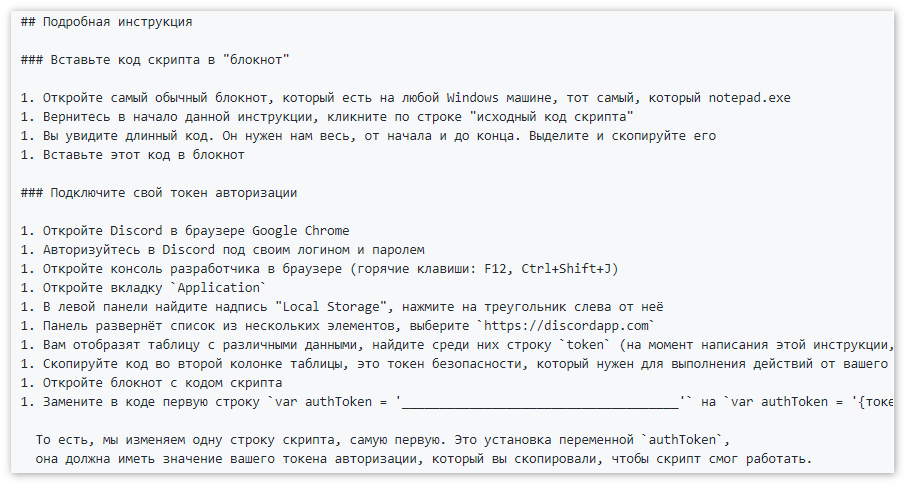
- Запустить мини-программу на выполнение.
Данный метод хоть и эффективен, но не рекомендуется к широкому использованию пользователями Дискорд из-за риска потери конфиденциальных сведений юзера.
Метод 3 Удаление всего канала
Еще один способ, как уничтожить всю текстовую переписку в мессенджере, заключается в полном стирании канала, содержащего ненужные послания. Перечень действий таков:
- Открыть Discord.
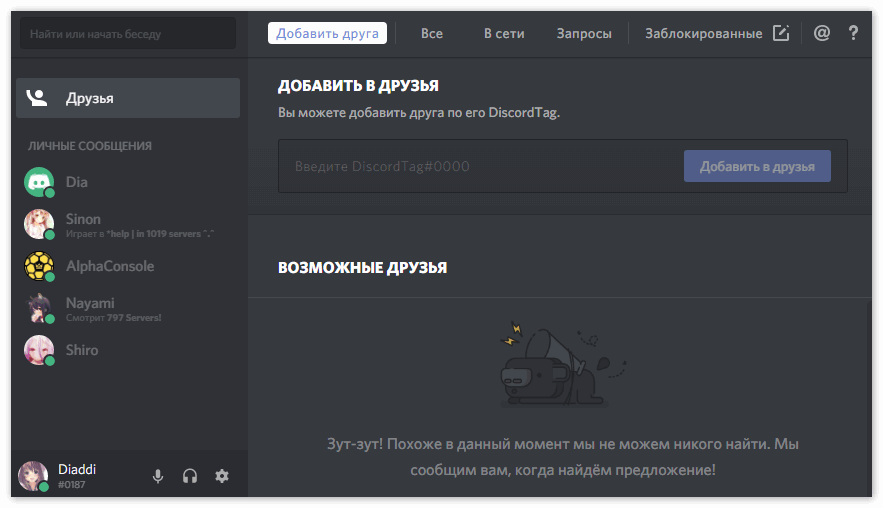
- Выбрать требуемый сервер, содержащий чат-канал, подлежащий уничтожению.
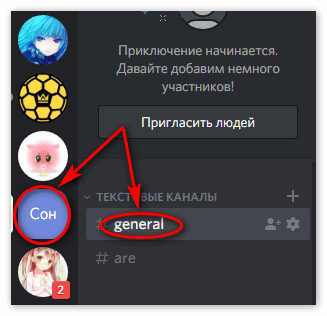
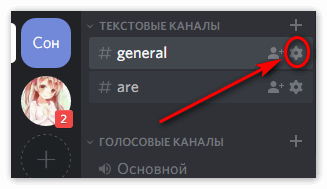
- Напротив имени чата для вызова меню нажать иконку с шестеренкой.
- Появится окно настройки, в нем выбрать «Удалить…».
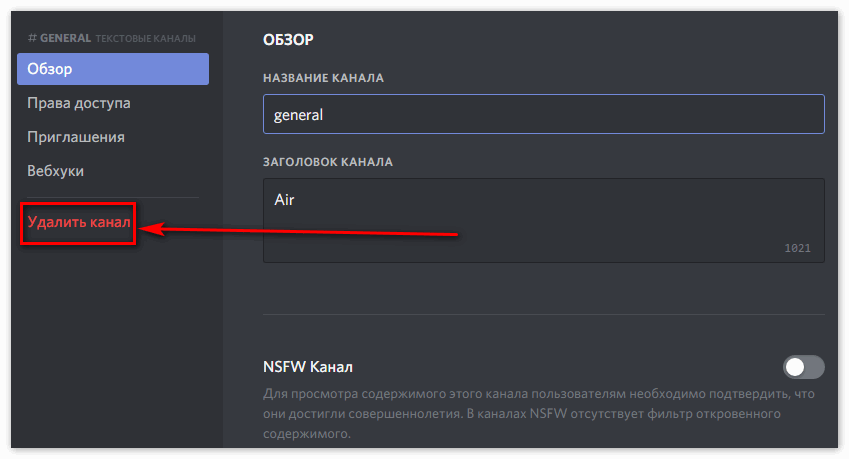
Важно! Если избавиться от канала, то пропадут и все его настройки.
Это нужно учесть, если пользователь захочет через некоторое время создать новый чат-канал с аналогичными опциями.
Заключение
Материал данной статьи содержит подробные инструкции, как очистить историю сообщений (переписку) в приложении Дискорд.