Google Sites – песочница для студенческих проектов или удобный и бесплатный конструктор сайтов?

Если вы ищете максимально простой, в меру функциональный и, главное, полностью бесплатный конструктор сайтов, то Google Sites может стать весьма подходящим вариантом. Он имеет довольно много преимуществ, но и немало недостатков, поэтому в нашей статье мы подробно расписали все доводы за и против этого сервиса. Кроме того, в ней вы узнаете об основных функциях конструктора, для кого он лучше всего подойдет, а также о том, чем Google Sites Classical отличается от Google Sites New.
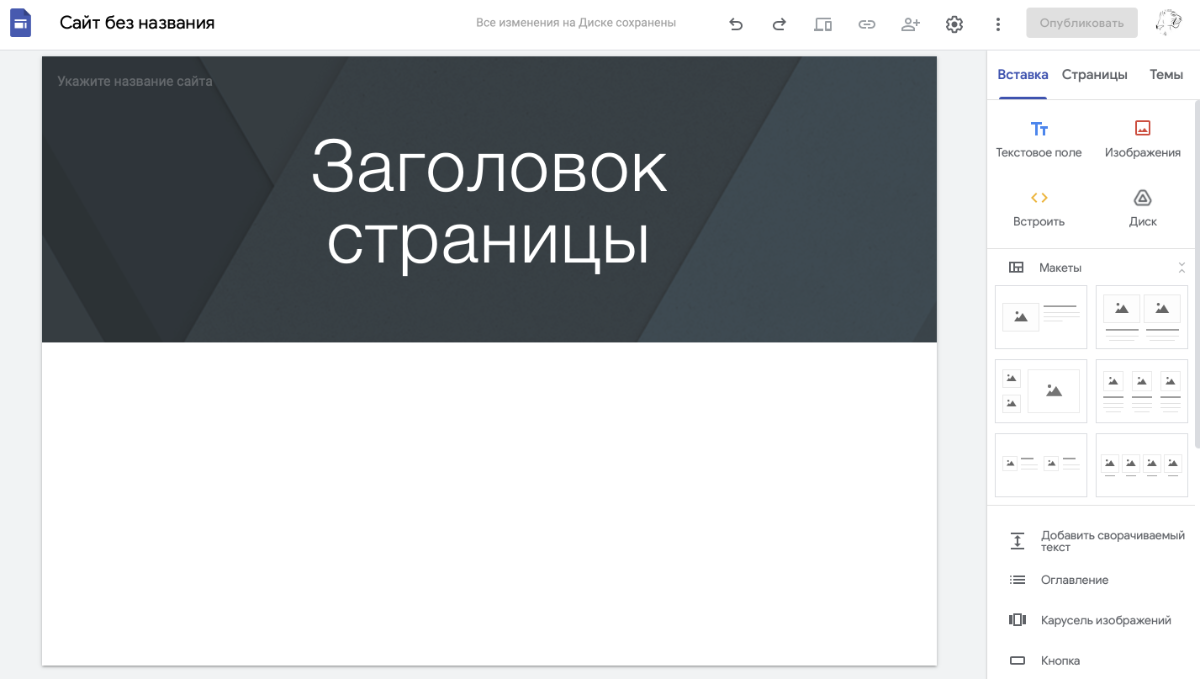
Google Sites – что это?
Google Sites (Сайты Google) – это онлайн-конструктор веб- и вики-страниц, а также бесплатный хостинг для интернет- и интранет-сайтов. Он является частью пакета Google Docs Editors и интегрирован с другими известными сервисами корпорации: Google Docs, Google Sheets, Google Forms, Google Slides и т.д.
Конструктор сайтов Google Sites создан на основе приложения от сторонних разработчиков JotSpot, приобретенного Google в 2006 году. Год спустя компания объединила его функционал с собственной программой Google Page Creator, и в 2008 году представила бесплатное приложение Google Sites.
В 2016 году сервис кардинально обновили, в результате чего он разделился на две версии – классический и новый Google Sites. Обновленная программа уже не имеет никакого отношения к JotSpot и несовместима со старой версией конструктора. Например, созданные через Google Sites Classical сайты нельзя редактировать в Google Sites New и наоборот. Сервис дает возможность переноса сайтов между разными версиями, однако, лишь с ограниченным функционалом. Поэтому если вы хотите создать сайт при помощи GS в 2021 году, то лучше сразу делать это в новом, а не классическом конструкторе.
Возможности Google Sites
Этот конструктор нельзя назвать сверхфункциональным, однако он имеет всё необходимое для того, чтобы легко, быстро и удобно создавать личные и некоторые бизнес-сайты.
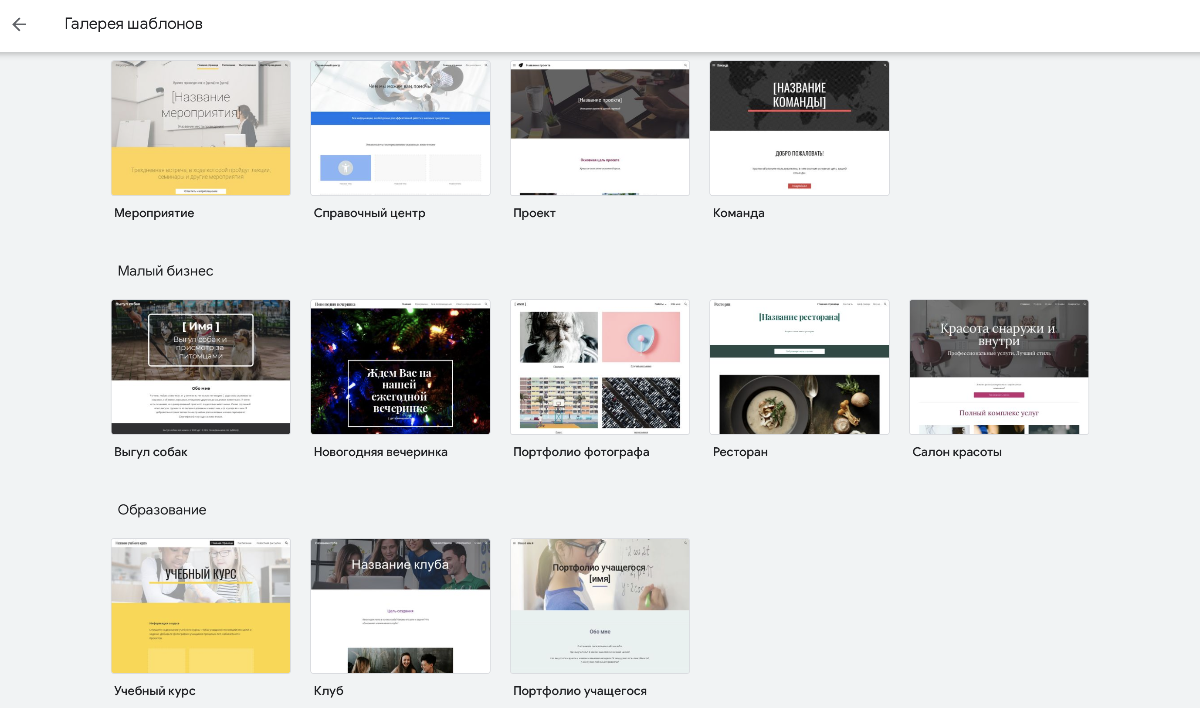
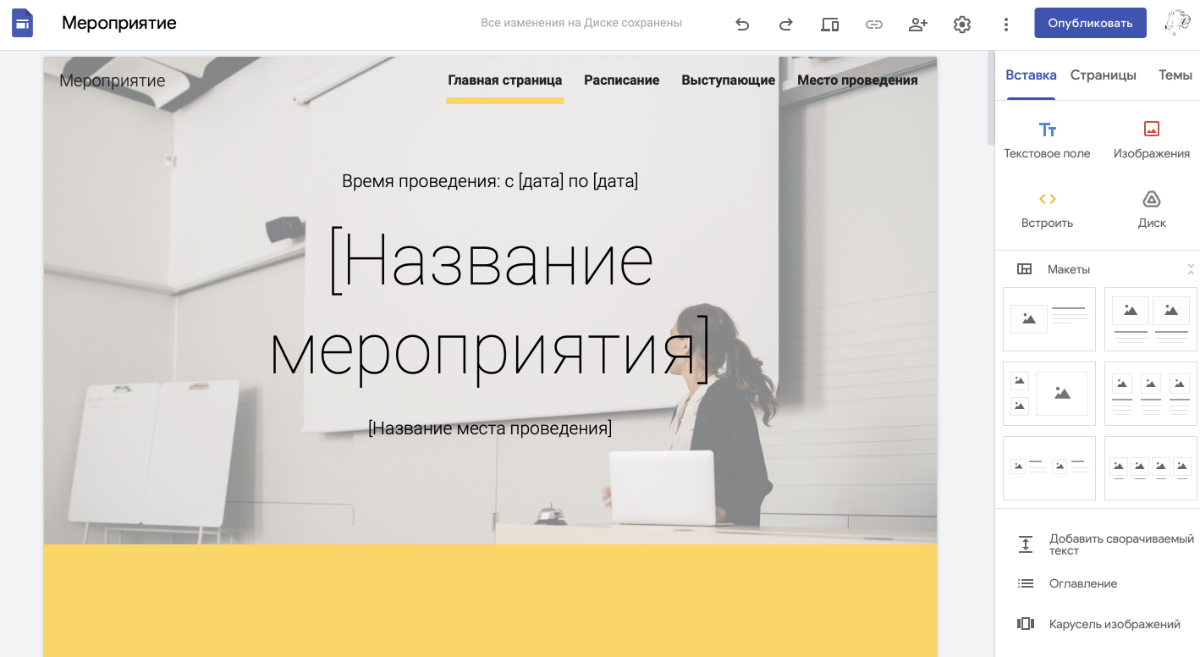
- Шаблоны. Пользователям предлагается 9 шаблонов разных типов: для личных целей (портфолио, ресторан, салон красоты), для работы (проект, команда, мероприятие, служба поддержки) и для учебы (класс, клуб, портфолио студента). Все шаблоны Google Sites имеют адаптивный дизайн и возможность предпросмотра на настольном и мобильном устройстве. Для каждого шаблона доступно 6 тем: каждая со своим фоном, схемой цветов и стилем заголовков.
- Визуальный и текстовый редактор. Конструктор позволяет гибко редактировать веб-страницы через визуальный редактор по методу drag and drop, добавляя туда блоки с разными элементами (изображение, видео, текст). Затем эти блоки можно группировать в 2-3 колонки, копировать, удалять или перемещать между страницами. Также здесь есть текстовый редактор с опциями выбора шрифта, выравнивания, добавления ссылок и поддержкой HTML-кода, однако без JavaScript и CSS.
- Виджеты. Помимо стандартных объектов, возможности Google Sites предполагают наличие виджетов, которые также можно размещать на страницах сайтов. Например, календарь, форму, кнопку, таблицу, диаграмму, YouTube-видео, карусель изображений (слайдер), сворачиваемый текст и т.д.
- Интеграции. Конструктор GS полностью совместим с другими сервисами Google, поэтому пользователи могут с легкостью интегрировать их со своими сайтами. В частности, сервис позволяет добавлять на веб-страницы контент из Docs, Sheets, Slides, Forms, Maps, Calendar. Он будет отображен на сайте в виде миниатюры со ссылкой на источник. Еще сюда можно добавлять любые файлы напрямую из Google Disk, а также искать изображения в Google Картинки и видео на YouTube, а затем публиковать их на сайте прямо через его интерфейс.
- Общий доступ. Google Sites позволяет легко и быстро организовать совместный доступ к сайтам по такому же принципу, как и к другим сервисам Google (три статуса пользователей: владелец, редактор, комментатор). Администратор сайта может разрешать другим пользователям редактировать и обновлять его не только через встроенную панель управления, но и просто в гугл-доке. Созданные через GS сайты можно делать как публичными, так и приватными: доступными для ограниченного круга лиц при условии авторизации, или только для их создателя. Комментарии в Google Sites могут оставлять только зарегистрированные пользователи, анонимно комментировать посты и другой контент нельзя.
- Оптимизация. Конструктор сайтов Google Sites предлагает довольно базовый набор SEO-инструментов, однако сайты на нем технически оптимизированы на достойном уровне по умолчанию – «из коробки». Есть возможность разместить сайт на собственном домене, добавить его в систему Google Analytics и установить фавикон. Кроме того, все сайты на GS автоматически сохраняются после любых внесенных изменений, а также здесь имеется история версий.
Преимущества и недостатки Google Sites
Среди преимуществ этого конструктора стоит выделить:
Свяжите сервисы между собой без программистов за 5 минут!
Используейте ApiX-Drive для самостоятельной интеграции разных сервисов между собой. Доступно 350+ готовых интеграций.
- Автоматизируйте работу интернет магазина или лендинга
- Расширяйте возможности за счет интеграций
- Не тратьте деньги на программистов и интеграторов
- Экономьте время за счет автоматизации рутинных задач
Бесплатно протестируйте работу сервиса прямо сейчас и начните экономить до 30% времени! Перейти
1. Простота и универсальность. Google Sites – это действительно очень простой веб-конструктор с понятным и знакомым интерфейсом, в котором легко разберется любой пользователь без какого-либо опыта в веб-программировании. Его можно использовать для разработки сайтов разных типов и тематик: личных, учебных, профессиональных.
2. Бесплатность. Конструктор позволяет создавать неограниченное количество сайтов с неограниченным количеством страниц, хотя предел sitemap – 1000 страниц. Пользоваться всем его функционалом можно абсолютно бесплатно, что выгодно отличает Google Sites от множества популярных платных сервисов.
3. Интегрированность. Сайты на GS очень легко интегрировать с любыми Google-сервисами, за счет чего можно значительно расширить функциональность сайтов.
При этом Google Sites обладает и рядом важных недостатков, а именно:
1. Ограниченный функционал. GS имеет очень небольшое количество шаблонов, по сравнению с другими конструкторами, а также очень скромные возможности для кастомизации страниц. Здесь нельзя свободно перемещать элементы, нельзя составлять списки, фильтровать контент и создавать ленту новостей, невозможно редактировать код страниц или массово их администрировать, нет интеграции с социальными сетями и сторонними сервисами, нет API и т.д.
2. Сложность SEO-оптимизации и монетизации. Google Sites предлагает очень слабый функционал для целенаправленной SEO-оптимизации. Также на созданных через него сайтах нельзя размещать объявления контекстной рекламы, что очень сильно ограничивает возможность их монетизации. Впрочем, вместо них можно добавлять баннеры объявлений.
3. Ограниченная поддержка пользователей. Если вам понадобится какая-то помощь или ответ на вопрос по работе конструктора, то искать ее придется самостоятельно в справочных документах или на форуме. Полноценная круглосуточная поддержка пользователей доступна только владельцам платной подписки G Suite.
Заключение
Google Sites – это простой, понятный, но не очень функциональный конструктор сайтов, интерфейс и прочие особенности которого почти идентичны другим сервисам Google: Docs, Sheets и т.д. Он оптимально подойдет для создания личных страниц, а также учебных, общественных и небольших коммерческих проектов.
GS позволяет бесплатно создавать неограниченное количество сайтов, однако предлагает совсем немного шаблонов и почти не дает свободно настраивать их дизайн. Кроме того, этот конструктор обладает минимумом инструментов для SEO-оптимизации и не позволяет монетизировать сайты при помощи объявлений контекстной рекламы.
Время — самый ценный ресурс в современных бизнес-реалиях. Исключив из рабочих процессов рутину, вы получите больше возможностей для реализации самых смелых планов и идей. Выбирайте – можете дальше терять время, деньги и нервы на неэффективные решения, а можете воспользоваться ApiX-Drive, автоматизировав рабочие процессы и достигая результатов с минимальными инвестициями денег, сил и кадровых ресурсов.
Google Sites
Cервис для создания публичных и интранет сайтов. Позволяет создавать странички различных форматов: текст, список, обсуждения, файлы. На странички можно вставлять мультимедийный контент, а также виджеты (например документы или календарь).
Отзывов: 1
Альтернативы и релевантные продукты
Пользователи, которые интересовались Google Sites, потом также просматривали:
Help Desk для бизнеса любого уровня. Автоматизация ИТ, АХО, HR и других отделов. Быстрый старт.
Бесплатный сервис для редактирования документов и совместной работы. Позволяет создавать файлы, добавлять
Корпоративная вики-система с открытым кодом. Позволяет организовывать рабочие пространства для совместной
Новости и обзоры Google Sites
2021. В конструкторе Google Sites теперь можно создавать пользовательские темы
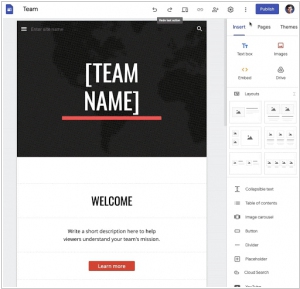
В новой версии сервиса Google Sites теперь можно создавать пользовательские темы, которые соответствуют брендингу организации или личному стилю. Инструмент содержит 6 предварительно созданных тем с ограниченными возможностями кастомизации. Владельцы сайтов получат больше контроля над такими настраиваемыми элементами, как: шрифт и стиль текста; цвета; брендовые изображения; настройки навигации; стили различных компонентов, как кнопки и др. В компании рассчитывают, что пользовательские темы и шаблоны позволят создавать сайты, которые лучше соответствуют брендингу или конкретному стилю.
2016. В Google Sites появился адаптивный дизайн и совместное редактирование
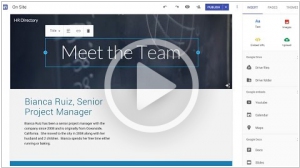
Google выпустил полностью обновленную версию сервиса Google Sites. В основном этот сервис используют для создания не публичных сайтов, а для внутренних (интранет) сайтов (аля SharePoint). Теперь в нем появился более удобный визуальный редактор с возможностью совместного редактирования в реальном времени (как в Google Docs) — как раз для командной работы. Администратор может назначать права доступа: кто может редактировать какие странички. Кроме того, появилось 6 адаптивных шаблонов, которые хорошо смотрятся на телефонах, планшетах и широких мониторах. Также улучшена интеграция с другими приложениями G Suite: на странички сайта можно вставлять документы Google Docs, карты Google Maps, календари Google Calendar, формы Google Forms, или видео из Google Drive. Также по-умолчанию интегрирован сервис статистики Google Analytics. Новая версия уже доступна пользователям G Suite.
2011. Google хочет мобилизировать бизнес-сайты

Для тех бизнесов, которые еще не в курсе, что уже очень большая часть их клиентов заходят (или хотели бы заходить) на их сайт со смартфонов, Google запустил сервис GoMo. Этот сервис позволяет посмотреть, как ваш сайт сейчас выглядит в мобильном браузере, ужаснуться и найти подходящий сервис для создания мобильной версии сайта (в т.ч. предлагается Google Sites). Кому в первую очередь необходимо думать о мобильной версии? Во-первых, это интернет-магазины. Ведь просматривать товары на смартфоне по вайфаю — самое популярное занятие у сидящих в туалете. Во-вторых, это локальные бизнесы: кафе, рестораны, отели, магазины, медицинские услуги, парикмахерские, ремонт автомобилей. — все то, что может понадобиться в городе приезжему человеку или местному жителю, который еще не очень хорошо знает город. ***
2010. В Google Sites появились скрипты для автоматизации процессов
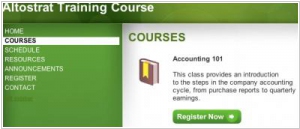
В сервисе для создания интранет и экстранет сайтов Google Sites появилась возможность вставки на странички скриптов Google Apps Script. Это основанный на JavaScript язык, который применяется для автоматизации операций и бизнес-процессов в приложениях Google Apps. Кроме Google Sites этот скрипт доступен в Google Spreadsheets, там же находится редактор и галлерея скриптов. Использование скриптов в Google Sites позволяет автоматизировать такие действия, как отправка имейлов, создание событий и задач в Google Calendar, создание и изменение страниц (и т.ч. с использованием данных из внешних источников). В качестве примера Google приводит сайт программы обучения сотрудников. На нем можно разместить кнопку «Зарегистрироваться», при нажатии на которую, сотруднику автоматом будет выслан email с программой обучения, в его календаре добавляется расписание занятий, а его имя попадает на страничку со списком зарегистрированных участников.
2010. 3 инструмента для управления проектами в Google Apps
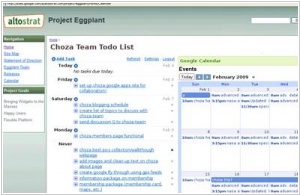
Как известно, в Google Apps нет собственного сервиса для управления проектами, и это очень обидно, т.к. там есть много других полезностей для онлайновых рабочих групп. Однако, есть три инструмента, которые можно заюзать для решения этой задачи. И первый из них — это Google Sites. Вы можете использовать Google Sites для управления одним большим проектом, или создавать свой сайт под каждый маленький проект (там есть даже несколько шаблонов для проектных сайтов). Т.к. Google Sites — это, по сути, wiki, то вы сможете комфортно оформить там рабочую документацию по проекту. Кроме того, Google Sites позволяет вставлять на страницы календарь (Google Calendar), список задач (Google Tasks) и документы из Google Docs. Все эти элементы очень полезны для управления проектами, но конечно, работа с задачами в этом варианте — слабое звено. ***
2009. Google Sites наступает на Sharepoint
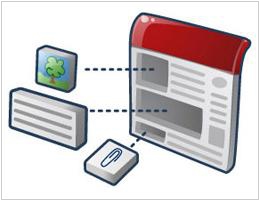
Как и обещали ребята из Data Liberation Front, Google открыл доступ к данным, хранящимся внутри интранет-сервиса Google Sites. Реализовано это в виде интерфейса Google Sites API. Так что теперь пользователям не нужно волноваться о том, что они не могут бэкапить и экспортировать свои данные в удобном формате. Однако, идея «освобождения данных» — это отнюдь не главная причина появления Google Sites API. Это был необходимый шаг для выживания сервиса. Есть мнение, что Гугл создает свои бизнес-приложения не для того, чтоб на них зарабатывать, а для того, чтоб создавать конкуренцию Microsoft, отвлекая ее от рынка поиска и рекламы. Так вот, если Google Sites не будет создавать угрозу для своего «антипода» Sharepoint, то может оказаться на грани закрытия. ***
2008. Google Sites vs MS Sharepoint

Конечно, Google Sites и MS Sharepoint нельзя назвать конкурентами, т.к. они находятся в разных весовых категориях, но чтобы лучше понять, что из себя представляет каждый из них — интересно их сравнить. Google Sites представляет собой то, с чего начинался Sharepoint — сервис для быстрого создания внутренних сайтов (wiki). Например, сайт для отдела, проекта или мероприятия. Основные задачи, которые решает такой сайт — это: ***
2008. Google Video for Business — видеохостинг для интранета
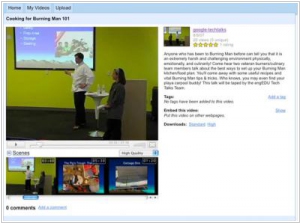
Этот новый сервис входит в состав Google Apps и представляет собой что-то вроде YouTube, который можно использовать как интранет решение. В принципе, этот сервис даже работает на движке YouTube, так что функциональность практически ничем не отличается — можно загружать видео, приглашать сотрудников для просмотра, комментировать, искать и вставлять видео на любой сайт или в любое вэб-приложение, которое поддерживает Google Gadgets (например в Google Sites). Единственное (и главное) отличие — это меры безопасности, которые предотвращают несанкционированный доступ к видеофайлам. ***
2008. Google запускает Google Sites
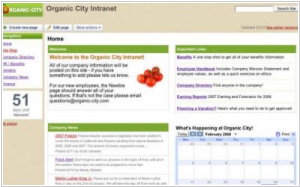
Почти полтора года назад Google купил компаниюJotspot, предоставлявшую wiki-хостинг для предприятий и частных лиц. И сегодня мы увидели, для чего это было сделано — Google представил сервис Google Sites, который войдет в состав пакетаGoogle Apps. Google Sites предназначен для совместной работы и позволяет создать собственную закрытую wiki или календарь. Редактированиестраниц осуществляется в несложном WYSIWYG-редакторе. Все страницы имеютRSS-адрес, по которому легко отслеживать изменения. В Google Sitesможно позволить работать определённому списку людей или всем людям наодном домене, а также установить видимость Sites в «большом» интернете. Google привнес в сервис интеграцию с остальными своими приложениями(Picasa, YouTube, Docs и Calendar). Базовая версия Google Sites бесплатна, и ограничена только размером в10 Гб. А за сумму в $50 с пользователя в год доступна «premier» версиясервиса, включающая в себя обязательство о бесперебойной работе, тех.поддержку и улучшенные возможности администрирования. По словам Google,в будущем также появится API для создания новых сервисов на основеGoogle Sites.
2006. Google купил wiki-сервис JotSpot
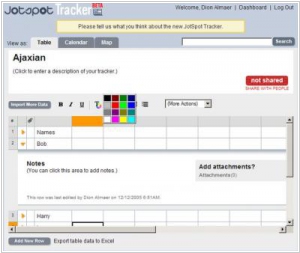
Google приобрел стартап JotSpot, который предоставляет корпоративный сервис простого создания веб-страниц и совместной работы над ними (wiki). Данное приобретение будет способствовать расширению спектра сервисов, предлагаемых Google для обеспечения совместной работы над документами в Интернете. Такие инструменты являются альтернативой приложениям от Microsoft, доминирующим в области обеспечения совместной работы над документами, однако не требуют развертывания на пользовательских компьютерах. Последняя версия сервиса JotSpot была выпущена в июле нынешнего года. Она позволяет создавать совместно используемые Web-страницы с функциями электронных таблиц, фотоальбомов и т.д. Ранее подобные сервисы обеспечивали совместную работу над текстовыми Web-страницами, а также присоединение к ним списков вложений. В настоящее время платные сервисы JotSpot насчитывают около 30 тыс. индивидуальных пользователей, и 2 тыс. компаний. Бесплатными сервисами JotSpot (с ограничением на размер пользовательской группы и количество страниц документа) пользуются примерно 300 тыс. подписчиков. В связи с переходом JotSpot в систему Google, регистрация новых пользователей временно приостановлена.
2 из 15
Google Sites представляет собой — сервис для быстрого создания сайтов . Например, личный сайт или сайт для отдела, проекта или мероприятия. Основные задачи, которые решает такой сайт — это:
— создания собственного портфолио
— публикация новостей, объявлений, календаря
— совместный доступ к файлам и др.
3 из 15
В адресную строку браузера введем адрес: http://sites.google.com/ .
Откроется главная страница Google sites. Для входа нужно ввести свои логин и пароль, или если у вас нет учетной записи google. То необходимо пройти процедуру регистрации.
4 из 15
Далее выбираем шаблон
5 из 15
Вводим название сайта. Настраиваем тему и дополнительные параметры, после чего вводим «проверочный код» и нажимаем «создать сайт».
6 из 15
В новом окне откроется сайт. Пока еще пустой, с возможностью «создать страницу» и «отредактировать страницу» и дополнительными действиями .
7 из 15
После нажатия «Создать страницу» открывается новое окно, с настройками будущей страницы.
8 из 15
Далее даем название странице, потом определяем позицию страницы в меню и нажимаем «создать страницу».
После создания нескольких страниц, можно посмотреть, как преобразовалось меню:
Сначала выбираем шаблон, пусть это будет это страница с текстом (картинками, гугл-гаджетами и т.п.) — выбираем «веб-страница», или это будет страница с документами и файлами, выбираем «файловый менеджер», и тп.
9 из 15
После создания нескольких страниц, можно посмотреть, как преобразовалось меню.
Выбрав нужный пункт меню, нажмем кнопку «редактировать страницу». После нажатия на страницу можно вносить произвольный текст, можно заменить название заголовка. Вверху появляется панель управления, в которой есть 4 пункта «вставка», «формат», «таблица», «макет» и стандартная панель для редактирования текста.
10 из 15
В пункте «макет» страницу можно преобразовать в более удобный вид, например разделив на 2 столбца. В пункте «формат» находятся дополнительные действия по редактированию текста.
11 из 15
В пункте «таблица» можно создать таблицу, и производить различные действия над ней (добавляя\убавляя столбцы и строки).
12 из 15
Пункт «Вставить» содержит в себе множество элементов для вставки на страницы «Google site», можно вставить любой из сервисов гугл, начиная от видео и календарей, заканчивая вставкой любых документов\таблиц\форм из google docs. Также есть возможность вставки дополнительных гаджетов.
13 из 15
Таким образом, можно собирать свой сайт как конструктор вставляя в него нужные элементы. Теперь рассмотрим доступ к сайту.
14 из 15
Нажмем на раздел «дополнительные действия», в открывшемся меню, можно произвести много действий. Выберем пункт «Пригласить других пользователей»
15 из 15
В открывшемся меню, можно увидеть, что сейчас доступ к сайту имеет один пользователь и никто больше его просмотреть не сможет. Если вы хотите открыть доступ всем, просто отметьте галкой пункт «Этот сайт могут просматривать кто угодно». Для возможности редактировать ваш сайт другим пользователям, выбрав пункт «как владелец» (с максимальными возможностями редактирования) или «как соавтор» вписываем почтовые адреса людей, кому хотели бы дать доступ и нажимаем «пригласить этих пользователей».
Обзор и отзывы о конструкторе сайтов Google Sites

Google Sites – сервис для создания и совместного редактирования веб-страниц. Совместим со всеми веб-приложениями Google Apps, среди которых инструменты для редактирования документов, календарь, карты, а также YouTube и прочие продукты компании. Позволяет создавать несложные сайты для решения простых или краткосрочных задач.
Мы НЕ рекомендуем Google Sites для создания сайтов. Любой конструктор сайтов из рейтинга лучших будет предпочтительнее!
Целевая аудитория
Компания Google предлагает использовать сервис Google Sites в качестве конструктора внутрикорпоративных, обучающих и частных бизнес-сайтов. Он весьма популярен за рубежом, поскольку прост в использовании, бесплатен и является продуктом бренда, который многие буквально обожают на западе. Очевидно же, что поисковый гигант не сделает плохо: по идее, и с поисковой оптимизацией должно быть всё отлично, и с функциональностью. Тем не менее, сервис подходит для решения простых поточных задач, создание бизнес-сайтов – точно не его специализация.
На практике Google Sites – довольно слабый конструктор сайтов. Работа с ним похожа на оформление обычного текстового документа в Google Docs, с той лишь разницей, что полученная страница будет иметь гипертекстовую разметку и, соответственно, окажется пригодной для показа в браузере. Представьте, что вы сделали сайт из обычных документов Word или Pages с таблицами, картинками, заголовками, простыми формами и т. д. Google Sites выдаёт примерно такой же результат: несколько документов объединены ссылками меню в сайт.

Использовать такой инструмент может кто угодно – навыков необходимо не больше, чем для базовой работы с текстовым редактором. Ничего серьёзного на таком движке не сделать. Зато неплохо получаются анонсы чего-либо, презентации мероприятий, какие-то обучающие страницы, анкеты, страницы для совместного редактирования с общим доступом множества участников и всё в таком духе. Это платформа для создания маленьких любительских сайтов. Без претензий на дизайн, сложную функциональность и долгосрочную перспективу развития.
Функциональные возможности
Google Sites для формирования контента страниц сайта использует, преимущественно, функциональность других веб-сервисов Google: документы, таблицы, карты, презентации, диаграммы, формы, публикацию видео с YouTube, а также небольшое количество дополнительных базовых элементов вроде разделителя, кнопки, изображения и, собственно, текста. Можно также добавить свой HTML-код, что потенциально расширяет возможности за счёт интеграции возможностей веб-сервисов, не имеющих отношения к экосистеме Google.
Здесь нет готовых шаблонов по тематикам, каждую страницу необходимо заполнить блоками в подходящем порядке. Тут есть готовые структуры вроде двух или трёх колонок с изображениями и подписями, видео с описанием или чего-то ещё. Общий смысл в выборе количества элементов, колонок и их взаимного расположения, а положить в эти ячейки можно картинки, текст, карту, видео, объект с Google-диска, календарь и т. д. Всего доступно 6 макетов структур блока. То есть каждая страница будет состоять из комбинаций таких блоков, другого не предусмотрено.

Есть ещё виджеты, которые можно вставлять на страницу, предварительно выбрав объект для показа: YouTube, карта, кнопка, форма, таблица, диаграмма, календарь, разделитель, текстовое поле, содержание, изображения (можно выбрать несколько, получится что-то вроде галереи). Также вы можете добавить карусель изображений, получив слайдер. В нём нет настроек, кроме фона (цвет или картинка) и вставки подписей. Слайды переключаются вручную или автозапуском (скорость от очень медленной до высокой), если поставить соответствующую галочку в настройках блока. Можно изменять размер фрейма, при этом картинки масштабируются под заданное разрешение. Вообще, вы можете изменять размер любой фотографии на странице, нажав на точку и сдвинув границы масштаба. Кадрирование также доступно.
Также вы можете добавить на страницу сворачиваемый текст, он есть среди виджетов. Удобно использовать, к примеру, для оформления ответов на часто задаваемые вопросы или перечисления чего-то объёмного. Страница сохранит компактный вид и получит все нужные по смыслу описания/пояснения. Каждая такая вкладка имеет заголовок/анонс. После разворачивания посетитель увидит описание.
Для повышения удобства навигации по длинным страницам можно добавлять оглавление к ним через меню вставки. Если у вас есть заголовки/подзаголовки, они станут частью оглавления, посетители смогут быстро переходить к нужным областям статей.
Полученные блоки с контентом можно копировать и перетаскивать, меняя их местами. Текстовый редактор здесь простой, позволяет ставить ссылки, выбирать выравнивание и тип шрифта. Вообще, визуальный редактор в Google Sites весь такой – прямой и очевидный как палка.
Самые заметные плюсы – полная совместимость с другими приложениями экосистемы Google и возможность открытия доступа к редактированию страниц сайта зарегистрированным пользователям Google. Например, на вашем аккаунте есть таблицы, всякие отчёты, заготовки изображений, файлы в облачном хранилище и т. д. Всё это можно выборочно добавлять на сайт. Приглашённые соавторы (нужно ввести почту гостя и выбрать уровень доступа) смогут уже со своих аккаунтов добавлять материалы. Учитывая масштаб сервисов, это открывает большие возможности по наполнению контентом.

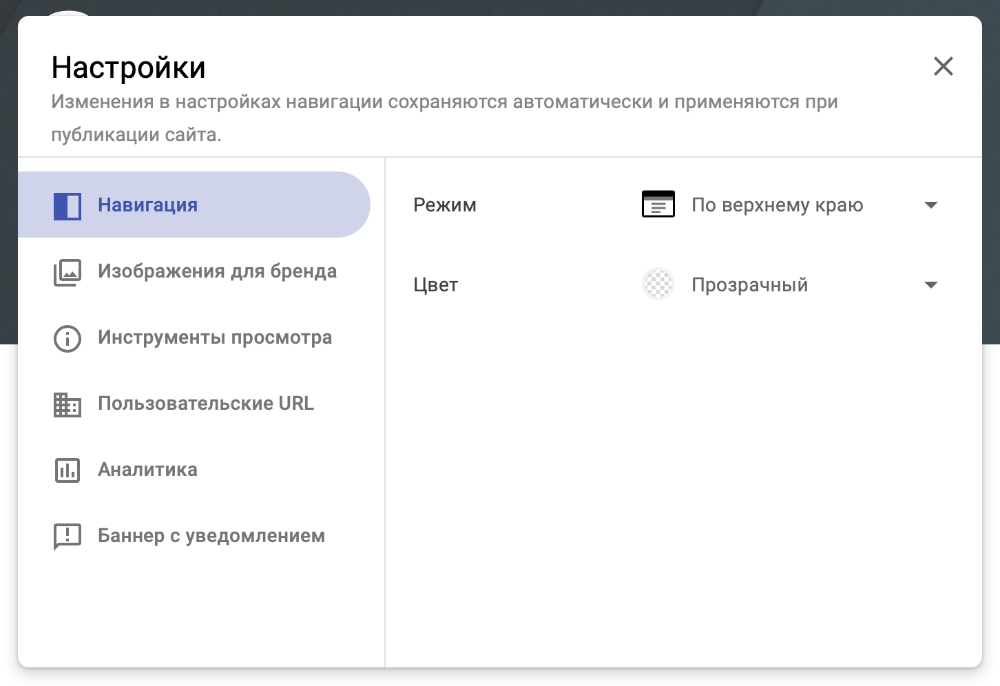
На сайт можно добавить неограниченное количество страниц, которые автоматически будут добавлены в меню первого или второго уровня (можно выбирать при создании). Меню сайта можно расположить сверху или сбоку в формате гамбургера. Также вы сможете добавить логотип, выбрав его с Гугл-диска, по ссылке либо загрузив с ПК. Шапку можно подать в виде баннера (картинка с заголовком), обложки или простого заголовка. Вы можете кадрировать добавленные изображения. Структура у получаемых страниц простая: вертикальная без сайдбаров и прочих сносок, всё выглядит линейно и компактно.

Постепенно внося изменения, нужно нажимать на кнопку «Опубликовать» для их сохранения. Всякий раз после этого экран будет разделяться на 2 части, слева будет показан черновик, версия до последних изменений, а справа – обновлённая. Слева система покажет аннотации к изменениям, сравнивать удобно. Если всё устраивает, нажмите кнопку публикации. Если нет, можно вернуться к редактированию, нажав «Назад». Сравнение версий можно отключить в настройках публикации, сняв флажок с поля необходимости проверки изменений и сохранив параметры.
Также есть возможность просмотра истории версий для каждого созданного сайта. Для этого нужно нажать на 3 точки возле кнопки «Опубликовать» и выбрать «История версий». Движок покажет все изменения по датам, можно восстановить любую из конфигураций сайта.
В целом, впечатление визуальный редактор Google Sites оставил приятное. С ним легко работать, можно набросать на страницы кучу данных из совместимых приложений. Тем не менее, получаемый результат выглядит очень простым, он не соответствует современным тенденциям. Гугл-сайты похожи на документы из Word со сложной структурой. Настроить практически ничего нельзя – только поставить и использовать готовое, положившись на видение разработчиков из Google. Функционально конструктор, увы, примитивен по меркам рынка. Зато удобен, это факт.
Дизайны и работа с шаблонами
В Google Sites шаблонов немного, но они есть и соответствуют назначению сайта: портфолио фотографа или учащегося, справочный центр, проект, мероприятие, команда, ресторан, салон красоты, клуб, учебный курс. Суть шаблонов в подобранной по смыслу конфигурации секций, есть даже некоторое подобие демо-контента в виде подсказок, что и где должно быть. Все эти макеты простенькие, они не похожи на те, что бывают в других конструкторах. Есть возможность собрать структуру сайта с нуля.
Система может предложить 6 тем оформления для любого шаблона, которые слегка меняют цветовую схему, фон и стили заголовков. Это можно сравнить с заготовками форматирования страниц в Word или Pages с той разницей, что в текстовых редакторах вариантов намного больше.

Блоки оформлены в фирменном стиле Material Design – чистые прямые линии, тени для придания объёма, слегка различимая граница между тонами фонов страницы и всё такое. Можно, кстати, для каждой секции поставить свой фон – 2 варианта цвета либо выбранное изображение. Вы можете слегка изменить структуру секций, вручную настроев границы между элементами внутри них. В целом, что бы вы ни делали, дизайн страниц в Google Sites останется практически неизменным. Никакой индивидуальности, разнообразия, эффектности здесь не добиться.
SEO-оптимизация и продвижение
Неудивительно, что продукт поискового гиганта хорошо SEO-оптимизирован из коробки. Чистый код, родные сервисы – всё индексируется и продвигается на ура. Скорость работы сайтов тоже приличная. Кроме того, можно подключить свой домен, купленный у стороннего регистратора. Есть возможность синхронизации с фирменным инструментом Google Analytics и установки фавикона. Можно также копии сайта сохранять на Гугл-диск. Кстати, сайты получаются автоматически адаптивными, что тоже полезно для продвижения.

При создании страницы вы можете сами выбрать для неё ЧПУ. По умолчанию вы получаете поддомен, адрес вашего сайта будет выглядеть вот так: https://sites.google.com/view/sitename/. Кстати, возможности настройки полей мета-тегов заголовка, описания и ключевых слов в Google Sites нет, что очень странно. Да, быстродействие – это хорошо, но как сообщить поисковым системам языком кода, о чём сайт? Видимо, разработчики не рассматривают платформу всерьёз, раз лишили её элементарной функциональности. Мол, эти сайты продвигать незачем, ведь они любительские.
Ценовая политика
Google Sites – бесплатный сервис для создания веб-страниц. Здесь нет платных тарифных планов с расширенными возможностями. Считаете это странным? Всё в норме, они зарабатывают на другом. Ведь полно же у них и других бесплатных продуктов – почта, офисные программы, облачное хранилище и т. д. Конструктор сайтов – лишь часть экосистемы компании. Тем более, он ориентирован на публикацию внутренних (интранет-сайтов), а не публичных проектов. Если у вас есть Google-аккаунт, то вы, считай, зарегистрированы и в приложении для создания сайтов.
Плюсы и минусы Google Sites
Разумеется, сервис не является полноценной альтернативой платным конструкторам. Если его воспринимать как решение для создания некоммерческих, вспомогательных проектов (школьная доска объявлений, анонсы мероприятий, резюме и т. д.), то вопросов вообще не возникает. Он бесплатный и способен решать эти задачи на ура. Если большего не требовать, то Google Sites – вообще супер-сервис. Но, если вы попытаетесь отнестись всерьёз к нему и создать на нём более-менее приличный сайт для рекламы товаров или услуг, то разочаруетесь.
- Простейший интерфейс;
- Возможность создания неограниченного количества сайтов;
- Бесплатность;
- Глубокую интеграцию с другими гугловскими веб-приложениями;
- Возможность переключения между версиями сайта;
- Адаптивность дизайна страниц;
- Возможность вставки своего HTML-кода;
- Хорошая производительность.
- Малое количество тем оформления страниц;
- Слабые возможности по настройке структуры и дизайна;
- Отсутствие важных SEO-настроек;
- Нет удобных инструментов для администрирования десятков и более страниц;
- Нет возможности вывода новостной ленты, списка и сортировки публикаций;
- Нельзя редактировать код страниц, а только вставить дополнительно;
- Нет встроенной системы комментирования, интеграции с социальными сетями и т. д.
Очевидно, функциональность Google Sites не может конкурировать с таковой у полноценных сайтбилдеров. Интеграция фирменных сервисов не спасает ситуацию. Не хватает множества базовых настроек и возможностей. Вряд ли вы захотите рекламировать свой бизнес в Интернете простыми вордовскими документами. Если же не завышать планку задач, то сервис окажется вполне хорош. Наша задача – показать его возможности по тем же критериям, по которым оцениваем другие конструкторы сайтов. На фоне многих из них продукт от Google теряется, увы.
Альтернативы и конкуренты
Определённо, Google Sites радует своей бесплатностью, простотой использования и тесной дружбой со всеми остальными продуктами из G Suite. Пожалуй, по своему профилю он не имеет конкурентов: бесплатной публикации и совместной работе над простыми веб-страницами для решения каких-то текущих задач. Но, вышло так, что разработчики позиционируют его как решение для создания бизнес-сайтов, в частности. А это уже другая территория, в которой водится множество хищников, гораздо более интересных конечному потребителю. Мы выбрали очевидные альтернативы – топовые движки с визуальным редактором.
| Перейти → | uKit – популярный конструктор с множеством адаптивных шаблонов под самые разные бизнес-тематики. Внутри интуитивный интерфейс, удобные инструменты SEO-оптимизации, готовые виджеты и блоки, широкие возможности для интеграции с внешними сервисами, позволяет создать полноценный интернет-магазин с корзиной и приёмом онлайн-оплат. Специализированный инструмент для создания бизнес-сайтов со всеми необходимыми функциями. |
| Перейти → | Wix – сервис для создания современных сайтов с красивым дизайном и множеством возможностей. Удобная SEO-оптимизации, сотни бесплатных веб-приложений в фирменном магазине, огромный выбор шаблонов, крайне гибкий визуальный редактор и куча специфического функционала. Лучше всего подходит для создания портфолио, личных блогов и небольших магазинов. |
На фоне указанных сервисов Google Sites выглядит добрым, но бедным родственником. Не спасают его бесплатность и арсенал интеграций фирменных приложений, которые, кстати, можно легко добавить на сайты Юкит и Викс, в частности. Ему нечем конкурировать, функционально проигрывает им абсолютно во всём.
Примеры сайтов, созданных в Google Sites
Сайты, созданные в конструкторе от Google, выглядят откровенно устаревшими. По крайней мере, подавляющее большинство из них. Лучшие экземпляры впитали в себя много труда и просто пытаются приблизиться к уровню, продиктованному требованиями современного рынка. Мы выбрали несколько вариантов для демонстрации возможностей системы. Посмотрите, возможно, что-то из подборки вам понравится.
Выводы и рекомендации
Google Sites – веб-приложение из пакета G Suite, весьма популярное у зарубежных пользователей. Простое в использовании, бесплатное, но совершенно не пригодное для создания бизнес-сайтов того формата, который приемлем в Рунете. И бесплатность тут ничего не решает, увы – с таким количеством компромиссов никто не захочет мириться, работая на коммерческий интерес проекта. Для создания коммерческих сайтов лучше выбирать другие сервисы, это однозначно.
На роль сервиса для создания основного сайта компании или рекламы товаров/услуг предпринимателя Google Sites не годится – ограниченная функциональность, отсутствие шаблонов и средств кастомизации, бедные возможности по работе с SEO и публикациями – всё это делает продукт неконкурентоспособным в условиях нашего рынка.
Можем рекомендовать данный продукт в качестве тренировочной площадки и решения каких-то внутренних задач компании или организации. Он хорошо сочетается с остальными продуктами Google и может стать дополнительным инструментом повышения производительности командной работы.